対応モデル:DHシリーズ、DXシリーズ、DXPシリーズ
対応端末:GreenConnect Cloud PCクライアント、Webブラウザ
対応バージョン:UGOS Pro ファームウェア 1.15.0.0114 以降。
文中のスクリーンショットは参考用です。実際の画面はシステムやアプリケーションのバージョンによって多少異なる場合がありますので、実際の画面表示を基準としてください。
アプリ概要
「アルバム」アプリは、緑聯(GreenNet)NASユーザーのために特別に開発されたスマートな写真・動画管理ツールであり、PC版とモバイル版(iOS / Android)のクロスプラットフォーム利用に対応しています。デバイス内の写真が増え続けることで生じる整理の難しさや容量の占有といった問題に対し、本アプリは強力なAI技術を活用し、多角的なスマート分類と効率的な容量整理ソリューションを提供することで、ユーザーが膨大な写真資産を簡単に管理できるよう支援します。
主な機能:
AIによるスマート認識と分類
スマート設定を有効にすると、システムはバックグラウンドでアルバム内の画像や動画を多角的なAI分析と構造化分類を自動的に行い、写真管理と検索の効率を大幅に向上させます:
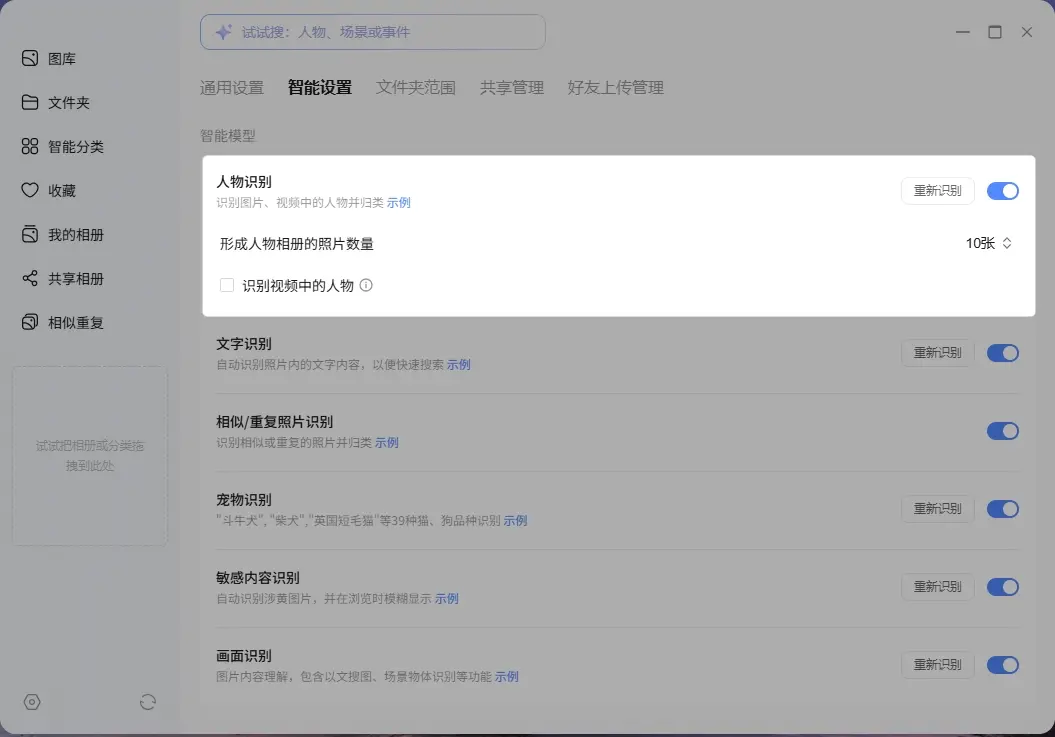
● 人物・ペットのアルバム作成:人物の顔の特徴を自動認識してグループ化し、柴犬やブリティッシュショートヘアなど39種類の一般的な犬・猫の品種を正確に識別して、個別のアルバムを作成します。
● 画像検索とOCR:「画像認識」と「文字認識(OCR)」に対応し、画像のシーンを深く理解して写真内の文字を抽出することで、ユーザーがキーワードを使って対応する写真を迅速かつ正確に検索・特定できるようにします。
類似・重複写真の整理
アルバム全体を高速スキャンし、重複写真を照合・整理することで、デバイスのストレージ容量を効率的に解放します:
● 重複写真のワンクリック統合:完全に同一の写真に対し、システムが自動的に識別して「保持対象」(通常はオリジナルファイル)をマークします。データの安全性を確保した上で、ワンクリックで他の重複ファイルを統合・削除できます。
● 類似写真のスマートフィルタリング:連写や視覚的に非常に似た写真に対し、システムが日時順に自動グループ化します。ユーザーはジェスチャーで拡大して詳細を比較でき、手動での選択や一括削除機能も利用可能です。
プライバシーと視覚保護
「センシティブコンテンツ認識」機能を搭載し、わいせつ画像などのセンシティブな画像を自動認識します。アルバム一覧を閲覧する際、システムはデフォルトでこの種の画像をぼかし処理し、ユーザーのプライバシーと視覚体験を効果的に保護します。
アルバムアプリのインストール方法
1. NASシステムのデスクトップにログインし、「アプリセンター 」を開きます。
2. アプリ一覧から「アルバム」 を探し、「インストール」をクリックします。
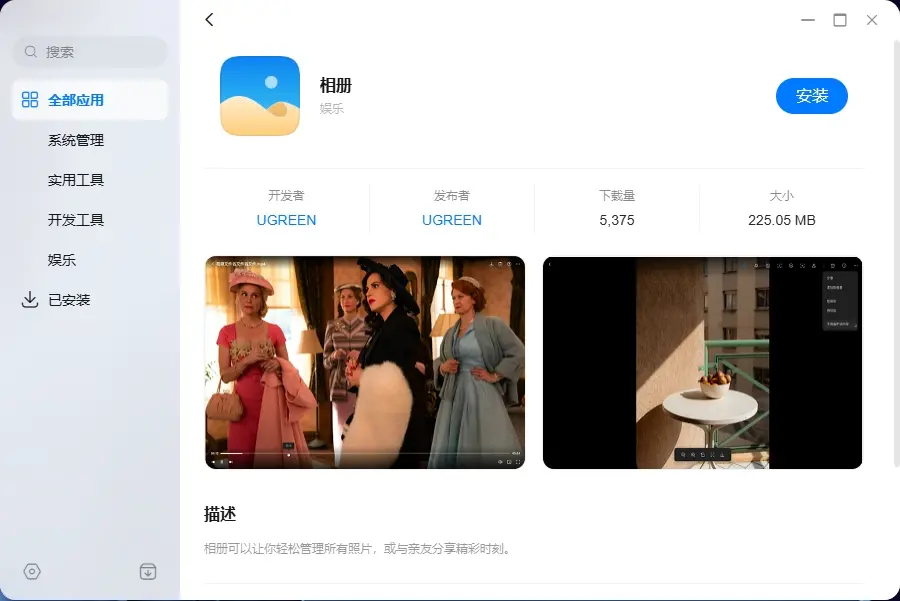
3. インストールが完了したら、システムデスクトップに戻り、「アルバム 」のショートカットアイコンをタップして起動します。
使用上のヒント
ご利用履歴により、アルバムを開いた際の初期状態や操作手順が異なります:
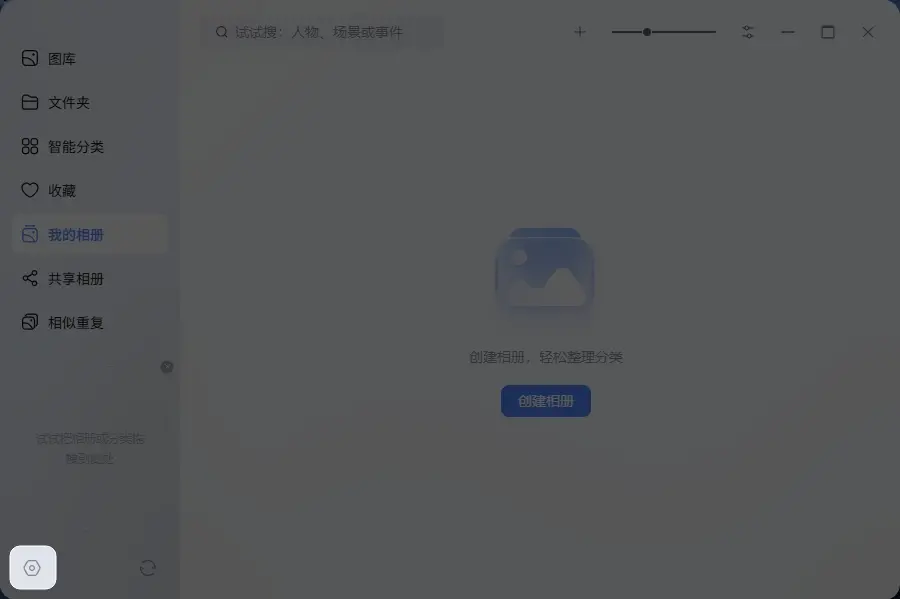
● 初めてご利用になる新規ユーザー:アプリを初めて起動した際、ギャラリーはデフォルトで空の状態です。まず左サイドバーの下部にある「設定」ボタンをタップし、「フォルダ範囲」タブに移動して、写真や動画が保存されている NAS のローカルフォルダを手動で追加する必要があります。追加が完了すると、システムがデータを読み込み、ギャラリーに写真を表示します。
● 旧バージョンからアップグレードしたユーザー:システムは自動的に過去のデータを継承・保持します。アップデート完了後、アルバムアプリを開けば、以前に作成したすべてのアルバムやライブラリ内のメディアファイルをシームレスに閲覧でき、パスの再設定は不要です。
NASのローカルフォルダにある写真を自動的に読み込む方法
「アルバム」アプリは、NAS上の既存のローカルフォルダを直接関連付けることをサポートしています。設定が完了すると、システムは自動的にディレクトリ内のメディアファイルを読み込み、ギャラリーに表示します。面倒な手動での移行やアップロード操作は不要です。
デフォルトの関連付けパス
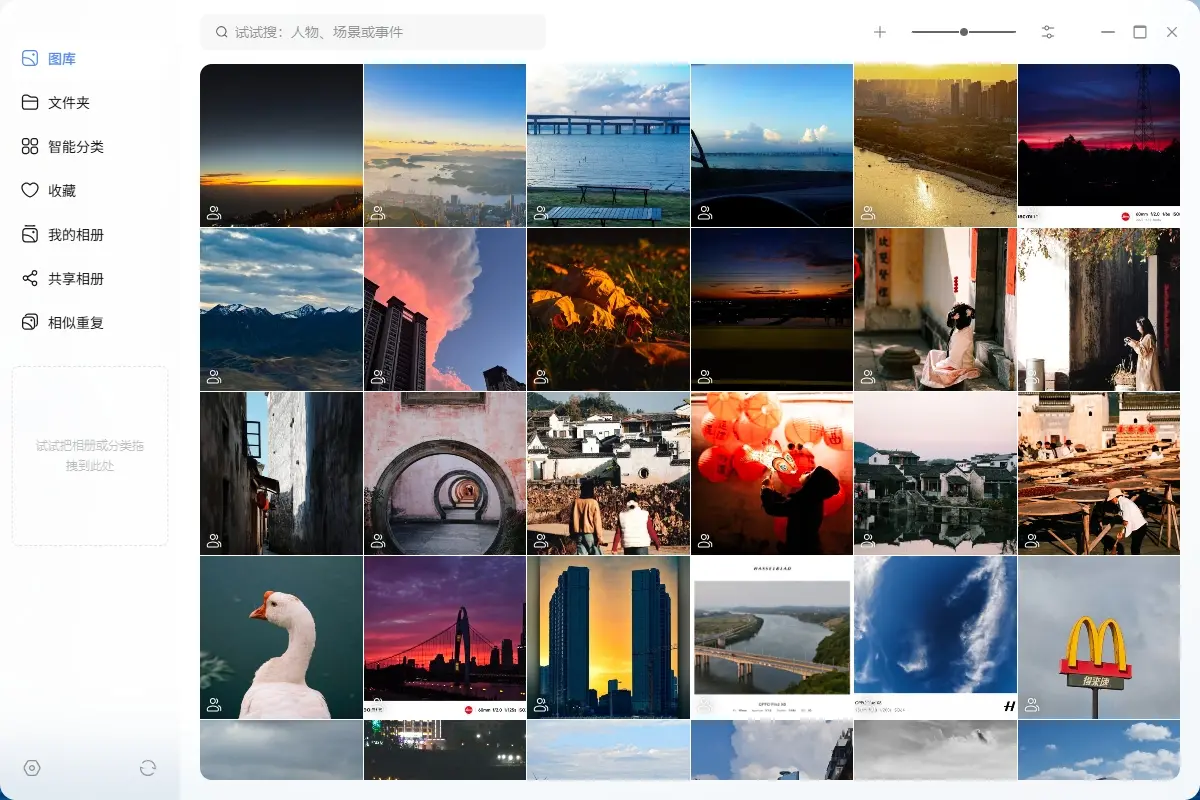
アプリのインストール後、システムはユーザーのホームディレクトリ下に「Photos」という名前のフォルダを自動的に作成し、これを初期のデフォルト読み取りパスとして設定します。このフォルダに保存された写真や動画は、自動的にライブラリに表示されます。
既存のフォルダを手動で関連付ける
他の場所に保存されている写真をアルバムにインポートするには、以下の手順を実行してください:
1. フォトアプリ画面の左サイドバー下部にある「設定」ボタン(歯車アイコン)をタップします。
2. 設定ページで、上部バーの「フォルダ範囲」タブに切り替え、ページ上の「+」ボタンをタップします。
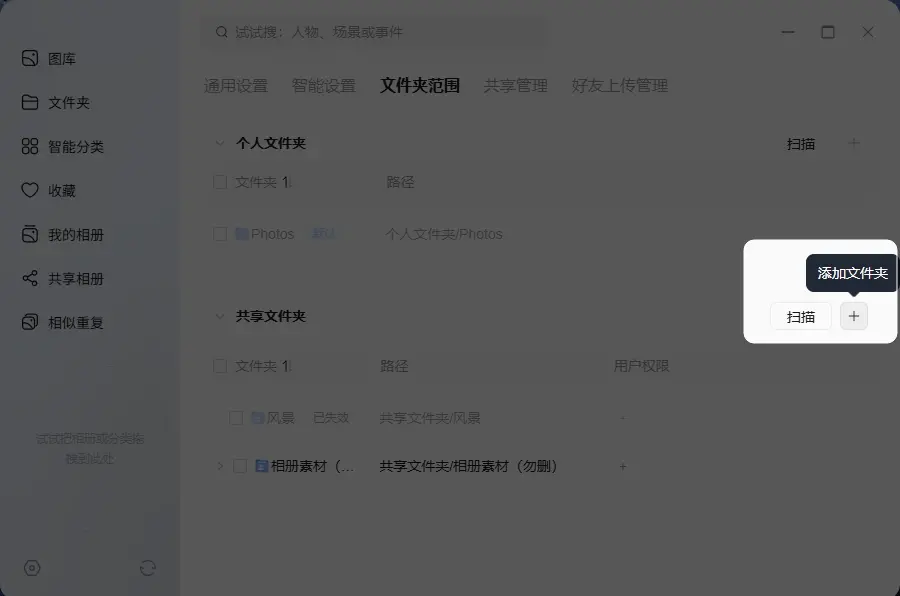
3. 表示されるファイルツリーから、写真や動画が含まれる対象フォルダにチェックを入れ、「確定」をタップします。その後、システムがバックグラウンドで自動的にスキャンを行い、これらのファイルを「写真」アプリに表示します。
パソコンまたはスマートフォンから写真をアップロードする
1. アルバムのトップバーにある「+」アイコンをタップし、必要に応じてアップロード方法を選択します:
● アップロード:ファイルは現在の「デフォルトフォルダ」のルートディレクトリに保存されます。
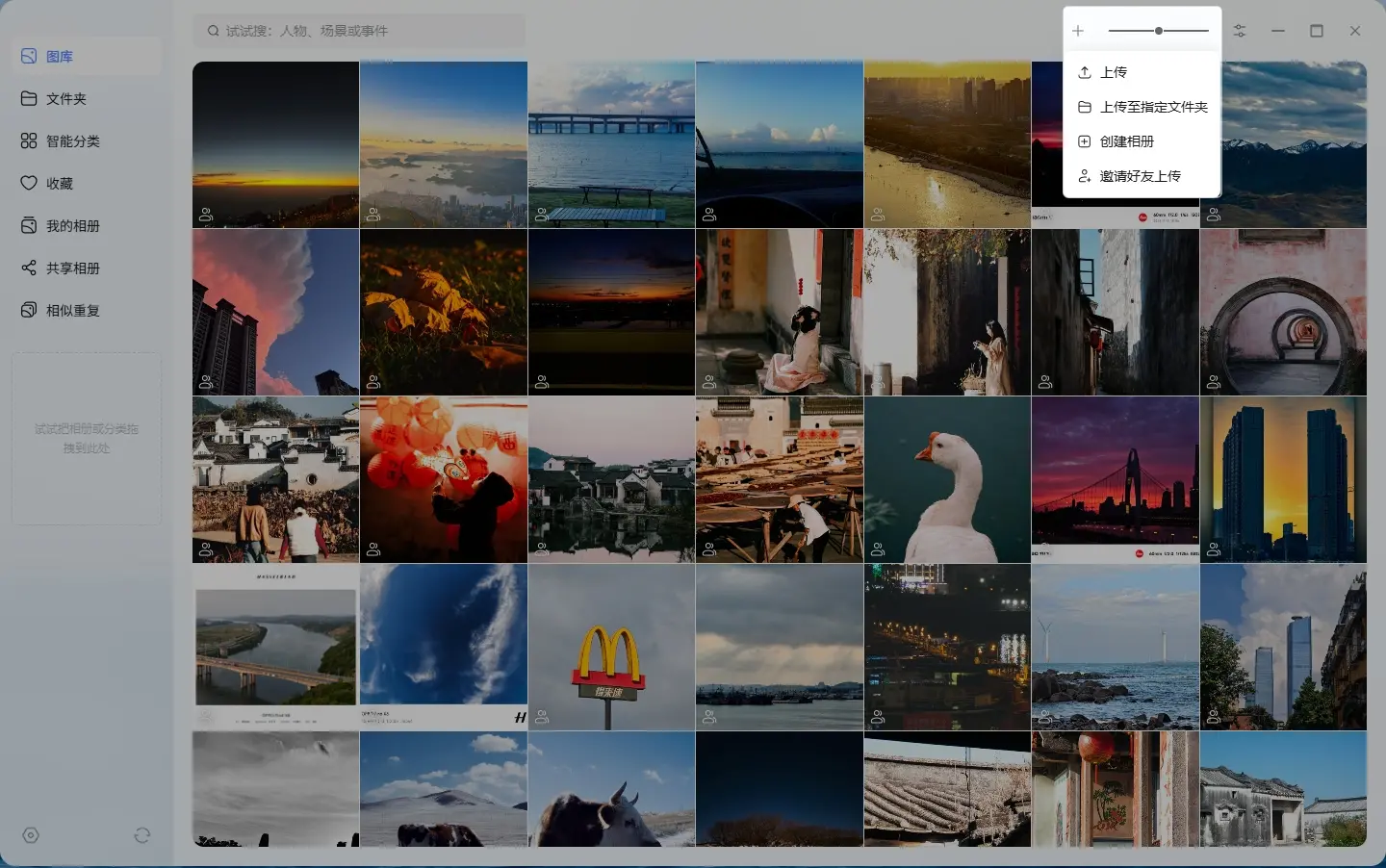
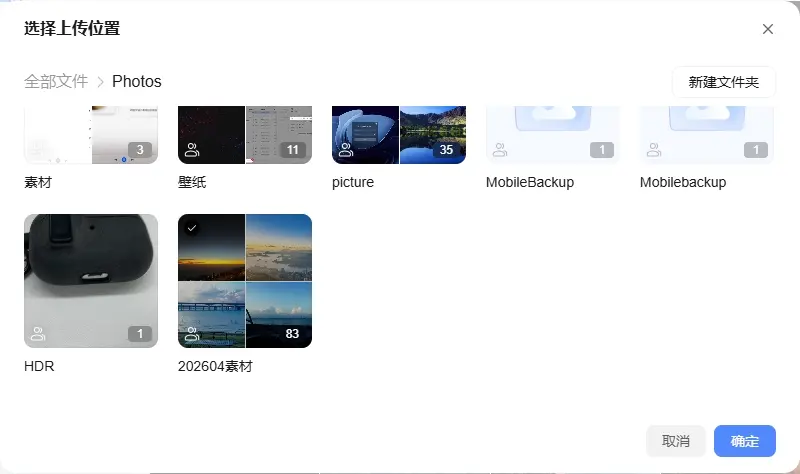
● 指定フォルダへアップロード:ポップアップウィンドウでまず保存先フォルダを選択し、その後パソコン内の写真を選んでアップロードします。
アルバムのデフォルトアップロード先の変更
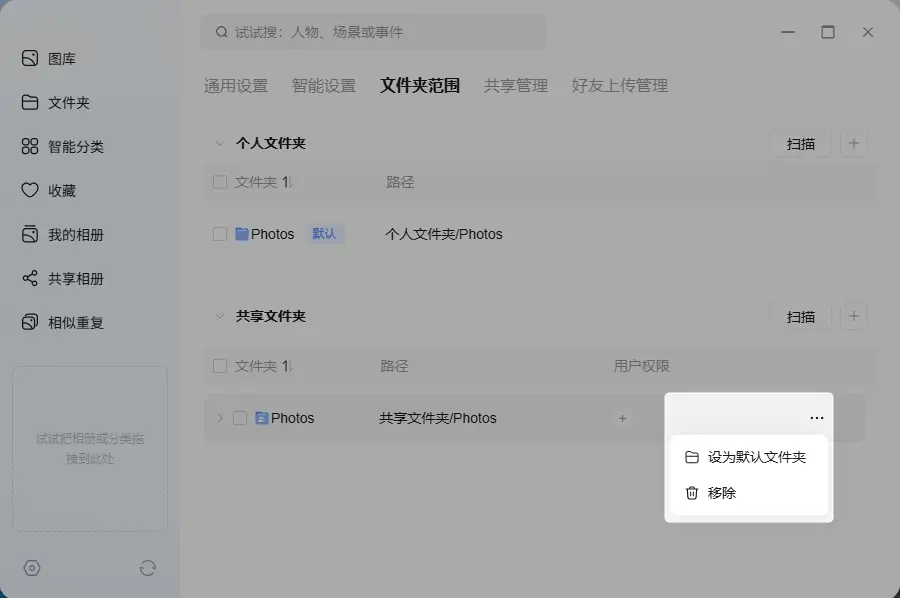
1.「設定」>「フォルダ範囲」で、フォルダの右側にある「···」をタップし、「デフォルトフォルダに設定」を選択します。
2. 説明:範囲に追加済みのフォルダのみをデフォルトに設定でき、そのサブフォルダをデフォルトの保存先として設定することはできません。
アップロードの進捗を確認する
システムデスクトップ上部のバーにある「タスクセンター」で、いつでもアップロードの進捗状況を確認できます。
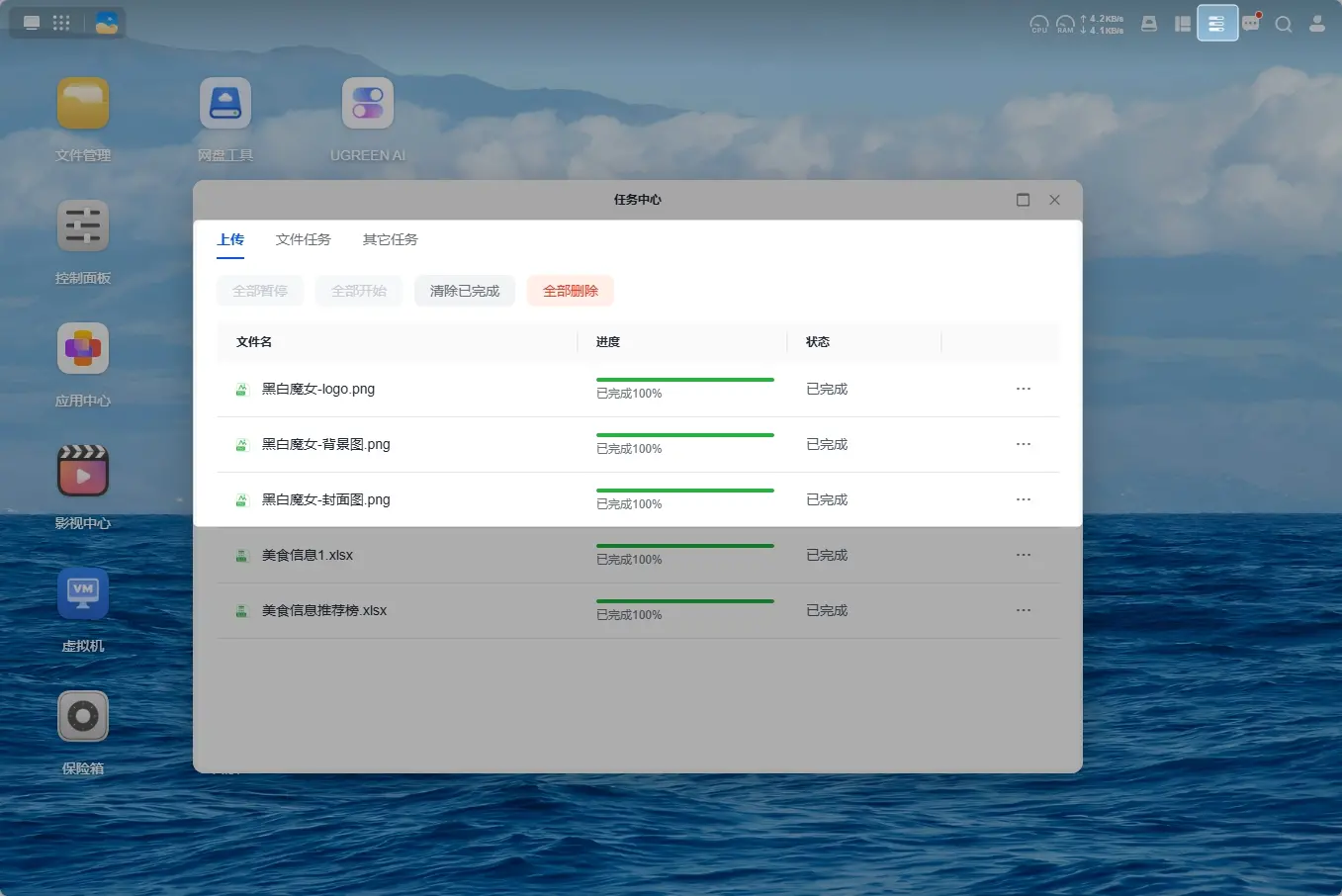
友達を招待して写真をアップロードする
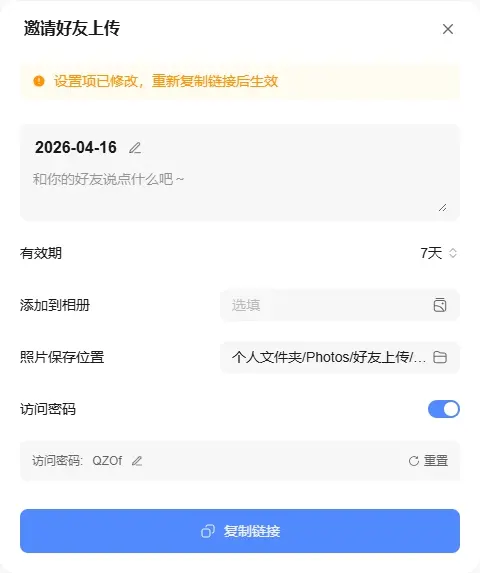
相手がこのNASのアカウントを持っていない場合、リンクを通じて友人を招待し、あなたのアルバムに写真をアップロードしてもらうことができます。
1. 上部バーの「+」>「友人を招待してアップロード」をタップします。
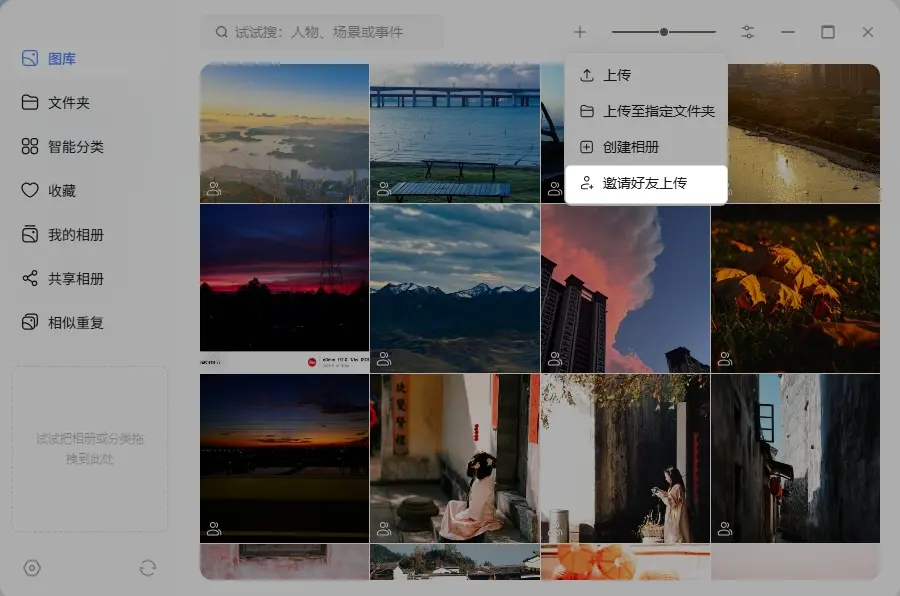
2. ポップアップウィンドウで以下の設定を行います:
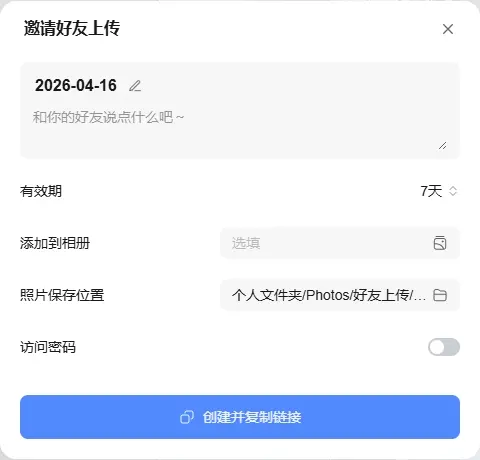
● 有効期限:リンクの有効期間を設定します。
● 写真の保存先:友人がアップロードした写真をどのフォルダに保存するかを設定します。
● アルバムに追加:アップロードされた写真を指定したアルバムに自動的に追加するかどうかを設定します。
● アクセスパスワード:リンクのアクセスパスワードを設定します。
3.「リンクを作成してコピー」をクリックし、友人に送信します。友人がリンクをクリックすると、アップロードを開始できます。
友達のアップロードリンクを管理する
友達へのアップロードリンクの有効期限やパスワードを変更するには、以下の手順に従ってください:
1. 「設定」>「友達のアップロード管理」に移動します。
2. 対象リンクの右側にある「···」をタップし、「リンクを編集」を選択します。
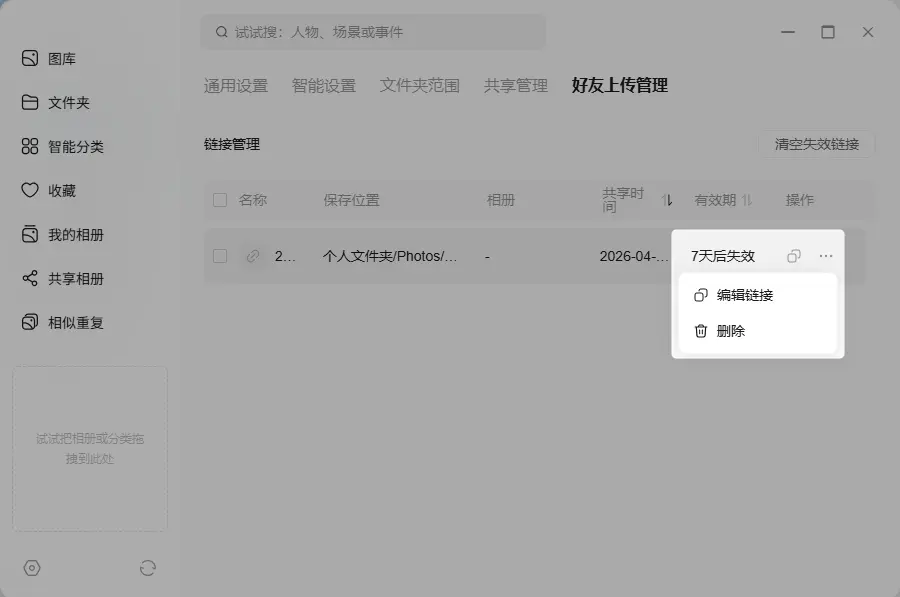
設定項目を変更した後は、必ず再度「リンクをコピー」をクリックし、新しいリンクを友人に送信してください。古いリンクの設定は自動的に更新されません。
アルバムの作成方法
アルバムアプリ内の「ギャラリー」は、追加されたすべてのフォルダ内の写真や動画をまとめて保存するための場所です。これらのメディアファイルを整理しやすくするために、専用の「マイアルバム」を作成して分類管理することができます。
作成手順:
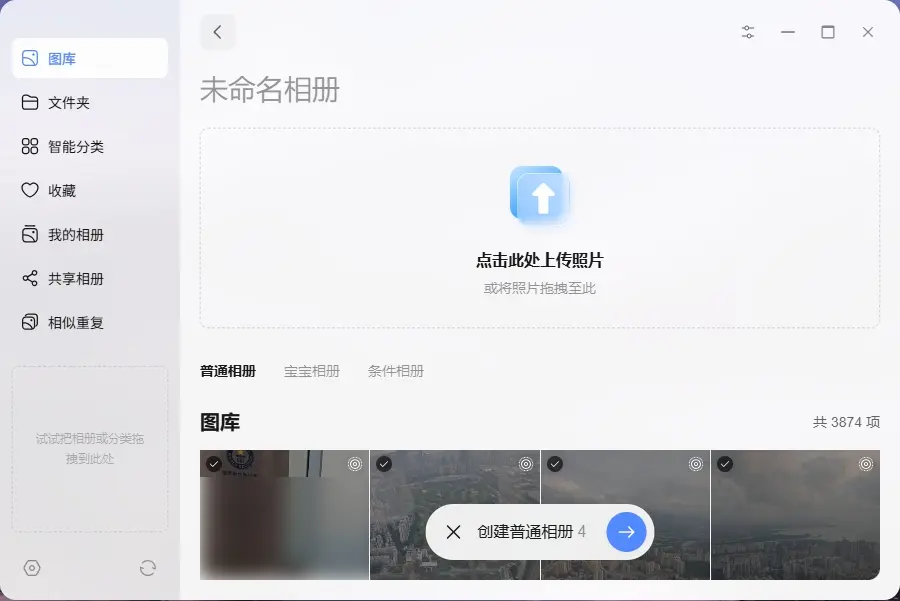
1.「アルバム」アプリで、上部ナビゲーションバーの「+」アイコンをタップし、「アルバムを作成」を選択します。
2. アルバム作成画面に入ったら、画面左上のタイトル欄でアルバム名を自由に設定できます( システムのデフォルト名は「未命名アルバム」 です)。その後、タブバーから該当するアルバムタイプを選択して操作を続けてください。
通常のアルバムを作成する
機能説明:手動での整理やアーカイブに使用します。
操作手順:
1. 中央のタブバーで「通常アルバム」オプション に切り替えます。
● ローカルからのアップロード:上部の「ここをクリックして写真をアップロード」エリアをクリックするか、写真をその点線枠内にドラッグ&ドロップしてアップロードできます。
● ギャラリーからの選択:下部の「ギャラリー」リストで、画像の左上にある丸いチェックマークをタップして、追加したいメディアファイルを選択することもできます。下部のフローティングウィンドウには、選択済みのアイテム数がリアルタイムで表示されます。
2. 選択が完了したら、下部の「通常アルバムを作成」ボタンをタップして作成を完了します。
赤ちゃんアルバムの作成
機能説明:成長の軌跡をスマートに記録します。設定が完了すると、その後ギャラリーに新しくアップロードされた関連写真は、システムが自動的に認識し、その赤ちゃんのアルバムに振り分けられます。
前提条件:アルバムの「設定」>「スマート設定」タブに移動し、「人物認識」機能を有効にする必要があります。
操作手順:
1. 中央のタブバーで「赤ちゃんアルバム」オプション に切り替えます。
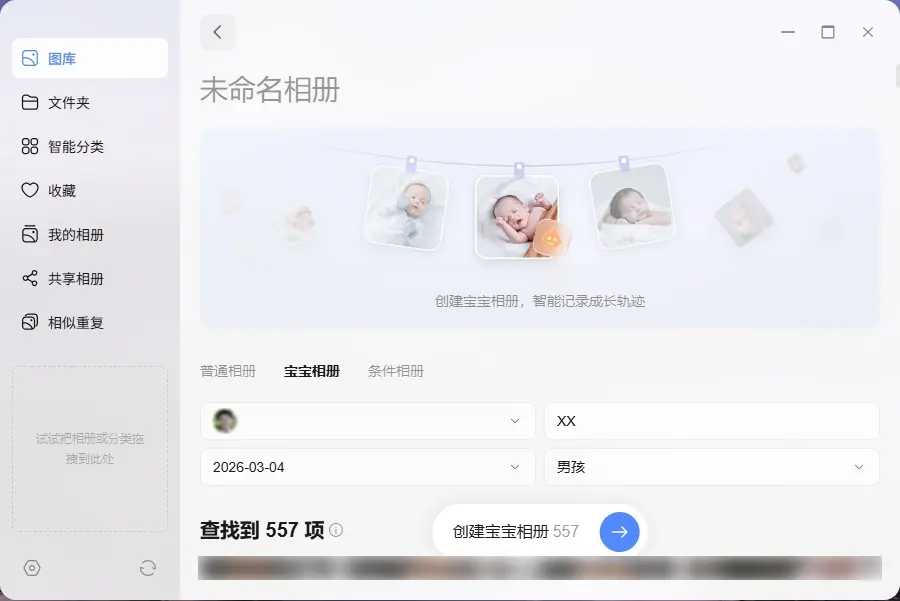
2. 「赤ちゃんを選択(必須)」のドロップダウンメニューをタップし、システムが認識した人物の顔を選択します。
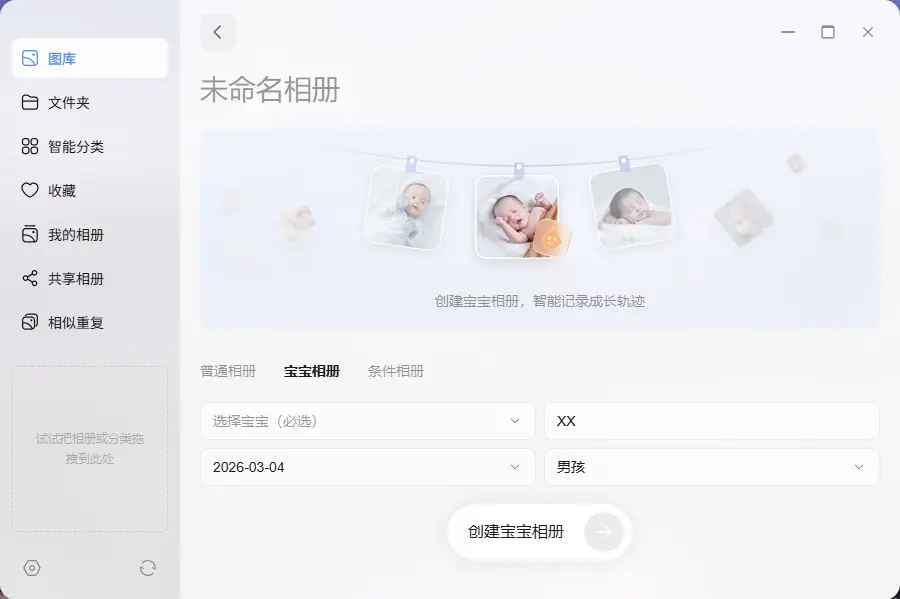
3.「赤ちゃんの愛称」、「生年月日」、「性別」など、 必要に応じて周辺情報を入力または選択します。
4. 設定が完了したら 、下部の「 ベビーアルバム を作成」ボタンを タップします。
条件付きアルバムの作成
機能説明:アルバムを自動で整理します。撮影日時、場所、デバイスなど複数のフィルタ条件を設定でき、システムがすべての条件に合致する写真を自動的にそのアルバムに集約します。
前提条件:より高度なフィルタリング条件(人物・ペット、物体認識、キーワードなど)を使用する場合は、必ず「スマート設定」タブに移動し、「人物認識」、「ペット認識」、「文字認識」、「画面認識」などの機能を事前に有効にしてください。設定が有効になってからでないと、対応する条件フィルタは正常に機能しません。
操作手順:
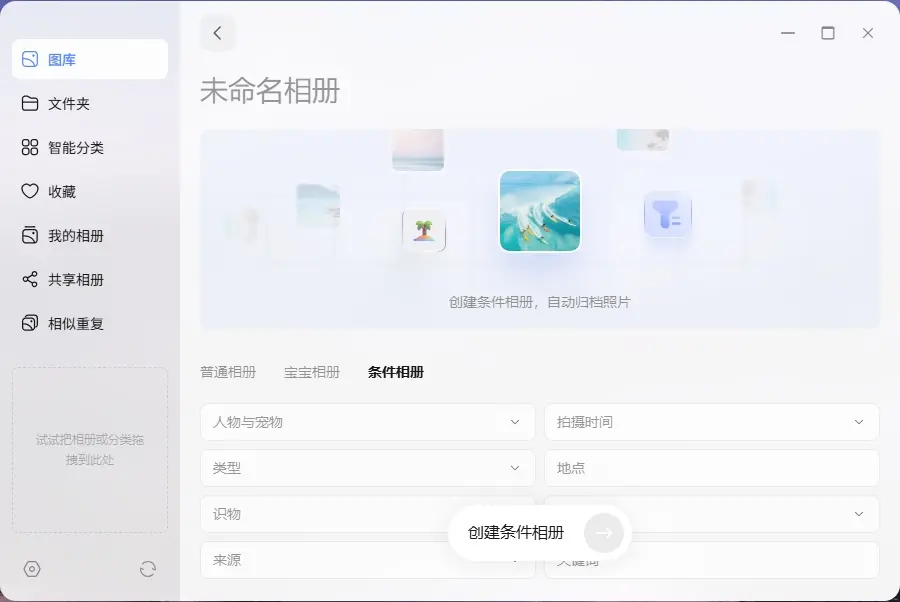
1. 条件付きアルバムの作成
● 中央のタブバーで「条件アルバム」オプション に切り替えます。
● この機能では、条件を設定することで、写真を自動的に分類・整理できます。
● 下部のフォームで、必要に応じて対応するフィルタリング条件を設定してください。システムで設定可能な条件には、「人物とペット」、「撮影日時」、「種類」、「場所」、「物体認識」、「デバイス」、「ソース」、および「キーワード」 が含まれます。
● 条件の設定が完了したら、下部の「条件付きアルバムを作成」ボタンをタップすると有効になります。
家族や友人とアルバムを共有する方法
専用の「マイアルバム」を作成すると、NAS内の他のアカウントと簡単に共有したり、リンクを通じて外部の友人と共有したりできます。
内部共有(デバイス内の他のユーザーと共有)
すでにそのNASアカウントをお持ちのご家族や同僚とアルバムを共有したい場合は、内部共有機能をご利用ください:
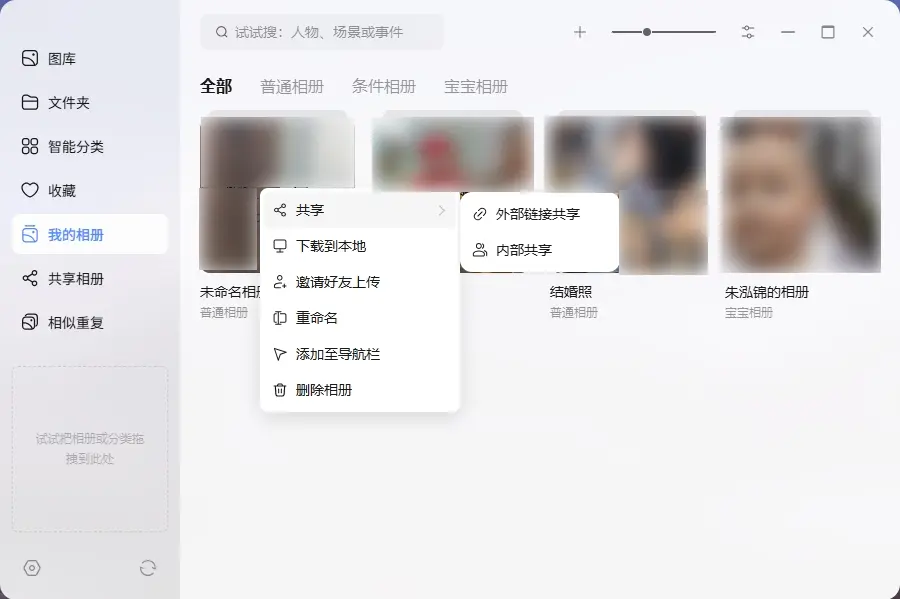
1. 「アルバム」アプリで、左側のサイドバーにある「マイアルバム」をタップします。
2. 共有したいアルバムの表紙にマウスを合わせ、右クリックして「共有」>「内部共有」を選択します。
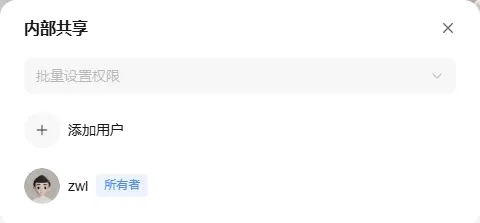
3. 表示される設定ウィンドウで、「+」ボタンをクリックし、共有したいNASユーザーにチェックを入れます。
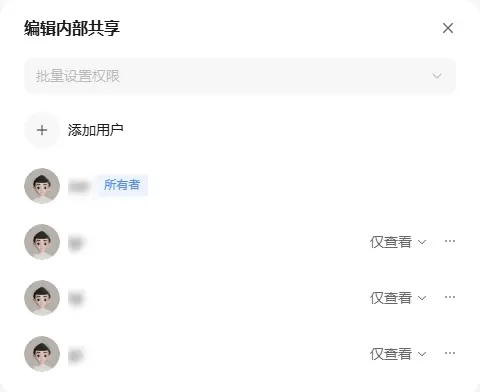
権限管理:追加したユーザーに対して「一括で権限を設定」をクリックできます。すべての権限の割り当ておよびユーザーの追加操作は、即座に自動的に有効になります。
外部リンクによる共有(NASアカウントを持たない友人に共有する場合)
外部の友人に写真を共有したい場合は、専用のアクセスリンクを生成することで実現できます:
1. 「アルバム」アプリで、左側のサイドバーにある「マイアルバム」をクリックします。
2. 共有したいアルバムの表紙にマウスを合わせ、右クリックして「共有」>「外部リンク共有」を選択します。
3. 表示される設定ウィンドウで、リンクのアクセスルールを設定します:
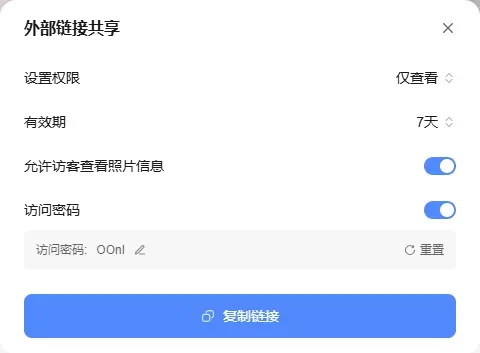
○ 基本権限:「閲覧のみ」または「ダウンロード可能」から必要に応じて設定できます。
○ リンクの有効期間:1日、3日、7日、15日、または無期限に設定できます。
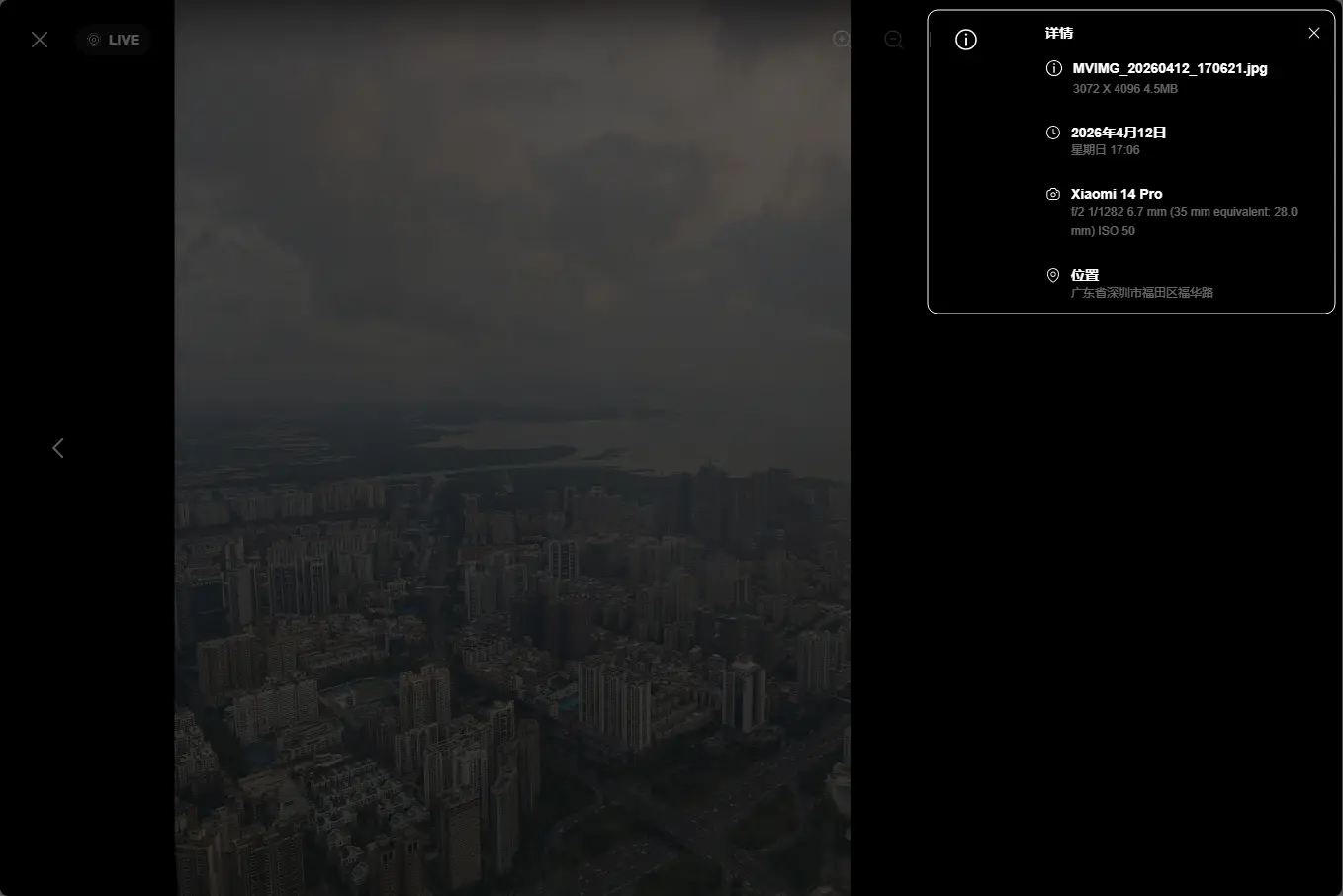
○ 訪問者による写真情報の閲覧を許可(オプション):この項目を有効にすると、訪問者が拡大画像を表示した際、右上の「ⓘ」アイコンをクリックすることで、写真の詳細属性(撮影日時、具体的な場所、携帯電話の機種など)を確認できます。
○ アクセスパスワード(オプション):有効にすると、訪問者はパスワードを入力しなければアルバムの内容を閲覧できません。システムでは、このパスワードをいつでも変更またはリセットできます。
4. すべての設定が完了したら、「リンクをコピー」をクリックします。このリンクを友人に送信すると、相手はブラウザから共有アルバムにアクセスできます。
アルバムの共有を管理する方法
アルバムを共有した後、以下の2つの方法で共有権限の変更、リンクの削除、または共有の停止を行うことができます。
方法1:アルバム一覧からのクイック管理(単一のアルバムに適しています)
特定のアルバムのみを素早く調整したい場合は、アルバム一覧から操作できます:
1. 「アルバム」アプリの左サイドバーから「マイアルバム」または「共有アルバム」にアクセスします。
2. 管理したいアルバムの表紙にマウスを合わせ、右クリックします。
クイック操作の説明:
● 共有を停止:右クリックメニューから「共有を停止」をクリックします。共有を停止した後、共有を再開するには、「マイアルバム」に戻り、共有設定を再度行う必要があります。
● 共有設定の変更:右クリックメニューから「共有」をクリックし、必要に応じて「外部リンクで共有」または「内部共有を編集」を選択します。
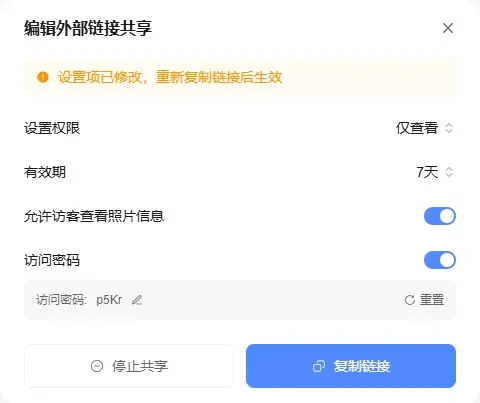
● 注意事項:外部リンクの設定項目(権限、有効期限など)を変更した場合は、ページ上の「リンクをコピー」をクリックする必要があります。訪問者が新しいリンクを使用してアクセスした際に、新しい設定が有効になります。また、この設定ポップアップ内で「共有を停止」をクリックして外部リンクを無効にすることもできます。
方法2:設定センターでの一括管理
この方法は、複数のアルバムや全体的な管理に適しています。複数のアルバムを共有している場合は、システムの設定センターで統一的な全体管理を行うことをお勧めします。
1. 「アルバム」アプリの左サイドバー下部にある「設定」ボタン(歯車アイコン)をクリックします。
2. その後、上部バーの「共有管理」タブに切り替えます。
管理機能の説明:
● 個別および一括操作:リスト内のアルバム右側にある「···」アイコンをタップすると個別に変更できます。また、左側で複数のアルバムを一括選択し、一括で「共有を停止」することも可能です。
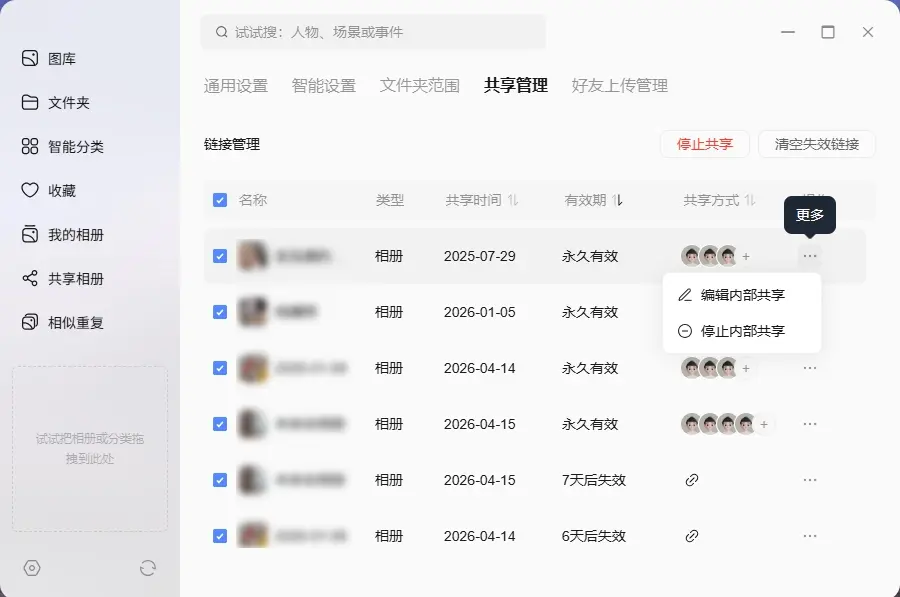
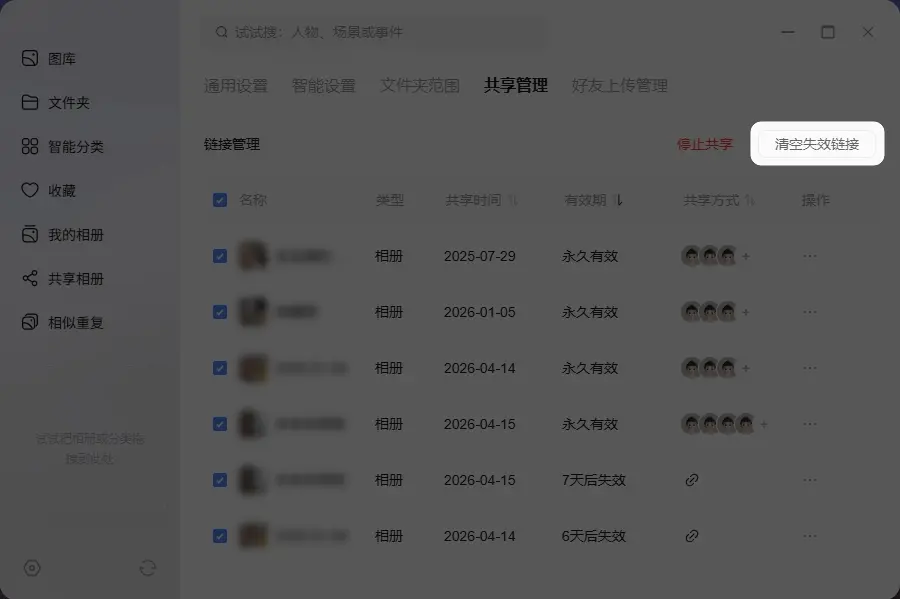
● 無効な記録の削除:ページ内の「無効なリンクを削除」ボタンをタップすると、期限切れまたは無効になったすべての外部共有記録が一括で削除されます。
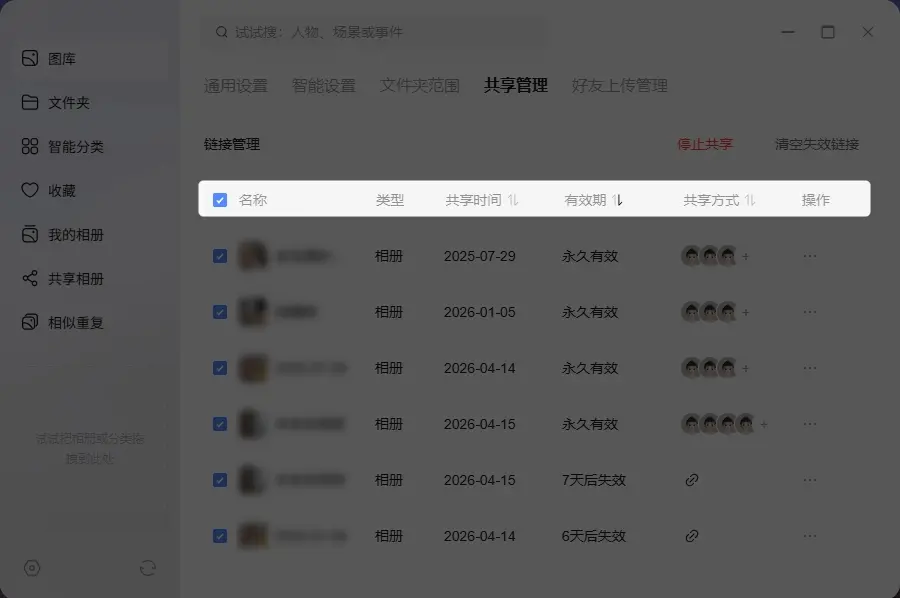
● 柔軟な並べ替え表示:表見出しをクリックすることで、「共有日時」、「有効期限」、「共有方法」に基づいてリストを並べ替えることができます。
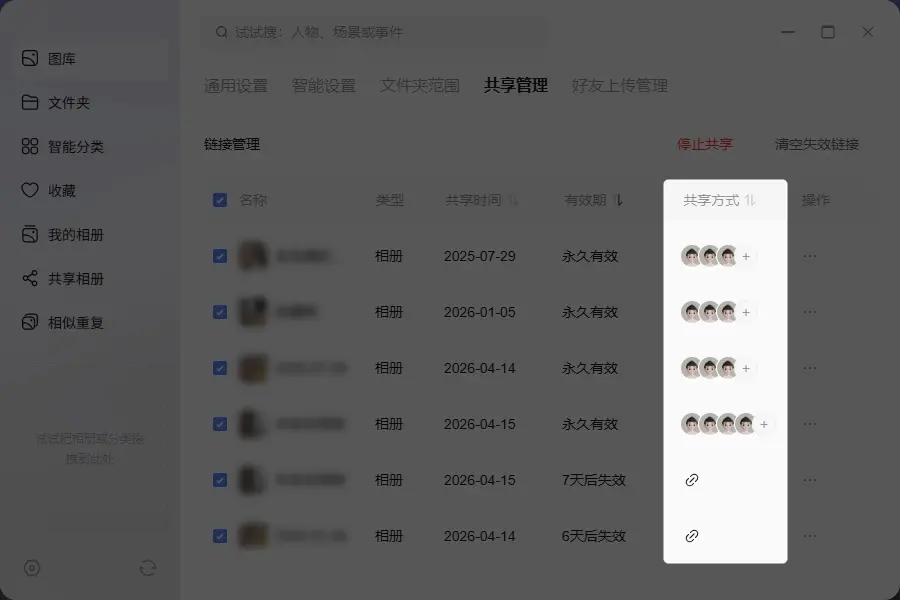
● 内部共有のショートカット: 「共有方法」列にユーザーアイコンと「+」マーク(内部共有を表す)が表示されている場合、そのアイコンをクリックするとポップアップウィンドウがすぐに開き、内部ユーザーを追加できます。
● 外部共有のショートカット: 「共有方法」列にリンクアイコン(外部共有を表す)が表示されている場合、そのアイコンをクリックすると、外部リンクの詳細設定を素早く変更できます。
アルバムでサポートされているファイル形式
● 主要カメラのRAW形式:RAW、CR2、CR3、NEF、ARW、RAF、RW2、PEF、DNG、3FR、ORF、ICO、PSD、HIF。
● 主要な画像形式:JPG、JPEG、PNG、GIF、BMP、WEBP、HEIC、HEIF。
● 主要な動画形式:MP4、MOV、WMV、FLV、AVI、AVCHD、WebM、MKV、ASF、MPG、RM、RMVB、3gp。
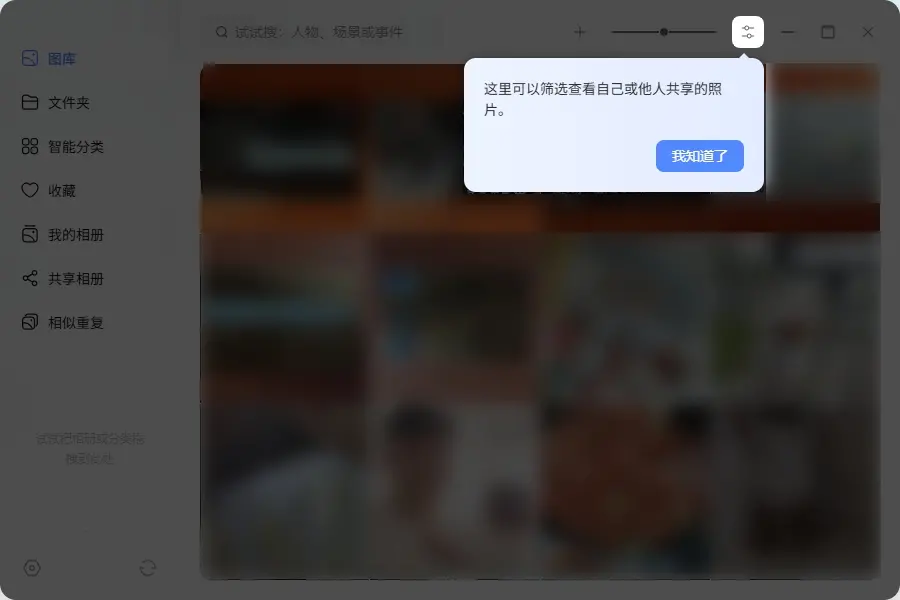
フィルタ機能
アルバムのフォルダ表示
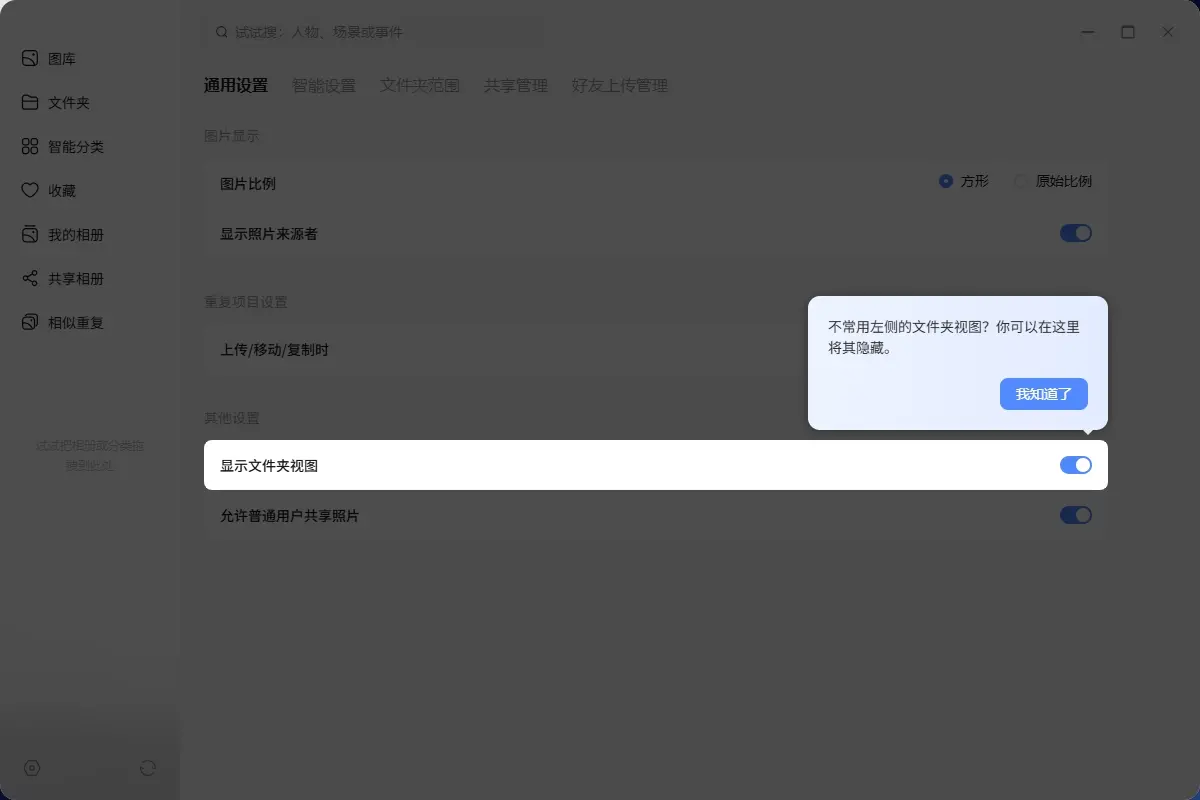
アルバムのフォルダ表示を非表示またはオフにする方法
普段、フォルダ別に写真を表示する機能をあまり使用しない場合は、設定で非表示にすることで、左側のメニューバーをすっきりさせることができます。
操作手順:
1.「写真」アプリの左サイドバー下部にある「設定」ボタン(歯車アイコン)をタップします。
2. 上部メニューバーの「一般設定」タブに切り替えます。
3. 「フォルダ表示」オプションを見つけ、スイッチをオフにします。
説明:オフにすると、アルバムの左側にある「フォルダ」のアイコンがすぐに非表示になります。再度フォルダ表示を表示したい場合は、この設定画面に戻り、スイッチをオンに戻すことで表示を復元できます。
アルバム管理のコツ
● プライバシー保護:プライベートな写真や重要な身分証明書については、右クリックして「プライバシー保護」を選択すると、システムによってぼかし処理が適用されます。
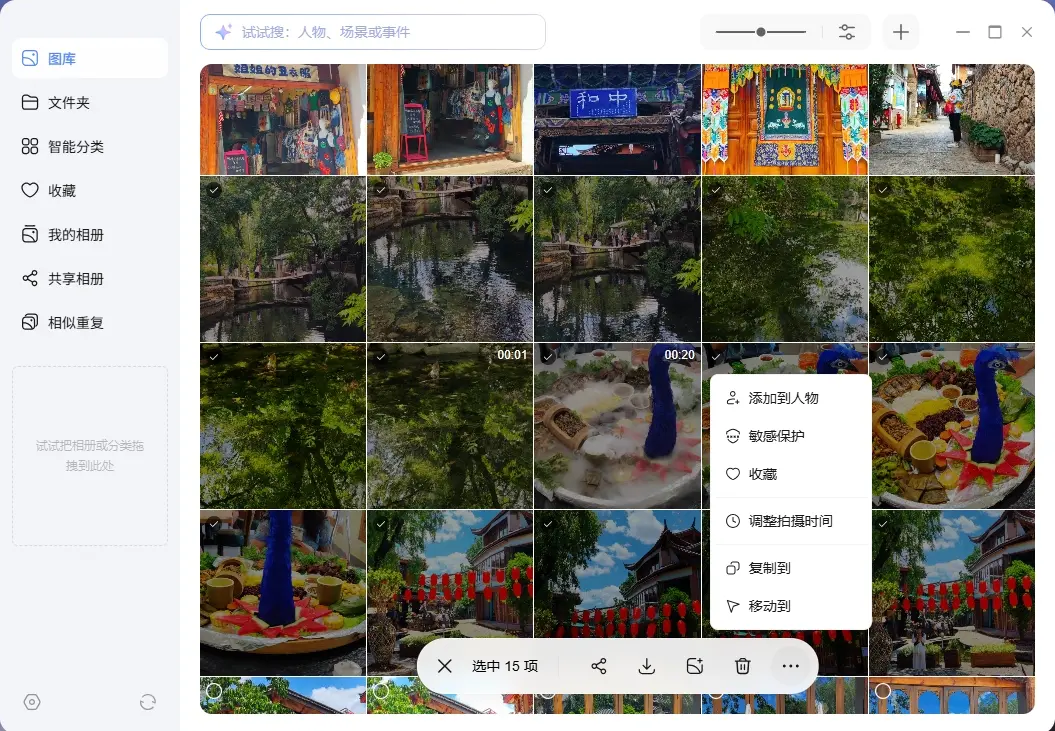
● 一括操作:任意のページで写真の左上にある丸いチェックボックスにチェックを入れると一括モードが有効になります。下部のフローティングツールバーを使用することで、ワンクリックでの共有、ダウンロード、削除、撮影日時調整などの操作が可能です。
● 人物認識の閾値設定:「スマート設定」で「人物アルバムを作成する写真の数」を調整することで、通行人の写真が人物認識の分類に干渉するのを防げます。例えば5枚に設定すると、登場回数の多い知人だけが個別にアルバムとして作成されます。