ご利用方法
対応デバイス:Greenconn Cloud PCクライアント(Windows/macOS)。
対応バージョン:
● UGOS Pro ファームウェア バージョン 1.16.0.0042 以降。
● UGOS Cloud Client バージョン 1.16.0.77862 以降。
本書の記載内容はあくまで参考情報です。システムやアプリケーションのバージョン更新により、実際の画面や操作手順が多少異なる場合があります。ご利用の際は実際の画面をご確認ください。
機能概要
ネットワークの不安定な状況に対応するため、UGOS NASClientのビデオプレーヤーには、インテリジェントな「プリバッファリング」機能が搭載されています。この機能は、現在の再生位置より先にある動画データの一部を自動的にダウンロードし、「バッファプール」を作成します。ネットワーク信号が突然弱まった場合でも、プレーヤーは事前にダウンロードされたコンテンツを使用して再生を継続できるため、再生の途切れや読み込みの遅延を大幅に軽減します。
対応デバイス
動画プリバッファリング機能は、現在以下のプラットフォームでサポートされています:
LooLian Cloud PCクライアント(Windows/macOS)、モバイル(iOS/Android)、Apple TV、およびAndroid TV。
注:この機能は、クライアント専用のプレイヤーカーネルに依存しています。Webブラウザ版はブラウザの組み込み再生機能を利用しているため、この機能はサポートされておらず、表示されません。
条件と仕組み
プリキャッシュ機能は、すべての再生シナリオで有効になるわけではありません。特定の条件が満たされる必要がありますのでご注意ください:
●「オリジナル画質」でのみ有効:ローカル動画の再生やクラウドストレージへの直接リンク経由での再生にかかわらず、プリキャッシュ機能は「オリジナル画質」が選択されている場合にのみ有効になります。トランスコードされた画質(例:1080pや720p)が選択されている場合、この機能は作動しません。
●ビジュアルバッファバー:この機能が有効で、かつ再生中に「オリジナル画質」の条件が満たされている場合、プレーヤーの進行状況バー上に半透明のインジケーターバーが表示されます。これは現在のプリバッファリングレベルをリアルタイムで反映し、再生の「安全マージン」を直感的に把握できるようにします。(この機能が無効になっている場合、または条件が満たされていない場合は、インジケーターバーは表示されません。)

●ダイナミック・アダプティブ・ネットワーク:バッファリング戦略は、現在のネットワーク環境(Wi-Fiまたはモバイルデータ)に基づいて自動的に調整され、プロセス全体を通じてバックグラウンドで静かに動作し、手動での介入を必要としません。
再生プリバッファリングの有効化と設定
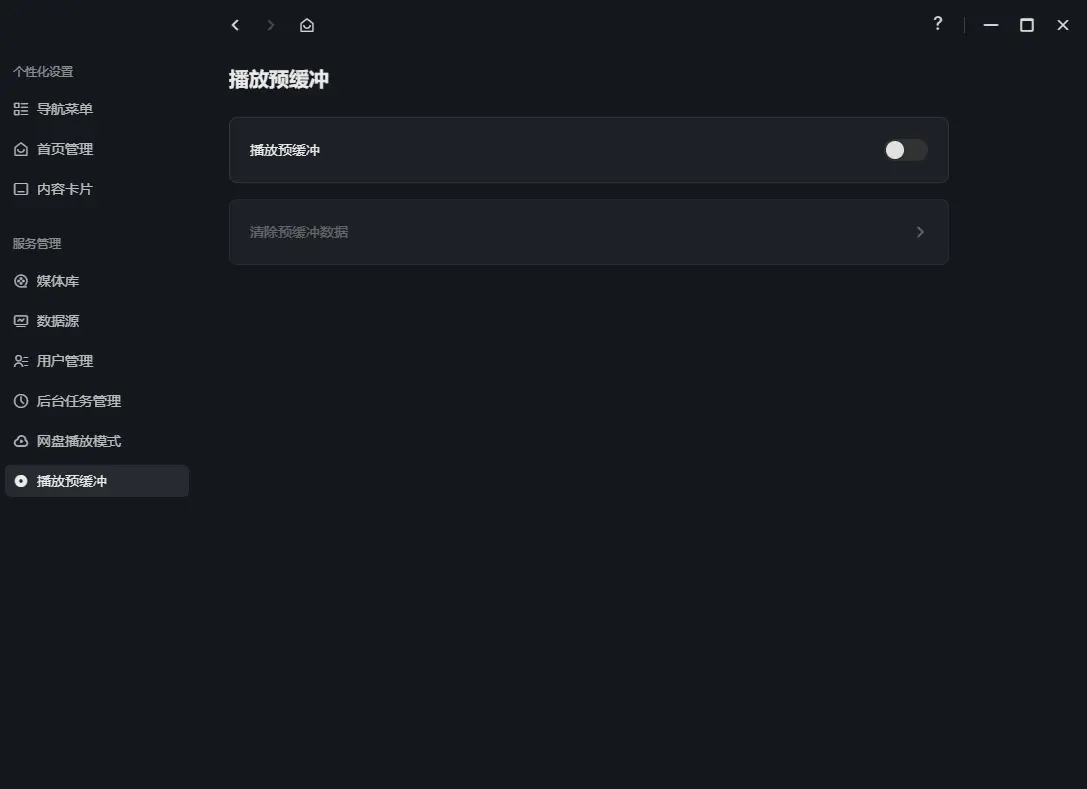
1.「MediaCenter」アプリを開き、上部バーの右側にある「設定」ボタン(歯車アイコン)をタップします。
2.設定ページの左サイドバーで、「プリバッファリング」を タップします。
3.ページの右側で、 「再生プリバッファリング」のトグルを「オン」の位置に設定します。
プリバッファされたデータキャッシュの管理
プリバッファリングの仕組みは、デバイスのストレージ容量の制約を考慮して設計されているため、ハードドライブの容量を占有する大量の不要なファイルが生成される心配はありません:
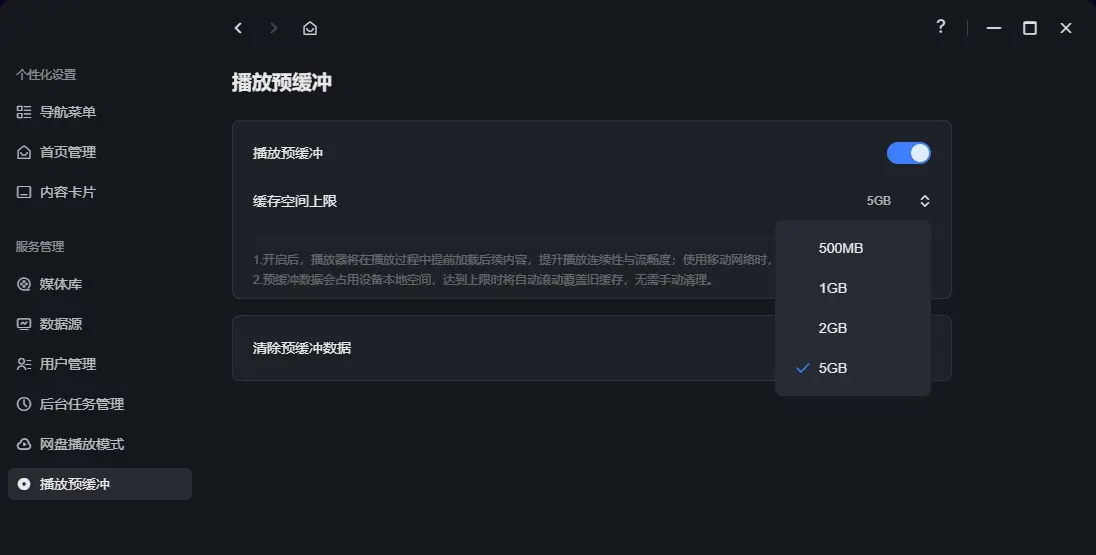
1.キャッシュ容量の上限をカスタマイズする
この機能を有効にした後、お使いのデバイスの空きストレージ容量に基づいて、キャッシュ容量の上限を自由に設定できます。
2.自動クリーンアップ
キャッシュデータが設定された上限に達すると、システムは自動的にクリーンアップメカニズムを起動し、最も使用頻度の低いキャッシュコンテンツを削除することで、ストレージ使用量が管理可能な範囲内に収まるようにします。
3.終了時のクリーンアップ
再生中に早送り、ソースの切り替え、またはプレーヤーを終了すると、現在プリバッファされている一時データがクリアされ、デバイス上に不要なファイルが残ることはありません。
4.ワンクリックでの手動解放
このストレージ容量を直ちに解放したい場合は、「再生プリバッファリング」設定ページにある「プリバッファされたデータをクリア」ボタンをクリックして、手動でデータを消去することができます。
デバイスごとのキャッシュ容量制限
ハードウェアデバイスによってストレージ容量やパフォーマンスが異なるため、システムではPC、モバイルデバイス、テレビごとに異なるキャッシュのしきい値が設定されています。
|
デバイスタイプ |
最小 |
最大 |
|
PC (Windows/macOS) |
500 MB |
5 GB |
|
モバイル (iOS/Android) |
300 MB |
1 GB |
|
テレビ(Apple/Android TV) |
300 MB |
1 GB |
重要な注意事項
この機能を設定する際は、よくある落とし穴を避けるために、以下の動作メカニズムにご注意ください:
●プリバッファリングに関する設定(有効状態、キャッシュ制限)は、現在のデバイスにローカルで保存されます。例えば、パソコンでこの機能を有効にし、キャッシュ制限を5GBに設定しても、スマートフォンやテレビには自動的に同期されません。
●新しいスマートフォンやコンピュータに切り替えたり、GreenConnect Cloudクライアントを再インストールしたりすると、システムはデフォルト設定に戻ります。この機能を再度有効にし、希望するキャッシュ制限を手動で設定するには、MediaCenterの 「設定」>「プリバッファリング」ページにアクセス する必要があります。