[モバイル] Greenconn NASで指紋認証および顔認証ログインを有効にするにはどうすればよいですか?
更新履歴
|
最終更新日 |
更新者 |
更新内容 |
|
2026年3月30日 |
Zhu Weilin |
初稿 |
GreenNet NASは生体認証ログインに対応しており、Face IDやTouch IDを使用して、デバイスに迅速かつ安全にログインできます。
デバイスおよびバージョンの要件
生体認証が正常に機能するように、お使いのスマートフォンとNASが以下の要件を満たしていることをご確認ください:
● GreenNet NAS ファームウェア:システムバージョンを 1.14.10 以降に更新する必要があります。
● iOS デバイス:
○ お使いのスマートフォンが生体認証に対応していること、およびスマートフォンのシステム設定で「Face IDとパスコード」機能が有効になっている必要があります。
○ Greenconn Cloudアプリをバージョン1.13.0以降に更新してください。
● Android 端末:
○ お使いの端末が指紋認証に対応しており、端末のシステム設定で指紋が登録されている必要があります(一部のSamsung端末は顔認証に対応しています)。
○ Greelink Cloudアプリをバージョン1.14.0以降に更新する必要があります。
iOS 端末の手順
Face IDログインを有効にする:
1. 上記のバージョン要件を満たしていることを確認した後、Greelink Cloudアプリを開きます。システムが自動的にFace IDログインを有効にするよう促すメッセージを表示します。
2. 「今すぐ を有効にする 」をタップし、Greelink CloudアプリがFace IDを使用することを許可してください。
3. 有効化されると、以降のログイン時にシステムが自動的にFace IDによる認証を行うため、パスワードを再入力する必要がなくなります。
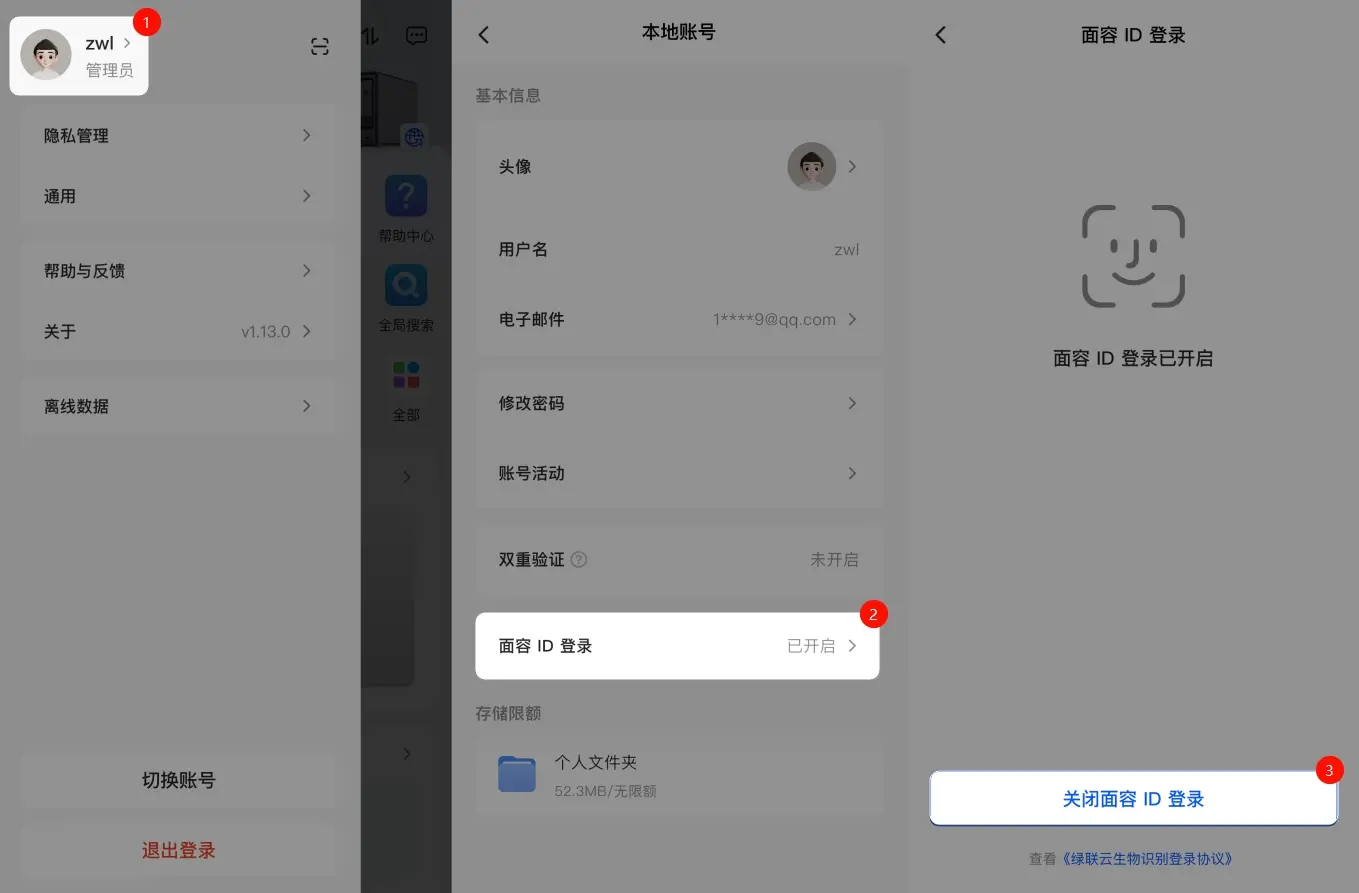
Face IDログインを無効にする:
1. Greelink Cloudアプリにログインし、画面左上のプロフィール写真をタップします。
2. 上部の「ユーザー名」をタップして 、ローカルアカウントの詳細ページにアクセスします。
3. 「Face IDログイン」を見つけてタップし、「Face IDログインをオフにする」 を選択します。
再度有効にするには、このページに戻り、同じ手順に従ってください。
Android端末の手順
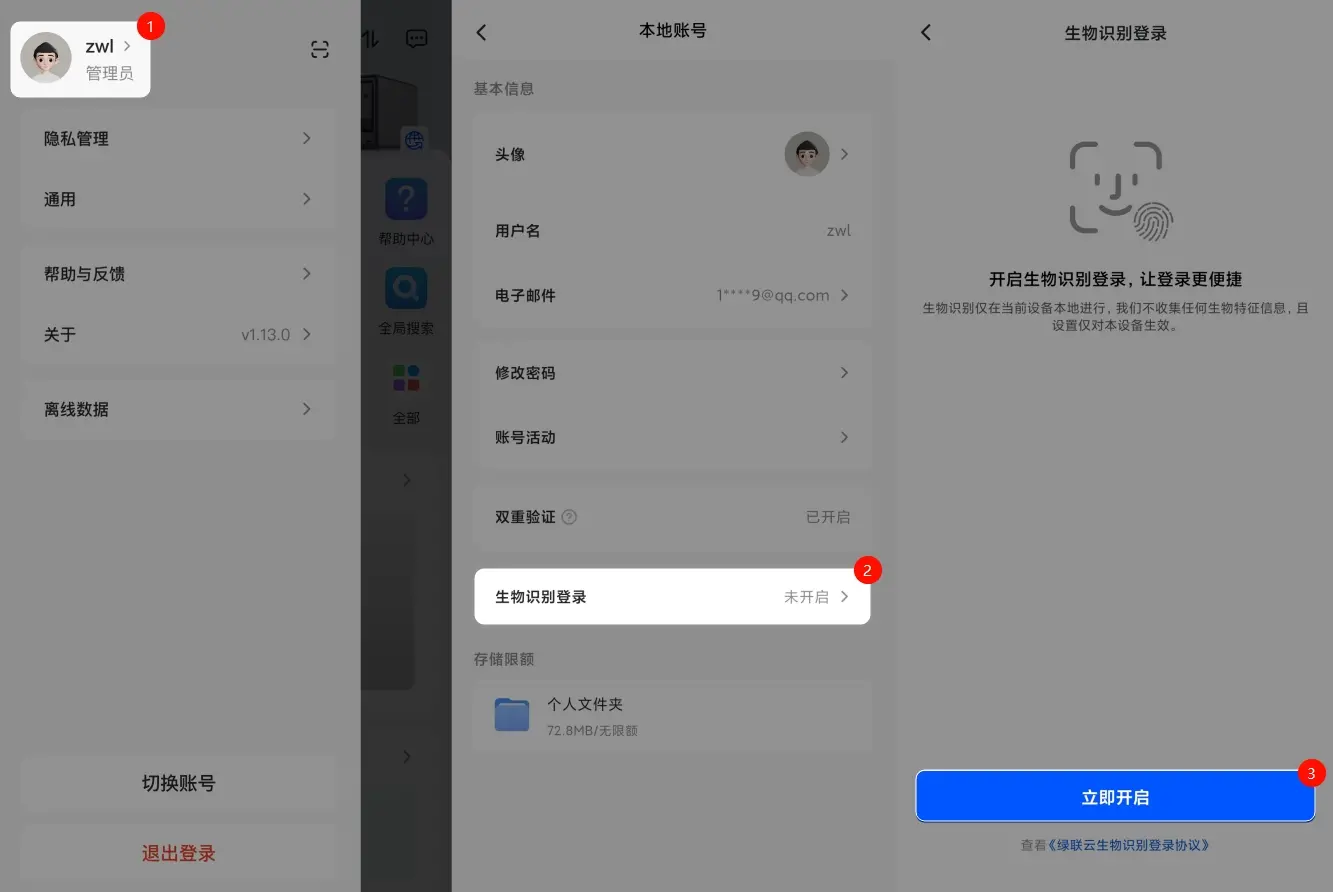
生体認証ログインを有効にするには:
1. GreenLink Cloudアプリにログインし、画面左上のプロフィール写真をタップします。
2. 上部の「ユーザー名」を タップして、ローカルアカウントの詳細ページに移動します。
3. 「生体認証ログイン」を見つけてタップし、「今すぐ有効にする」を選択して、システムの指示に従い、指紋または顔認証の承認を完了してください。
生体認証ログインを無効にするには:
無効化の手順は有効化と同じです。「生体認証ログイン」ページ に移動した後、「無効にする」ボタンをタップするだけです。