【PC】コミック
更新履歴
|
更新時間 |
更新者 |
更新バージョン |
更新履歴 |
|
2025年11月5日 |
朱偉林 |
v1.0 |
初回リリース |
適用バージョン:UGOS Pro 1.11.0.0002 以降。
ここに表示されているインターフェースのスクリーンショットとオプションは参考用です。実際の表示は、システムバージョン、アプリケーションバージョン、またはデバイスモデルによって異なる場合があります。実際のインターフェースを参照してください。
機能概要
マンガアプリケーションは、NASに保存されたローカルのマンガファイルを一元管理・閲覧できます。洗練されたマンガ壁面表示と滑らかな読書体験をサポートし、手軽にデジタルマンガライブラリを構築できます。
主な機能:
● ローカル漫画管理:NAS上の漫画ファイル(JPG、PNG、CBZ、CBR、ZIP、RAR、PDF、EPUB、MOBIなど対応)を自動スキャン・識別し、フォルダ・シリーズ・作者などで整理します。
● 読書体験の最適化:単ページ、見開き、分割見開きの読書モードをサポート。明るさの調整、読書方向のカスタマイズ、ズームレベル、ページめくりアニメーションの設定、読書進捗の保存が可能です。
● メタデータ認識:ファイル名やディレクトリ構造から漫画のタイトルや章情報を自動識別し、表紙画像を表示します。
● 権限と共有:他のNASユーザーとの漫画ライブラリ共有をサポートし、ユーザーごとにカスタマイズ可能なアクセス権限を設定可能。
ご利用上の注意:
● PCおよび Webインターフェースでは、コミックライブラリの作成・管理機能のみを提供します。
● 完全な漫画 閲覧機能(閲覧モード、進捗記憶、ジェスチャー操作など)はモバイル端末のU-Cloudアプリで利用可能。
対応ファイル形式:
cbz,cbr,cb7,zip,rar,tar,pdf,epub,mobi,png,jpg,jpeg,webp,bmp,tiff
インストールとアクセス
1. [App Center]を開き 、Comicsアプリを探します。
2. 「 インストール」をタップし 、ウィザードに従って設定を完了してください。
3. インストール後、 以下の方法でアプリにアクセス:
● モバイル端末:U-Cloudアプリのホーム画面または「すべてのアプリ」内のComicsアイコンをタップ
● デスクトップ/Web: GreenConnect CloudデスクトップクライアントまたはWebインターフェースでNASにログイン後、デスクトップまたは「すべてのアプリ」内のComicsアイコンをクリック。
使用前の注意事項
Comicsアプリを使用する前に、以下の点を確認してください:
● 【ファイルマネージャー】アプリでComicsフォルダを作成済みであること ;
● ローカルの コミックファイルがこのフォルダ内に保存されていること ;
● フォルダに 完全な読み取り権限が設定されていること (これによりマンガアプリがファイルを適切にスキャン・認識可能になります)。
注:GreenNet NASは漫画ファイルリソースを提供しません。ユーザーは自身で合法的な漫画ファイルを準備・アップロードする必要があります。
クイックスタート
マンガライブラリの作成
初回使用前に、コミックライブラリを作成する必要があります。
1. [Comics]アプリを開き、 「新規コミックライブラリ」をタップします。
2. 漫画ライブラリ名を設定し 、漫画ファイルを保存するフォルダを選択します(個人フォルダまたは共有フォルダを使用できます)。
3. コミックライブラリのタイプで 「チャプターコミック」を選択(巻や章ごとに整理されたコミックに適しています)。
4. 「 確認」をタップして 作成を完了します。
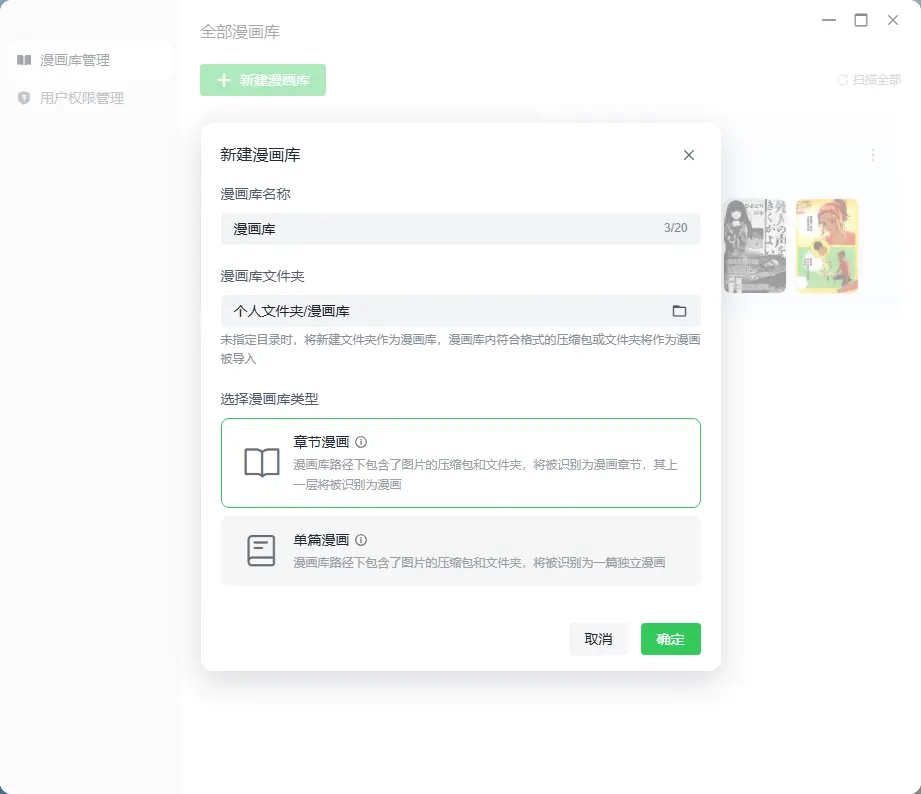
作成後、アプリのホーム画面でコミックライブラリカードを確認できます:
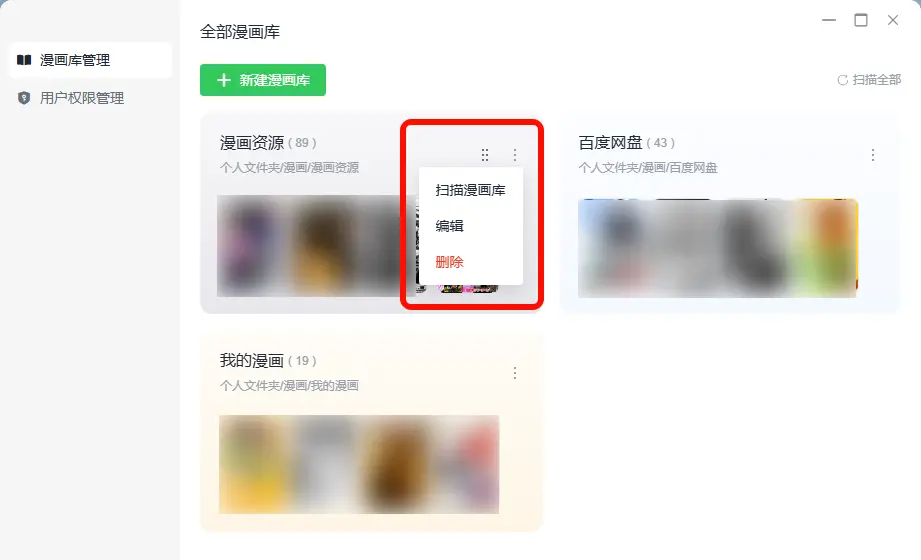
1. 並べ替え:ドラッグ&ドロップによる並べ替えをサポート。コミックライブラリカードにマウスを合わせ、右上に表示されるドラッグアイコンをクリックして順序を調整します。
2. 管理:カード右上の「...」をクリックし、以下の操作を実行:
● マンガライブラリ再スキャン:マンガライブラリに関連付けられたフォルダの内容を再スキャンします。新たに追加または変更されたマンガファイルをシステムが自動的に認識し同期します。
フォルダ内で漫画が削除または移動された場合、スキャン後に表示が更新されます。
● 編集:コミックライブラリ名、関連フォルダ、ライブラリタイプを変更します。
● 削除:選択した漫画ライブラリのみを削除します。関連する漫画ファイルはそのまま残ります
ユーザー権限管理
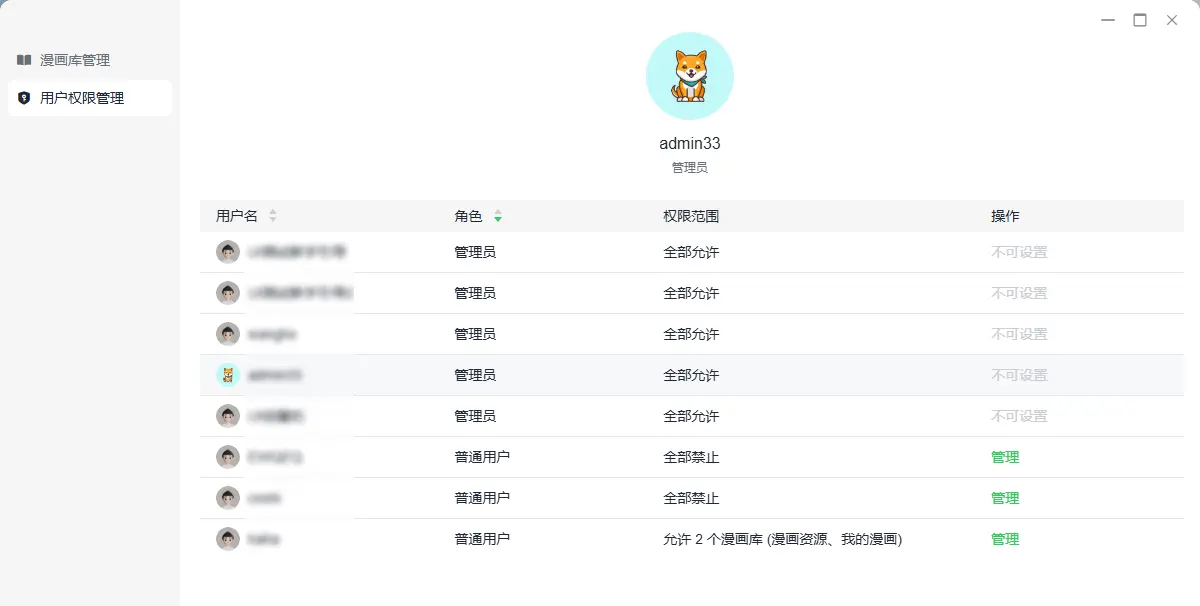
NASユーザーごとに異なる漫画ライブラリへのアクセス権限を割り当て可能です:
● 管理者: デフォルトですべてのコミックライブラリにアクセス可能。変更不可。
● 一般ユーザー:各コミックライブラリごとにカスタマイズ可能なアクセス権限。「管理」をクリックして設定を構成します。
コミックカバーの設定
コミックカバーは次のいずれかの方法で変更または設定できます:
方法1: 編集ページでのアップロード
画像ファイルが準備済みの場合、この方法で直接アップロードします。
1. コミックアプリで、表紙を設定したいコミックをタップして章ページに入ります。
2. 話ページで右上の 「···」ボタンをタップし 、「編集」を選択します。
3. 情報編集ページで、上部にある現在の表紙画像をタップし、端末から新しい画像を選択してアップロードします。
方法2: 閲覧中に撮影
漫画内の特定ページ(例:2ページ目の挿絵)を表紙に設定したい場合は、この方法を使用します。
1. 漫画を開き、表紙にしたいページまで読み進めます。
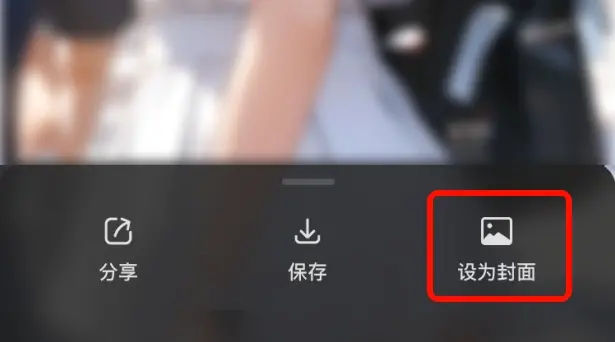
2. そのページの画像を長押しして設定メニューを表示します。
3. メニューから「表紙に設定」を選択します。そのページのイメージがコミックの表紙として更新されます。
コミック認識ルール
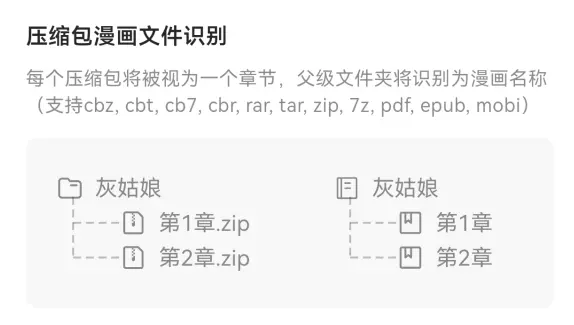
1. 圧縮ファイルの漫画認識について
● 各圧縮ファイル (例: . cbz、.zip、.rar)は独立した章として扱われます;
● 親フォルダ の名前が 漫画タイトルとして認識されます。
例:システムが認識する形式:漫画タイトル「漫画A」には2つの章が含まれます。
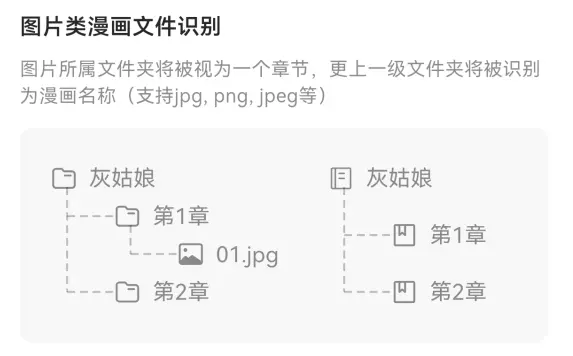
2. 画像ベースの漫画認識
● 同一フォルダ内の 画像は 単一の章として扱われます ;
● 親フォルダ名が 漫画タイトルとして機能します。
例:システムが認識する形式:漫画タイトル「漫画B」、章「第1章」。
よくある質問
Q: 漫画ライブラリは複数のフォルダを含めますか?
A: 各漫画ライブラリは単一のフォルダに対応します。管理を容易にするため、事前に漫画の種類別(例:「国内漫画」)にフォルダを作成することを推奨します。このフォルダを別の漫画ライブラリに関連付けることで、種類別(例:国内漫画)にライブラリを整理する目的を達成できます。
Q: 異なるフォルダ内の漫画を1つの漫画に統合できますか?
A: 同一漫画のファイルは全て単一フォルダ内に配置してください。漫画ライブラリは、異なるフォルダに分散したファイルを自動的に1つの漫画に統合する機能をサポートしていません。
Q: 漫画ファイルが認識されない場合は?
A: ファイル形式がサポートされていること、命名規則が正しいこと(明確な巻数・話数表記と画像順序)を確認してください。「漫画ライブラリをスキャン」操作を再実行してみてください。