適用範囲:本ドキュメントはUGOS Proファームウェアバージョン1.8.20.0012に適用されます。本ドキュメントのスクリーンショットは参考用です。実際のインターフェースはシステムやアプリケーションのバージョンによって異なる場合があります。一部のオプションや機能はバージョンによって異なる場合があります。実際のインターフェースを参照してください。
ゲストツールは「仮想マシン」向けに特別に設計されたドライバーツールキットであり、パフォーマンスの向上とユーザーエクスペリエンスの改善を実現します:
● より正確なメモリ表示を提供
● virtioディスクおよびネットワークドライバをサポートし、ディスクI/Oとネットワーク性能を向上
● グラフィック解像度サポートを拡張
注:ゲストツールはWindows仮想マシン(Win7、Win10、Win11)のみをサポートします。Linux仮想マシンでは利用できません。
ツールキットをダウンロードし、ローカルイメージリポジトリにアップロードする
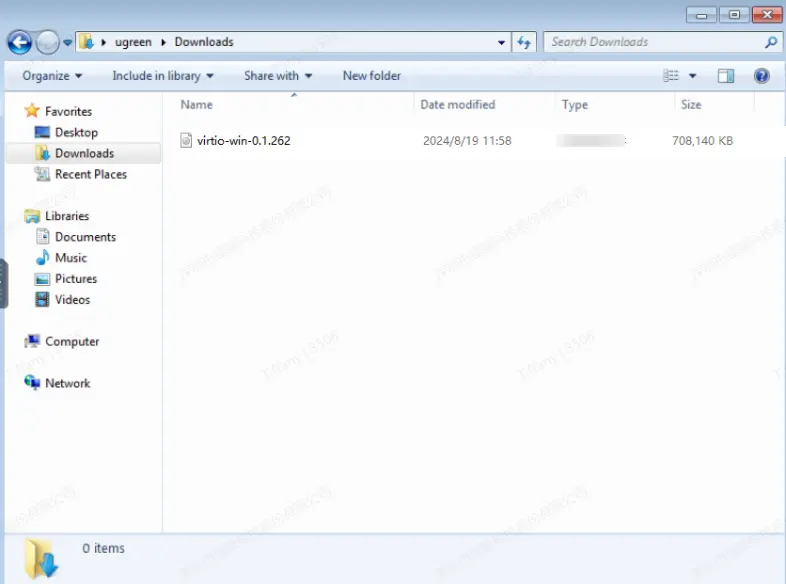
1.Guest Toolsパッケージを ダウンロードし、 解凍して.isoイメージファイルを取得します。
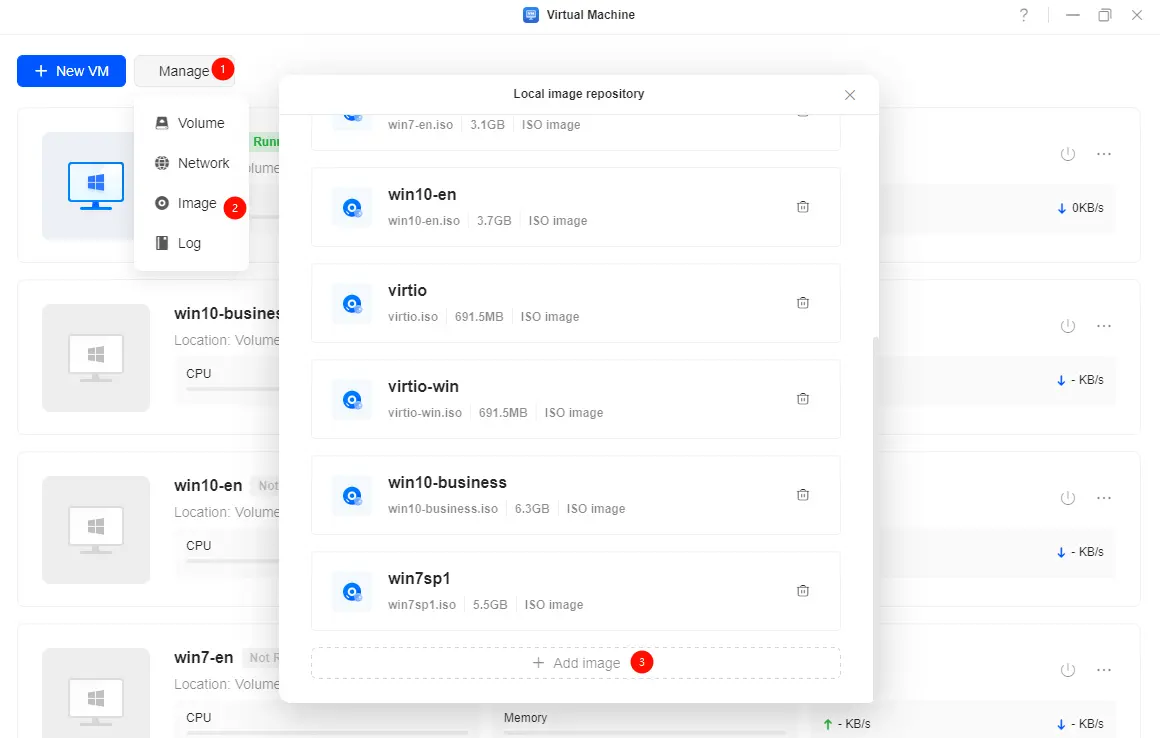
2. 「仮想マシン」アプリケーションを開き、「管理」>「イメージ」に移動し、「ローカルイメージリポジトリ」内の「イメージを追加」をクリックしてファイルをアップロードします。
3. アップロードが完了すると、ドライバパッケージが「ローカルイメージリポジトリ」で利用可能になります。
ドライバパッケージイメージのマウント
1. 仮想マシンアプリケーションを開き、対象の仮想マシンを選択し、「···」>「設定」をクリックします。
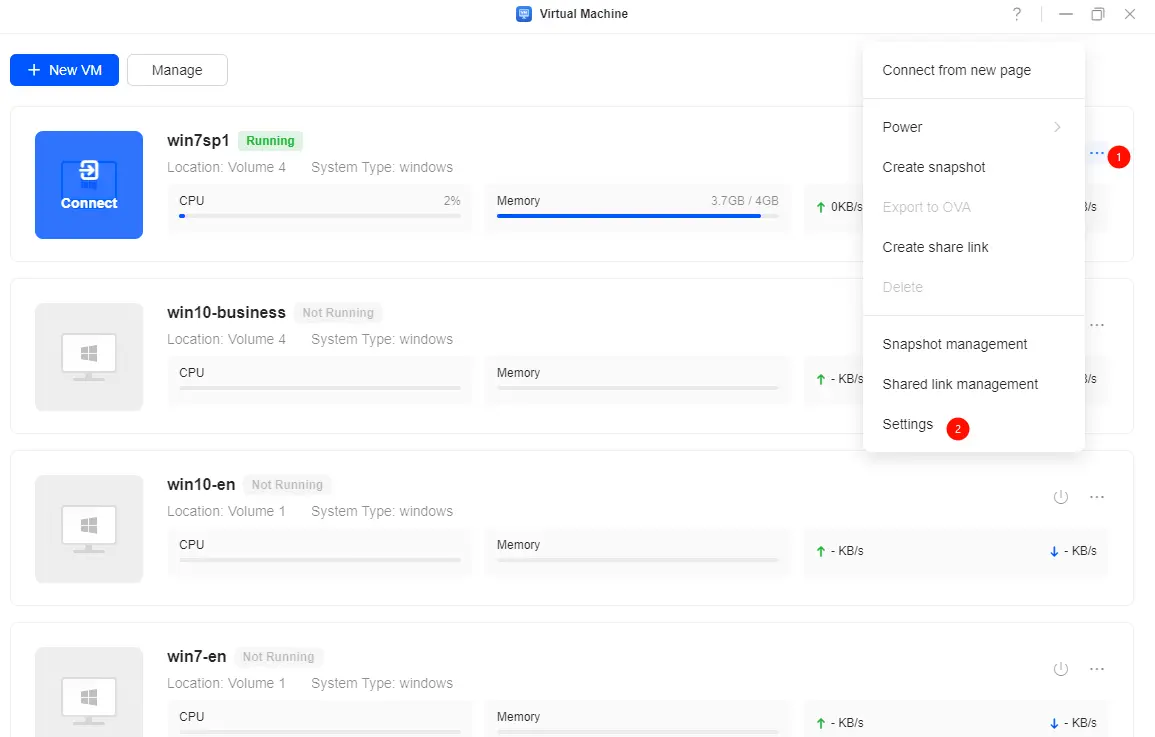
仮想マシンが実行中の場合は、まず「電源」ボタン > 「シャットダウン」をクリックします。

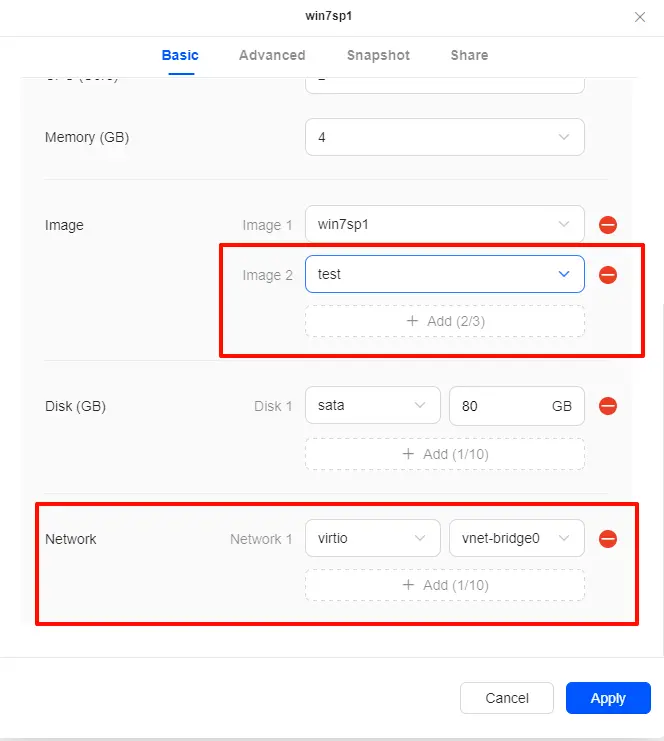
2. 「基本」設定ページで、イメージセクションの「追加」をクリックし、アップロードしたゲストツールイメージを選択します。
3. 「ネットワーク」を「virtio」に設定します。
4. 「適用」をクリックして保存します。
ドライバのインストール
Win10/Win11 – ワンクリックインストール
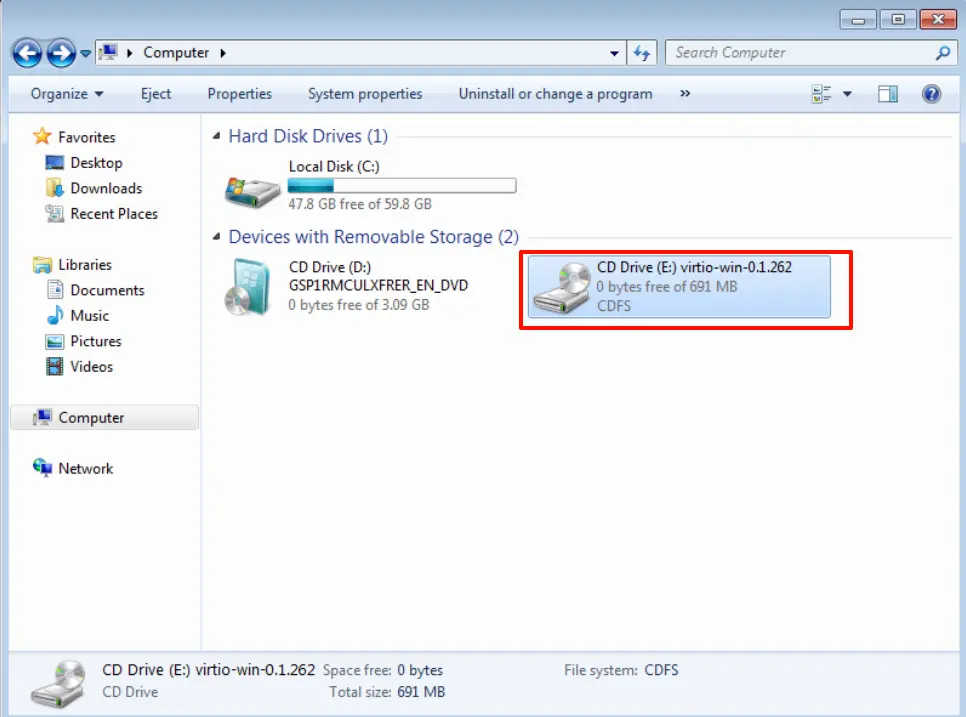
1. ドライバイメージをマウント後、仮想マシンを起動します。Windowsでは「コンピュータ」>「CDドライブ」(ドライバイメージ)を開きます。
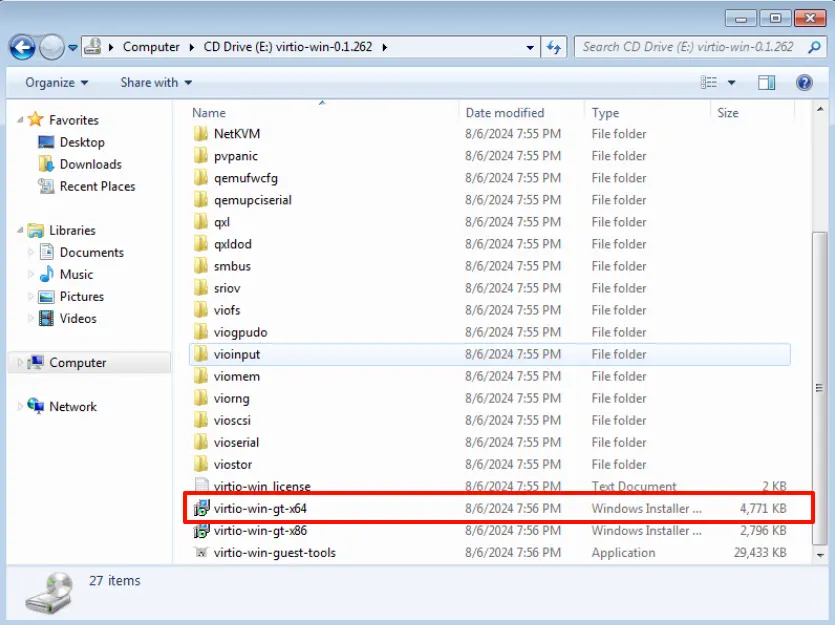
2.virtio-win-gt-x64.msi(64ビット)またはvirtio-win-gt-x86.msi(32ビット)を探して実行します。
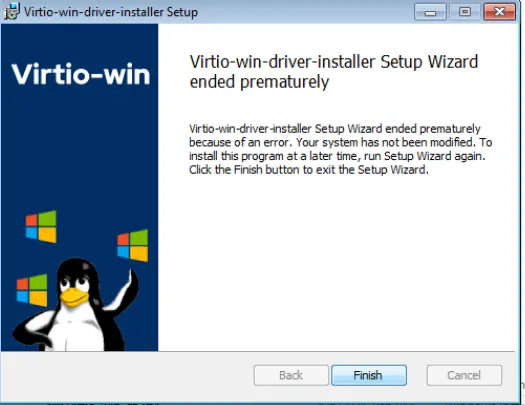
3. インストールウィザードに従ってインストールを完了します。
Win7 – 手動インストール
1. ドライバイメージをマウント後、仮想マシンを起動しWindowsに入ります。
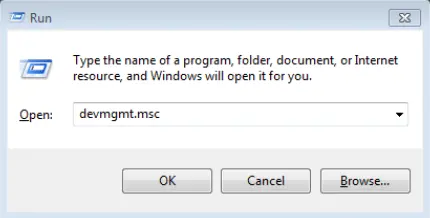
2.Win+Rキーを押して「devmgmt.msc」と入力し、「デバイスマネージャー」を開きます。
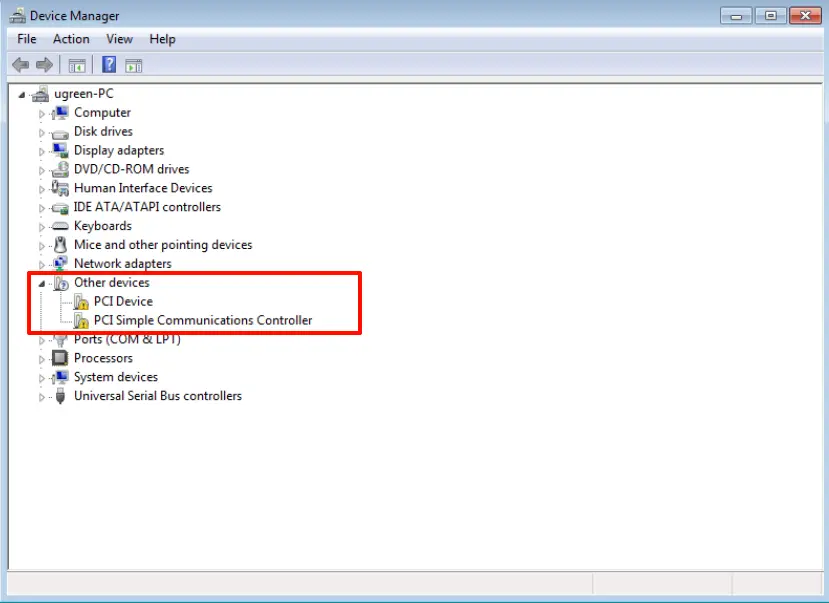
3. 「その他のデバイス」の下で、アンインストールされた「PCI 簡易通信コントローラ」と「PCI デバイス」を探します。
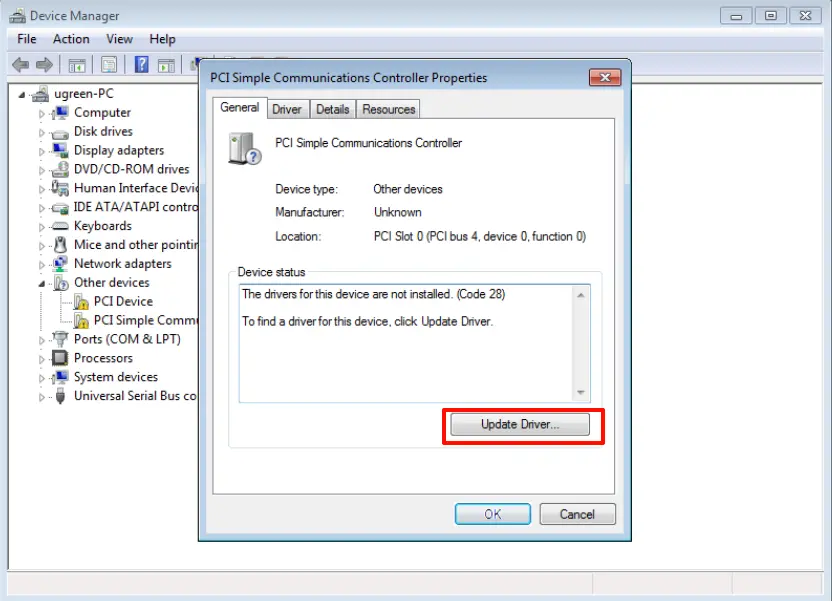
4. デバイスをクリックし、「ドライバーの更新」を選択します。
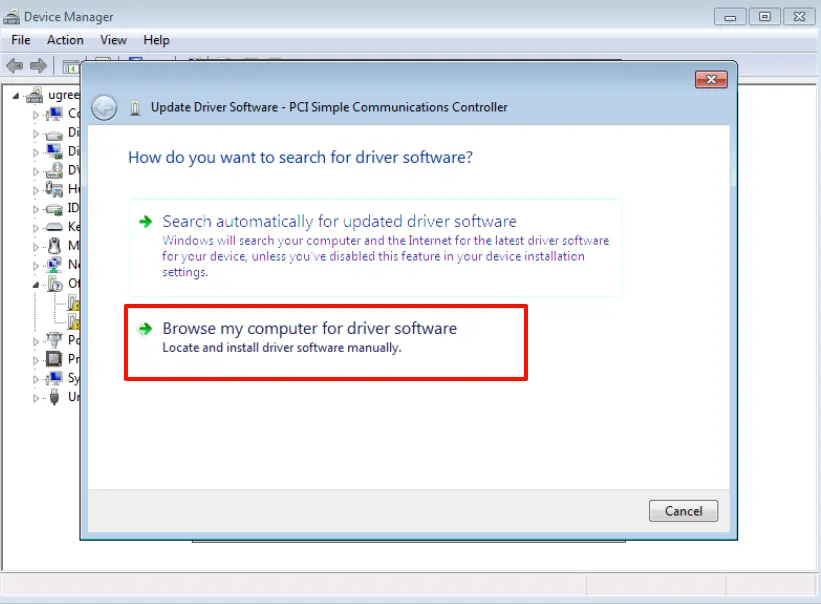
5. 「コンピューターを参照してドライバー ソフトウェアを検索する」をクリックします。
6. 「参照」をクリックし、マウントしたCDドライブ(ドライバイメージ)を選択します。
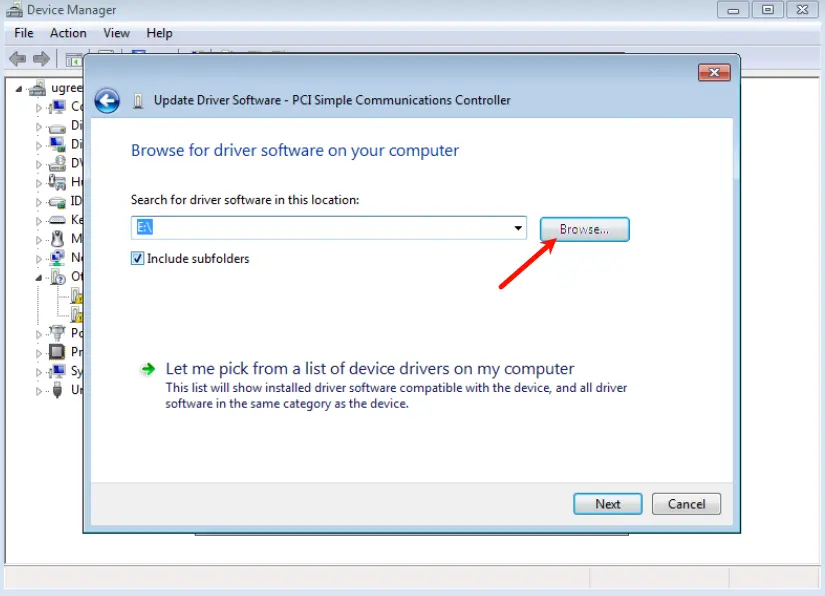
7. システムが自動的にドライバをインストールします。両方のデバイスがインストールされれば、ドライバ設定は完了です。
Virtioディスクドライバのマウント
Win7
仮想マシンにOSがインストールされていないことを確認してください。
1. ドライバイメージをマウント後、仮想マシンを起動し「Windows をインストールする場所」ページまで進みます。
2. 「ドライバの読み込み」>「参照」をクリックし、マウントしたCDドライブ(ドライバイメージ)を指定します。\viostor\w7\amd64 フォルダに移動し、「OK」をクリックしてドライバを読み込みます。
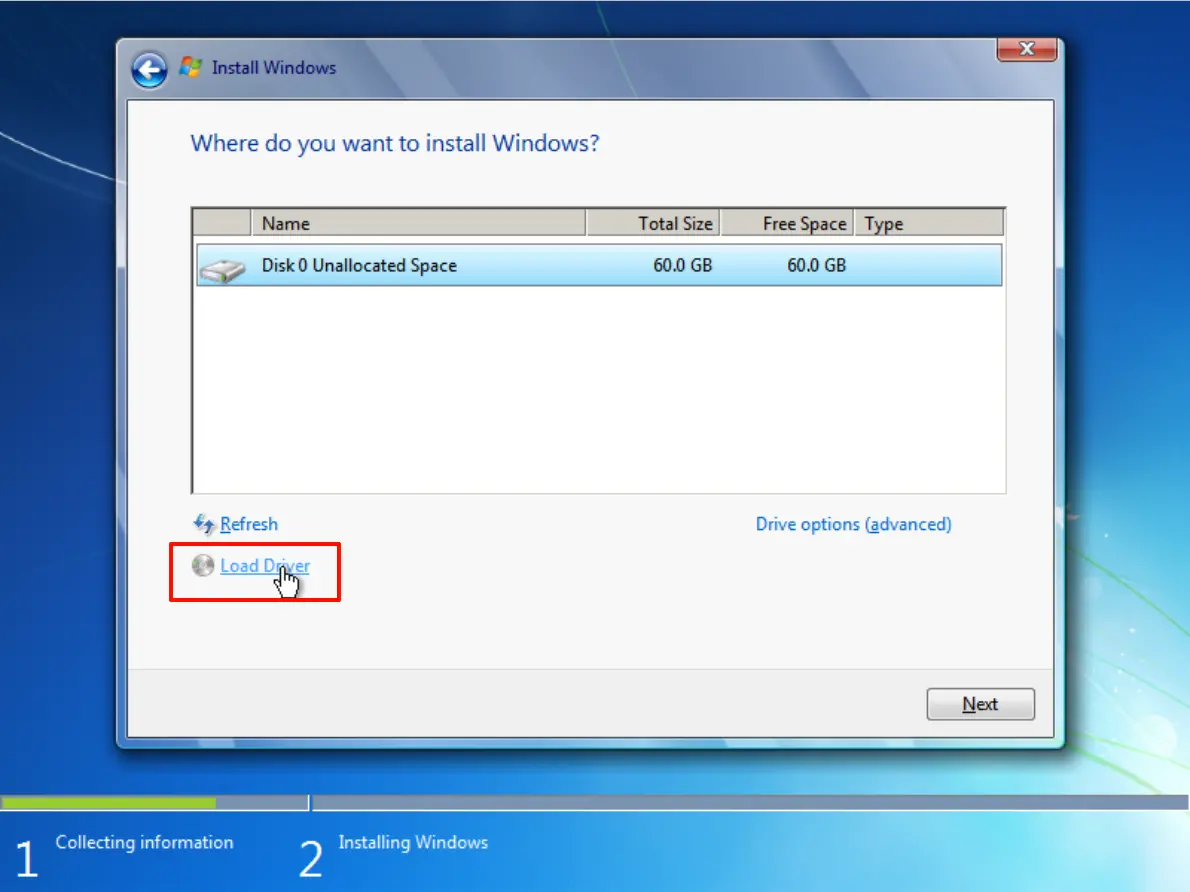
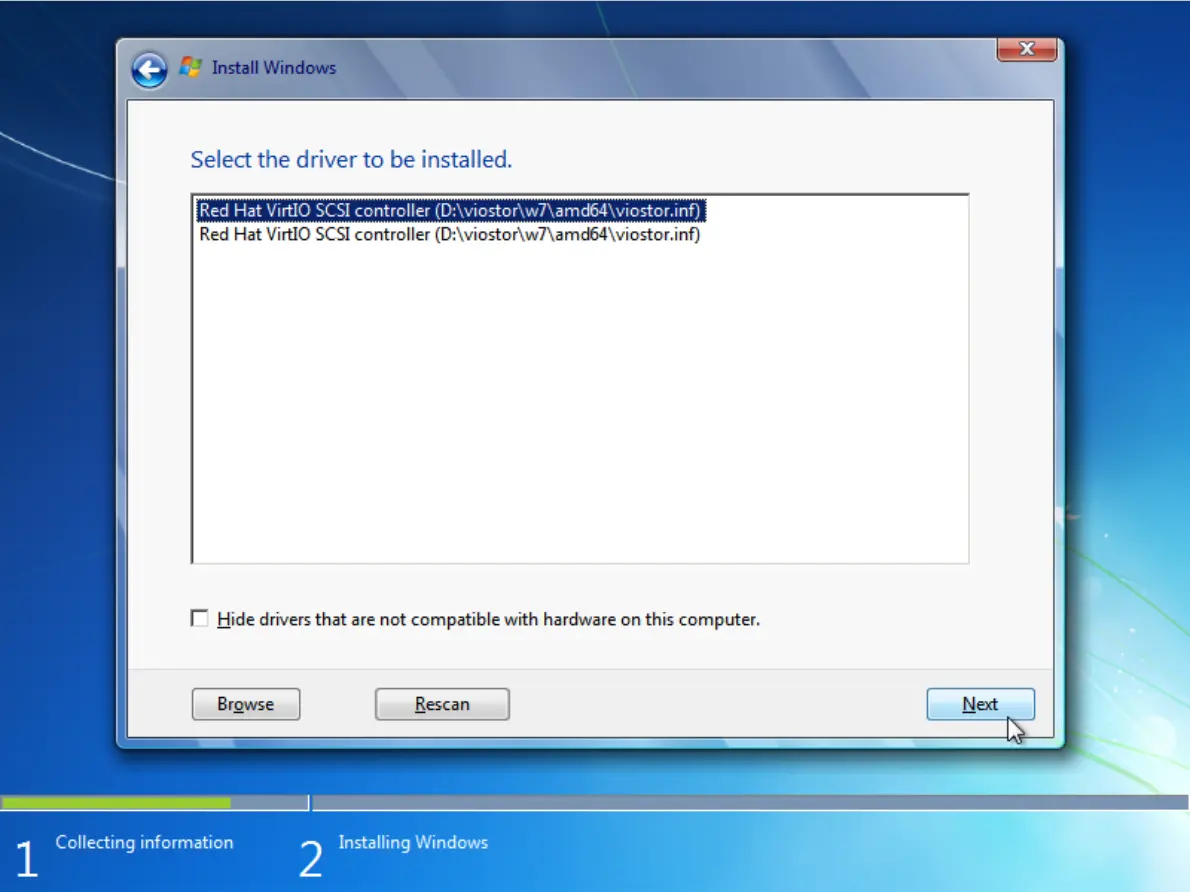
3. 「次へ」をクリックしてディスクドライバのインストールを開始します。
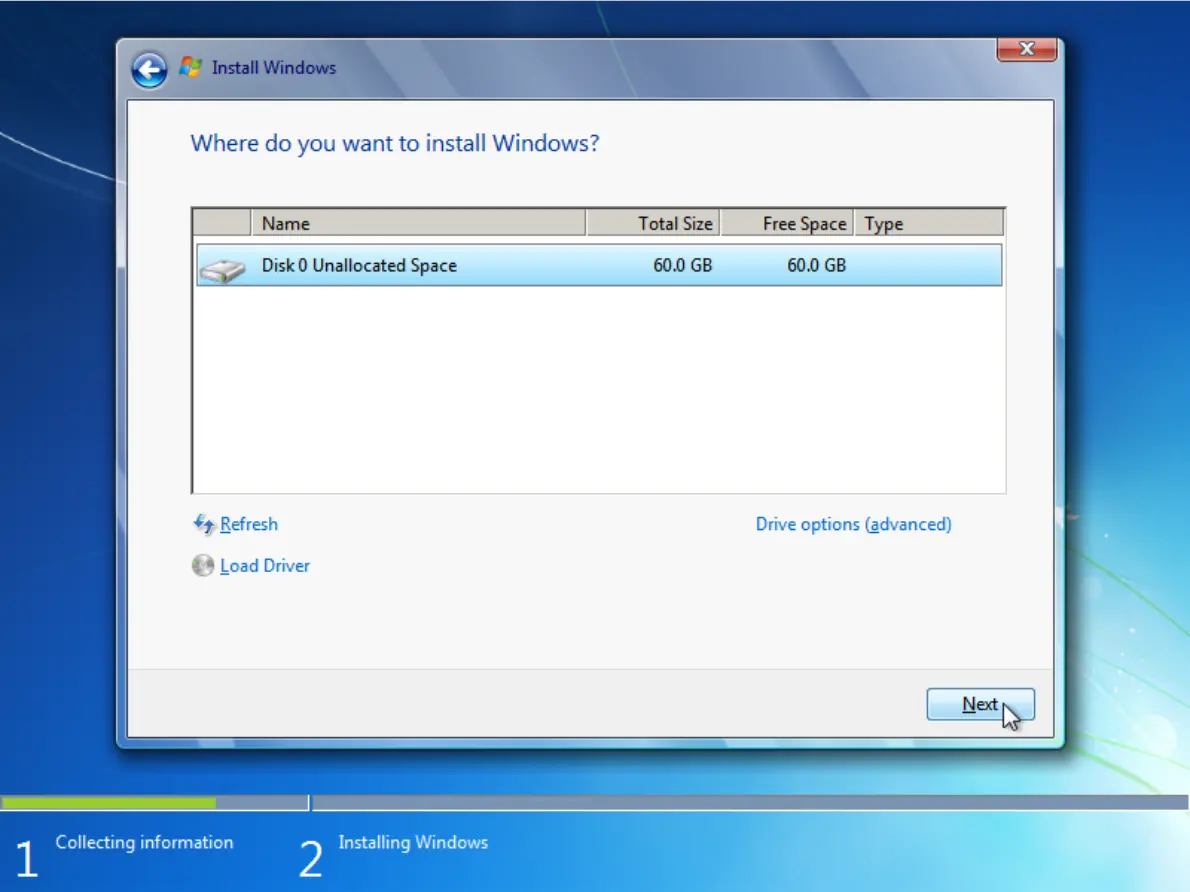
4. 読み込み後、新たに表示されたディスクを選択し、「次へ」をクリックしてWindowsのインストールを続行します。
Win10/Win11
仮想マシンにOSがインストールされておらず、ドライバイメージがマウントされていることを確認してください。
1. ドライバイメージのマウント後、「仮想マシン」を起動し、 「Windows をインストールする場所」ページまで進みます。
2. 「ドライバの読み込み」>「参照」をクリックします。
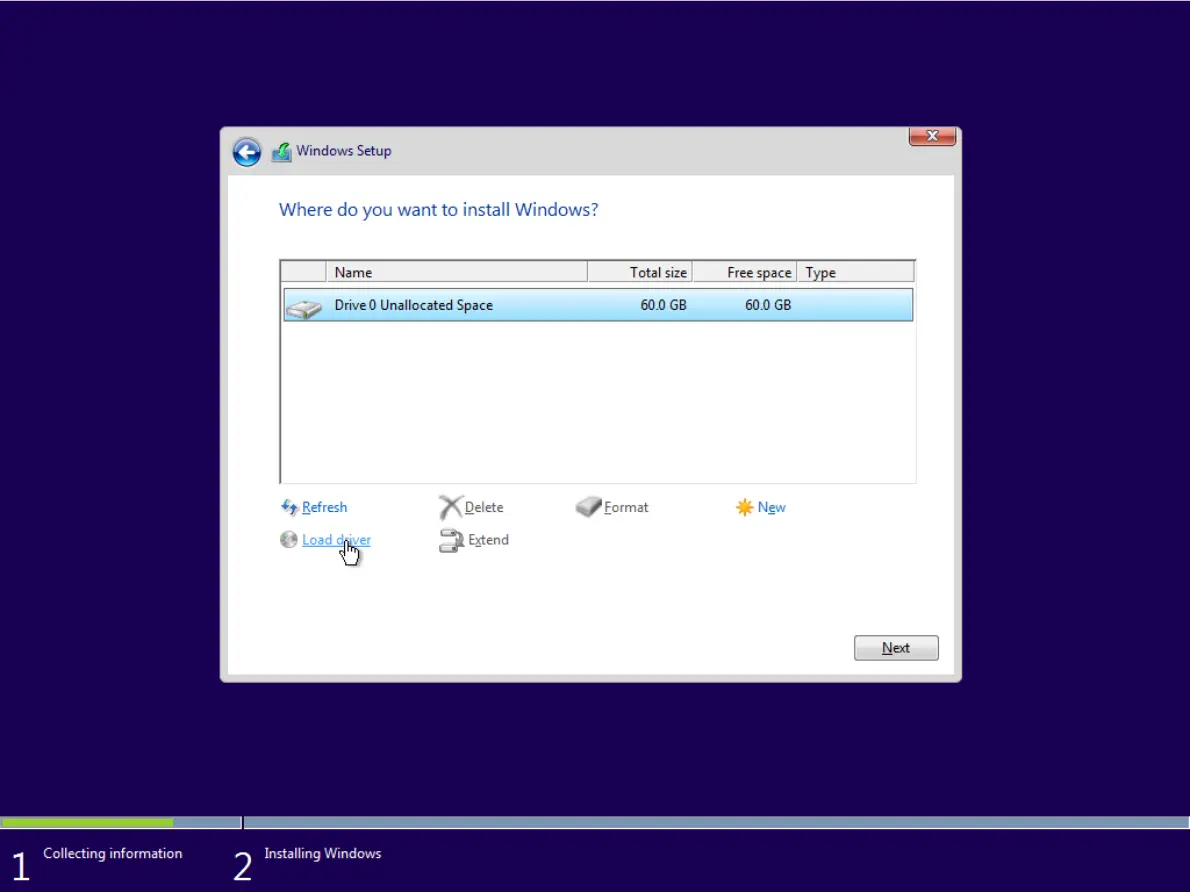
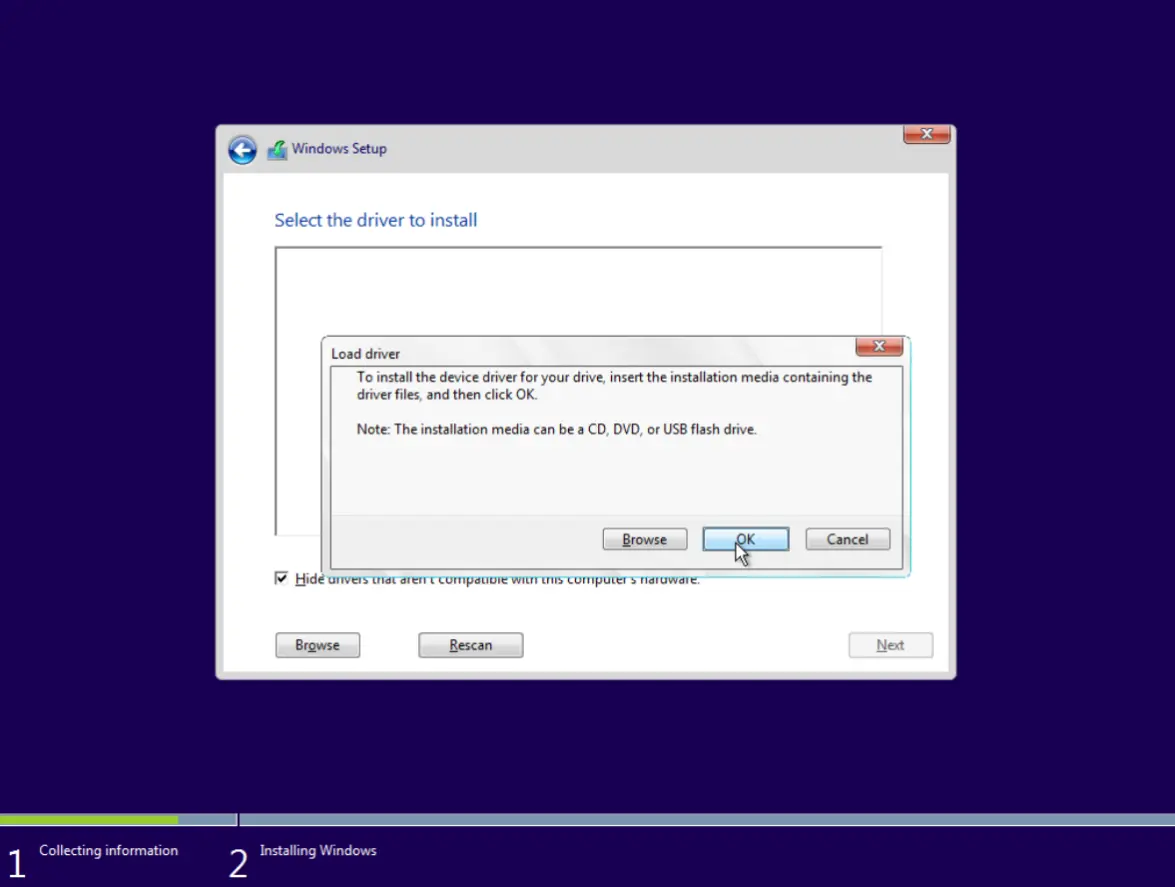
3. 「OK」をクリックして全ドライバを読み込みます。
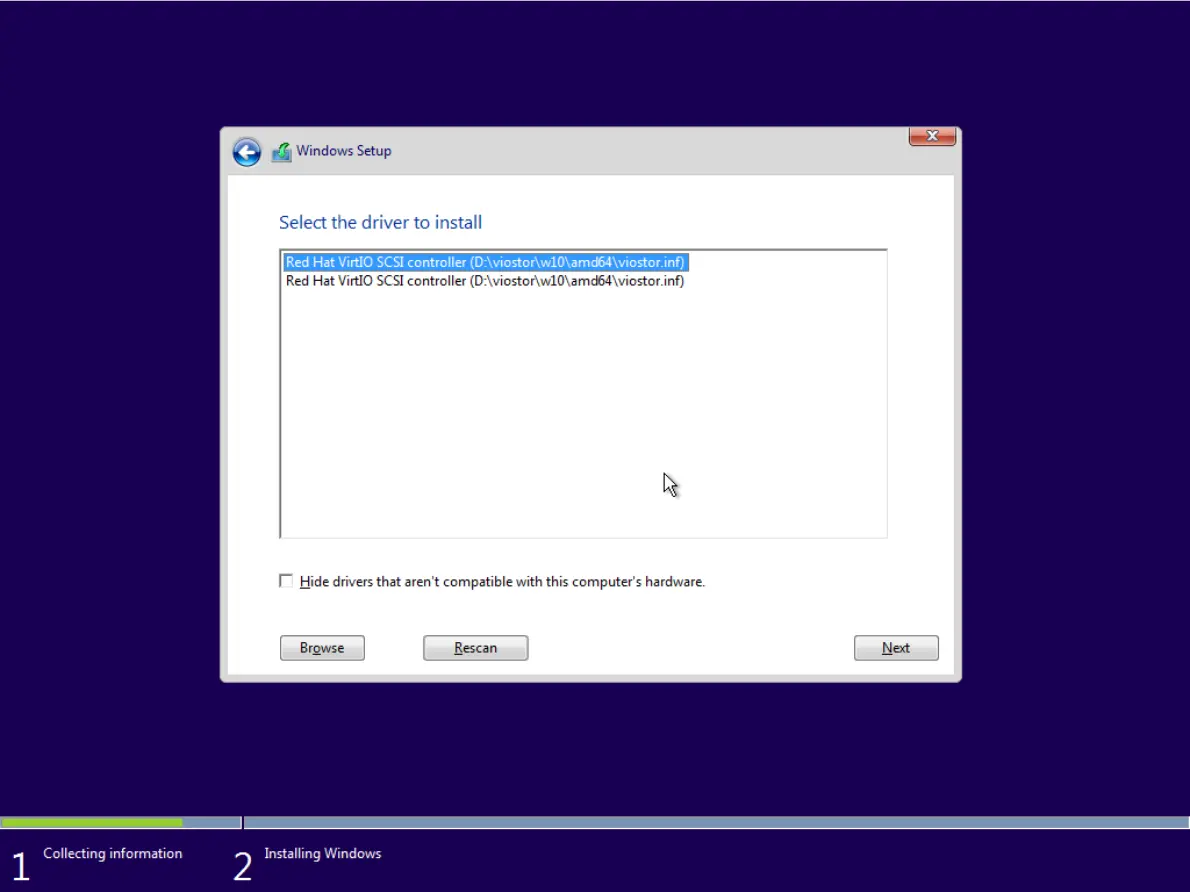
4. OSに適合するドライバーを選択し、「次へ」をクリックしてインストールします。
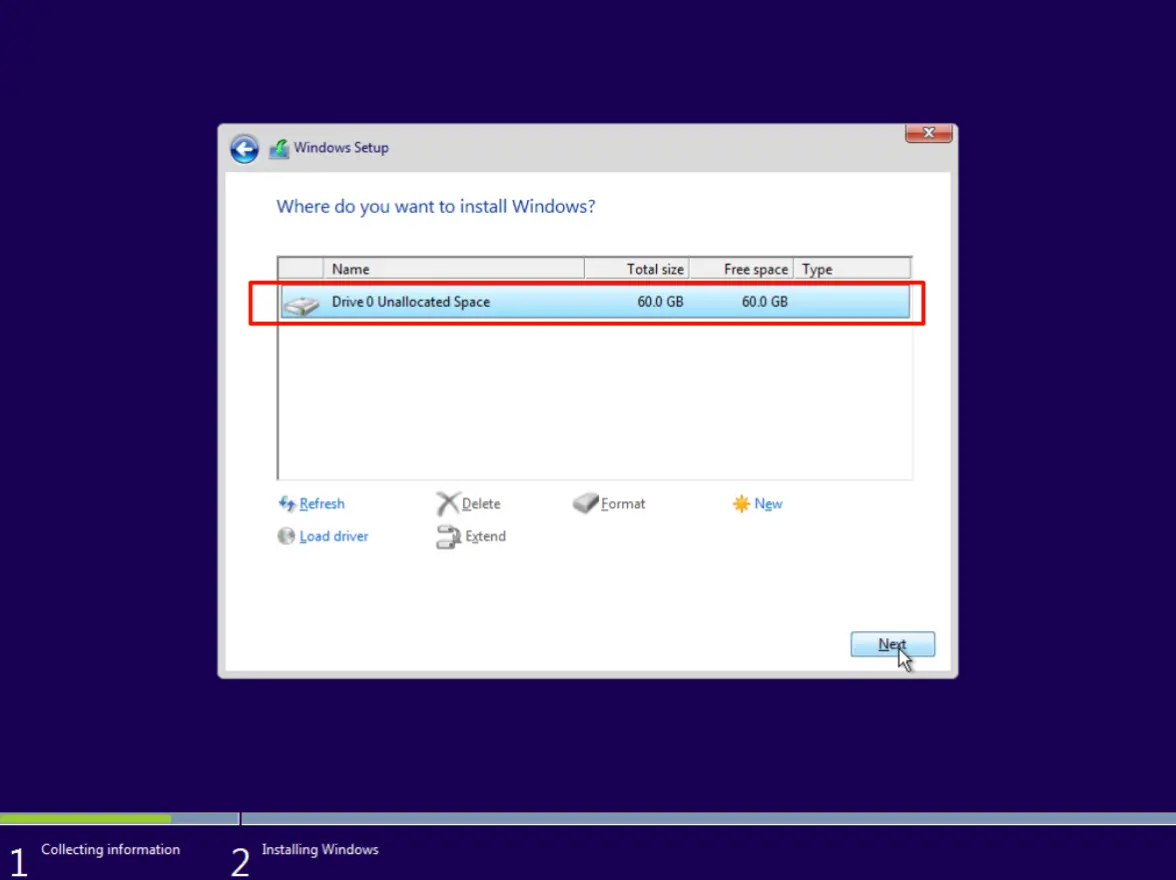
5. インストール後、新しいディスクが表示されます。「次へ」をクリックしてWindowsのインストールを続行します。
Win7でメモリドライバサービスを有効化
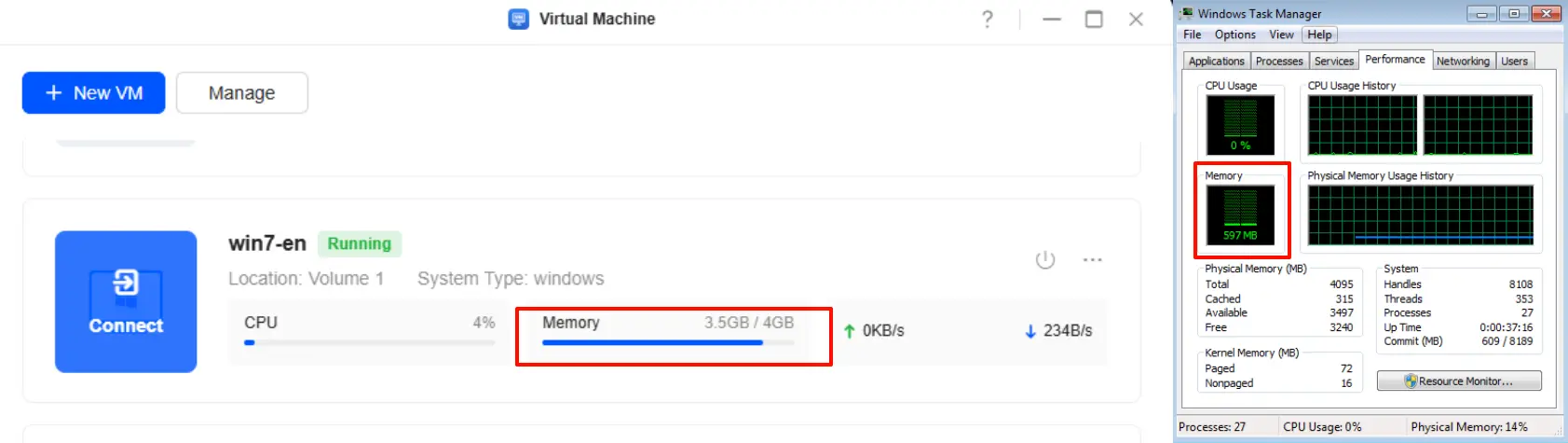
ゲストツールインストール後、Win7のメモリ使用量が正しく表示されない場合があります。メモリドライバサービスを手動で有効化する必要があります:
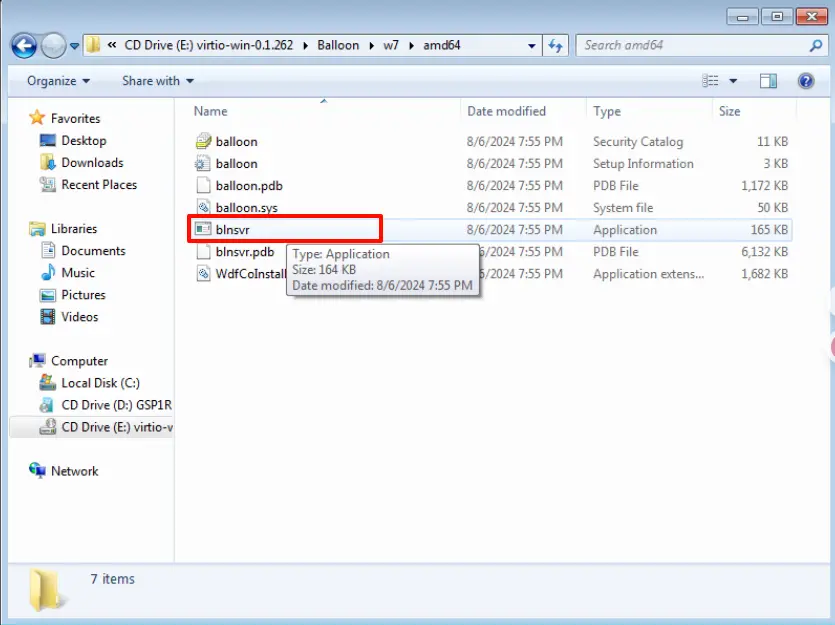
1. Windowsで「コンピュータ」>「CDドライブ」を開き、\Balloon\w7\amd4\blnsvr を C:\Windows\System32 にコピーします。
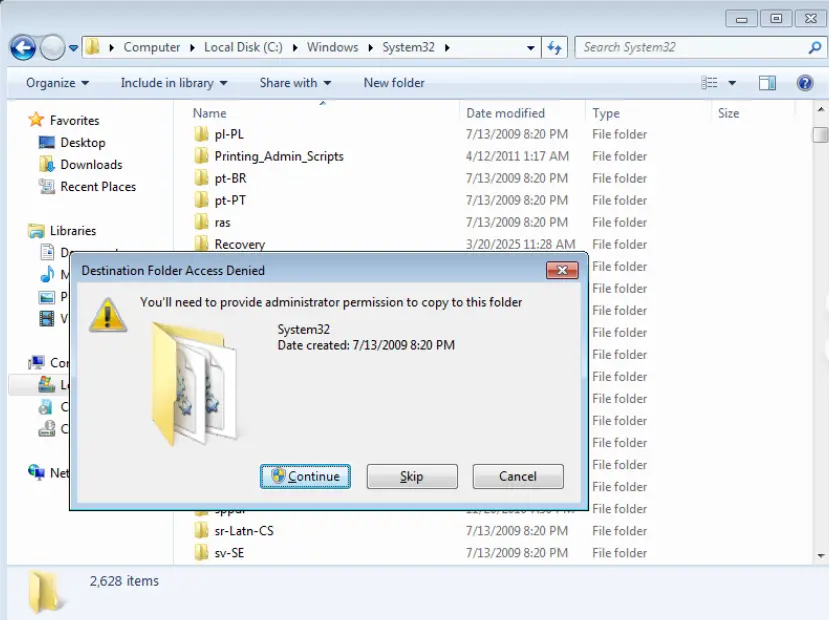
2. 許可を求めるメッセージが表示されたら、「続行」をクリックしてコピーを完了します。
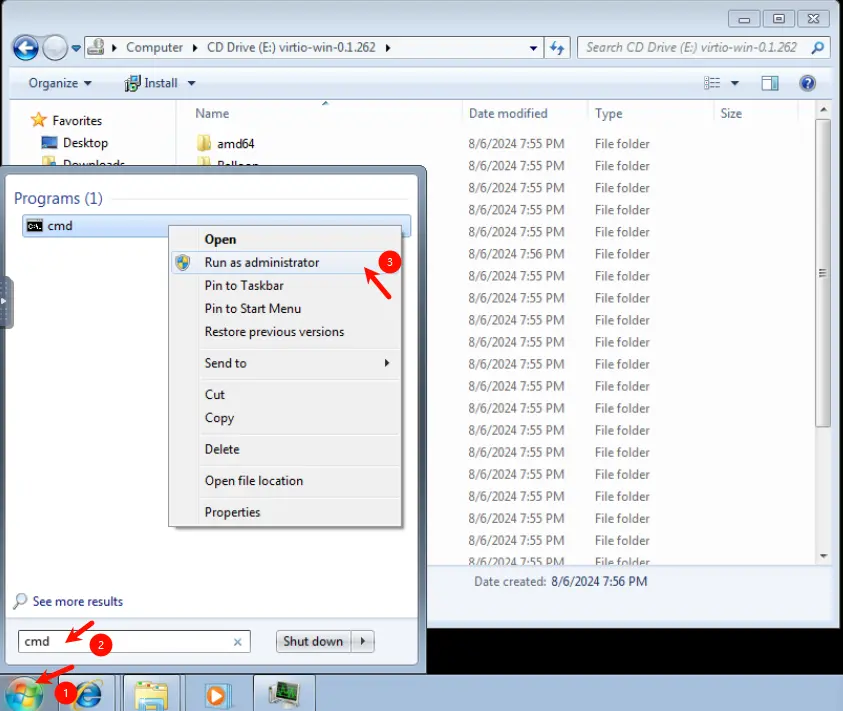
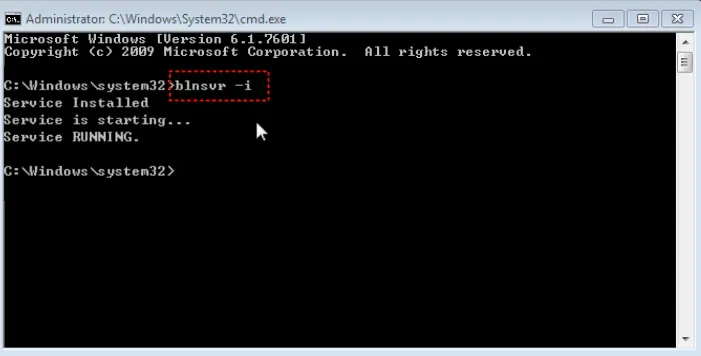
3. 管理者としてコマンドプロンプトを実行します。
blnsvr -i
4.blnsvr -i と入力します。「Service RUNNING」と表示されればサービスが起動しています。
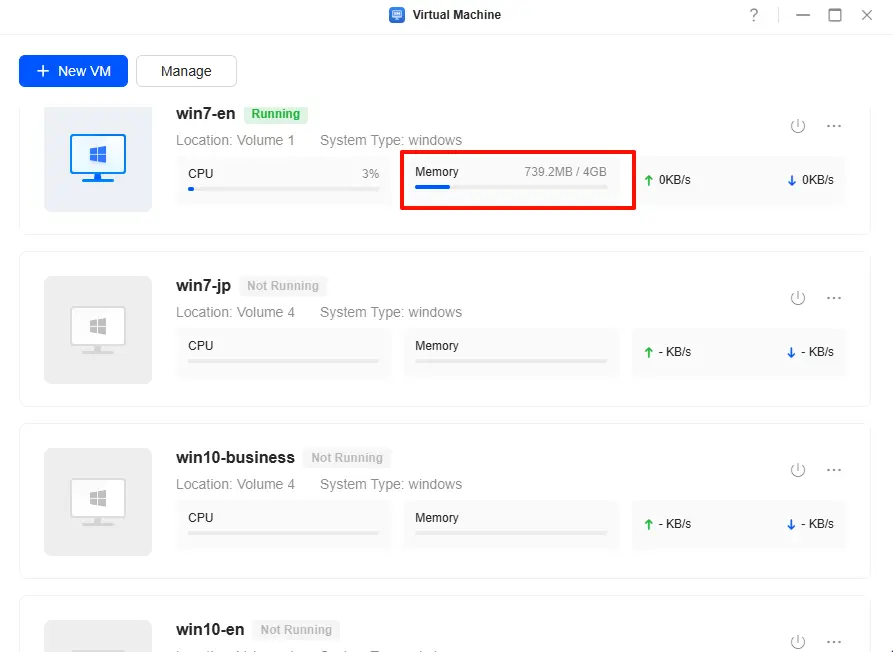
仮想マシン管理インターフェースに戻ると、Win7仮想マシンのメモリ使用量表示が正常になっていることが確認できます。