グループ(クライアントグループ)を設定する際には、クライアントIQNを入力する必要があります。これは、クライアントデバイスのiSCSIイニシエーターがターゲット(NAS上)との接続を確立するために使用する一意の識別子です。クライアントIQNは ターゲットIQNとは異なり、権限設定が正しく有効になるよう正確に入力する必要があります。
クライアントIQNの取得方法(Windowsを例に):
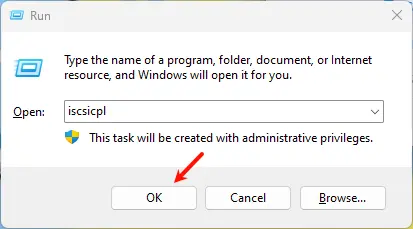
1. Win+Rキーを押して「ファイル名を指定して実行」ダイアログを開き、iscsicplと入力して「OK」をクリックし、iSCSIイニシエーターを開きます。
2. iSCSIイニシエーターで「構成」ボタンをクリックし、イニシエーター名(クライアントIQN)をコピーします。後ほどSAN Managerで使用します。
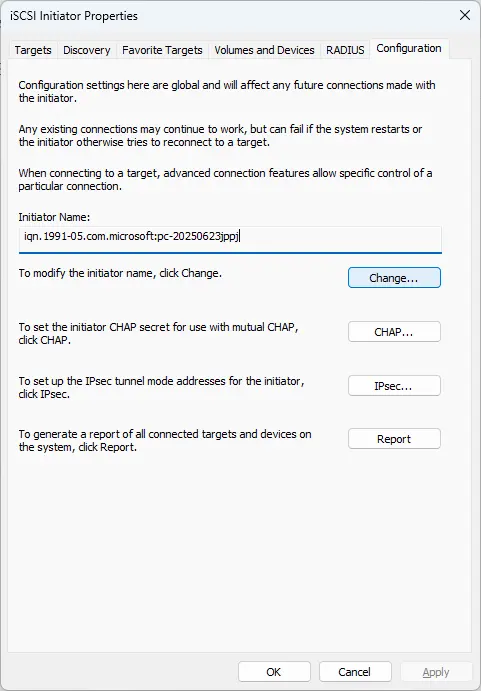
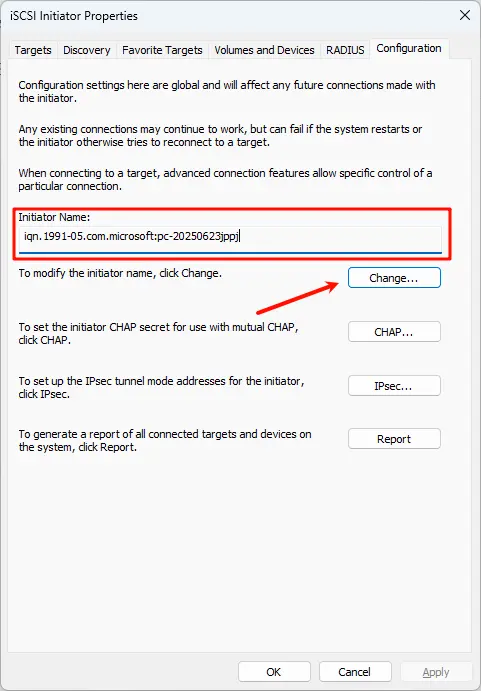
3. IQN名に漢字が含まれる場合、「変更」をクリックして英字に変更し、IQNが標準形式を満たしていることを確認します。
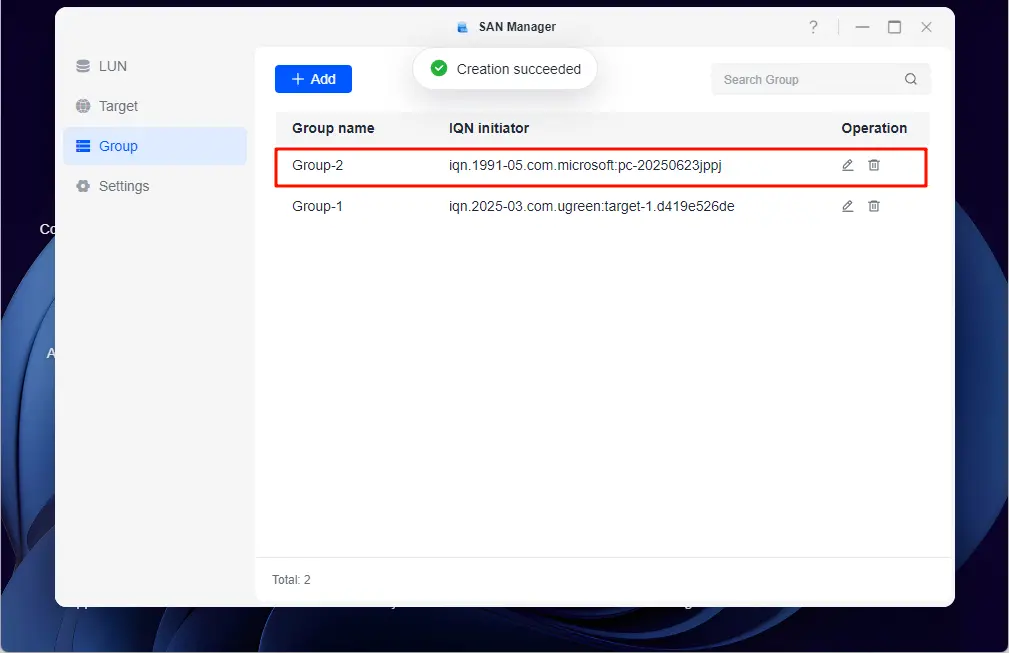
4.SAN Managerの グループ作成ページに戻り、クライアントIQNを貼り付け、「OK」をクリックしてグループクライアントグループの作成を完了します。
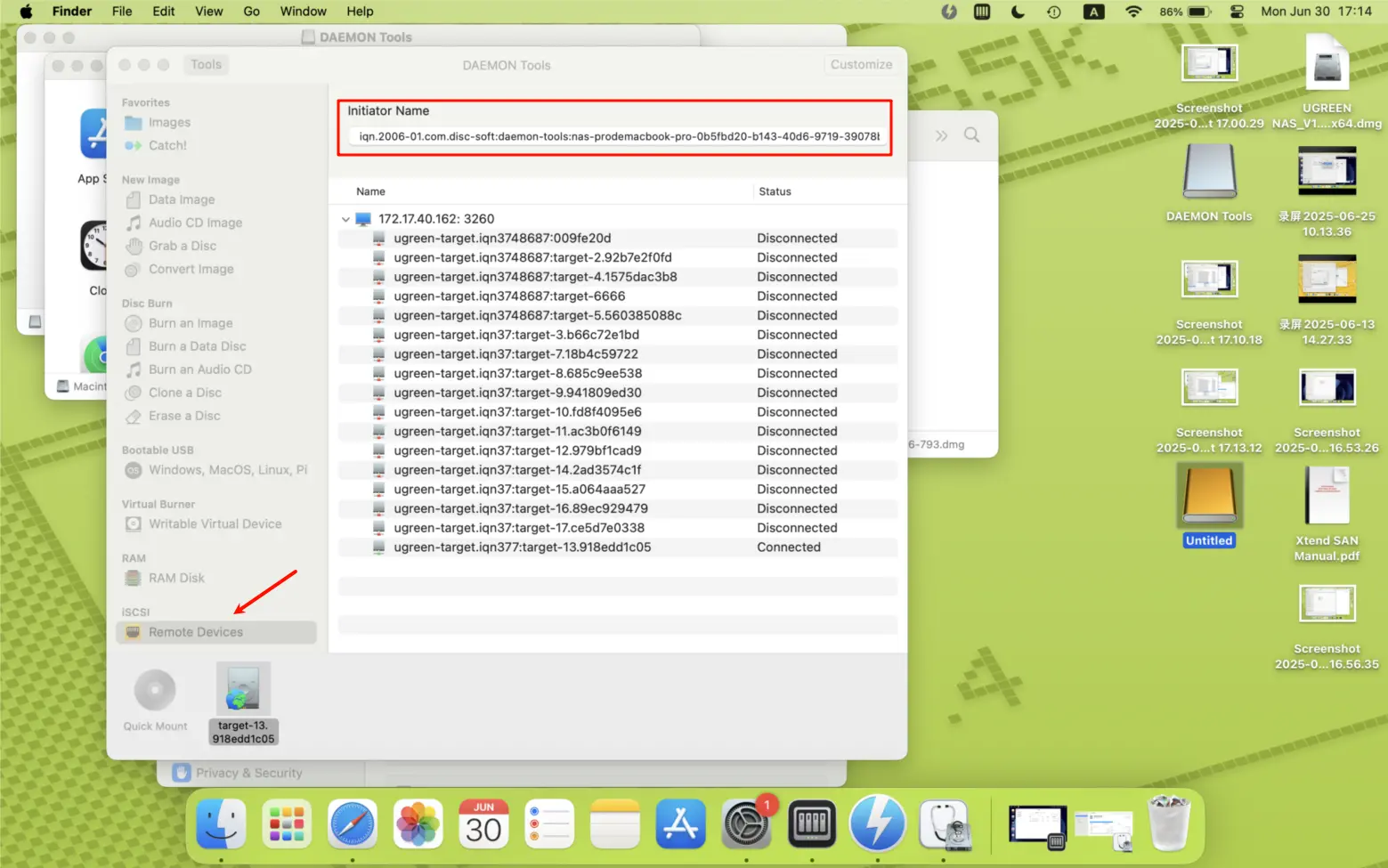
クライアントIQNの取得方法(macOSを例に)
● macOSには組み込みのiSCSIイニシエーターがないため、iSCSIデバイス接続にはサードパーティ製ソフトウェアが必要です。
●DAEMON Toolsを例として:ソフトウェアで iSCSI 接続を設定後、クライアント IQN を取得できます。
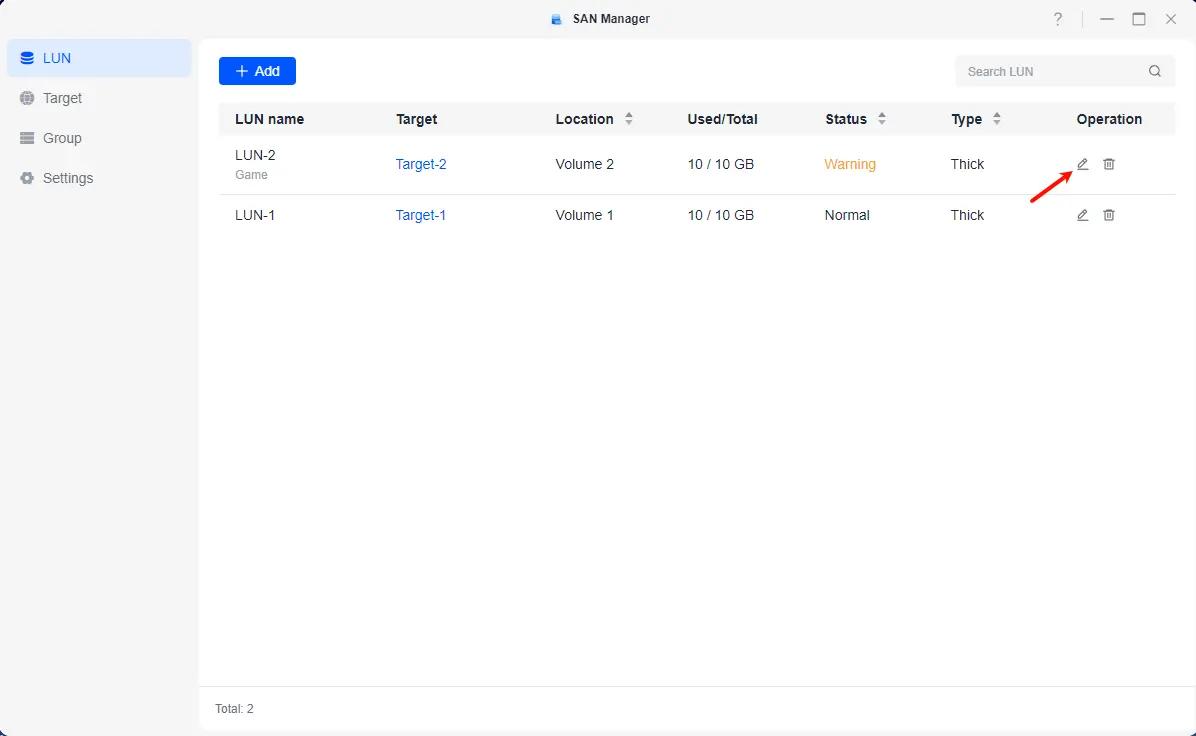
LUNの権限設定
1. グループ作成後、LUNページに移動し、対象LUNを特定して「編集」ボタンをクリックします。
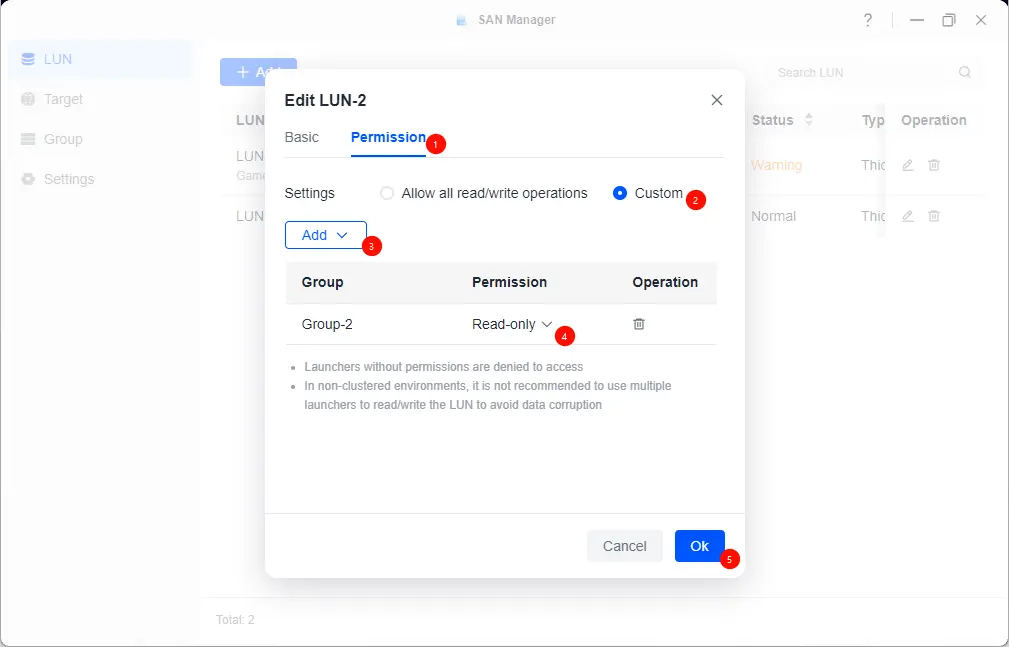
2. ポップアップの「LUN編集」ウィンドウで「権限」タブに切り替えます。
3. 権限モードを「カスタム」に設定します。
4. 「追加」ボタンをクリックし、事前に作成したグループクライアントグループを選択します。
5.権限列で、グループの権限を「読み取り専用」に設定します。
6. 「OK」をクリックして設定を保存し、権限設定を完了します。
よくある問題
クライアントのIQNがクライアントデバイスのiSCSI IQNと一致しない場合、なぜ権限が有効にならないのですか?
問題の説明:クライアントIQNがクライアントデバイスの実際のiSCSI IQNと一致しない場合、システムはクライアントをグループ権限に正しく関連付けられません。その結果、設定した権限が有効になりません。
解決策: クライアントIQNが クライアントデバイスのiSCSI IQNと完全に一致していることを確認してください。IQNが正しく一致した場合にのみ、権限設定が適切に適用されます。