機能概要
二要素認証(2FA)は、アカウント保護を強化するセキュリティ機能です。有効化すると、パスワード入力に加え、ワンタイムパスワード(OTP)コードの入力が認証プロセス完了に必要となります。この機能により、アカウントへの不正アクセスを効果的に防止します。たとえユーザー名とパスワードを入手されても、モバイルOTPアプリで生成されるOTPコードがなければアクセスできません。
二要素認証を有効化した後:
-
アカウントとシステムのセキュリティが大幅に強化され、不正アクセスから保護されます。
-
OTPコードは、Microsoft AuthenticatorやGoogle Authenticatorなど、OTPプロトコルをサポートするモバイルアプリケーションで生成されます。
OTPアプリケーションのダウンロードとインストール
-
OTPアプリケーションのダウンロードとインストール
-
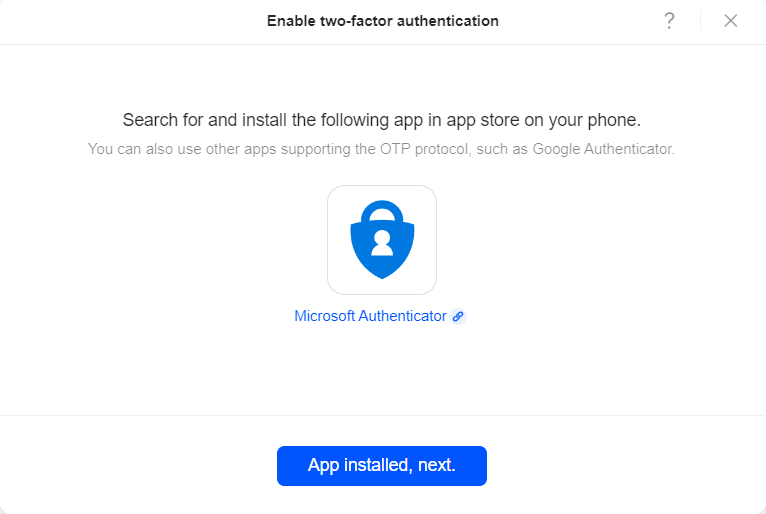
モバイルアプリストアからMicrosoft Authenticatorまたはその他のOTP対応アプリ(例:Google Authenticator)を検索してインストールしてください。
-
Microsoft 公式ダウンロードリンク:Microsoft Authenticator ダウンロードリンク
-
スマートフォンとNAS間の時刻同期を確認
-
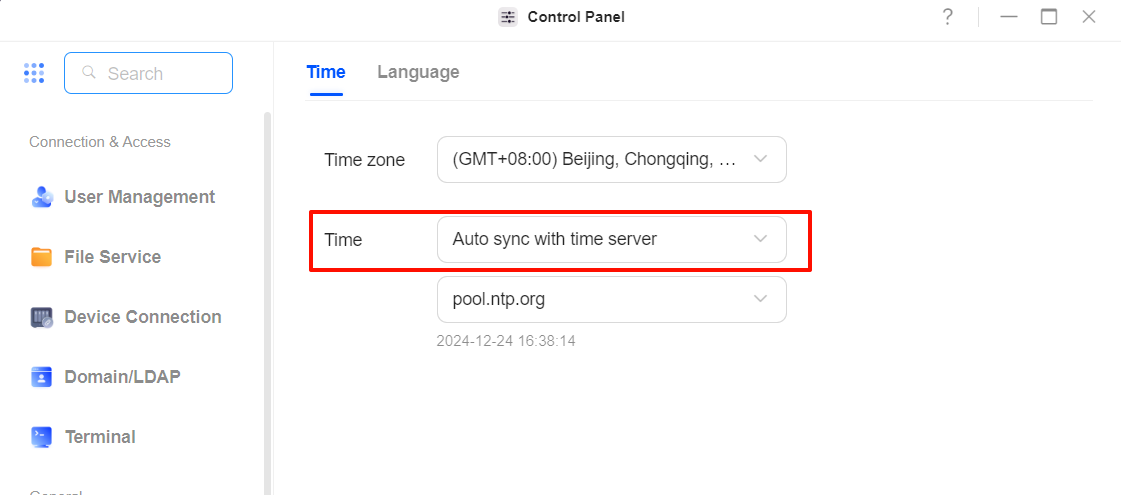
UGOS Proシステムの[コントロールパネル]を開き、[時刻と言語] > [時刻]に移動します。「時刻サーバーと自動同期する」を有効にします。
-
スマートフォンのシステム時刻が自動同期に設定されていることを確認してください。
注意:UGOS Proシステムで時刻設定を変更すると、OTPコードが無効になる可能性があります。時刻が同期された状態を維持してください。
二要素認証の設定
1. アカウント設定を開く
UGOS Proデスクトップ画面右上のユーザーアイコンをクリックし、ユーザー名を選択して[アカウント設定]ページにアクセスします。
2. 二要素認証を有効にする
-
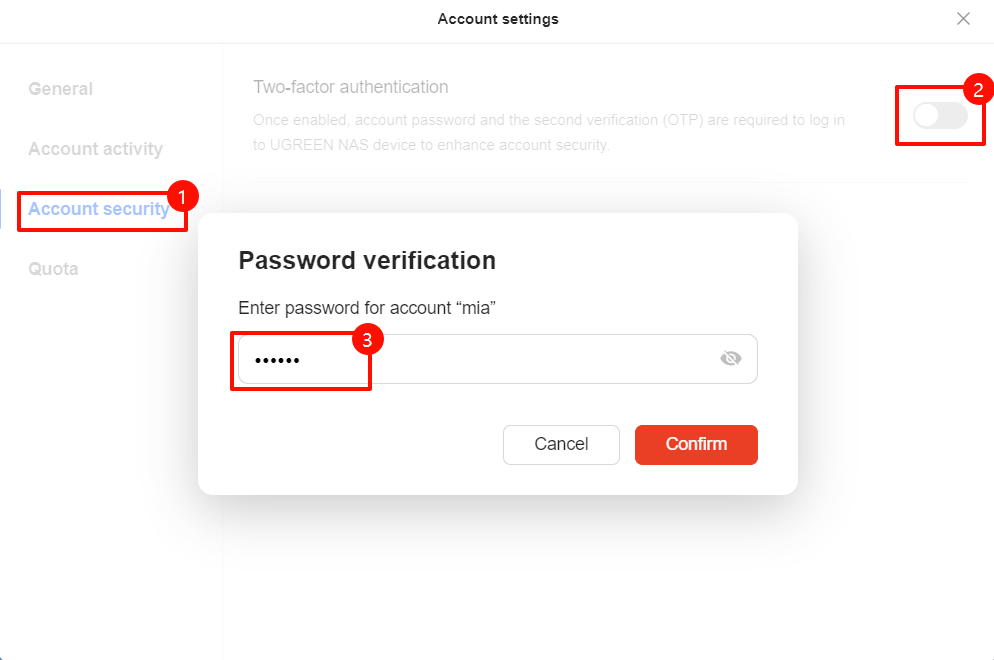
左側のメニューから「アカウントセキュリティ」を選択し、「二要素認証」機能を見つけて「確認」をクリックします。
-
確認ダイアログボックスが表示されます。現在のログインアカウントのパスワードを入力し、本人確認を完了してください。
3. OTPアプリケーションの紐付け
-
「二段階認証設定」ポップアップウィンドウで「アプリをインストール済み、次へ」をクリックします。システムがQRコードを生成します。
-
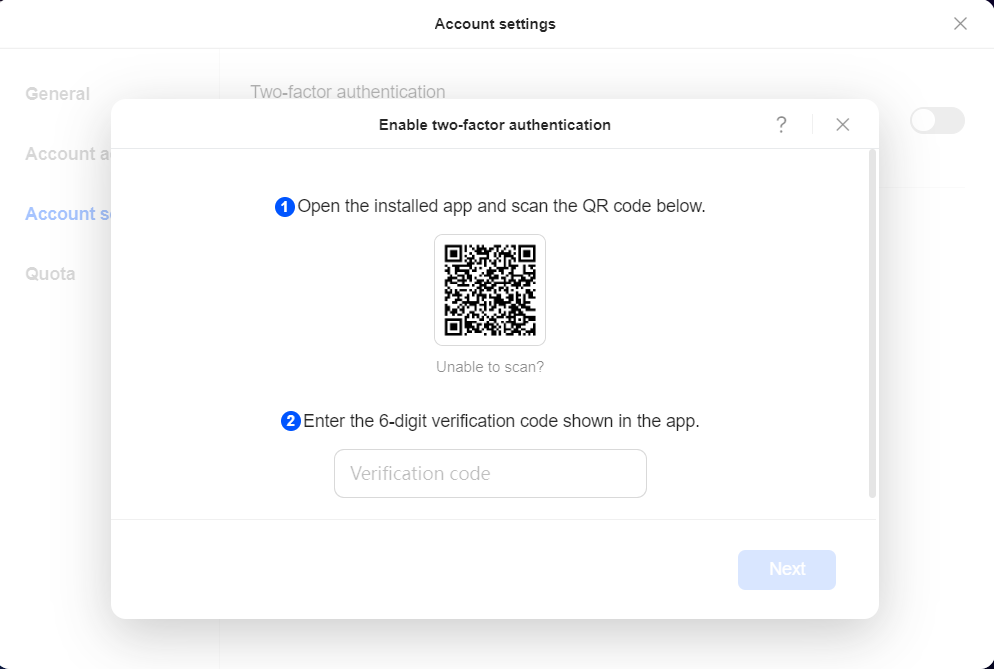
Microsoft Authenticatorを例に挙げると、スマートフォンでMicrosoft Authenticatorアプリを開き、[アカウントを追加] > [QRコードをスキャン]を選択し、UGOS Proシステムが生成したQRコードをスキャンします。
-
正常に連携されると、AuthenticatorにUGREEN NASアカウントが追加され、6桁のワンタイムパスワードが生成されます。
4. OTPコードの確認
UGOS Proシステムの「二要素認証設定」ポップアップウィンドウで、スマートフォンのOTPアプリが生成した6桁のコードを入力し、「次へ」をクリックします。
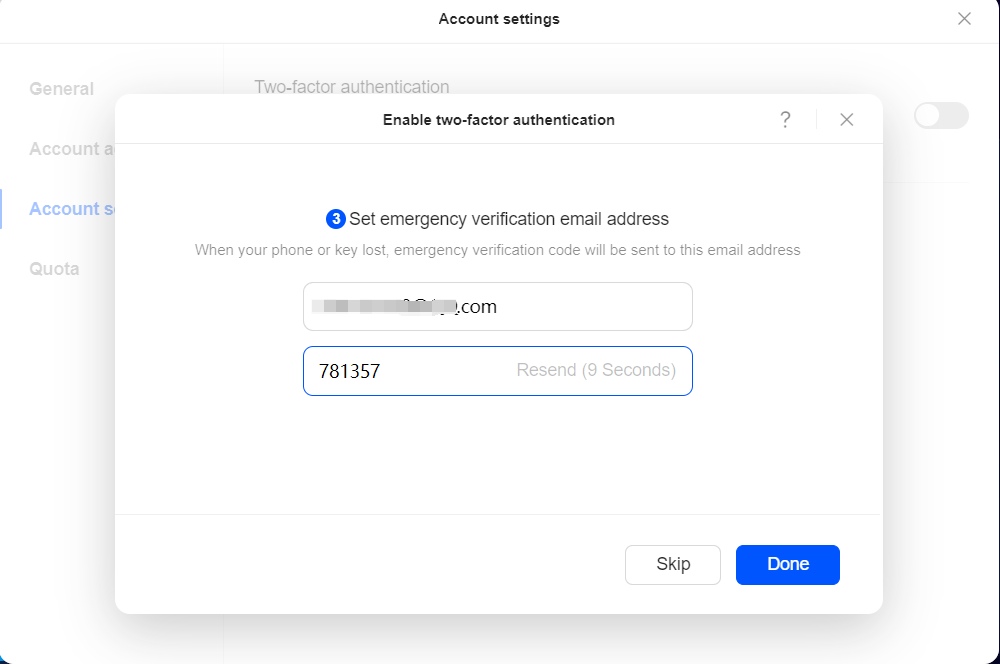
5. 緊急確認用メールアドレスの設定
緊急用メールアドレスを入力し、「認証コードを取得」をクリックします。コードを受信後、入力して送信し、二段階認証の設定を完了します。
二段階認証後のログイン
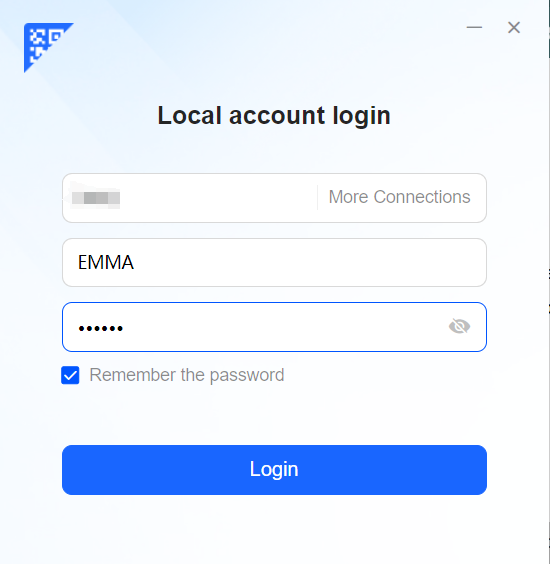
二要素認証を有効化した後、次回UGOS Proシステムにログインする際は、二要素認証を完了する必要があります:
-
アカウント情報を入力し、「ログイン」をクリックします。
-
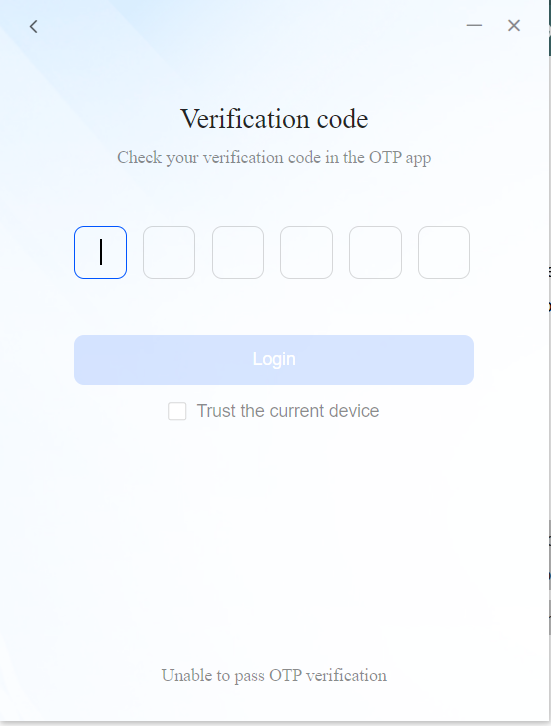
システムが認証コード入力ページにリダイレクトします。スマートフォンでOTPアプリを開き、現在生成された6桁のコードを入力してログインを完了してください。
信頼済みデバイスの管理
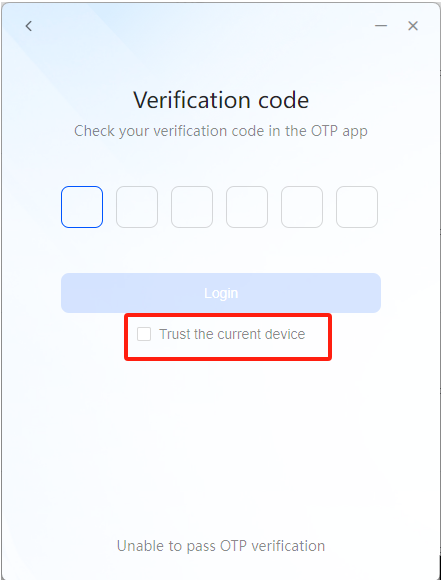
今後のログインで二要素認証(2FA)を省略するには、ログイン画面で「このデバイスを信頼する」を選択してください。
-
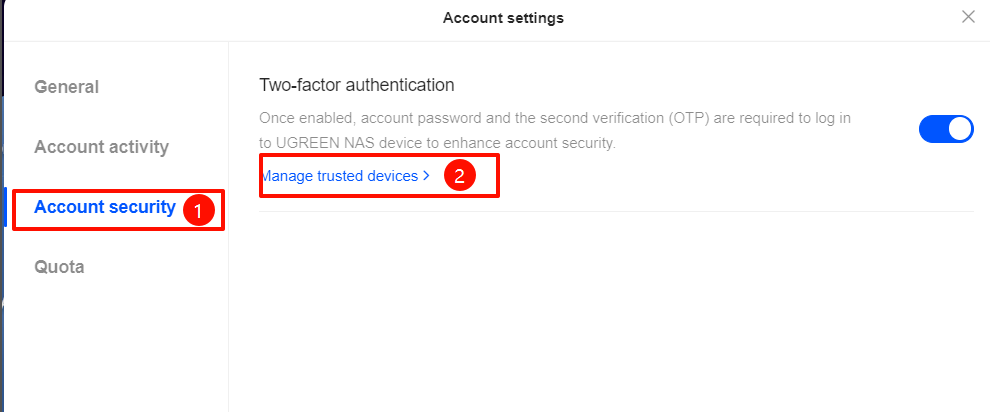
信頼済みデバイスの管理には、[アカウント設定] > [アカウントセキュリティ] > [信頼済みデバイスの管理] に移動してください。
-
ログイン認証情報を入力して本人確認を行った後、現在のデバイスを信頼する、または他のデバイスの信頼権限を取り消すことを選択できます。
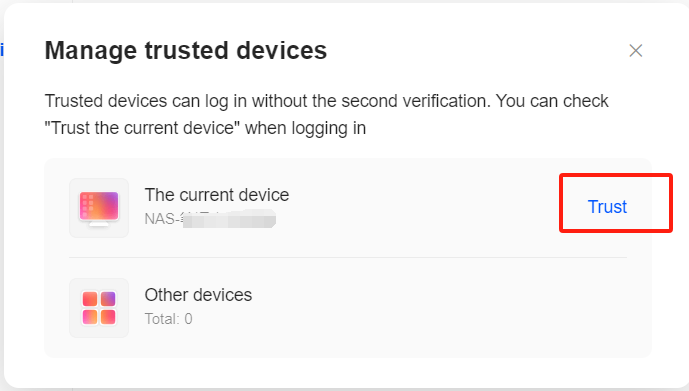
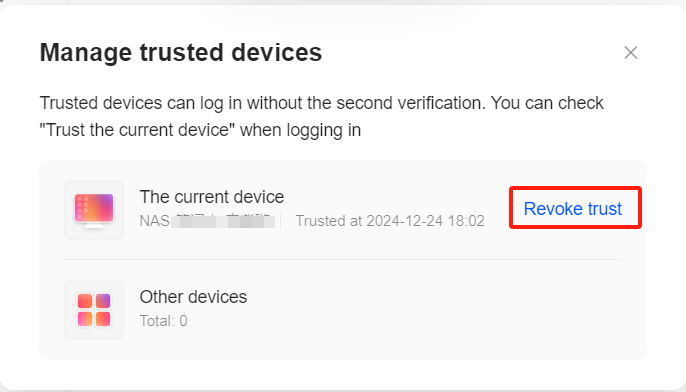
-
UGOS Proシステムにログインする際、「このデバイスを信頼する」を選択すると、現在のデバイスも信頼済みとして設定されます。
注意事項
-
時刻同期
UGOS Pro システムと携帯電話の両方で、自動時刻同期が有効になっていることを確認してください。有効になっていない場合、OTP 認証が失敗する可能性があります。
-
パスワード管理
パスワード漏洩やデバイスの紛失によるアカウントの不正利用を防ぐため、アカウント認証情報とOTPアプリケーションを安全に保管してください。 -
緊急確認用メールアドレス
緊急メールは二要素認証権限の回復に使用されます。日常的に使用し、かつ安全なメールアドレスを紐付けることを推奨します。 -
セキュリティに関する推奨事項
-
信頼できないデバイスでログインする際は「このデバイスを信頼する」を選択せず、ブラウザのキャッシュは速やかに消去してください。
-
信頼済みデバイスのリストを定期的に確認し、使用しなくなったデバイスの権限を取り消してください。
-
復旧オプション
携帯電話を紛失した場合、またはOTPキーにアクセスできない場合、以下のいずれかの方法でUGOS Proシステムへのアクセスを復元し、二要素認証(2FA)を無効にできます。詳細な手順については、 [FAQ]「携帯電話/OTPキーを紛失した場合のUGOS Proシステムへのログイン方法」を参照してください。