[コントロールパネル] > [更新と復元] ページでは、UGREEN NASシステムを最新バージョンに更新したり、NASを工場出荷時の設定に復元したり、システム設定のバックアップや復元を行うことができます。
システム更新
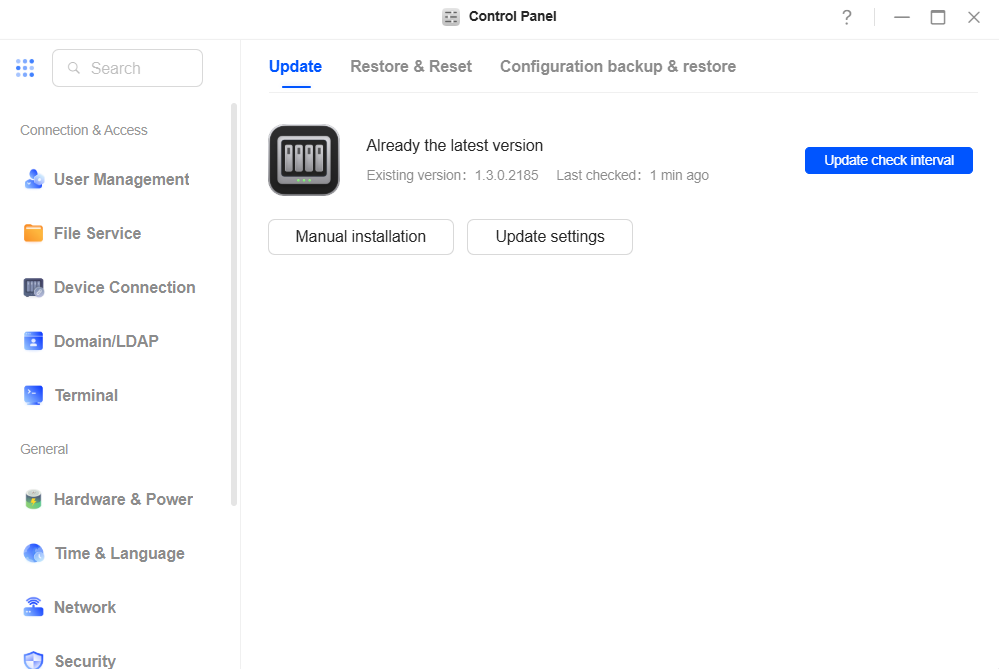
UGREEN NASの現在のシステムバージョン と最終チェックアップ時間を確認したり 、手動でシステム更新をインストールしたり、自動更新を設定したり、UGOS Proシステム更新スケジュールを確認したりできます。
システムパフォーマンスと安定性を向上させるため、UGOS Proは新機能の導入やバグ修正が行われるたびに更新を提供します。UGREEN NASのセキュリティと安定性を確保するため、「更新設定」をクリックし、UGREEN NASを「重要な更新を自動的にダウンロード」に設定することをお勧めします。
ご注意:
-
UGOS Proの更新はUgreen NAS上のデータに影響しません。ただし、データセキュリティのため、更新開始前にデータのバックアップを強く推奨します。
-
新しいUGOS Proバージョンに更新すると、以前のバージョンへのロールバックはできません。
UGOS Proの自動インストールと更新の設定
以下の手順に従ってください:
-
「更新設定」をクリックしてください。
-
システム更新ポリシーを選択
-
重要な更新を自動ダウンロード(推奨):重大なセキュリティ問題やバグを修正するUGOS Pro更新プログラムをシステムが自動ダウンロードします。システムのセキュリティと安定性のため、UGREEN NASをこのオプションに設定することを推奨します。
-
最新のアップデートを自動的にダウンロード:新しいバージョンが利用可能な場合、システムは最新のUGOS Proアップデートを自動的にインストールします。
-
通知のみ表示し、判断を委ねる:新しいバージョンが利用可能になった場合にのみ通知が表示され、更新のダウンロードとインストールを行うかどうかを選択できます。
-
更新チェックのスケジュール設定:システムが利用可能な更新を確認するタイミングを決定し、チェック間隔をカスタマイズできます。「カスタム検査間隔」にチェックを入れ、値を入力し、ドロップダウンメニューから時間/日/月を選択します。
-
設定を保存するには「確認」をクリックしてください。更新メカニズムがトリガーされると、システムは自動的に実行されます。
ご注意:
-
UGOS Proの更新がダウンロードされインストール準備が整うと、デスクトップ通知が表示されます。UGOS Proの自動更新を停止するには、デスクトップ通知からキャンセルできます。
-
スケジュールされたシャットダウンが有効な場合、UGOS Proの更新はシャットダウン前にインストールされます。
システムインストールパッケージの手動更新
以下の手順に従ってください:
-
UGREENの 「公式サイト > ダウンロードセンター」にアクセスし、新しいUGOS Proバージョンをローカルコンピュータにダウンロードしてください。
-
「手動インストール」をクリックします。
-
「参照」をクリックし、ローカルデバイスからインストールパッケージファイルを選択します。
-
「確認」をクリックしてUGOS Proの更新を開始します。更新完了後、システムは自動的に再起動します。
注意:.imgファイルを選択してください。また、このインストールパッケージのバージョンは現在のバージョンより高い必要があります。システムの更新によりデバイスが再起動しますので、更新前に重要なデータをすべて保存してください。
UGOS Proのアップデートができない場合は、以下の解決策をお試しください:
-
更新プロセスがユーザーによる中断や予期せぬ停電などの異常事態で中断されていないか確認してください。
-
UGOS Proのバージョンを確認してください。システム更新には、より新しいバージョンのUGOS Proのみを使用できます。
-
ダウンロードしたUGOS Pro更新ファイルが破損している可能性があります。再度ダウンロードしてください。
問題が解決しない場合は、Ugreen Technology公式テクニカルサポートまでお問い合わせください。
システムの復元とリセット
[コントロールパネル] > [復元とリセット] でネットワーク設定をリセットし、工場出荷時の設定に復元することで、UGREEN NAS を元の工場出荷時の構成に戻すことができます。
-
ネットワークのリセット:すべてのネットワーク接続を削除し、再接続します。その他のネットワーク設定も初期状態に復元されます。その後、他のネットワークサービスやソフトウェアの再インストールが必要になる場合があります。
-
リセット: このUgreen NASデバイスのシステム構成をデフォルトの工場出荷状態に復元します 。すべてのユーザーデータとシステム設定が削除されます(ハードドライブのデータを除く)。
ネットワーク設定のリセット
以下の手順に従ってください:
1. 「ネットワークリセット」をクリックします。
2. ポップアップ表示を確認し、「リセット」をクリックしてネットワークリセットを開始します。
ご注意:
-
リセット処理中、デバイスは再起動しません。リセット完了後、ネットワークインジケーターランプが白色で点灯したままになり、デバイスが通常使用可能な状態であることを示します。
-
リセット操作はハードディスクに保存されたデータに影響しません。リセット成功後、パスワードなしの「admin」アカウントでログインできます(このアカウントはパスワードリセット専用です)。
-
または、本体の「RESET」ボタンを長押ししてネットワークをリセットすることも可能です。詳細は「 ネットワークとパスワードのリセット」をご参照ください 。
工場出荷時設定へのリセット
以下の手順に従ってください:
1. 「工場出荷時設定へのリセット」をクリックします。
2. ポップアップ表示を確認し、「理解しました」にチェックを入れ、「リセット」をクリックします。
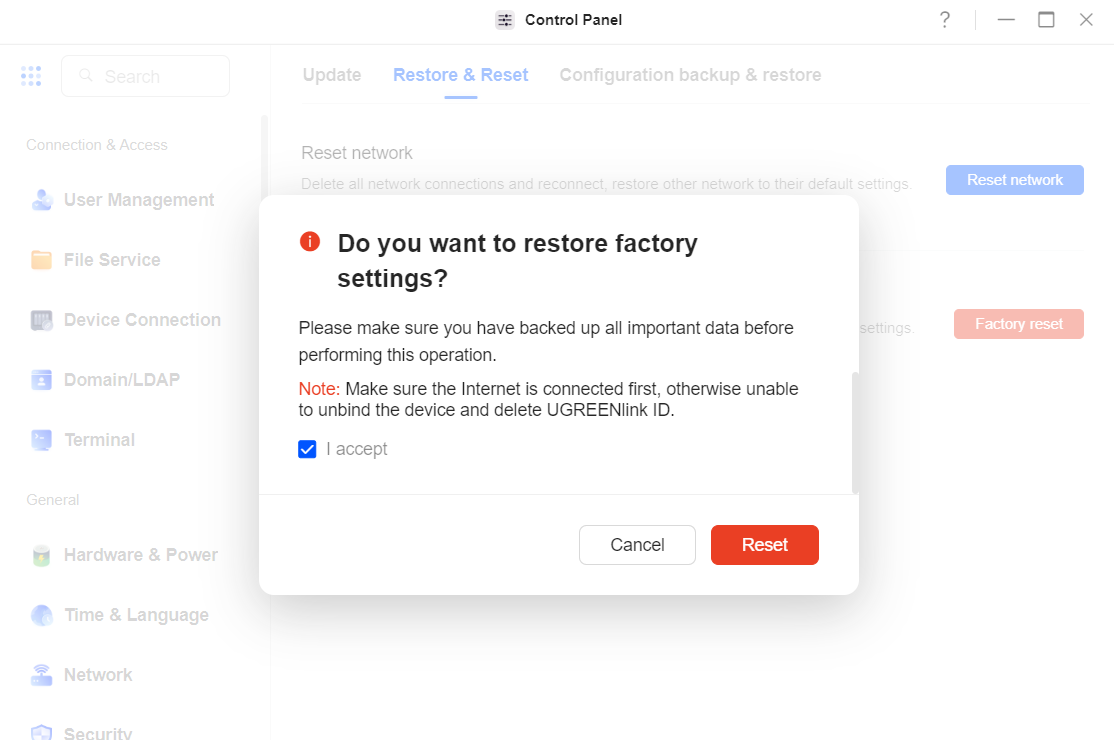
注意:工場出荷時設定へのリセットは、ネットワーク設定、ユーザーアカウントシステム設定など、すべてのカスタム設定を消去しますが、ハードディスクに保存されたデータは削除しません。この操作を実行する前に、重要なデータのバックアップを必ず行ってください。
設定のバックアップと復元
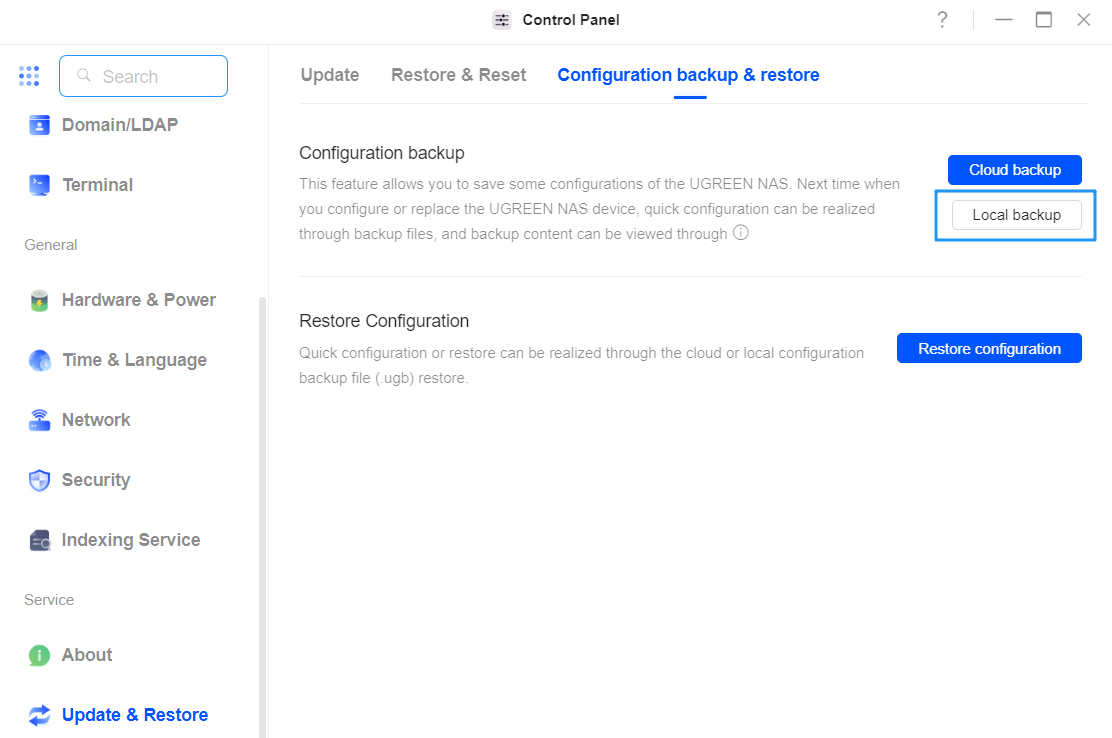
[コントロールパネル] > [設定のバックアップと復元] で、設定ファイルをNASアカウントに自動保存するか、手動でローカルコンピュータにエクスポートできます。これにより、各種設定(ユーザー、ユーザーグループ、ファイルサービス設定など)を保存し、将来復元することが可能です。バックアップされたシステム設定は.ugb形式で保存されます。
設定バックアップ:「設定バックアップ」機能を使用して、このUGREEN NASデバイスのシステム設定を保存します。次回UGREEN NASデバイスを設定または交換する際、「クラウドバックアップ」を通じてワンクリック設定を実現できます。
設定復元:クラウドまたはローカルの構成バックアップファイル(.ugb)を使用して、システムを以前の構成または設定に復元します。
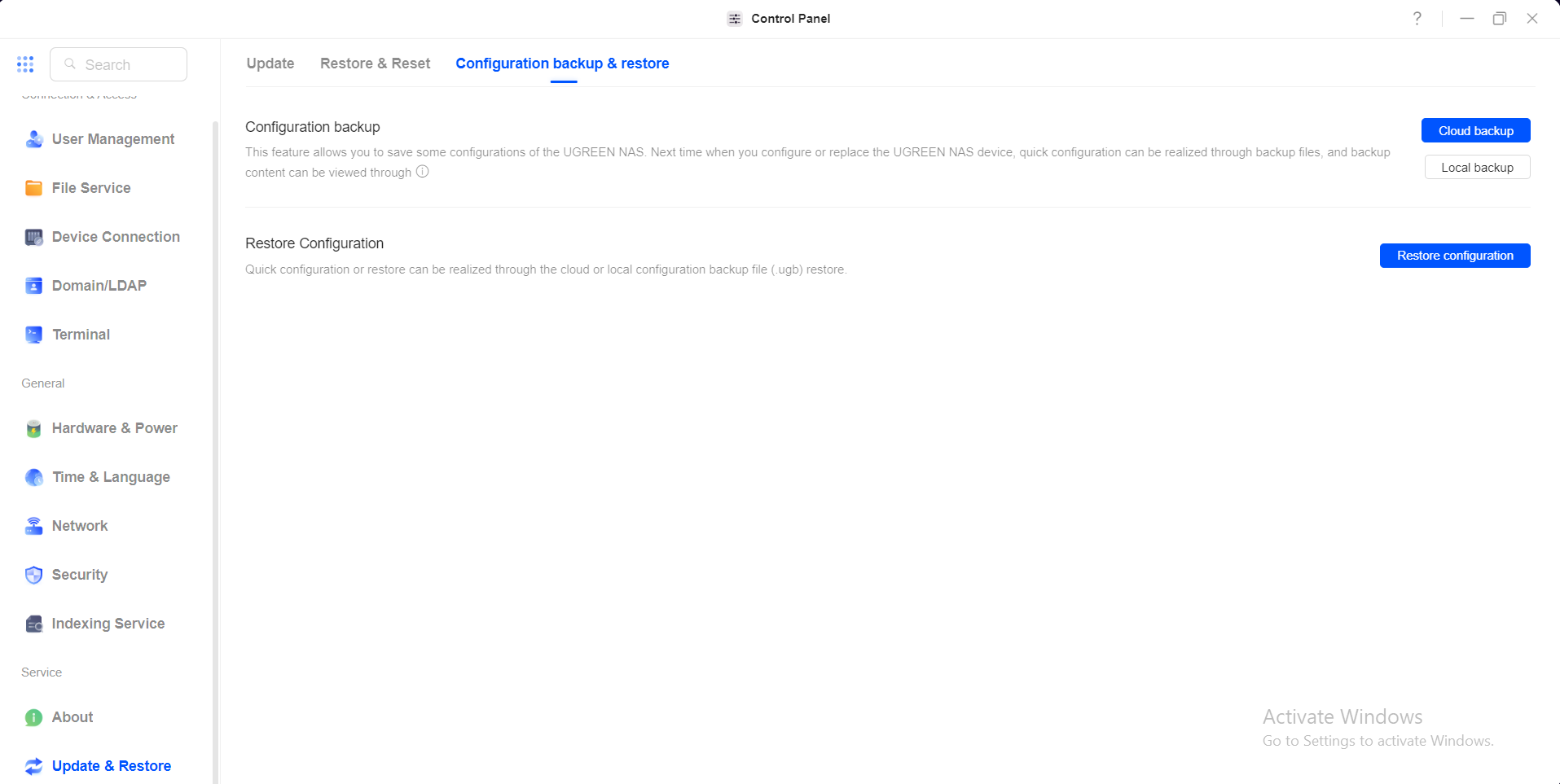
以下のシステム設定がバックアップ対象となります:
接続とアクセス:ユーザーとユーザーグループ(権限と詳細設定)、ファイルサービス、デバイス接続(UGREENIink、DDNS、ポータル設定)、端末、ドメイン/LDAP。
一般設定:時刻と言語、通知設定、ネットワーク設定、セキュリティ、インデックスサービス。
システムサービス:システム更新、システムリセット、設定バックアップと復元。
注:環境によっては、ネットワーク設定、トラフィック制御、ファイアウォールなど、一部の設定は復元時に適用されない場合があります。
バックアップの設定
以下の手順に従ってください:
バックアップ設定はクラウドとローカルの両方をサポートしています。クラウドバックアップの場合は、まずUGREEN NASアカウントを紐付け、ローカルバックアップをクリックしてローカルコンピュータにダウンロードしてください。
クラウドバックアップ
-
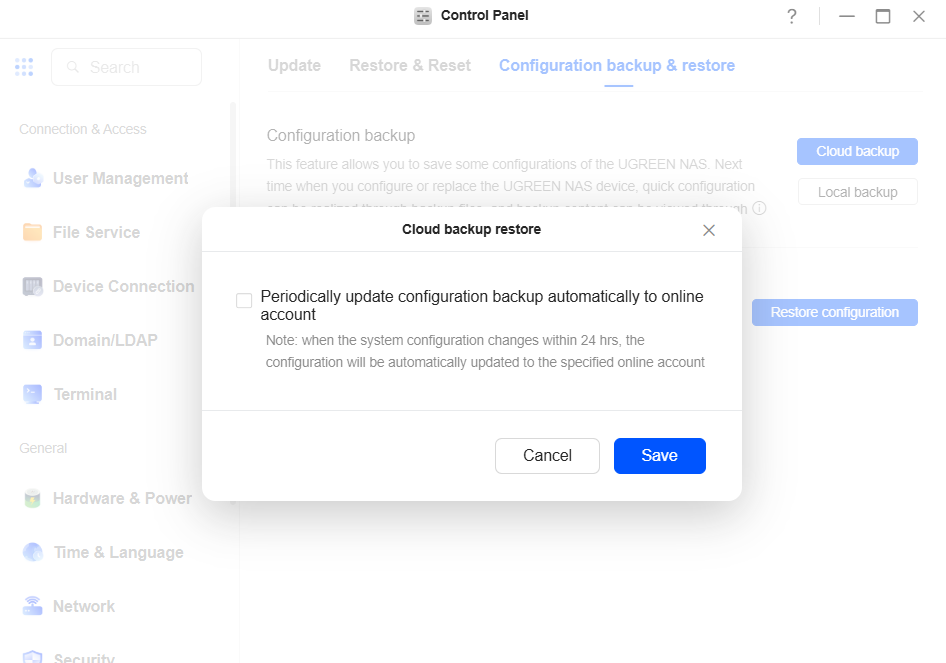
「クラウドバックアップ」をクリックし、ポップアップ表示を確認後、「設定バックアップを定期的にオンラインアカウントに自動更新する」にチェックを入れてください 。(注:システム設定が24時間以内に変更された場合、指定されたオンラインアカウントに自動的に更新されます。)
-
UGREEN NASアカウントにログイン後(未登録の場合はUGREEN公式サイトで登録を完了してください)、「バックアップ」をクリックしてください。
-
バックアップ画面で詳細な進捗状況を確認できます。バックアップが失敗した場合は、システムに再ログインして再度お試しください。
ローカルバックアップ
「ローカルバックアップ」をクリックすると、バックアップファイル(.ugb)がローカルコンピュータに自動的にダウンロードされます。
UGREEN NASアカウントからの設定復元
以下の手順に従ってください:
-
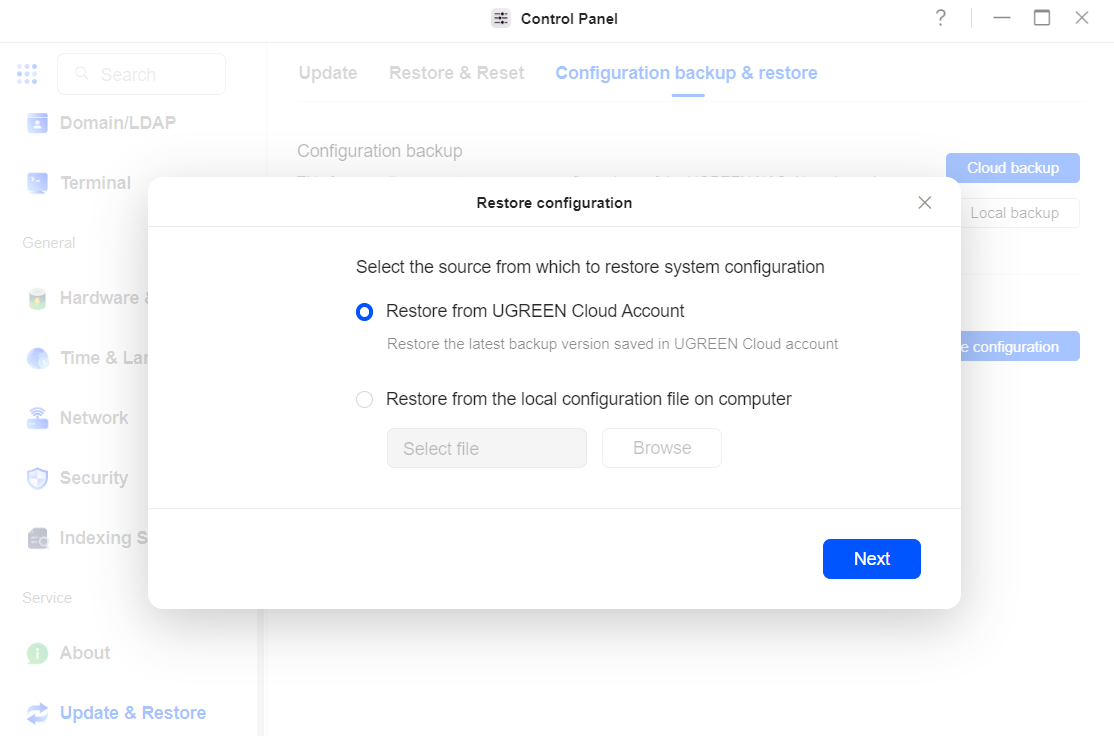
「設定の復元」をクリックします。
-
設定復元ポップアップで、システム設定を復元するソースを選択してください:UGREEN NASアカウントから復元:UGREEN NASアカウントに保存されている最新のバックアップバージョンを復元します。
-
「次へ」をクリックすると、UGREEN NASアカウントのログインポップアップが表示されます(未登録の場合は、UGREEN公式ウェブサイトで登録を完了してください)。UGREEN NASアカウントを紐付けた後:
-
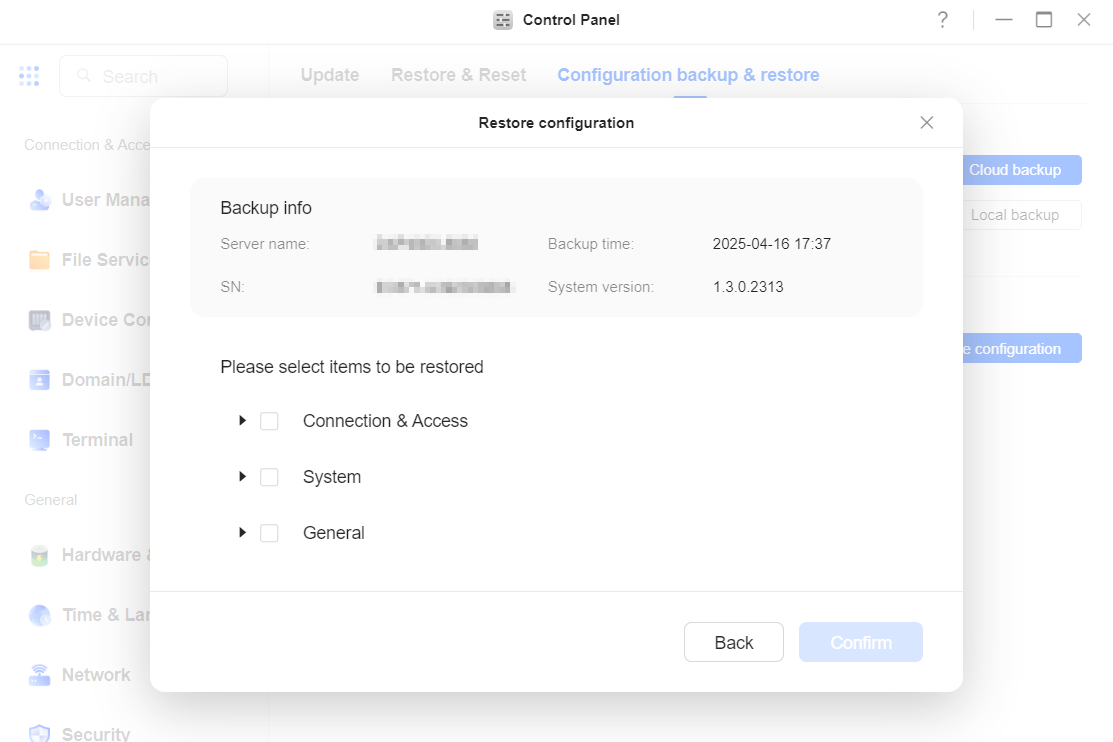
[設定の復元]ウィンドウで、復元したい項目にチェックを入れます(複数選択可)。その後「確認」をクリックします。
-
ポップアップ表示を確認し、「理解しました」にチェックを入れ、再度「確認」をクリックします。
-
設定復元プロセスを開始すると、詳細な復元進捗を確認できます。
ご注意:設定を復元すると、以前の設定が現在のシステムに適用されます。復元プロセス中はすべてのサービスが停止し、完了後に再開されます(数分かかる場合があります)。
ローカル設定ファイルからの復元
以下の手順に従ってください:
-
「設定を復元」をクリックします。
-
設定復元ポップアップウィンドウで、「コンピュータ上のローカル設定ファイルから復元」を選択します。
-
「参照」をクリックし、ローカルデバイスから (.ugb) 構成ファイルを選択し、「次へ」をクリックします。
-
バックアップ情報を確認し、復元したい項目を選択して「確認」をクリックします。
-
ポップアップメッセージを確認し、「理解しました」のチェックボックスをオンにして「確認」をクリックしてください。
-
設定復元プロセスが開始され、詳細な復元進捗を確認できます。
ご注意:設定の復元は、以前の設定を現在のシステムに適用します。復元処理中はすべてのサービスが停止され、完了後に再開されます。この処理には数分かかる場合があります。