適用バージョン:UGOS Pro 1.10.0.0092 以降
本ドキュメントのスクリーンショットおよびインターフェースは参考用です。実際の表示はシステムやアプリケーションのバージョンによって異なる場合があります。一部の機能はバージョンによって変更される可能性がありますので、実際のインターフェースをご確認ください。
機能概要
[コントロールパネル] > [ハードウェアと電源] で、以下の設定を構成できます:
● メモリ圧縮を有効にする
● ブザーアラートの制御
● ファン速度モードの調整
● LEDインジケーターの明るさを調整
● 電源管理モードの設定
また、スケジュール起動とシャットダウンの設定、ハードドライブのスリープ機能の有効化、UPSデバイスの接続も可能です。
一般
[一般]ページでは、デバイスのブザー通知、冷却ファンの速度モード、LEDインジケーターの明るさ、および電源管理モードを設定できます。対応するオプションをクリックして調整を行います。
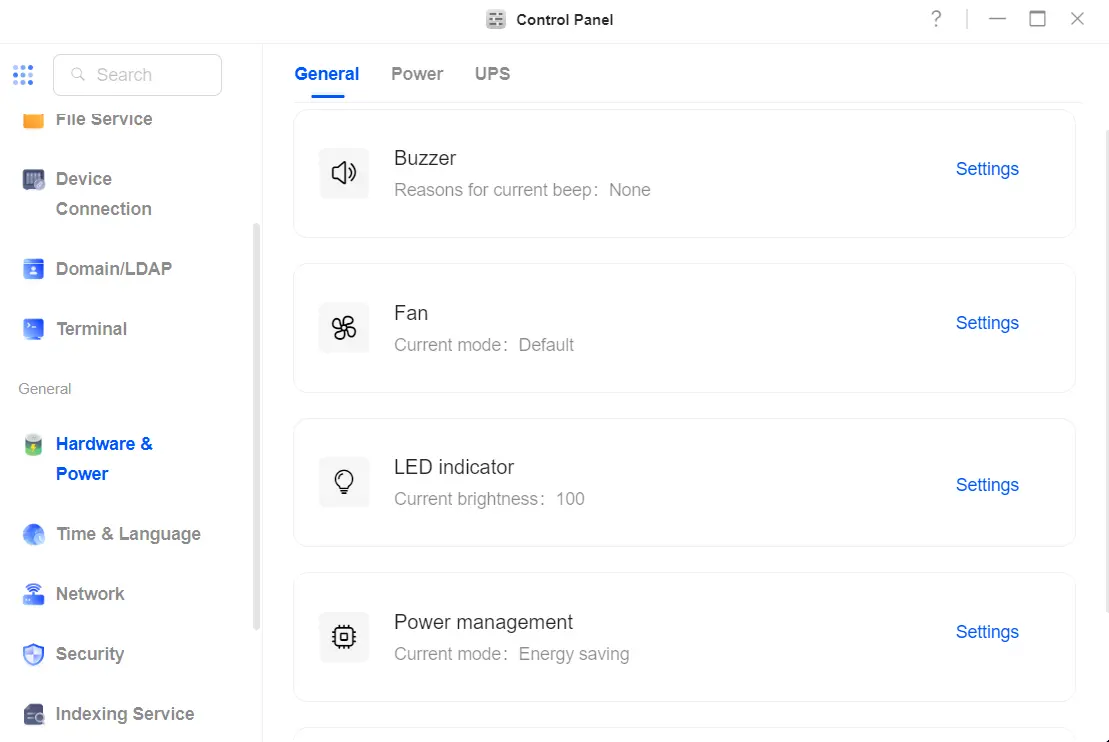
メモリ圧縮
メモリ圧縮機能は、メモリに保存されているデータの一部を圧縮することで、メモリ使用率とシステムパフォーマンスを向上させます。メモリ使用量が特定のしきい値に達すると、システムは自動的に圧縮を実行し、メモリ消費量を削減し、ディスクスワップの頻度を低下させることで、システム全体のパフォーマンスを向上させます。
アクセスパス:
●PC:[コントロールパネル] > [ハードウェアと電源] > [全般] を開き、「メモリ圧縮」を有効にします。
●モバイル: [コントロールパネル] > [ハードウェアと電源] > [メモリ圧縮] を開き、「メモリ圧縮」を有効にします。
注意:
高負荷時や特定のアプリケーションシナリオでは、圧縮・展開処理によりシステム負荷が生じる場合があります。実際のパフォーマンス向上度は、アプリケーションの種類やシステム負荷によって異なります。
電源
[電源]ページでは、NASの起動・シャットダウン設定(電源投入時の自動起動やWake on LAN(WOL)など)、スケジュール起動・シャットダウンの設定、ハードドライブスリープおよびUSBハードドライブスリープの有効化が可能です。
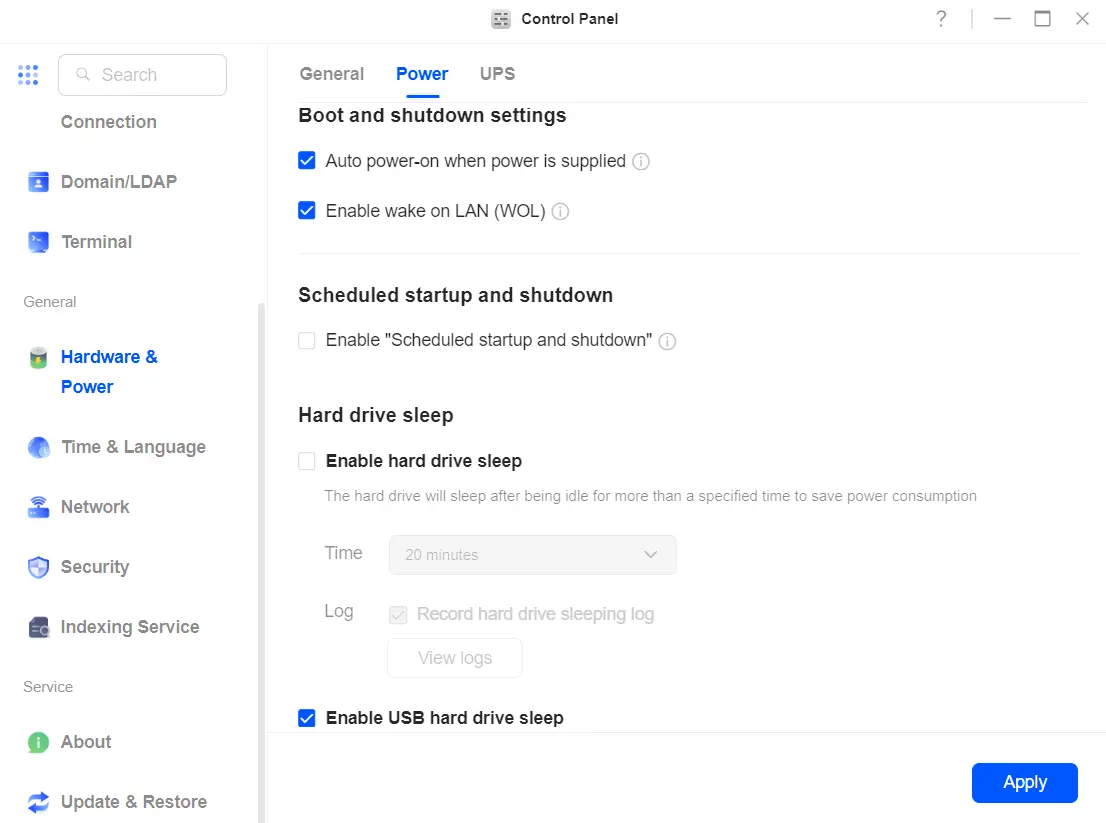
電源投入時の自動起動
この機能を有効にすると、停電後に電源が復旧するとNASが自動的に起動します。
スマートプラグなどのツールと併用することで、リモートでの電源投入制御が可能になり、利便性が向上します。
Wake on LAN (WOL)
Wake on LAN機能により、ネットワーク経由でNASをリモート起動できます。有効化後、ローカルネットワーク内のWOL対応プログラム(互換性のあるルーターやクライアントツールなど)から、NASのMACアドレスを入力して起動コマンドを送信できます。
UGREEN NASクライアント経由での起動手順:
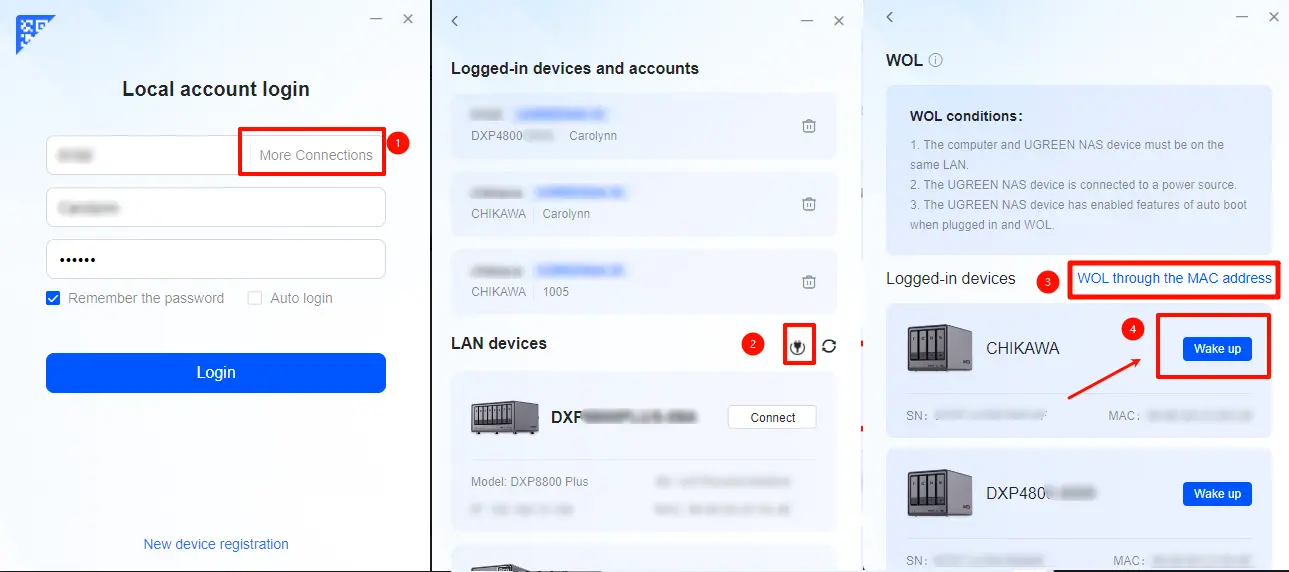
●PC:UGREEN NASクライアントを開きます。ログイン画面で[その他の接続]をクリックし、[Wake on LAN]を選択します。クライアントは過去に接続したデバイスを保存するため、ワンクリックまたはMACアドレス入力で起動できます。
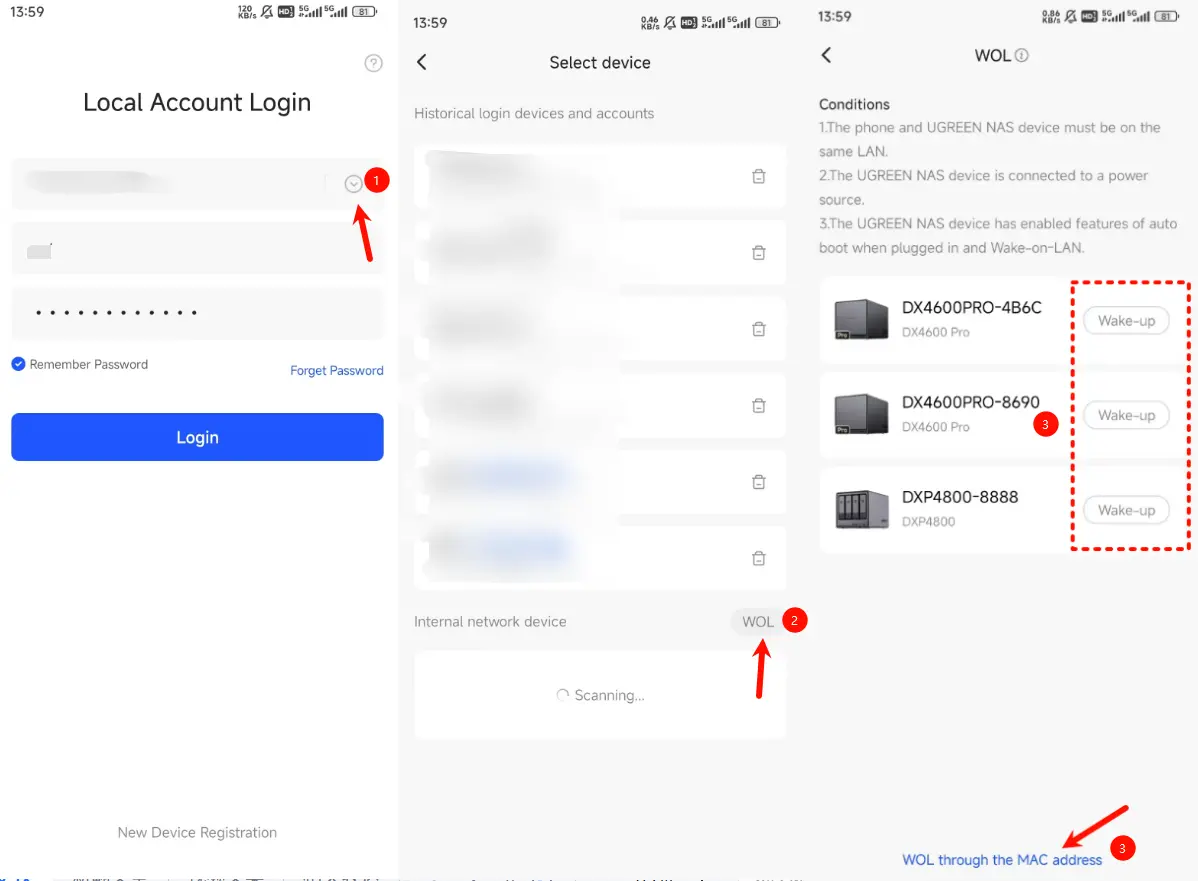
●モバイル:UGREEN NASクライアントを開きます。ログイン画面で、デバイスアドレスバー横のドロップダウンボタンをタップし、[Wake on LAN]を選択します。履歴からデバイスを起動したり、MACアドレスを手動で入力することも可能です。
注意:
● サードパーティ製WOLプログラムでUGREEN NASを起動する場合、ブロードキャストアドレスを 255.255.255.255に設定しないでください。例:ルーターアドレスが192.168.31.1の場合、ブロードキャストアドレスは192.168.31.255を使用します。
● NASデバイスのMACアドレスは[コントロールパネル] > [について]で確認できます。
スケジュール起動とシャットダウン
システムはスケジュール起動・シャットダウンをサポートしており、設定した時間に自動的に電源を入れたり切ったりできます。これにより、ユーザーは省エネを実現し、使用体験を最適化できます。
手順:
1. [コントロールパネル]を開き、[ハードウェアと電源]をクリックします。
2. [電源] の下で、「スケジュールされた起動とシャットダウンを有効にする」にチェックを入れます。
3. 以下のオプションを設定します:
● 頻度: 毎日、平日、週末、またはカスタム時間から選択します。
● 時間: 24時間形式で設定します。
● アクション: 起動またはシャットダウンを選択します。
4. 「OK」をクリックしてスケジュールを追加します。
注記:
● 複数のスケジュールタスクを作成できます。
● この機能を有効にすると、 「電源投入時の自動起動」が自動的に有効になり、停電後のデバイス動作再開が保証されます。
● システム更新が利用可能な場合、NASはスケジュールされたシャットダウンを実行する前にシステムアップグレードの完了を優先します。
● 継続中の非中断可能タスク(システム更新、データ移行、スナップショット操作など)がある場合、システムは現在のスケジュールされたシャットダウンをスキップします。
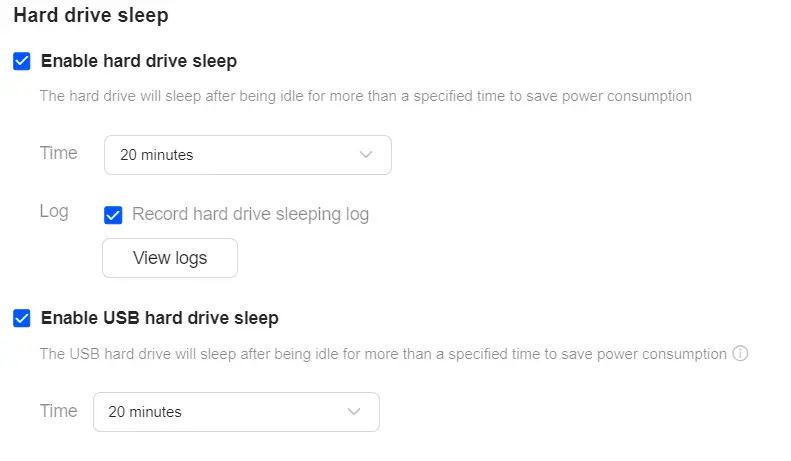
ハードドライブスリープ設定
このページでは、内蔵ドライブのハードドライブスリープと、外付けUSBドライブのUSBハードドライブスリープを設定できます。
ドライブが指定時間以上アイドル状態の場合、システムは自動的にスリープモードに移行し、消費電力の削減とドライブ寿命の延長を図ります。
注記:
● 「アイドル状態」とは、ドライブに対する読み取りまたは書き込み操作が行われていない状態を指します。
● アクセス要求が発生すると、ドライブは自動的に復帰します。
● この機能は、ハードドライブがスリープモードをサポートしている場合にのみ有効です。詳細はドライブメーカーにご確認ください。
無停電電源装置(UPS)
UPSは停電時にUGREEN NASへ一時的な電力を供給するバックアップ電源装置であり、突然の停電によるデータ損失やシステムシャットダウンを防止します。
対応するUPS接続タイプ:
本システムは以下の3種類のUPS接続方式に対応しています:
●USB:USBケーブルでUPSをNASに直接接続します。
対応UPSモデルについては、UGREEN NAS製品互換性リスト をご参照ください。
●SNMP:SNMPプロトコルを介してネットワーク接続型UPSデバイスと通信します。
●ネットワークUPSスレーブ:ネットワーク経由でマスターUPSデバイスに接続し、UPSの電源状態情報を共有することで、複数のNASユニットに対する協調保護を有効にします。
USB UPSの有効化
UGREEN NASはUSBインターフェース経由でのUPS接続によるバックアップ電源供給をサポートしています。UPSメーカーの指示に従い、通信ケーブルとUSBデータケーブルをNASに正しく接続した後、以下の手順で設定を完了してください:
手順:
1. [コントロールパネル]を開き、[ハードウェアと電源] > [UPS] に移動します。
接続されたUPSデバイスは自動的に検出されます。
2. 検出後、「接続」をクリックします。
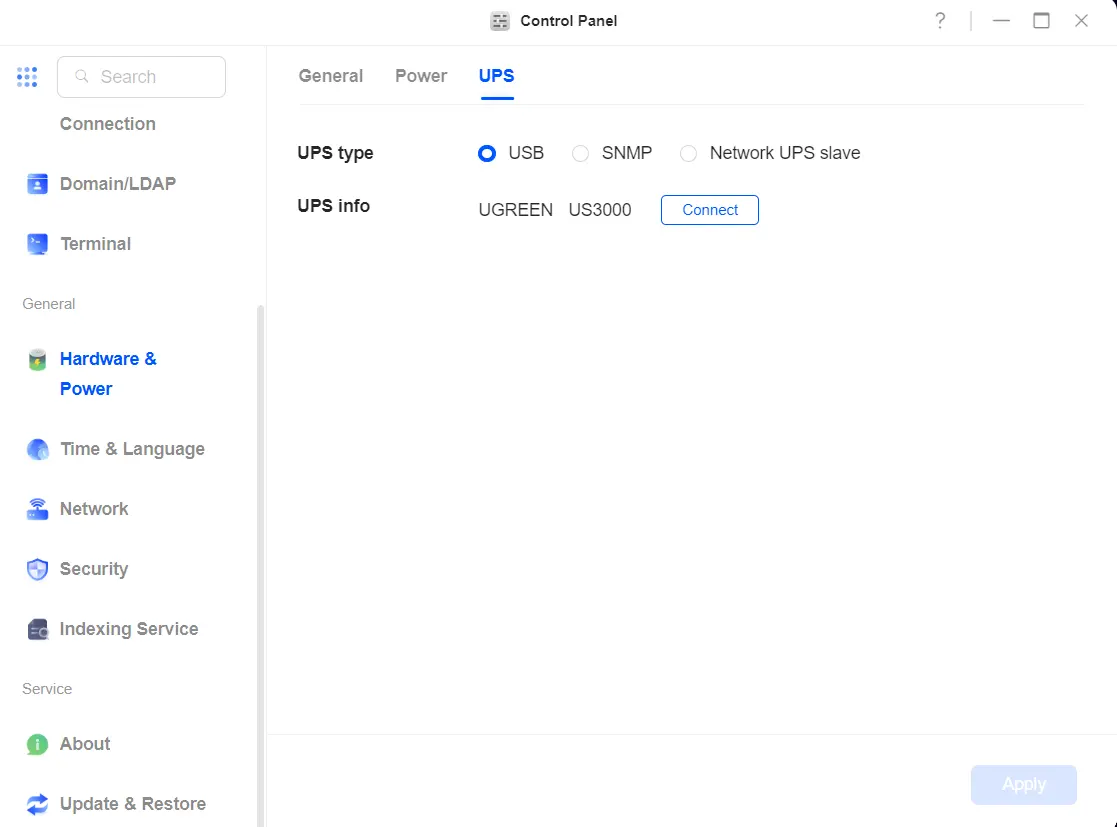
接続成功後、UPSのバッテリー容量、残存稼働時間、およびUPS保護モードの設定を確認できます。
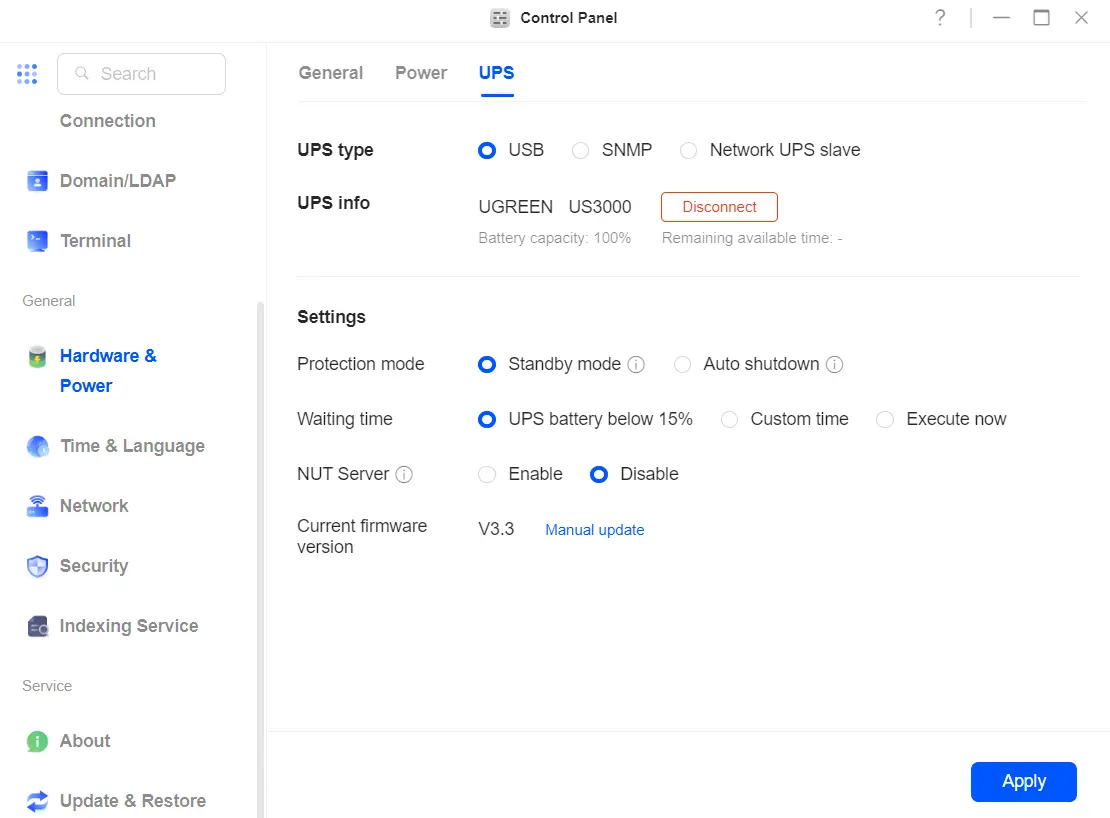
保護モード
停電発生時、UPSはNASに一時的な電力を供給し、以下の保護モードのいずれかを実行します(待機時間を設定可能):
●スタンバイモード:UPSバッテリーが枯渇すると、NASはデータ損失を防ぐため全サービスを停止し自動シャットダウンします。
●自動シャットダウン:設定待機時間が経過するとNASが自動的にシャットダウンします。
注記:
● 選択したモードにかかわらず、UPSバッテリーが消耗するとNASは自動的にシャットダウンします。
● 電源供給時の自動起動が有効の場合、電力が復旧するとNASは自動的に再起動します。
SNMP UPSの有効化
SNMP(Simple Network Management Protocol)を使用することで、UGREEN NASはSNMPプロトコルをサポートするUPSデバイスと通信し、電源状態を監視し、自動シャットダウン管理を実行できます。
接続前に、以下の条件が満たされていることを確認してください:
● UPSデバイスがSNMPプロトコルをサポートし、管理インターフェースでSNMPサービスが有効になっていること。
● NASとUPSが同一のローカルネットワーク上に存在すること。
● UPSデバイスのSNMP IPアドレス、MIB名、SNMPバージョン(v1/v2c)、SNMPコミュニティ情報を取得済みであること。
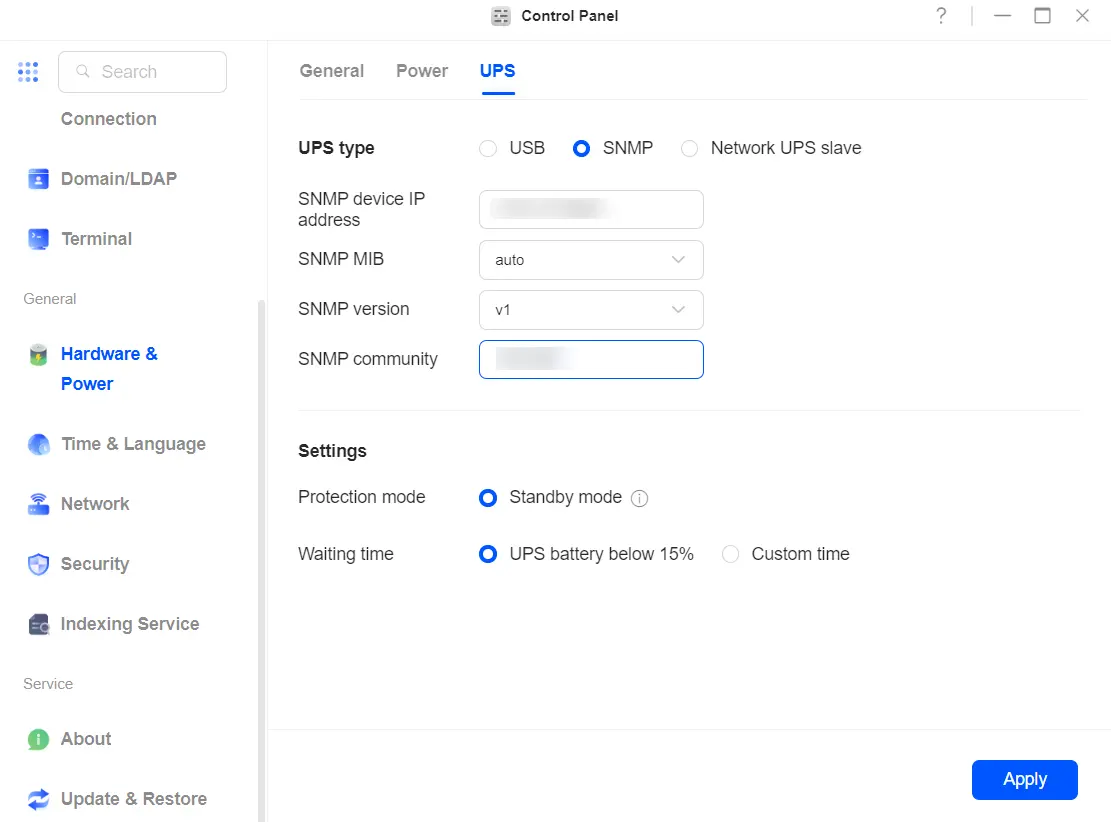
手順:
1. [コントロールパネル]を開き、[ハードウェアと電源] > [UPS] に移動し、UPSタイプとして「SNMP UPS」を選択します。
2. 以下の情報を入力します:
●デバイスIPアドレス:UPS SNMP管理インターフェースのIPアドレス。
●MIB名:UPSが提供する管理情報ベース識別子。UPSの状態データを取得するために使用されます。
●SNMPバージョン:UPSが使用するSNMPプロトコルバージョンを選択(v1またはv2c)。
●コミュニティ:SNMPアクセス用の認証文字列。通常は「public」またはメーカーが定義したカスタム値に設定されます。
3. 「適用」をクリックします。システムがUPSとの通信確立を試行します。
4. 接続後、必要に応じて電源保護モード(スタンバイモードまたは自動シャットダウン)の設定や待機時間の設定が可能です。
注意事項:
● UPSのSNMPサービスが有効になっていることを確認してください。無効の場合、NASは接続できません。
● MIBファイルの命名規則はメーカーによって異なる場合があります。正確な情報はUPSのマニュアルまたは公式ウェブサイトを参照してください。
● UGREEN NASはSNMP v3プロトコルに対応していません。
● 「電源供給時の自動起動」が有効の場合、停電復旧時にNASは自動的に再起動します。
NUTサーバーおよびネットワークUPSスレーブサービスの有効化
複数のNASデバイスが同一のUPSを共有する場合、NUTサーバーサービスを有効化することで集中型電源管理を実現できます。
1台のNASデバイスがUSB経由でUPSに接続されている場合、そのデバイスはネットワークUPSマスター(NUTサーバー)として機能します。UPSと直接通信し、リアルタイムの電源状態情報を他のNASデバイスに配信します。残りのNASデバイスはNUTスレーブとして動作し、ネットワーク経由でUPSの状態更新を受信し、設定された電源保護アクションを自動的に実行します。
NUTサーバーを有効化すると、UPSが停電やバッテリー低下を検知した場合、マスターNASは直ちに接続された全スレーブNASデバイスへ通知を送信します。これにより、複数デバイス構成の全システムが同期して安全にシャットダウンでき、予期せぬ停電時のデータ破損やシステムエラーを防止します。
詳細な設定手順については、「停電時のデータ安全確保のためのUGREEN NASへのUPS接続・設定方法」 をご参照ください。
UGREEN UPSファームウェアの更新
UGREEN NASをUSB経由でUGREEN UPSに接続して使用する場合、システムはUPSのファームウェア手動更新をサポートしています。
詳細な更新手順については、「UGREEN UPSのファームウェアを手動で更新する方法」をご参照ください。