適用バージョン:UGOS Pro 1.10.0.0092 以降。
本ドキュメントのスクリーンショットおよびインターフェースは参考用です。実際の表示はシステムやアプリケーションのバージョンによって異なる場合があります。一部の機能はバージョンによって変更される可能性がありますので、実際のインターフェースをご確認ください。
機能概要
[外部ストレージ]インターフェースでは、マウントされた外部ストレージデバイスに関する詳細情報を確認できます。これには以下が含まれます:
● ハードドライブのメーカーと製品名
● 総容量と使用容量
● パーティションのファイルシステム形式(例:ext4、NTFSなど)
マウントされた外部ストレージデバイスの管理
[外部ストレージ]ページでは、以下の操作を実行できます:
● ファイルを開く
● 外部ストレージのフォーマット
● 外部ストレージの取り外し
外部ストレージファイルへのアクセス
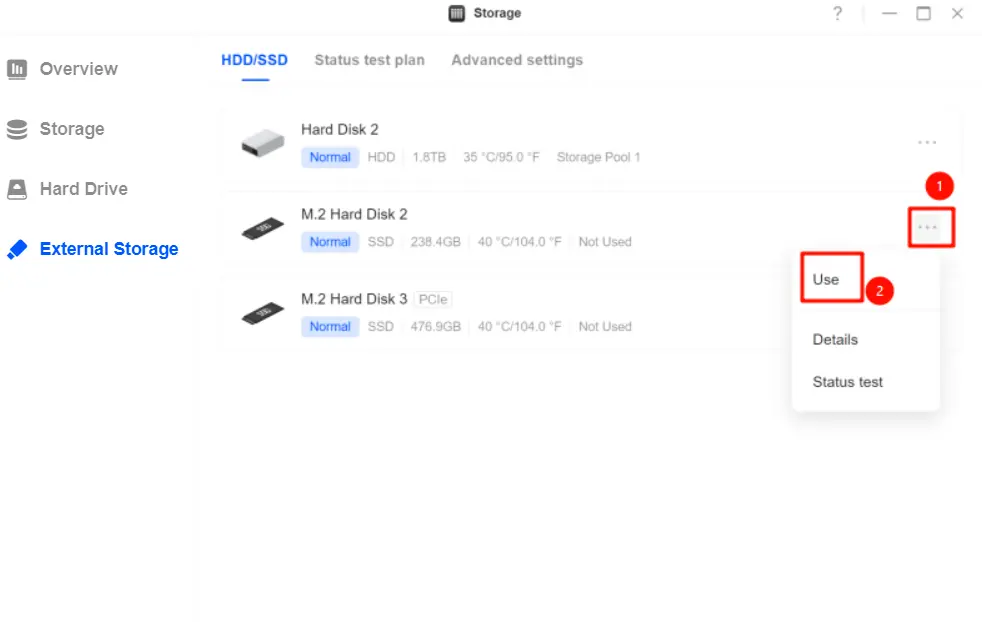
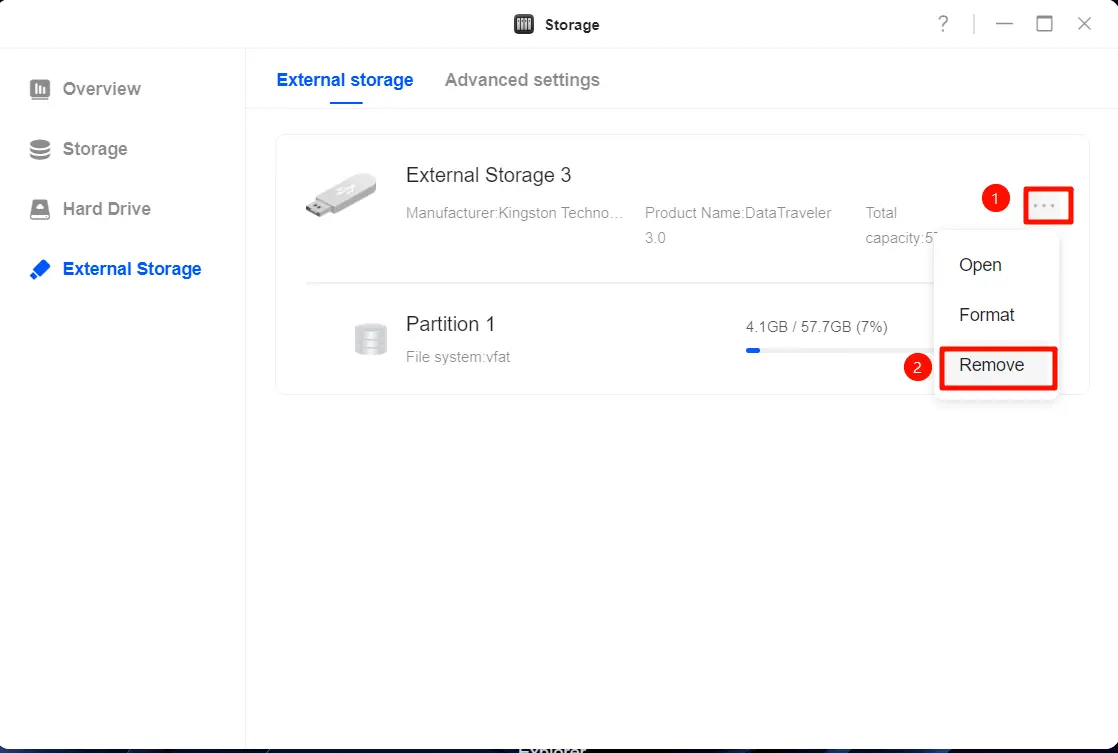
デバイスの右側にある「···」ボタンをクリックし、「開く」を選択すると、[ファイル]アプリにリダイレクトされ、ストレージの内容を表示できます。
外部ストレージデバイスのフォーマット
1. デバイス右側の「···」ボタンをクリックし、「フォーマット」を選択します。
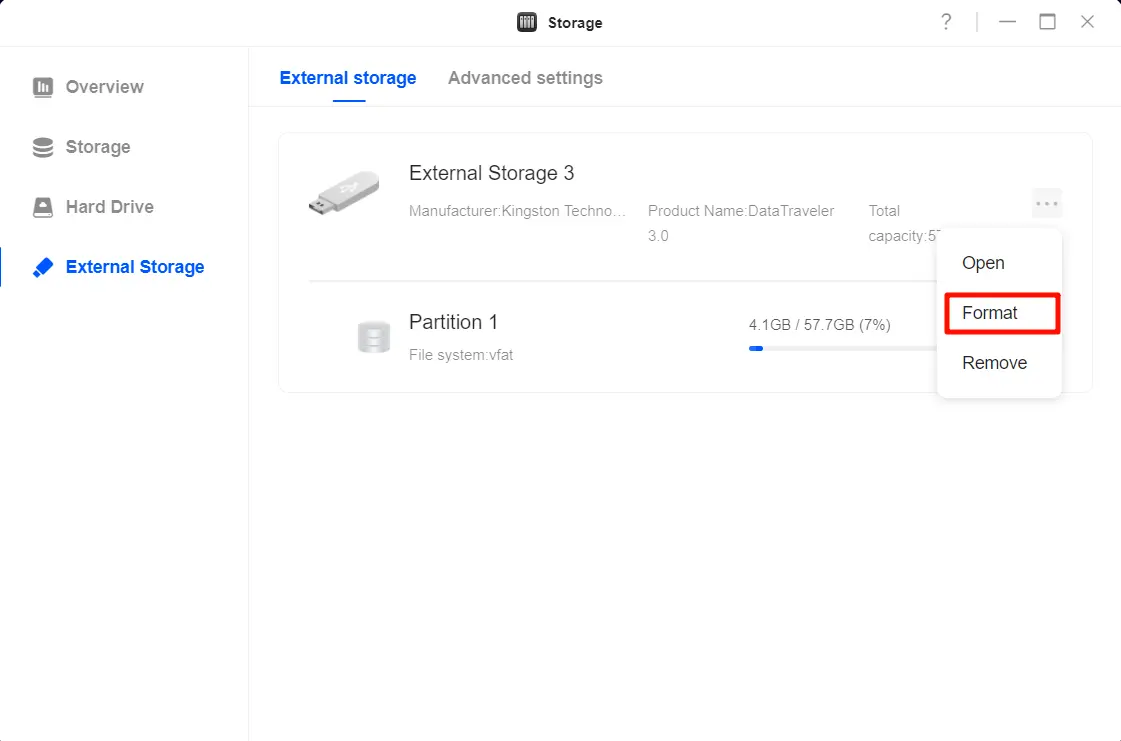
2. [フォーマット]ウィンドウで、フォーマット対象(ハードドライブ全体または単一パーティションのフォーマットに対応)とファイルシステムを選択します。設定後、「確認」をクリックします。
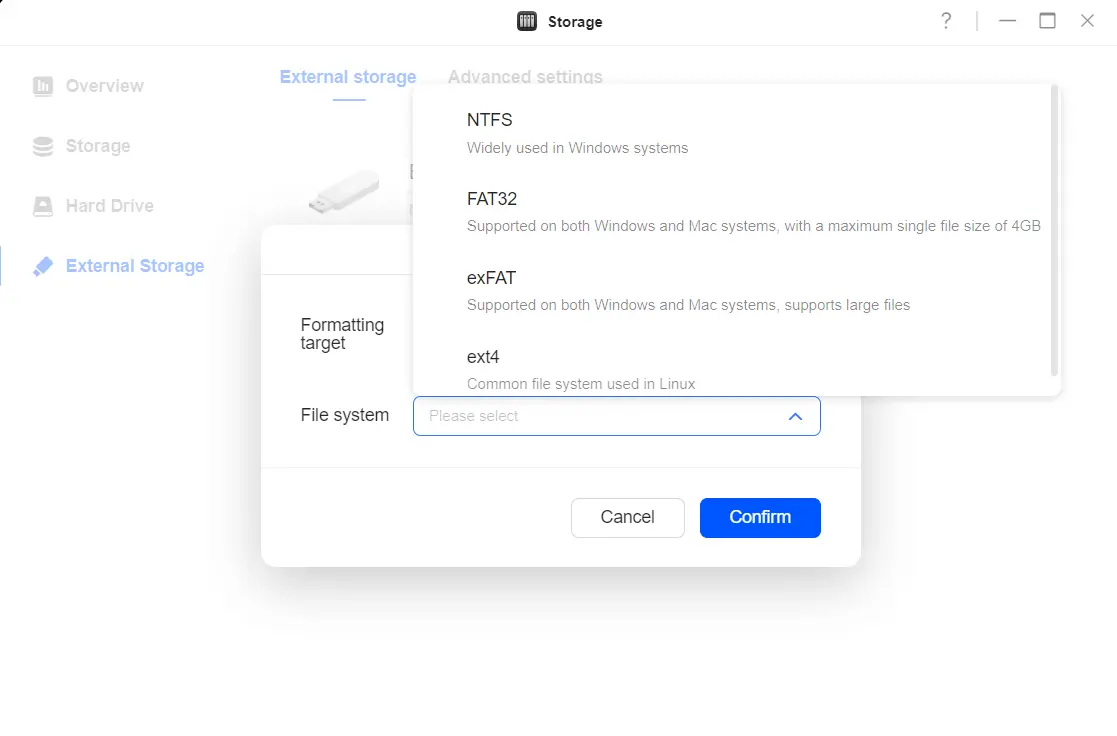
UGREEN NASは外付けハードドライブのNTFS、FAT32、exFAT、ext4フォーマットに対応しています。ファイルシステム選択の推奨事項は以下の通りです:
●NTFS:Windowsシステム向け。大容量ハードドライブや大容量ファイルに対応し、ファイル暗号化やアクセス権管理機能を備えています。
●FAT32:WindowsとMacの両システムに対応しますが、ドライブ容量と単一ファイルサイズ(最大4GB)に制限があります。
●exFAT:WindowsとMacの両システムに対応し、大容量ハードドライブと大きなファイルをサポート、互換性に優れています。
●ext4:Linuxシステム向け。大容量ハードドライブと大規模ファイルをサポートし、安定した性能を発揮します。
3. リスクに関する注意書きを読み、「確認」をクリックしてください。
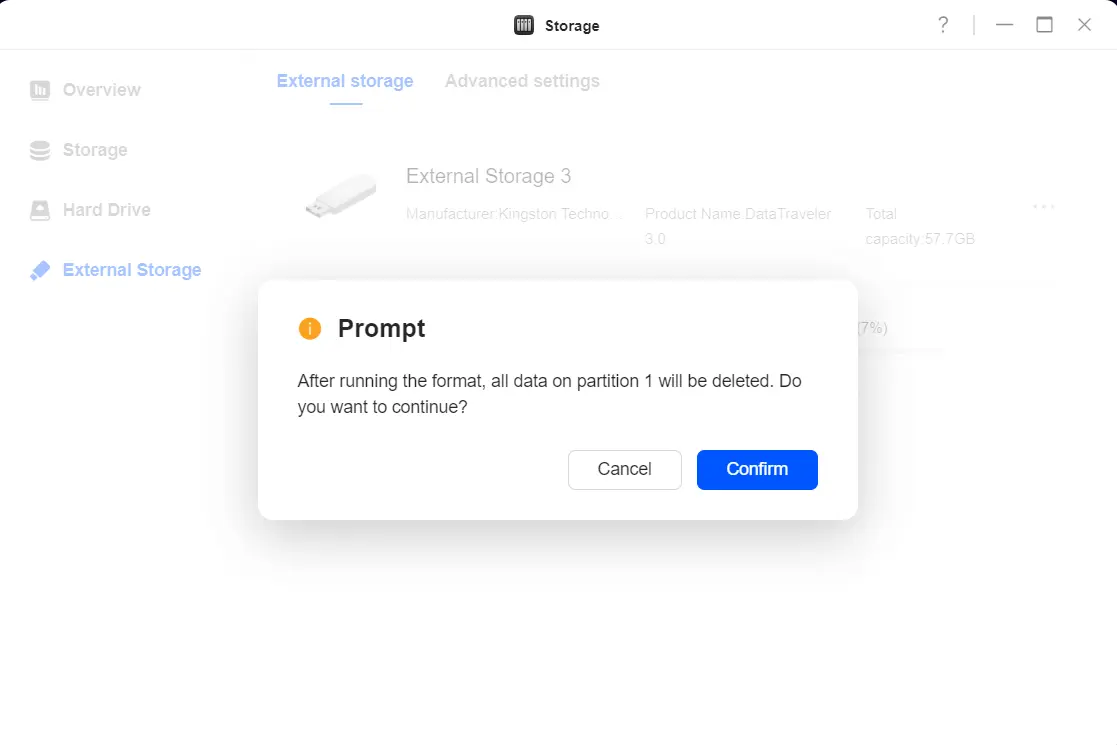
注意: 外付けハードドライブをフォーマットする前に 、必ず重要なデータをバックアップしてください。フォーマットするとすべてのデータが削除され、復元できません。
外部ストレージデバイスの取り外し
1. 右側の「···」ボタンをクリックし、「取り外す」を選択してストレージデバイスを取り外します。取り外し後、デバイスは外部ストレージに表示されなくなります。
2. 取り外したデバイスを再マウントするには、ストレージデバイスを再接続するか、NASシステムを再起動します。システムが自動的に再マウントを試行します。
詳細設定オプション
[外部ストレージ]の詳細設定では、ストレージデバイスのパフォーマンスや権限設定をさらに最適化できます。
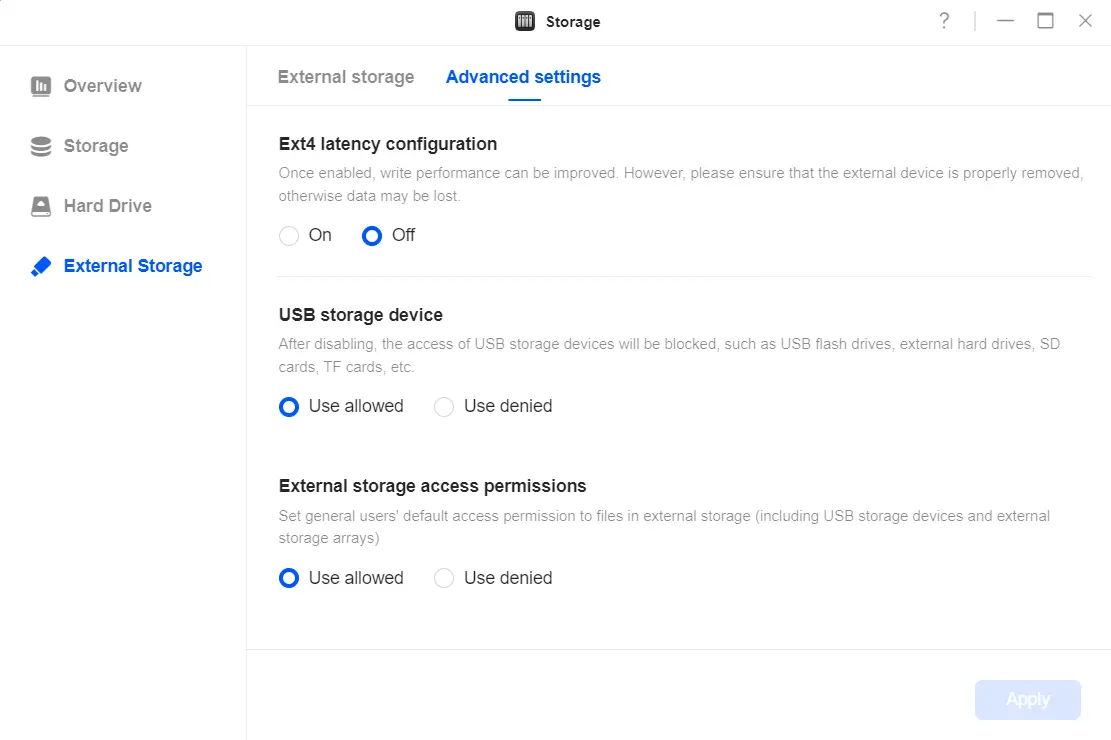
●ext4レイテンシ設定:有効にすると書き込み性能が向上します。ただし、外部デバイスは必ず正しく取り外してください。さもないとデータが失われる可能性があります。
●USBストレージデバイスの無効化:無効化後、USBフラッシュドライブ、外付けハードドライブ、SDカード、TFカードなどのUSBストレージデバイスへのアクセスがブロックされます。
●外部ストレージのアクセス権限:一般ユーザーの外部ストレージ(USBストレージデバイスや外部ストレージアレイを含む)内のファイルに対するデフォルトのアクセス権限を設定します。
サポート対象の外部ストレージフォーマット
サポートされるファイルシステム形式:btrfs、ext2、ext3、ext4、vfat、exfat、FAT16、FAT32、NTFS、XFS。
非対応ファイルシステム形式:HFS+、APFS(主にmacOS専用ファイルシステム)。
注意事項
● 手動マウントが必要なデバイスについては、データ損失やデバイス認識の問題を避けるため、正しい手順に従ってマウントしてください。
● ハードドライブを取り外す前に、必ずシステムの「取り外し」機能を使用し、保存データの完全性を確保してください。
外部ドライブのフォーマットができない
外部ドライブのフォーマットを試みた際に「フォーマットできません」と表示される、またはボタンがグレーアウトしている場合、以下のいずれかの原因が考えられます:
考えられる原因:
●外付けドライブまたはパーティションが現在フォーマット中です。
新しいフォーマットを開始する前に、進行中のフォーマット処理が完了するまでお待ちください。
●アレイデバイスは外部ドライブのフォーマットをサポートしていません。
ドライブがアレイデバイス(例:ハードウェアRAID)の一部である場合、システムは直接フォーマットできません。
●外付けドライブがロックされています。
暗号化や書き込み保護機能を備えた一部のドライブは、ロック解除するまでフォーマットできません。まず暗号化を無効にするか、書き込み保護を解除してください。
●ドライブが検出されない、または正しく接続されていません。
システムがドライブを認識しない場合や接続が不安定な場合、フォーマットは失敗します。ドライブの接続を確認するか、デバイスを再接続してください。
注:
上記の問題に該当しないにもかかわらずフォーマットが失敗する場合は、以下の対応をお勧めします:
1. 外付けドライブを再接続し、フォーマットを再試行する。
2. ドライブをコンピュータに接続し、確認と修復を行う。
3. ドライブに物理的な損傷やパーティションの問題がないことを確認してください。
関連リンク
●ハードドライブを新しいUGREEN NASデバイスに移行する