HDD/SSD管理
HDD/SSD管理は、ハードディスクドライブ(HDD)およびソリッドステートドライブ(SSD)の監視、保守、最適化、トラブルシューティングのための各種操作を提供します。これらの操作は、デバイスのパフォーマンス、信頼性、寿命を確保し、最終的にデータのセキュリティと可用性を保護します。
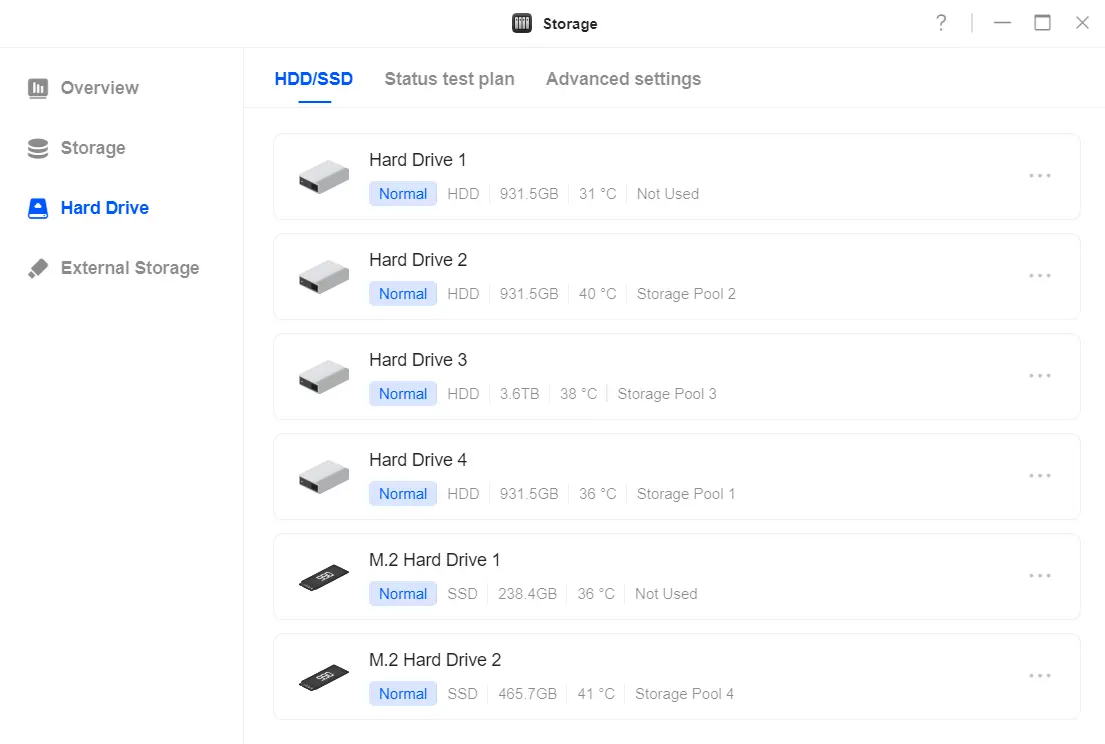
このページでは、インストールされているすべてのドライブの状態をプレビューできます。これには、健全性状態、ドライブの種類、容量、温度などの情報が含まれます。
HDD機能
詳細
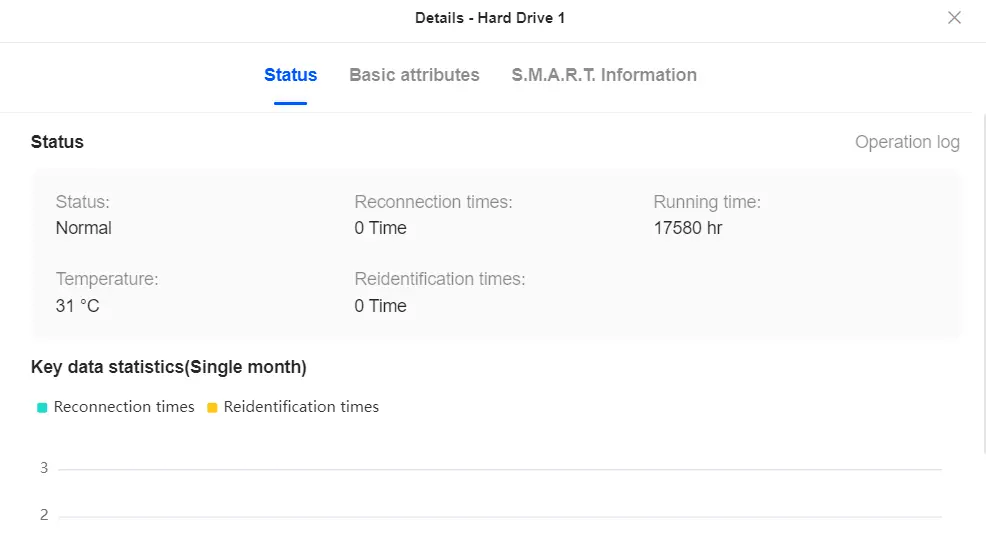
ステータス
● ドライブの動作状態(健全性、温度、稼働時間、再接続回数、再識別回数など)を表示します。
● 主要データ統計を月別または累計合計で表示可能。
● 右上隅でドライブの動作ログを確認できます。
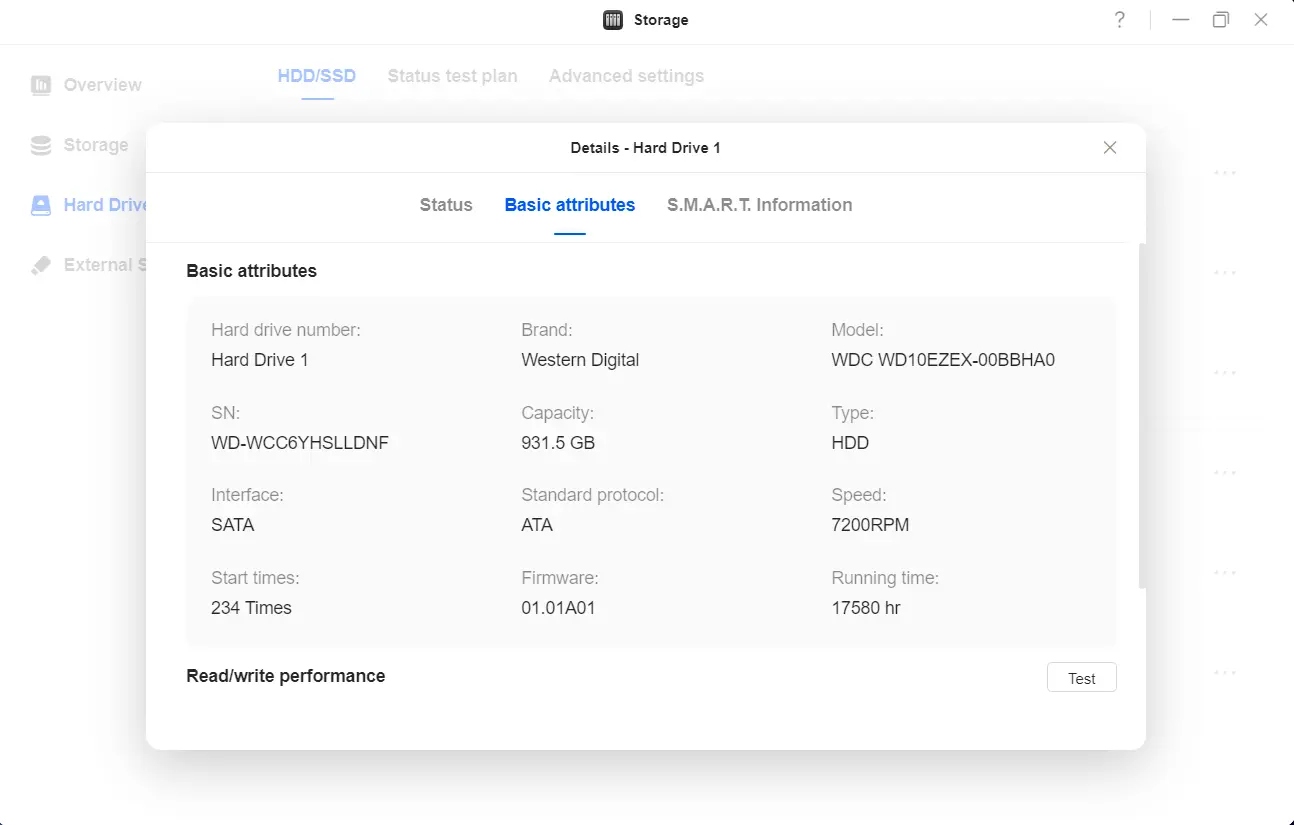
基本属性
ハードドライブ番号、ブランド、モデル、シリアル番号(SN)、容量、タイプ、インターフェース、キャッシュ、標準プロトコル、回転速度、起動回数、ファームウェア、稼働時間を確認できます。また、すぐに読み書き性能テストを実行できます。
注:基本情報はドライブインターフェースからのみ取得されます。詳細および追加情報については、ドライブメーカーにお問い合わせください。
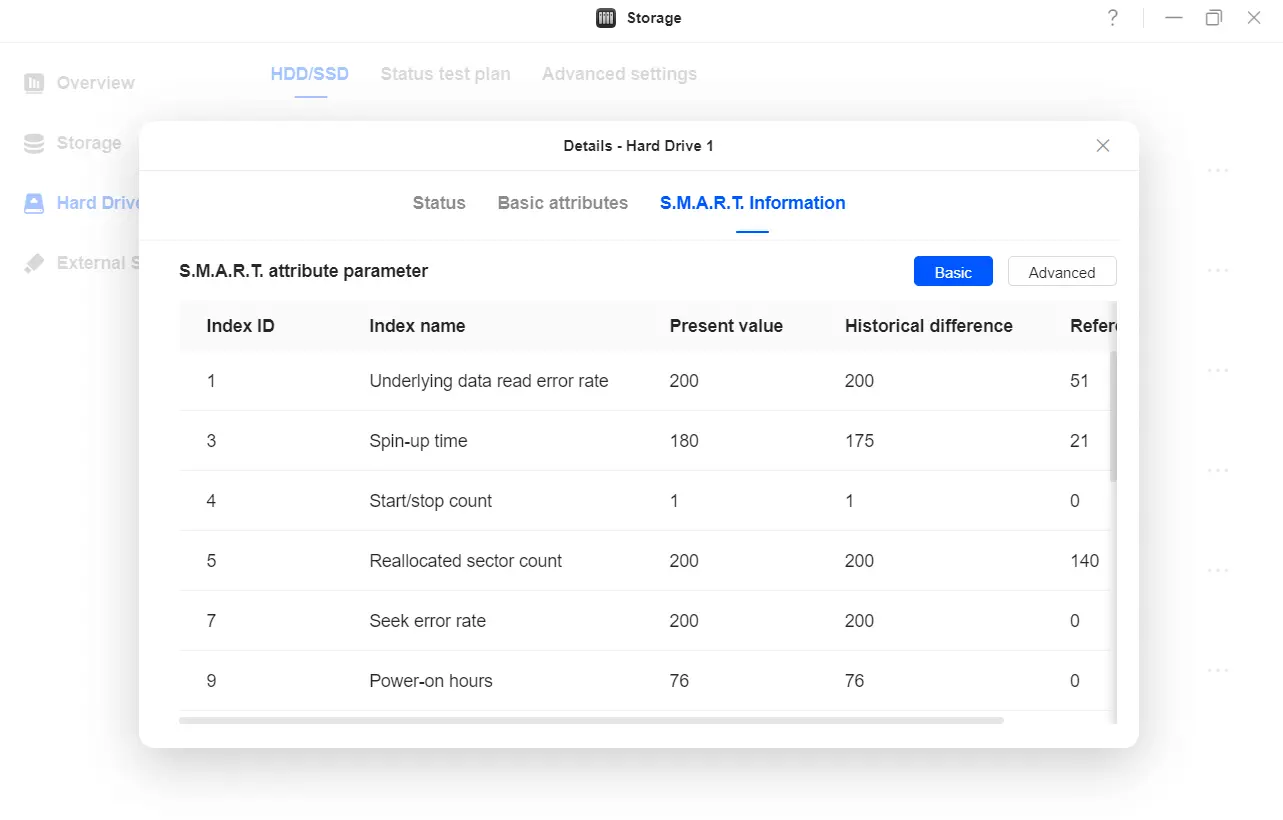
S.M.A.R.T.情報
S.M.A.R.T.とは?
S.M.A.R.T.(自己監視、分析、報告技術)は、ほとんどのハードドライブに組み込まれた監視システムです。ドライブ診断に使用されるS.M.A.R.T.属性はメーカーによって異なる場合がありますが、一般的なものには読み取りエラー率、再割り当てセクタ数、電源投入時間、温度などがあります。いずれかの属性がメーカーが設定した閾値を超えた場合、警告通知が発行されます。
S.M.A.R.T.属性値はドライブから直接取得され、各パラメータがドライブの状態に関する具体的な情報を示します。必要に応じて基本属性表示と詳細属性表示を切り替えることができます。
ステータステスト
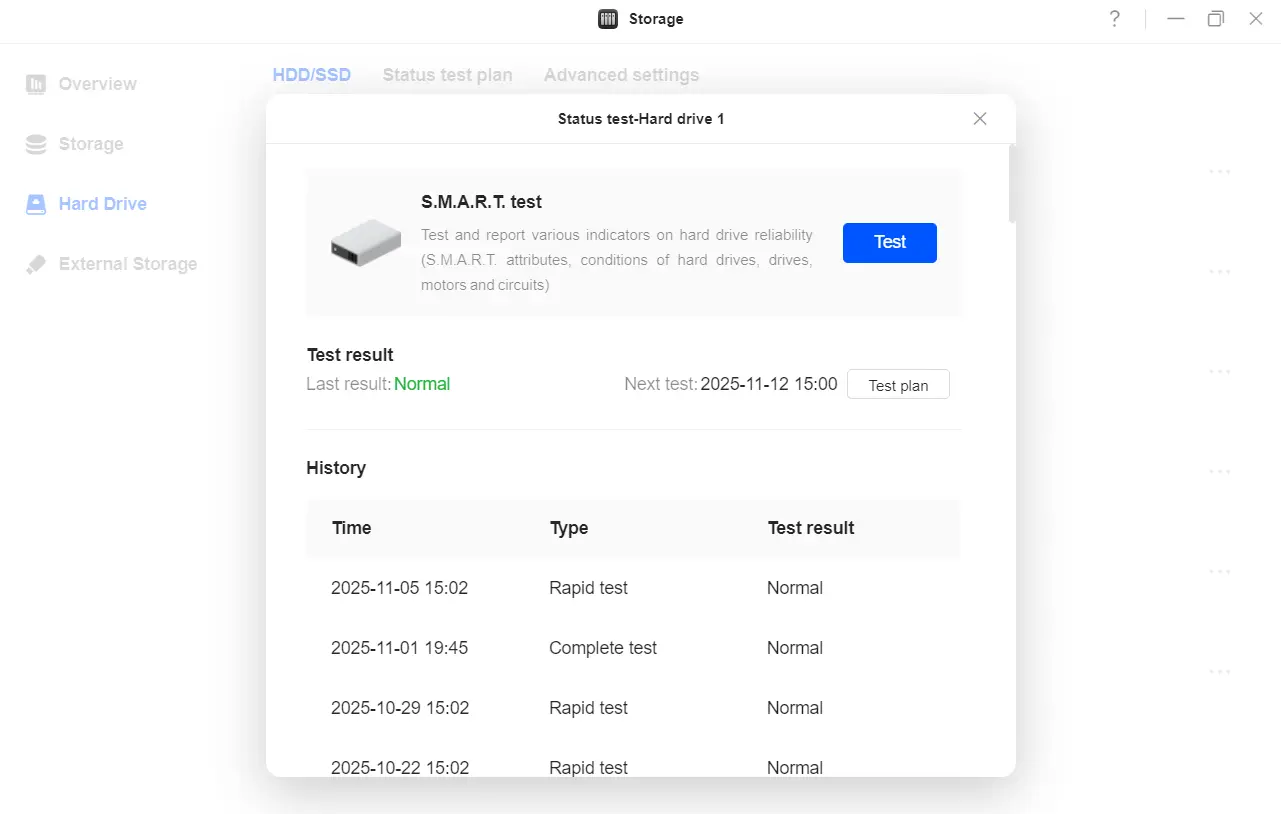
S.M.A.R.T.テストは、ディスク、モーター、回路の状態を含む、ハードドライブの信頼性に関連する様々な指標を評価します。システムがテストを完了するのに十分なリソースを確保するため、このテストは利用の少ない時間帯にスケジュールすることをお勧めします。
ステータステスト機能の使用方法
1.[ハードドライブ] でテスト対象のハードドライブを選択します。
2. 「ステータステスト」をクリックします。
3. ステータステストページで、S.M.A.R.T.テストセクションの「テスト」をクリックします。以下の2つのオプションがあります:
● 簡易テスト:機械的・電気的エラーを検出する基本診断テストを実行
● 完全テスト:ハードドライブ全体をスキャンし、より正確な結果を得るため時間がかかります
4. テスト方法を選択すると、システムは直ちにドライブのテストを実行します。過去のテスト結果は履歴で確認できます。
ハードドライブの特定
●[DH Plusシリーズ]は「ハードドライブの特定」機能に対応していません。DH/DH Plusシリーズ使用時は、ハードドライブ番号・スロット順序・ストレージプール情報を参照し、対応するハードドライブを手動で特定してください。
●本機能は内蔵HDDのみ利用可能です。
使用上の推奨事項
● マルチベイデバイス内で特定のハードドライブを迅速に特定する必要がある場合(例:故障ドライブの交換時や容量拡張時のドライブ識別時)、DXPシリーズ製品の使用を推奨します。
● DH / DH Plusシリーズをご利用の際は、ハードドライブ番号、スロット順序、ストレージプール情報を参照し、対応するハードドライブを手動で特定してください。
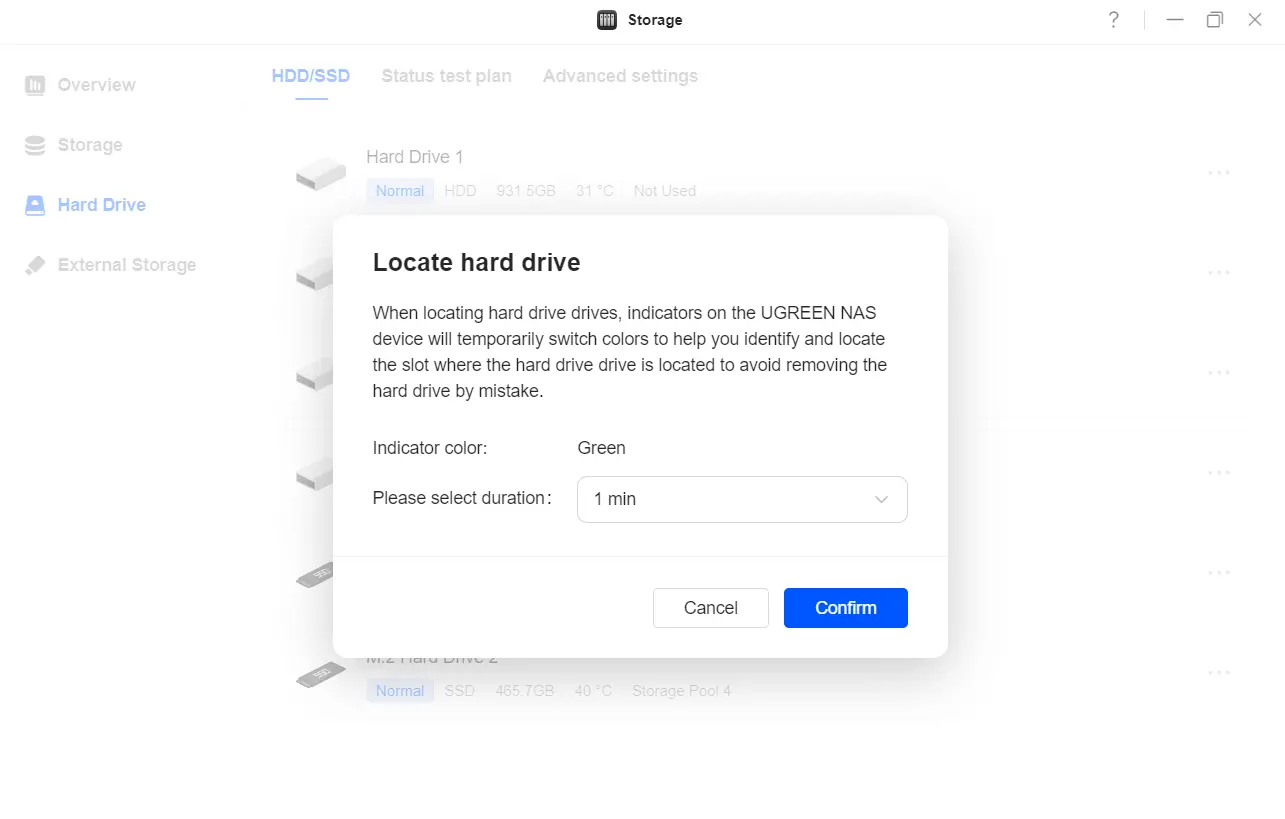
ハードドライブの位置を特定する際、UGREEN NASのドライブインジケーターライトが一時的に色を変え、対応するドライブスロットの識別と位置確認を支援します。これにより、誤ったドライブの取り外しを防止します。
デフォルトのインジケーター色は緑です。ドロップダウンメニューから色変化の持続時間を選択できます:1分/5分/15分/30分/60分。
データ消去
データ消去は、データを完全に消去し復元不能にする方法です。通常、データを複数回上書きします。この操作によりドライブ上の全データが完全に消去され、元に戻せません。タスクは中断できないため、処理中にシステムをシャットダウンしないでください。
この操作を実行する場合は、ドライブデータの消去に伴う結果を十分にご理解ください。
【データ消去】機能の詳細な説明については、【FAQ】データ消去とは何ですか?をご参照ください。
使用方法
この機能は未使用ドライブのリストでのみ表示されます。「使用」をクリックすると、ドライブを以下の目的に割り当てられます:
1. ストレージプールの作成
2. ストレージプールドライブの置換 – ストレージプール内のドライブを置換できます。
3. 外部ストレージ – 外部ストレージとして使用する場合、ドライブはデータの読み取りのみをサポートし、書き込みは許可されません。
4. 内部ストレージ – ドライブがUGOS Proシステムで作成されたストレージプールの一部である場合、システム交換時に新規デバイス上で直接内部ストレージに変換できます。
注:このストレージプールにインストール・保存されたアプリケーションデータおよび元のシステムの領域は削除されます。必要に応じて再構成してください。
手順:
1. [ハードドライブ] > [HDD/SSD] ページで、挿入した旧デバイスドライブを選択し、右上隅の「...」ボタンをクリック後、「使用」をクリックします。
2. [ハードドライブの使用]ページで「内部ストレージ」をクリックし、「ストレージプールSSDステータス」を選択します。
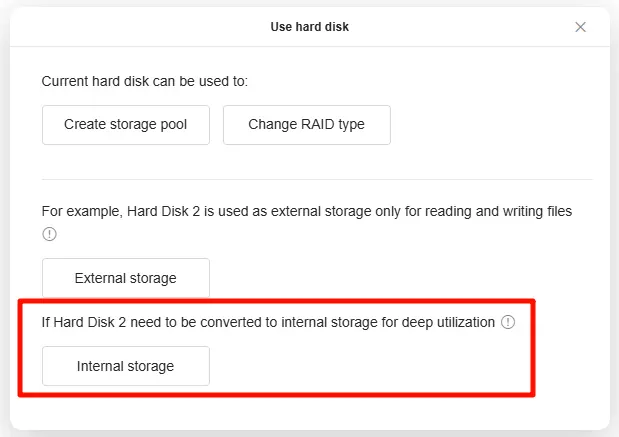
3. 再度の確認とデバイス管理者パスワードの入力後、新しいデバイスが古いデバイスのハードディスクを内部ストレージに変換し始めます。
無効化
この操作により、選択したドライブは関連付けられたストレージプール、SSDキャッシュ、または外部ストレージから削除されます。これにより、ストレージプール、SSDキャッシュ、または外部ストレージがダウングレードされます。ドライブを無効化すると、再有効化しても以前の動作状態には復元できません。
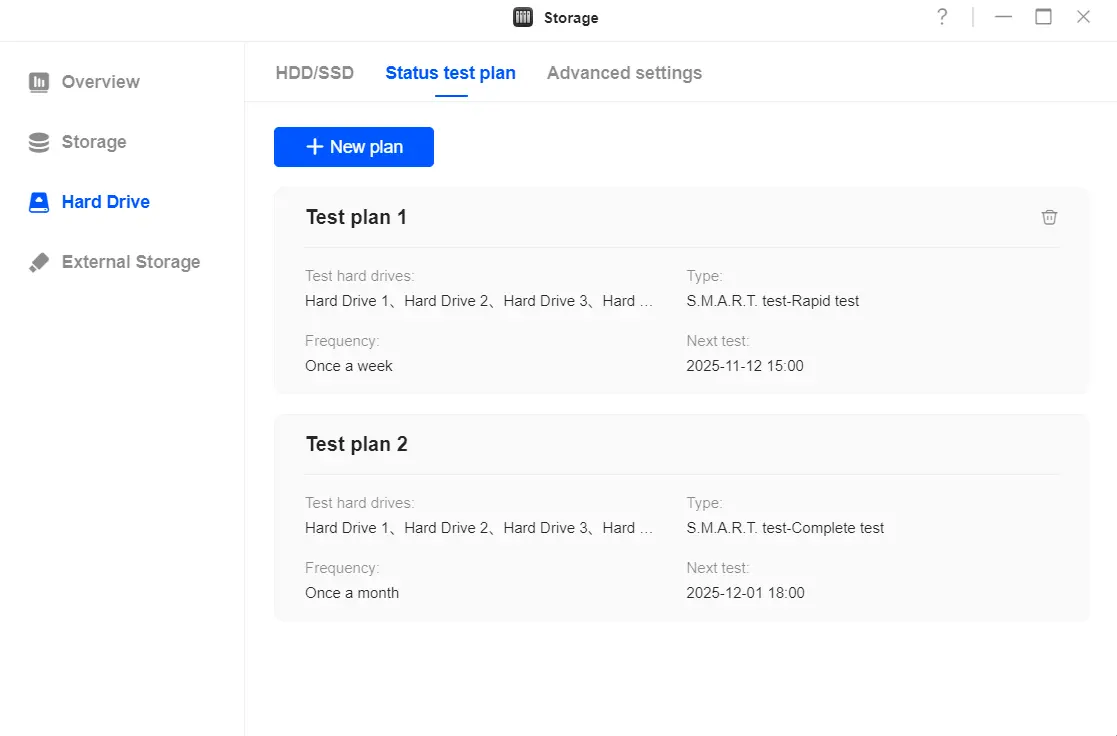
ステータス テスト プラン
ヘルスチェック計画の管理は、ハードディスクドライブ(HDD)およびソリッドステートドライブ(SSD)の健全状態を定期的に監視・評価することを目的とします。この機能により、潜在的なハードウェア問題を早期に検出し、データ損失やシステム障害を回避するための予防措置を講じることが可能になります。
カスタムプランを作成し、定期的にドライブの健全性チェックを自動実行できます。健全性テストプランの精度を確保するため、ドライブが「アイドル状態」の時間帯を選択することを推奨します。これにより結果の精度が向上します。
新しいヘルスチェック計画を追加するには
●[ハードドライブ] > [ステータステスト計画] > [新規計画] を選択。
● プラン名を入力し、検査対象ドライブ、検査タイプ、頻度、検査時間を設定後、「適用」をクリックして有効化します。
ヘルスチェック計画を削除するには
● デフォルトのチェック頻度は1日1回と1週間に1回です。このプランが不要な場合:
●[ハードドライブ] > [ステータステスト計画]で削除する計画を選択。
● 「削除」アイコン > 「確認」をクリックします。
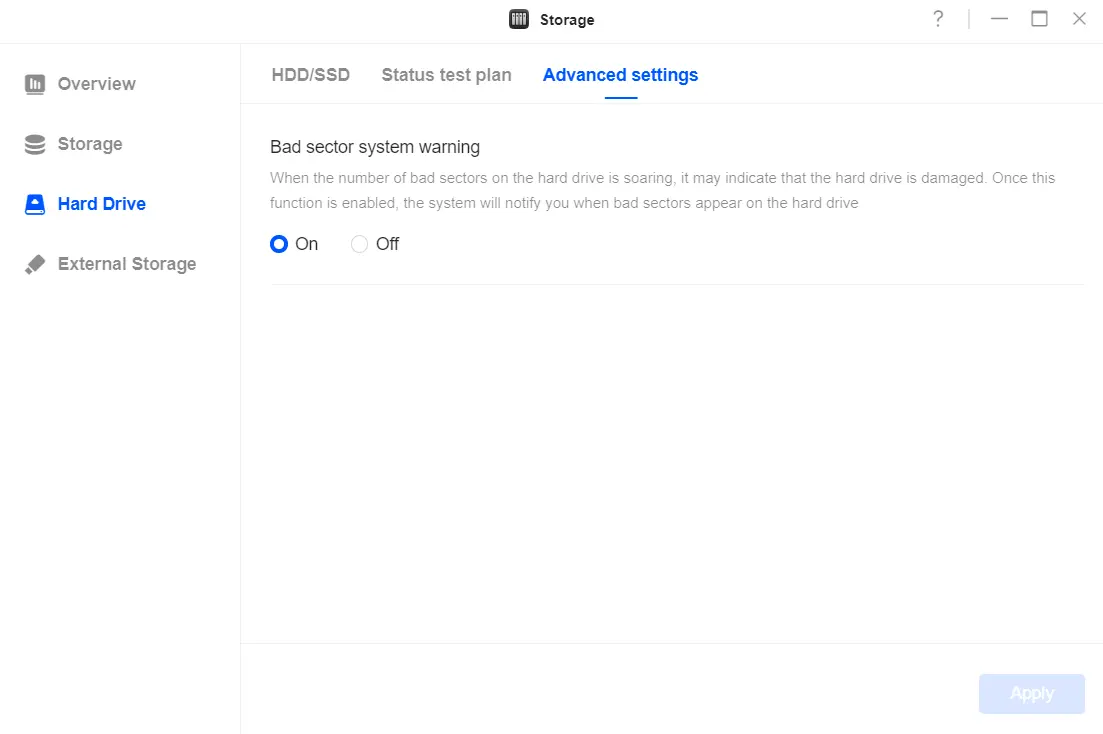
不良セクタシステム警告
ドライブ上の不良セクタ数が大幅に増加した場合、ドライブの故障が差し迫っている可能性があります。不良セクタシステム警告を有効にすると、ドライブ上で不良セクタが検出された際に通知されます。
1.[ストレージ] > [ハードドライブ] > [詳細設定] に移動します。
2. 「不良セクタシステム警告」セクションで[オン]を選択します。
3.[適用]をクリックします。