UGOS Proシステムでは、App CenterがNASの機能拡張を支援する多様なソフトウェアアプリケーションを提供します。App Centerからアプリを随時インストール・管理でき、更新、無効化、アンインストール操作の実行や、必要に応じたApp Center関連設定の調整が可能です。
App Centerの主な機能
●アプリのインストール:App Center内で目的のアプリを閲覧、検索、インストールできます。
●アプリの管理:インストール済みアプリに対して実行、無効化、アンインストール、更新操作を実行します。
●アプリセンター設定:デフォルトの保存場所の設定、自動更新設定の有効化、その他のオプションを設定します。
アプリのインストール
●アプリセンターから直接インストール
1. 「App Center」を開き、目的のアプリを閲覧または検索して「インストール」をクリックします。
2. インストール後、アプリアイコンがNASホーム画面に表示されます。
●手動インストール
1.UGREEN NAS ダウンロードセンター にアクセスし、 必要なアプリパッケージ(.UPK形式)をダウンロードします。
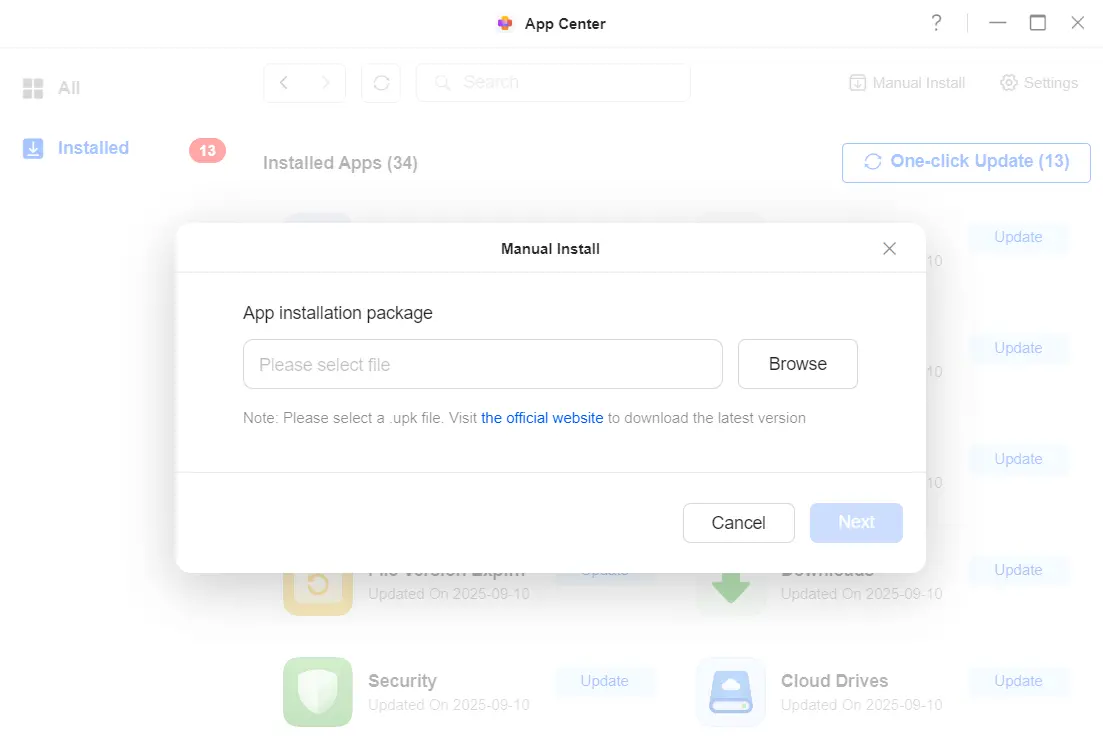
2. 「App Center」を開き、右上の「手動インストール」をクリックします。
3. ダウンロードした.UPKファイルのパスを選択し、インストール開始を確認します。
アプリの管理
●アプリのアップデート:アップデートが利用可能になると、App Centerから通知されます。手動でクリックして更新するか、設定で自動更新を有効にできます。
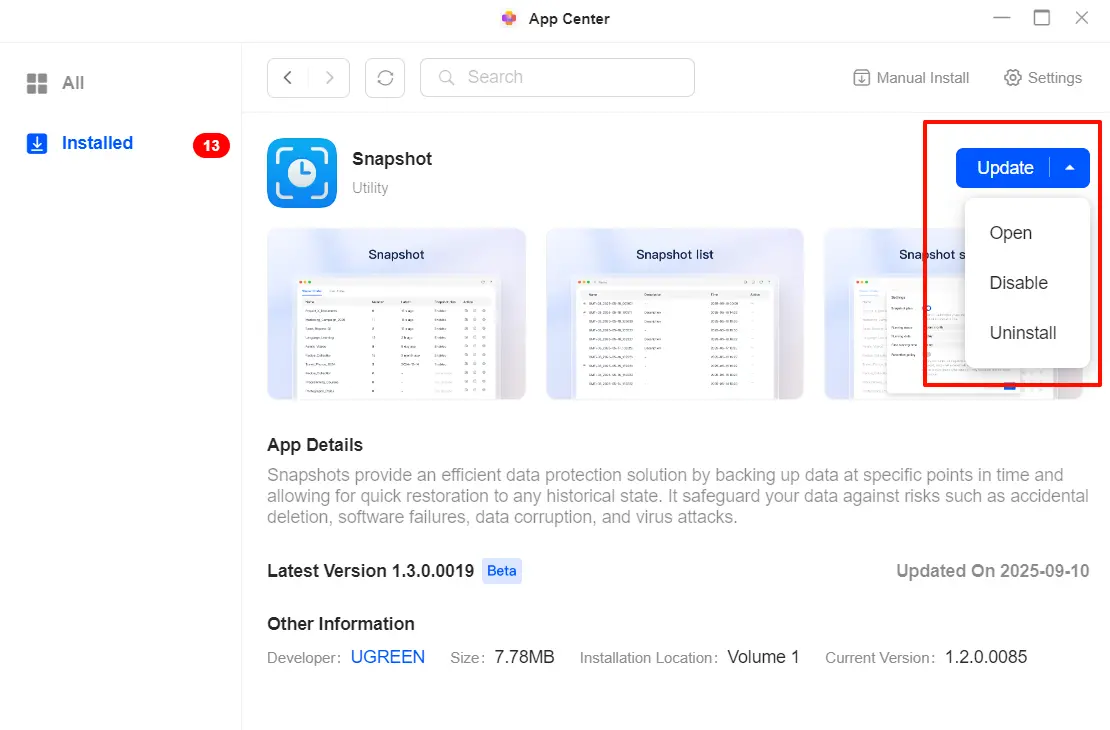
●アプリの無効化/アンインストール:アプリセンターで対象アプリを探し、詳細ページを開いて無効化またはアンインストールを選択し、NASのパフォーマンスリソースを解放します。
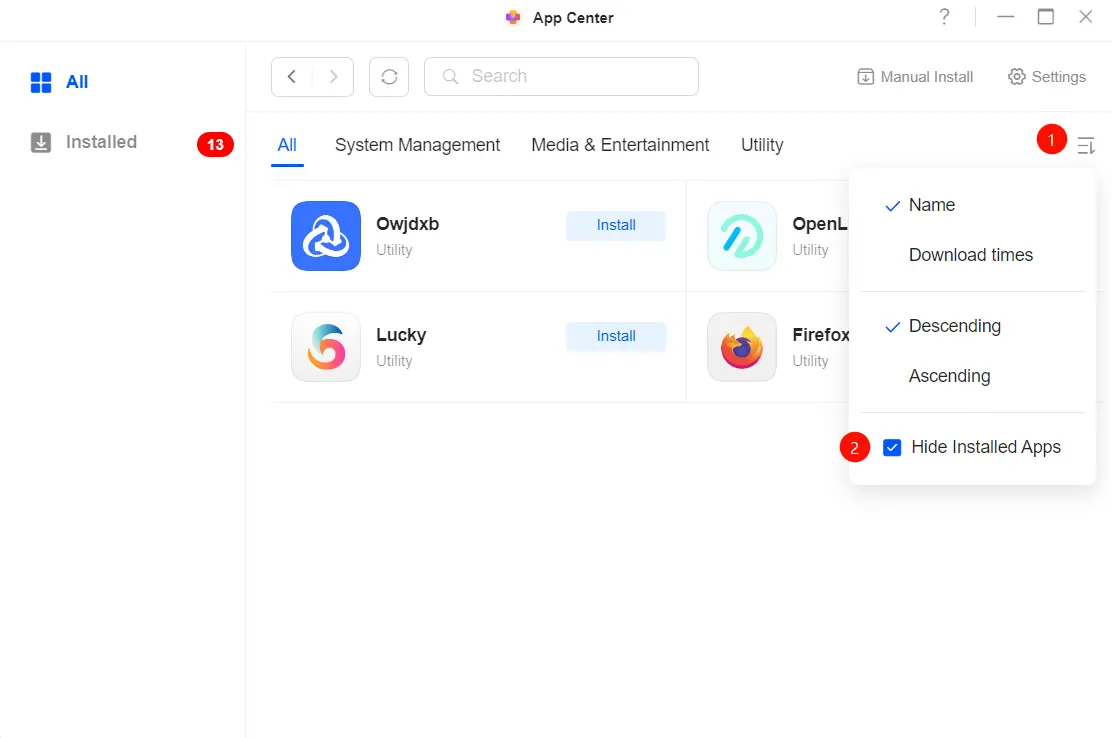
●インストール済みアプリの非表示:アプリセンターの右上にある「並べ替え」アイコンをクリックし、「インストール済みアプリを非表示」を選択すると、インストール済みアプリを一時的に非表示にしてインターフェースをすっきりさせられます。
デスクトップへのアプリ追加方法
インストール後、システムは自動的にNASデスクトップにショートカットを作成します。誤ってデスクトップショートカットを削除した場合、以下の手順で再追加できます:
1. NASデスクトップで「マイアプリ」を開きます。
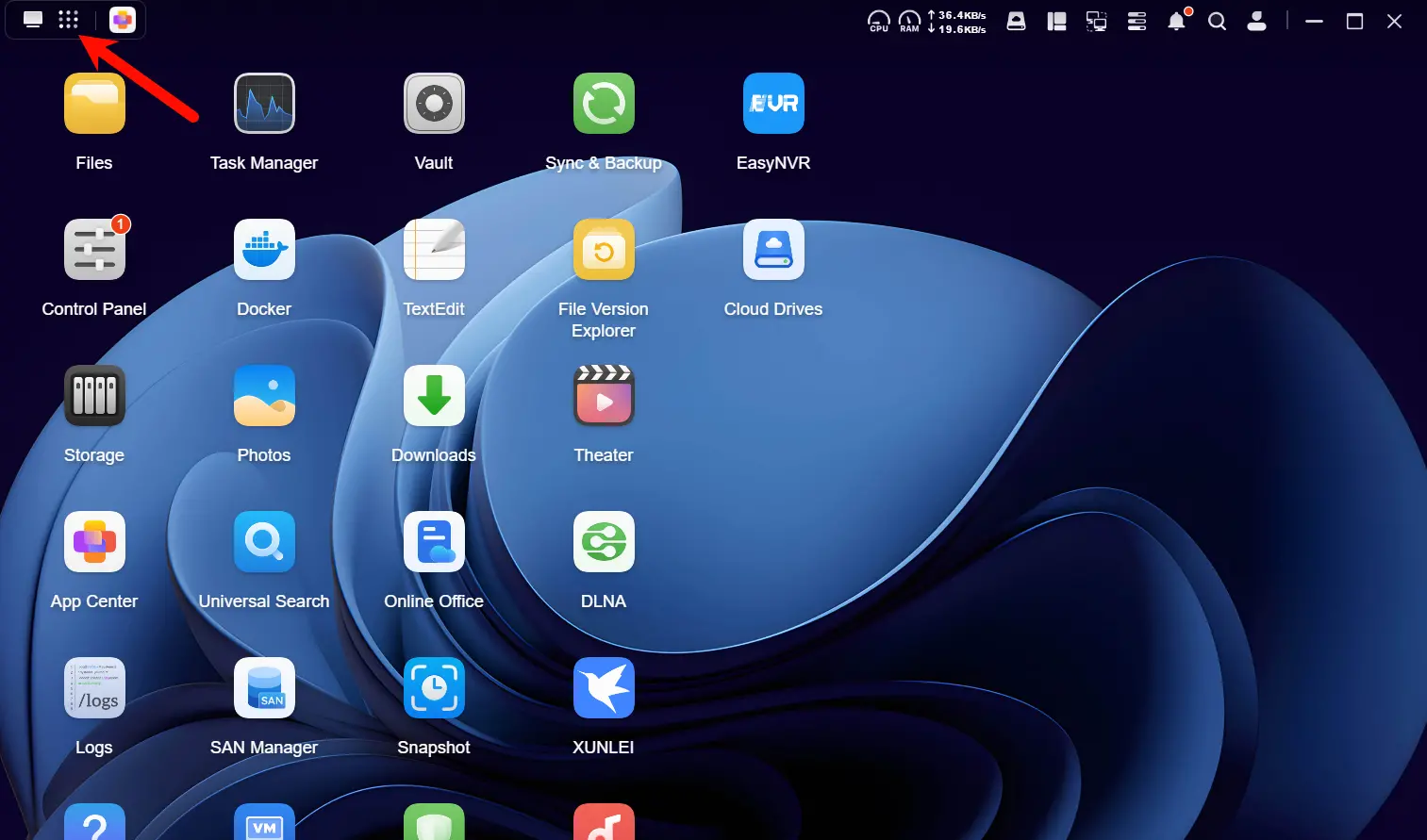
2. 目的のアプリを右クリックし、「デスクトップショートカットを作成」を選択します。
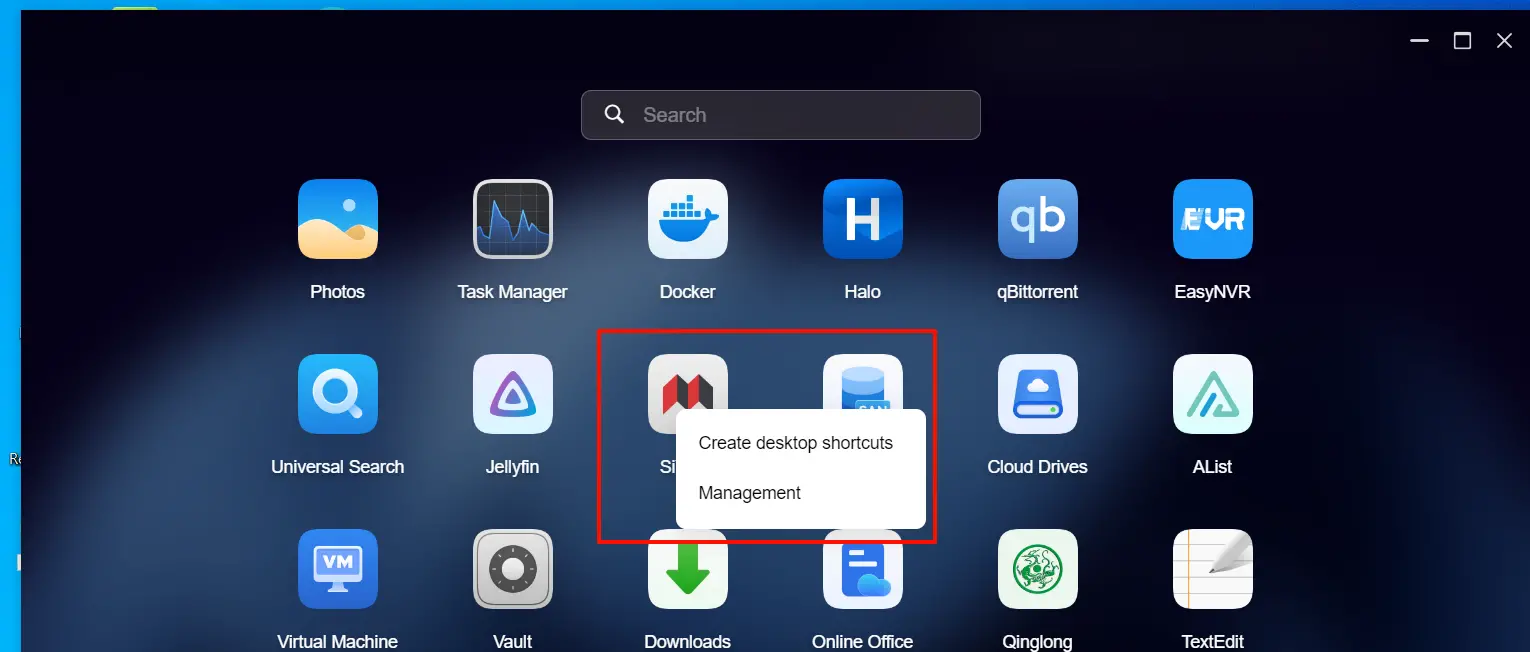
3. NASデスクトップに戻るとショートカットが表示されます。
注:
● デスクトップへのショートカット追加は表示のみに影響し、アプリのインストールや使用には影響しません。
● 同じ手順を繰り返すと、再度アプリを追加できます。
App Center設定
アプリセンターの設定ページでは、インストールと更新のデフォルト戦略を調整し、管理効率を向上させることができます。
設定可能なオプションは以下の通りです:
1.デフォルトの保存場所:新規アプリのデフォルト保存場所(例:SSDまたは指定ストレージボリューム)を指定できます。頻繁に使用するアプリやパフォーマンスを必要とするアプリは、より良い体験のためにSSDストレージにインストールすることをお勧めします。
2.デスクトップショートカットの自動作成:有効にすると、新規アプリのインストール成功時にNASデスクトップにショートカットが自動生成され、アプリの起動が容易になります。
3.自動更新設定:有効化すると、システムがインストール済みアプリを自動検出し更新します。複数の更新戦略をサポートしており、必要に応じて選択可能です。