はじめに
UGREEN「Theater」アプリケーションを使用する際、映画やテレビ番組のポスターやその他の情報を取得するために、TMDB(The Movie Database)APIが頻繁に利用されます。時折、TMDBサーバーへの接続を妨げるDNS解決の問題が発生することがあります。これは通常、誤ったドメイン名解決が原因で、APIリクエストがデータを返せず、アプリケーションの機能に支障をきたします。簡単に言えば、サーバーアドレスが見つからないため、必要な情報を取得できない状態です。
ビデオスクレイパー機能を正常に利用するため、本ガイドではUGOS Proシステムの「Theater」ホスト設定を修正し、TMDB APIサーバーのIPアドレスを手動で指定して安定したAPI接続を確保する手順を説明します。
注意事項:
-
HOSTファイルの設定は、TMDB映画データのスクレイピングプロセスを最適化し、Theaterアプリがポスターや説明文などのメタデータを正確に取得できるようにすることを目的としています。UGREEN NAS自体は動画コンテンツを提供せず、ユーザー自身がダウンロードソースとメディアファイルの保存管理を行う必要があります。
-
UGOS ProのTheaterアプリは、デフォルトのデータソースとしてTMDBが事前設定されているため、APIキーを手動で入力する必要はありません。ただし、必要に応じてTMDB APIキーをカスタマイズするオプションが利用可能です。
手順
DNS解決の問題を解決するため、「Theater」にはHOST設定オプションが用意されており、ユーザーが正しいTMDB IPアドレスを手動で設定することで、誤ったDNS解決を回避し、データソースへの適切なアクセスを確保できます。
TMDB APIサーバーのIPアドレスを取得する手順は以下の通りです:
TMDB APIサーバーのIPアドレスを確認する
HOSTSファイルを変更する前に、正しいTMDB API IPアドレスを取得する必要があります。DNS解決が失敗し正しいIPに解決されない可能性があるため、以下の方法で正しいIPアドレスを取得できます:
-
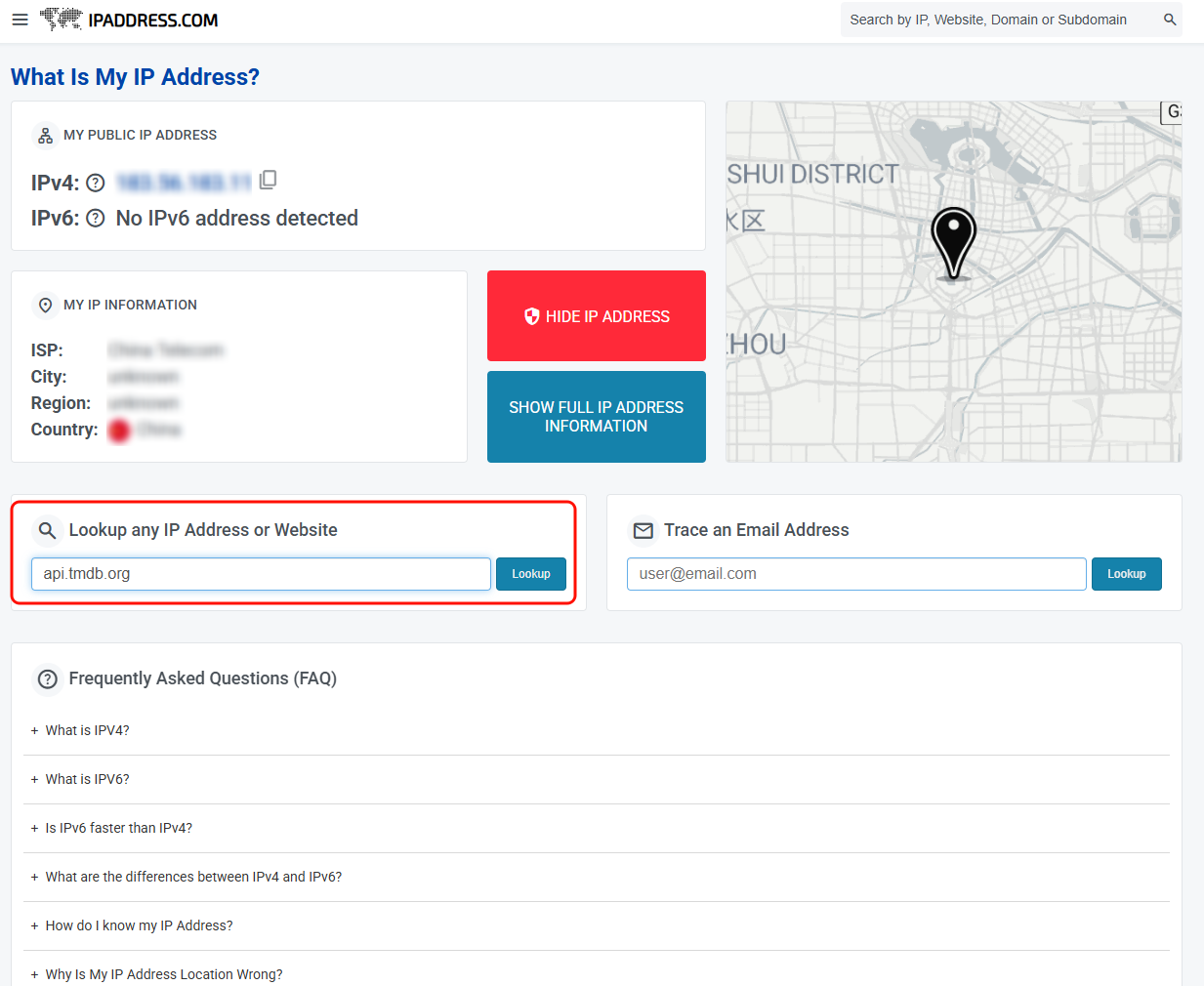
オンラインIP検索ツールを使用して、
api.tmdb.orgドメインのグローバルIPアドレスを確認する。
-
IPADDRESS.COMの使用例:検索ボックスに「api.tmdb.org」と入力し、Enterキーを押します。
-
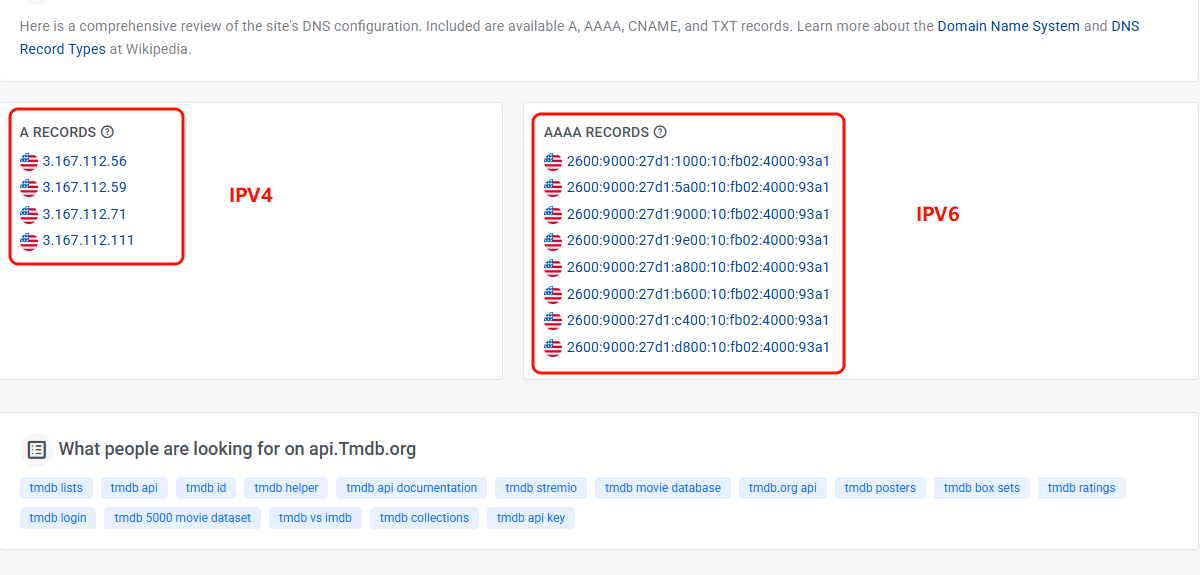
ページを下にスクロールして、システムによって解決されたIPアドレスを確認します。設定プロセスで後で使用するため、適切にコピーして保存してください。
ホストの設定
-
[Theater]アプリを開き、右上の[設定]アイコンをタップして設定画面に入ります。
-
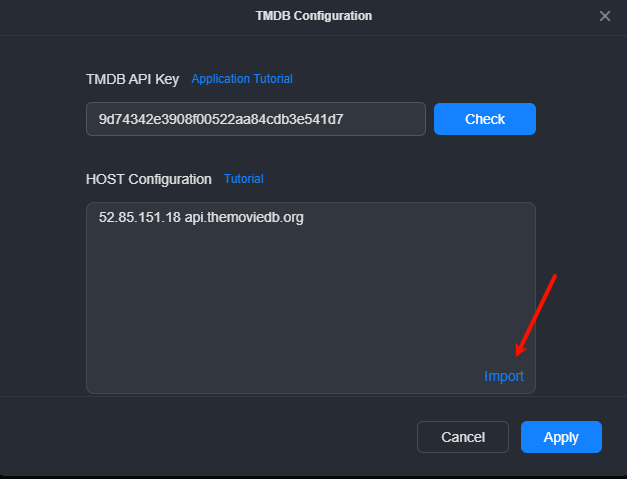
[データソース]をタップし、[The Movie Database]を選択します。事前に取得したIPアドレスをHOST設定入力欄に貼り付けます。形式が正しいことを確認してください。必要な形式は:IPアドレス + スペース + ドメイン名です。
-
TMDB設定では、HOST欄に「IPアドレス + スペース + ドメイン名」の形式でIPアドレスとドメイン名を入力します(必要に応じて複数登録可)。例:
52.85.151.18 api.themoviedb.org-
全てが正しいことを確認後、「インポート」をクリックして設定を完了します。
-
「適用」をクリックして保存します。
よくある問題
1. APIにアクセスできない
取得したIPアドレスが最新であることを確認してください。それでもAPIにアクセスできない場合は、IPアドレスを再取得するか、他の公開DNSサービスを使用して解決を試みてください。
2. TMDB設定後、ライブラリに変化がないのはなぜか?
TMDB設定後、ライブラリは自動更新されません。以下の操作が必要です:
-
動画情報ソースの優先順位を調整:TMDBを最優先に設定してください。
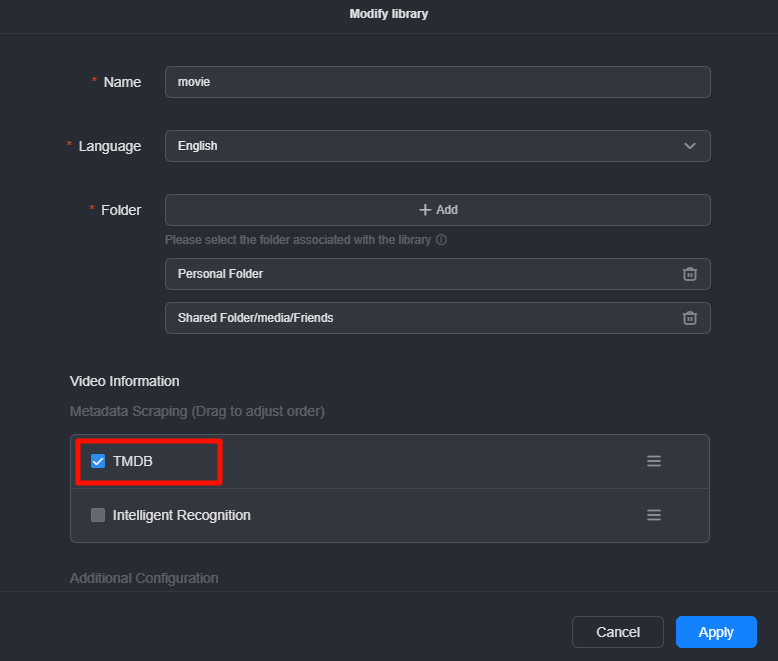
-
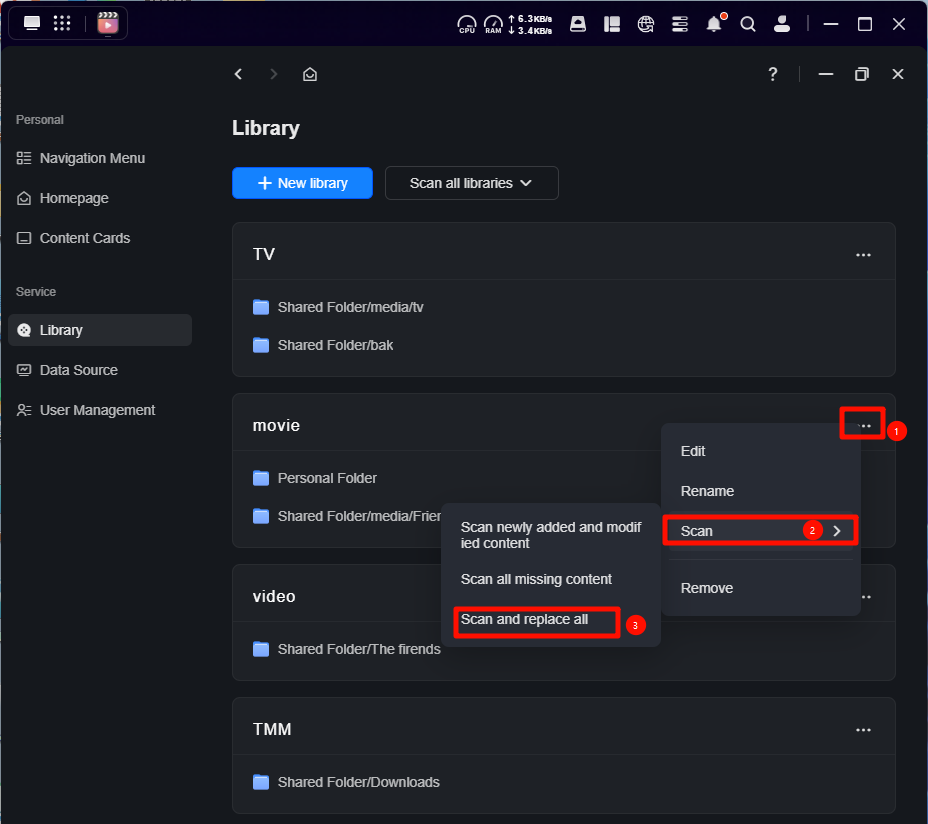
ライブラリの再スキャン:[すべてスキャンして置換]を選択し、TMDBから最新のメタデータとポスターを取得します。