適用バージョン:UGOS Pro ファームウェア 1.9.0.0035 以降
注: 本文書のスクリーンショット およびインターフェースは参考用です。実際の表示はシステムやアプリケーションのバージョンによって異なる場合があります。一部の機能はバージョンによって変更される可能性がありますので、実際のインターフェースをご確認ください。
シアター設定
シアターは、様々な個人設定とサービス管理機能を提供し、ユーザーが好みに応じてインターフェースや機能をカスタマイズし、自身の習慣に合った再生体験を創出できるようにします。
機能概要
シアター設定では、以下の機能を管理できます:
●ナビゲーションメニュー:左ナビゲーションバーのモジュール表示と順序を設定します。
●ホームページ:ホームページのカルーセルとモジュールレイアウトをカスタマイズします。
●コンテンツカード:映画カードに表示する情報(評価、解像度など)を制御します。
●ライブラリ:動画コンテンツのカテゴリ、表示言語、フォルダパス、メタデータ取得方法を管理します。
●データソース: 映画情報のソース(例: TMDB)を設定します。
●ユーザー管理:ユーザーごとのシアターアクセス権限を設定します。
●バックグラウンド管理:バックグラウンドタスク(スケジュールされたライブラリスキャン、イントロ&アウトロの識別など)を監視・管理します。
設定ページへのアクセス方法:「シアター」アプリを開き、上部にある「設定」ボタンをクリックします。
ナビゲーションメニュー
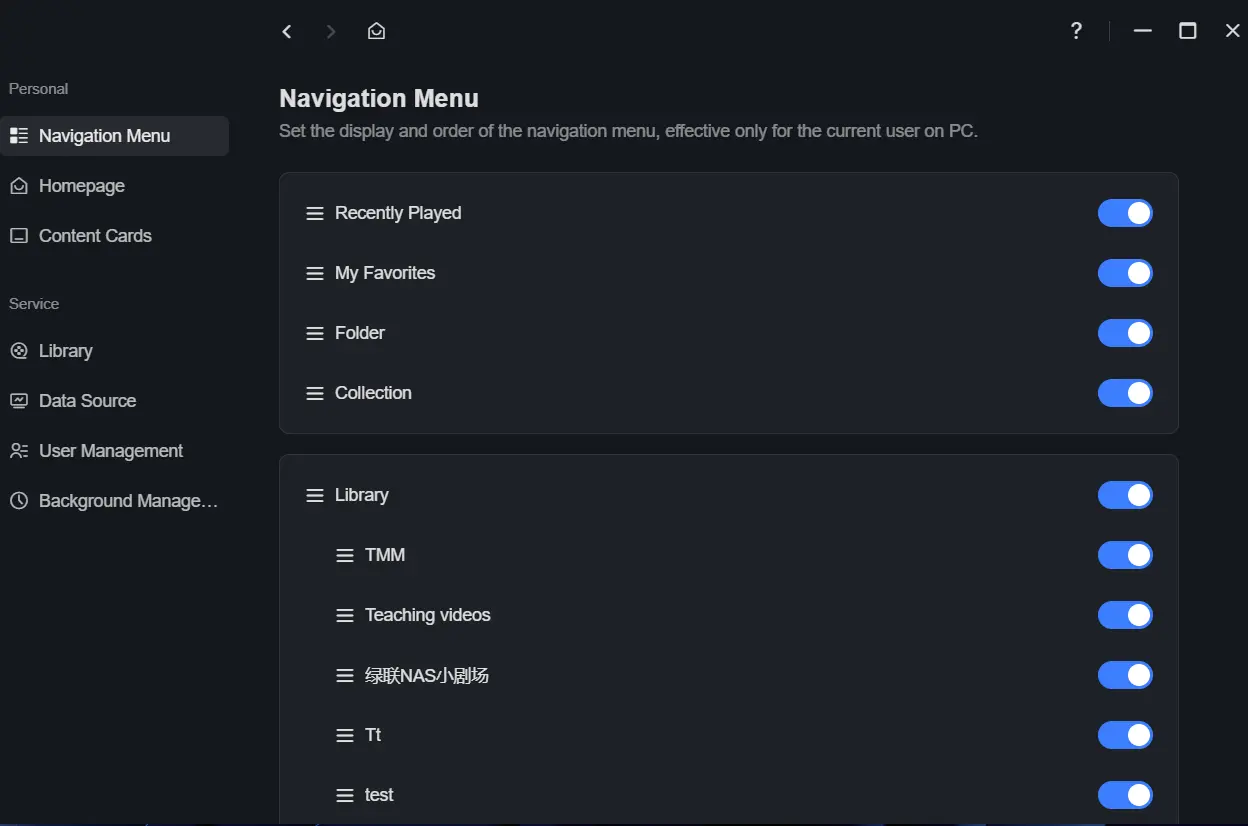
ユーザーはホームページ左ナビゲーションバーに表示されるモジュールとその順序をカスタマイズできます:
●対応モジュール:最近再生した曲、お気に入り、フォルダ、コレクション、ライブラリ。
●並べ替え方法:モジュール上でマウスの左ボタンを押したままドラッグして再配置します。
ホームページ
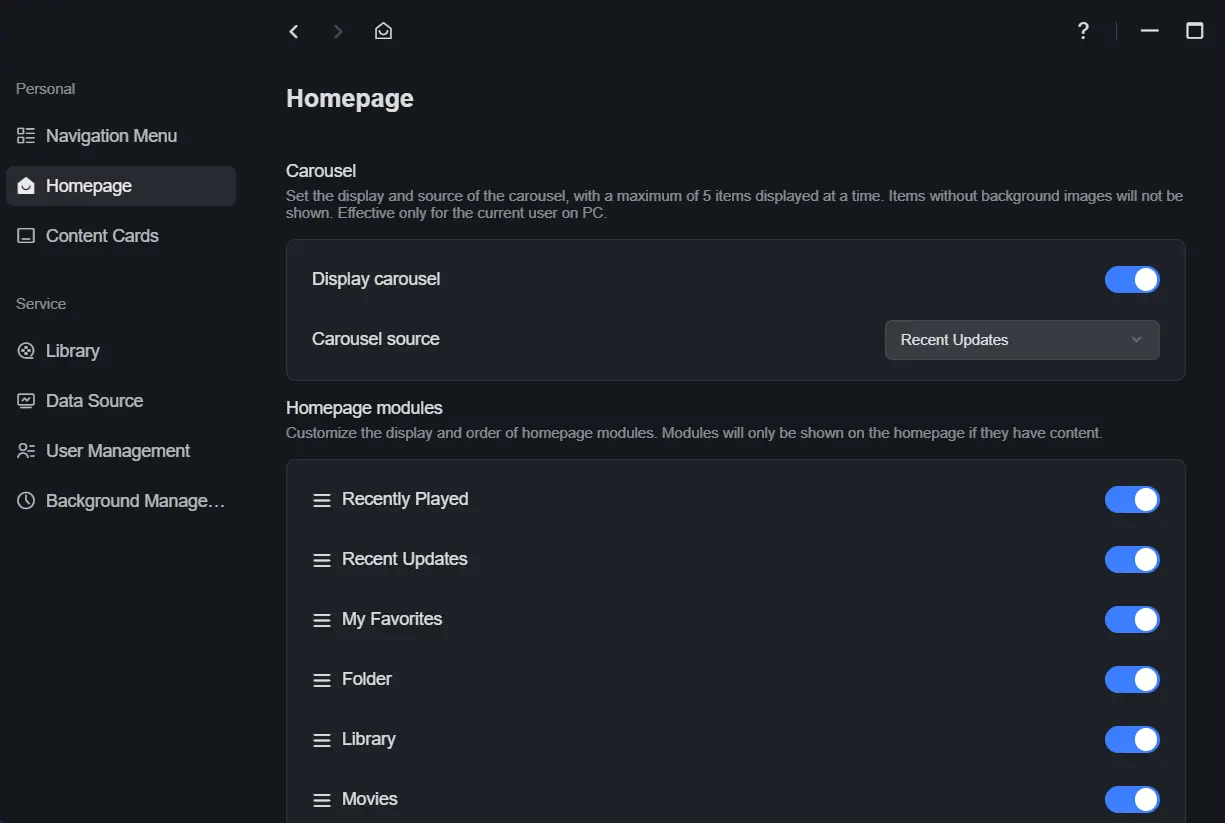
ホームページでは以下の設定が可能です:
●カルーセル:ホームページに大型カルーセルを表示するかどうかを選択し、そのコンテンツソースを選択します。
●ホームページモジュール:ホームページに表示するモジュールをカスタマイズし、ドラッグで順序を調整できます。
コンテンツカード
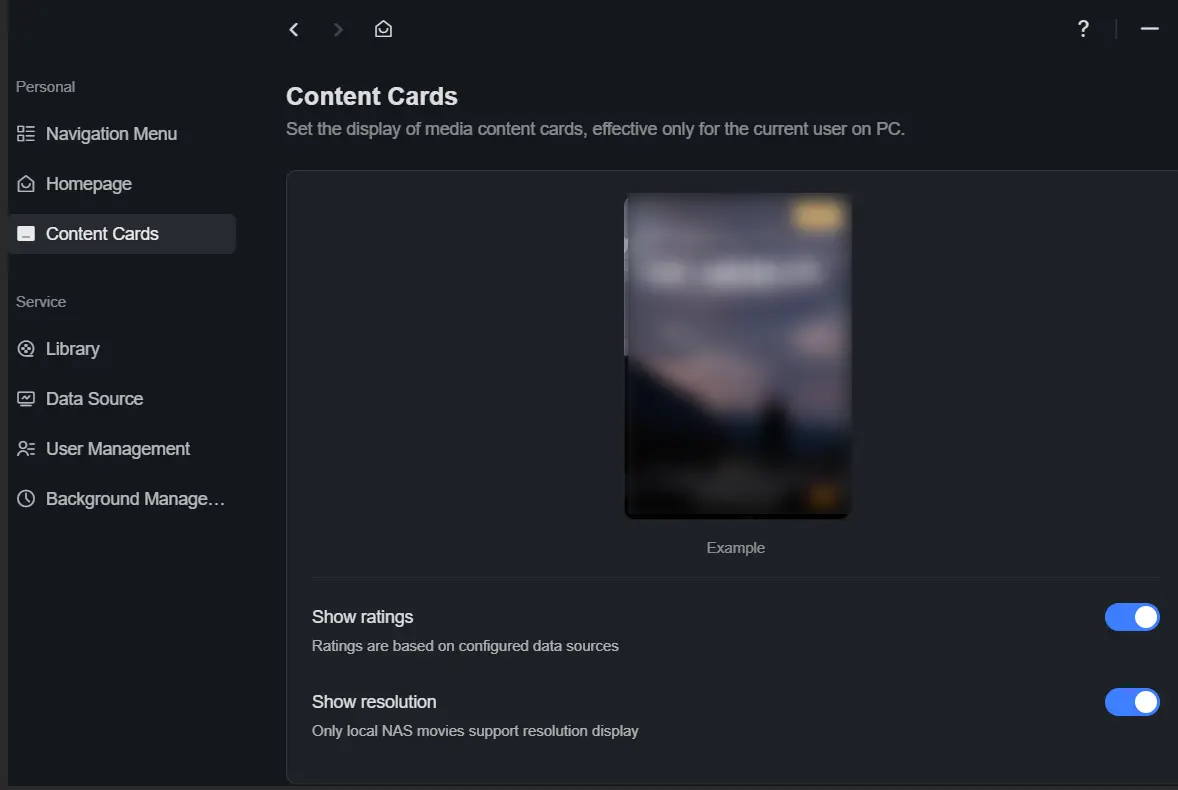
動画コンテンツカードの表示情報を設定できます:
● 評価を表示するかどうか。
● 解像度を表示するかどうか。
ライブラリ
ライブラリはシアターのコアモジュールであり、保存された動画リソースの管理と認識に使用されます。ライブラリでは以下の操作が可能です:
● 映画やテレビシリーズを体系的に分類する。
● 動画情報のデータソースを設定する。
● 表示言語を設定する。
● ユーザーごとのアクセス権限を設定する
新しいライブラリ
手順:
1. シアター設定ページで「ライブラリ」>「新規ライブラリ」をクリックし、設定ウィンドウを開きます。
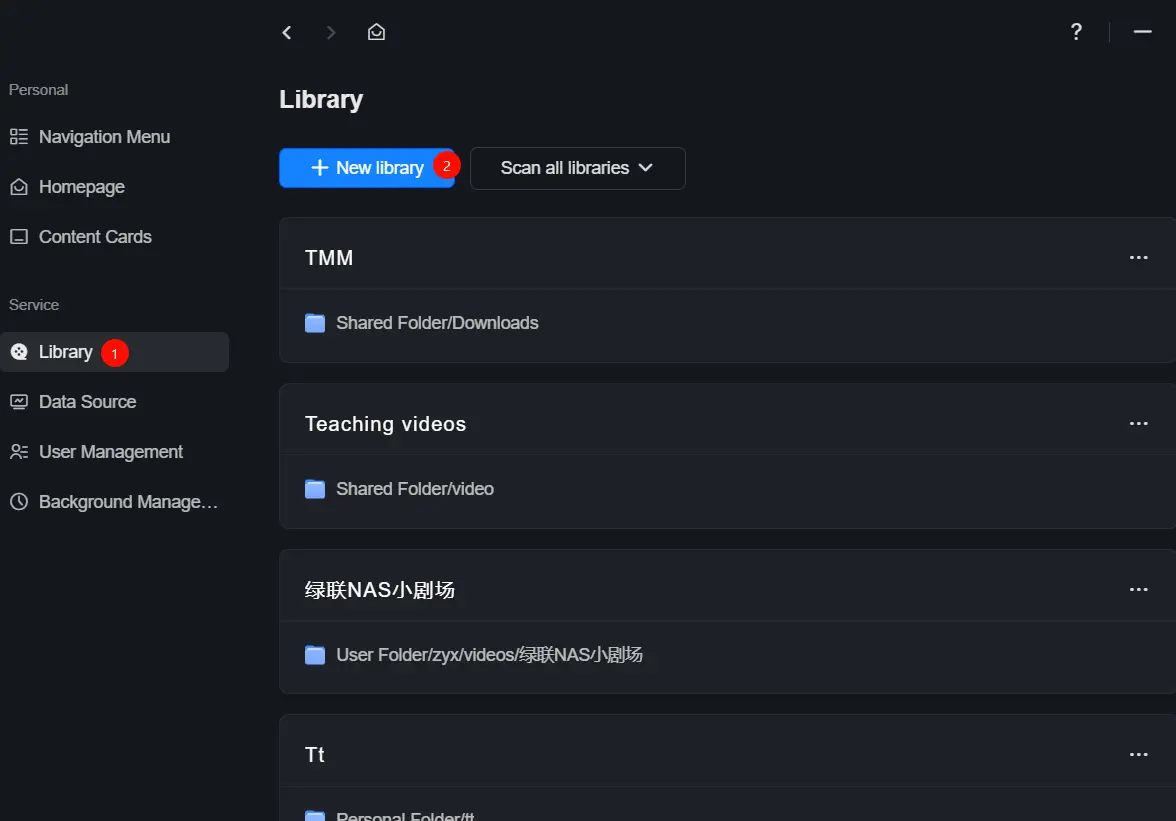
2. 以下の情報を設定します:
●名前: カスタマイズ可能な名前(最大20文字、#、$、%などの特殊記号は避けてください)。
●言語: インターフェース表示言語(タイトルや説明などに影響しますが、動画の音声トラックには影響しません)。
●フォルダ: 動画を保存するNASフォルダを1つ以上選択します。
●メタデータ取得: 動画情報のソースを選択(TMDB、インテリジェント認識などをサポート)、優先順位を設定可能。
●権限設定:異なるユーザーへのアクセス権限を割り当てます。
3. 「適用」をクリックして保存・作成します。
ライブラリ設定に関する注意事項:
●同名NFOメタデータを優先: NFOファイルは映画やTVシリーズのメタデータ(あらすじ、キャスト、監督など)を含むプレーンテキストまたはXMLファイルで、ライブラリの表示情報を充実・カスタマイズするために使用されます。動画ディレクトリに同名の.nfoファイルが存在する場合、システムはそのデータを優先的に使用します。
●自動シリーズ識別とコレクション追加:関連動画(例:TVシリーズ、監督作品)を自動でグループ化します。
●指定サイズ未満のファイルをフィルタリング:しきい値(例:100 MB)を設定し、無効なファイルを除外します。
ライブラリ管理
ライブラリ作成後、以下の操作が可能です:
●編集:ライブラリを右クリックするか、「···」>「編集」をクリック。
●名前の変更:ライブラリを右クリック、または 「···」> 「名前を変更」をクリック。
●スキャン:メタデータの再識別または手動での照合。3つのスキャンモードをサポート:

●削除:設定のみを削除(実際のファイルは削除されません)。
注:
● ライブラリを削除すると、お気に入りや再生位置がクリアされます。
● 現在再生中のライブラリを削除すると、再生が中断されます。
データソース
TheaterにはデフォルトのデータソースとしてTMDBが付属しており、直接使用できます。認識速度と安定性を向上させるため、独自のTMDB APIキーを設定することも可能です。
インテリジェント認識を無効化:このデータソースが不要な場合はオフにできます。無効化すると、ライブラリ設定からインテリジェント認識が消えます。
ユーザー管理
ユーザー管理では、管理者が異なるユーザーに対するTheaterのアクセス権限を設定できます。
手順:
1. シアター設定で「ユーザー管理」をクリックし、対象ユーザーを選択して「権限設定」をクリックします。
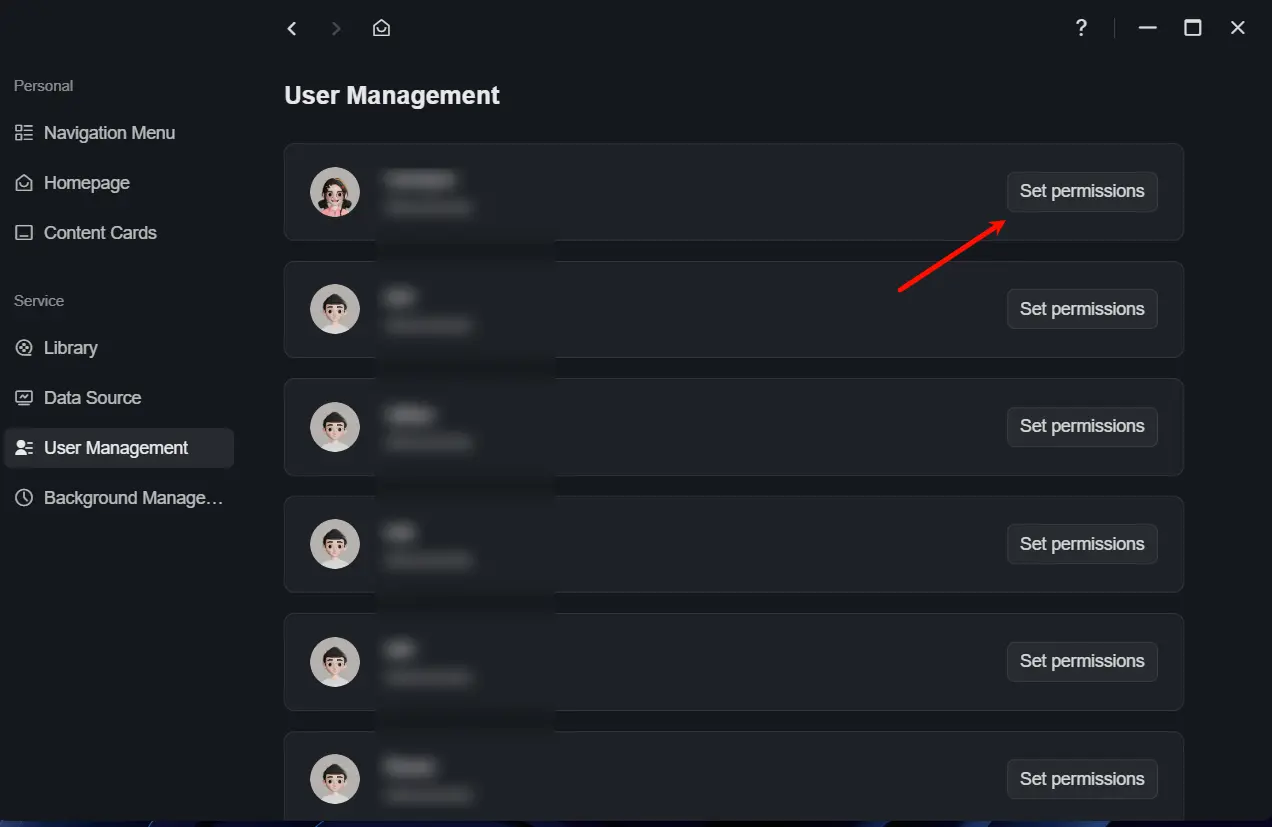
表示される権限設定ウィンドウで、該当ユーザーがアクセス可能なライブラリを選択し、権限を割り当てます。
2. 「適用」をクリックして保存します。
バックグラウンド管理
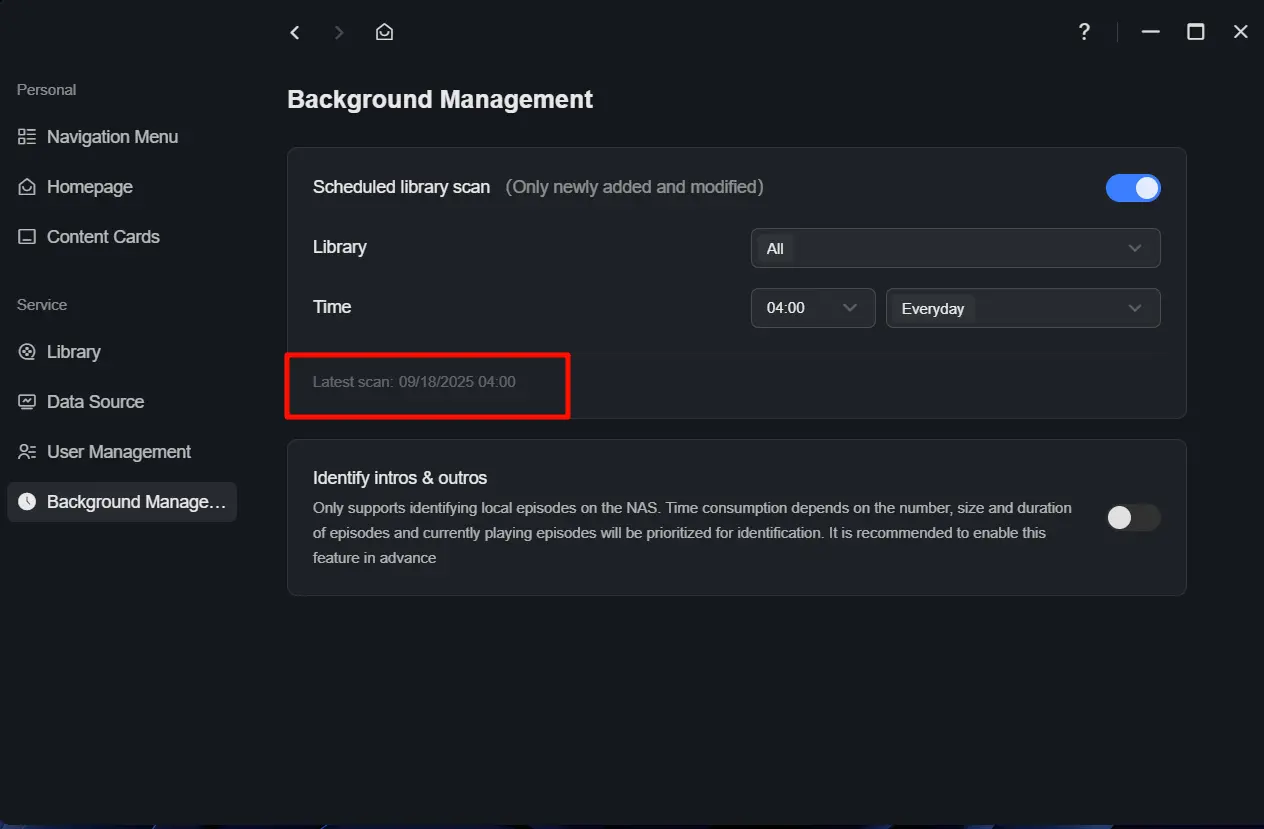
ライブラリ定期スキャン
システムはライブラリ内の新規コンテンツを自動更新するスケジュールスキャンをサポートします。
手順:
1. シアター設定で「バックグラウンド管理」をクリックし、「スケジュールされたライブラリスキャン」を有効にします。
2. 対象ライブラリを選択し、スキャン時間を設定します。
システムは指定された時間に自動的にスキャンタスクを実行します。
イントロとアウトロの識別
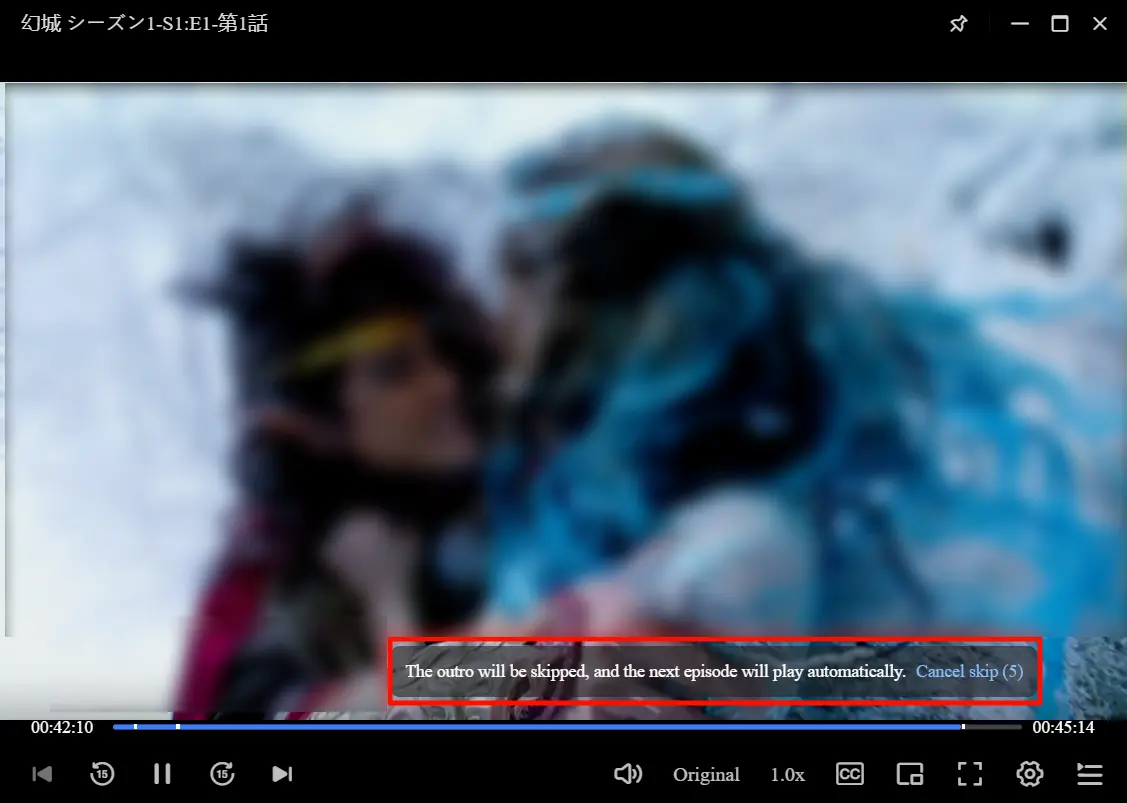
システムはテレビシリーズの繰り返しイントロ/アウトロ部分をインテリジェントに検出し、再生時に自動的にスキップします。
手順:
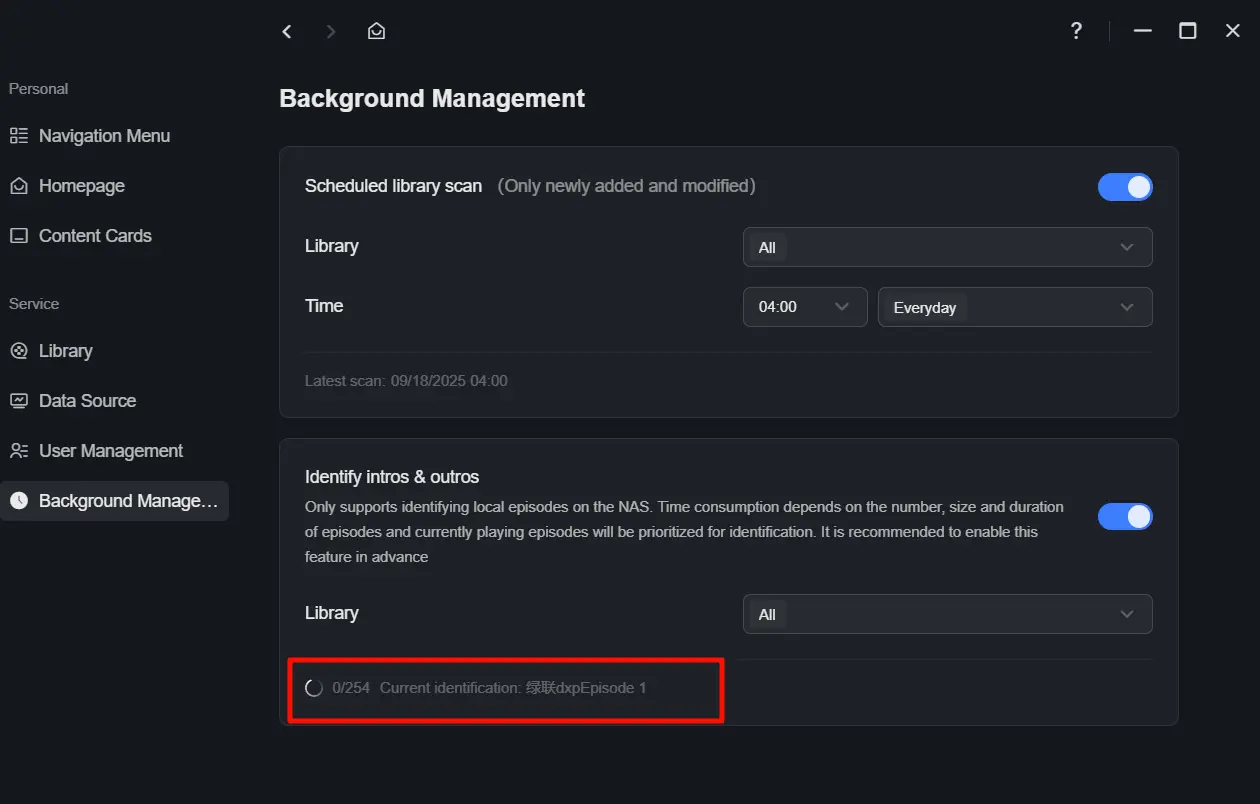
1. シアター設定で「バックグラウンド管理」をクリックし、「イントロ&アウトロを識別」を有効にします。
2. 処理対象のライブラリを選択すると、システムが自動認識を実行します。
注意事項:
● 優先度は最近再生したテレビシリーズが最優先、次に登録順となります。
● エピソード数が多い場合、認識に時間がかかることがあります(ローカル処理を使用)。
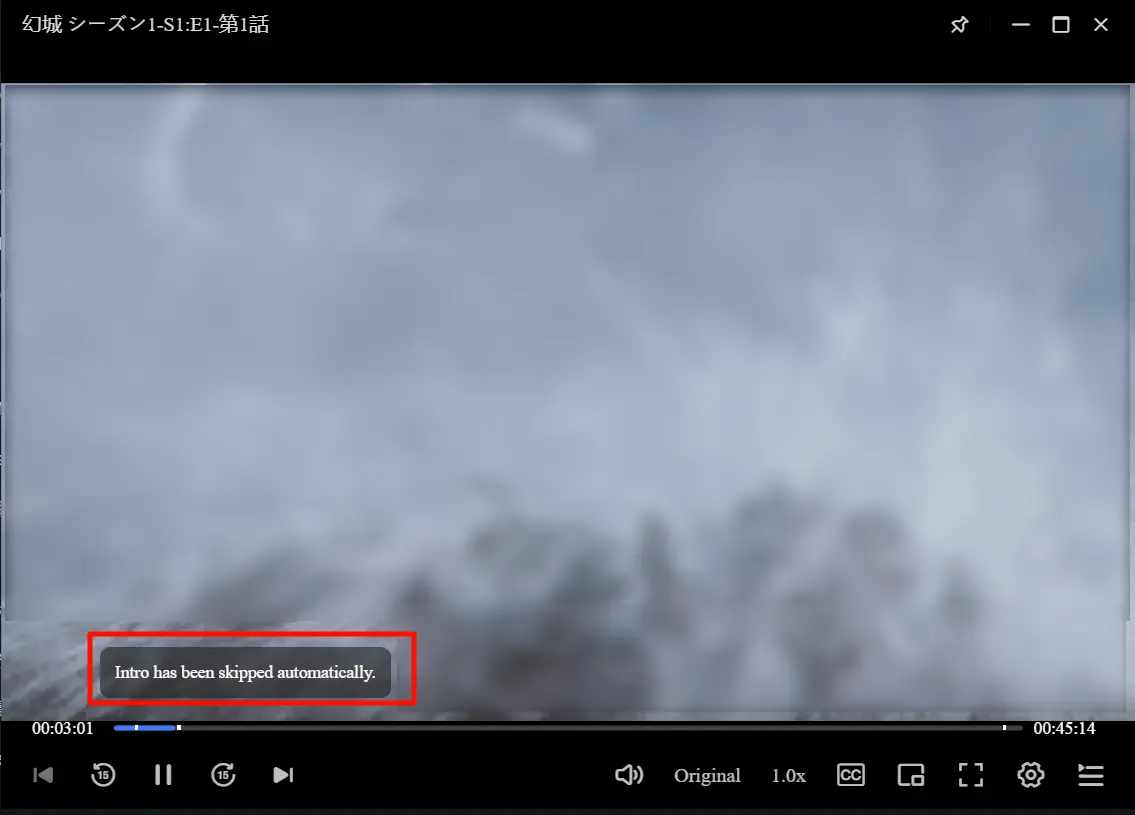
● 認識後、再生中のプログレスバーに白色のマーカーが表示されます。
● 再生中は「プレイヤー設定」>「イントロ&アウトロをスキップ」で対象時間範囲を確認できます。
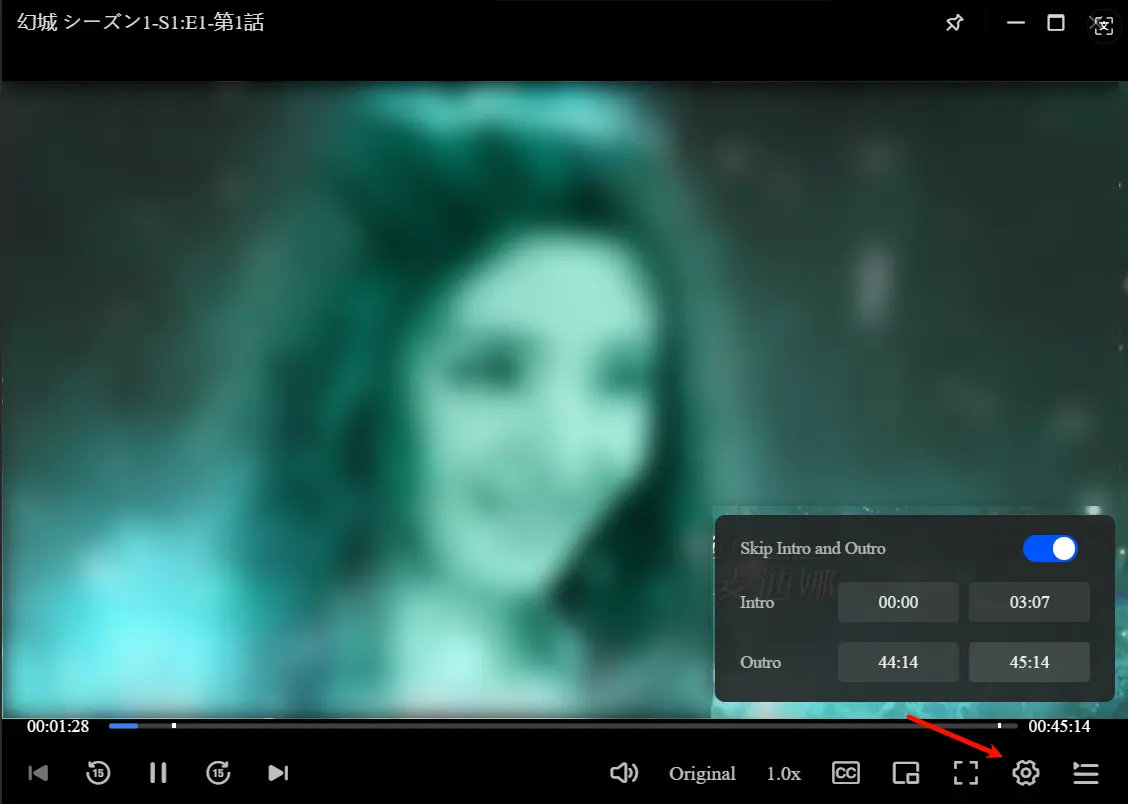
● イントロ開始時刻に達すると、自動的にイントロがスキップされます。
● エンディング時点では、スキップ前に確認メッセージが表示されます。