TMDB(ザ・ムービー・データベース)の概要
TMDB(The Movie Database)は、映画、テレビ番組、俳優、制作スタッフに関する包括的なデータを提供する公開の映画・テレビデータベースです。「映画・テレビ業界のウィキペディア」とも呼ばれるTMDBでは、ユーザーがエントリの作成や編集を通じて貢献できます。映画ポスター、あらすじ、その他のメタデータを取得できるオープンAPIを提供しています。
UGOS Proの「シアター」アプリケーションは、データソースとしてTMDBを使用するよう事前設定されており、APIキーの手動入力は不要です。ただし、必要に応じてカスタムTMDB APIキーを設定するオプションも利用可能です。
注記:TMDB APIキーの設定やHOST設定の変更に不慣れな場合は、デフォルト設定を維持することを推奨します。特定の要件があるユーザーは、コンソールで必要に応じてTMDBデータソース設定を調整できます。
個人用APIキー使用の利点
-
アクセス信頼性の確保– 個人登録のAPIキーを使用することで、パブリックAPIのレート制限によるデータ取得失敗を防止できます。
-
サービス品質の向上– 個人用APIキーを使用すると、言語設定、映画評価システム、その他の設定をカスタマイズでき、より正確なメタデータを取得できます。
注:TMDBデータの使用は、TMDB利用規約に準拠する必要があります。
TMDB APIキーの申請方法
TMDB APIキーを申請するには、以下の手順に従ってください:
1.TMDB公式ウェブサイトにアクセスし、アカウントにログインします。アカウントをお持ちでない場合は、まず作成してください。
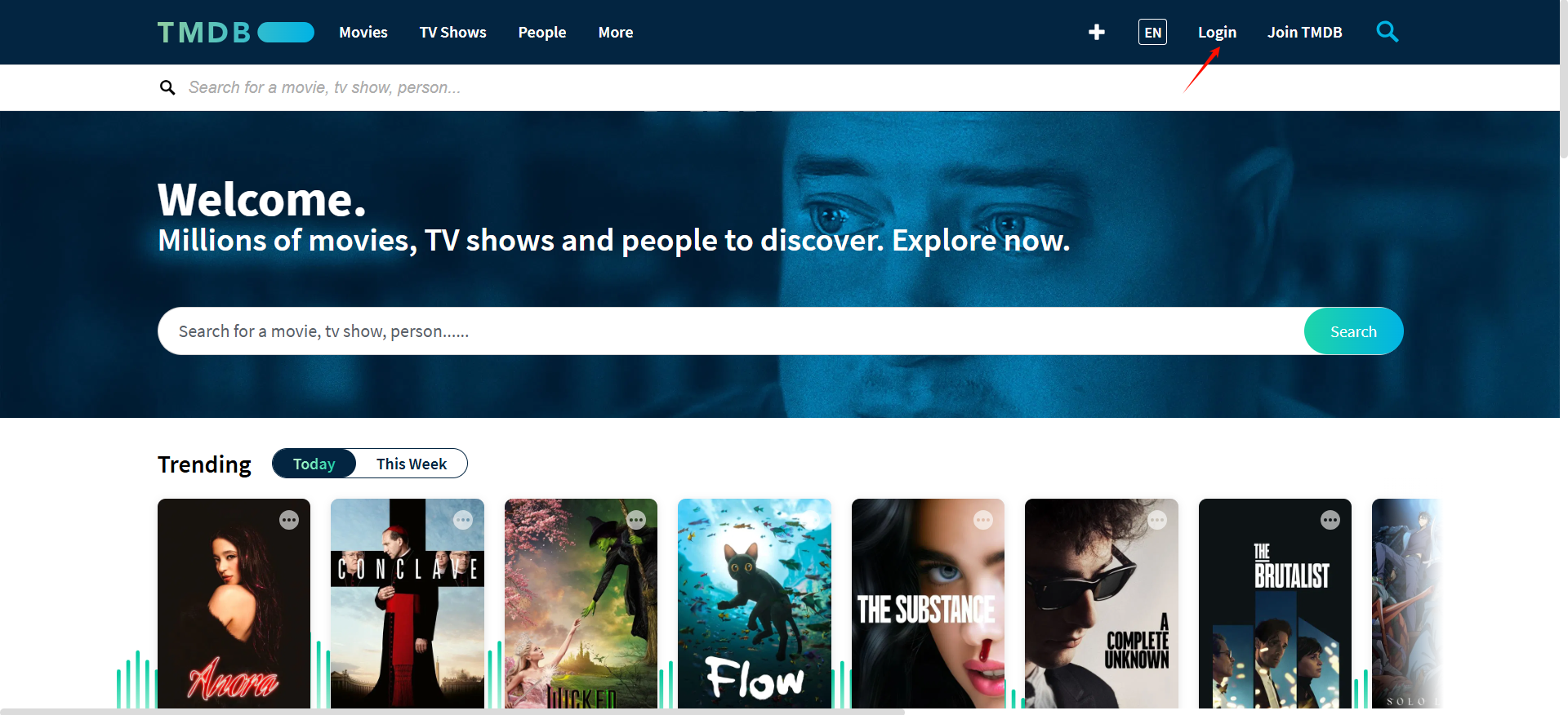
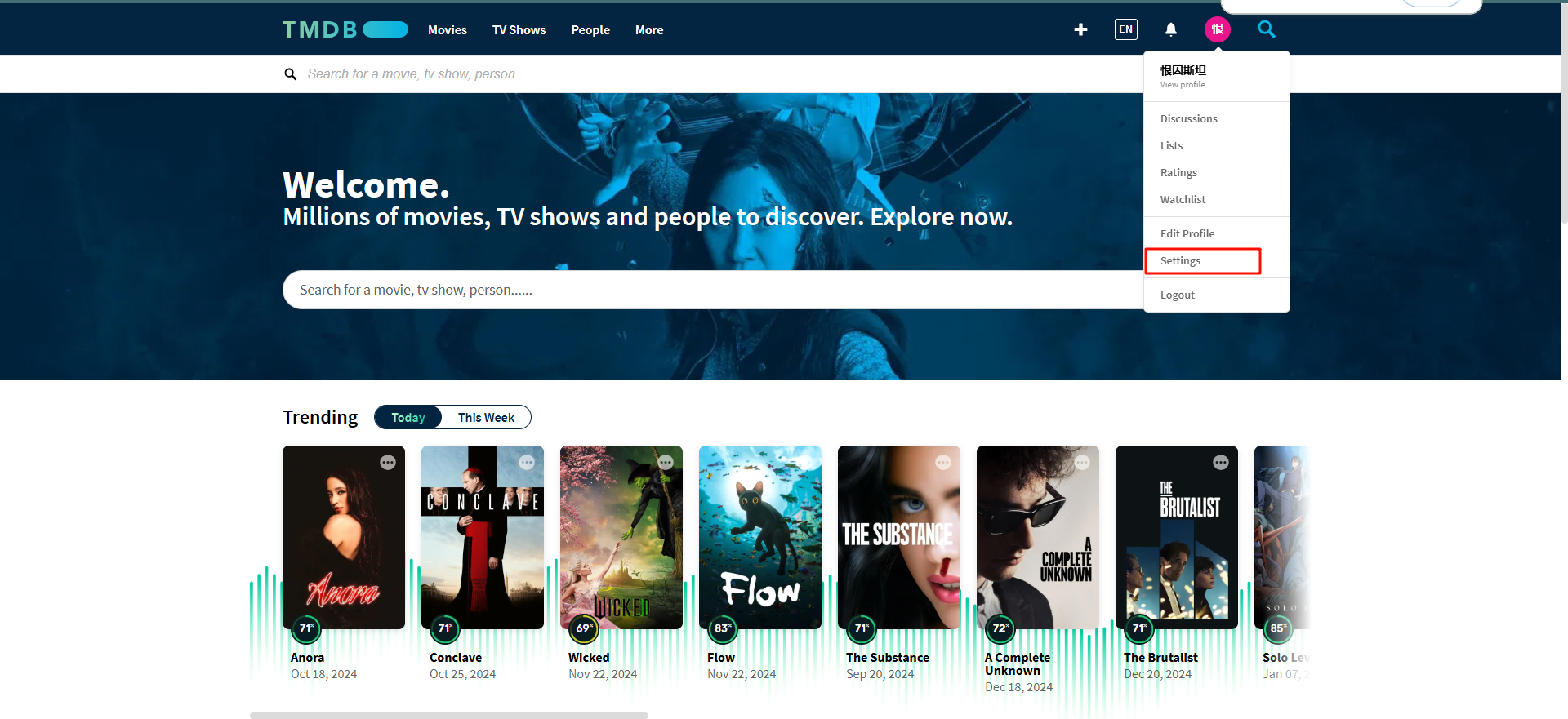
2. ログイン後、右上の「プロフィールアバター」をクリックし、[アカウント設定]を選択します。
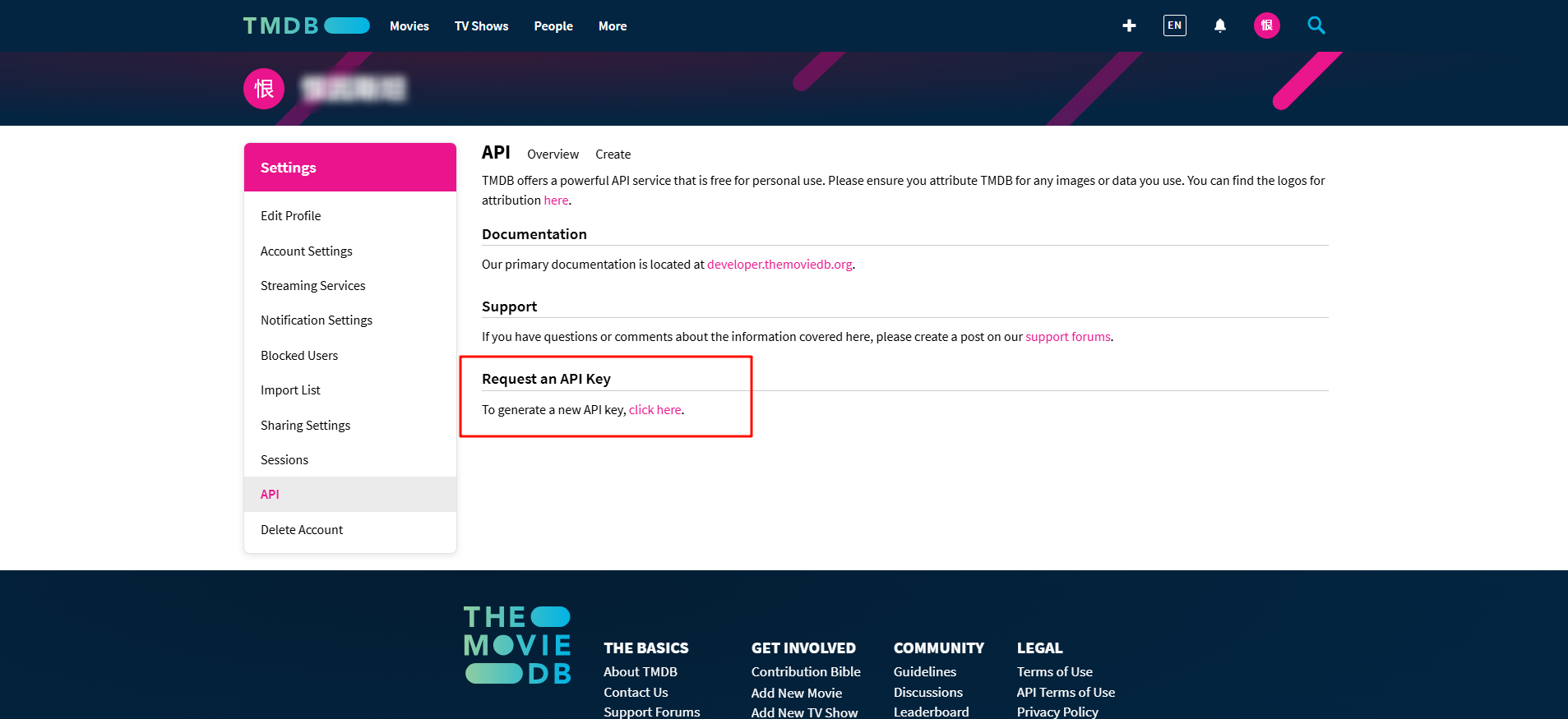
3. [アカウント設定]ページで、左サイドバーの[API]セクションに移動し、[APIキーをリクエスト]の下にある「ここをクリック」をクリックします。
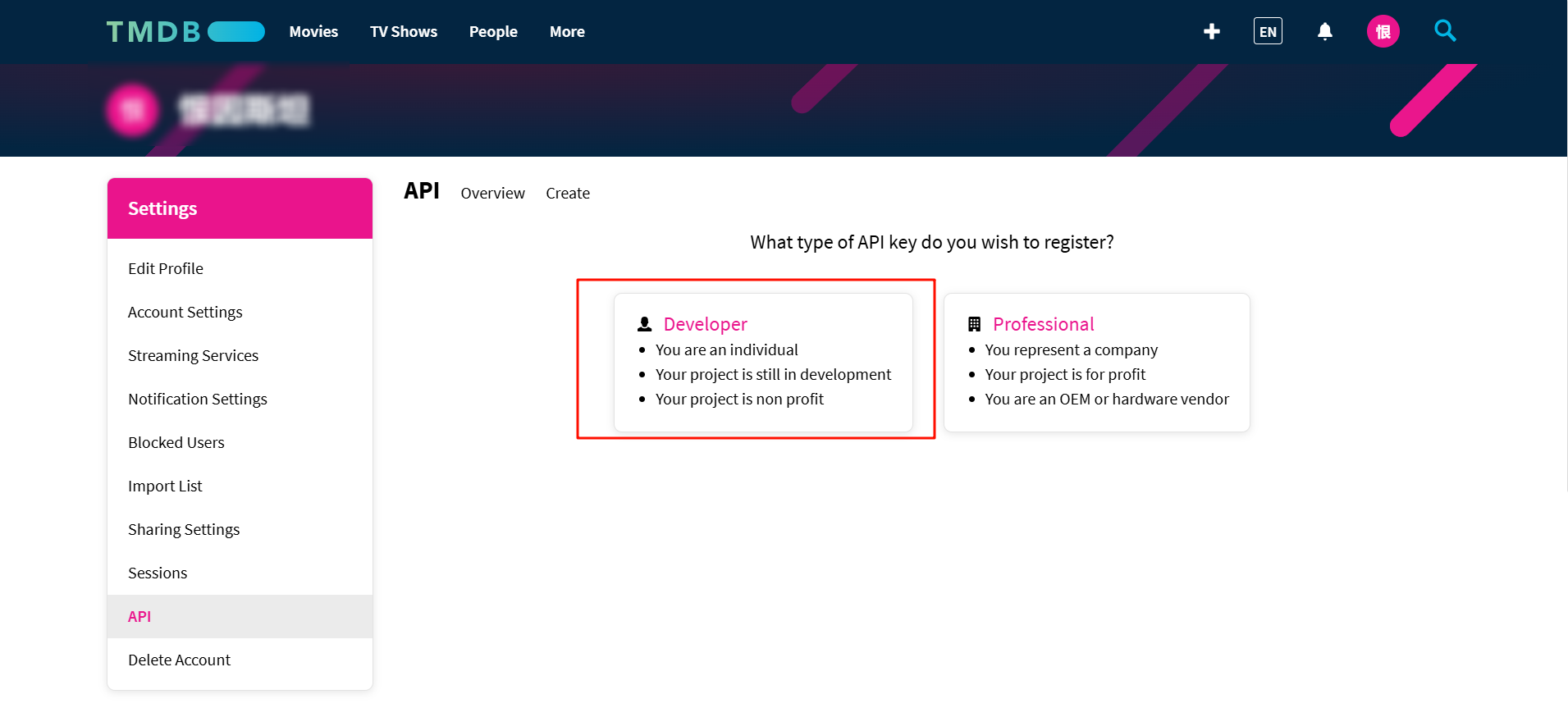
4. APIキー作成時にアカウントタイプとして「開発者」を選択してください。
5. 利用規約を読み同意した後、申請内容を記入します:
-
利用タイプ:個人を選択
-
アプリケーション名:カスタム名を選択(例:UGREEN "シアター")。
-
アプリケーションURL:UGREEN NASのIPアドレスを入力(例:http://192.168.1.31)。[コントロールパネル] > [ネットワーク] > [ネットワーク接続]で確認できます。
-
アプリケーション説明:アプリケーションの概要とAPIの使用方法を簡潔に記述してください。
映画テレビセンターはホームマルチメディアアプリケーションであり、TMDBの動画データとポスター画像を取得して美しいポスターウォールを構築するために使用されます。-
個人情報:ご自宅の住所などの詳細を入力してください(この情報はTMDBによって保存され、シアターからはアクセスされません)。
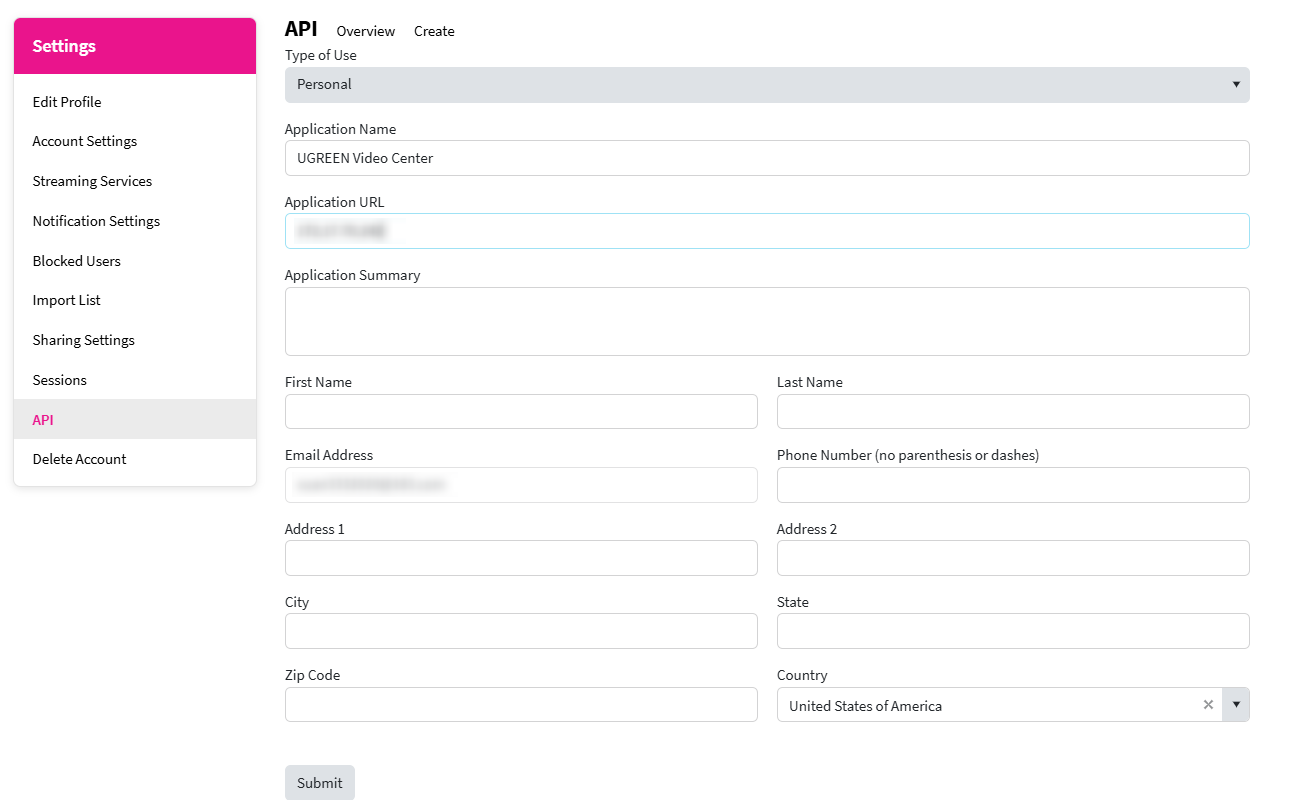
6. フォームの記入が完了したら、「送信」をクリックし、TMDB が API キーを生成するまでお待ちください。
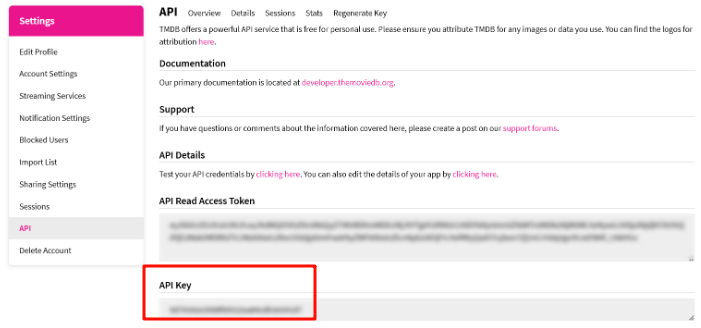
7. APIキー生成後、安全にコピーして保存してください。設定プロセス中にこのアドレスが必要になります。
TMDBデータソースの設定
1. 「シアター」アプリを開き、右上の[設定]ボタンをクリックして設定画面に入ります。
2. 設定ページで[データソース]オプションをクリックします。[The Movie Database (TMDB)]を探し、タップしてTMDB設定画面に入ります。
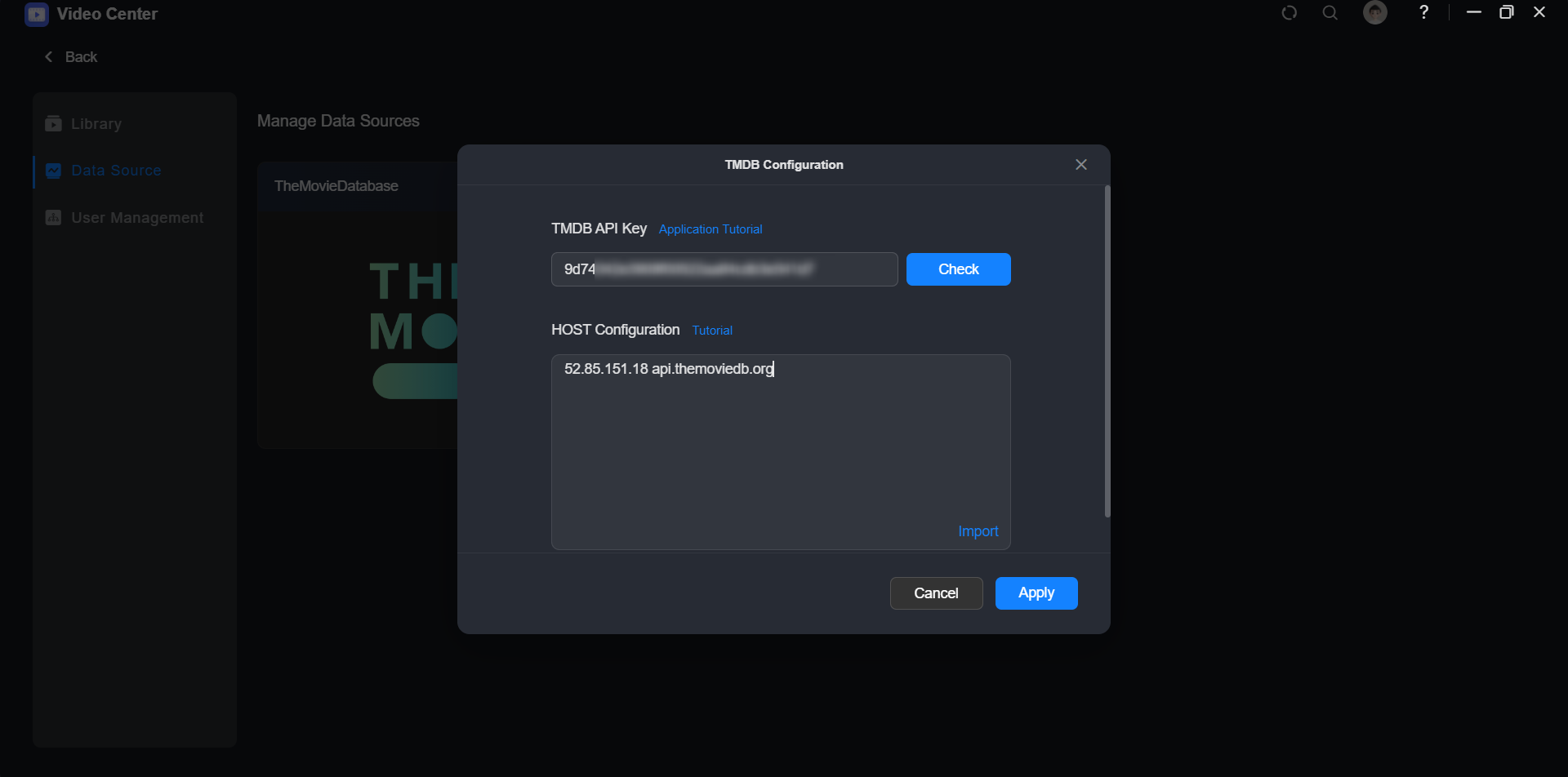
3. TMDB設定ページで、APIキー入力欄を探します。事前に取得したTMDB APIキーをこの欄に貼り付けます。
4. [チェック]ボタンをクリックし、APIキーの有効性を検証します。テストが成功すると、検証が完了したことを示す確認メッセージが表示されます。
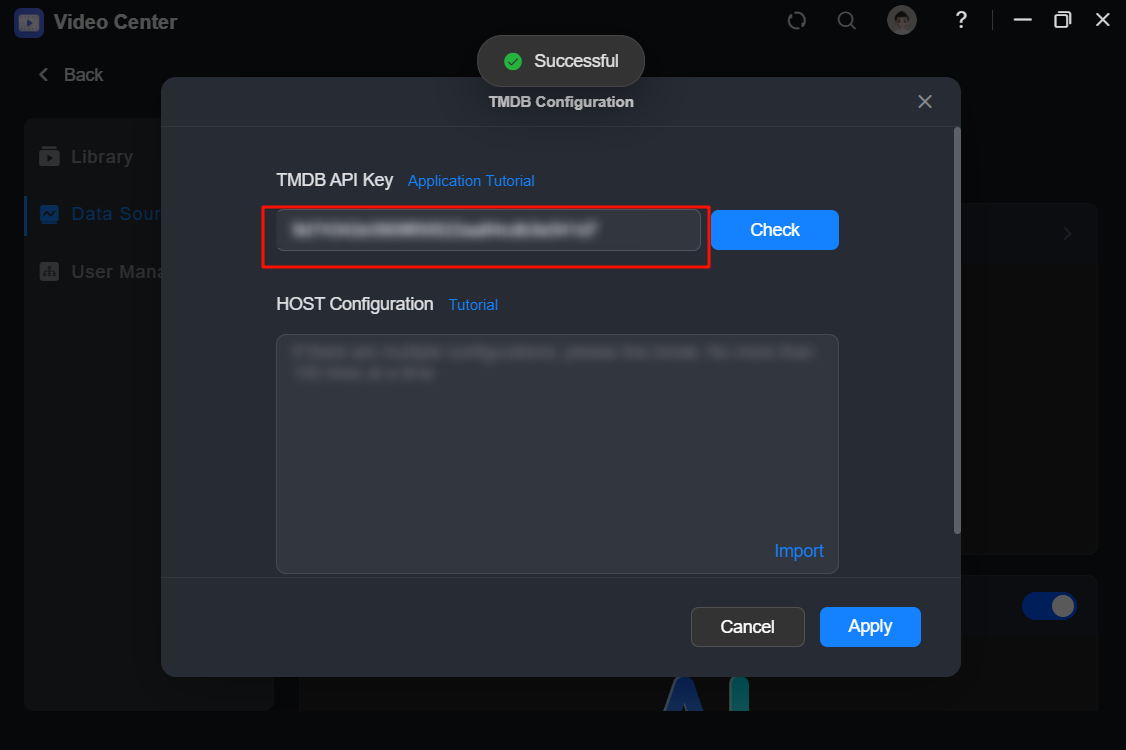
-
[適用]をクリックしてTMDBデータソースの設定を保存します。
ライブラリの動画情報ソースを調整する
1. 設定後、ライブラリの動画情報ソースをTMDBに設定し、ポスターやその他のメタデータを取得します。
2. 設定ページに戻り、[ライブラリ]オプションをクリックします。
3. ライブラリ一覧から、データソースを変更するライブラリを選択します。
4. ライブラリ右側の[···]ボタンをクリックし[編集]を選択します。
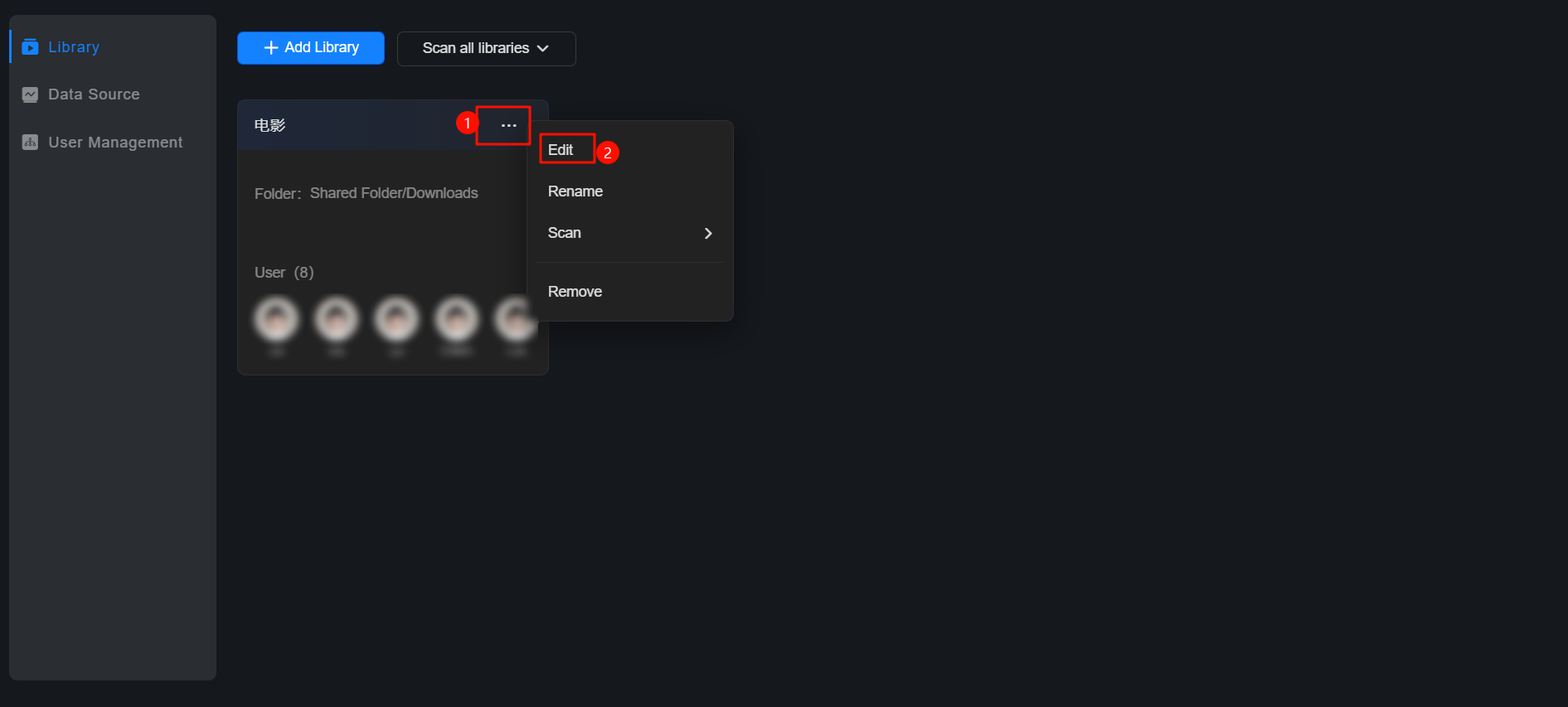
5. 編集ページで[動画情報]オプションを探します。
6. ソースを長押ししてドラッグし、優先順位を変更します。TMDBを最優先に設定してください。
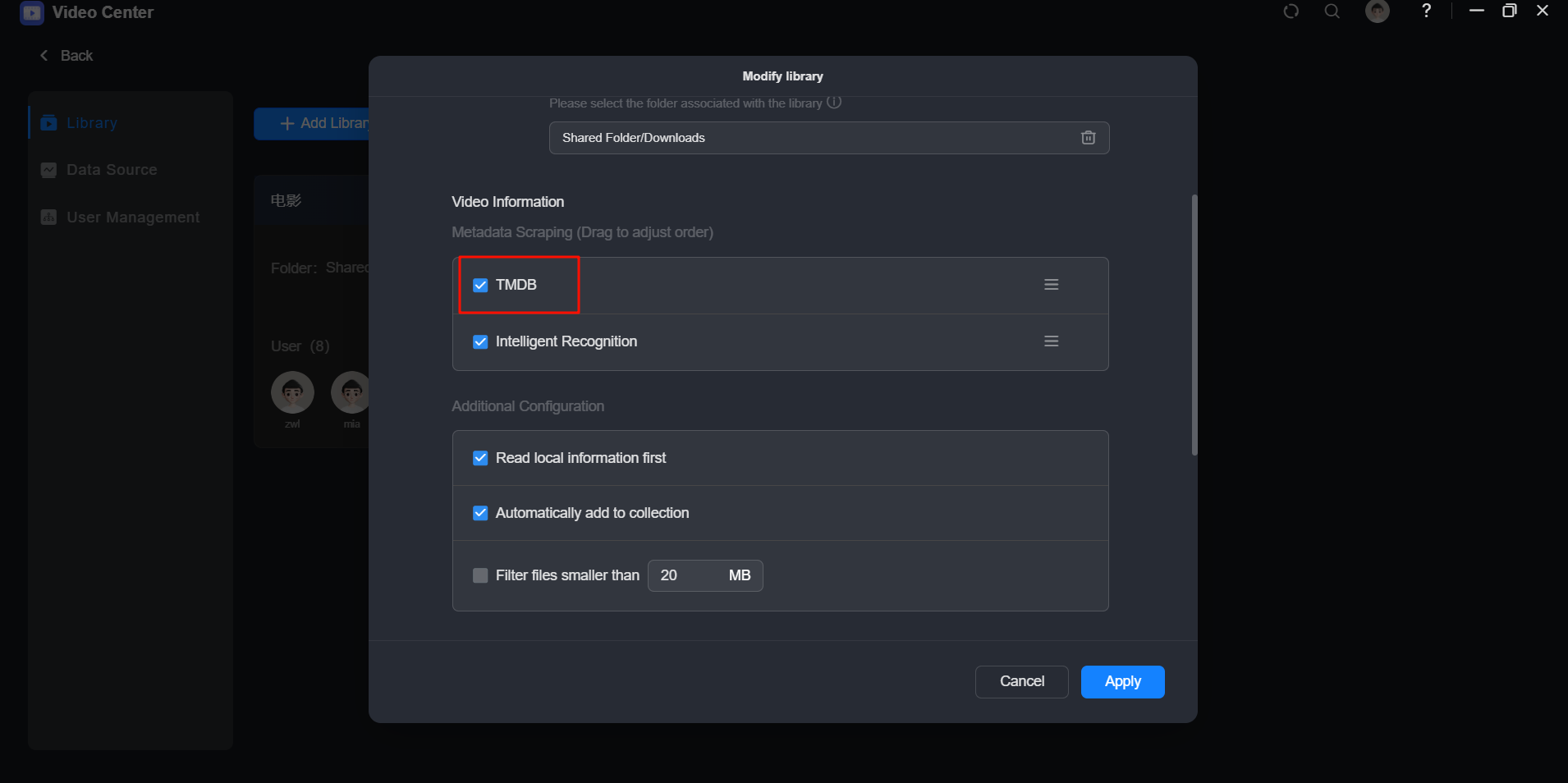
7. [適用]ボタンをクリックして設定を保存します。
ライブラリを再スキャン
1. 設定保存後、ライブラリページに戻ります。
2. メディアライブラリ右側の[···]ボタンをクリックし、[スキャン]を選択します。
3. スキャンオプションで[すべてスキャンして置換]をクリック。これによりメディアライブラリ内の全ファイルが再スキャンされ、TMDBから最新のメタデータとポスターを取得します。
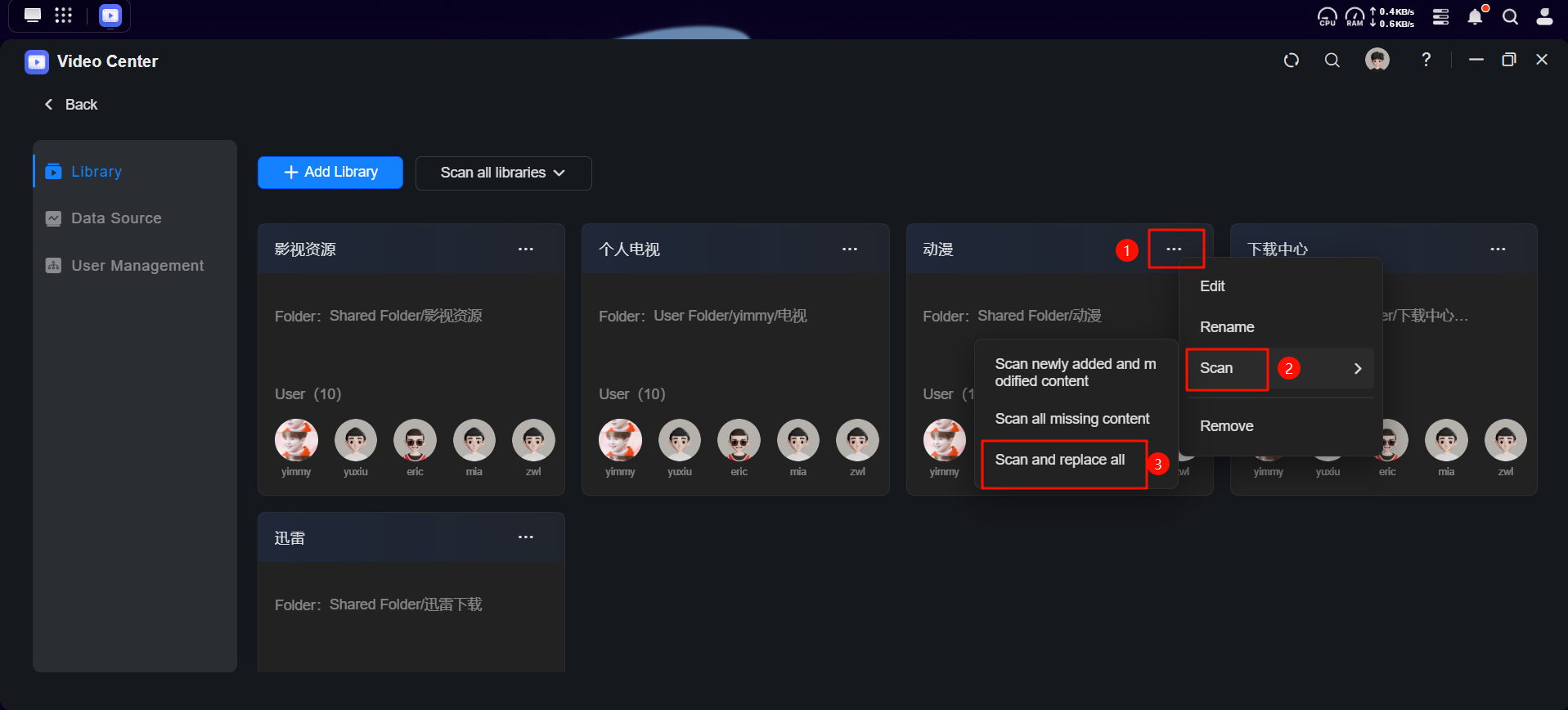
注:APIキーの検証が成功している場合、通常HOSTの設定は不要です。HOST設定は、DNS汚染問題を回避し、データソースへの安定したアクセスを確保するために、TMDBの正しいIPアドレスを解決するために使用されます。
TMDBについて
メタデータが正しく表示されない場合
設定後もメタデータが正しく表示されない場合は、以下の手順を試してください:
-
TMDB APIキーが正しく入力・保存されていることを確認してください。
-
TMDB API検出が接続成功を確認しているか確認してください。
-
HOST設定で構成されたIPアドレスが正しく解決されることを確認してください。
-
問題が解決しない場合は、「すべてスキャンして置換」を使用してメディアライブラリを手動で更新してください。
TMDBデータソースの設定に追加料金が必要かどうか
TMDBは基本サービスを無料で提供していますが、高度な機能や高頻度アクセス(頻繁なメタデータ更新など)には、TMDBアカウントを登録してAPIキーを取得する必要があります。利用ポリシーの詳細については、TMDBの公式ガイドラインを参照してください。
HOST設定について
地域によっては、TMDBのAPIがDNS解決に失敗する場合があります。この問題を解決するため、TheaterアプリにはHOST設定オプションが用意されており、ユーザーがTMDBの正しいIPアドレスを手動で割り当てることができます。これにより、誤ったパブリックDNS解決を回避し、データソースへの安定したアクセスを確保します。
ご注意:HOSTファイルの設定は、TMDBメタデータスクレイピングプロセスの最適化のみを目的としており、Theaterアプリがポスターや説明文などの映画メタデータを正確に取得できるようにします。UGREEN NASは動画リソースを提供しません。動画のダウンロードと保存はユーザー自身の責任で行ってください。
HOST設定で実現できること
シアターアプリ使用時、メタデータスクレイピング機能は外部メタデータサービスに依存して詳細な映画情報を取得します。
ネットワーク制限やサービスプロバイダーの問題により、このスクレイピング機能が常に正常に動作するとは限りません。HOSTファイルを設定することで、それらのメタデータサービスを解決するIPアドレスを指定でき、潜在的なネットワーク問題を効果的に回避し、スムーズなメタデータ取得を保証します。
TMDBのIPアドレスを取得する
1.IPADDRESS.COM にアクセスします。
2. 検索バーに「api.tmdb.org」と入力し、Enterキーを押します。
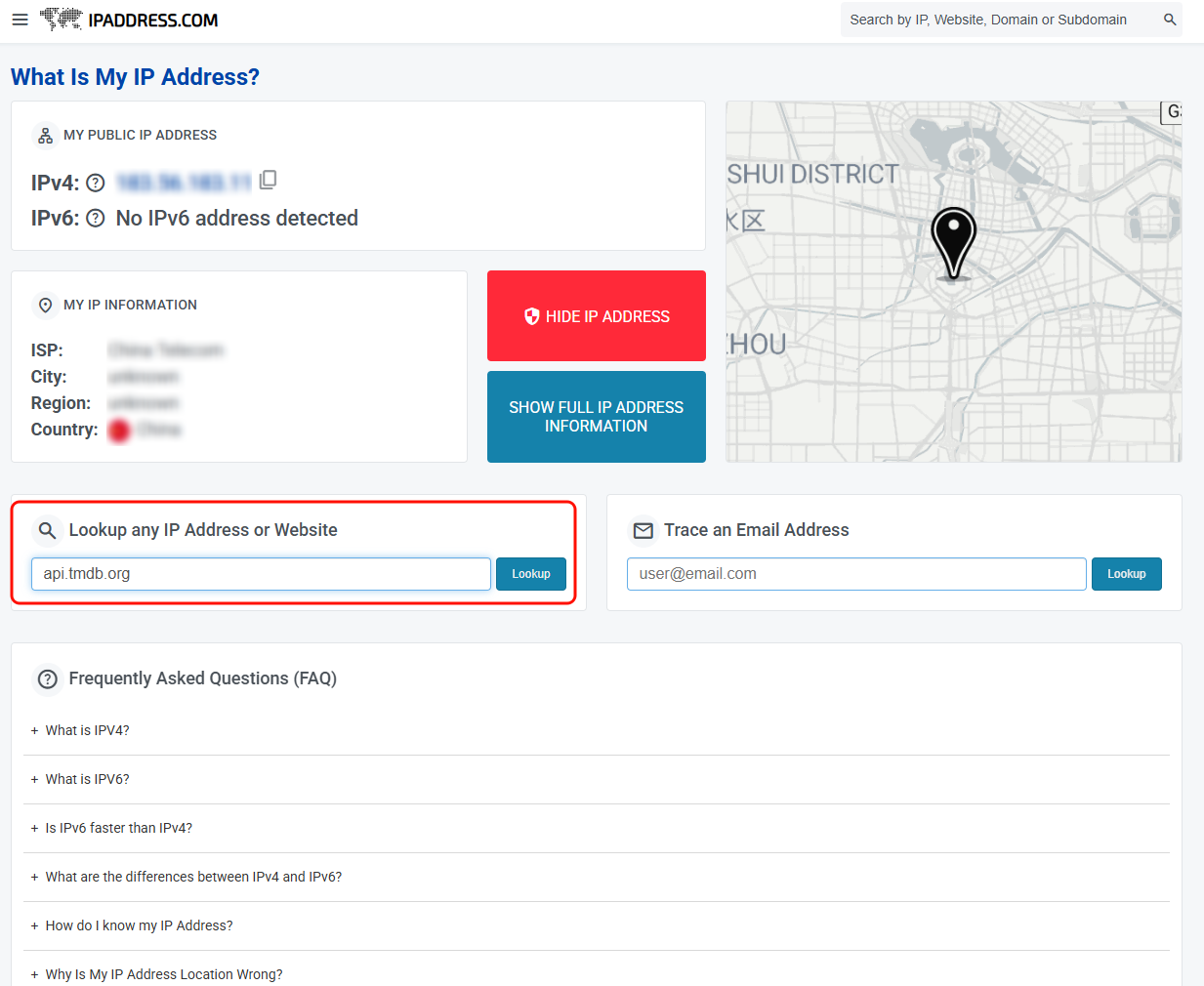
3. ページを下にスクロールし、システムが解決したIPアドレスを確認します。設定プロセスで後ほど使用するため、適切にコピーして保存してください。
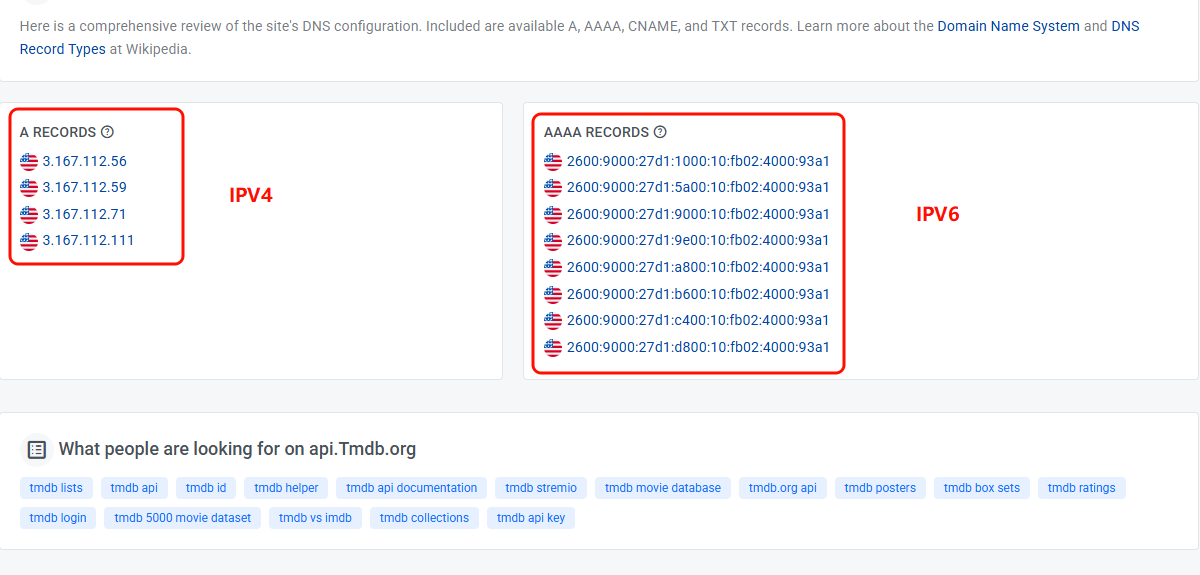
HOST設定方法
1. [Theater]アプリを開き、右上の[設定]ボタンをクリックして設定画面に入ります。
2. [データソース]をクリックし、[The Movie Database]を選択します。事前に取得したIPアドレスをHOSTS設定入力欄に貼り付けます。形式が正しいことを確認してください:IPアドレス + スペース + ドメイン名。
3. TMDB設定では、以下の形式でHOSTを入力します(例):
52.85.151.18 api.themoviedb.org-
情報を確認後、「インポート」をクリックして設定を完了します。
-
変更を保存するには「適用」をクリックします。
用語集
DNS汚染:ユーザーが正当なウェブサイトにアクセスできないように、DNS応答を偽造または改変する行為。