イメージ管理の概要
Dockerのイメージページでは、以下の操作を実行できます:
● 「イメージデータベース」からイメージを検索・ダウンロードする
● 「ローカル」でダウンロード済みイメージを管理する。
● ダウンロードしたイメージを使用してコンテナを作成・実行する。
● 「設定」でイメージアクセラレータの設定、イメージソースの追加、Dockerプロキシの設定(自作プロキシサーバーが必要)
一般的なイメージ
システムには推奨される複数の共通イメージが同梱されており、迅速なデプロイのためのセットアップチュートリアルを提供します。
イメージデータベース
● デフォルトでは、Docker Hub が公式イメージソースとして提供され、イメージの検索とダウンロードが可能です。
● サードパーティのイメージソースもサポートされています。独自のイメージソースからイメージを追加・ダウンロードできます。
イメージのダウンロード
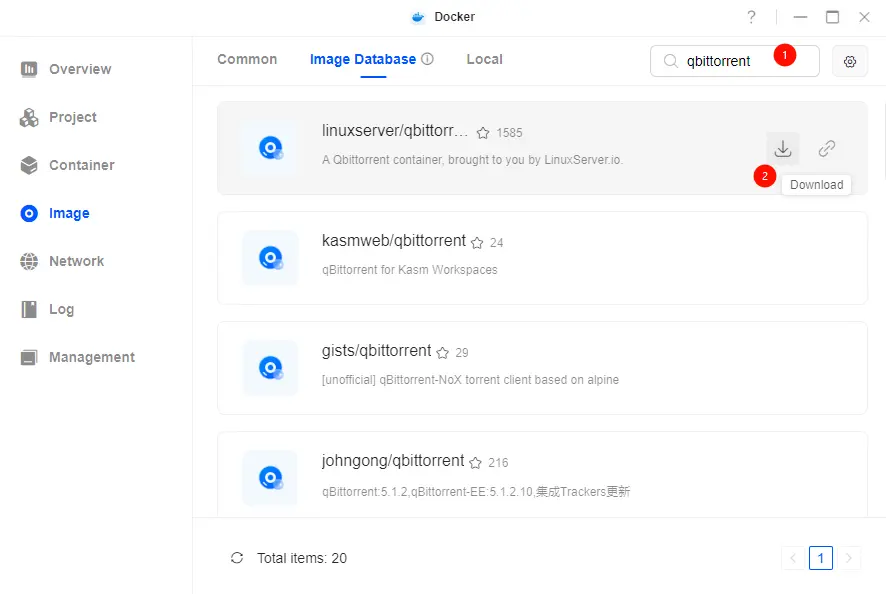
1. 「イメージ」ページに移動し、「イメージデータベース」タブに切り替えます。
2. 検索バーにイメージ名(例: qbittorrent や gdy666/lucky)を入力し、Enter キーを押して検索します。
3. 検索結果から対象のイメージを選択し、「ダウンロード」をクリックします。
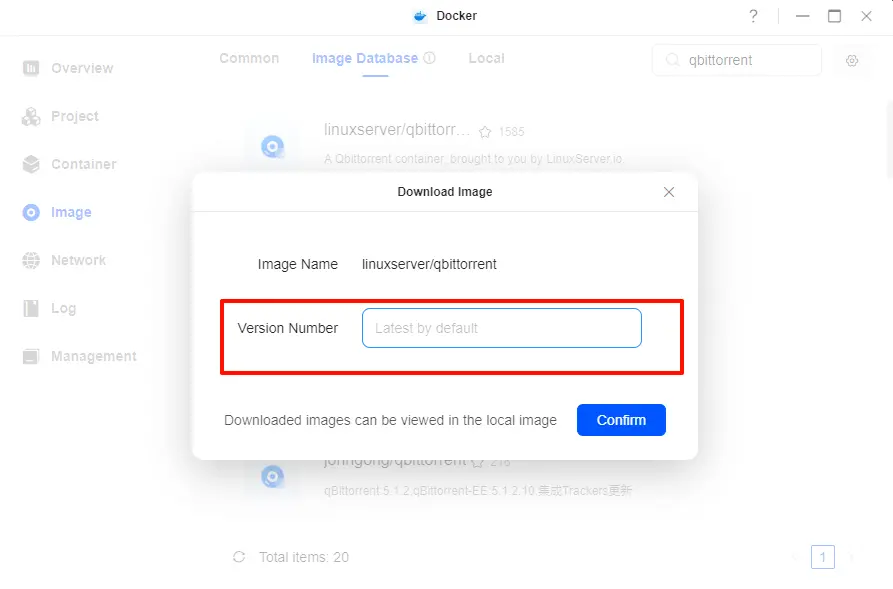
4. ポップアップウィンドウでイメージのバージョンを選択します。空白のままにすると、システムは最新バージョンをデフォルトで選択します。特定のバージョン(例:beta)を指定する場合は、対応するバージョン番号を入力します。
5. ダウンロードが完了すると、ローカルでイメージを管理し、新しいコンテナの作成や起動に使用できます。
イメージアクセラレータの追加
イメージダウンロード時に以下の問題が発生した場合、イメージアクセラレータの設定が推奨されます:
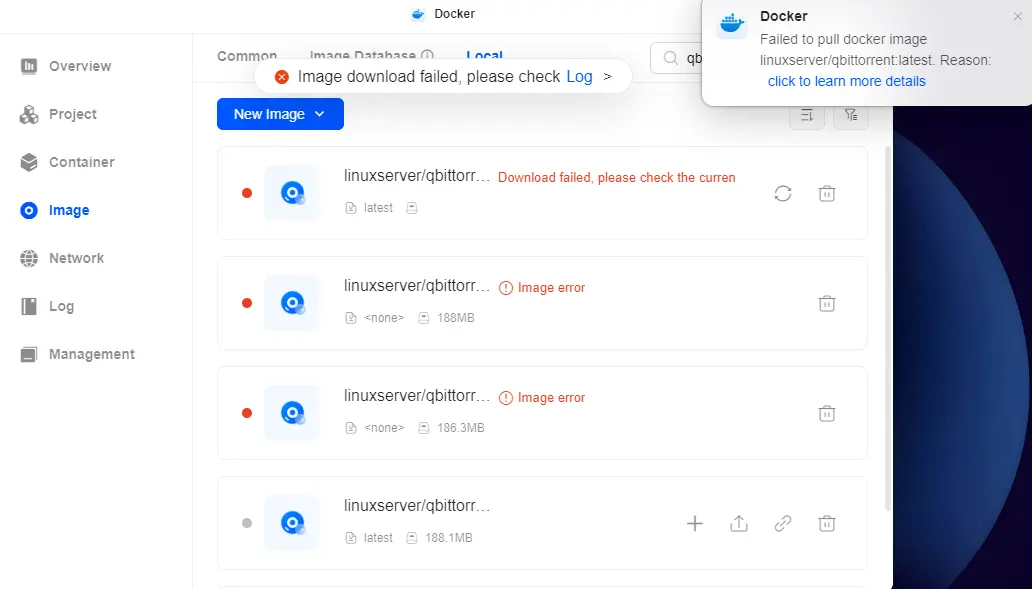
● ダウンロードエラー:「イメージのダウンロードに失敗しました」
● ログエントリ: Get "https://registry-1.docker.io/v2/ " : context deadline exceeded (Client.Timeout exceeded while awaiting headers)
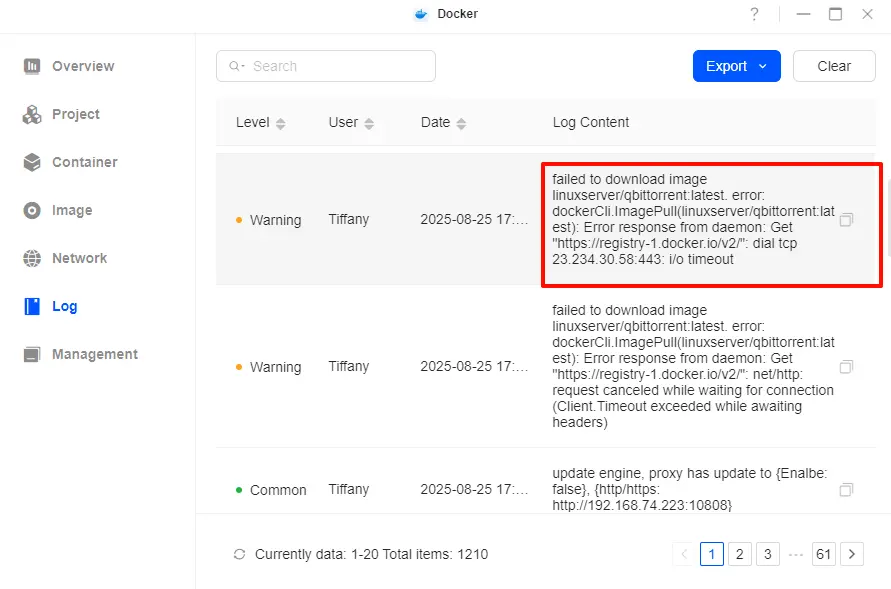
これは通常、Docker Hubへのアクセスを妨げるネットワーク問題が原因です。
手順:
1. 「イメージ」ページで「設定」をクリックします。
2. 「イメージリポジトリ」セクションでDocker Hubを見つけ、「レジストリ設定」をクリックします。
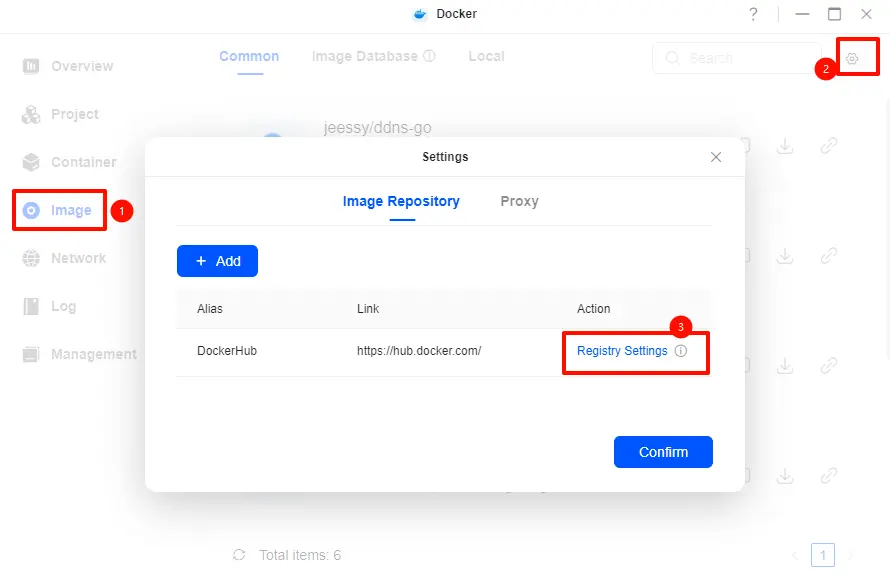
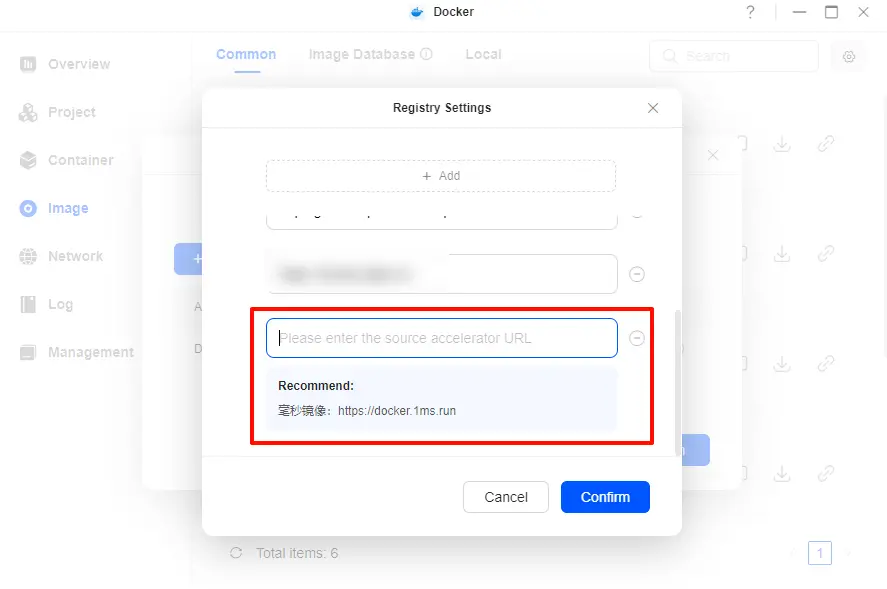
3. ポップアップウィンドウにアクセラレータURLを入力します。利用可能なURLがシステムから提案されるか、独自に指定できます。「確認」をクリックして保存します。
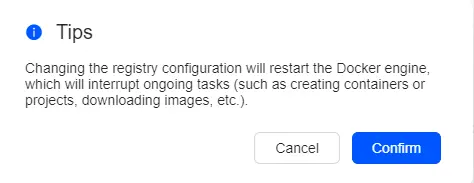
4. Docker Engineの再起動が必要であることを通知するプロンプトが表示されます。「確認」をクリックして再起動します。
5. 再起動後、すべてのイメージダウンロードで設定したアクセラレータが使用されます。
イメージソースの追加
Dockerでは、イメージダウンロード用にカスタムイメージソースを追加できます。
手順:
1. 「イメージ」ページで「設定」をクリックします。
2. 「イメージリポジトリ」セクションで「新規」をクリックします。
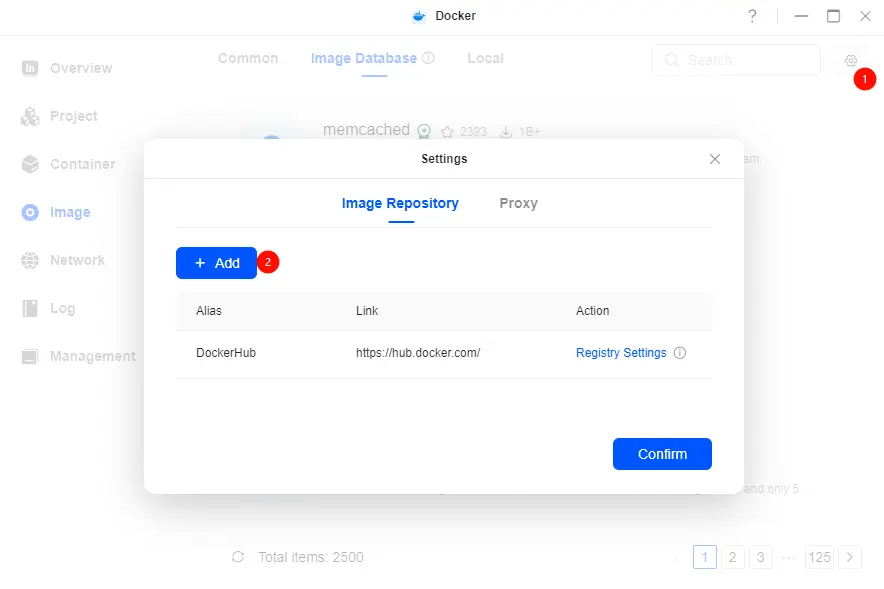
3. イメージソース名とリポジトリURLを入力します。
4. アクセス制限が適用される場合は、ユーザー名とパスワードを入力します。
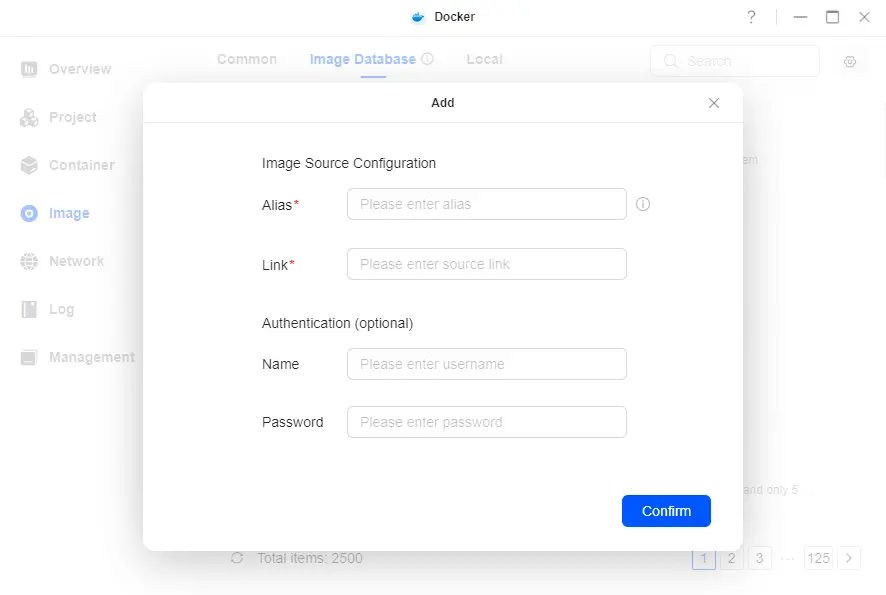
5. 内容を確認し、「確認」をクリックして新しいソースを保存します。
イメージプロキシの設定
Dockerはプロキシサーバー経由でのイメージダウンロードとNASへの転送をサポートしています。
手順:
1. 「イメージ」ページで「設定」をクリックします。
2. 「プロキシ」セクションで「プロキシを有効にする」を切り替え、プロキシサーバーのアドレス(http:// または https:// で始まる必要あり)を入力し、「確認」をクリックして保存します。
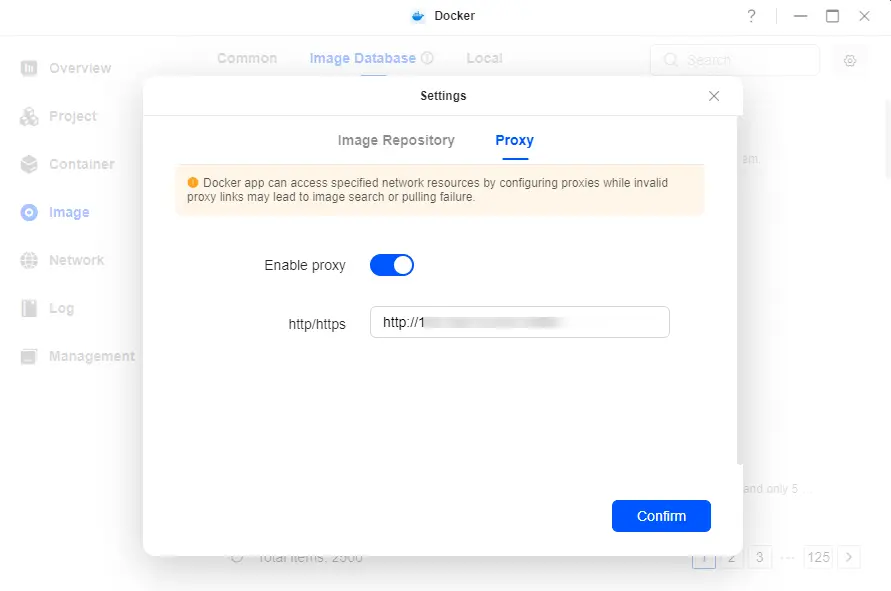
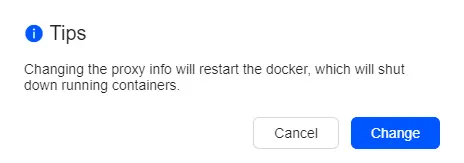
3. Docker Engineの再起動が必要であることを通知するプロンプトが表示されます。「確認」をクリックして再起動します。
4. 再起動後、すべてのイメージダウンロードは設定されたプロキシサーバー経由で行われます。
注意:
● この機能を利用するには、ユーザー自身がプロキシサーバーを設定する必要があります。UGREEN NASはプロキシサーバーアドレスを提供しません。
● プロキシサーバー設定に伴うリスクは、すべてユーザーの責任となります。
ローカルイメージの管理
「ローカル」には、Dockerにダウンロードまたはインポートされたイメージが保存されます。ここで管理および使用できます。
その他のイメージ追加方法:
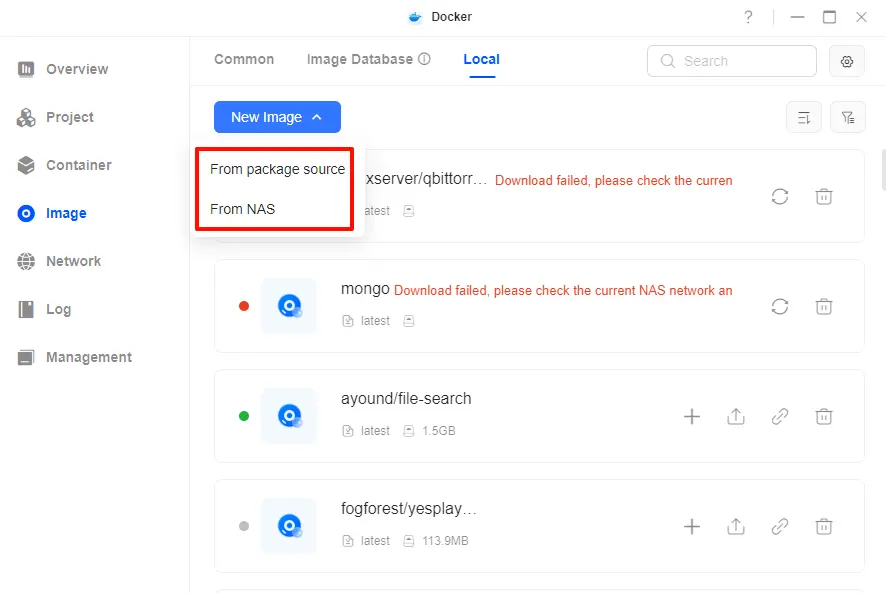
パッケージソースから
1. 「ローカル」で「イメージを追加」>「パッケージソースから」をクリック。
2. ポップアップウィンドウでイメージの取得方法を選択:
●イメージ名で:イメージ名とバージョンを入力します。
●URLから:ダウンロードURLを入力します。アクセス制限がある場合は、ユーザー名とパスワードを入力します。
3. 「確認」をクリックしてダウンロードを開始します。
NASから
1. 「ファイル」アプリケーションにイメージファイルをアップロードします。
2. 「ローカル」で「イメージを追加」>「NASから」をクリック。
3. ファイル管理から画像ファイルを選択し、「確認」をクリックして「ローカル」にインポートします。
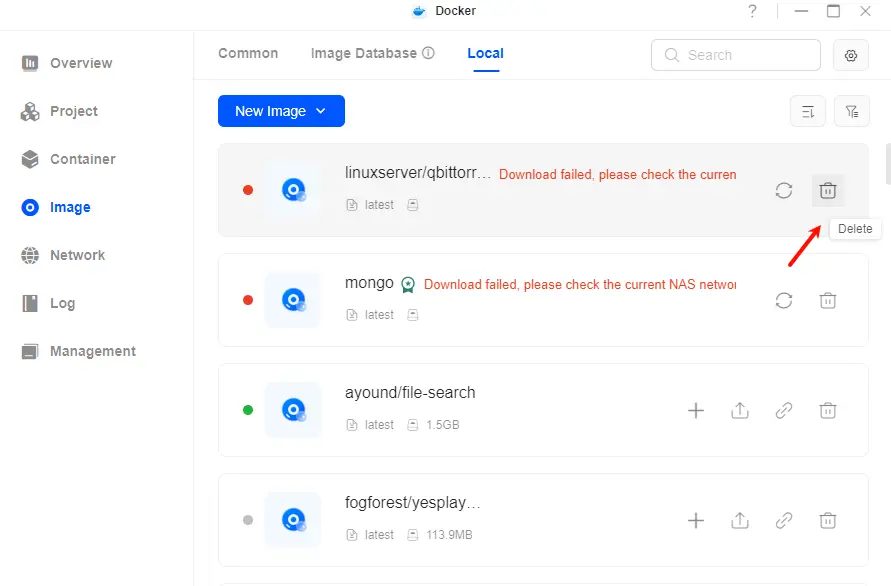
イメージの削除
1. 削除する画像を選択し、「削除」をクリックします。
2. ポップアップ表示される確認画面で「確認」をクリックし、操作を完了します。
画像のエクスポート
1. エクスポートする画像を選択し、「画像をエクスポート」をクリックします。
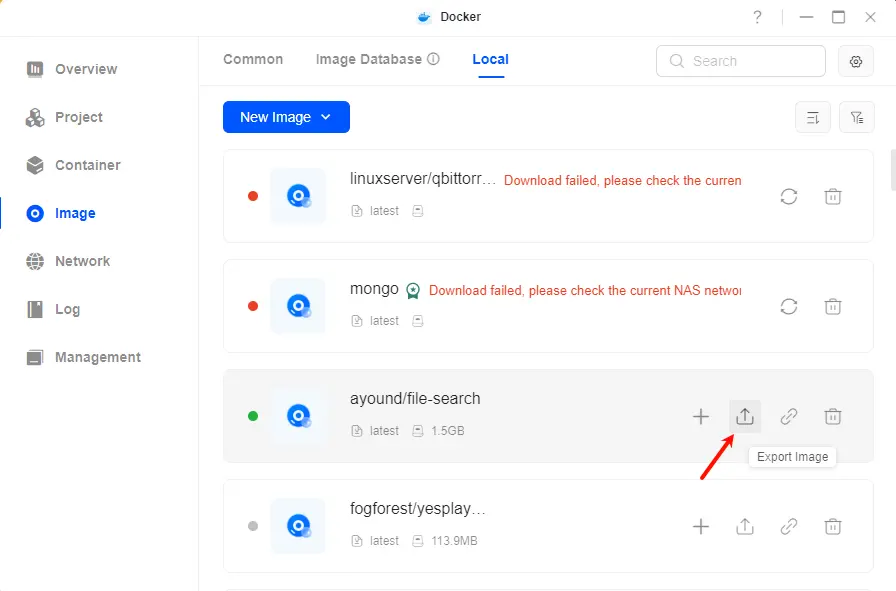
2. エクスポート先パス(「ファイル」内の保存場所)を選択します。
3. 「確認」をクリックすると、指定した場所に画像がエクスポートされます。