UGOS Proは直感的なコンテナインターフェースを通じて、Dockerコンテナを効率的に管理・デプロイできます。以下に管理機能、デプロイ方法、ネットワーク設定オプションを網羅した詳細ガイドを示します。
コンテナインターフェースの機能
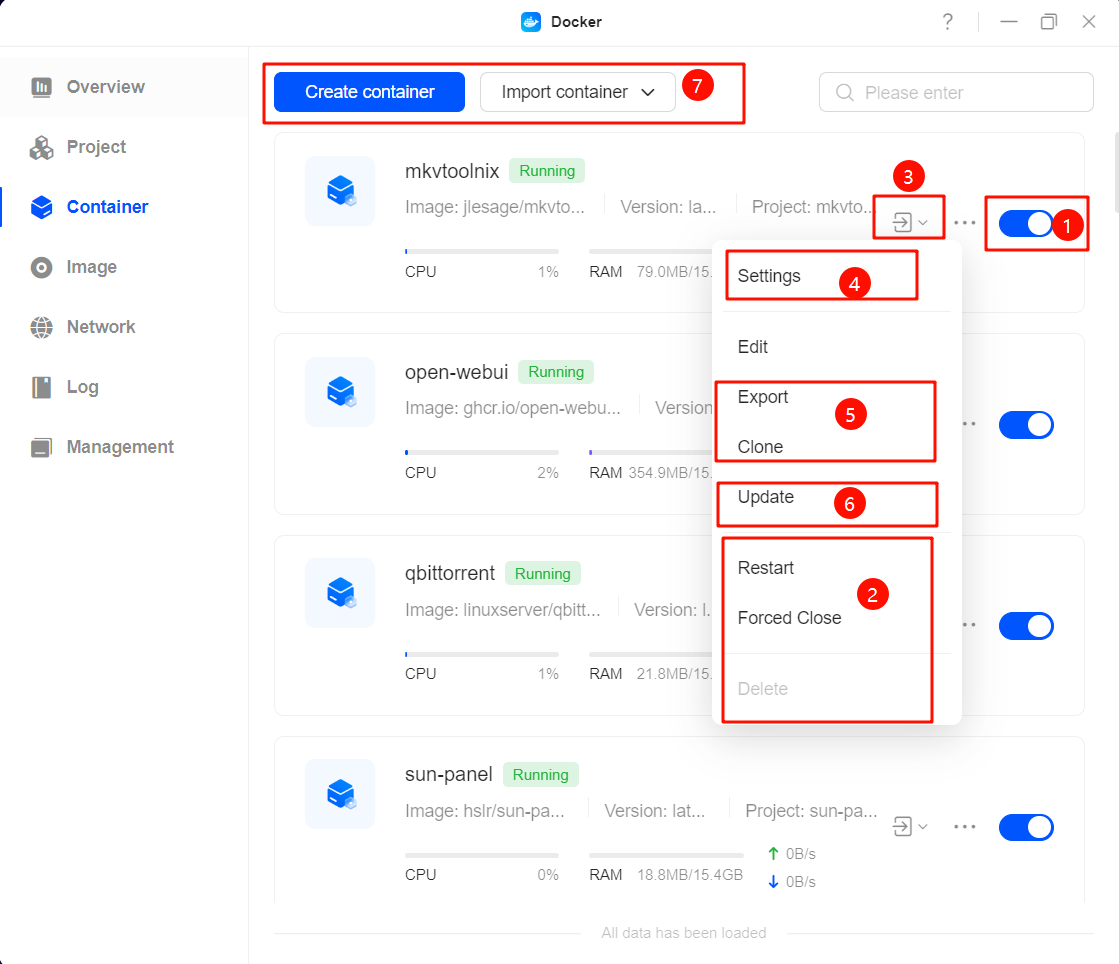
UGOS Proは、コンテナの維持・最適化・設定を容易に行うための堅牢な管理機能を提供します:
1. ワンクリック起動・停止
様々な運用ニーズに応じて、コンテナを素早く起動、再起動、停止できます。
2. クリーンアップとメンテナンス
不要なコンテナを削除し、環境を整理整頓します。削除したコンテナデータは復元できませんのでご注意ください。応答しないコンテナや停止できないコンテナを強制終了するには、強制停止機能をご利用ください。
3. クイックアクセス
クイックアクセスリンクをクリックすると、コンテナのWebインターフェースに直接移動できます(Bridgeネットワークモードでのみ利用可能)。
4. コンソール
詳細なコンテナ情報の表示、リアルタイムログの監視、デバッグ目的でのターミナルへの直接アクセスが可能です。
5. クローンとエクスポート
既存のコンテナ設定をクローンして新しいインスタンスを作成(ポート競合が発生しないことを確認)。コンテナ設定やイメージファイルをエクスポートし、他のデバイスで再利用可能。
6. 更新の確認
最新のイメージを使用したコンテナの更新を確認・適用し、セキュリティと安定性を確保します(「最新」イメージバージョンの使用が必要です)。
7. カスタム設定と作成
既存の設定ファイルからコンテナをインポートするか、複雑なデプロイ要件向けに詳細な手動設定オプションを使用します。
コンテナデプロイメントガイド
UGOS Proでは、コンテナを「コンテナの作成」と「コンテナのインポート」の2つの方法でデプロイできます。
1. コンテナの作成
UGOS Proでは、カスタマイズされたパラメータでコンテナを手動作成できます。以下の手順に従ってください:
1. コンテナインターフェースにアクセス
コンテナセクションに移動し、「コンテナの作成」をクリックします。
2. イメージの選択
目的のイメージを選択し、「確認」をクリックして続行します。必要なイメージがローカルにない場合は、イメージセクションに移動してイメージをダウンロードまたはアップロードし、コンテナ作成に戻ってください。
3. コンテナパラメータの設定
必要に応じて以下のオプションをカスタマイズします:
-
環境変数: コンテナの実行時パラメータを指定します。
-
ストレージプール: コンテナパスを指定されたNASパスにマッピングします。
-
ネットワーク構成とポート:外部ネットワークアクセス用のポートマッピングルールを設定します。
-
自動再起動: この機能を有効にすると、予期せぬ停止後にコンテナが自動的に動作を再開します。
4. 追加のオプション機能
-
コンテナ実行コマンド: コンテナ起動時のコマンドラインパラメータを追加します。
-
権限機能:コンテナの権限を制限または昇格させます。詳細は[FAQ] Dockerコンテナ権限設定を参照してください。
-
特権モード: コンテナにNASと同等の権限を付与します。高度な特権を必要とするアプリケーションに適しています。
5. 設定の確定
すべてのパラメータを確認し、「確認」をクリックしてコンテナ作成を完了します。
2. コンテナのインポート
JSON形式の設定ファイルを使用してコンテナを迅速にデプロイします:
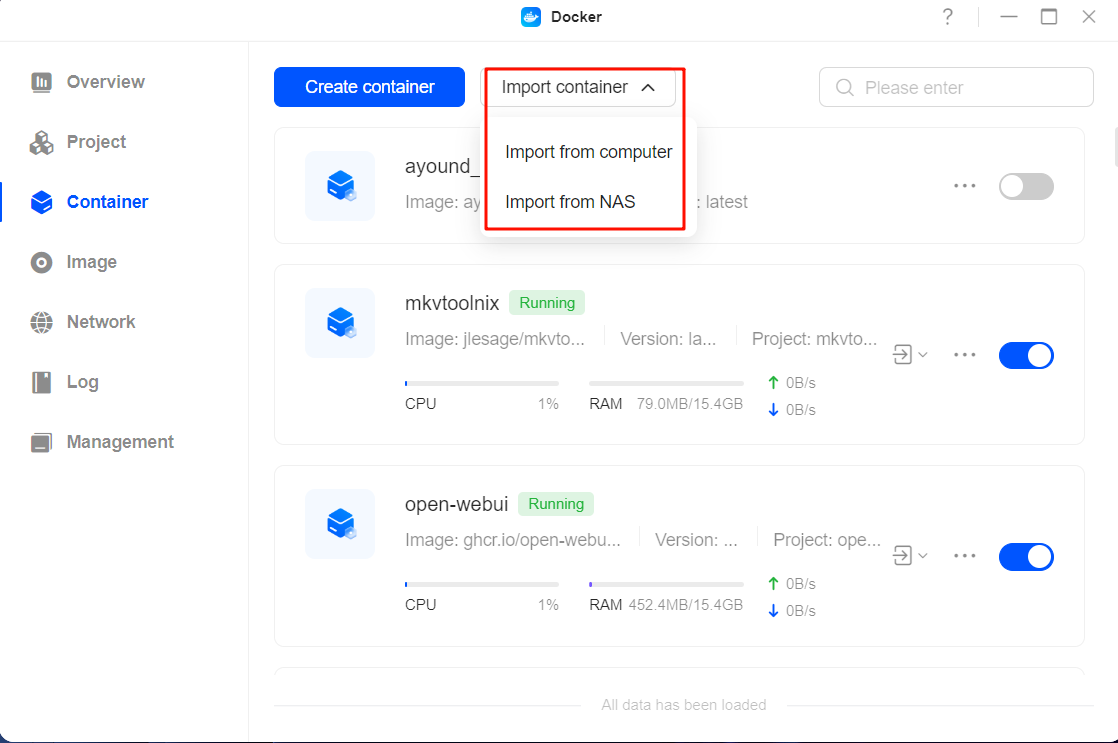
1. [コンテナ] セクションで「コンテナのインポート」をクリック。
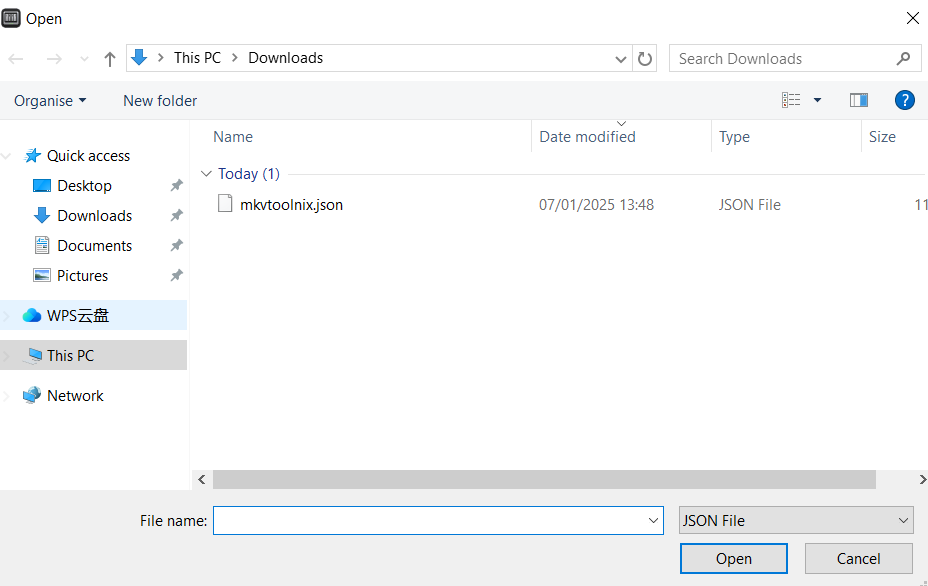
2. コンテナ設定ファイルのパスを選択し、アップロードします。
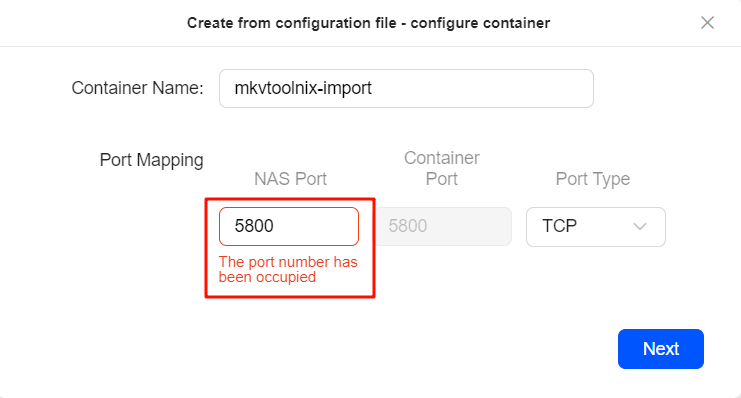
3. コンテナ名を設定し、NASポートをマッピングします(ポート番号が使用済みの場合は未使用ポートに変更)。その後「次へ」をクリックします。
4. 設定内容を確認し、「完了」をクリックしてデプロイを完了します。
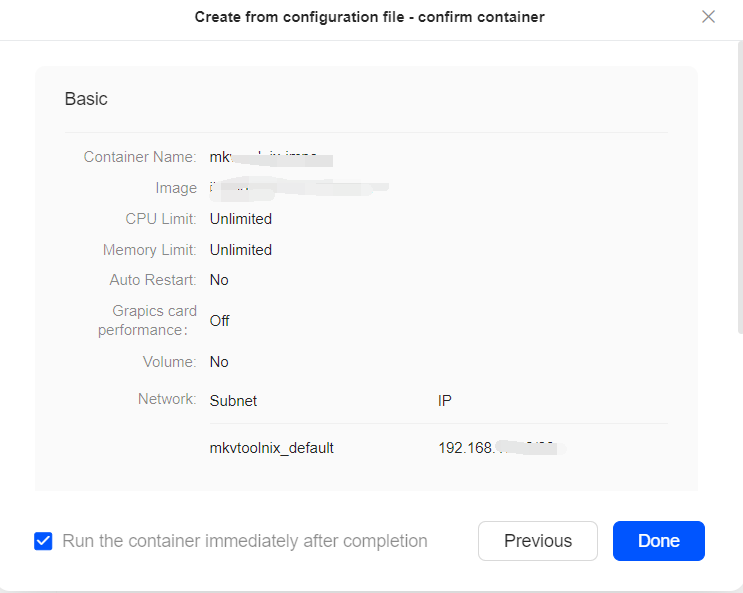
注:
-
設定ファイルは
.json形式である必要があり 、UGOS Proからコンテナをエクスポートすることで生成できます。 -
設定ファイルで指定されたイメージがローカルに存在しない場合、システムは自動的にダウンロードしてデプロイを完了します。
UGOS Proにおけるネットワーク設定
UGOS Proでは、異なるアプリケーションのニーズに対応するため、3つのネットワークモードを提供しています:
1. ブリッジモード( デフォルト)
このモードでは、Dockerが仮想ブリッジを作成し、コンテナがブリッジ内で相互通信できるようにします。コンテナと外部ネットワーク間の通信は、ネットワークアドレス変換(NAT)に依存します。ポートマッピングにより、内部コンテナポートをNASホストのポートにマッピングでき、外部からのアクセスが可能になります。
2. ホストモード
ホストモードでは、コンテナがホストのネットワークスタックを直接共有できます。コンテナは仮想ブリッジを経由せずホストのIPアドレスとポートを使用するため、ネットワークパフォーマンスが向上します。コンテナがホストのネットワークインターフェースを直接利用するため、このモードではポートマッピングは不要です。
3. Macvlanモード
Macvlanモードでは、各コンテナに固有のIPアドレスとMACアドレスを割り当て、コンテナをネットワーク上の物理デバイスとして認識させます。コンテナは仮想ブリッジやホストのネットワークスタックに依存せず、独立したネットワークインターフェースとIPアドレスで動作します。エッジコンピューティングサービスやルーティングデバイスバイパスなど、コンテナをLAN上の独立したデバイスとして機能させる必要があるシナリオに最適です。
ネットワークモードの比較と選択
-
ブリッジモード: ポートマッピングによる外部アクセス管理を伴いながら、複数のコンテナを分離するのに最適。
-
ホストモード:ネットワーク遅延に極めて敏感なアプリケーションに最適で、効率的なパフォーマンスを提供。
-
Macvlanモード:コンテナが固定IPアドレスを持つ独立デバイスとしてネットワーク上で動作する必要がある場合に適しています。例:OpenWRTバイパスゲートウェイの実行や、独立したIPを持つサービス(例:Qbittorrent)など。