ターミナルでは、SSHとTelnet機能を有効化および管理できます。以下に両方の概要を説明します:
SSHの概要
SSHは、信頼できないネットワーク経由でNASに安全に接続し管理するための暗号化されたリモートログインプロトコルです。Telnetと比較してSSHはより強力なセキュリティを提供し、推奨されるオプションです。
SSHでできること
-
NASシステムにリモートアクセスし、コマンドの実行、スクリプトの実行、サービスの設定が可能
-
システムログの閲覧とサービスのデバッグ
-
SFTP経由での安全なファイル転送を提供
-
認証情報の漏洩を防ぐためのデータ伝送の暗号化
SSHサービスを有効にする
-
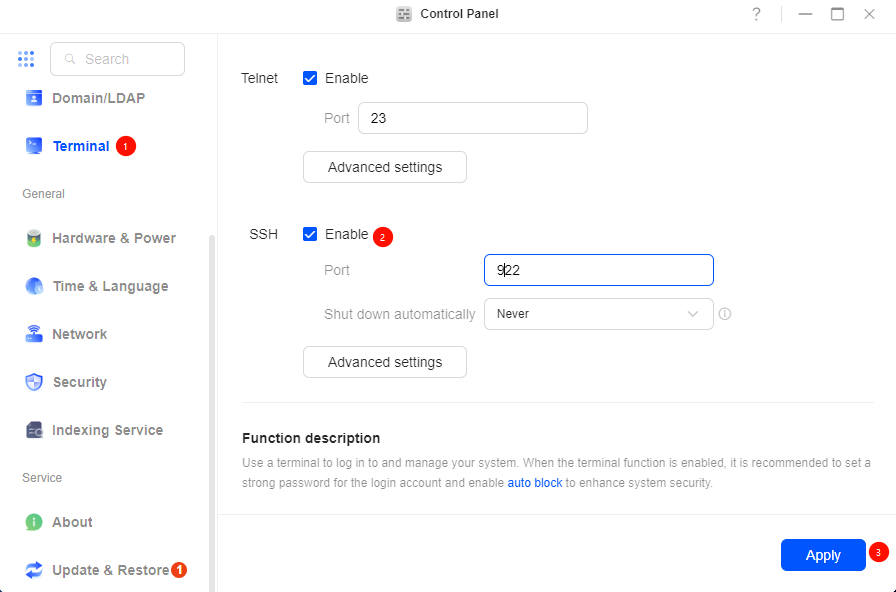
[コントロールパネル] > [ターミナル] 設定を開き、SSHを有効にするチェックボックスをオンにします。
-
デフォルトのポート番号の変更(例:922に変更)と、SSHの自動無効化タイムアウトの設定を推奨します。
-
「詳細設定」では以下を設定可能:
-
暗号化アルゴリズム(特別な要件がない限り、デフォルト設定を維持することを推奨)
-
アクセス制限(例:ローカルネットワークからのアクセスのみを許可)
-
SFTPサービスの有効化
-
設定を保存するには[適用]をクリックします。
WindowsからSSH経由でNASに接続する
-
Windows と NAS が同じローカルネットワーク上にあることを確認してください。
-
Win + Rを押し、cmdと入力して Enter キーを押し、コマンドプロンプトを開きます。 -
以下のコマンド形式を入力します:
ssh ユーザー名@NAS_IP_アドレス -p ポート番号username を管理者アカウントに置き換えてください。例:
ssh ugreen@172.17.70.69 -p 922-
管理者パスワードを入力して接続を完了します。
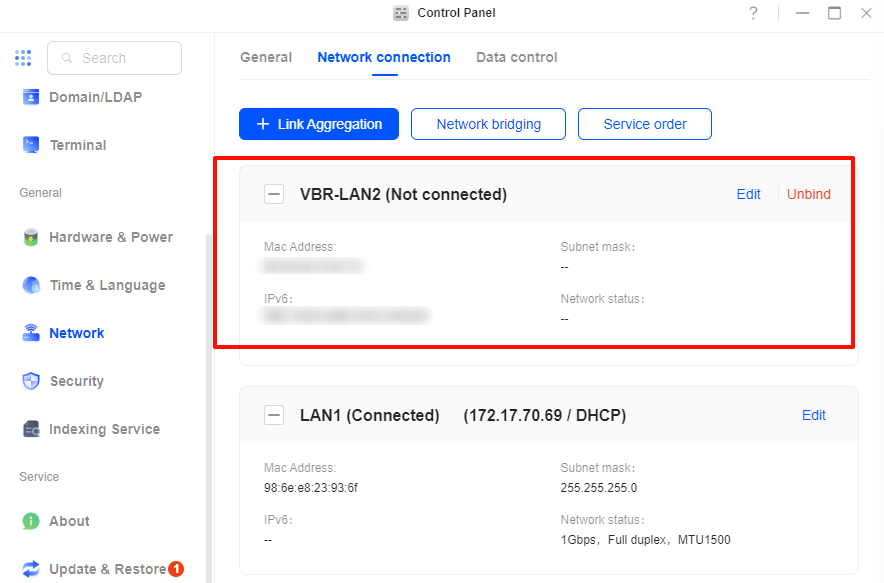
NASのIPアドレスは[コントロールパネル] > [ネットワーク] > [ネットワーク接続]で確認できます。
macOSからSSH経由でNASに接続する
-
macOSデバイスとNASが同一のローカルネットワーク上にあることを確認してください。
-
「ターミナル」アプリケーションを開きます(パス:アプリケーション > ユーティリティ)。
-
Windowsで使用したのと同じSSHコマンド形式を入力します:
ssh ユーザー名@NAS_IP_アドレス -p ポート番号-
パスワードを入力してログインを完了します。
SFTPについて
SFTPはSSHを基盤とした安全なファイル転送プロトコルです。有効化後はWinSCPなどのクライアントでNASに接続しファイル管理が可能です。SFTPはFTPと互換性がなく、匿名アクセスをサポートしません。
Telnetの概要
Telnetは初期のリモートログインプロトコルです。使い方は簡単ですが、データを平文で送信するためセキュリティリスクがあります。
Telnetでできること
-
Telnetはデバイスへのリモートログインや基本コマンドの実行にも使用できます。
Telnetサービスの有効化
-
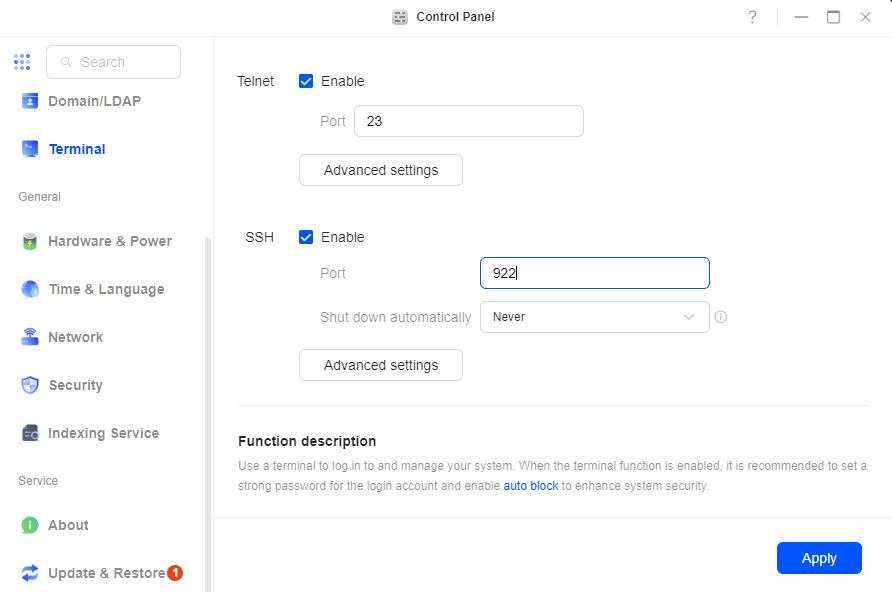
[コントロールパネル] > [ターミナル] 設定を開きます。
-
Telnetを探し、「有効にする」にチェックを入れ、[適用]をクリックして設定を保存します。
使用方法
Telnetは、WindowsとmacOSの両方でSSHと同じ方法で使用されます。
-
macOSのターミナルまたはWindowsのコマンドプロンプトで以下を入力:
telnet NAS_IP-
NASのユーザー名とパスワードを入力してログインを完了します。
セキュリティ上の注意点
-
ブルートフォース攻撃を防ぐため、ターミナル設定で「自動ロック」機能を有効にすることを推奨します。自動ロックの有効化方法は、セキュリティ設定内の「ロック管理」セクションを参照してください。
-
接続障害を避けるため、SSH設定(ポートや転送設定など)を無断で変更しないでください。
-
初心者は技術担当者の指導のもとでSSHを操作することをお勧めします。UGREENはSSH操作に関する技術サポートを提供しておりません。