適用バージョン:UGOS Pro ファームウェア1.9.0.0062以降
適用モデル:DXPシリーズ
注:本文書のスクリーンショットおよびインターフェースは参考用です。実際の表示はシステムやアプリケーションのバージョンによって異なる場合があります。一部の機能はバージョンによって調整される可能性があります。正確な情報は実際のインターフェースをご参照ください。
アプリケーション概要
OpenListは、オリジナルのAListプロジェクトをフォークしたオープンソースプロジェクトであり、AListに代わるより信頼性が高く、透明性があり、持続可能なソリューションを提供することを目的としています。
ローカルストレージ、Aliyun Drive、Baidu Netdisk、OneDrive、Google Driveなど、複数のクラウドドライブおよびストレージサービスをサポートしています。
アプリケーションのインストール
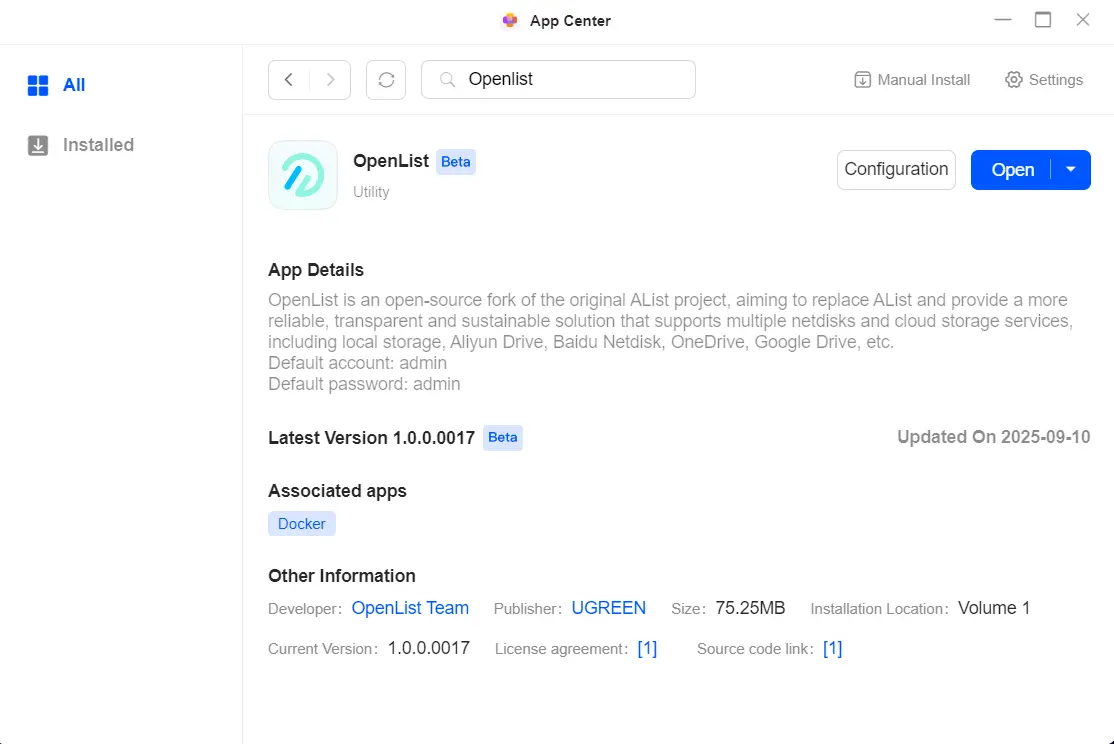
1.[App Center]を開き、アプリケーションリストからOpenListを探し、「インストール」をクリックしてインストールウィザードに入ります。
2. リソースアクセスパスを設定します(NASフォルダをOpenListにマウント可能)。
3. ウィザードの指示に従い、インストール設定を完了します。
ユーザーガイド
初期設定
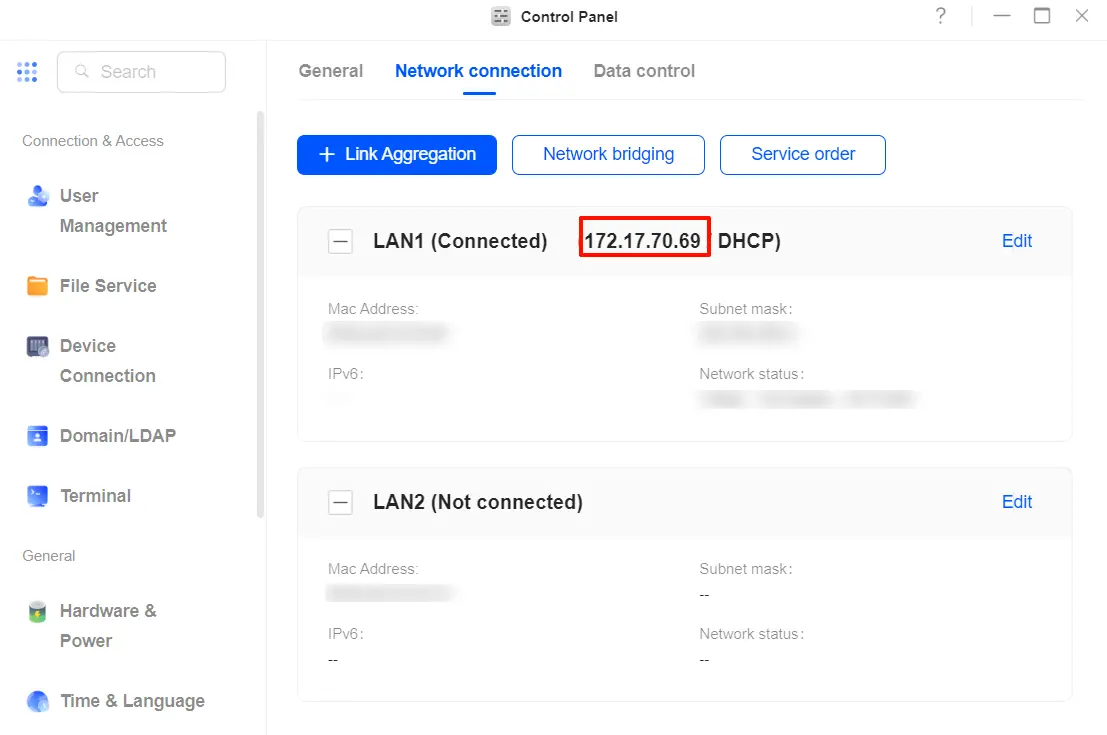
1. インストール後、OpenListを開くか、LAN内のブラウザでhttp://<NAS_IP>:5445 にアクセスします(<NAS_IP>は実際のNASのIPアドレスに置き換えてください)。
NASのIPアドレスは [コントロールパネル] > [ネットワーク] > [ネットワーク接続]で確認できます。
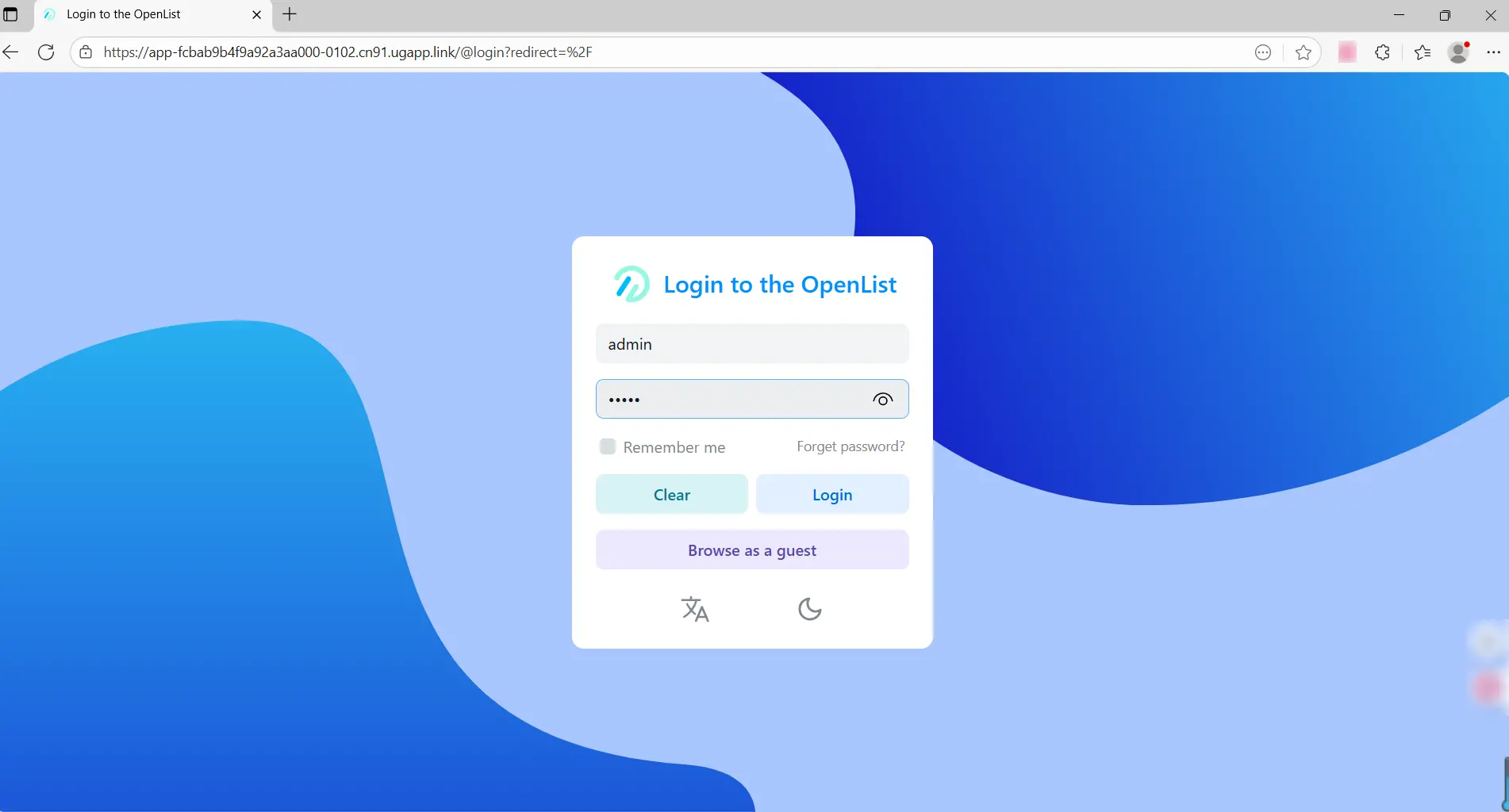
2. デフォルトのアカウント「admin」とパスワード「admin」を使用してOpenListにログインします。
初回ログイン後は、直ちにユーザー名とパスワードの変更をお勧めします。
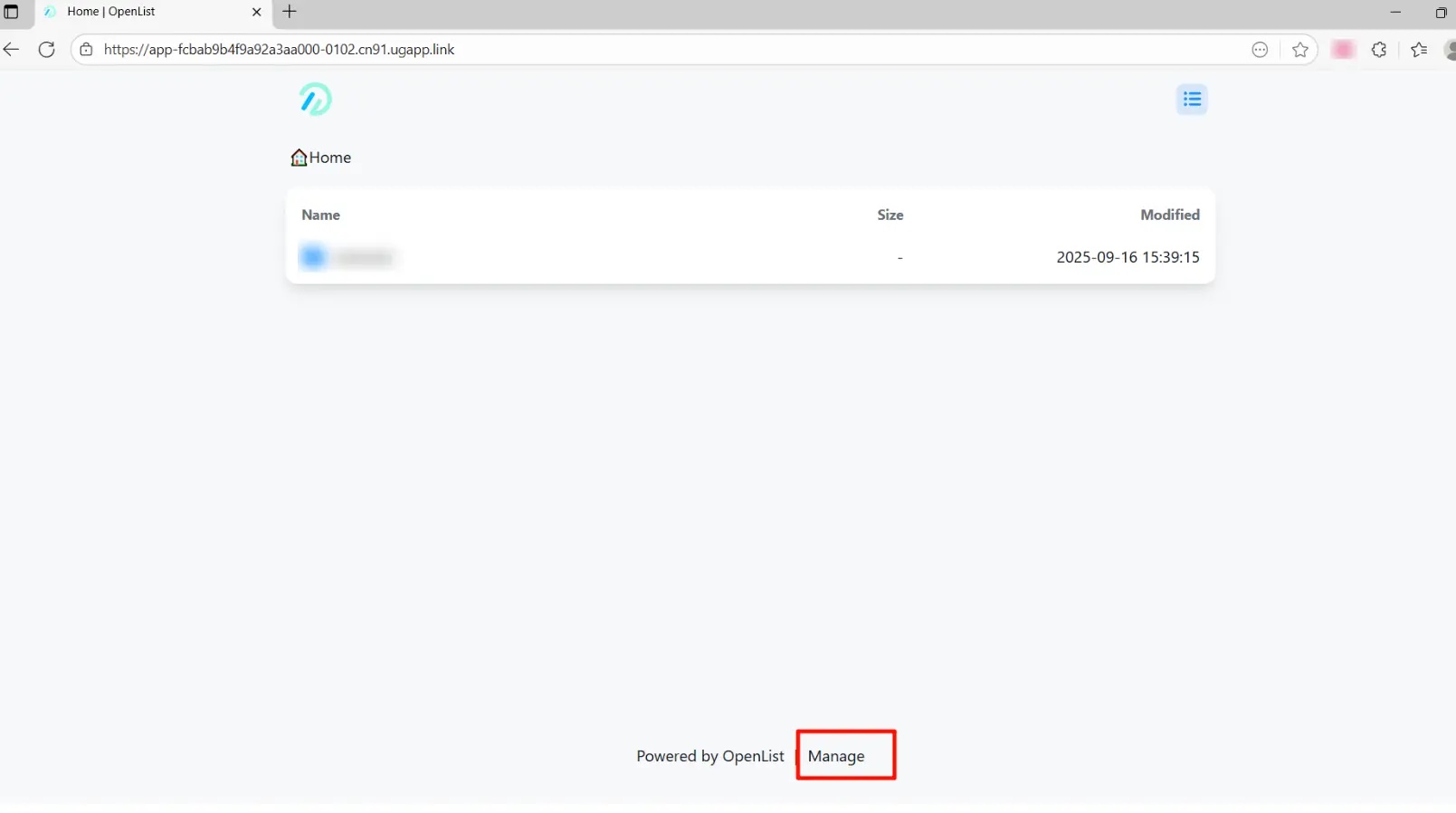
3. ページ下部の「管理」ボタンをクリックして管理ページに入ります。
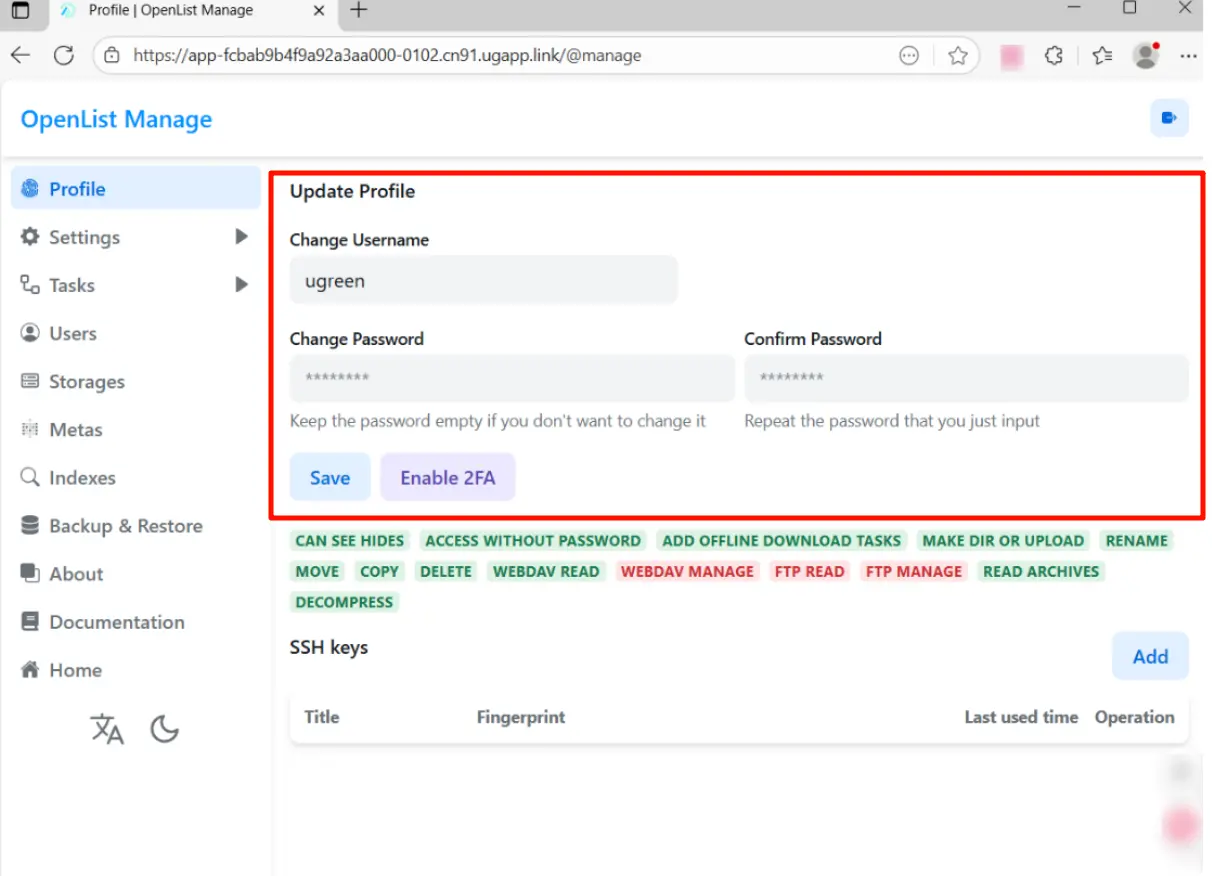
4. 「プロファイル」でユーザー名とパスワードを変更し、「保存」をクリックして更新します。
変更後は、新しいユーザー名とパスワードで再度ログインする必要があります。
注意: ログインパスワードを忘れた場合 、OpenListアプリケーションを再インストールする必要があります。再インストールするとすべてのアプリケーションデータが消去され、ストレージとマウントパスのタスクを再設定する必要があります。
ローカルストレージの追加
OpenListはインストール時に設定したリソースアクセスパスのマウントをサポートしています。
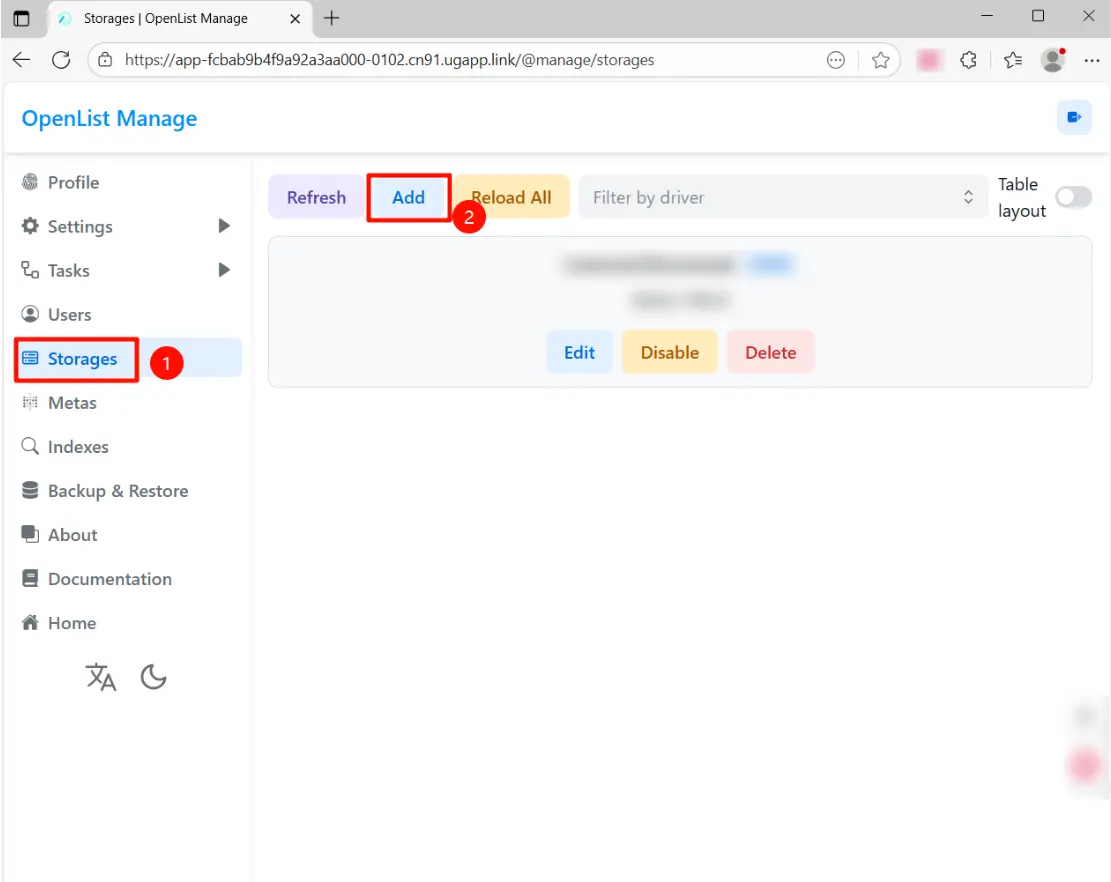
1. OpenList管理ページで、 [ストレージ]>[追加]をクリックします。
2. ドライバタイプで「ローカル」を選択し、マウントパスを入力します。
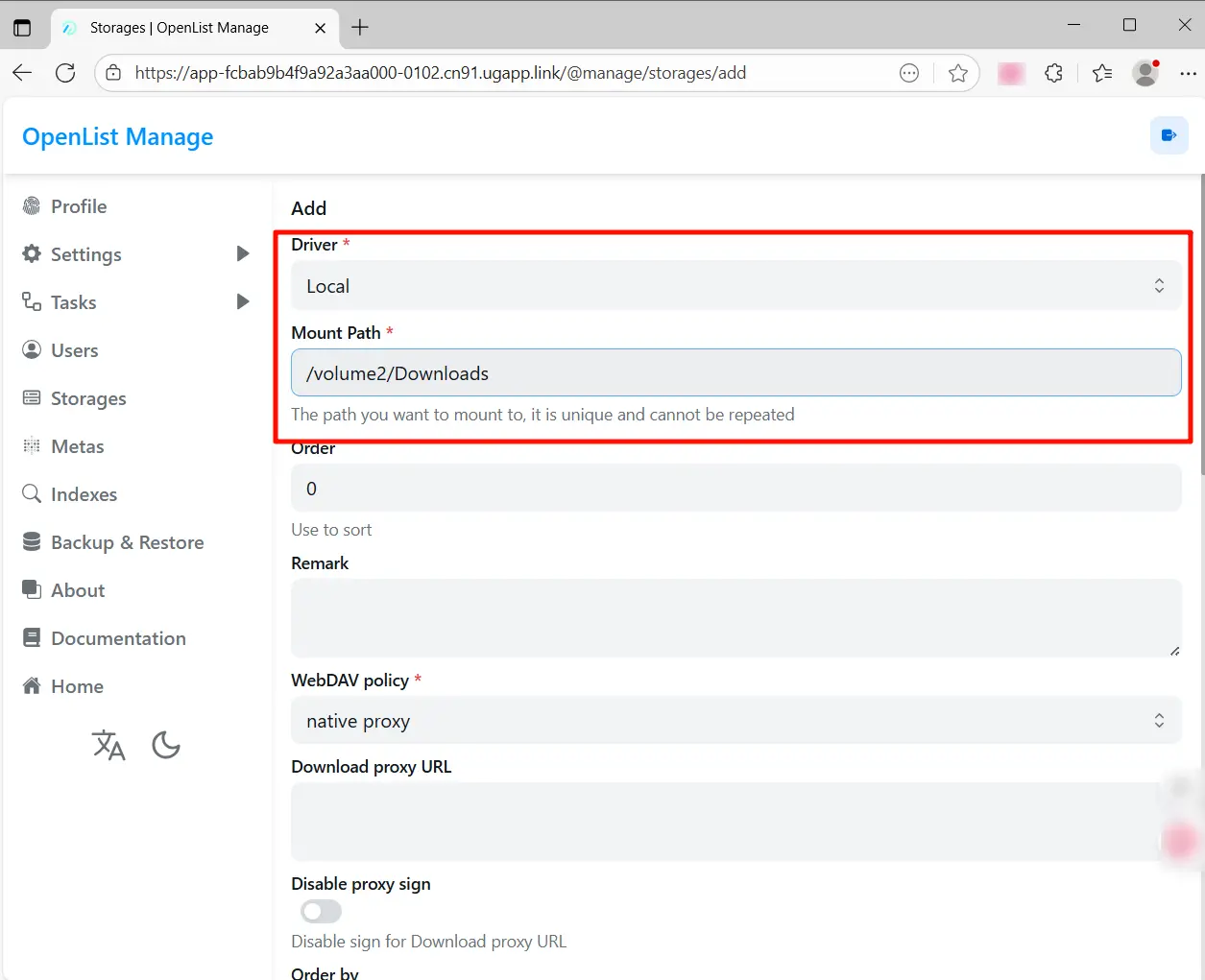
マウントパスは [App Center] > [OpenList] > [設定]で確認・コピーできます。
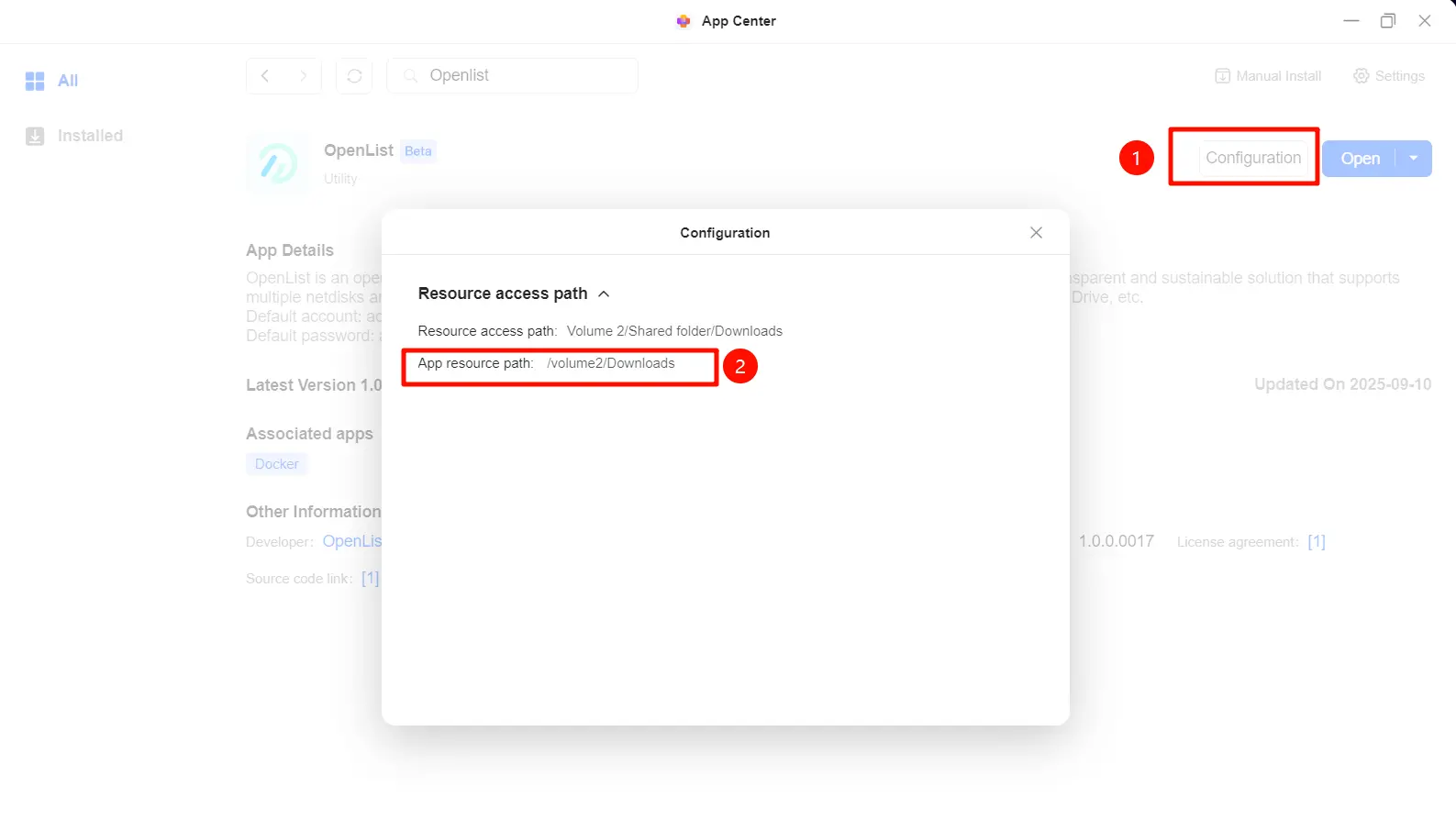
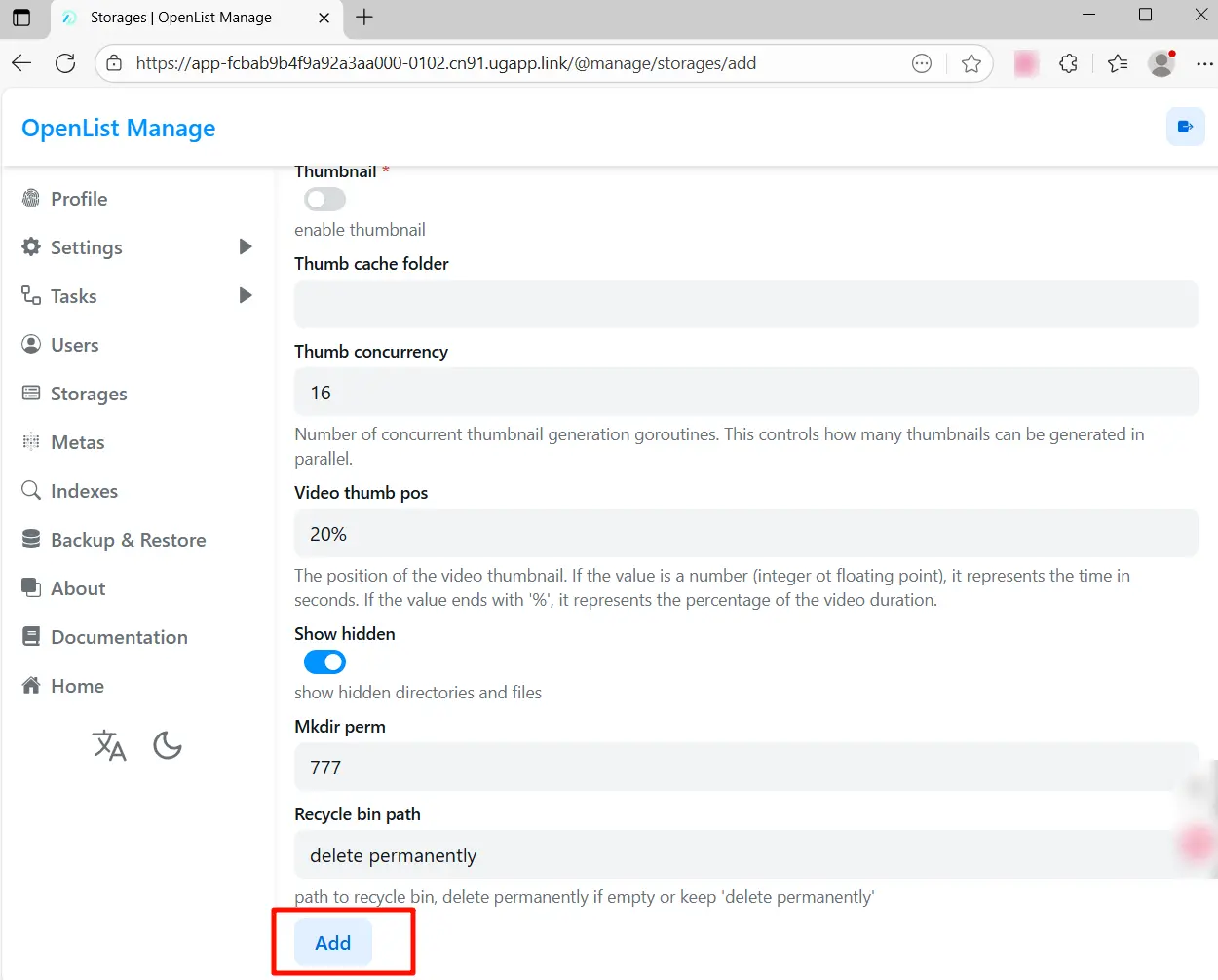
3. ページ最下部までスクロールし、「追加」をクリックします。
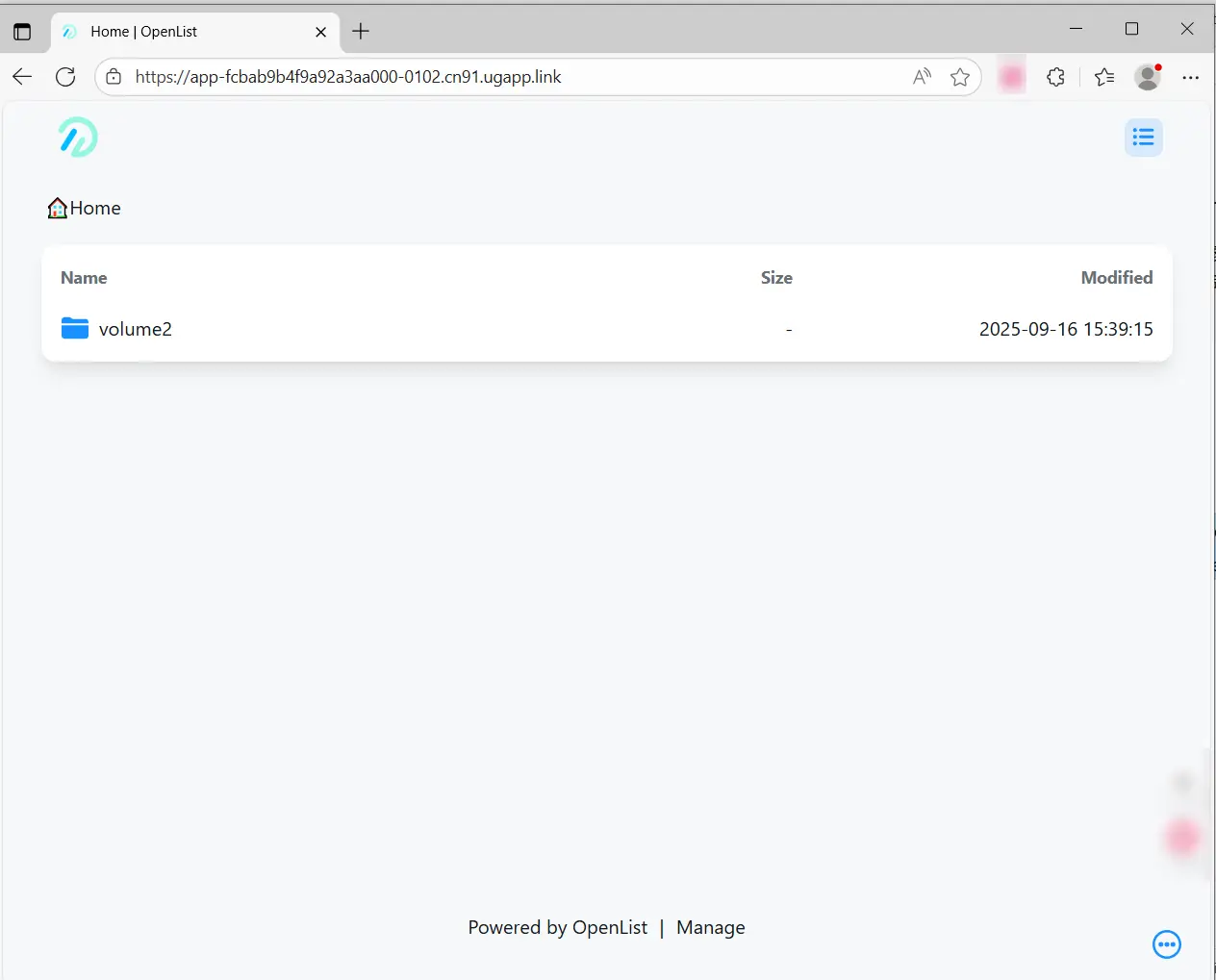
ホームページに戻ると、新しくマウントされたローカルディレクトリを確認できます。
OpenListにAliyun Driveを追加する
トークンを取得
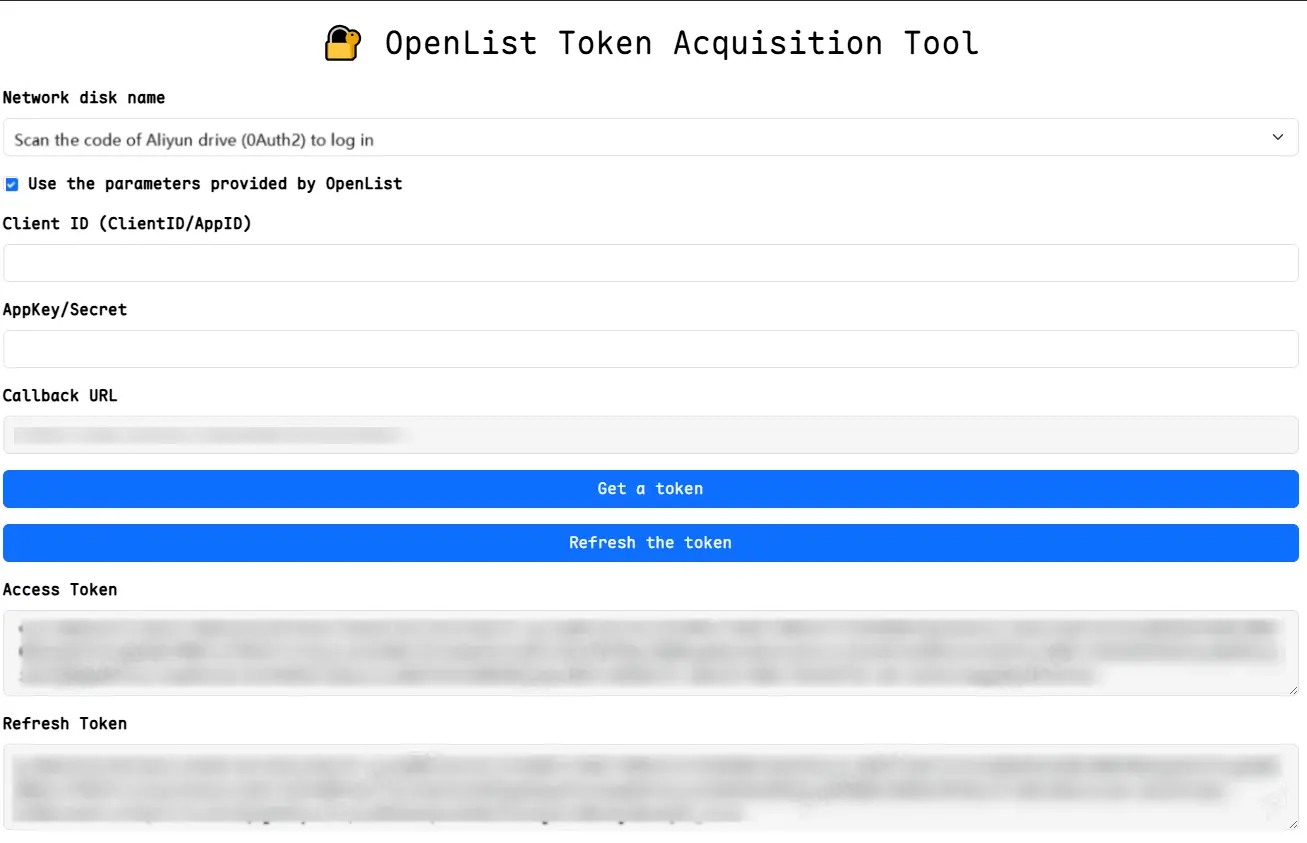
1.api.oplist.org にアクセスし、 ドロップダウンメニューから「アリクラウドドライブ(OAuth2)のコードをスキャンしてログイン」を選択します。
2. 「OpenListが提供するパラメータを使用する 」にチェックを入れ、「トークンを取得」をクリックします。
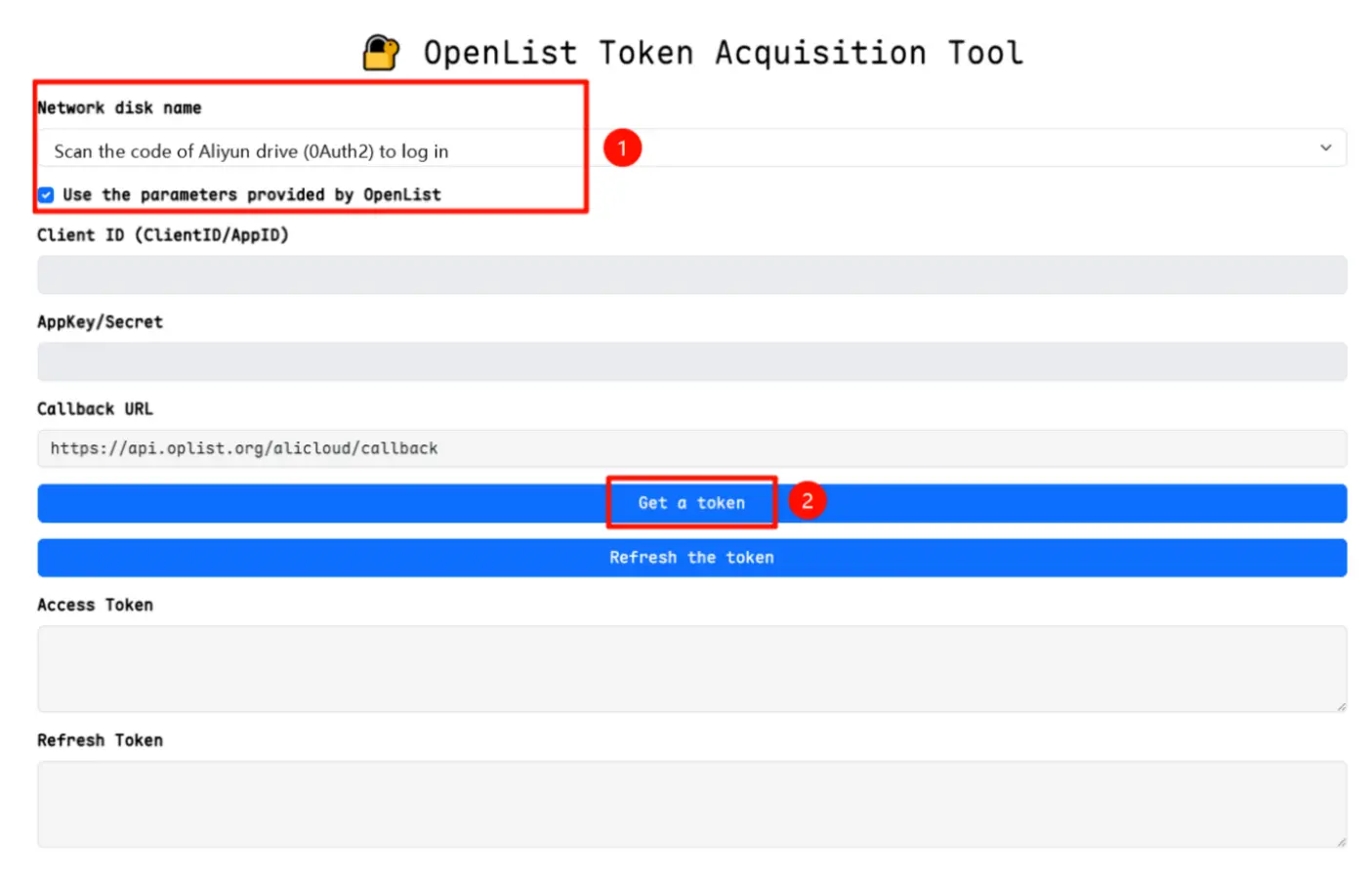
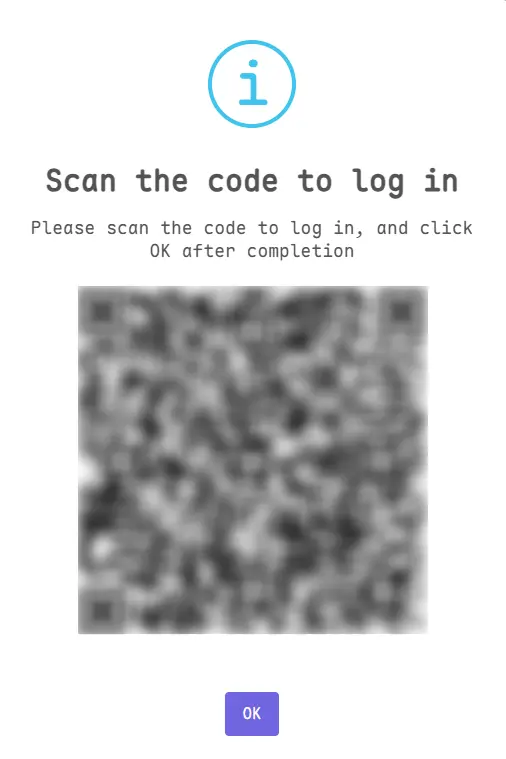
3. ポップアップウィンドウで、スマートフォンでQRコードをスキャンし、Aliyun Driveにログインします。
4. 認証が成功すると、ページにアクセス トークンと リフレッシュ トークンが表示されます。両方のトークンをコピーして安全に保管してください。
Aliyun Driveの追加
1. OpenList管理ページで[ストレージ] > [追加]をクリックします。
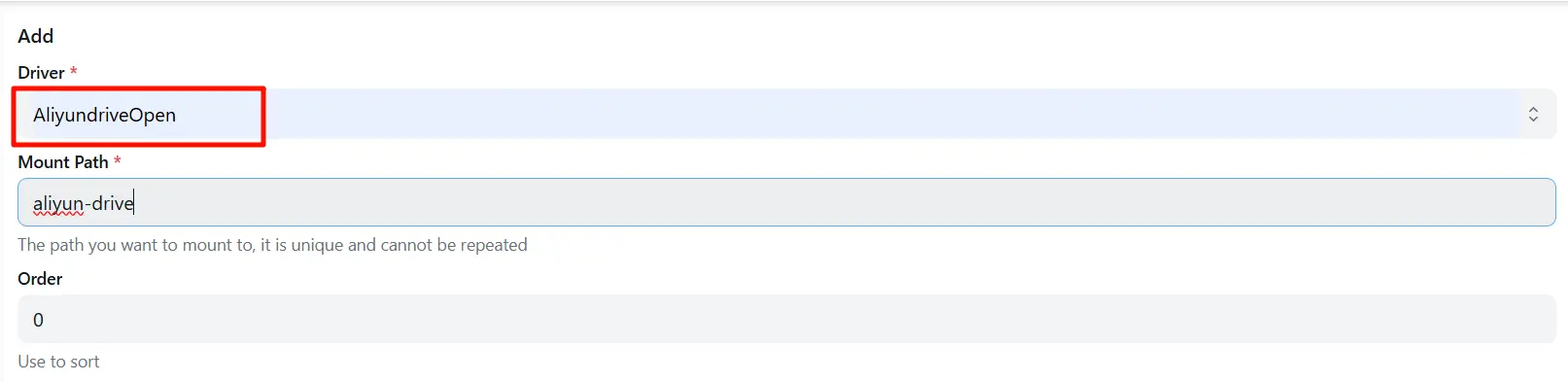
2. ドライバータイプ「AliyundriveOpen」を選択します。
3. マウントパスを入力します。マウント後、Aliyun Driveのファイルはこのパスに保存されます。パスはカスタマイズ可能です(例:aliyun-drive)。
4. 前手順で取得したリフレッシュトークンを入力します。
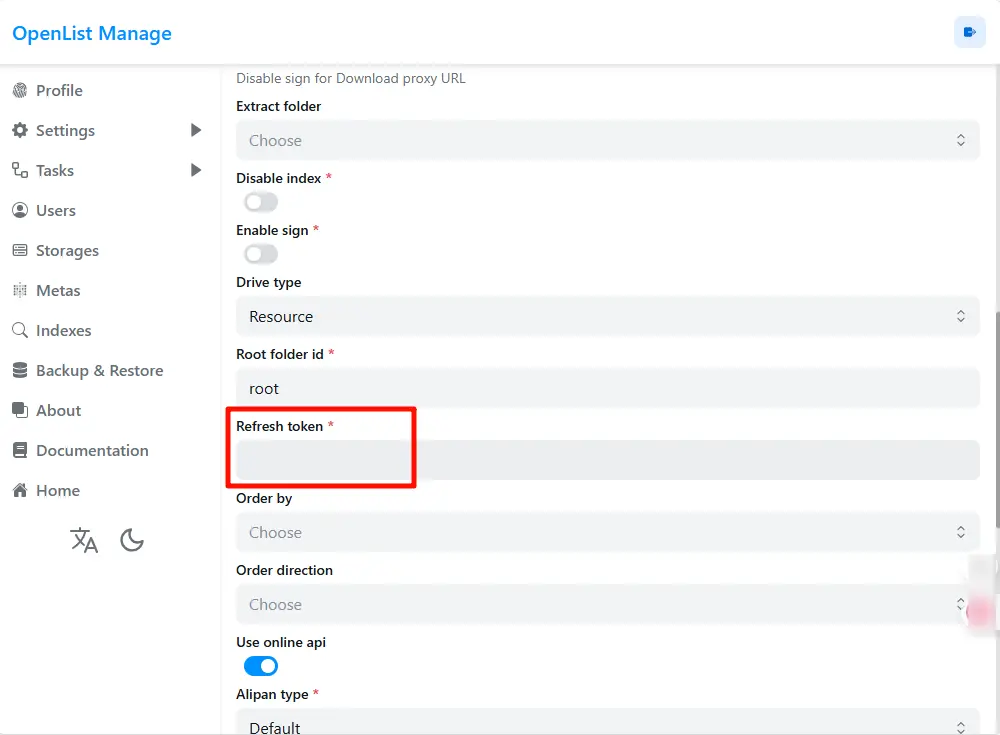
5. 「オンラインAPIを使用」を有効にします。クライアントIDと クライアントシークレットは空欄のままにし、削除方法を「ごみ箱」に設定します。
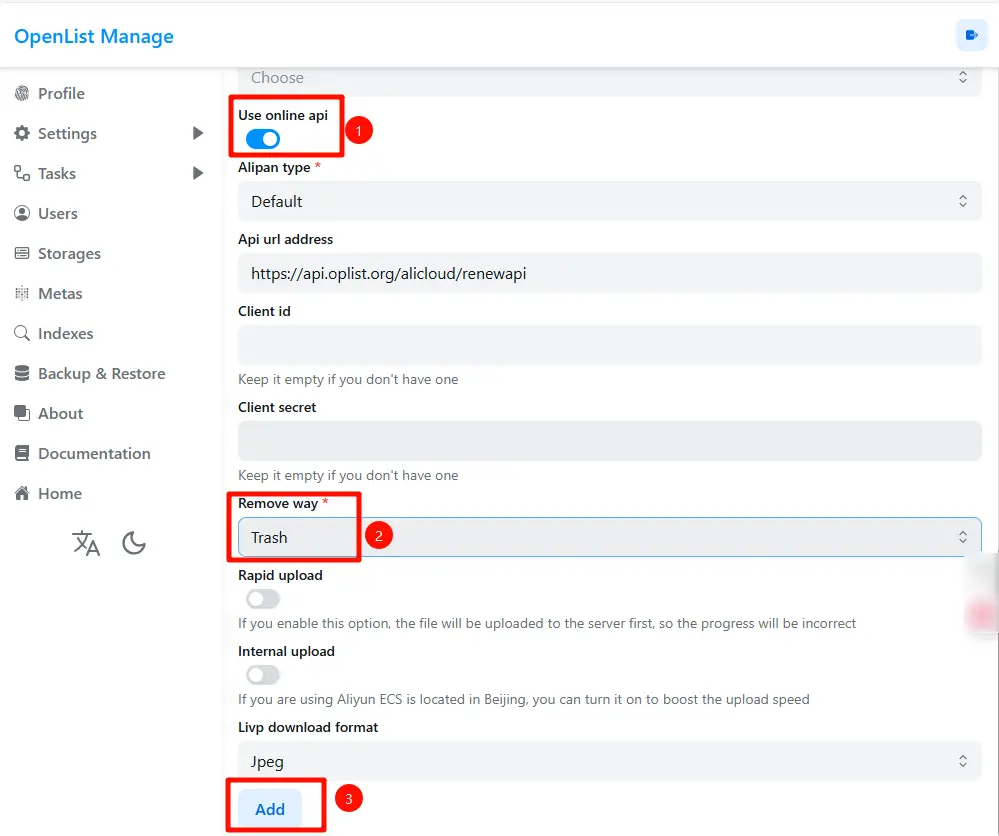
6. 「追加」をクリックしてAliyun Driveストレージのマウントを完了します。
OpenListにGoogle Driveを追加する
前提条件
Google Driveをマウントする前に、以下の条件が満たされていることを確認してください:
● OpenListサービスを実行しているNASがGoogle Driveに正常にアクセスできること。
●Google Drive API サービスが有効化されていること (詳細はGoogle Workspace > Google Drive > クイックスタートガイド を参照) 。
Google Drive APIを有効にする
1.Google Drive API管理ページ にアクセスし、 「有効化」をクリックして完了するまで待ちます。
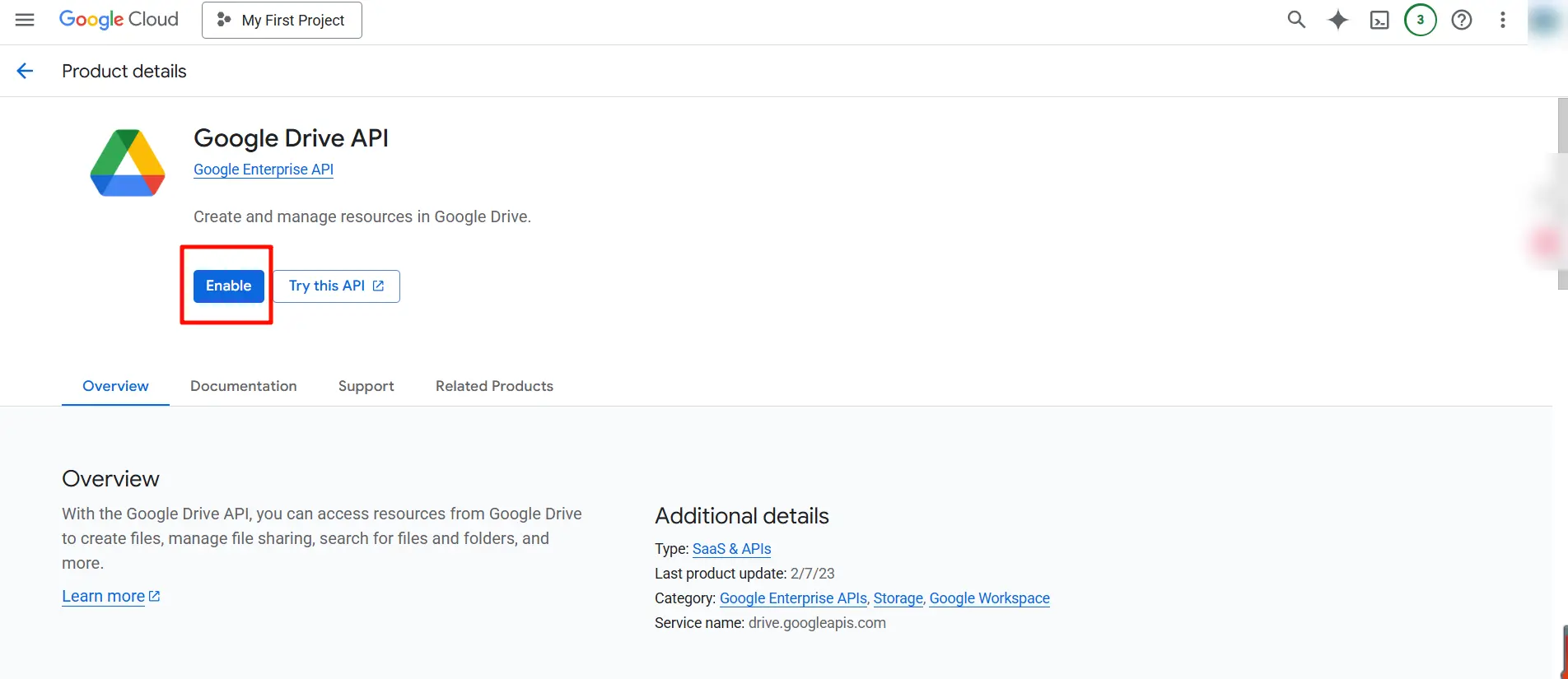
2. 有効化後、ページは自動的にGoogle Drive APIページにリダイレクトされ、APIが有効化されたことが表示されます。
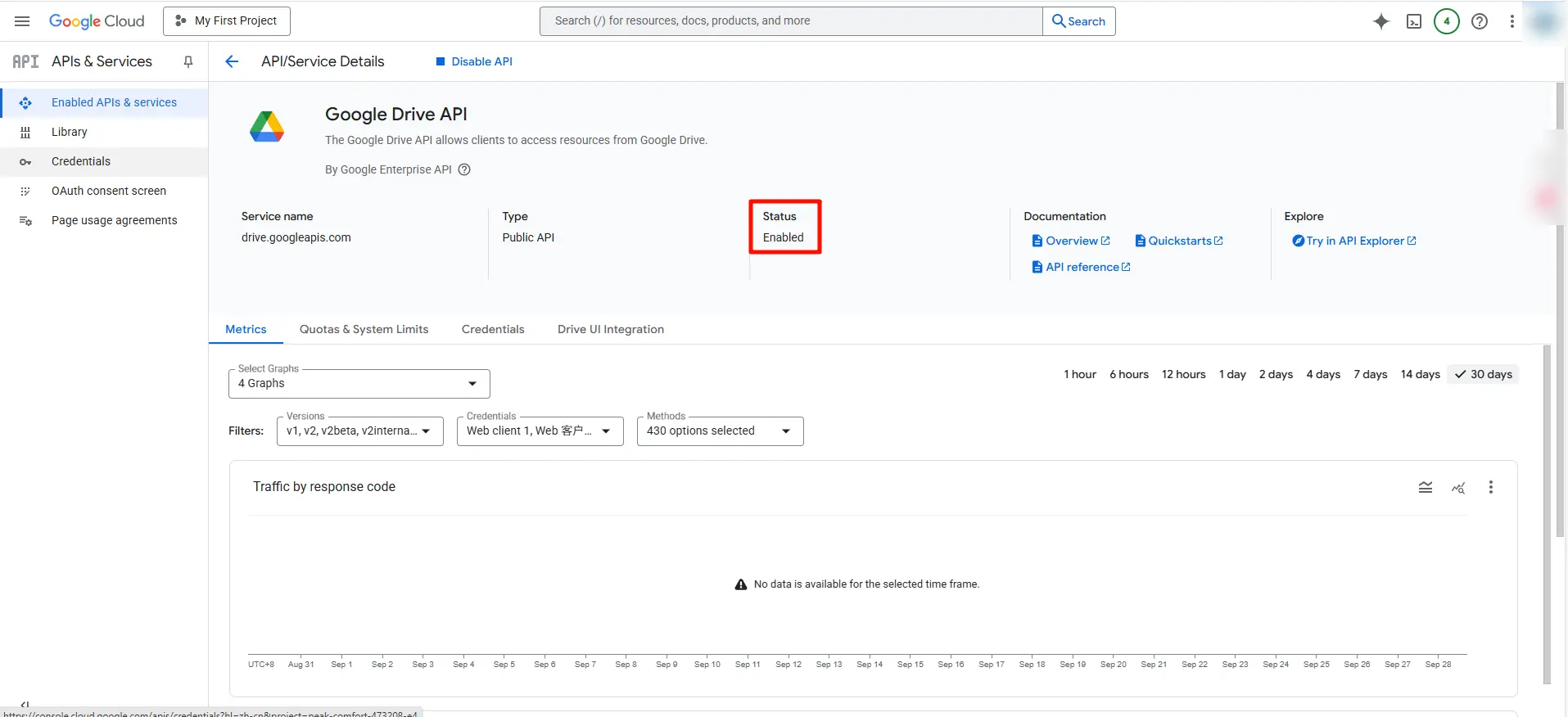
Google 認証プラットフォーム アプリを作成する
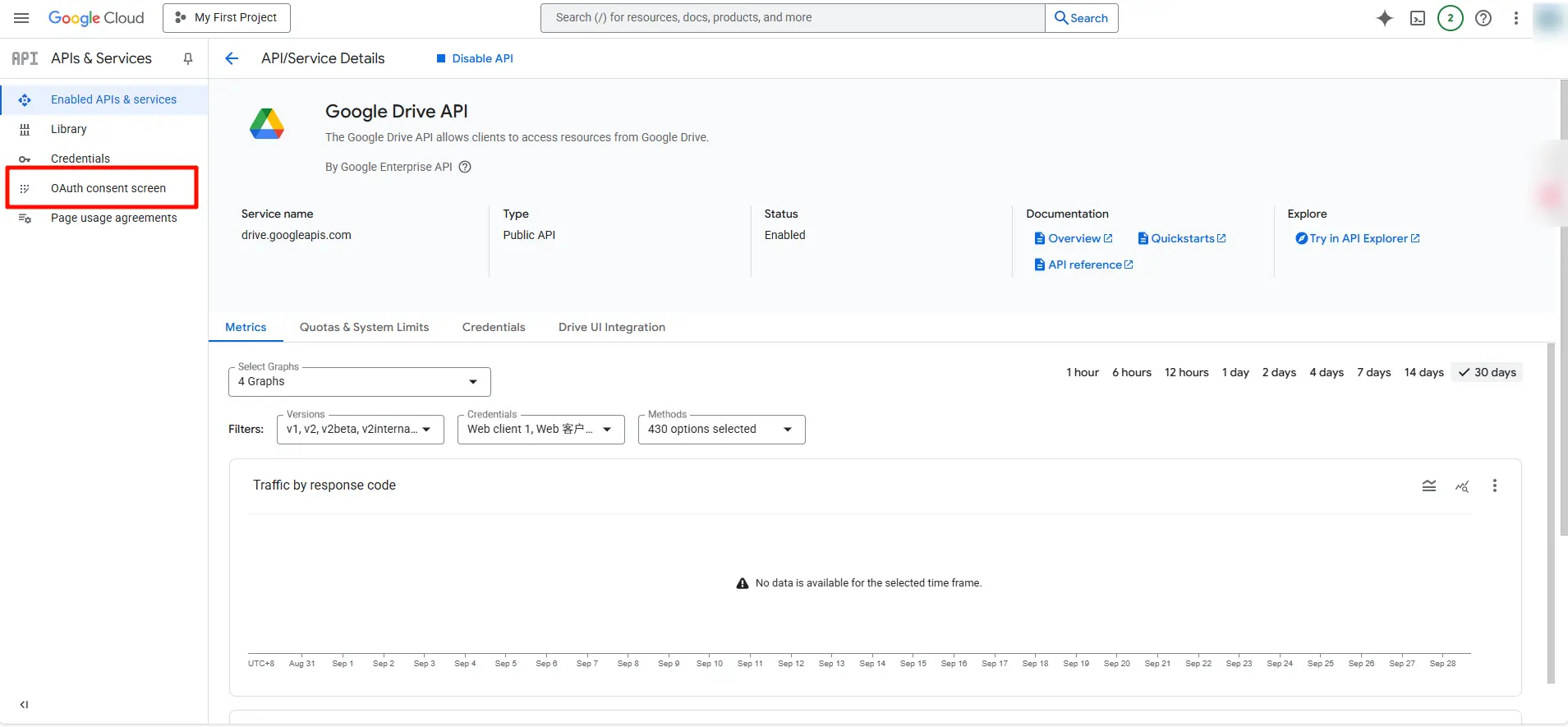
1. 「OAuth同意画面」をクリックしてGoogle認証プラットフォームページに移動します。
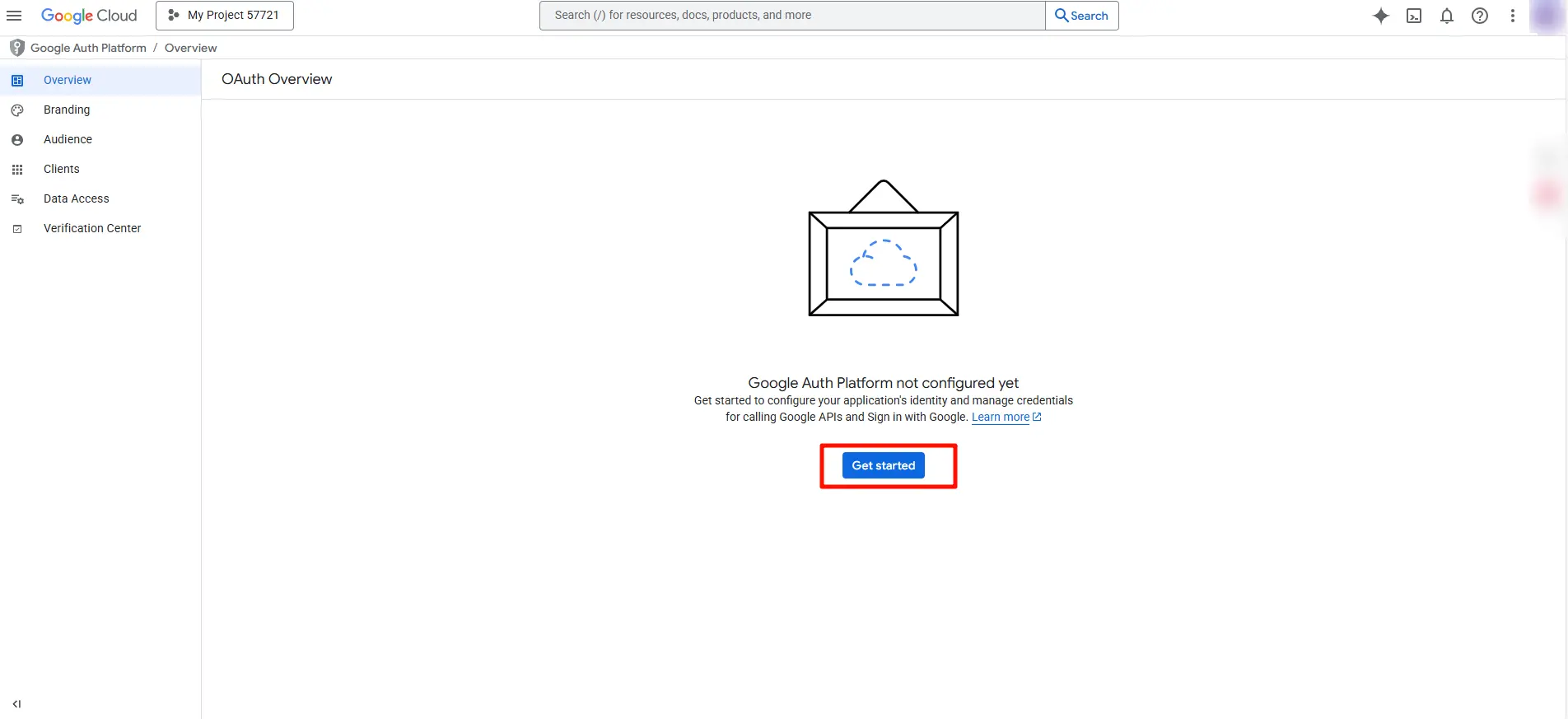
2. 「開始」をクリックします。
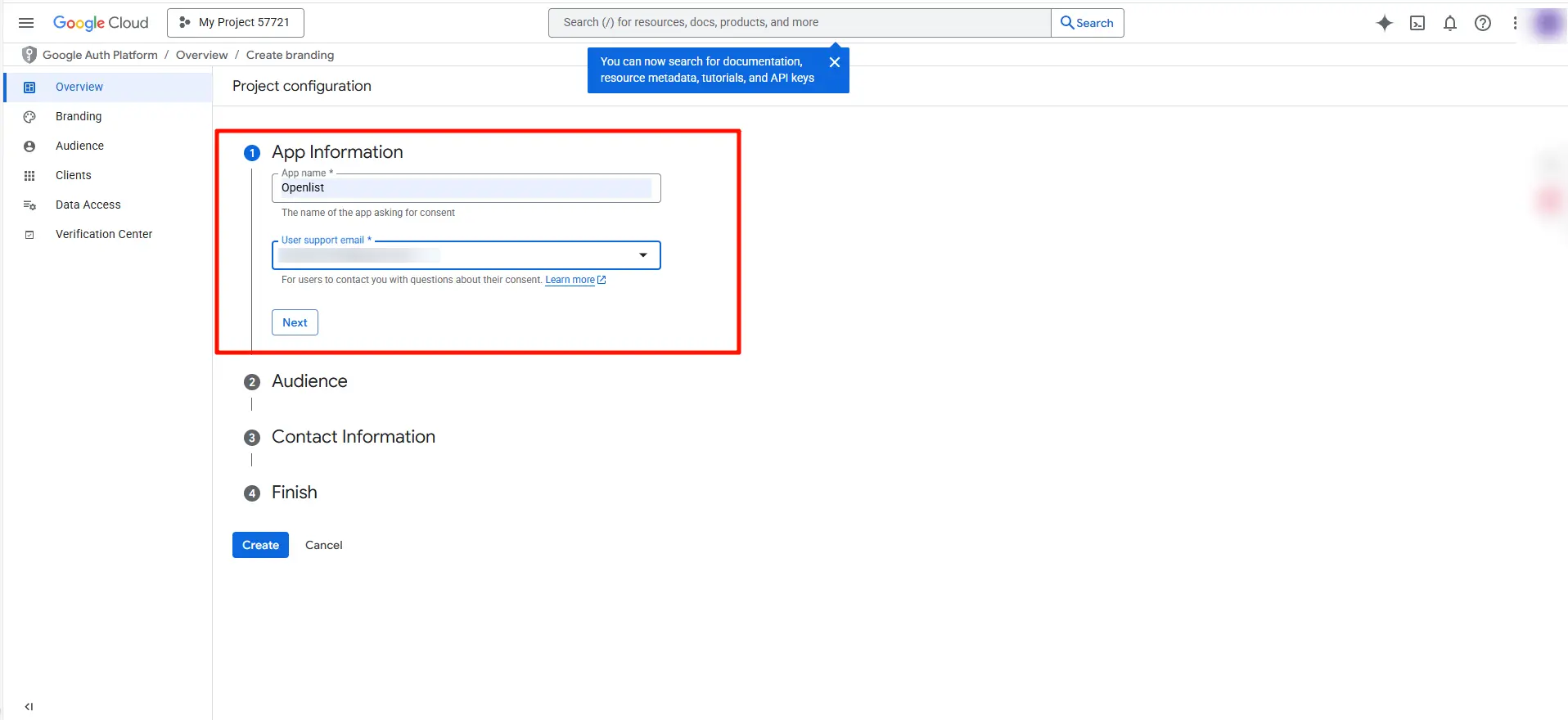
3. アプリケーション情報ページで:
● アプリ名:openlistと入力
● ユーザーサポートメールアドレス:Google ドライブに現在ログインしているメールアドレスを選択
● 「次へ」をクリックします。
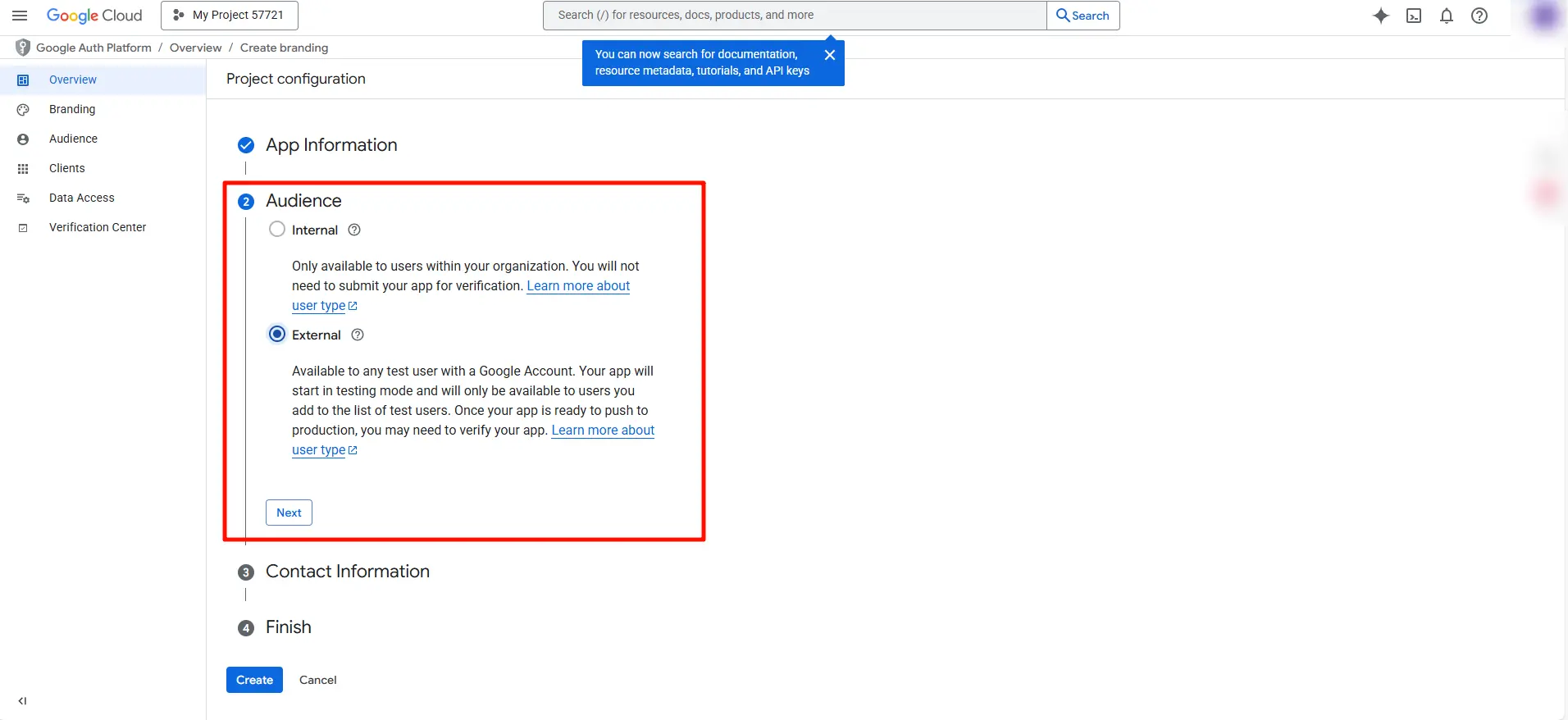
4. 対象者で「外部」を選択し、「次へ」をクリックします。
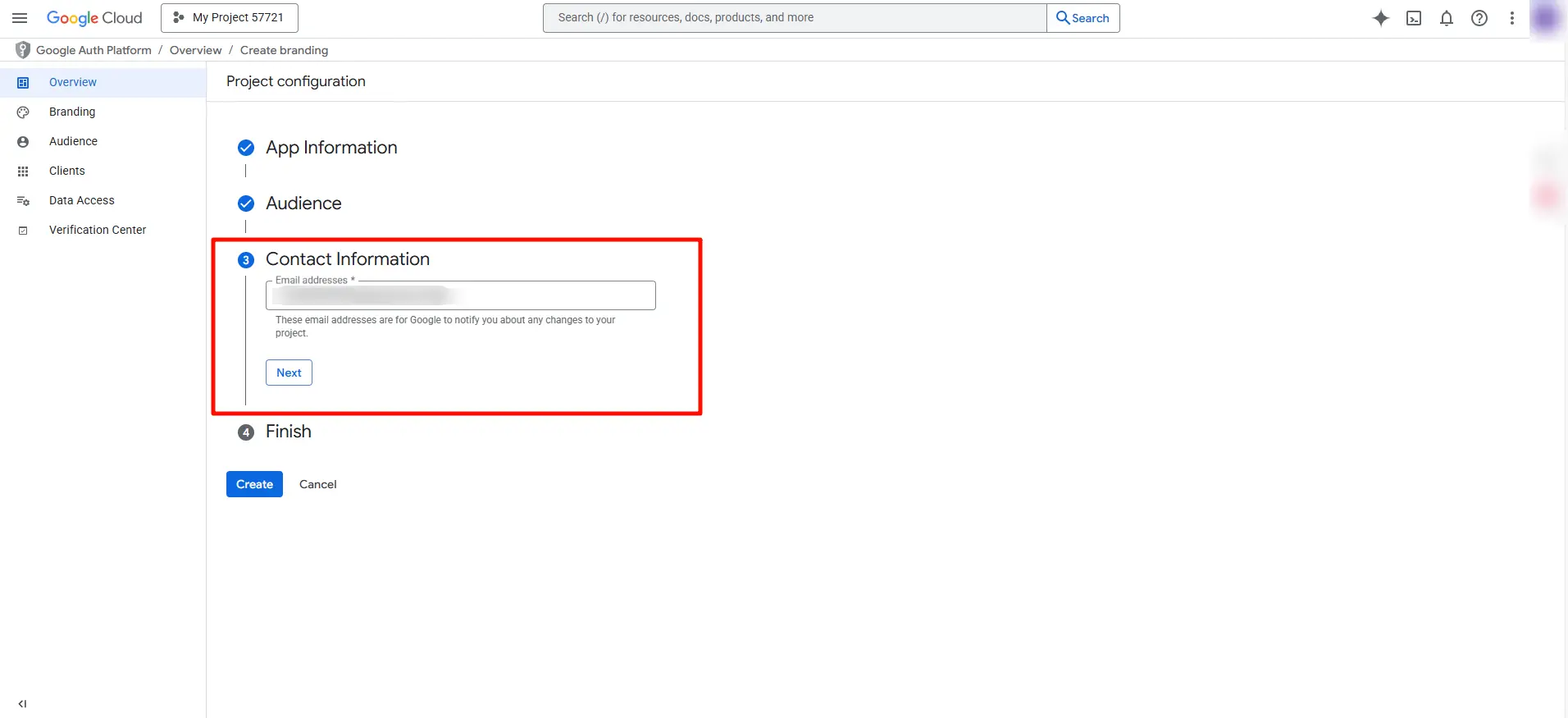
5. 連絡先情報のメールアドレスを入力し、「次へ」をクリック
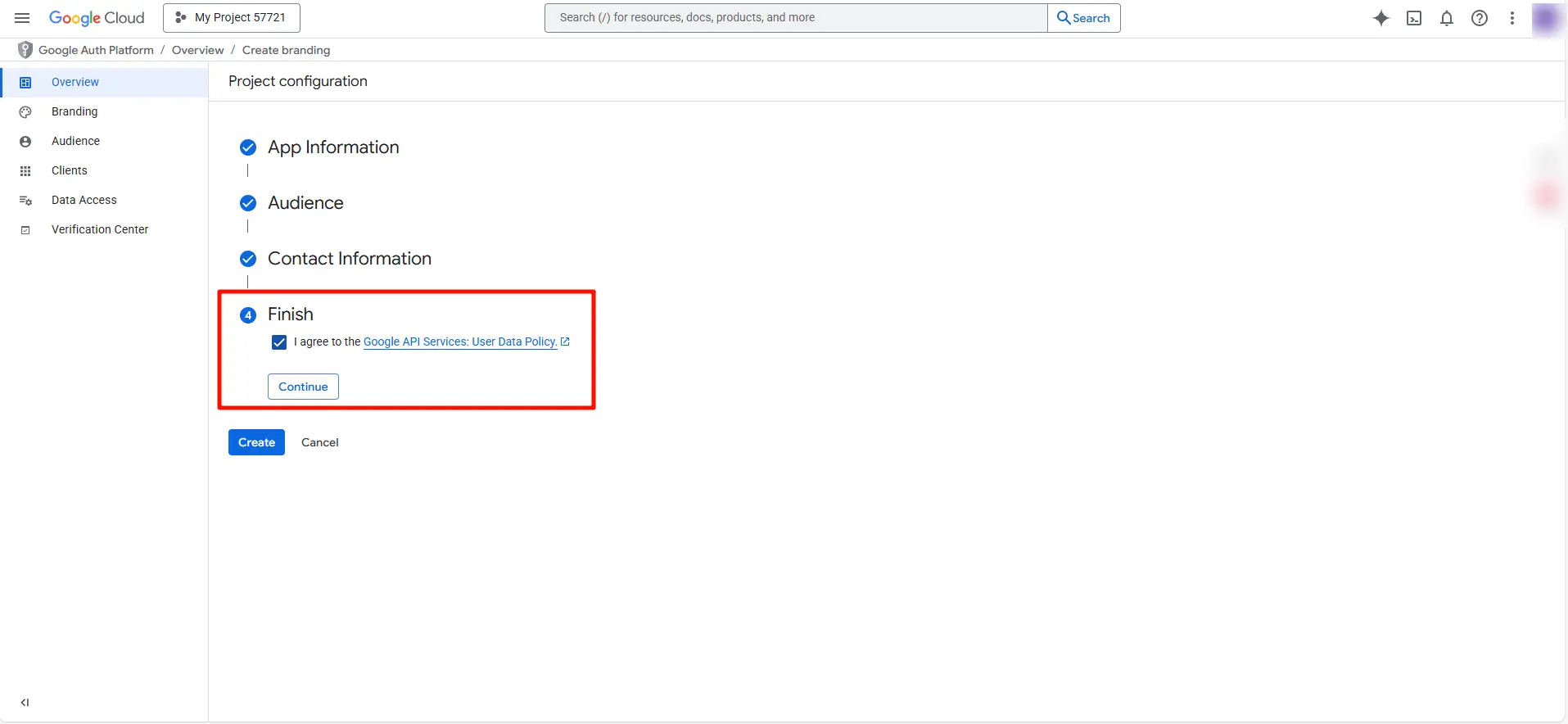
6. 「同意する」にチェックを入れ、「作成」をクリックして完了します。
OAuthクライアントの作成
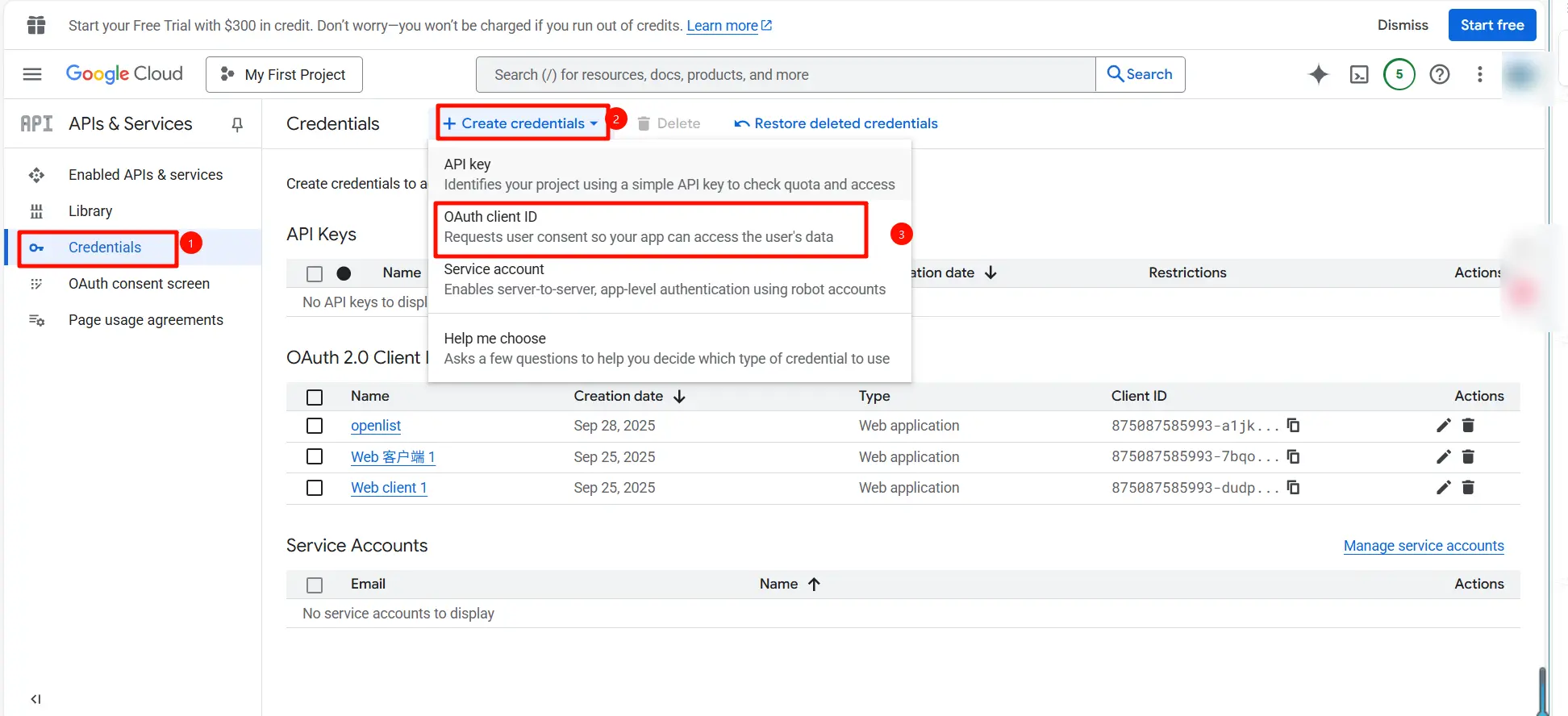
1.認証情報ページで 「認証情報を作成」>「OAuthクライアントID」をクリックします。
2. ポップアップウィンドウで:
● アプリケーションの種類として「Webアプリケーション」を選択
● アプリ名:openlistと入力
●許可されたリダイレクトURIに以下を追加:
https://api.oplist.org/googleui/callback
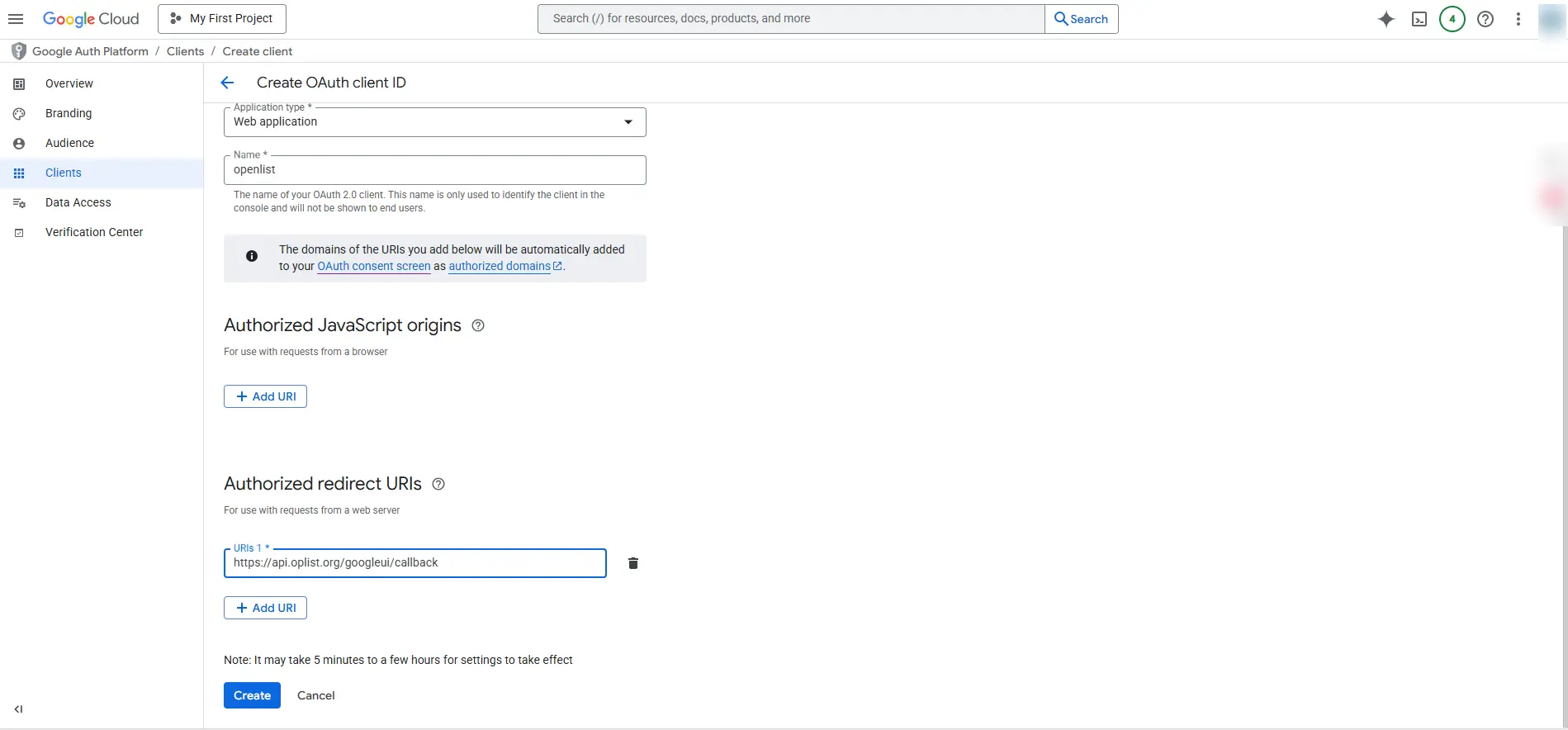
● 「作成」をクリック
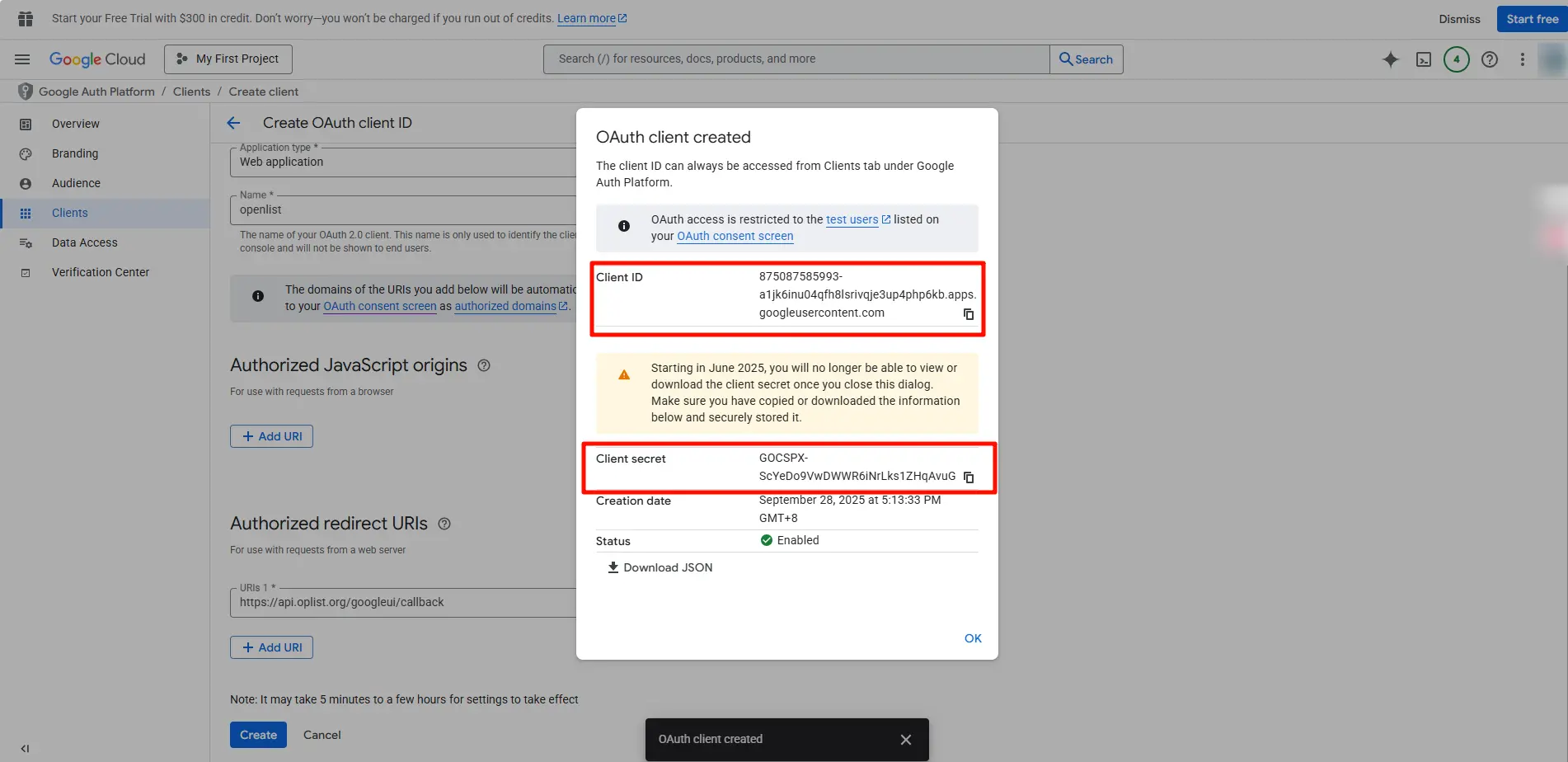
3. システムがクライアントIDと クライアントシークレットを生成します。これらをコピーして保存してください。
4. 左メニューで「オーディエンス」を選択し、「+ ユーザーを追加」をクリックしてテストユーザーを追加します。ポップアップウィンドウにGoogleアカウントのメールアドレスを入力し、Enterキーを押して追加します。その後「保存」をクリックします。
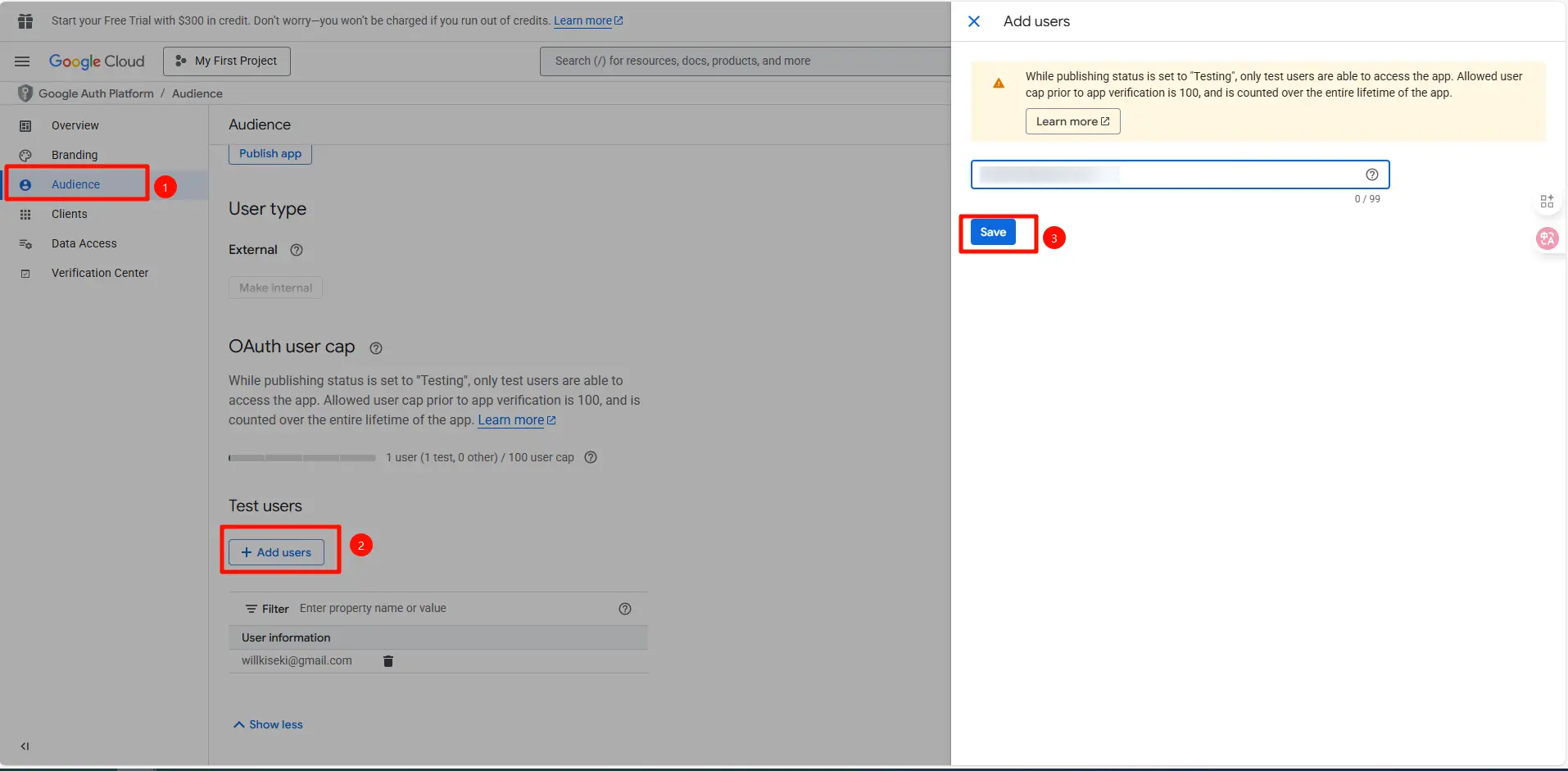
5. テストユーザー追加後、「公開ステータス」下の「アプリを公開」ボタンをクリック。次に「確認」をクリックして公開を完了します。
リフレッシュトークンの取得
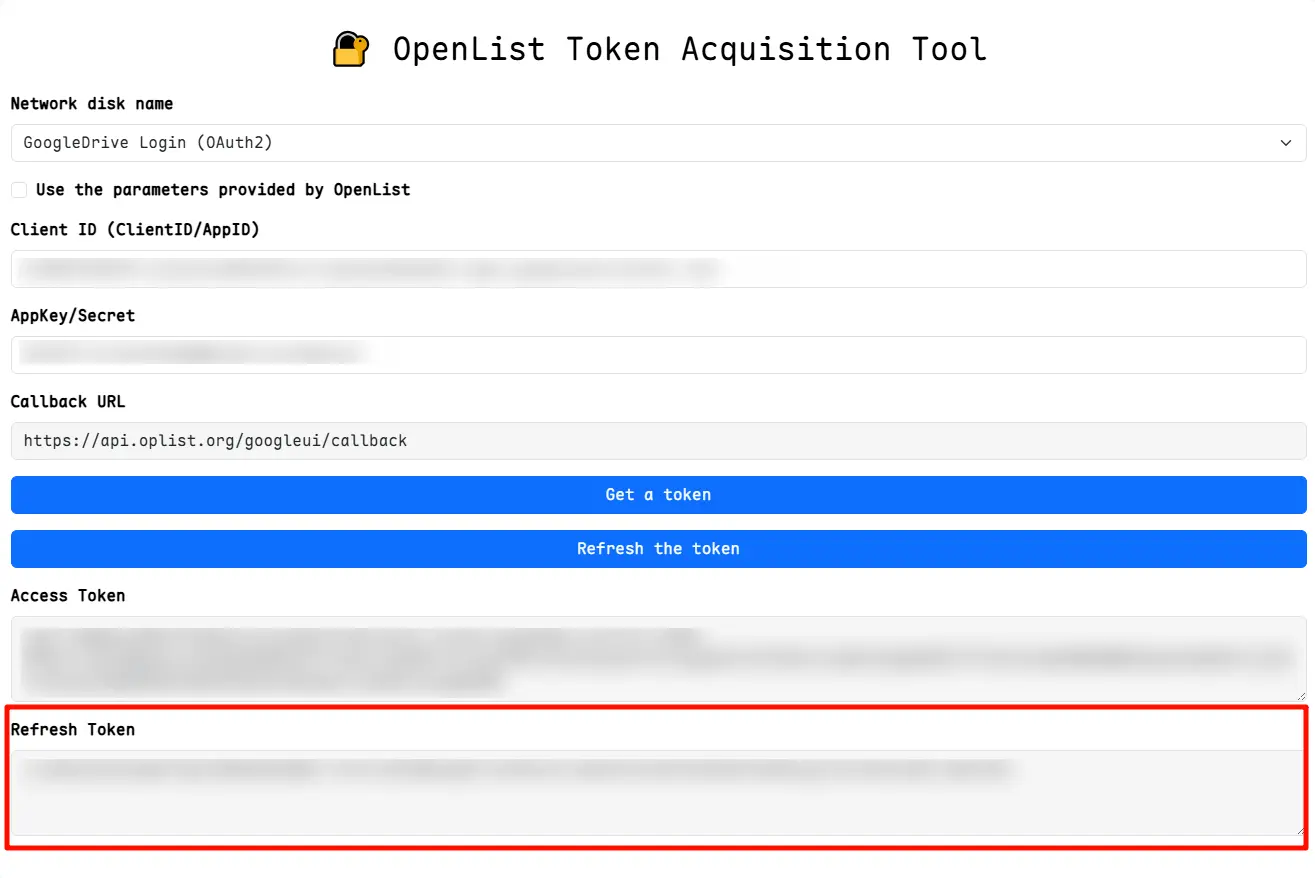
1.OpenList Google認証ページ を開き、 ドロップダウンから「GoogleDriveログイン(OAuth2)」を選択します。事前に保存したOAuthクライアントIDと クライアントシークレットを入力し、「トークンを取得」をクリックします。
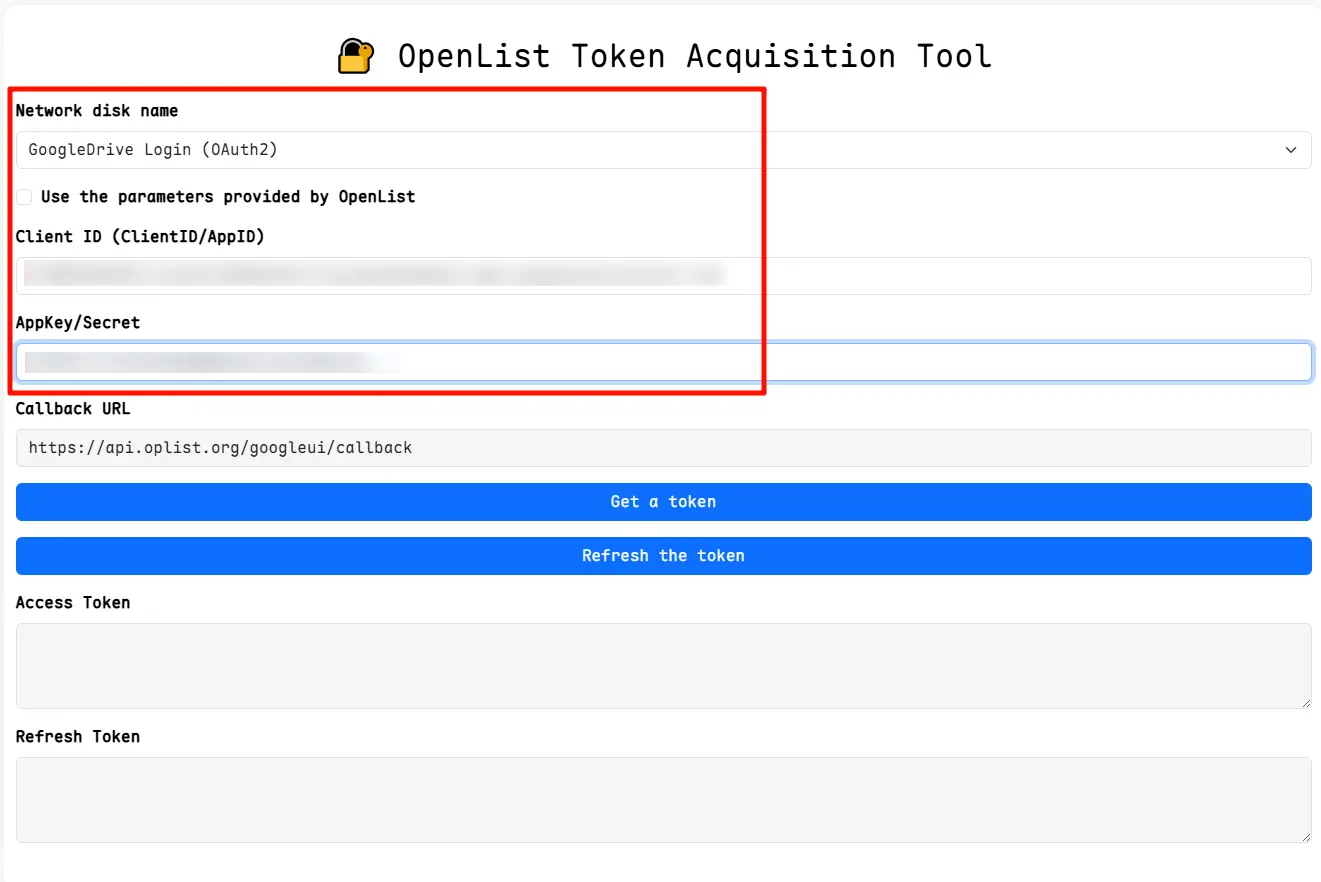
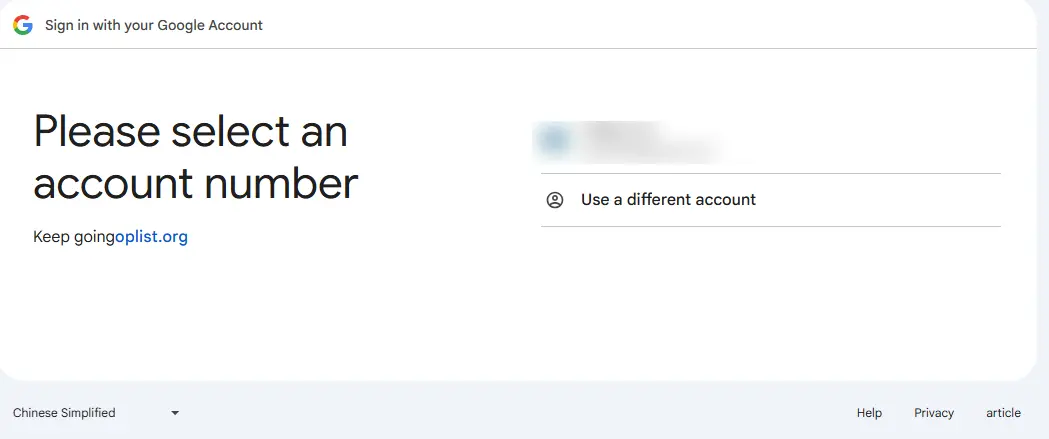
2. システムがGoogle認証ページにリダイレクトします。Googleアカウントでログインしてください。
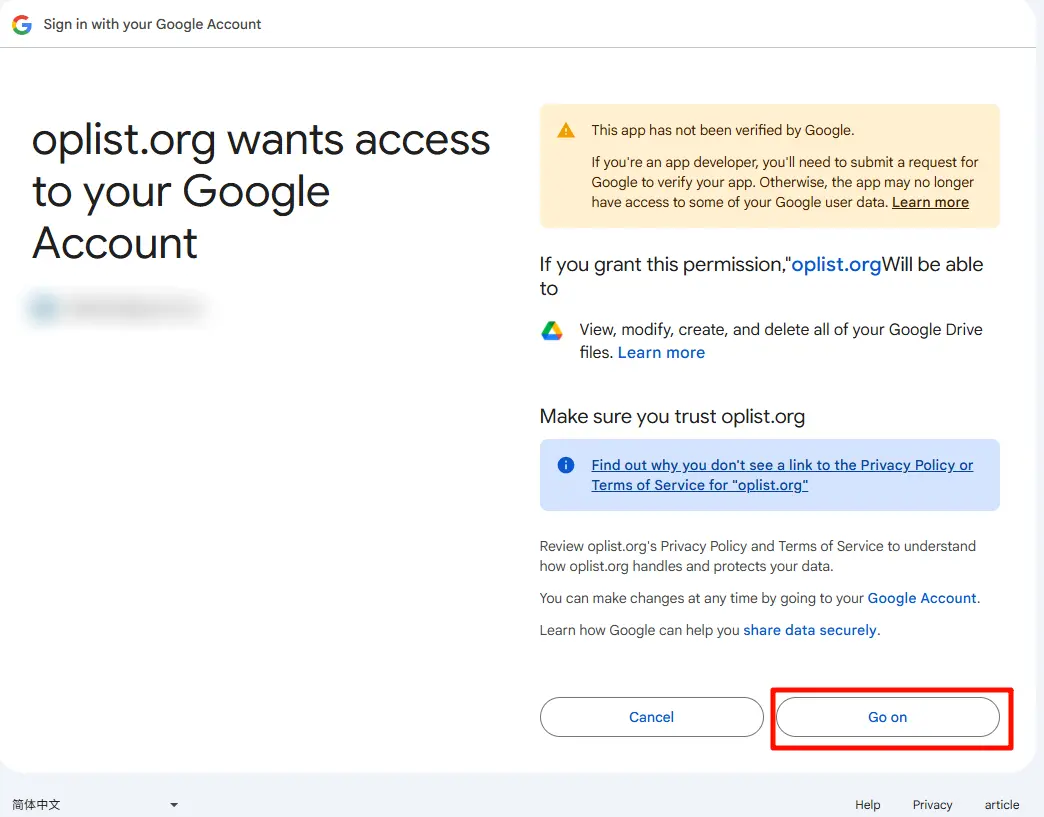
3. 「詳細設定」をクリックし、「oplist.org に移動(安全でない)」をクリックします。
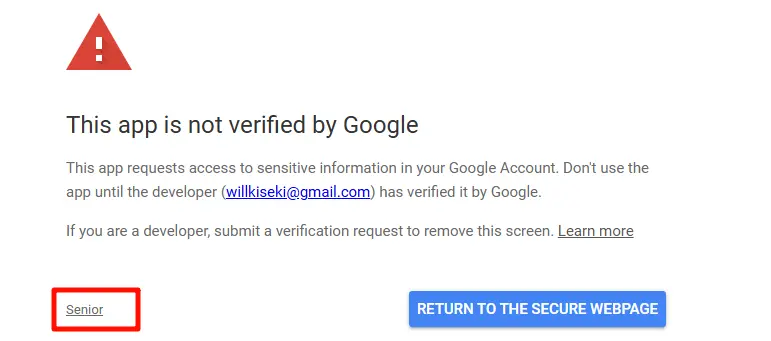
4. 「続行」をクリックします。
5. 認証後、システムはリフレッシュトークンと アクセストークンを返します。後続の設定で必要となるリフレッシュトークンをコピーして保存してください。
Googleドライブの追加
1. OpenList管理ページにログインし、[ストレージ] > [追加]をクリックします。
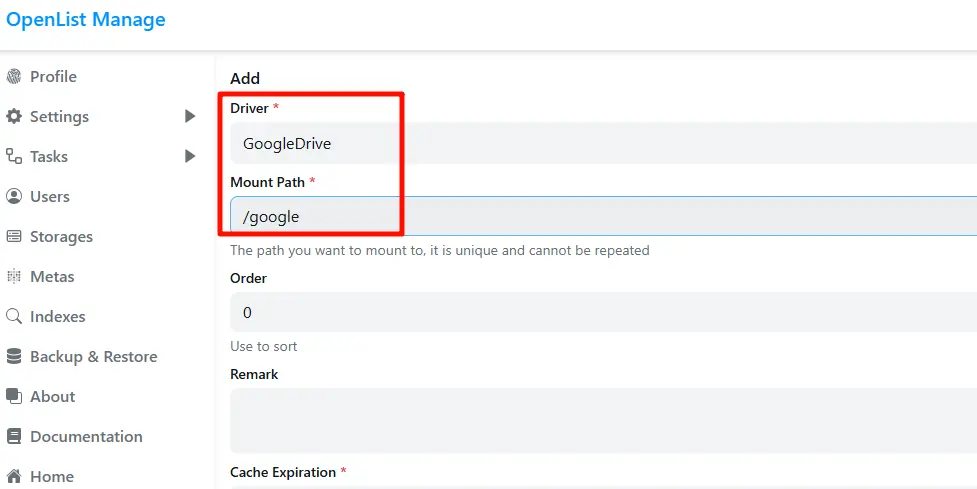
2. ドライバーとして「Google Drive」を選択し、以下の情報を入力します:
●マウントパス:/googleと入力(パスはカスタマイズ可能)
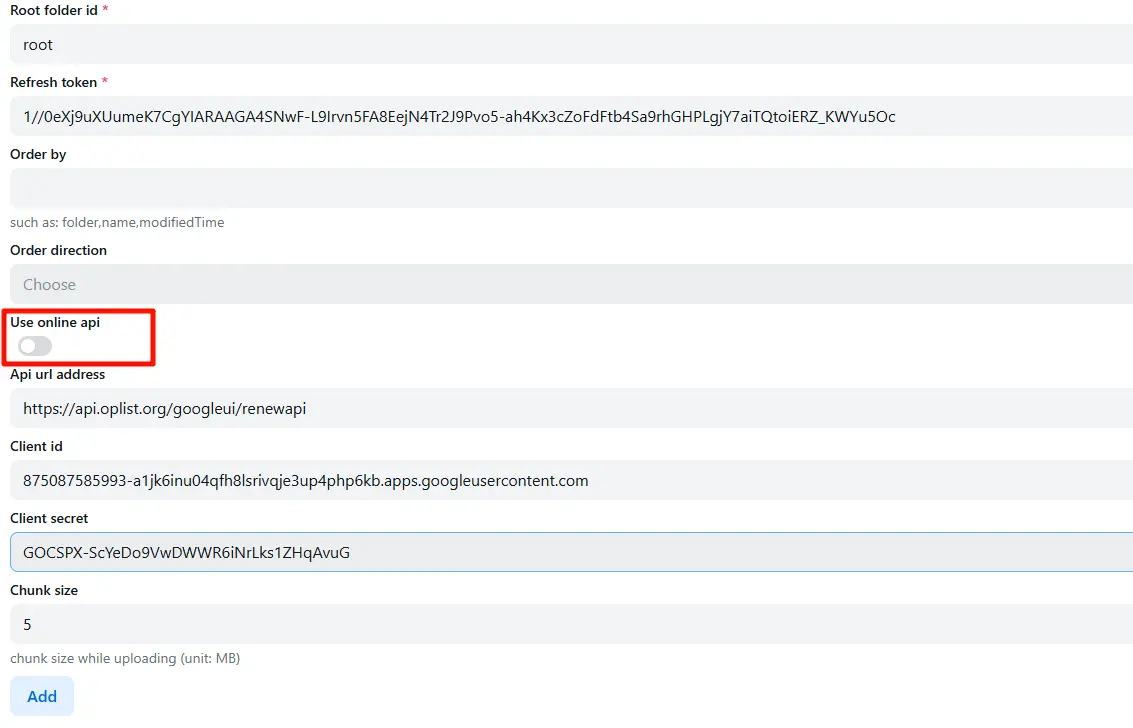
● ルートフォルダID:rootと入力
● リフレッシュトークン:前手順で取得したリフレッシュトークンを入力
● 「オンラインAPIを使用」のチェックを外す
●クライアントID: OAuthクライアントIDを入力
●クライアントシークレット: OAuthクライアントシークレットを入力
3. 「追加」をクリックしてマウントを完了します。
マウントが成功すると、Google Driveのファイルが/googleパス下に表示されます。
その他のクラウドドライブの追加
OpenListでは以下の一般的なクラウドドライブのマウントもサポートしています:
●Quark Drive
●189Cloud
●Baidu Netdisk
詳細なマウント手順については、OpenList公式ドキュメント をご参照ください。
注意事項
UGOS Proシステムとコンテナアプリケーションを使用する際は、以下の点にご注意ください:
1. コンテナによってマウントされたNASパスを、無断で移行・移動・改名・削除しないでください。動作不良やデータ損失の原因となります。
2. ブラウザ経由でコンテナアプリケーションにアクセスする際は、ネットワーク競合を避けるため、 [コントロールパネル]>[ネットワーク]で「複数ゲートウェイ」を無効化してください。
3. コンテナアプリケーションは初心者向けの簡易利用に適しています。より柔軟なストレージ管理やアクセス制御が必要な場合は、Dockerデプロイの使用を推奨します。