アプリ紹介
EasyNVRは、様々なタイプのカメラに対応したNVR(ネットワークビデオレコーダー)管理ソフトウェアです。一括デバイスアクセスと集中管理をサポートし、リアルタイム映像のプレビューと再生を提供します。さらに、異常アラート付きのデバイス状態監視機能により、ユーザーが潜在的な問題を迅速に特定・解決できるよう支援します。
対応デバイスとプロトコル
対応カメラメーカー
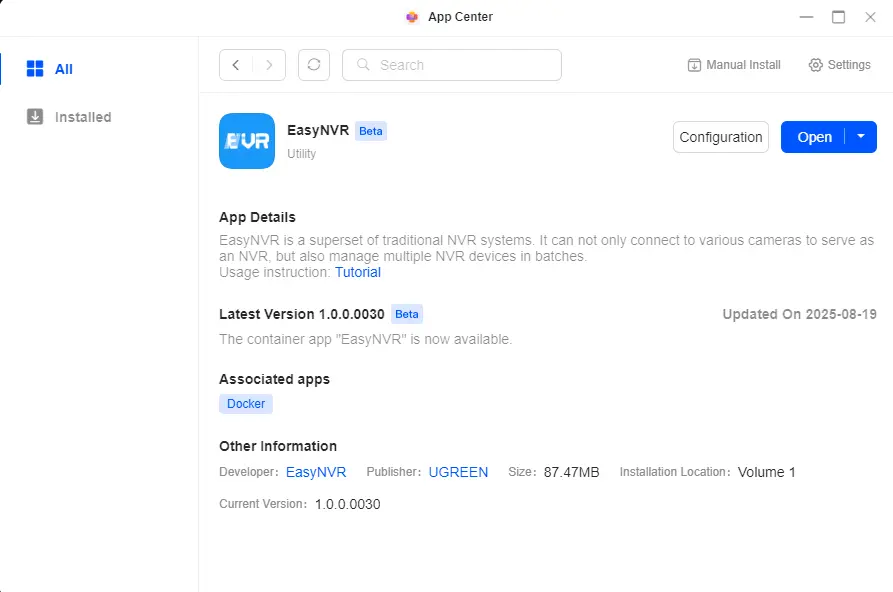
EasyNVRは、Hikvision、Dahua、Uniview、Ezviz、Tiandy、Huaweiをはじめとする各種メーカーの幅広いデバイスに対応しています。
対応プロトコル
●アクセスプロトコル:PULL、ONVIF、RTMP、GB28181(国家標準)
●動画出力プロトコル:WebRTC、FLV、HLS、WS-FLV
●コーデックサポート:H.265を完全サポート
公式サイト: EasyNVR 公式サイト
Q&Aコミュニティ: EasyNVR Q&Aセンター
デフォルトアクセス情報
●アカウント:admin
●パスワード:aadmin
●アクセスポート:10000
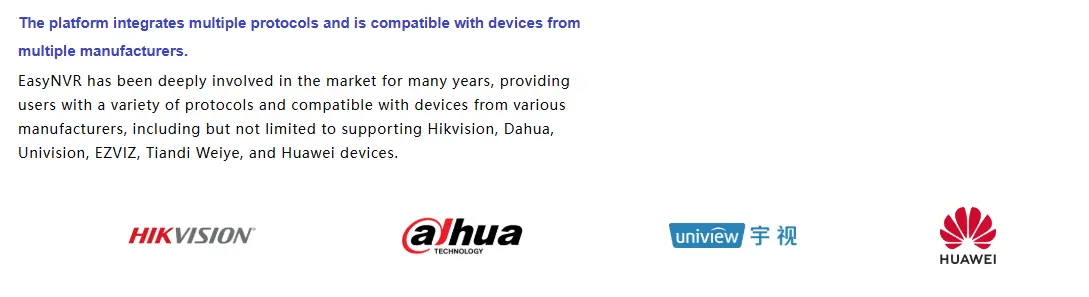
●LANアクセス例:ブラウザのアドレスバーに「http://172.17.21.112:10000」と入力し、172.17.21.112を実際のNASIPに置き換えてください。
NASのIPアドレスは「コントロールパネル」>「ネットワーク」>「ネットワーク接続」で確認できます。
アプリケーションのインストール
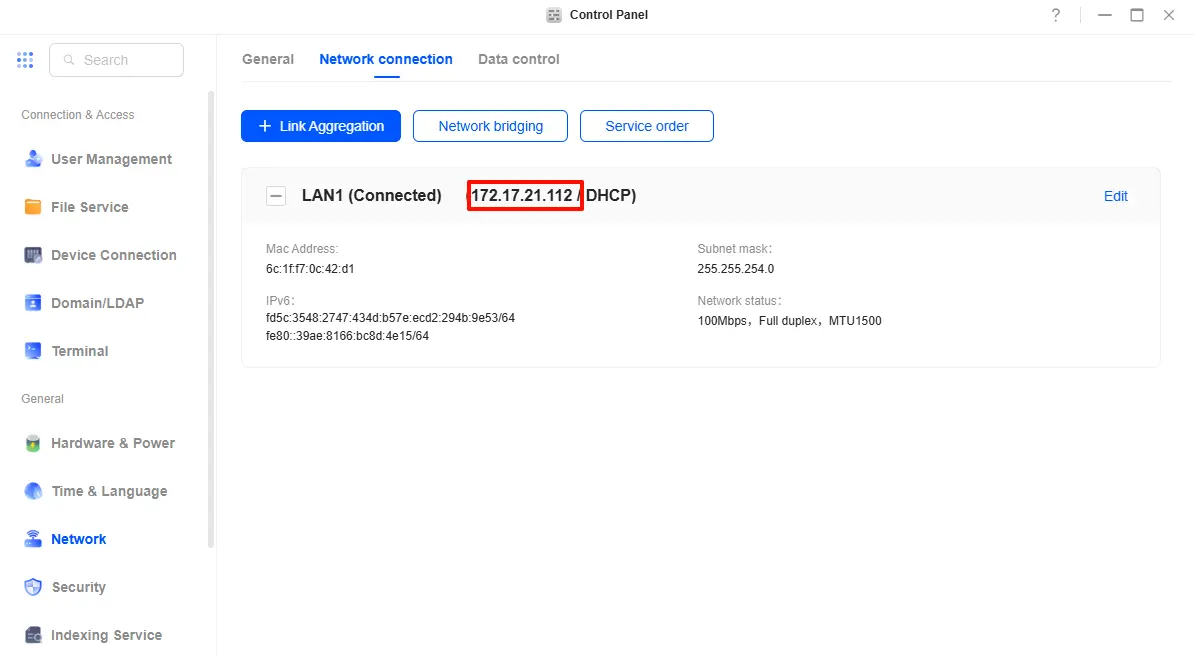
1.[App Center]を開き、アプリケーション一覧からEasyNVRを探し、「インストール」をクリックしてインストールウィザードを起動します。
2. ウィザードの指示に従い、手順ごとにインストールを完了します。
EasyNVR リソースパスの説明
EasyNVRインストールウィザードでは、リソースパス(録画動画のマウントなどに使用)としてフォルダを選択する必要があります。アプリケーションのインストール時または再起動時、EasyNVRは選択したフォルダをクリーンアップし、EasyNVRに属さないファイルを削除します。潜在的なリスクを回避するため、リソースパスは空のフォルダにマウントすることを推奨します。
注意:
● 録画保存パスを削除、移動、または名前変更しないでください。そうするとアプリケーションが正常に動作しなくなり、再インストールが必要になる可能性があります。
●easynvr_recordsフォルダに他のファイルを保存しないでください。EasyNVRはマウントディレクトリ内のアプリケーションに属さないデータを削除します。
● 旧バージョンのEasyNVRからアップグレードする場合、新バージョンではデフォルトでサブディレクトリが自動作成されません(手動で「サブディレクトリを自動作成」機能を有効化可能)。アップグレードによる既存NVRデータへの影響はありません。
サブディレクトリの自動作成
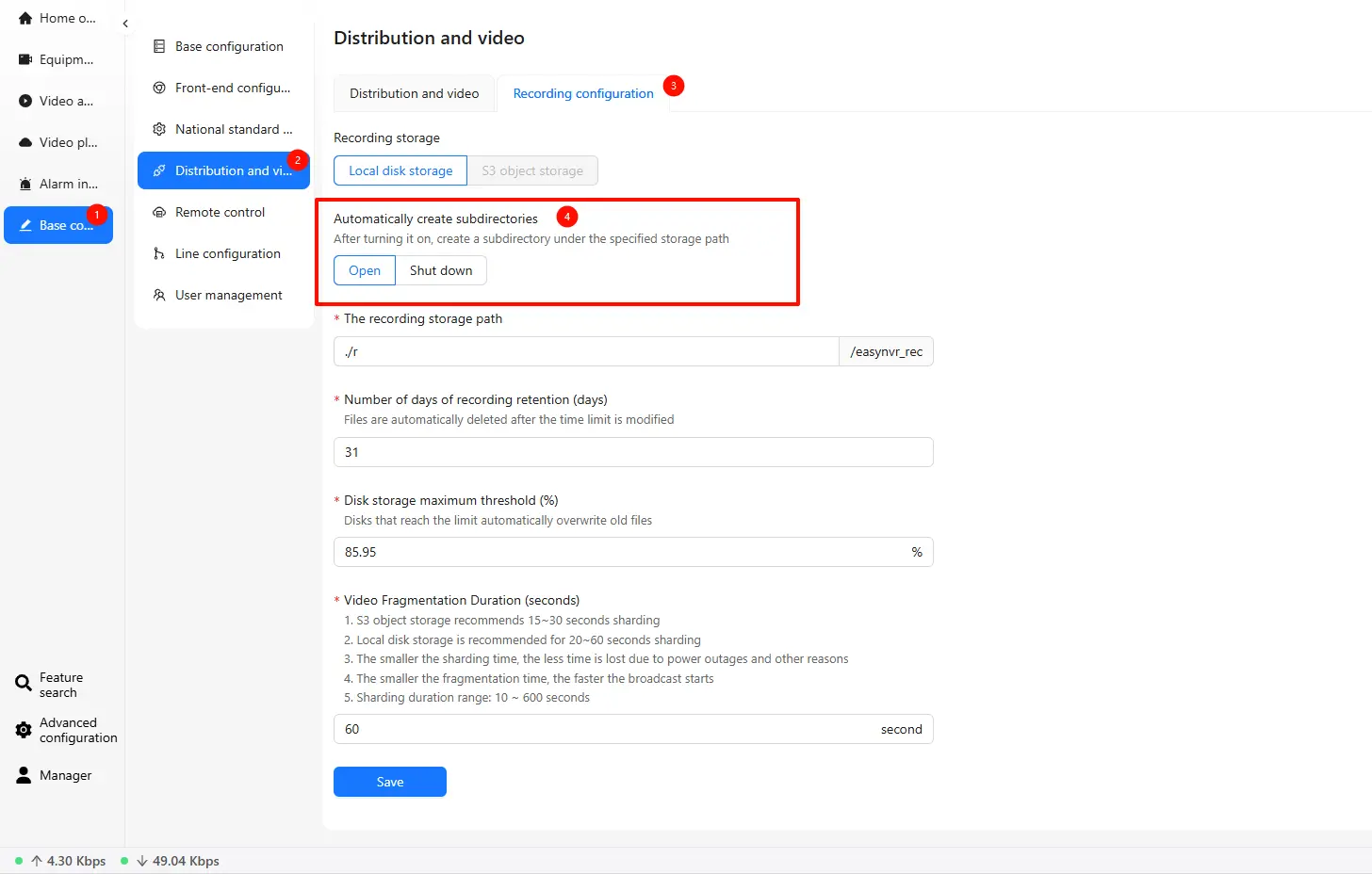
EasyNVRの設定内で「サブディレクトリを自動作成」機能を有効化できます。有効化すると、マウントされたディレクトリ下にeasynvr_recordsフォルダが自動生成され、録画動画ファイルがそこに保存されます。
●「サブディレクトリの自動作成」の有効化/無効化時には、マウントされたディレクトリ内のNVRに属さないデータがシステムによってクリーンアップされます。
● アプリケーションはeasynvr_recordsフォルダ内のコンテンツのみにアクセス・管理を行い、選択した親フォルダを直接変更することはありません。
手順:
1. 「基本設定」>「配信と映像」>「録画設定」に移動します。
2. 「サブディレクトリの自動作成」トグルを見つけ、オンに切り替えます。
ユーザーガイド
初期設定
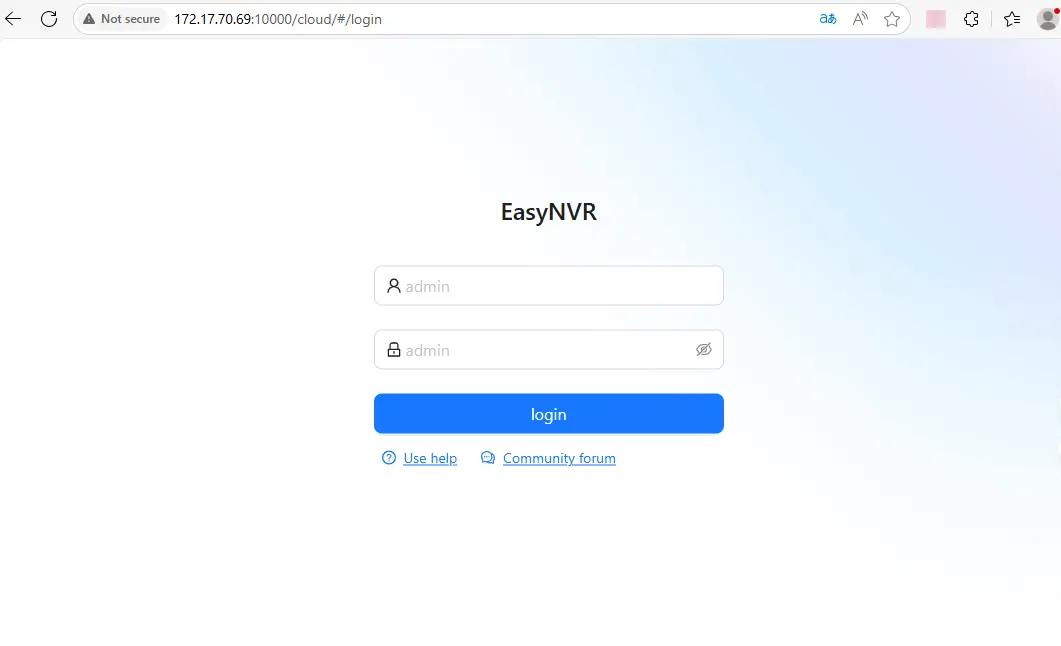
1. ブラウザで http://<NAS LAN IP>:10000にアクセスし、<NAS LAN IP>を実際の NAS IP アドレスに置き換えてください。
2. 初回ログイン時は、デフォルトアカウント「admin」とパスワード「admin」でEasyNVRにサインインします。
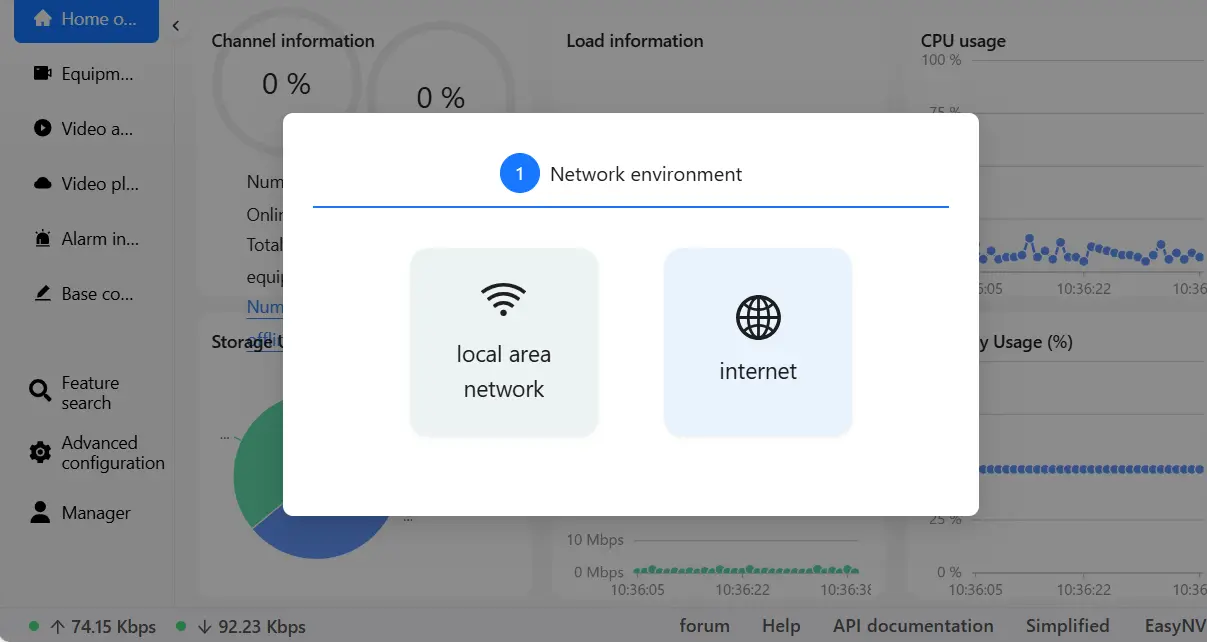
3. ログイン後、ネットワーク環境を選択します。「ローカルエリアネットワーク」を選択してください。
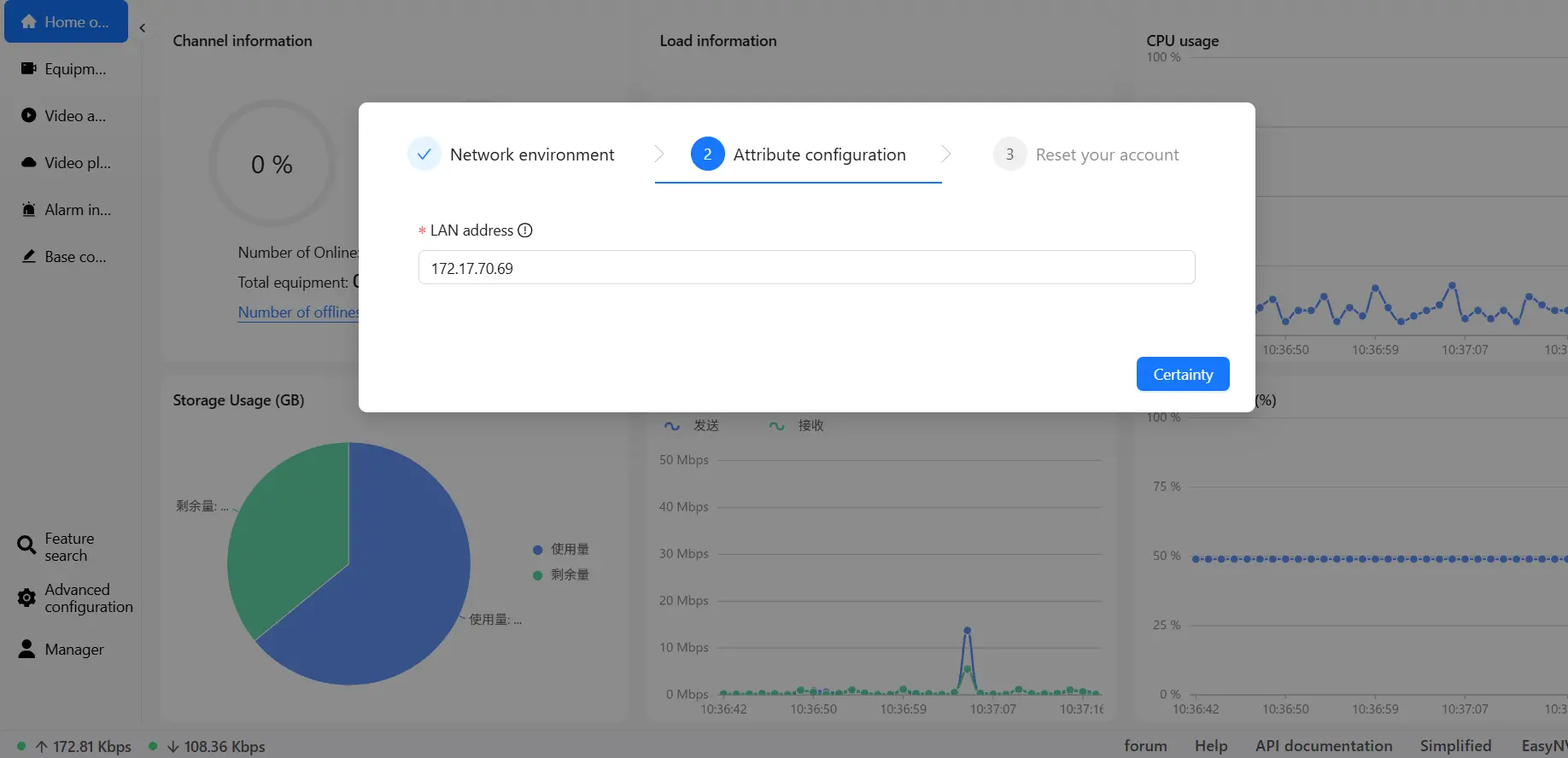
4. システムが自動的にNASのLAN IPを検出します。「確認」をクリックしてください。
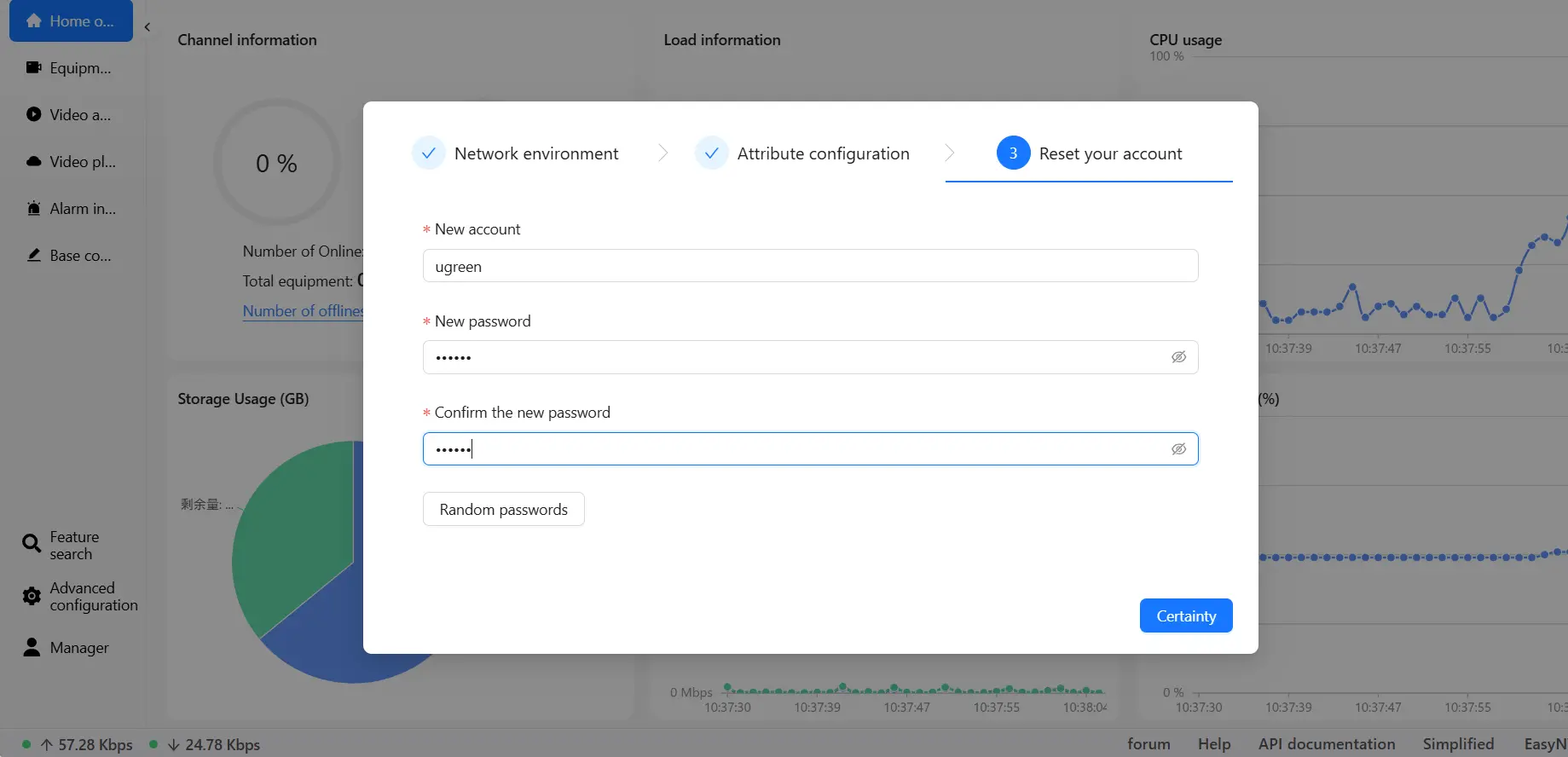
5. 新しいアカウントとパスワードを設定し、「確認」をクリックして初期化を完了します。
初期化完了後、デフォルトアカウントは無効化されます。以降は新規アカウントとパスワードでシステムにログインする必要があります。
ホーム概要
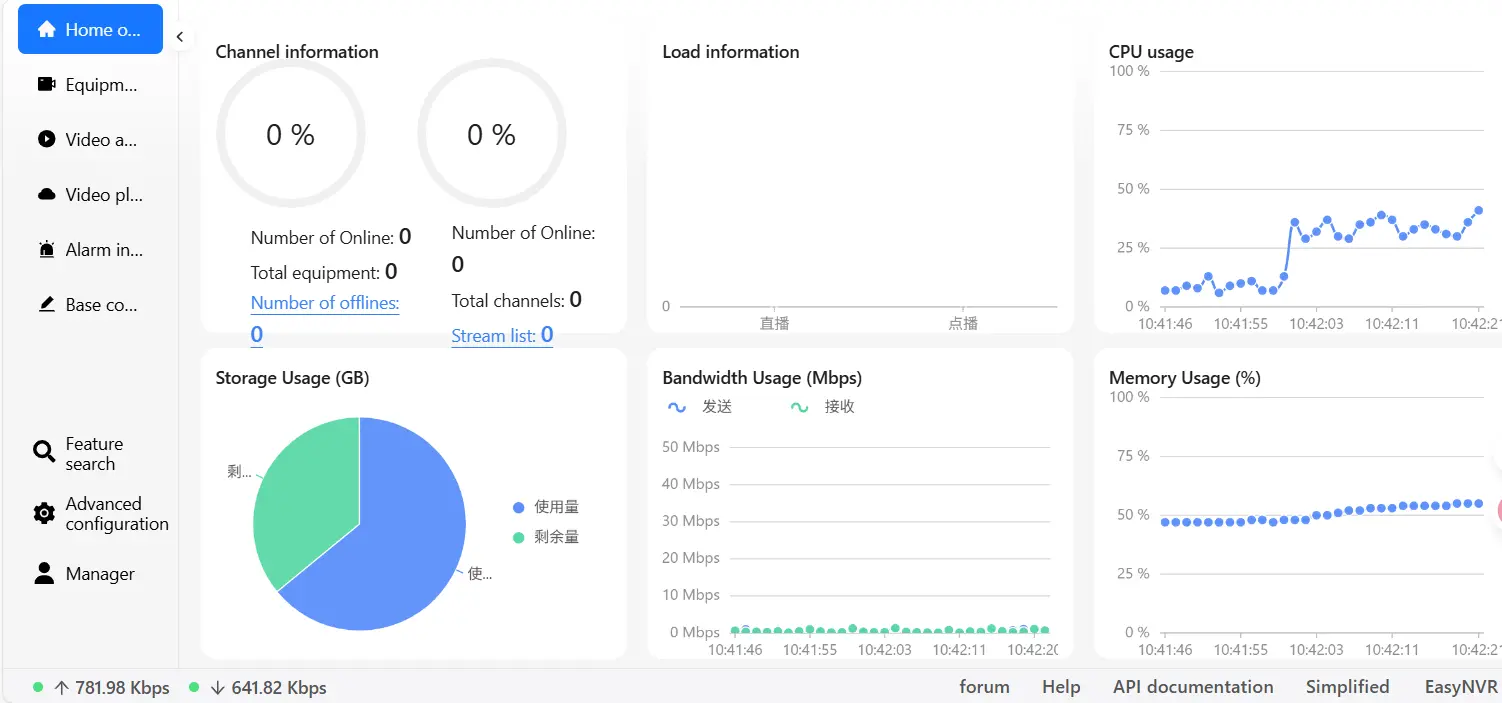
EasyNVRのホームページでは、接続されたデバイスとチャンネルのリスト、およびハードウェアの状態情報を確認できます。
デバイスの追加
EasyNVR は、PULL、ONVIF、RTMP、GB28181(国家規格)の 4 つのプロトコルに対応しています。
ここでは、From1bJMVd0HNYj カメラで ONVIF プロトコルを使用する方法を説明します。このカメラは、ユーザー名、パスワード、IP アドレスがアプリに事前設定されています。
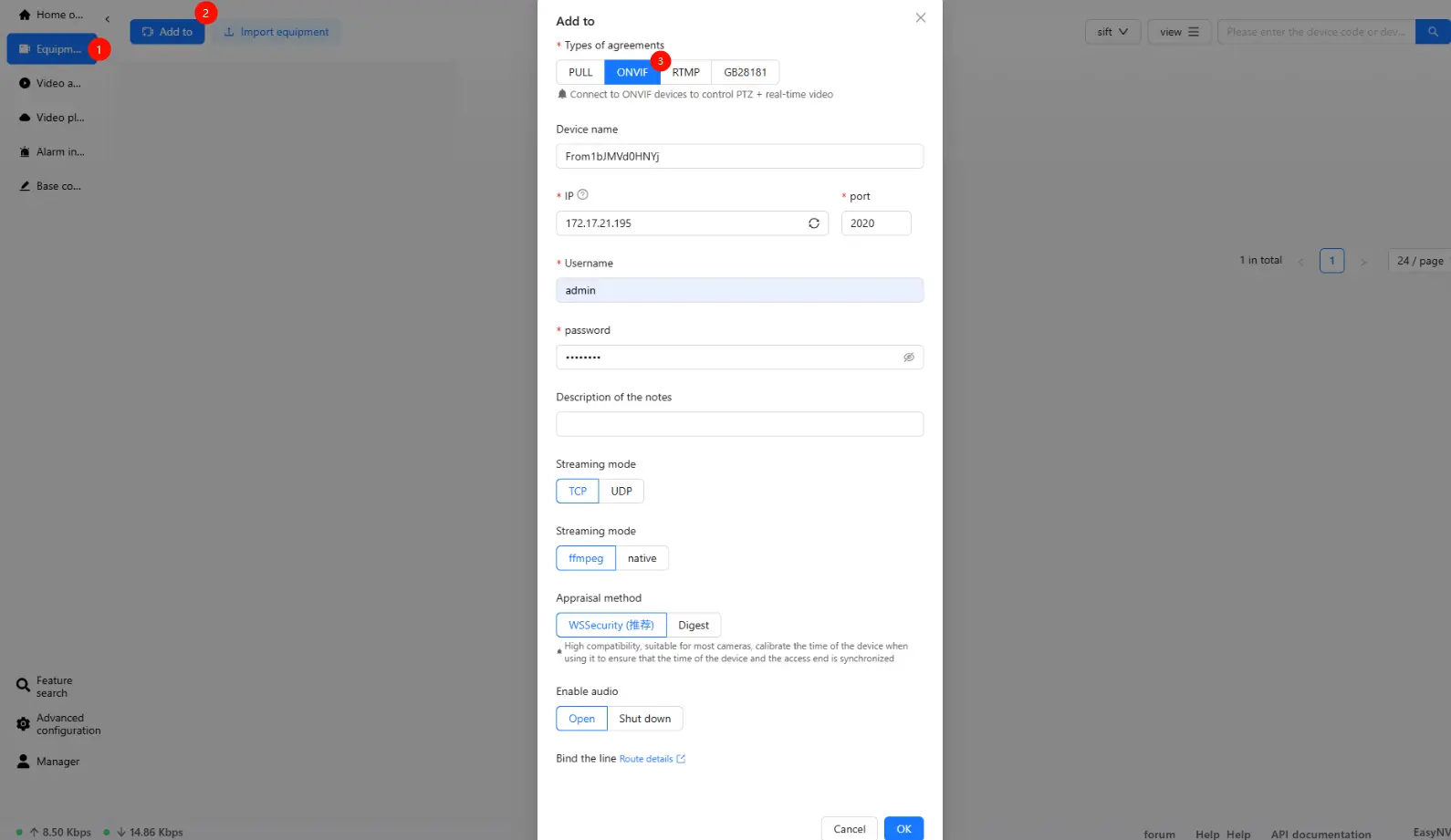
1. ホームページで「機器リスト」>「追加」をクリック。
2. プロトコルタイプとして「ONVIF」を選択します。
3.デバイス名(モデル名の入力推奨)、IPアドレス、 ユーザー名、パスワード(カメラ設定と一致させる)を入力します。
4. 「OK」をクリックします。正常に追加されると、カメラがデバイスリストに表示されます。
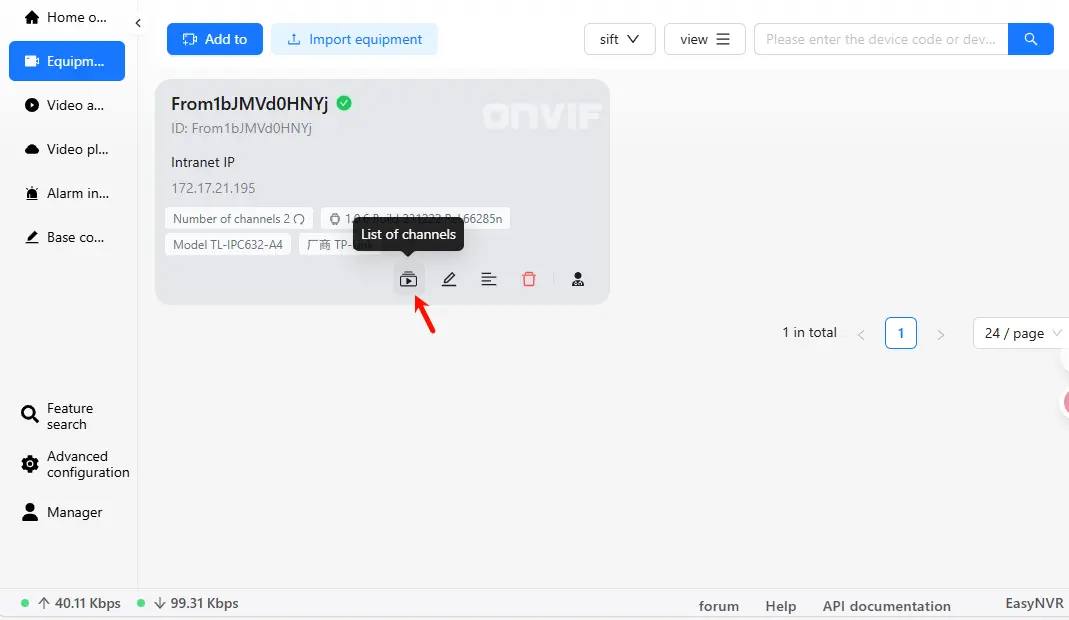
5. 「チャンネル一覧」をクリックし、対応する映像チャンネルを管理します。
ライブプレビュー
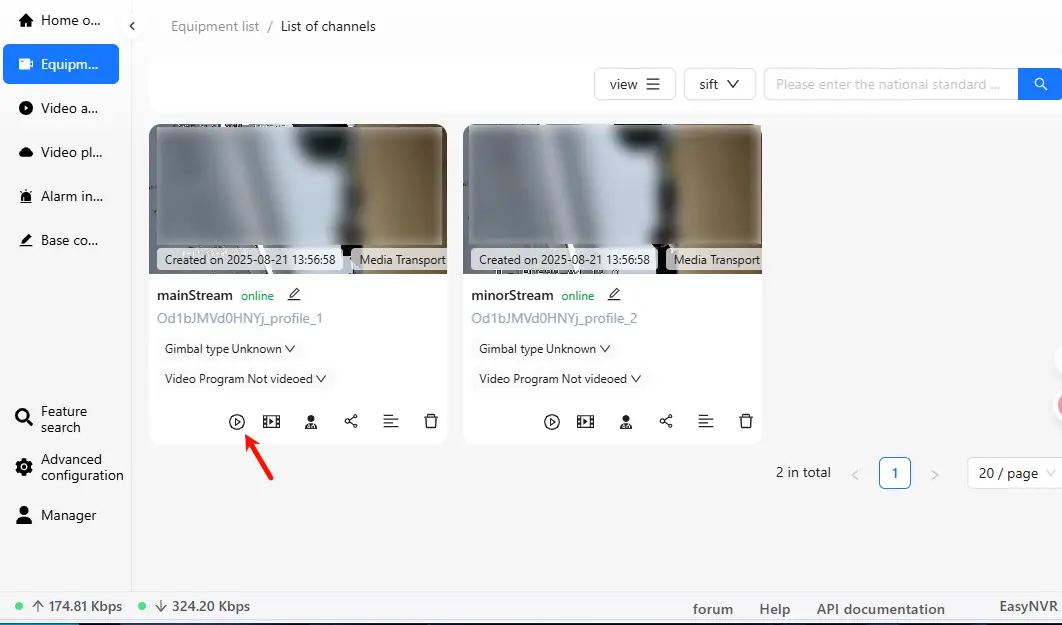
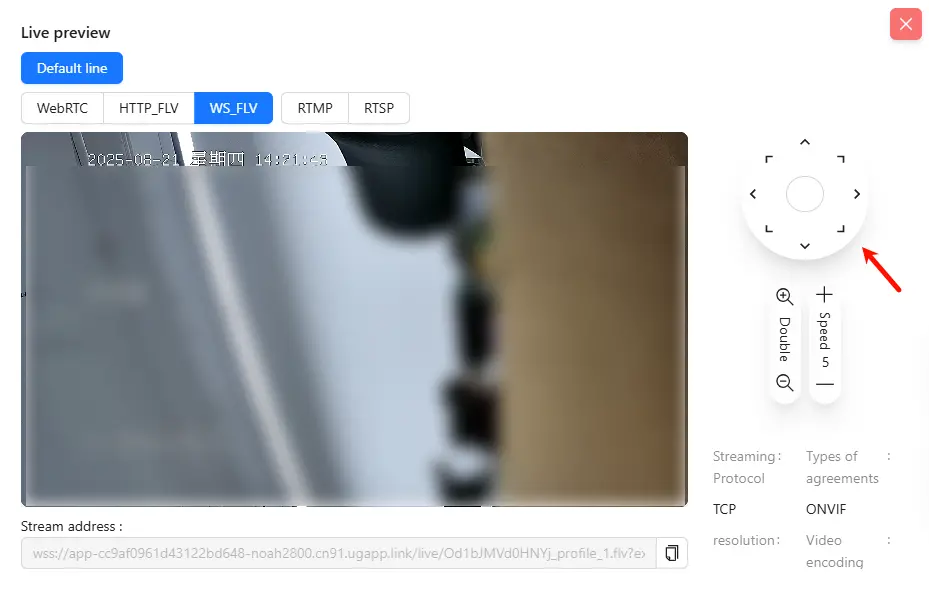
1.チャンネル一覧で 「ライブプレビュー」をクリックし、リアルタイム映像を確認します。
注:デモ用カメラはデュアルレンズモデルのため、各レンズは独立した映像ストリームに対応し、システム上では2つの別々のチャンネルとして表示されます。
2. カメラがPTZ(パン・チルト・ズーム)機能をサポートしている場合、コンソールでカメラの視野角を調整できます。
再生と録画プログラム
デフォルトでは、新規追加カメラは録画を保存しません。カメラ用に録画スケジュールを作成する必要があります。
1. ホーム画面に戻り、「ビデオ再生」>「録画プログラム」をクリックします。
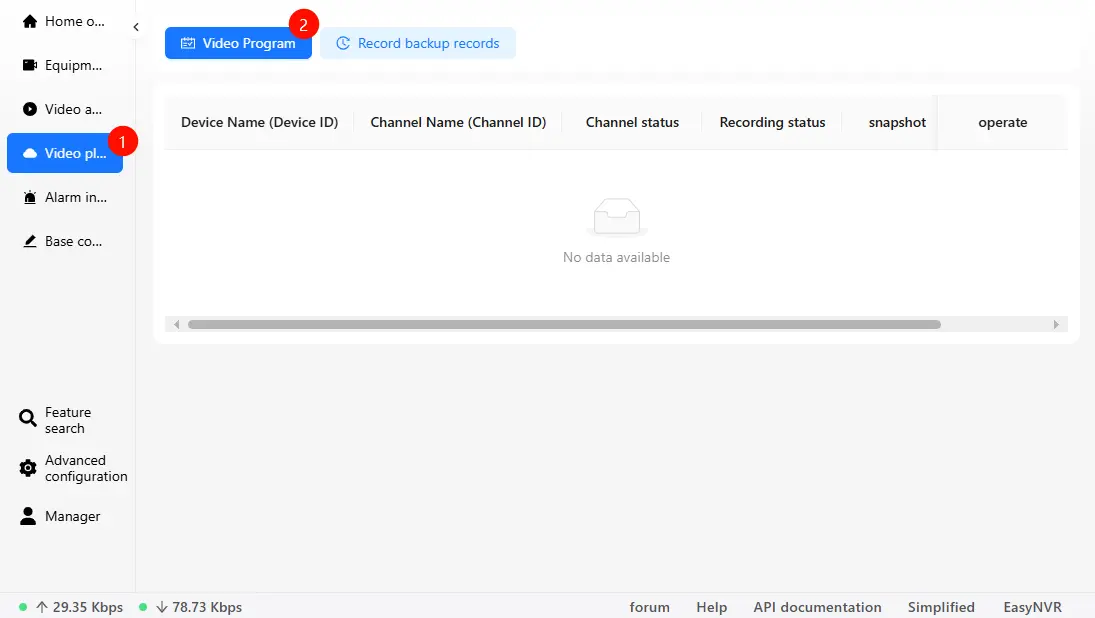
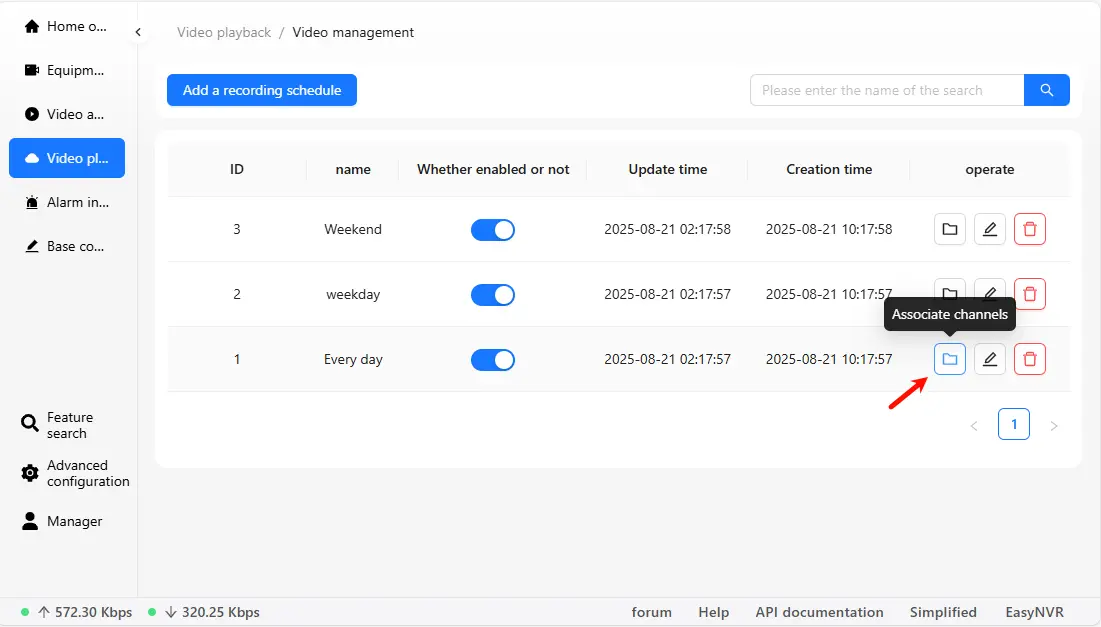
2. EasyNVRでは3種類のプリセット録画プログラムを提供しています。いずれかを選択し、「チャンネルを関連付ける」をクリック、録画対象のチャンネルにチェックを入れ、保存します。
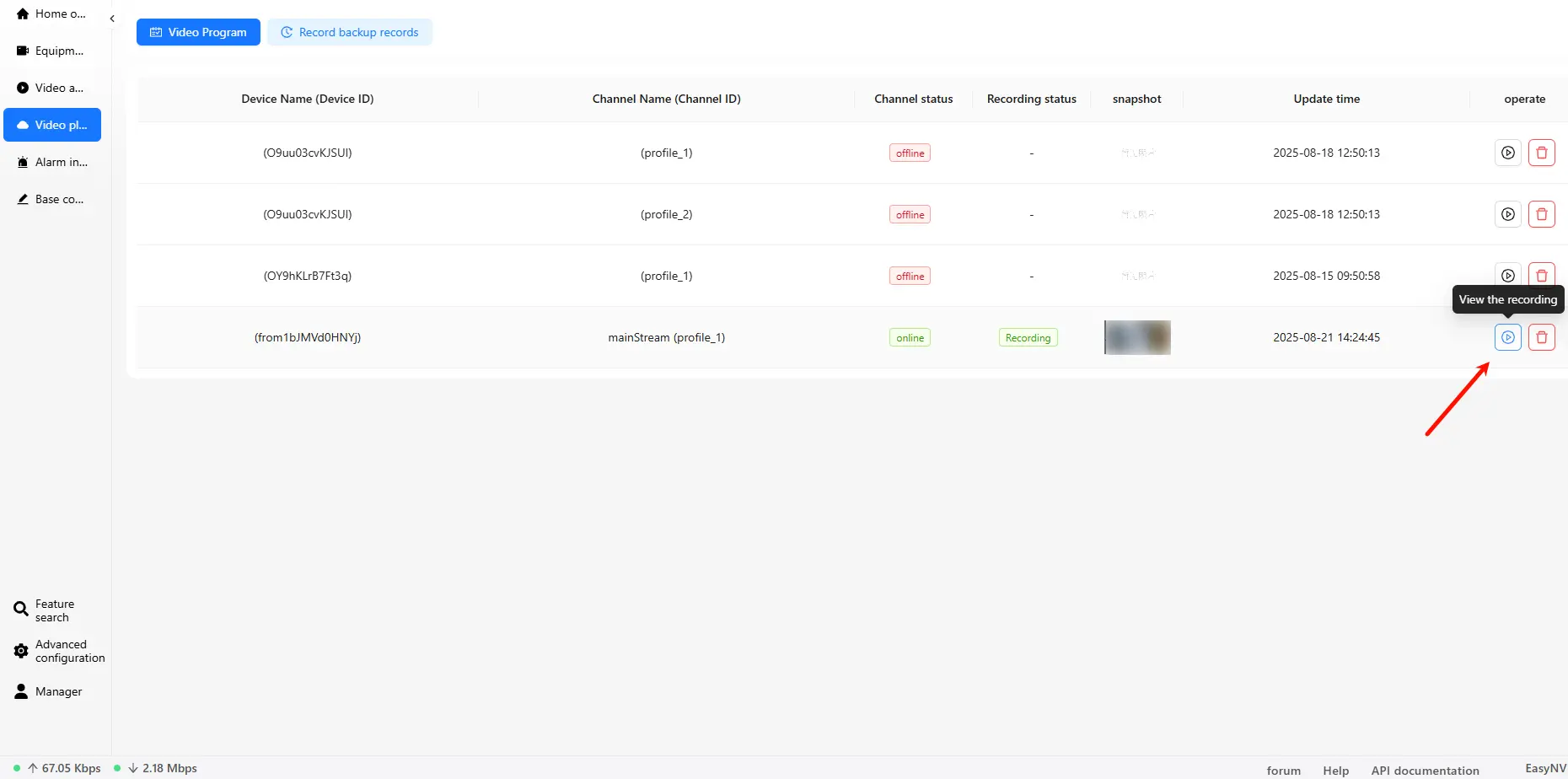
3. 「ビデオ再生」に戻り、関連付けられた録画チャンネルを確認します。「録画を視聴」をクリックすると録画を再生できます。
ビデオチュートリアル
EasyNVRは複数プロトコルに対応した動画チュートリアルを提供しています。各プロトコルの詳細な手順とデモ動画は、Easy公式チュートリアルドキュメント でご確認いただけます。
注意事項
● EasyNVRはサードパーティ製コンテナアプリケーションです。本ドキュメントは参考情報です。UGREENは、不適切な操作・ソフトウェア脆弱性・画像更新によるリスク(ファイル異常・データ損失・情報漏洩等を含むがこれらに限定されない)について一切の責任を負いません。
● 使用方法、設定変更、バグ修正に関する詳細は、EasyNVRの公式発表をご参照ください。
● コンテナアプリの設定ディレクトリはSSDドライブ上に作成したストレージに保存することを推奨します。機械式ハードドライブは読み書き速度が遅いため、パフォーマンスが低下する可能性があります。
アプリ紹介
EasyNVRは、各種カメラに対応したNVR(ネットワークビデオレコーダー)管理ソフトウェアです。一括デバイスアクセスと集中管理をサポートし、リアルタイム映像のプレビュー・再生を提供。異常検知アラート付きのデバイス状態監視機能により、潜在的な問題を迅速に特定・解決できます。
対応デバイスとプロトコル
対応カメラメーカー
EasyNVRは、Hikvision、Dahua、Uniview、Ezviz、Tiandy、Huaweiなど、さまざまなメーカーの幅広いデバイスと互換性があります。
対応プロトコル
●アクセスプロトコル:PULL、ONVIF、RTMP、GB28181(国家標準)
●動画出力プロトコル:WebRTC、FLV、HLS、WS-FLV
●コーデックサポート:H.265を完全サポート
公式サイト: EasyNVR 公式サイト
Q&Aコミュニティ: EasyNVR Q&Aセンター
デフォルトアクセス情報
●アカウント:admin
●パスワード:aadmin
●アクセスポート:10000
●LANアクセス例:ブラウザのアドレスバーに「http://172.17.21.112:10000」と入力し、172.17.21.112を実際のNASIPに置き換えてください。
NASのIPアドレスは「コントロールパネル」>「ネットワーク」>「ネットワーク接続」で確認できます。
アプリケーションのインストール
1.[App Center]を開き、アプリケーション一覧からEasyNVRを探し、「インストール」をクリックしてインストールウィザードを起動します。
2. ウィザードの指示に従い、手順ごとにインストールを完了してください。
EasyNVR リソースパスの説明
EasyNVRインストールウィザードでは、リソースパス(録画動画のマウントなどに使用)としてフォルダを選択する必要があります。アプリケーションのインストール時または再起動時、EasyNVRは選択したフォルダをクリーンアップし、EasyNVRに属さないファイルを削除します。潜在的なリスクを回避するため、リソースパスは空のフォルダにマウントすることを推奨します。
注意:
● 録画保存パスを削除、移動、または名前変更しないでください。そうするとアプリケーションが正常に動作しなくなり、再インストールが必要になる可能性があります。
●easynvr_recordsフォルダに他のファイルを保存しないでください。EasyNVRはマウントディレクトリ内のアプリケーションに属さないデータを削除します。
● 旧バージョンのEasyNVRからアップグレードする場合、新バージョンではデフォルトでサブディレクトリが自動作成されません(手動で「サブディレクトリを自動作成」機能を有効化できます)。アップグレードは既存のNVRデータに影響しません。
サブディレクトリの自動作成
EasyNVRの設定内で「サブディレクトリを自動作成」機能を有効化できます。有効化すると、システムはマウントされたディレクトリ下にeasynvr_recordsフォルダを自動生成し、録画された動画ファイルはそこに保存されます。
●「サブディレクトリの自動作成」の有効化/無効化時には、マウントされたディレクトリ内のNVRに属さないデータがシステムによってクリーンアップされます。
● アプリケーションはeasynvr_recordsフォルダ内のコンテンツのみにアクセス・管理を行い、選択した親フォルダを直接変更することはありません。
手順:
1. 「基本設定」>「配信と映像」>「録画設定」に移動します。
2. 「サブディレクトリの自動作成」トグルを見つけ、オンに切り替えます。
ユーザーガイド
初期設定
1. ブラウザで http://<NAS LAN IP>:10000にアクセスし、<NAS LAN IP>を実際の NAS IP アドレスに置き換えてください。
2. 初回ログイン時は、デフォルトアカウント「admin」とパスワード「admin」でEasyNVRにサインインします。
3. ログイン後、ネットワーク環境を選択します。「ローカルエリアネットワーク」を選択してください。
4. システムが自動的にNASのLAN IPを検出します。「確認」をクリックしてください。
5. 新しいアカウントとパスワードを設定し、「確認」をクリックして初期化を完了します。
初期化完了後、デフォルトアカウントは無効化されます。以降は新規アカウントとパスワードでシステムにログインする必要があります。
ホーム概要
EasyNVRのホームページでは、接続されたデバイスとチャンネルの一覧、およびハードウェアの状態情報を確認できます。
デバイスの追加
EasyNVR は、PULL、ONVIF、RTMP、GB28181(国家規格)の 4 つのプロトコルに対応しています。
ここでは、From1bJMVd0HNYj カメラで ONVIF プロトコルを使用する方法を説明します。このカメラは、ユーザー名、パスワード、IP アドレスがアプリで事前設定されています。
1. ホームページで「機器リスト」>「追加」をクリック。
2. プロトコルタイプとして「ONVIF」を選択します。
3.デバイス名(モデル名の入力推奨)、IPアドレス、 ユーザー名、パスワード(カメラ設定と一致させる)を入力します。
4. 「OK」をクリックします。正常に追加されると、カメラがデバイスリストに表示されます。
5. 「チャンネル一覧」をクリックし、対応する映像チャンネルを管理します。
ライブプレビュー
1.チャンネル一覧で 「ライブプレビュー」をクリックし、リアルタイム映像を確認します。
注:デモ用カメラはデュアルレンズモデルのため、各レンズは独立した映像ストリームに対応し、システム上では2つの別々のチャンネルとして表示されます。
2. カメラがPTZ(パン・チルト・ズーム)機能をサポートしている場合、コンソールでカメラの視野角を調整できます。
再生と録画プログラム
デフォルトでは、新規追加カメラは録画を保存しません。カメラ用に録画スケジュールを作成する必要があります。
1. ホーム画面に戻り、「ビデオ再生」>「録画プログラム」をクリックします。
2. EasyNVRでは3種類のプリセット録画プログラムを提供しています。いずれかを選択し、「チャンネルを関連付ける」をクリック、録画対象のチャンネルにチェックを入れ、保存します。
3. 「ビデオ再生」に戻り、関連付けられた録画チャンネルを確認します。「録画を視聴」をクリックすると録画を再生できます。
ビデオチュートリアル
EasyNVRは複数プロトコルに対応した動画チュートリアルを提供しています。各プロトコルの詳細な手順とデモ動画は、Easy公式チュートリアルドキュメント でご確認いただけます。
注意事項
● EasyNVRはサードパーティ製コンテナアプリケーションです。本ドキュメントは参考情報です。UGREENは、不適切な操作、ソフトウェアの脆弱性、またはイメージ更新によって生じるリスク(ファイル異常、データ損失、データ漏洩などを含むがこれらに限定されない)について一切の責任を負いません。
● 使用方法、設定変更、バグ修正に関する詳細は、EasyNVRの公式発表をご参照ください。
● コンテナアプリの設定ディレクトリはSSDドライブ上に作成したストレージに保存することを推奨します。機械式ハードドライブは読み書き速度が遅いため、パフォーマンスが低下する可能性があります。