アプリケーション概要
Home Assistantは、ローカルのスマートホームデバイスを接続し、自動制御を可能にするオープンソースのホームオートメーションプラットフォームです。
デフォルトのログイン情報
●デフォルトのアクセスポート: 8123
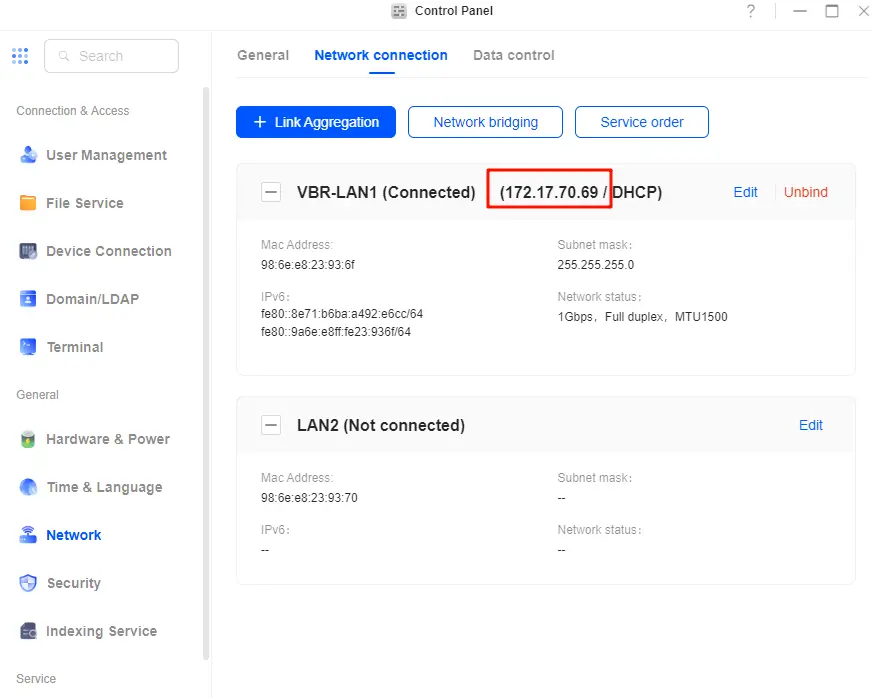
●ローカルネットワークアクセス: ブラウザのアドレスバーに http://NAS_IP:8123 と入力します。例: NAS の IP アドレスが 172.17.70.86 の場合、 ブラウザに http:// 172.17.70.69:8123 と入力してアクセスします。
注記:
● [ネットワーク設定]は「コントロールパネル」内の[ネットワーク接続]から確認でき、NASデバイスのIPアドレスを確認できます。
● WebUIのポート番号を変更しないでください。UGOS Proアプリセンターのアイコン経由での管理者操作が機能しなくなる可能性があります。
設定パス
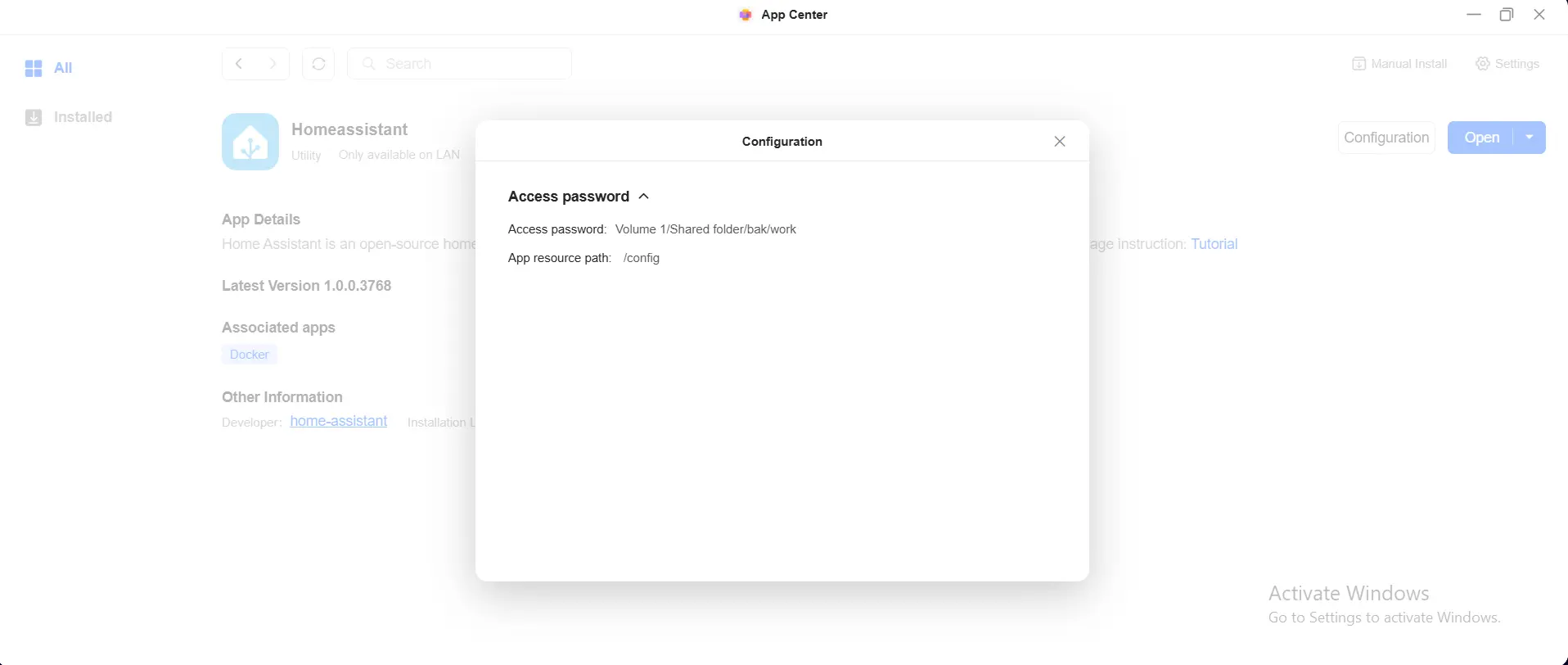
●アプリケーションの設定を保存するパスです。例:HACS、Homekit、Xiaomi公式などのプラグインをこのパスに配置できます。
●設定フォルダを設定後は、削除・移動・名前変更を行わないでください。機能異常の原因となります。
●設定パスのフォルダは「共有フォルダ」である必要があり、「個人フォルダ」ではいけません。
パスマウントのルール:
アプリケーションインストール後、アプリ詳細ページの「設定」セクションで対応するパスを確認できます。
インストールガイド
Home Assistantアプリをインストールするには、以下の手順に従ってください:
1.App Centerを開き、Home Assistantアプリを検索して「アプリをインストール」をクリックします。
2.ボリュームを選択し、「次へ」をクリックして続行します。
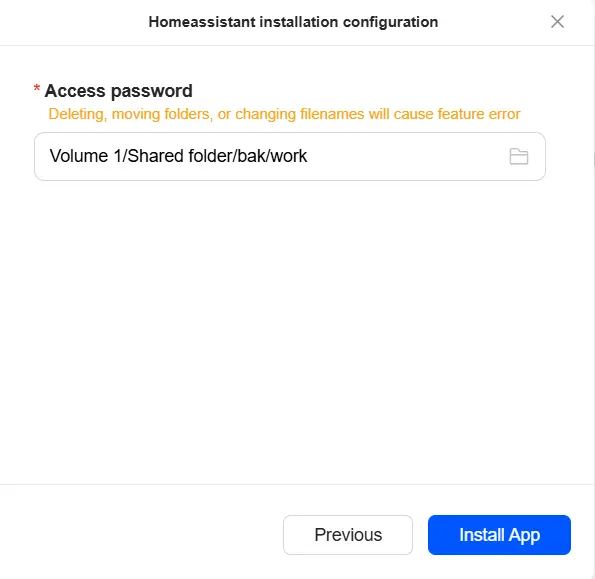
3.設定パスを選択します。アプリはこのパスからプラグイン情報を読み込みます。「インストール」をクリックして続行します。
Home Assistantへのアクセス
Home Assistantアプリケーションには以下の方法でアクセスできます:
方法 1: アプリケーションセンター経由でのアクセス(管理者限定)
●Home Assistantアプリケーションアイコンをクリックすると、ログインページにリダイレクトされます。
方法 2: ローカルエリアネットワーク (LAN) 経由でのアクセス (管理者および一般ユーザー)
ローカルネットワーク内で http://NAS_IP:8123 にアクセスします。例: NAS の IP アドレスが 172.17.70.69 の場合、ブラウザに http://172.17.70.69:8123 と入力してアクセスします。
方法3:非ローカルネットワーク経由でのアクセス(管理者専用)
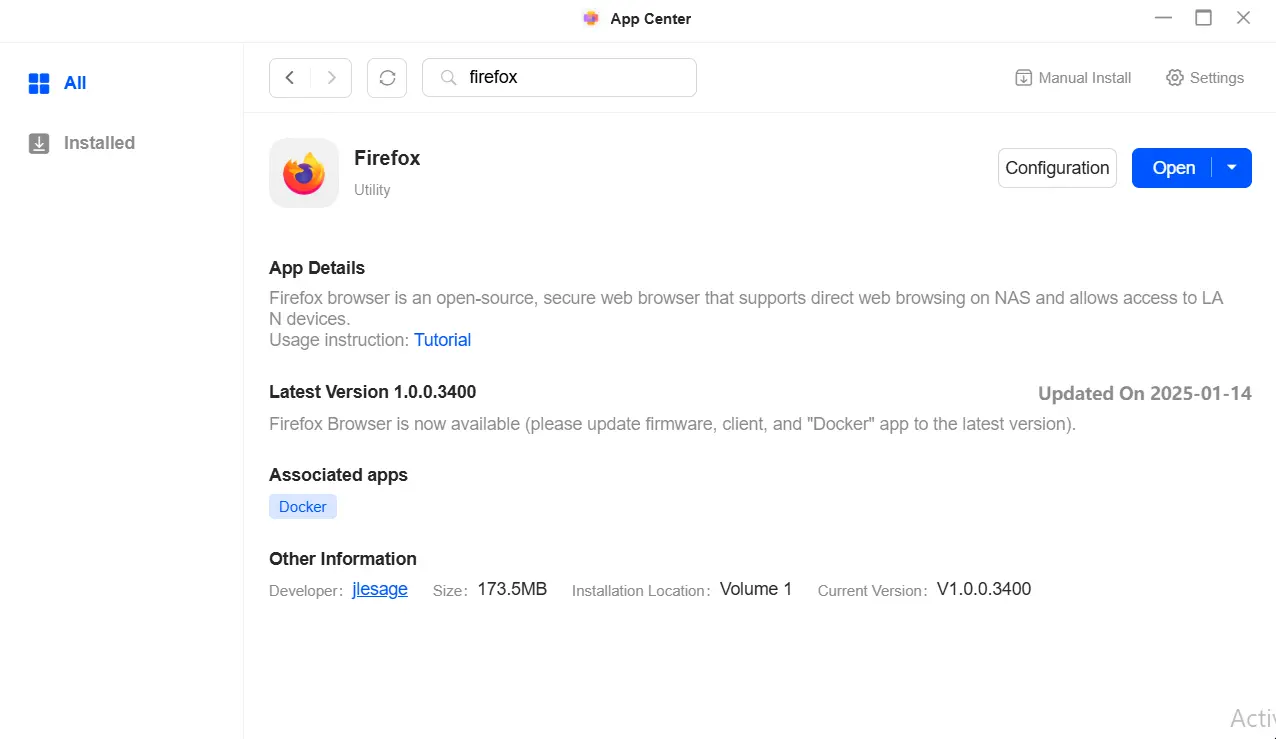
管理者は、NASシステムにインストールされたFirefoxアプリを通じて、非ローカルネットワーク環境でHome Assistantにアクセスできます:
1.UGREEN LinkでNASにログインし、Firefoxブラウザを開きます。
2.Firefoxにログイン後、http://NAS_IP:8123を使用してHome Assistantにアクセスします。例えば、NASのIPが172.17.70.69の場合、 ブラウザにhttp://172.17.70.69:8123と入力 してWebインターフェースにアクセスします。
初期設定
Home Assistantを初めて使用する際は、初期設定を完了する必要があります:
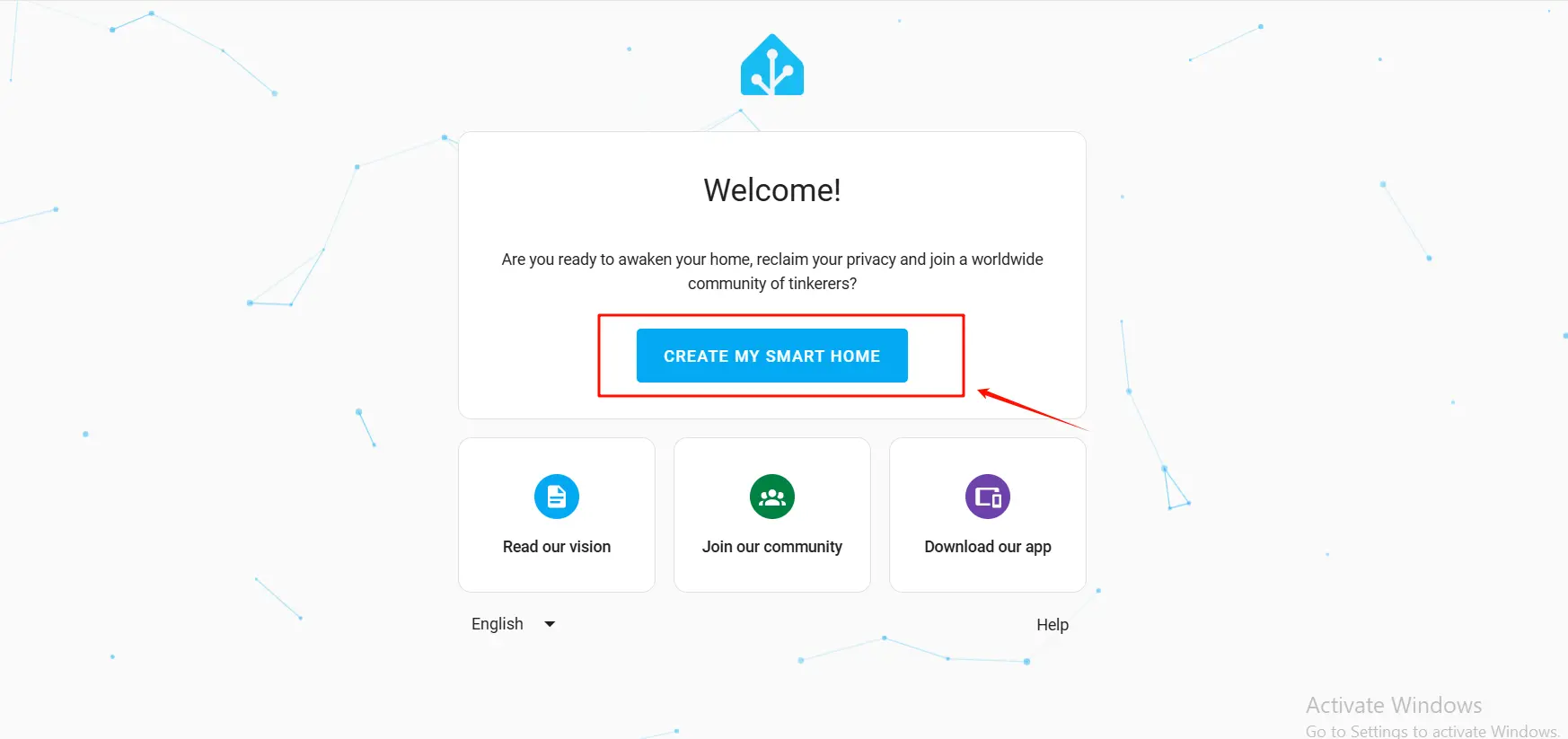
1.「Create My Smart Home」をクリックしてセットアップガイドを開始します。
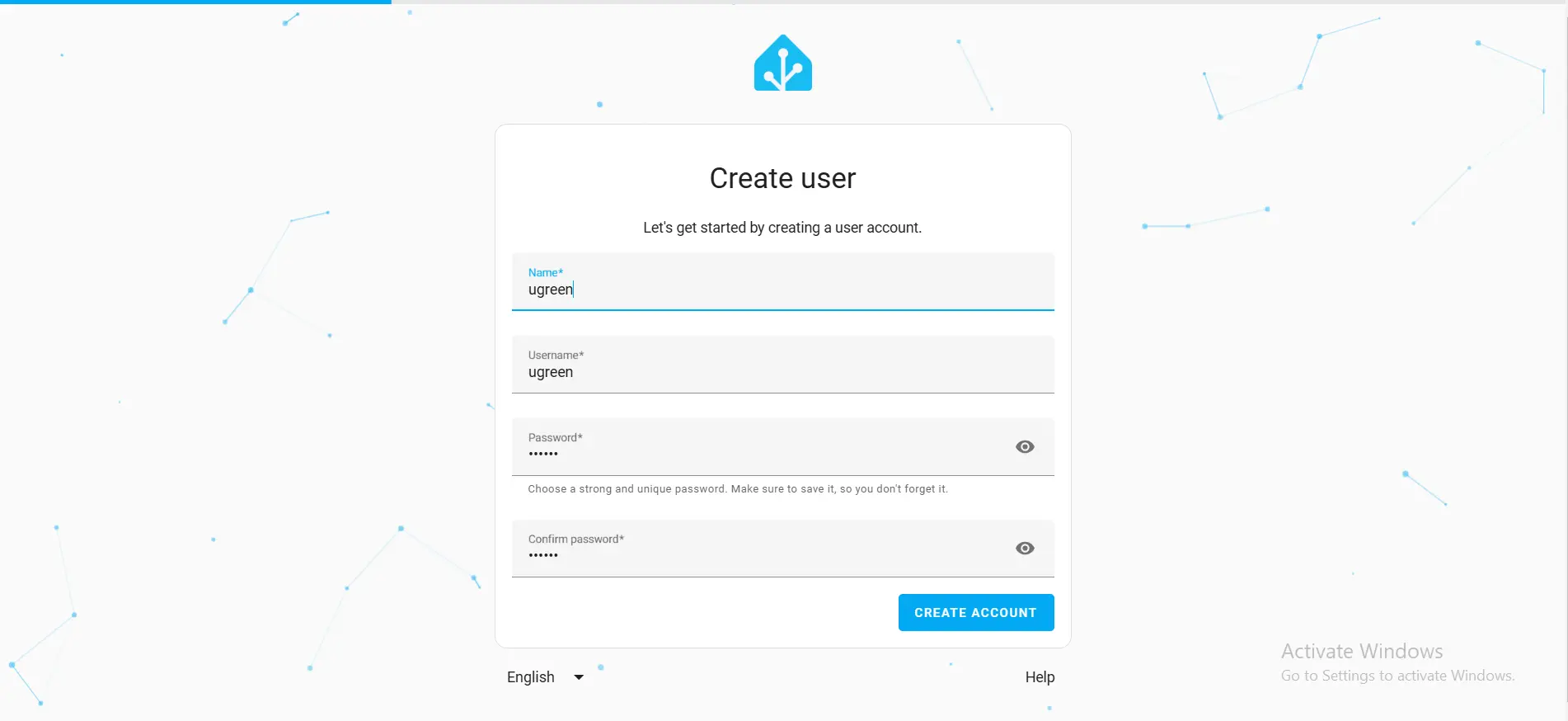
2.表示される指示に従い、名前、ユーザー名、パスワードを入力してユーザーアカウントを作成します。
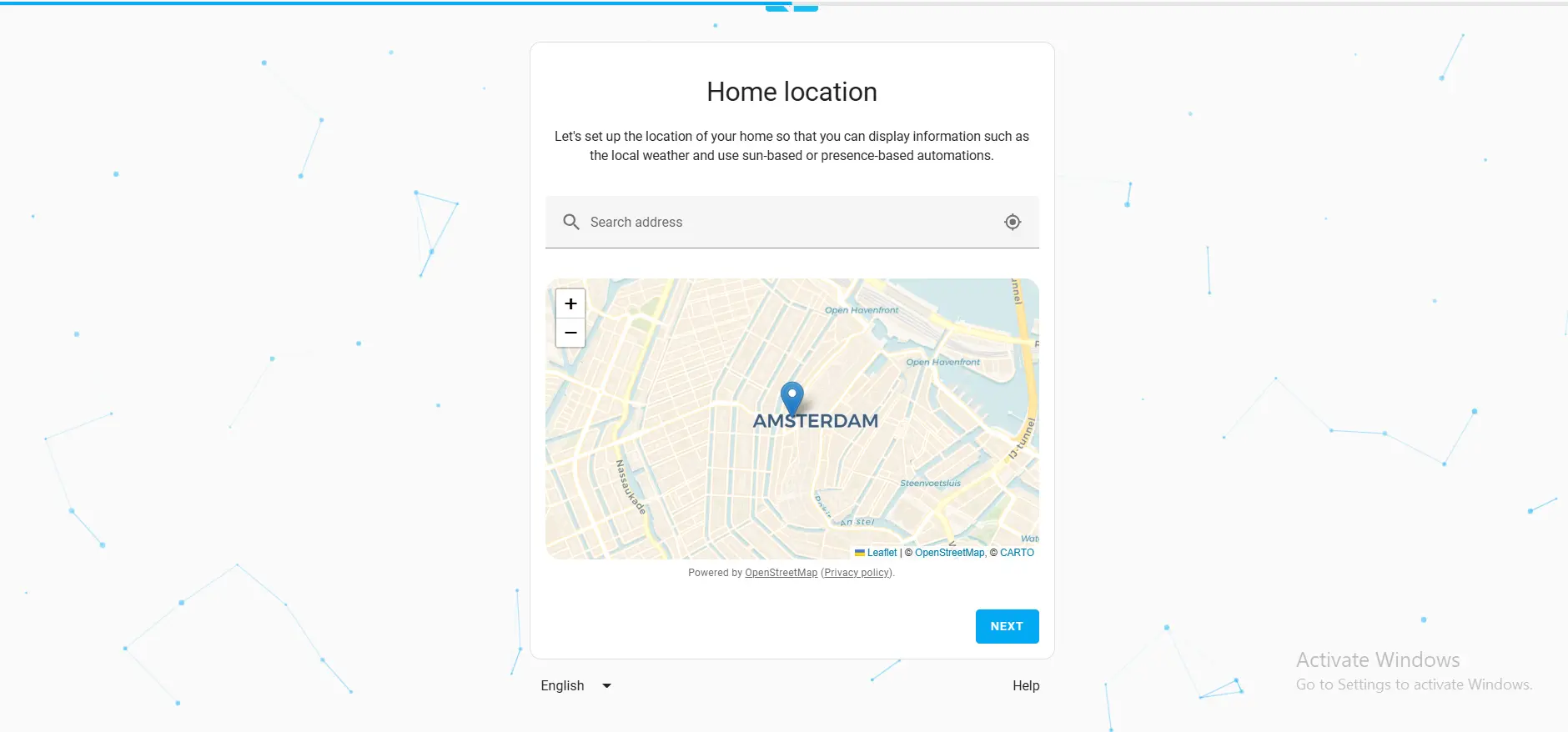
3.自宅の所在地を設定します。設定完了後、「次へ」をクリックして続行します。
4.必要に応じて特定の機能を有効化するかどうかを選択し、「次へ」をクリックして進みます。

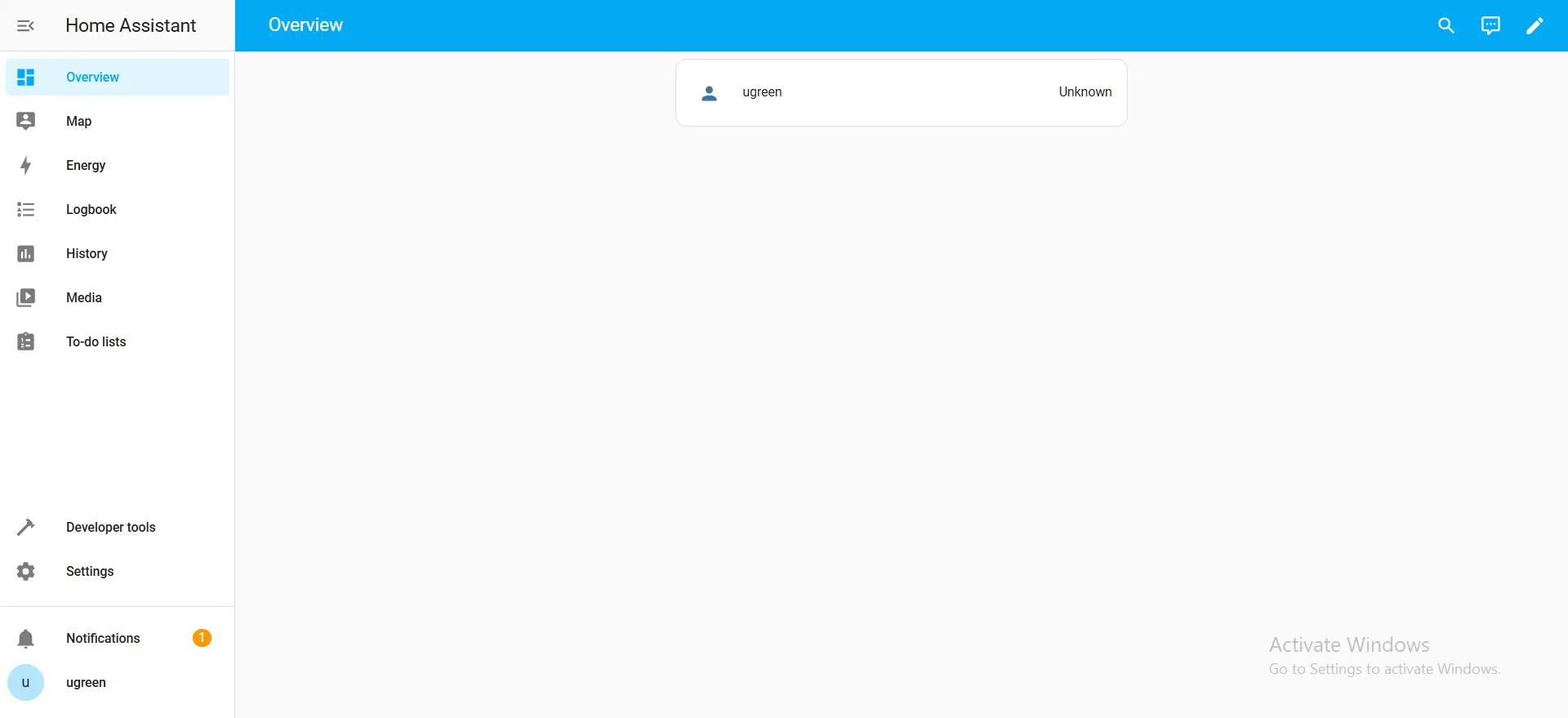
5.このステップまで進んだら初期設定は完了です。「完了」をクリックしてHome Assistantダッシュボードへ移動します。

言語の変更
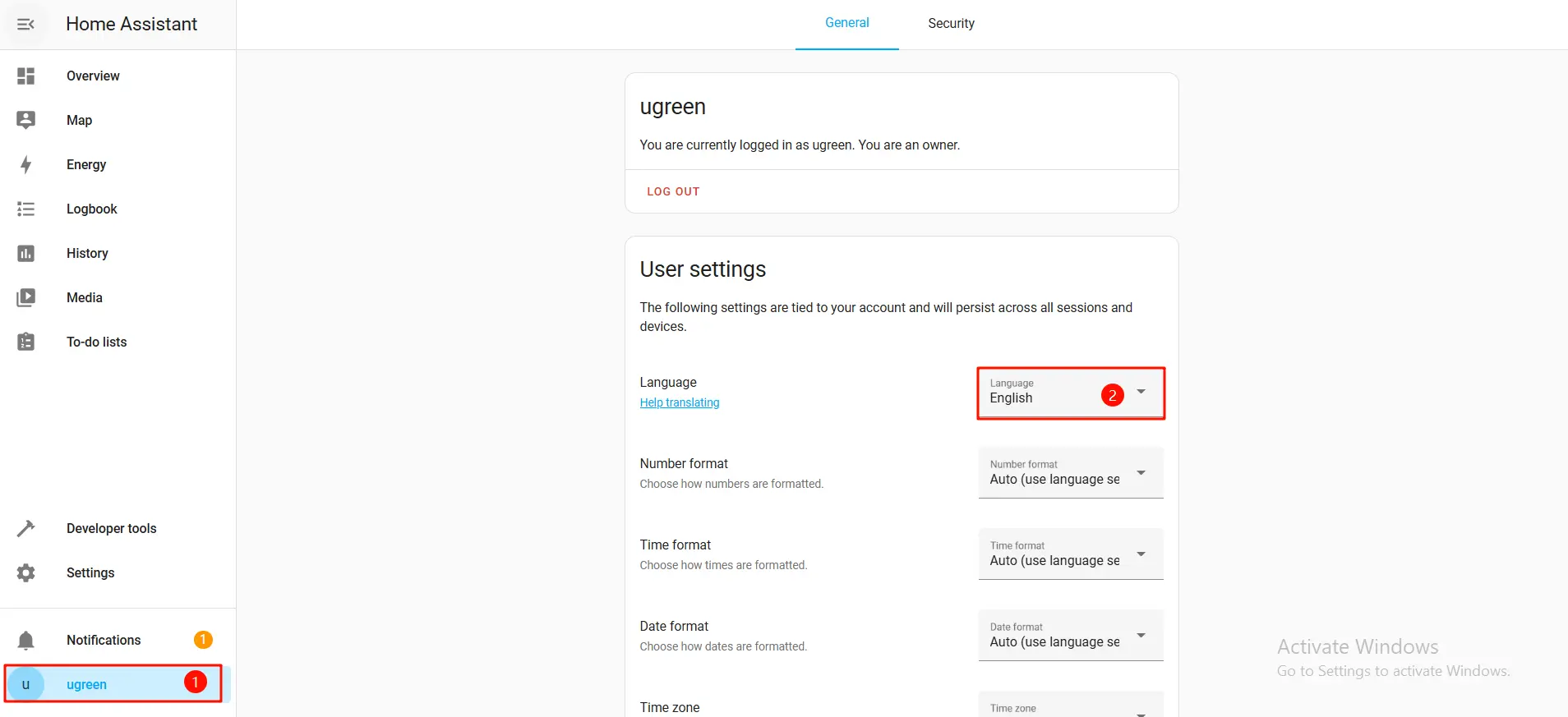
言語を変更する必要がある場合は、ユーザー設定でシステム言語を好みの言語に設定できます。ユーザー名をクリックし、ユーザー設定メニューで言語を切り替えてください。
プラグイン(連携機能)のインストール
Home Assistantにおいて、プラグイン(統合)はスマートホーム機能を拡張する中核ツールです。様々なブランドのデバイスやサービスをシームレスにシステムに接続し、統一管理を実現します。以下に、HACSプラグインストア、Xiaomi公式プラグイン、サードパーティ製Xiaomiプラグイン、Apple HomeKit設定など、よく使用されるプラグインのインストール方法を紹介します:
HACSプラグインストアのインストール(前提条件)
HACS(Home Assistant Community Store)は、Home Assistant向けのコミュニティ主導型プラグインストアです。豊富なサードパーティ製プラグインやテーマを簡単にインストール、更新、管理できます。HACSをインストールするには、以下の手順に従ってください:
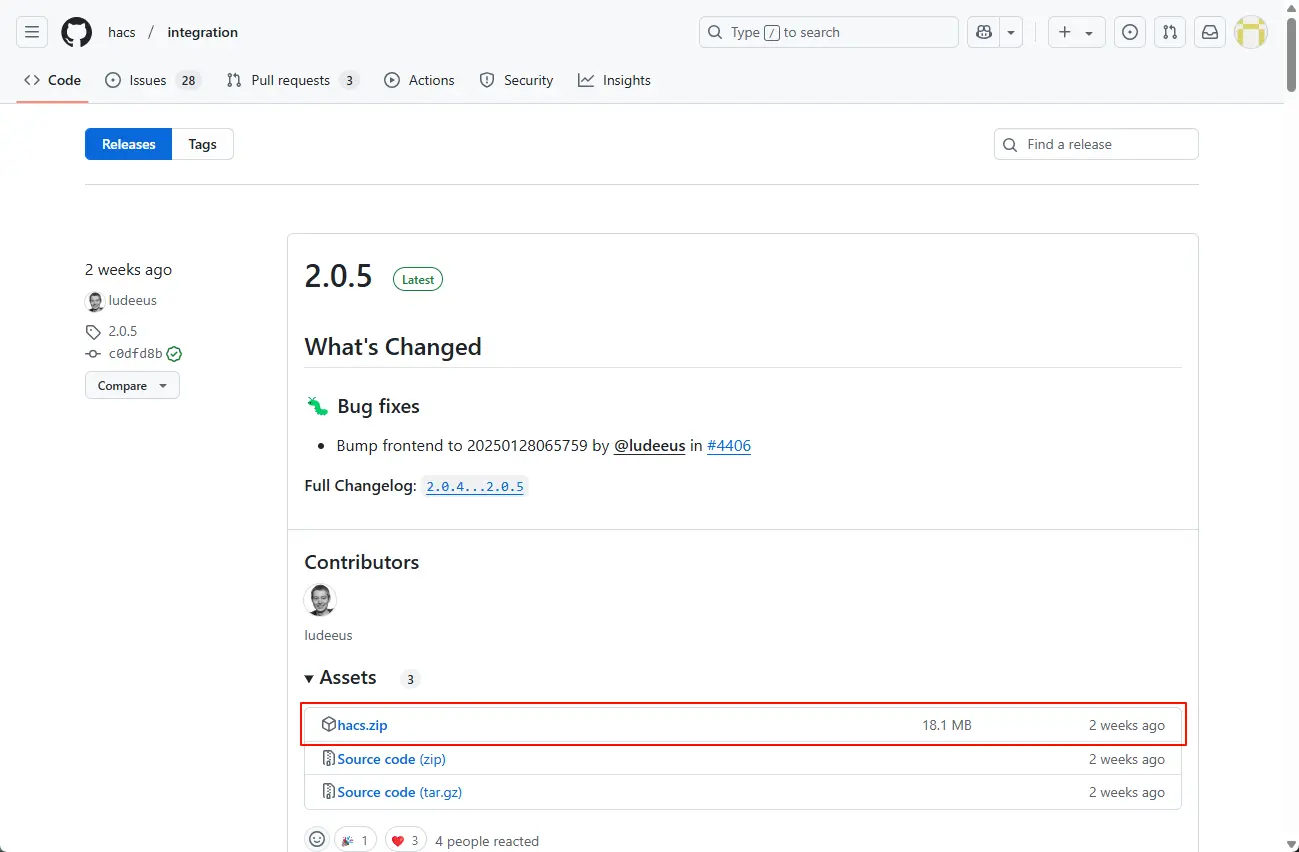
1.GitHubにアクセスし、最新のHACSリリースパッケージをダウンロードします。GitHubアカウントをお持ちでない場合は、HACSパッケージをダウンロードする前に登録が必要です。
2.執筆時点での最新バージョンは 2.0.5 です。必要に応じて最新版をダウンロードしてインストールしてください: https://github.com/hacs/integration/releases
3.ファイルマネージャーを開き、アプリケーションの設定ディレクトリ内に以下の2つのフォルダを作成します:
●www: 静的リソースを格納するフォルダです。
●custom_components: このフォルダはプラグインディレクトリとして機能します。
4.設定ディレクトリはアプリケーションインストール時に設定したパスです。このパスはアプリケーション詳細ページの「設定」セクションで確認できます。
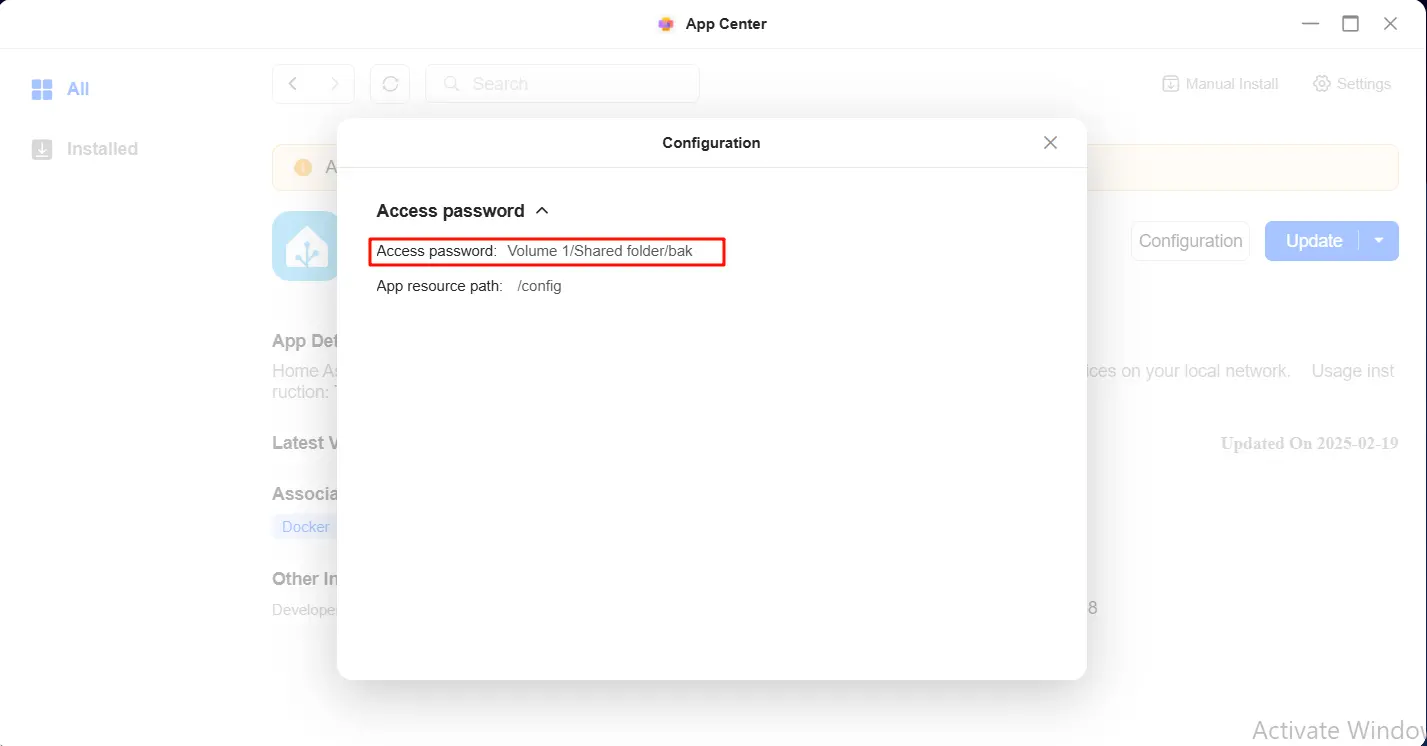
5.HACS ZIPファイルをダウンロード後、hacs.zipを解凍し、解凍したフォルダをアプリケーション設定ディレクトリ内のcustom_componentsディレクトリにアップロードします。
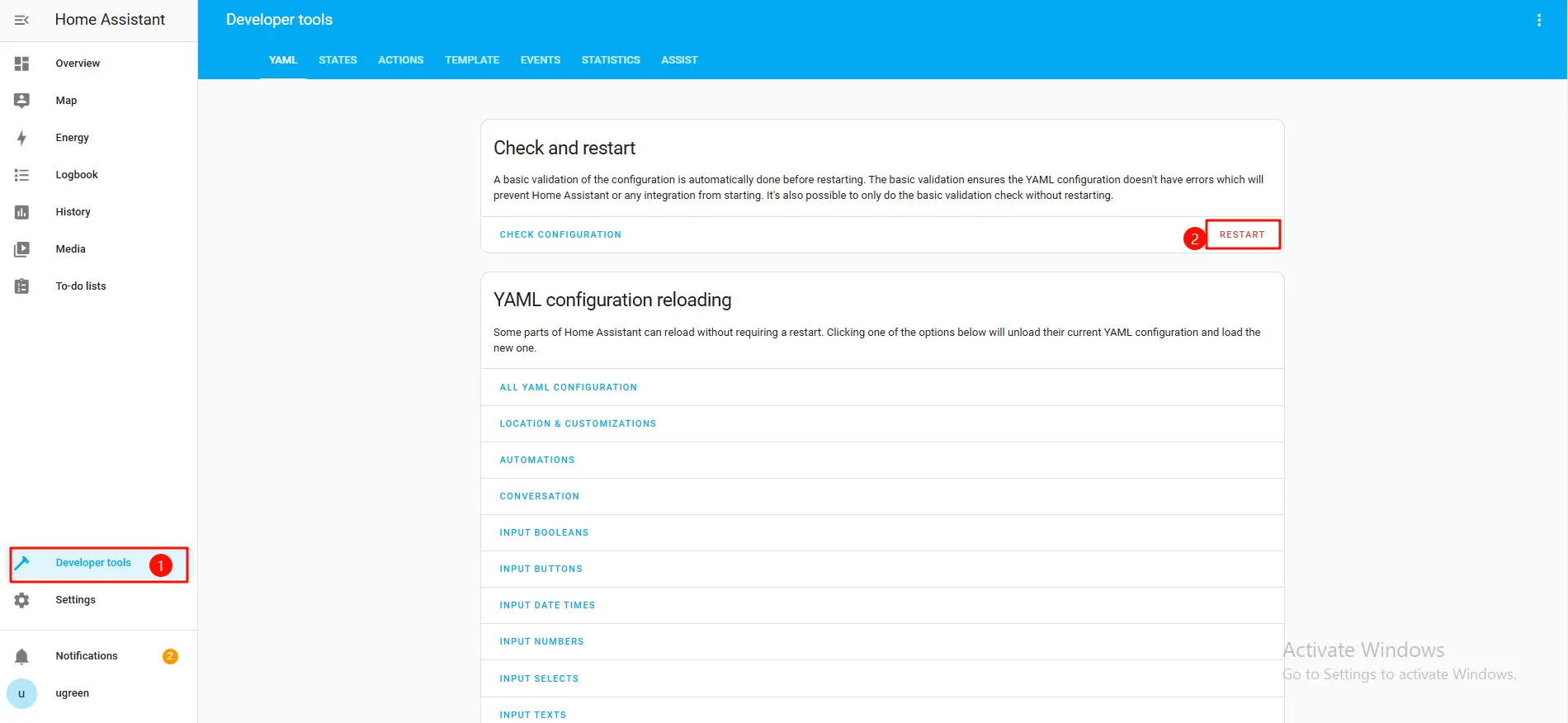
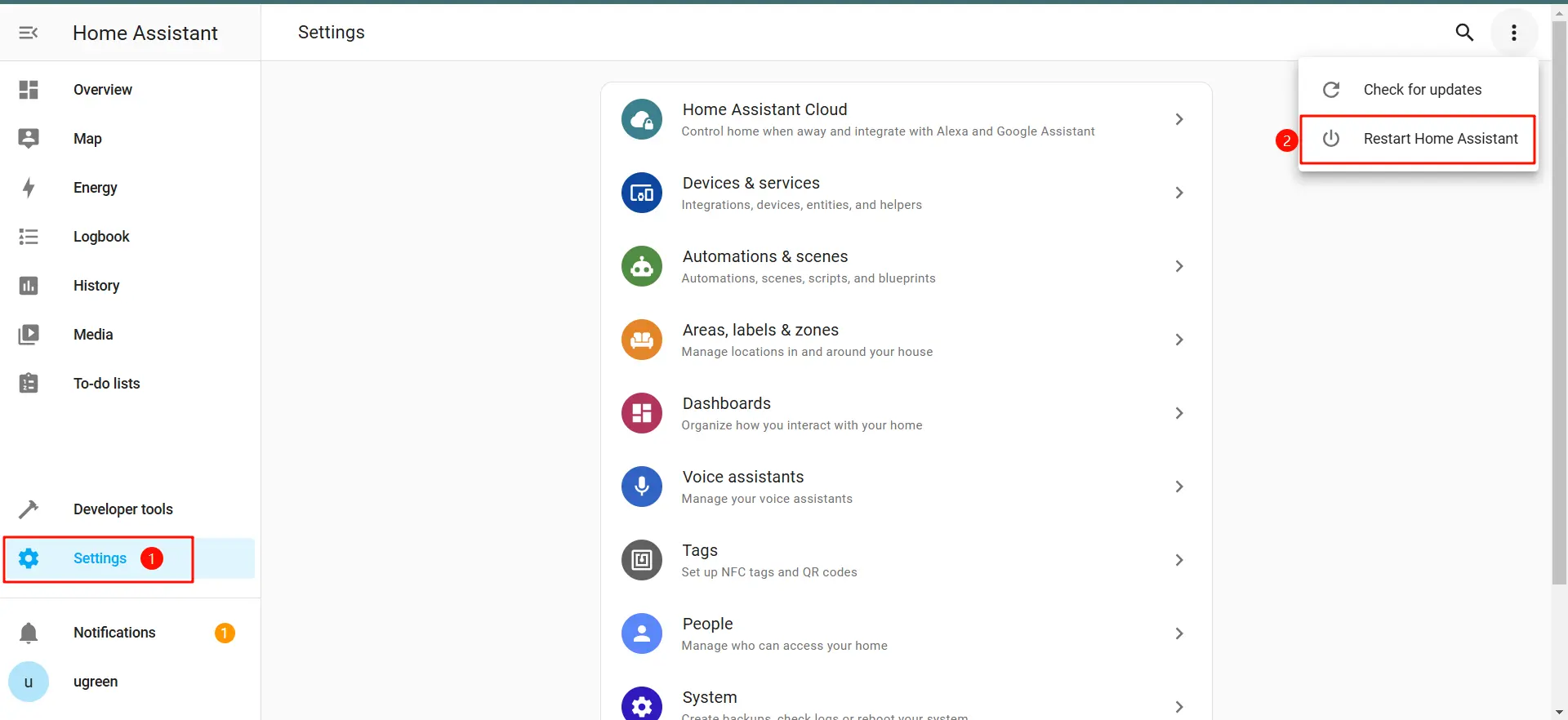
6.プラグインのアップロード後、Home Assistantページに戻り、開発者ツールに移動してHome Assistantを再起動します。
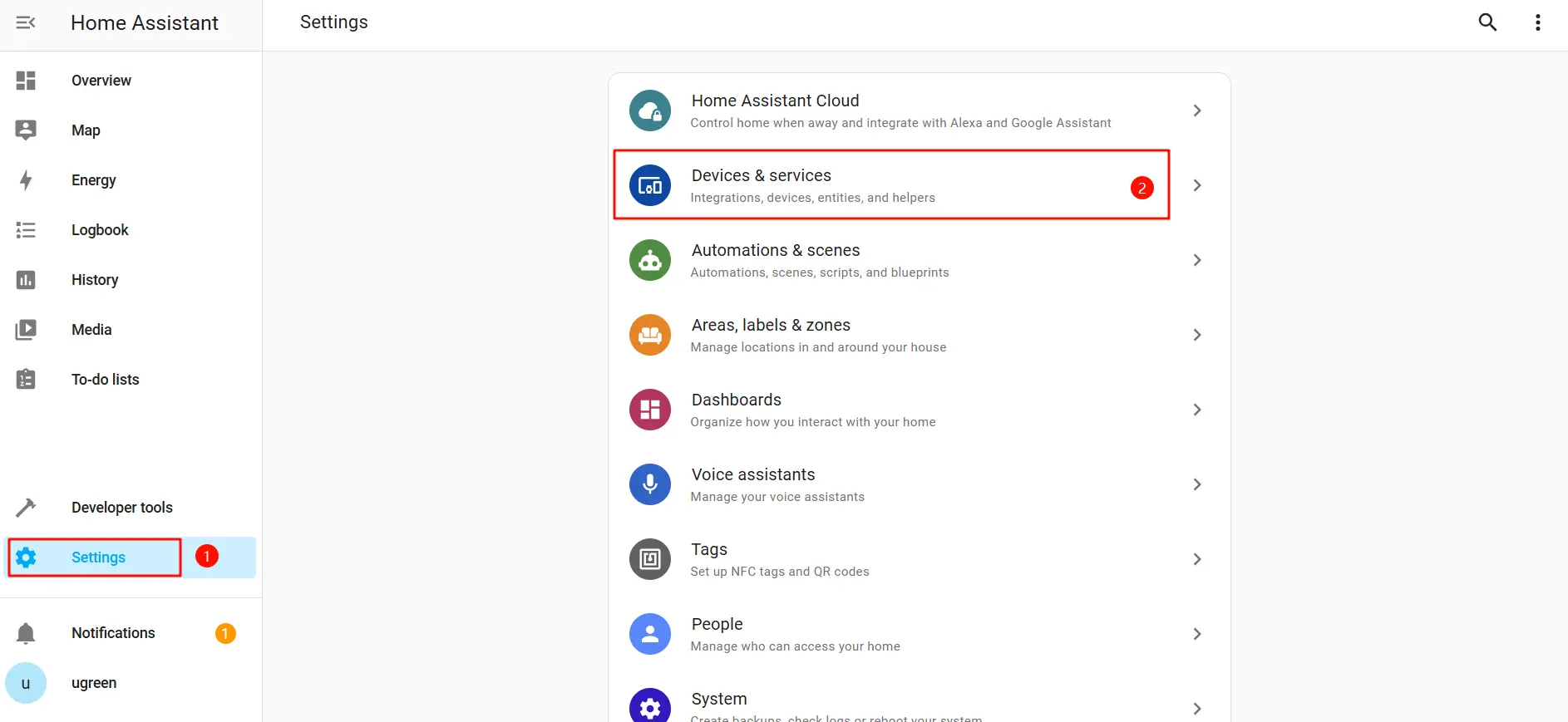
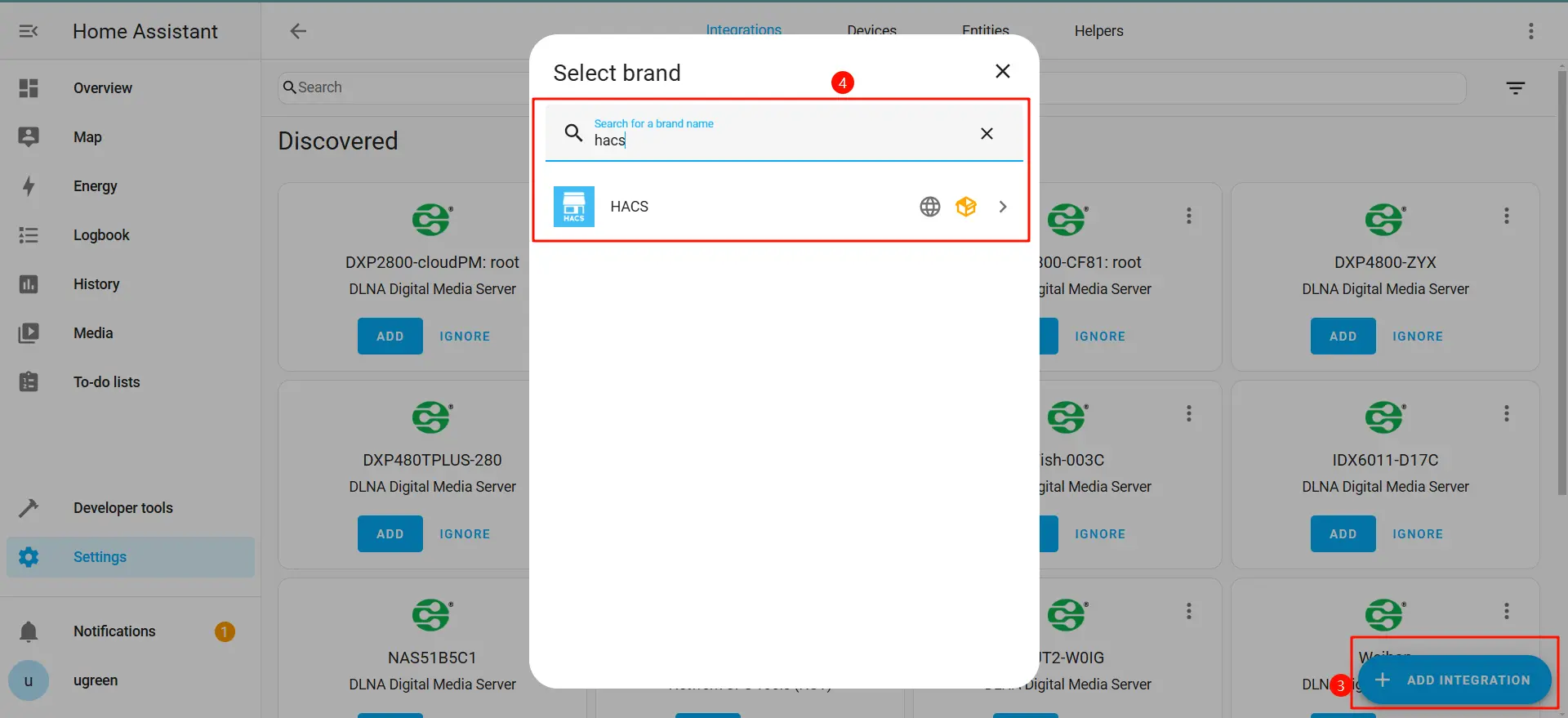
7.再起動完了後、Home Assistantページで設定>デバイスとサービス>統合の追加を選択し、HACSを検索して追加します。
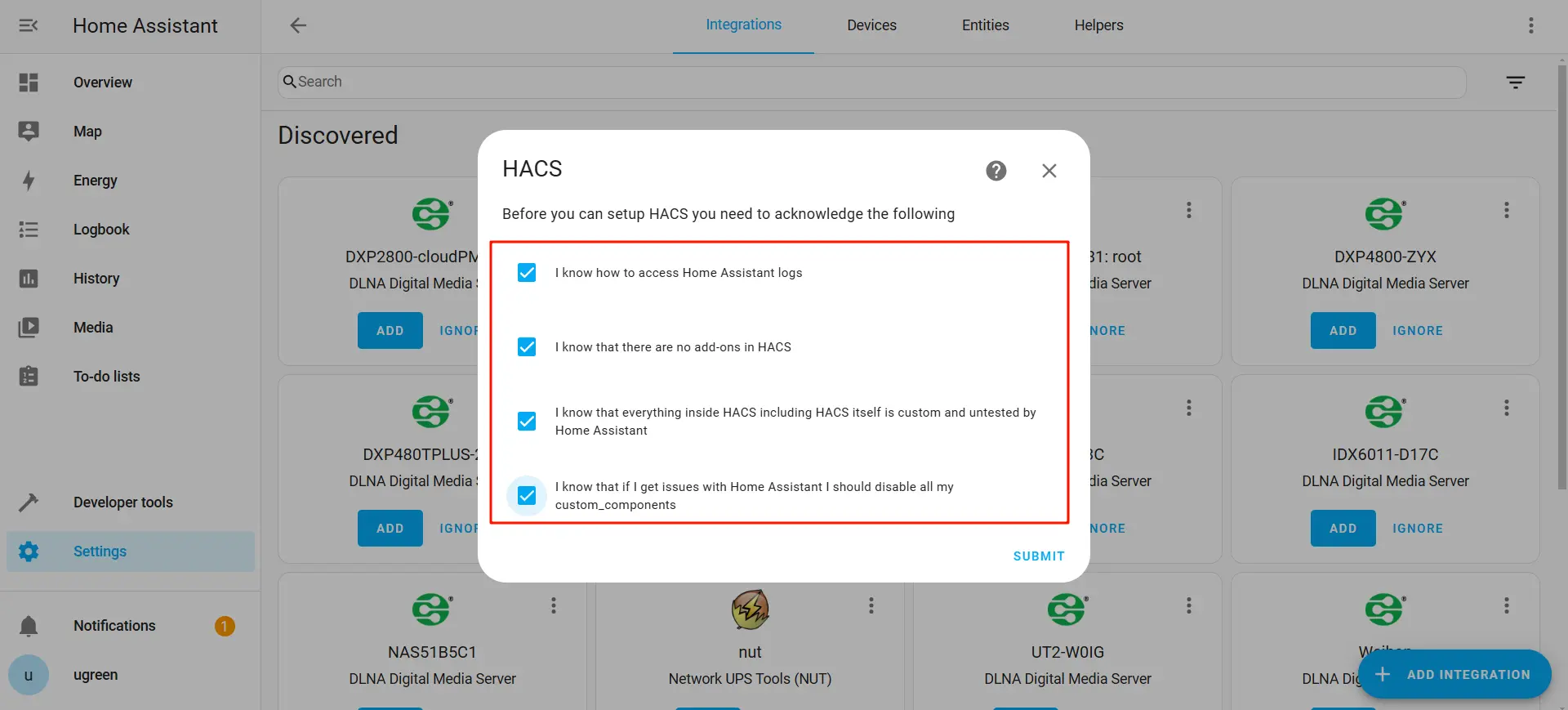
8.全てのオプションを選択後、「送信」をクリックします。
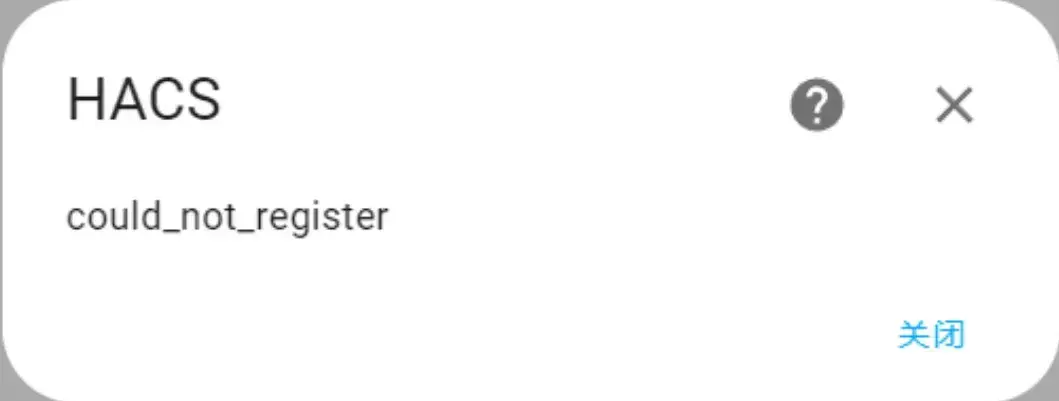
9. 送信後に「could_not_register」というメッセージが表示された場合は、NASデバイスを再起動し、再度送信を試みてください。
10.ポップアップウィンドウからコードをコピーし、ポップアップ内のGitHub URLをクリックしてアカウント連携を進めてください。GitHubアカウントをお持ちでない場合は、新規登録し、指示に従ってGitHubアカウントの連携を完了してください。
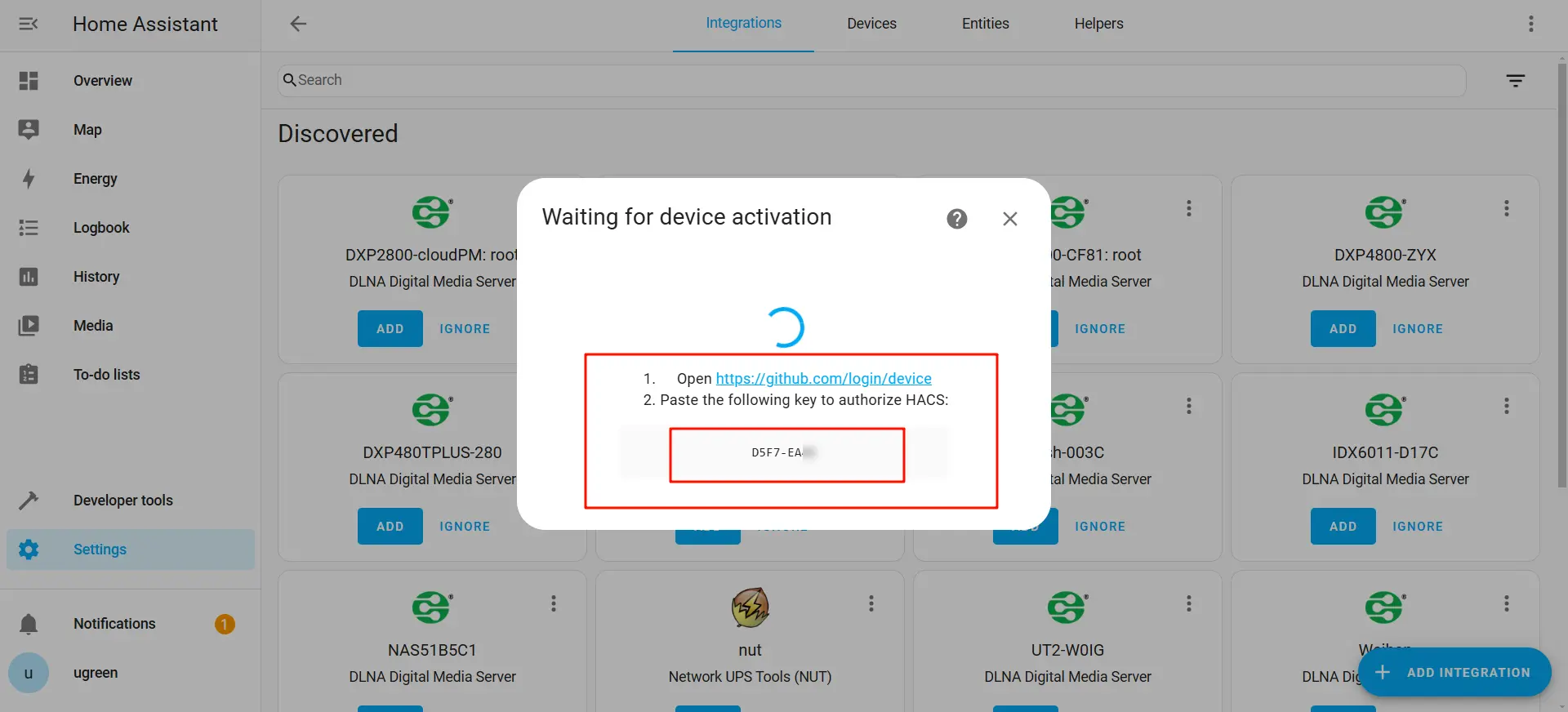
11.指示に従ってGitHubアカウントの紐付けを完了してください。
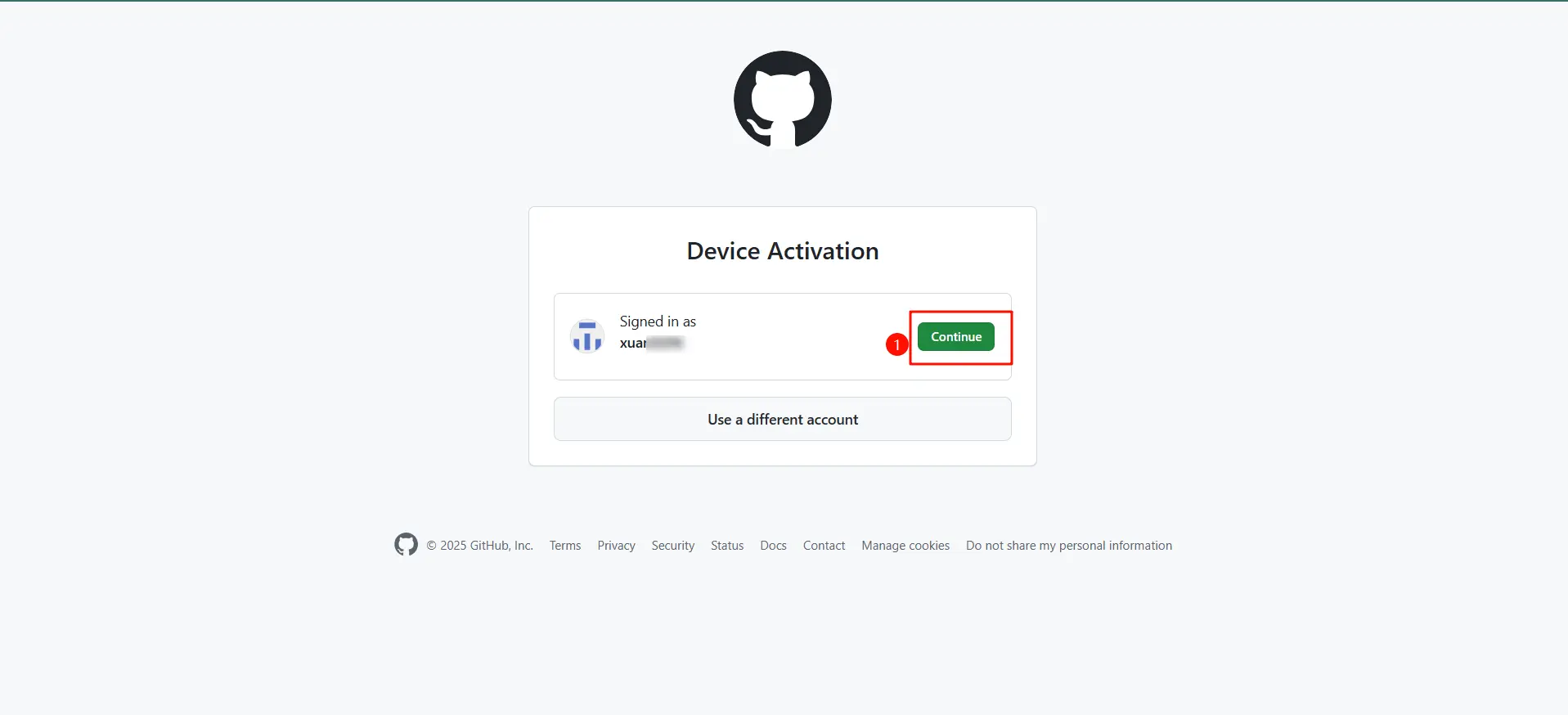
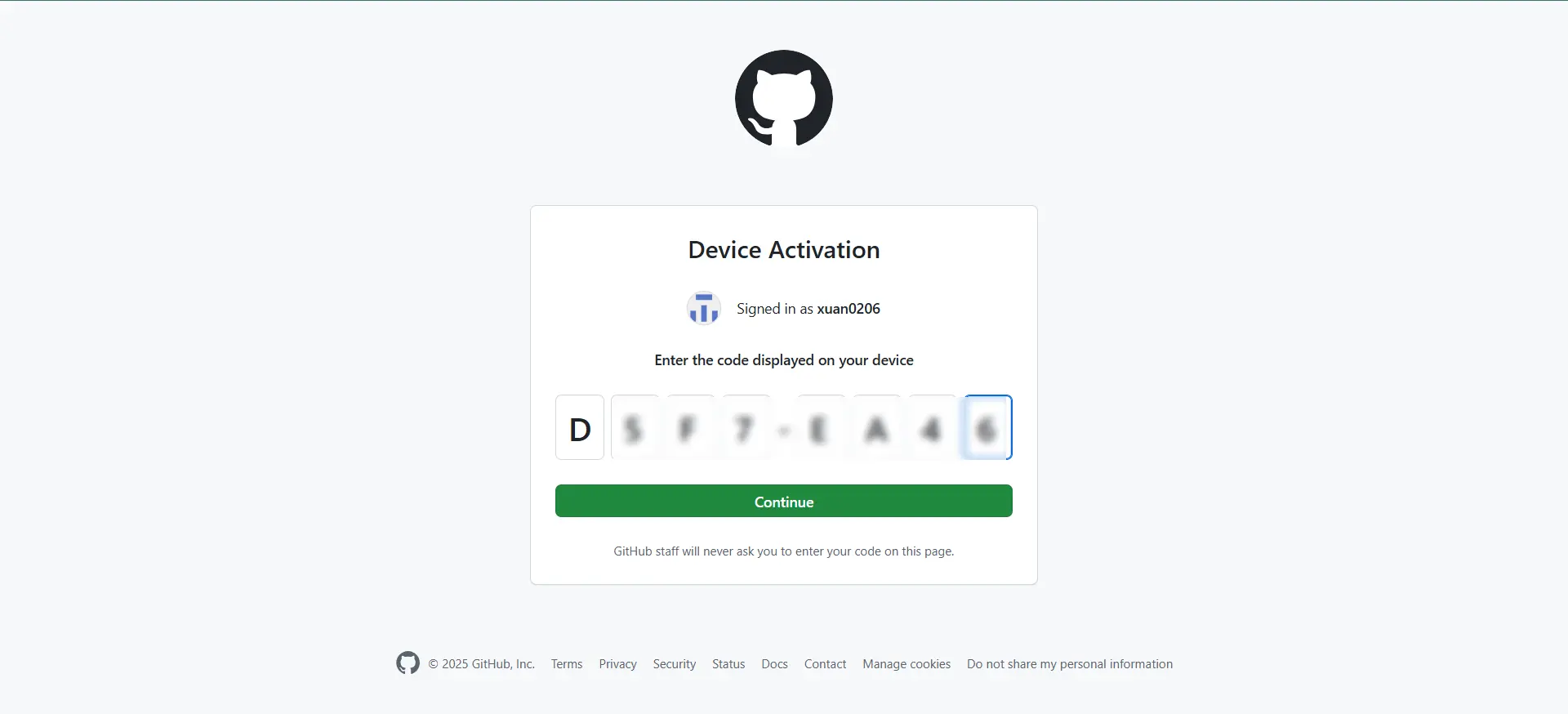
12.コード入力後、「Continue」をクリックして進みます。
13.「hacsを承認」をクリックします。
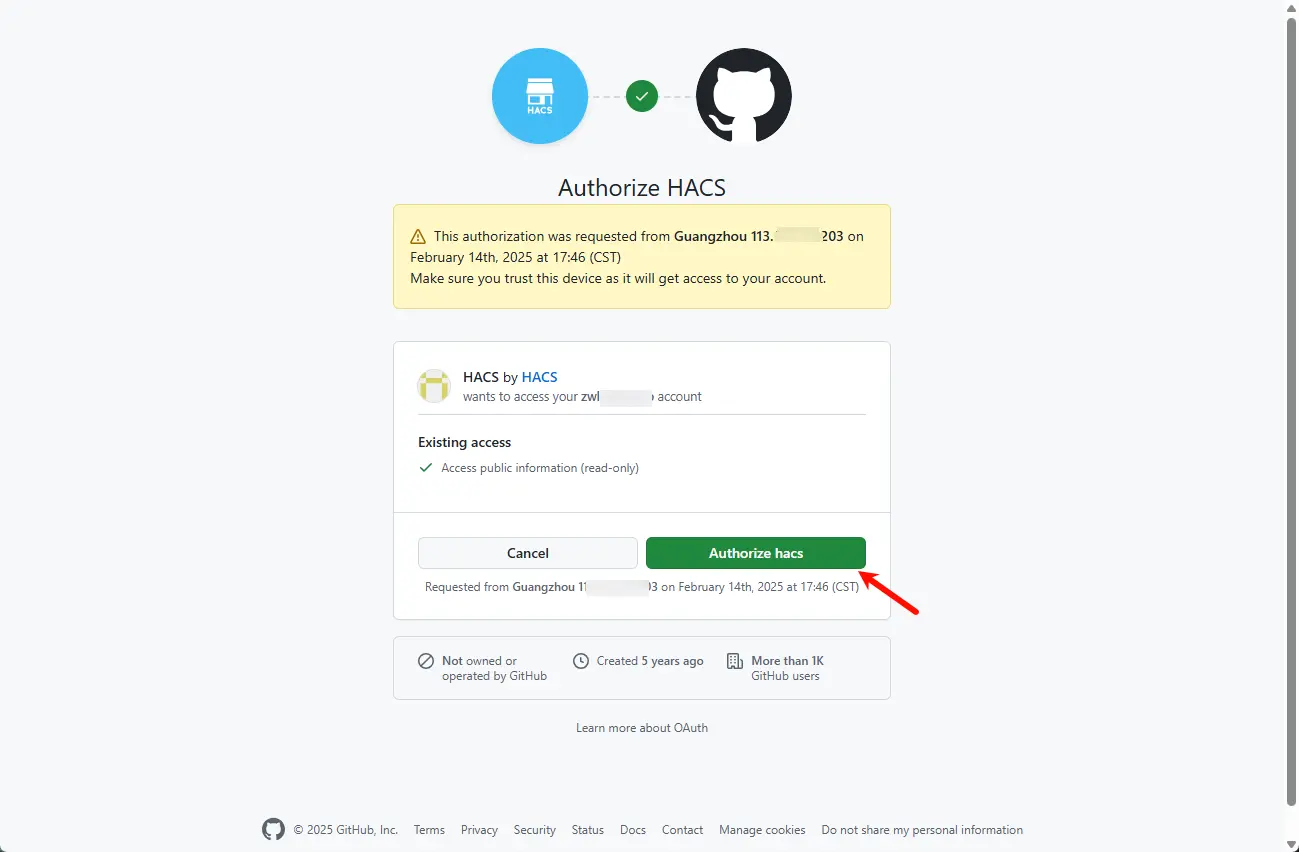
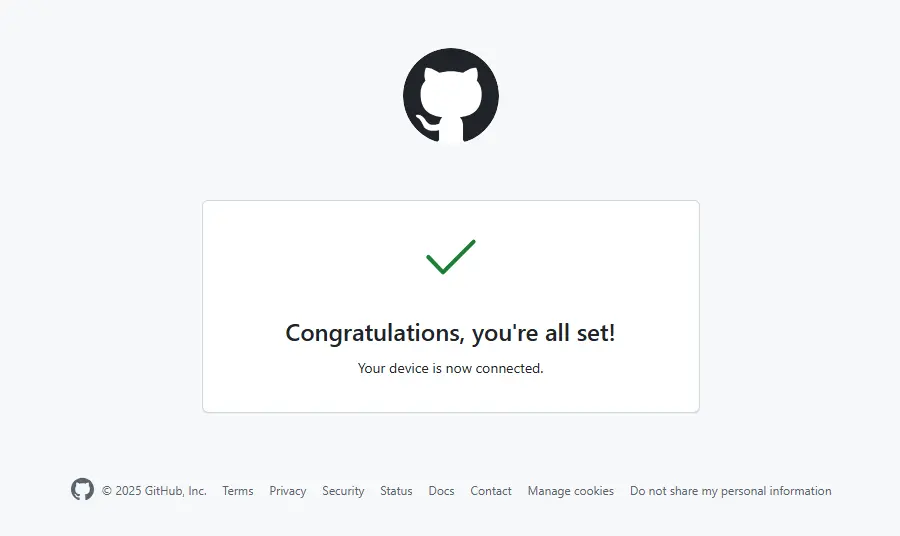
14.これが表示されたら、認証が成功したことを意味します。
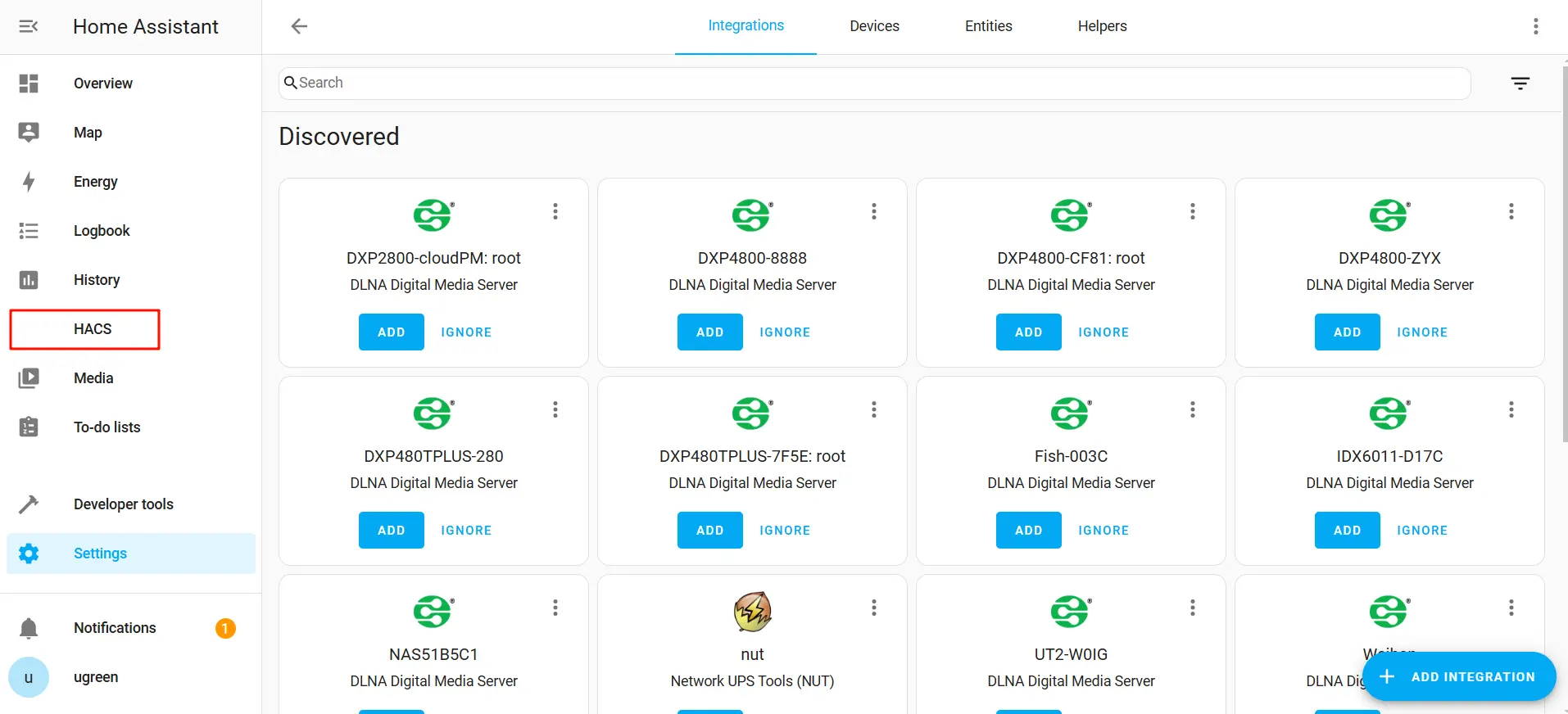
15.紐付けと認証が成功すると、Home AssistantのサイドバーにHACSオプションが表示されます。
Xiaomi公式プラグイン (xiaomi_home)
XiaomiはHome Assistant向け公式プラグイン「xiaomi_home」をリリースしました。GitHubで入手可能です。本プラグインはXiaomi公式APIを介してXiaomiデバイス(エアコン、ソケット、センサー等)をHome Assistantに接続し、公式サポートを必要とするユーザーに安定した環境を提供します。
インストール方法はHACSプラグインと同様です。ファイルを custom_componentsディレクトリに配置するだけです 。
インストール手順:
1. GitHubのReleases · XiaoMi/ha_xiaomi _homeからxiaomi_homeプラグインの最新リリース版をダウンロードします 。GitHubアカウントをお持ちでない場合は登録後、圧縮パッケージをダウンロードしてください。
2. 執筆時点での最新バージョンはv0.1.5b2です。必要に応じて最新版をダウンロード・インストールすることを推奨します。
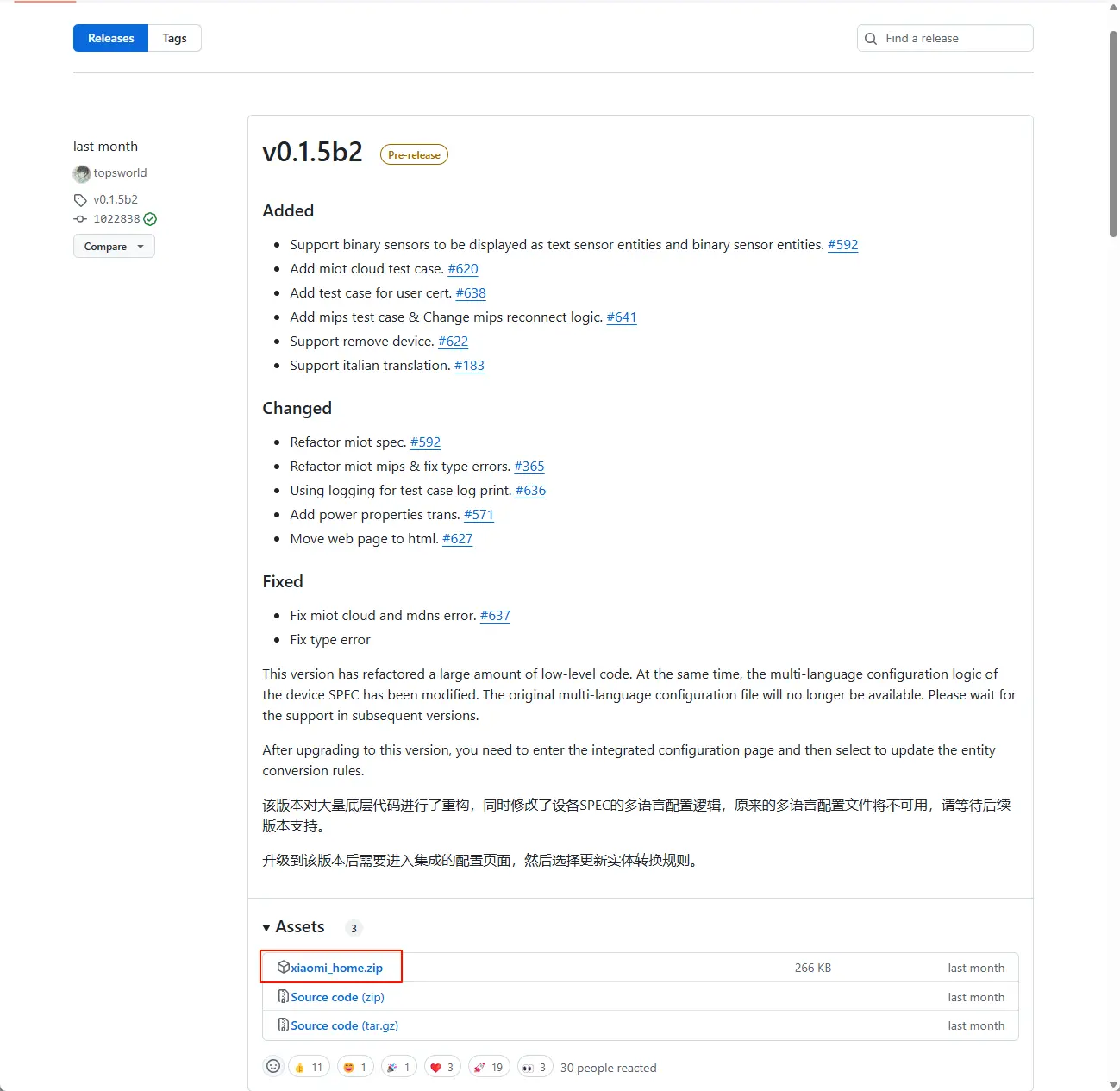
3. xiaomi_home zipファイルのダウンロードが完了したら、xiaomi_home.zipファイルの内容を解凍し、解凍したフォルダをアプリケーション設定フォルダ内のcustom_componentsディレクトリにアップロードします。
4. プラグインのアップロード後、Home Assistantページに戻り、開発者ツールに移動してHome Assistantを再起動します。
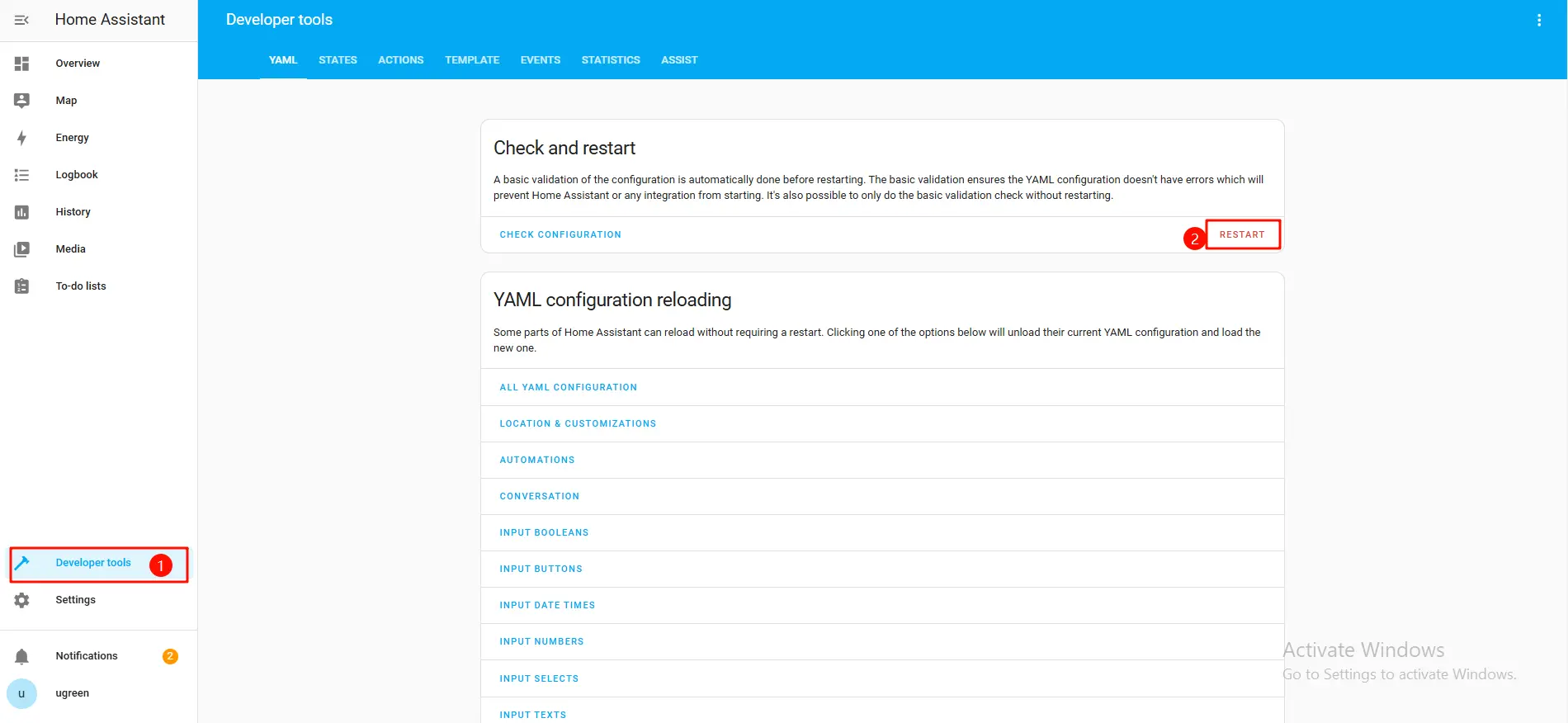
5. 再起動後、Home Assistantページで設定>デバイスとサービス>「統合を追加」を選択し、「Xiaomi」を検索して追加します。
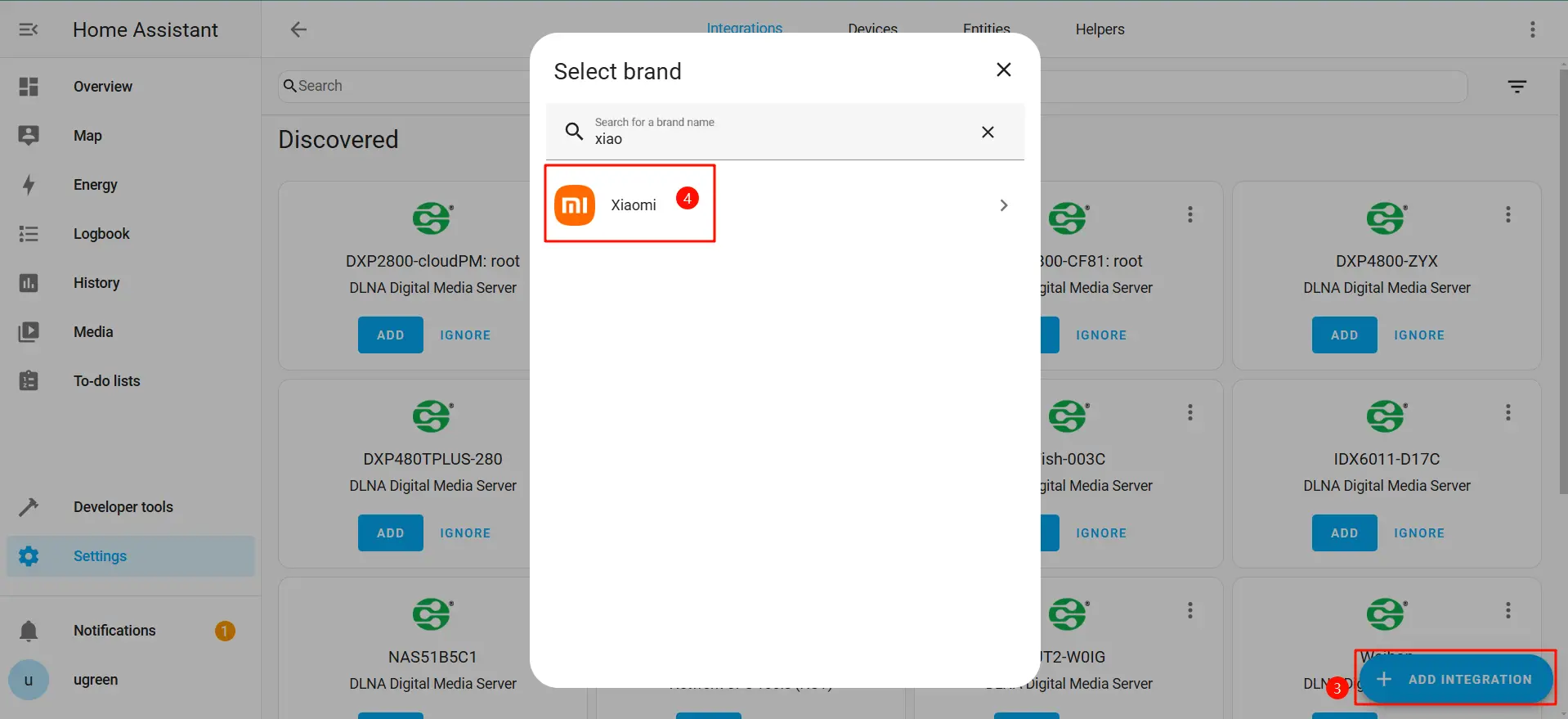
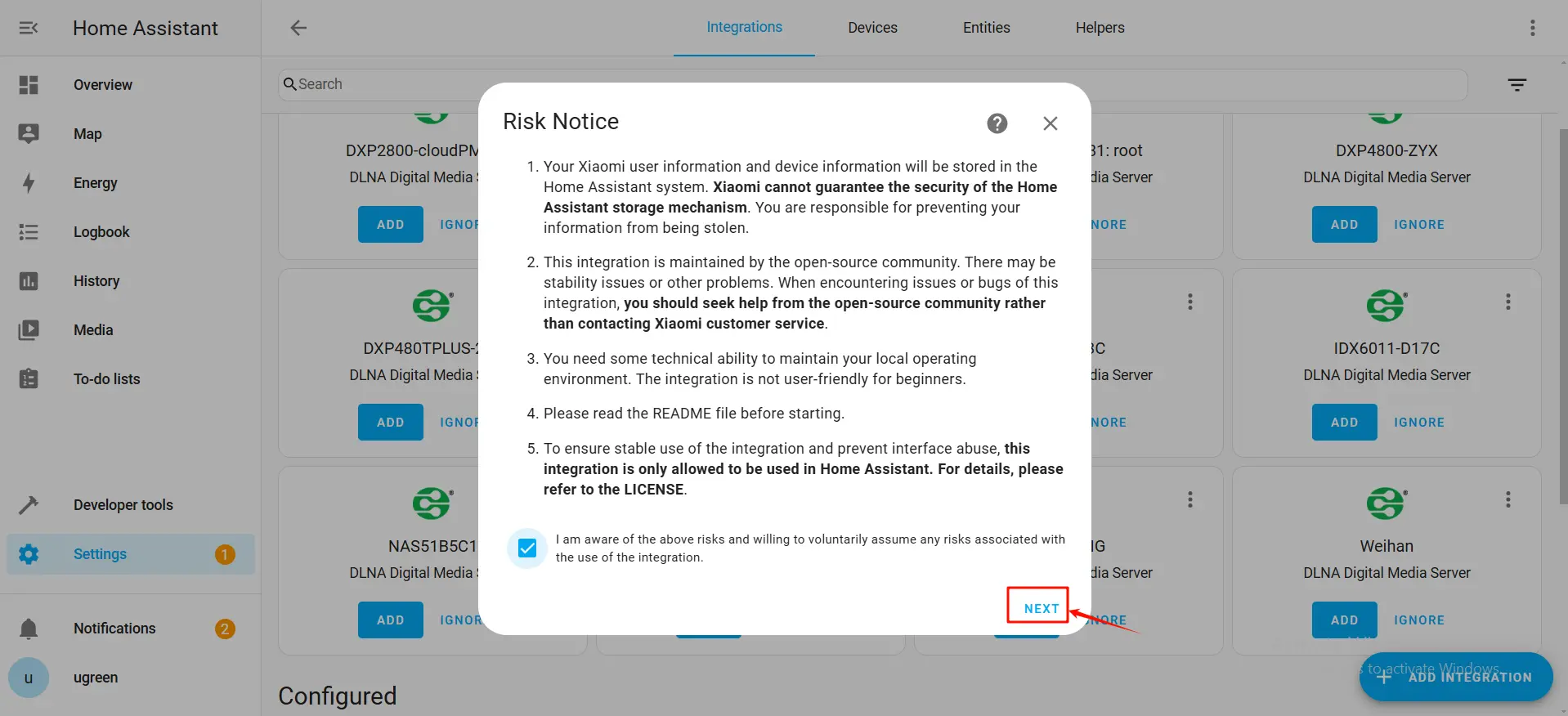
6. リスク通知ボックスにチェックを入れ、「次へ」をクリックして続行します。
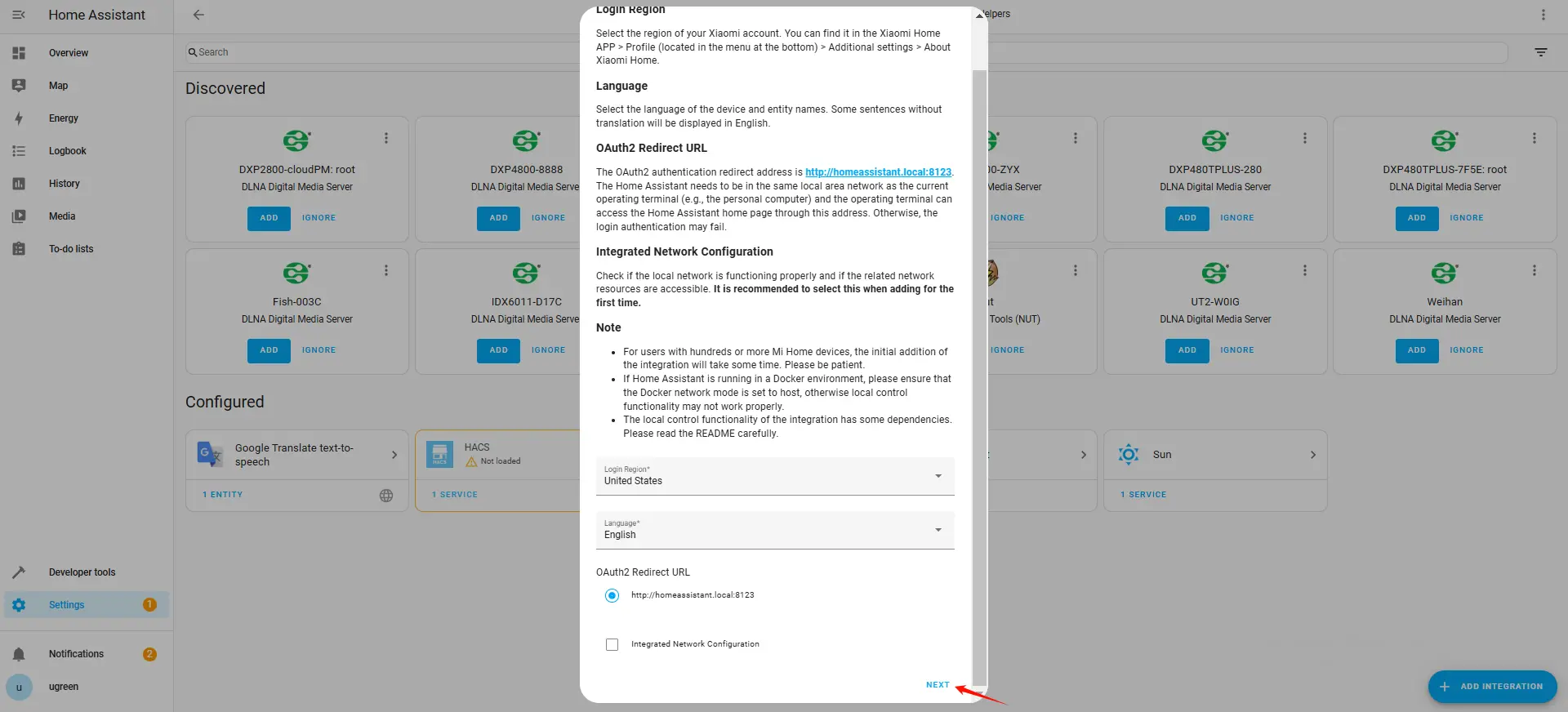
7. 「次へ」をクリックして続行します。
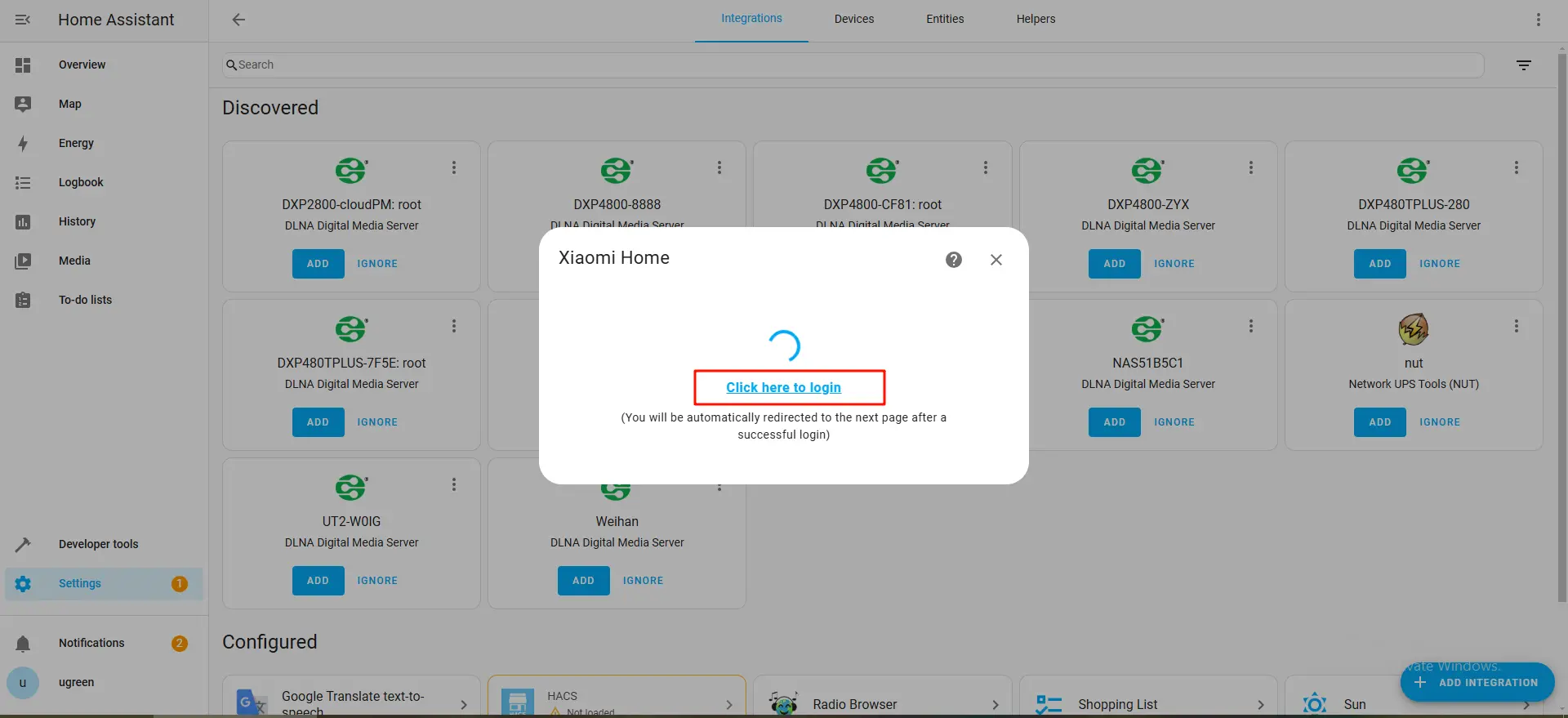
8. クリックしてログインします。
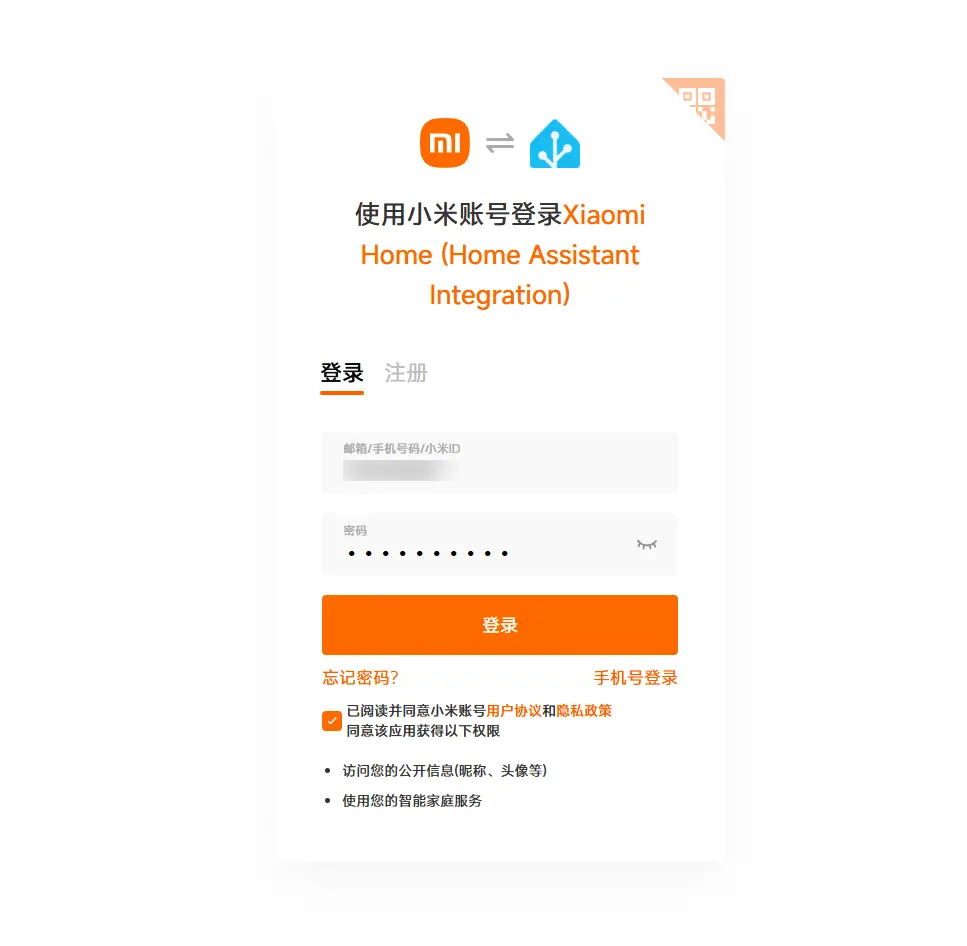
9. Xiaomiアカウントでログインします。
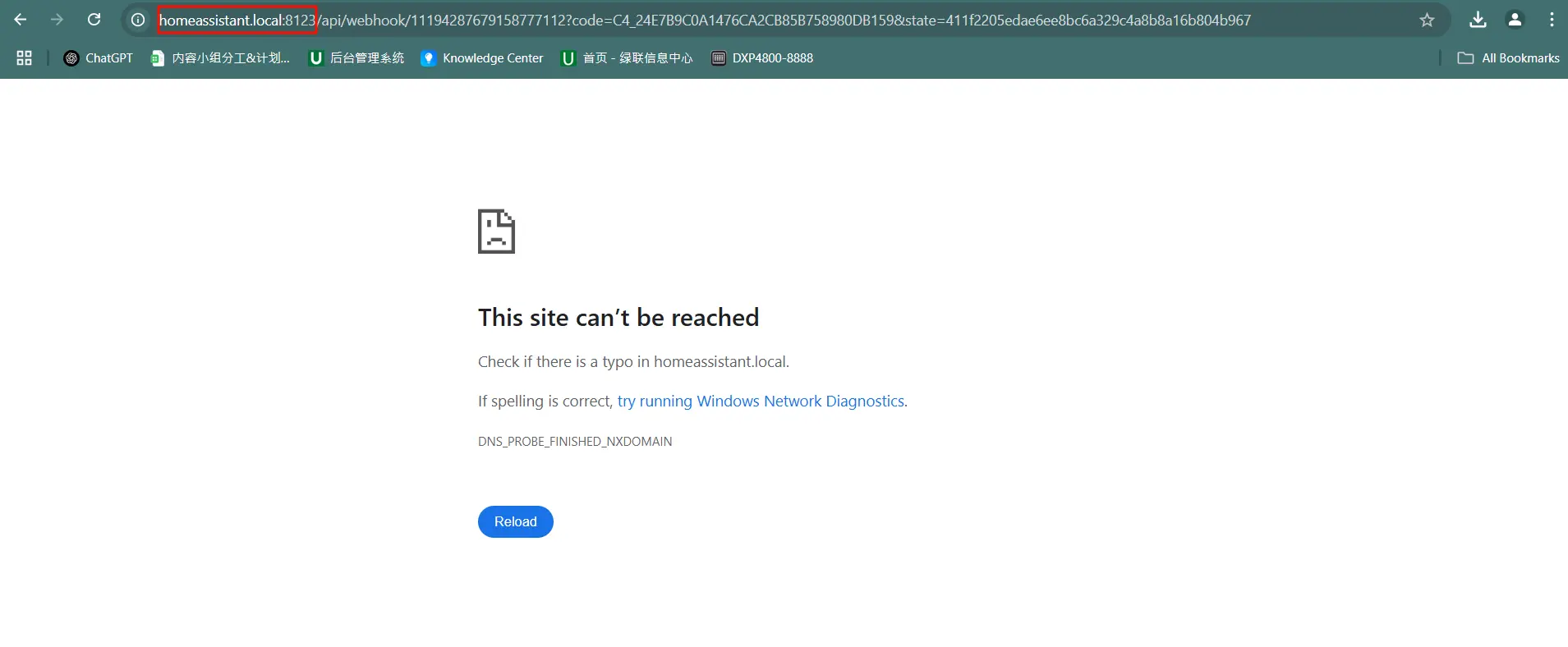
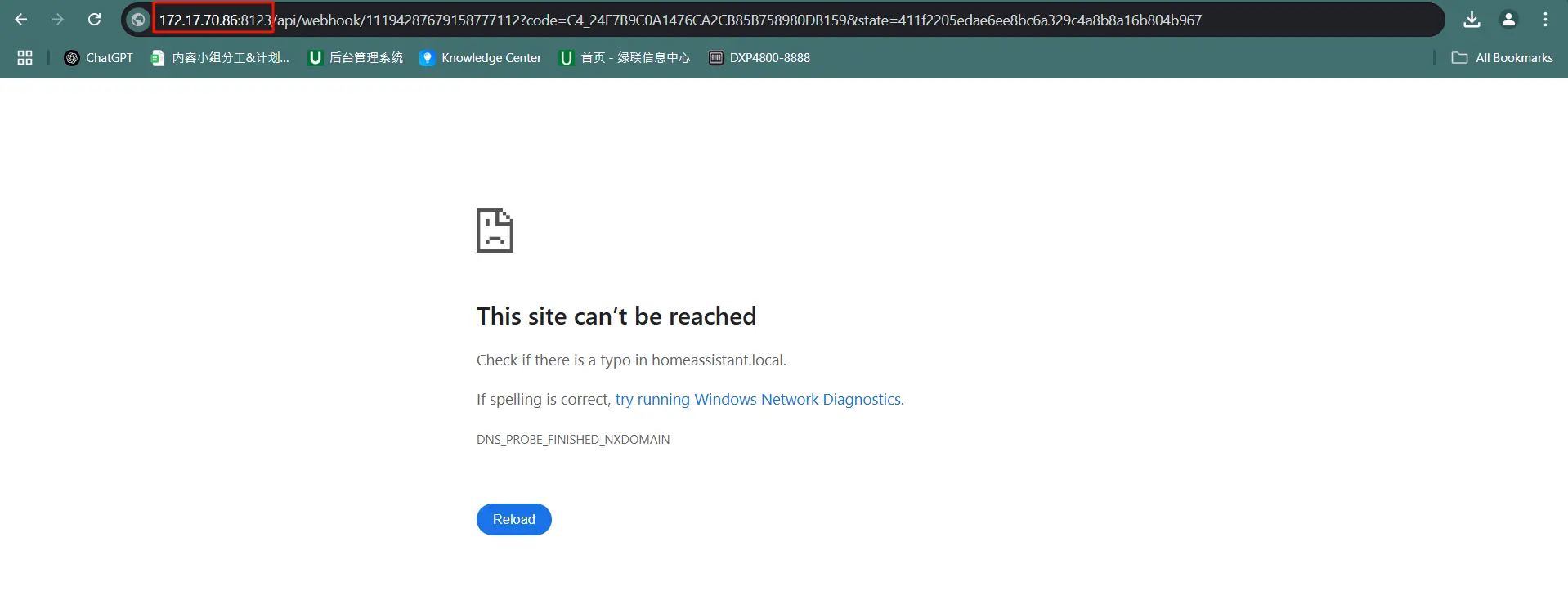
10. 「ログイン」をクリックすると次のページにリダイレクトされます。アドレスバーの「homeassistant.local」をNASのIPアドレスに変更し、再度アクセスしてください。その後ページは自動的に閉じ、Home Assistantに戻ります。
注: [ネットワーク設定]は「コントロールパネル」内の[ネットワーク接続]で確認でき、NASデバイスのIPアドレスを確認できます。
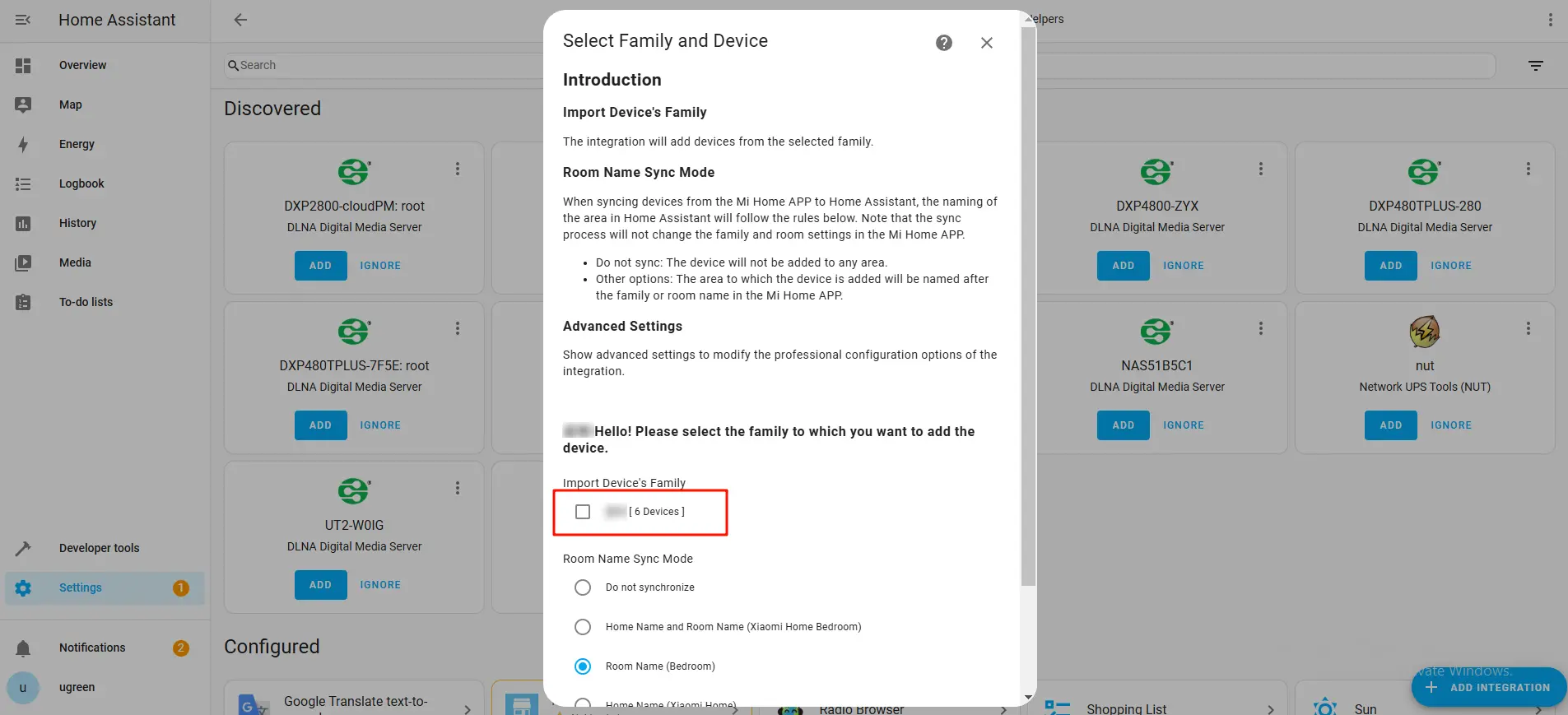
11. Home Assistantページに戻り、デバイスをインポートしたいホームを選択し、「次へ」をクリックして続行します。
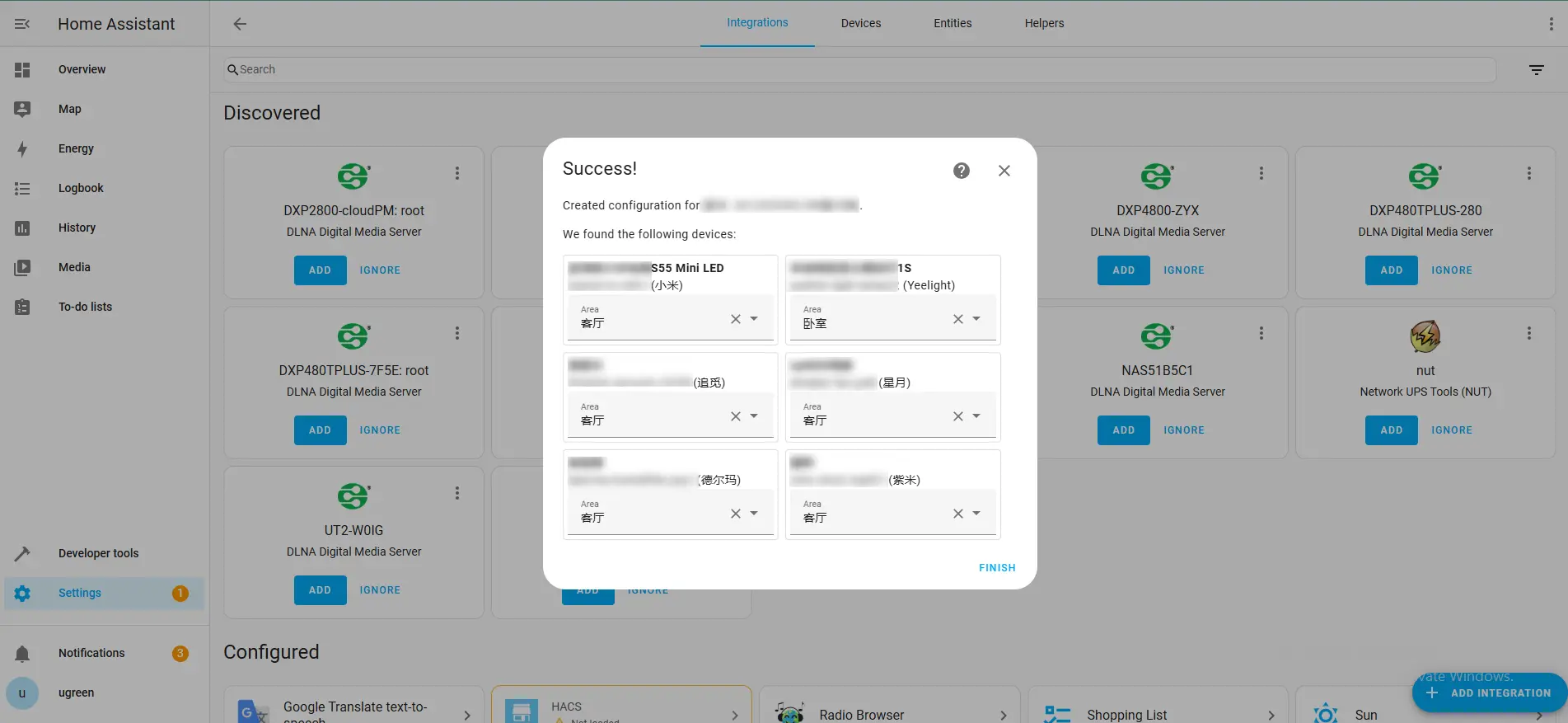
12. この時点でホームデバイスが表示されれば、デプロイが成功したことを示します。「完了」をクリックしてページを閉じます。
xiaomi-miotプラグインのインストール
公式Xiaomiプラグインに加え、コミュニティではxiaomi-miotというサードパーティ製プラグインも提供されています。このプラグインはMIoTプロトコル経由でより多くのXiaomiデバイスをサポートし、公式プラグインでは非対応のデバイスも含まれます。
HACS経由でxiaomi-miotをインストールする手順:
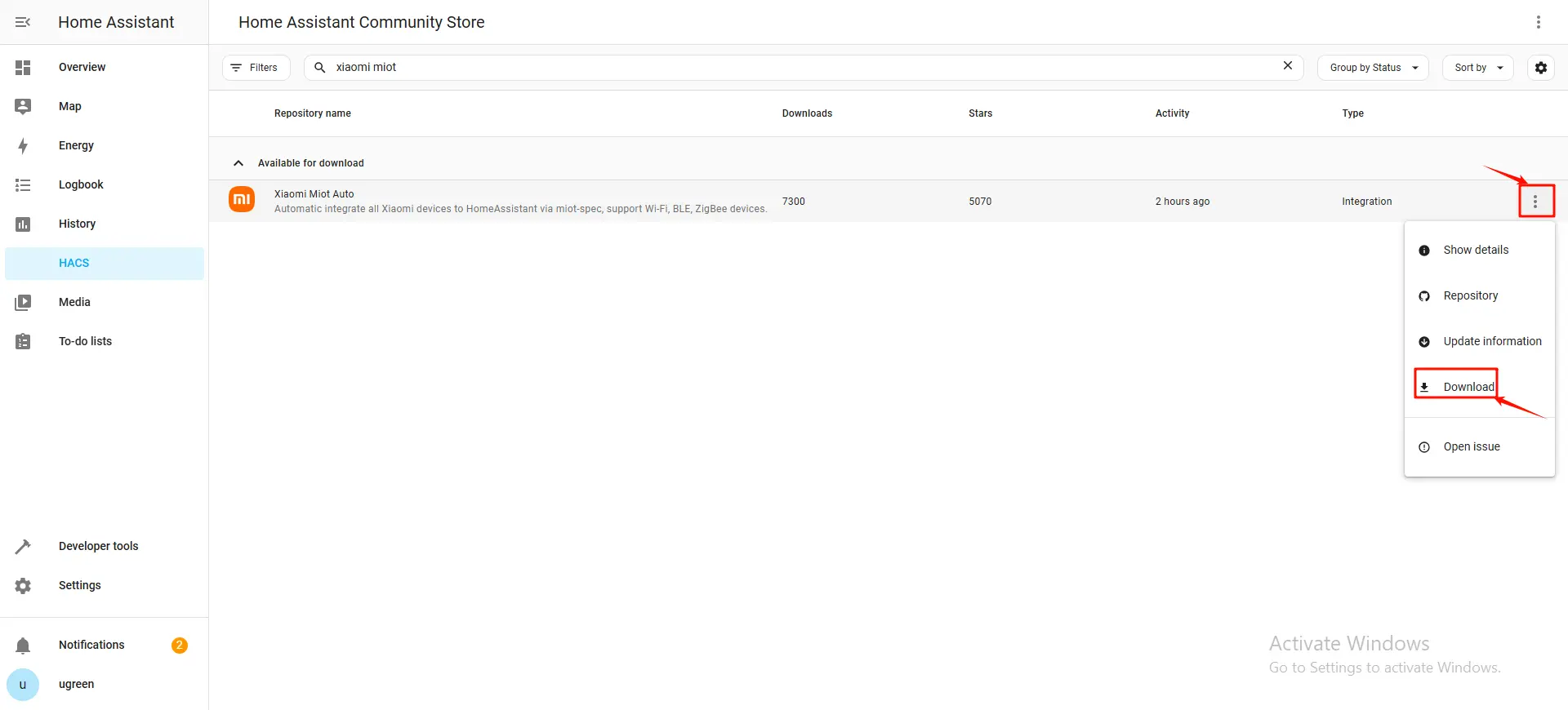
1. HACSストアで「Xiaomi Miot Auto」を検索し、プラグインをダウンロードします。
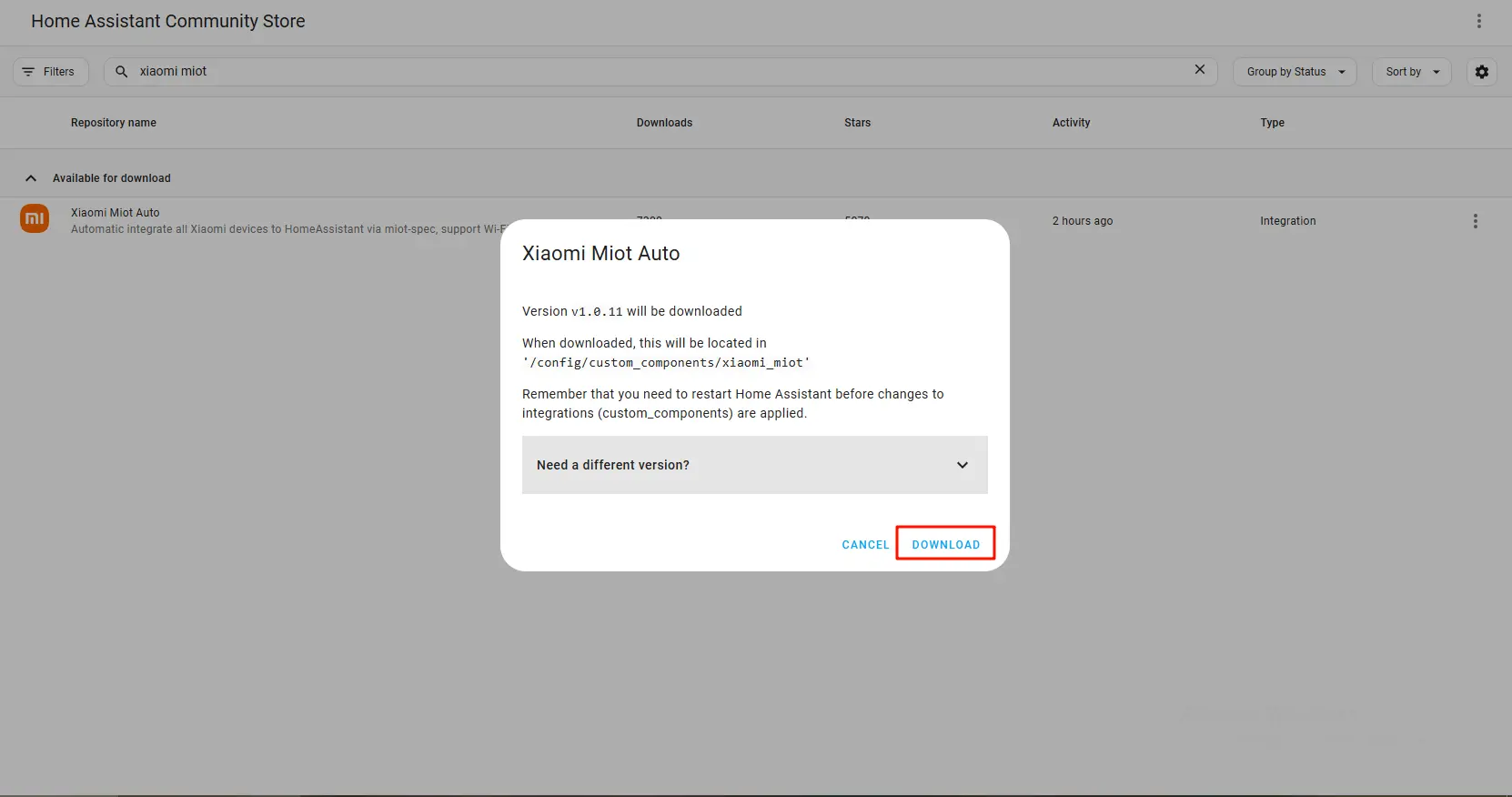
2. 「ダウンロード」をクリックしてダウンロードを開始します。ダウンロードが完了したら、Home Assistantコンテナを再起動します。[Docker]アプリでHome Assistantコンテナを再起動するか、Home Assistantページの[開発者ツール]セクションにある「再起動」をクリックします。
3. コンテナ再起動後、Home Assistantの[設定 > デバイスとサービス]に移動し、「統合を追加」をクリック。「xiaomi miot auto」を検索し、見つけたらアイコンをクリックして追加します。
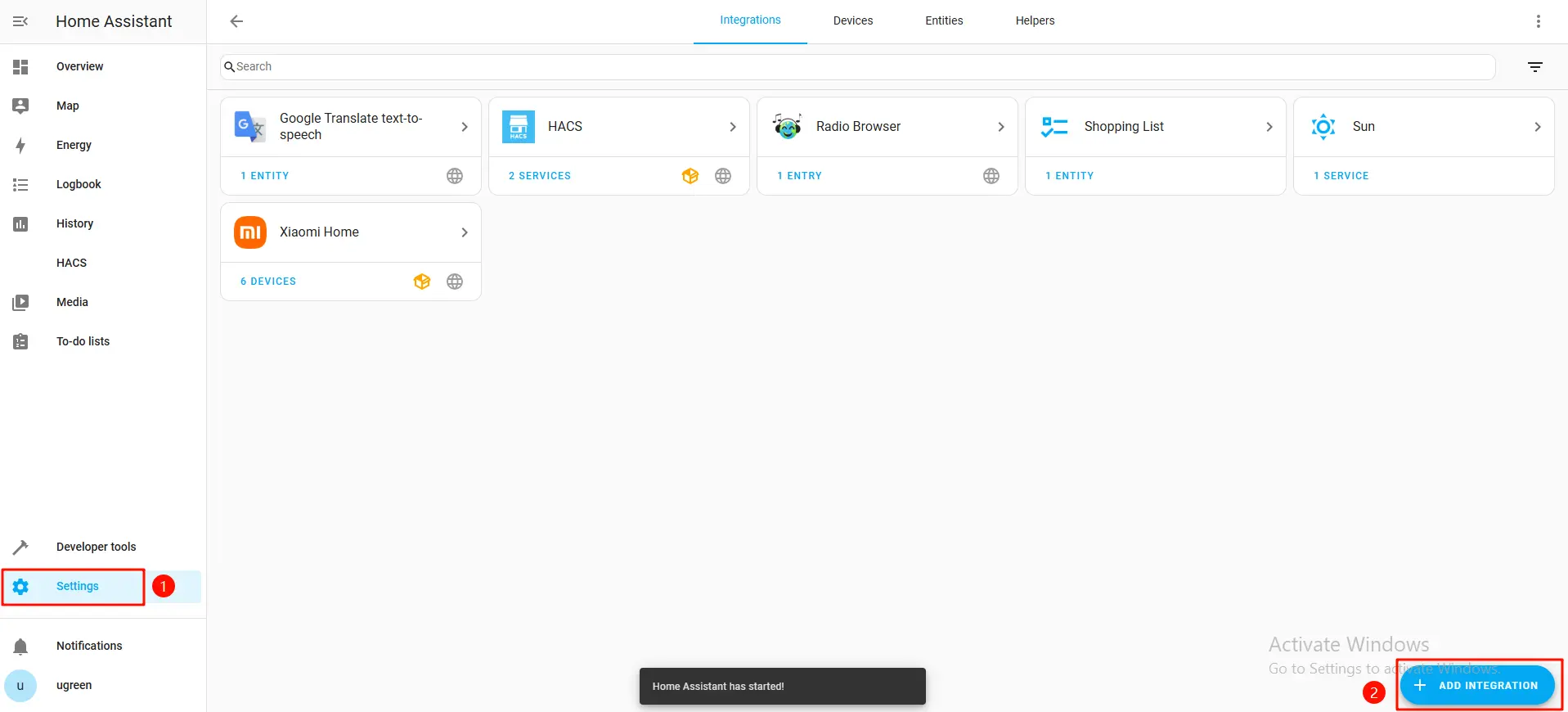
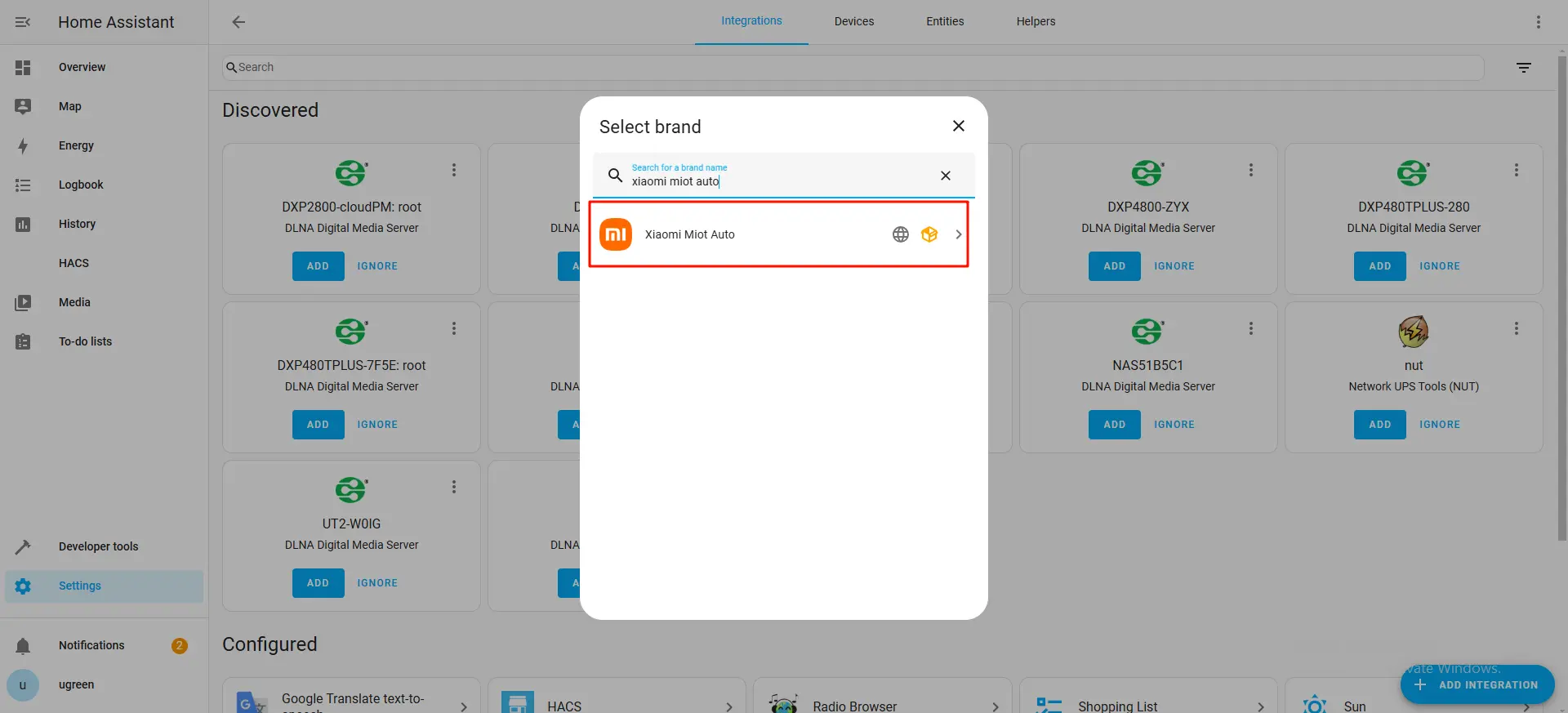
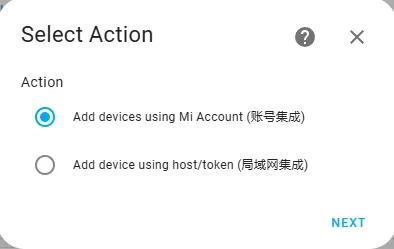
4. 「Miアカウントを使用してデバイスを追加」を選択し、「次へ」をクリックします。
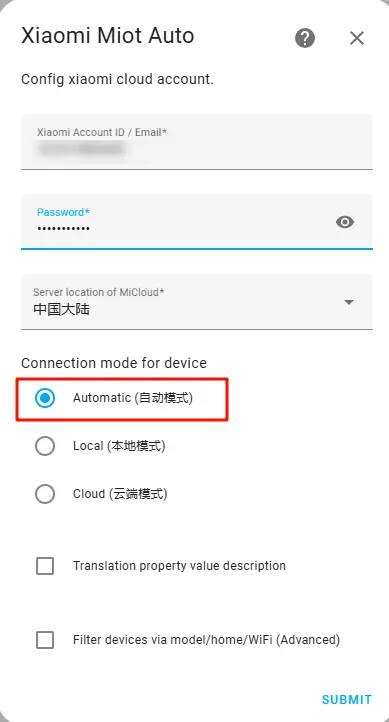
5. Xiaomi IDとパスワードを入力し、「自動」モードを選択して「送信」をクリックします。
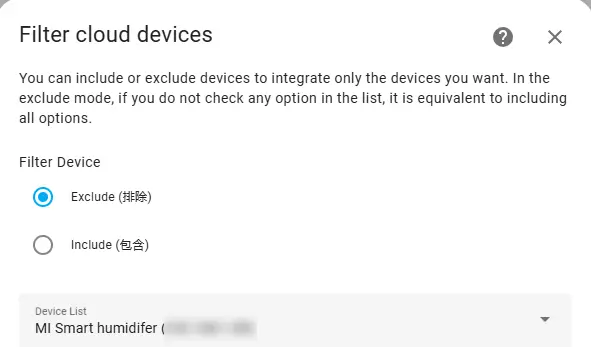
6. 必要に応じてデバイスを含めるか除外するかを選択し、統合設定を完了します。包含ルールは手動でバインドしたいデバイスを選択するもので、除外ルールは手動でバインドしたくないデバイスを選択するものです。
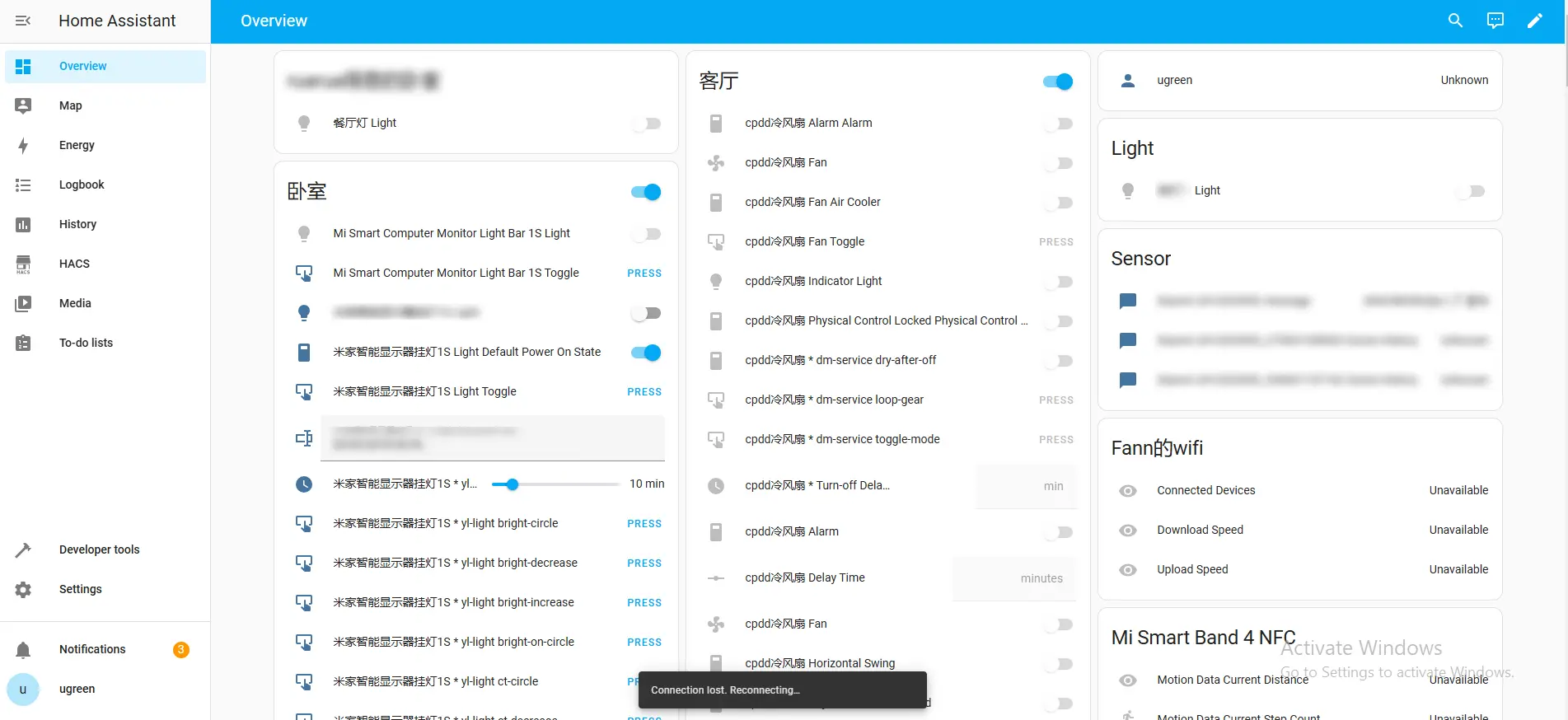
7. 送信後、[概要]ページで追加したデバイスを確認できます。ここから、Home Assistantに統合された全てのMi Homeデバイスを制御できます。
Apple HomeKitの設定
Apple HomeKitはAppleのスマートホームプラットフォームです。Home AssistantはHomeKitとの連携を提供し、ユーザーがAppleのHomeアプリからHome Assistantデバイスを制御したり、HomeKitデバイスをHome Assistantに追加して一括管理したりできるようにします。
Home AssistantのデバイスをApple Homeアプリに追加したい場合は、以下の手順で設定してください:
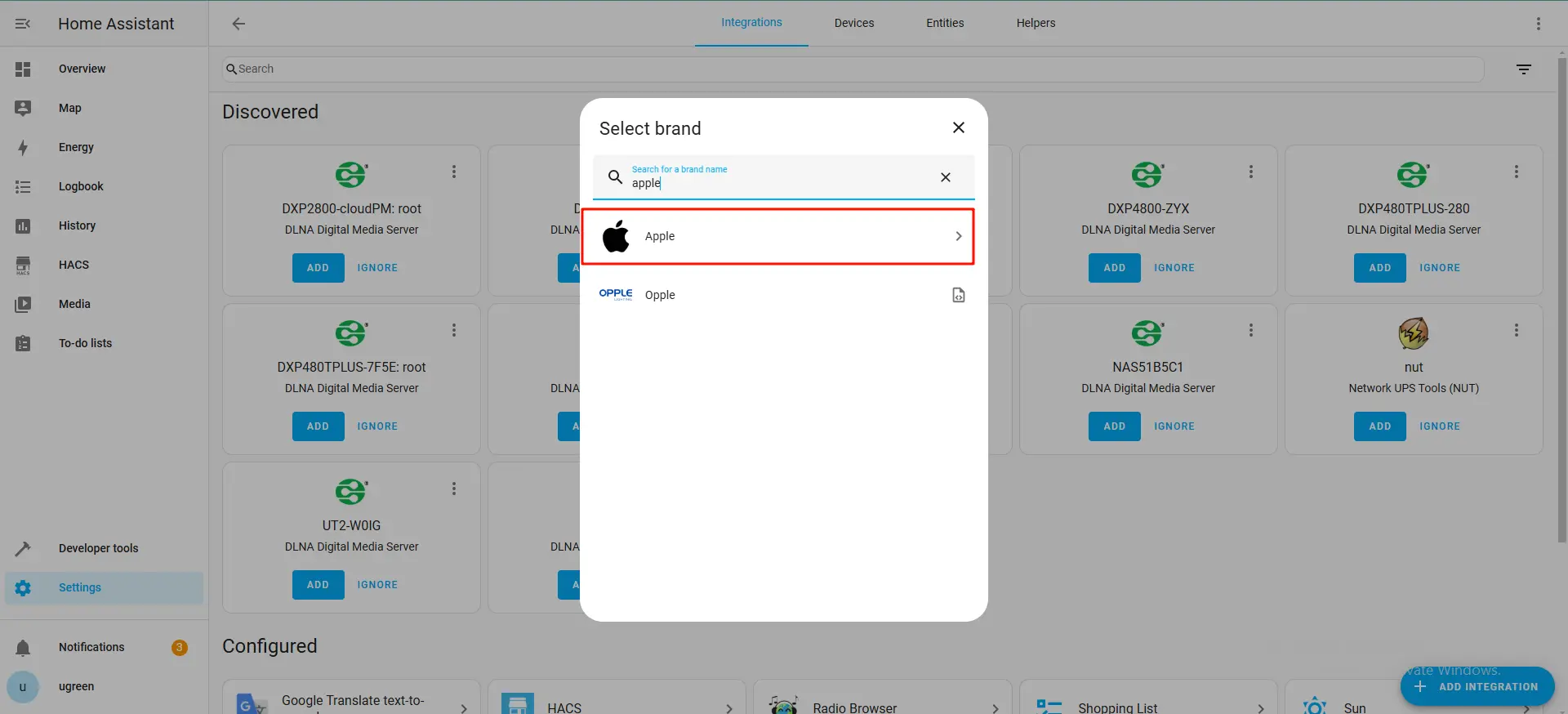
1.Home Assistantで、[設定] > [デバイスとサービス]をクリックし、[統合を追加]をクリックします。「apple」を検索し、Appleアイコンをクリックして次のメニューに進みます。
 2.
2.
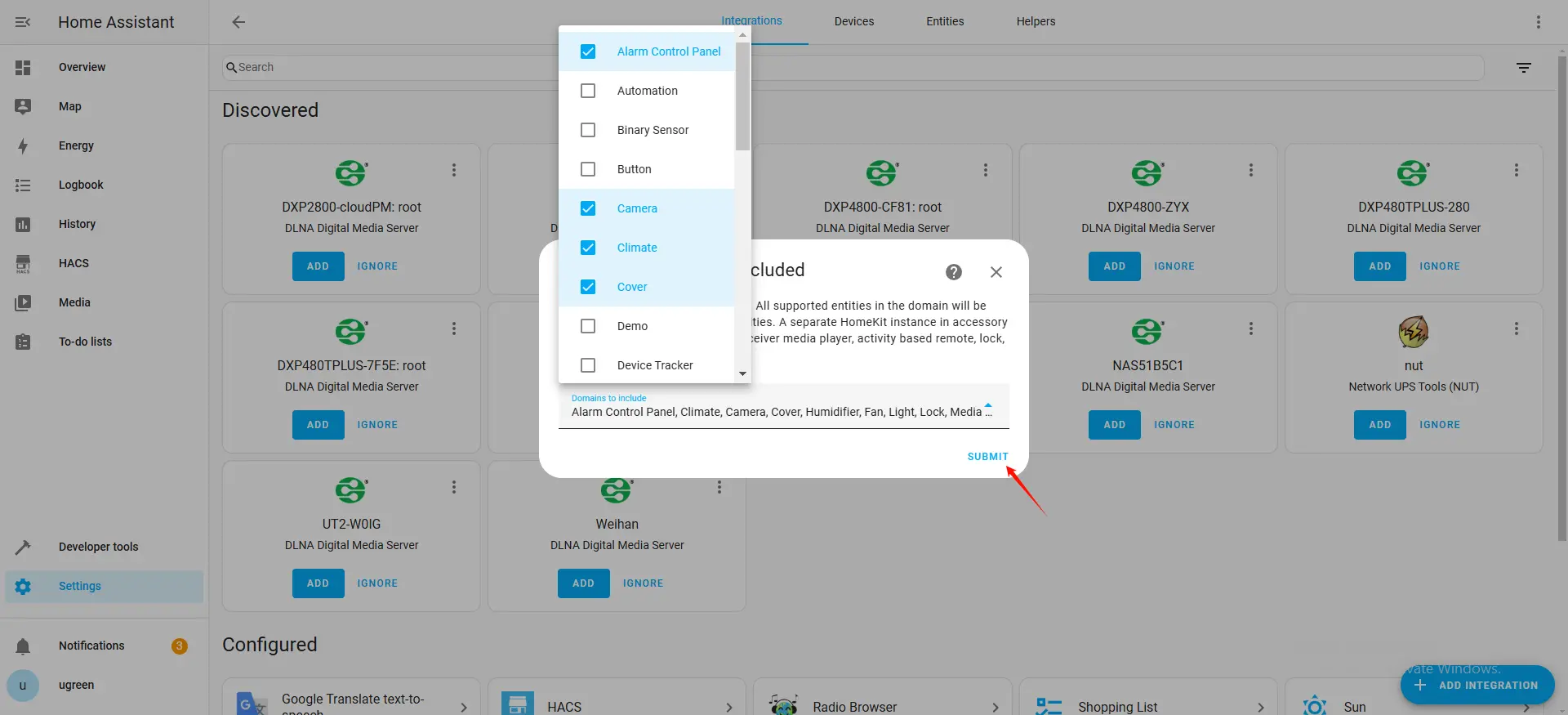
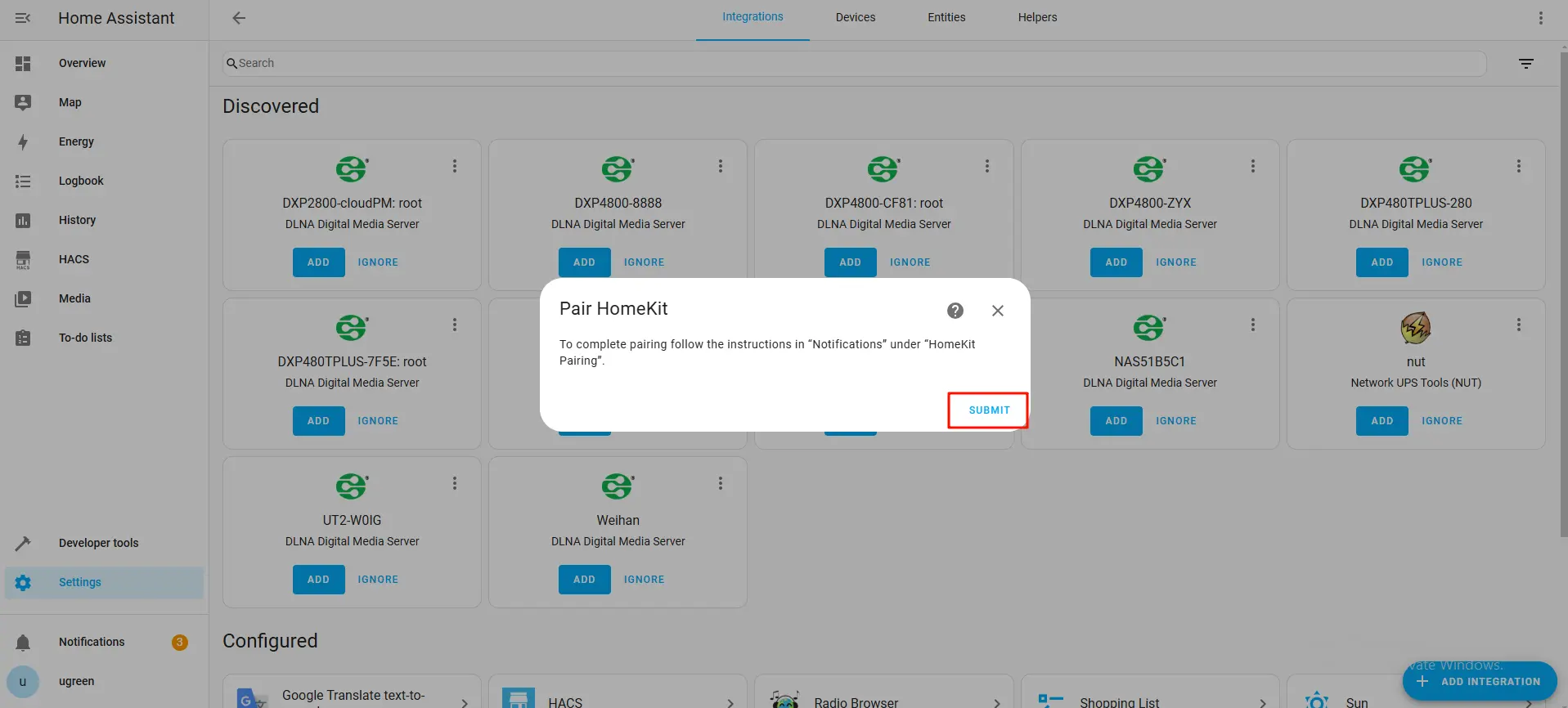
2. 表示された画面で「HomeKit Bridge」をクリックします。必要に応じて含めるドメインを選択できます。ドメインは異なる種類のデバイスと理解できます。選択後、「送信」をクリックします。
3. 「HomeKitとペアリング」ステップで、ガイドに従い送信 > 完了をクリックします。
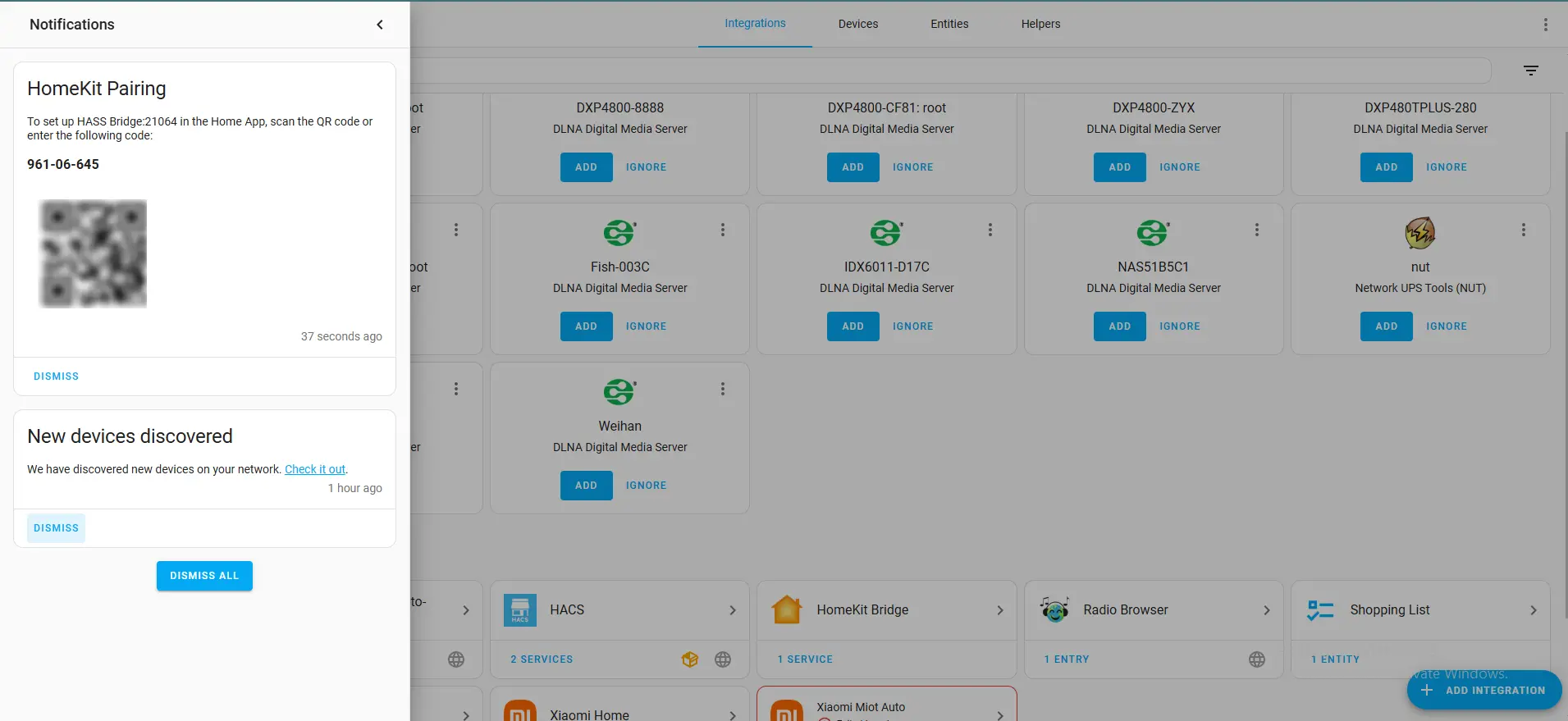
4. サイドバーの「通知」をクリックし、Apple Homeアプリで生成されたQRコードをスキャンしてペアリングを完了します。
Home Assistantのリモートアクセスを有効化
UGREEN NASはコンテナアプリケーションのリモートアクセス公開をサポートしています。Home Assistantを例に挙げると、ユーザーはウェブブラウザ、PC、モバイルデバイスから管理インターフェースにリモートアクセスでき、デバイスを跨いだシームレスなスマートホーム制御体験を実現します。
UGOS Proシステムファームウェアとコンテナアプリケーションの両方が最新版に更新されていることを確認してください。旧バージョンではリモートアクセスはサポートされません。
リモートアクセス機能は、UGREENlink IDでシステムにログインした場合にのみ利用可能です。コンテナアプリケーションアイコンをクリックすると、システムが自動的にリモートアクセスインターフェースにリダイレクトします。DDNSその他の方法でログインしたユーザーには本機能は提供されません。
リモートアクセス設定前の準備
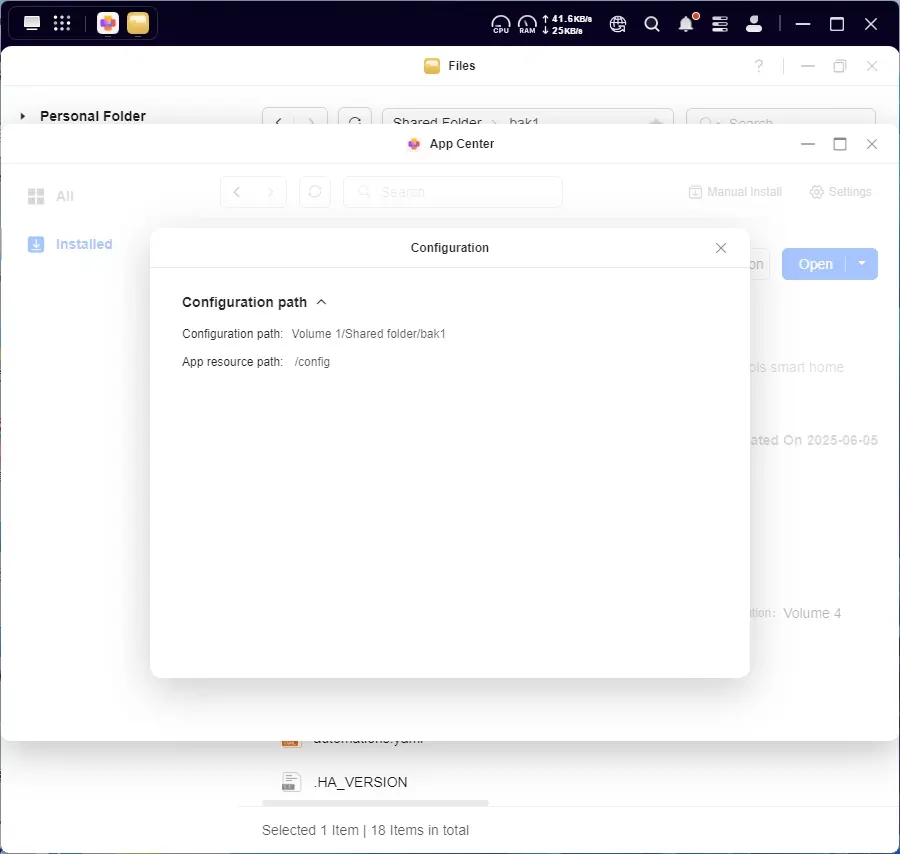
1.[App Center]を開き、Home Assistantアプリケーションの詳細ページに移動し、[Configure]ボタンをクリックしてアプリケーションの設定ファイルパスを確認します。
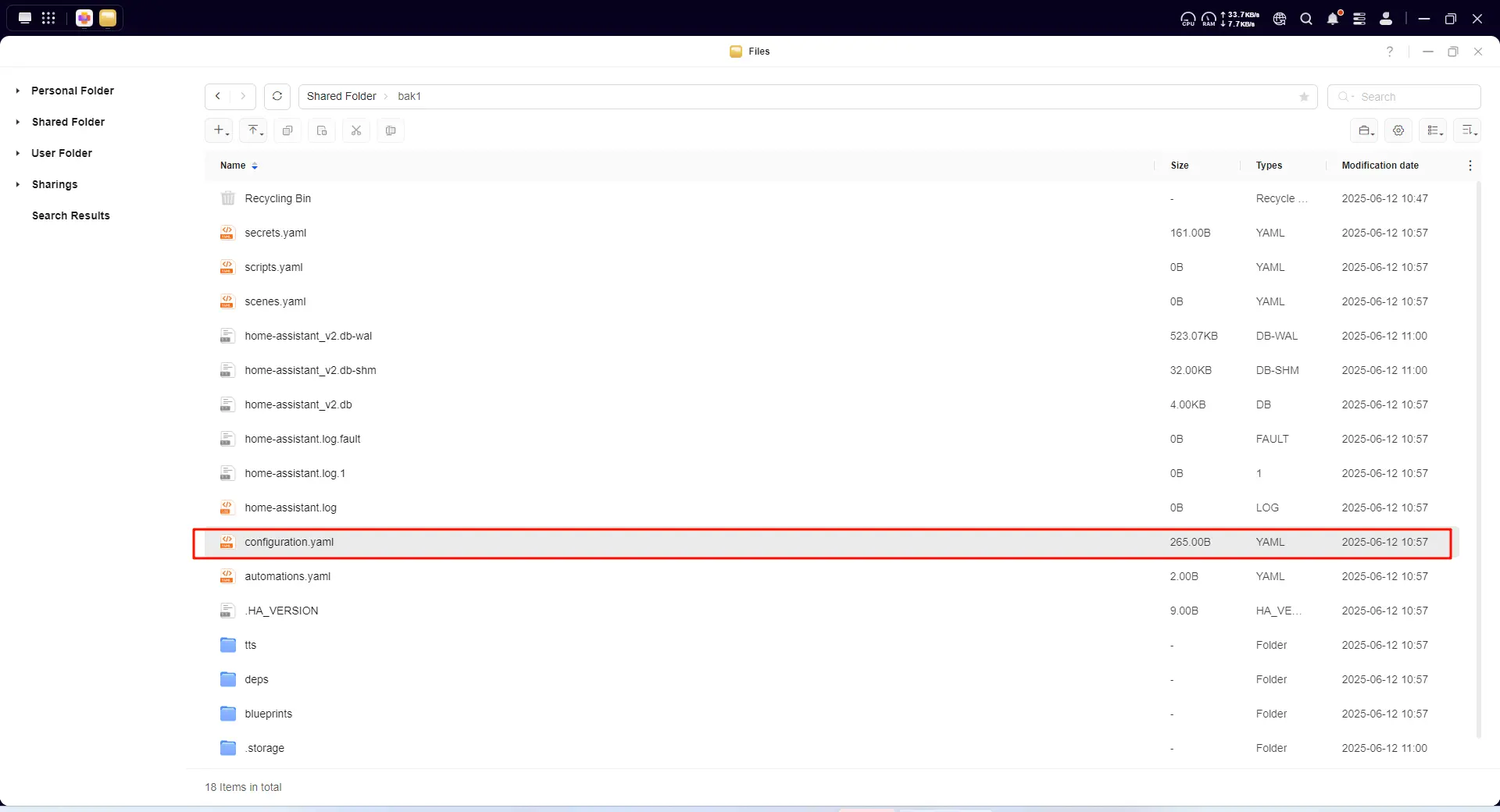
2.[ファイル]で、前手順で取得した設定パスに移動し、configuration.yamlファイルを探します。ファイルを直接編集できない場合は、App Centerから[TextEdit]アプリをインストールしてください。
configuration.yamlファイルの編集
[TextEdit]アプリでconfiguration.yamlファイルを開きます。以下の内容をファイルに追加し、変更を保存してエディタを閉じます。
http:
  use_x_forwarded_for: true
  trusted_proxies:
    - 0.0.0.0/0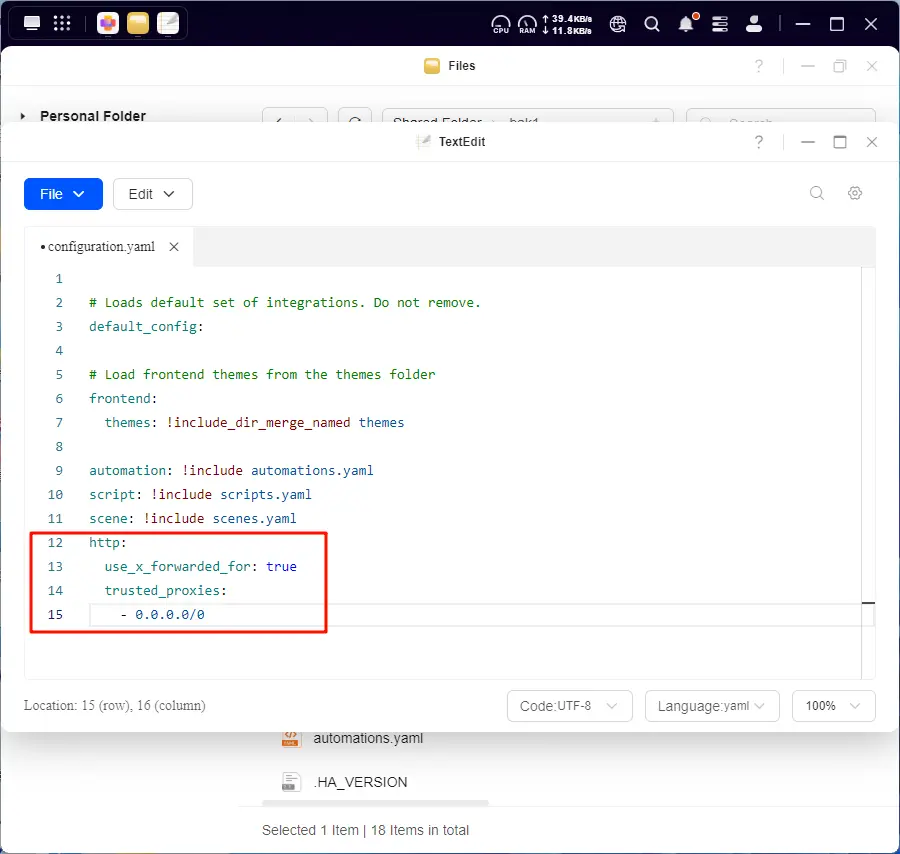
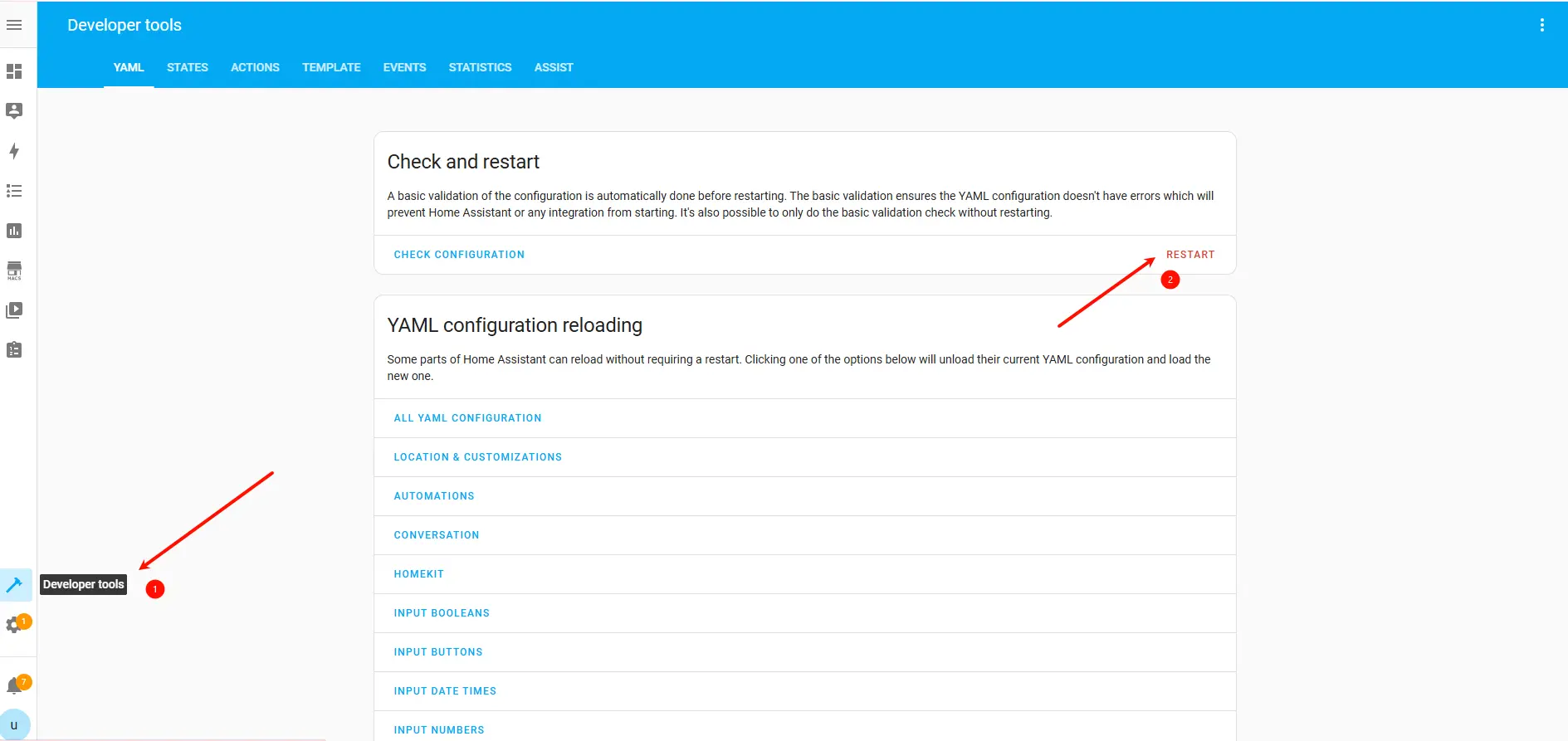
Home Assistant アプリケーションの再起動
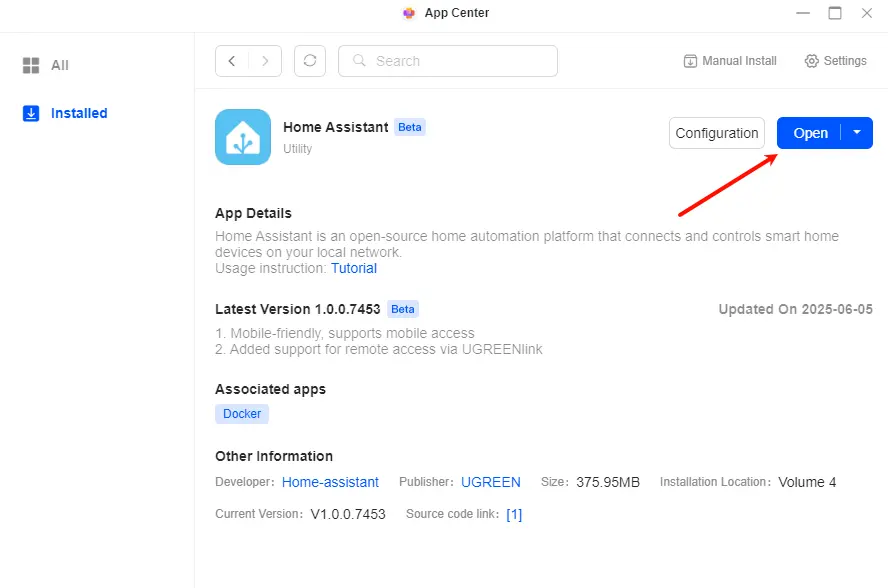
設定完了後、以下のいずれかの方法でアプリケーションを再起動できます:
●Home Assistant アプリケーションインターフェース内の「再起動」をクリックする;
●[App Center] で Home Assistant アプリケーションを無効化し、再度有効化します。
正常に再起動後、UGOS ProシステムのHome Assistantアイコンをクリックすると、システムが自動的にリモートアクセスインターフェースにリダイレクトします。
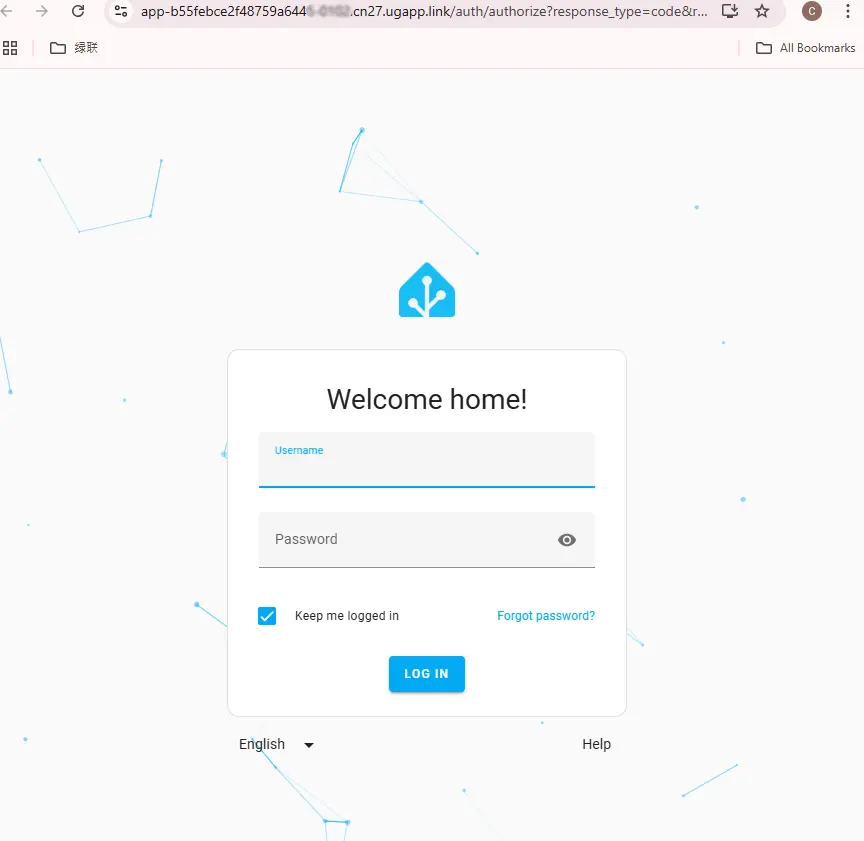
リモートアクセス機能はUGREENlink IDアカウントでログインしている場合にのみ正常に動作しますので、必ずログイン状態であることをご確認ください。
ご利用上のヒント
NASデバイスおよび関連アプリケーション使用時の最適な体験とデータ保護のため、以下の点にご留意ください:
1.ローカルネットワーク内でNASにアクセスする際は、より安定したスムーズな体験のためChromeブラウザの使用を推奨します。
2.信頼できないデバイスや公共ネットワークからNASにログインした場合は、データ漏洩を防ぐため、必ずブラウザのキャッシュ、クッキー、閲覧履歴を削除してください。
3.セキュリティ強化と不正アクセスリスク低減のため、定期的に強固で複雑なパスワードに変更してください。
4.複数人でデバイスを共有する場合(例:Firefoxアプリ経由でのNASアクセス)、アカウント保護のため「パスワードを記憶」機能を無効化し、閲覧履歴を定期的に消去することを推奨します。
5.コンテナアプリケーションによってマウントされているNASフォルダパスを移動、名前変更、削除しないでください。これにより機能不全やデータ損失が発生する可能性があります。
6.ブラウザ経由でコンテナアプリケーションにアクセスする際は、「コントロールパネル」アプリを開き、[ネットワーク管理]内のマルチゲートウェイオプションを無効化し、ネットワーク競合を回避してください。
7.コンテナアプリケーションは初心者向けです。ただし、より柔軟な設定オプションが必要な場合は、設定ファイルの制御や高度な機能へのアクセスを強化するため、Dockerを直接使用することを推奨します。