アプリ紹介
Music Tag Webは、音楽ファイルのタイトル、アルバム、アーティスト、歌詞、カバーアートなどのメタデータを一括自動編集できる音楽タグエディタです。FLAC、APE、WAV、AIFF、WV、TTA、MP3、M4A、OGG、MPC、OPUS、WMA、DSF、MP4など、幅広いオーディオ形式に対応しています。
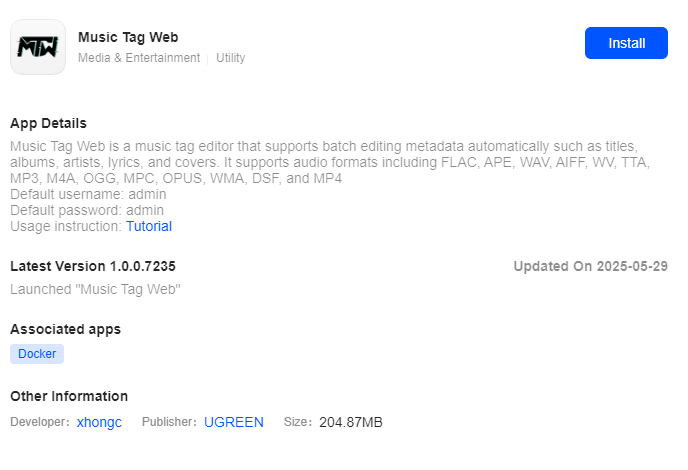
デフォルトログイン情報
-
デフォルトユーザー名:admin
-
デフォルトパスワード:admin
-
デフォルトのアクセスポート:8022
-
LAN アクセス:ブラウザのアドレスバーに
http://<NAS LAN IP>:8022と入力します。
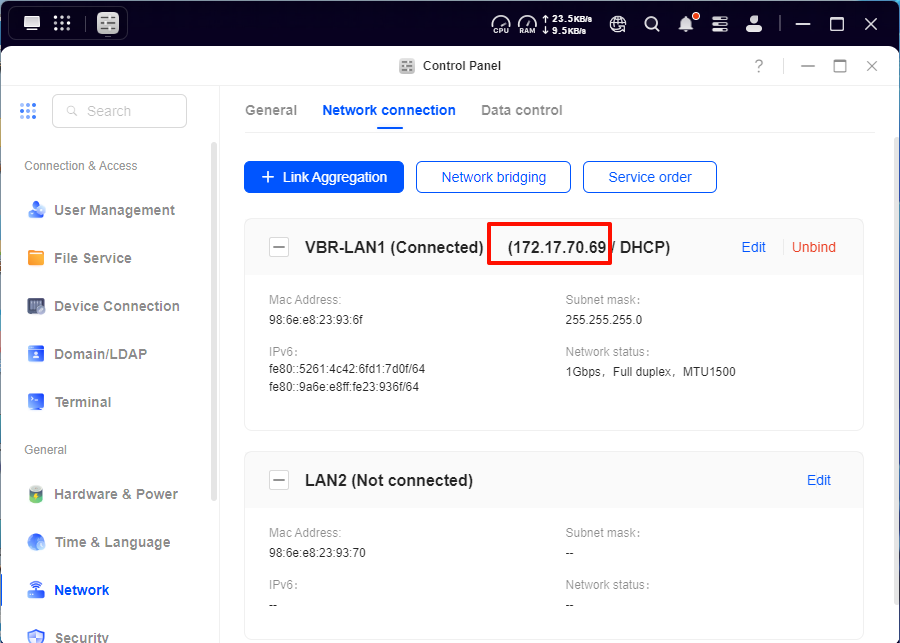
例: NAS の IP アドレスが172.17.70.86 の場合、ブラウザにhttp://172.17.70.86:8022と入力します。
注:
-
NASのIPアドレスは、[コントロールパネル] > [ネットワーク] > [ネットワーク接続] で確認できます。
-
WebUIのポート番号を変更しないでください。変更すると、UGOS Pro App Centerの管理者向けショートカット機能が動作しなくなる可能性があります。
インストールガイド
Music Tag Webアプリケーションをインストールするには、以下の手順に従ってください:
-
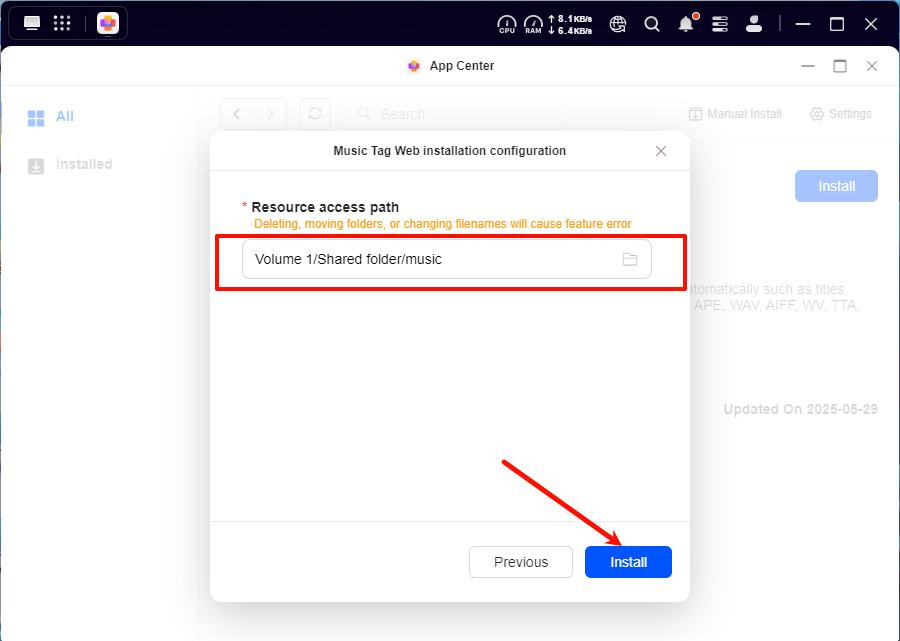
「App Center」を開き、アプリ一覧からMusic Tag Webを探して「インストール」をクリックします。
-
リソースアクセスパスとして音楽ファイルが保存されているフォルダを選択し、「インストール」をクリックします。インストール中はネットワーク接続が安定していることを確認し、中断を避けてください。
Music Tag Webアプリケーションへのアクセス
Music Tag Webアプリには以下の方法でアクセスできます:
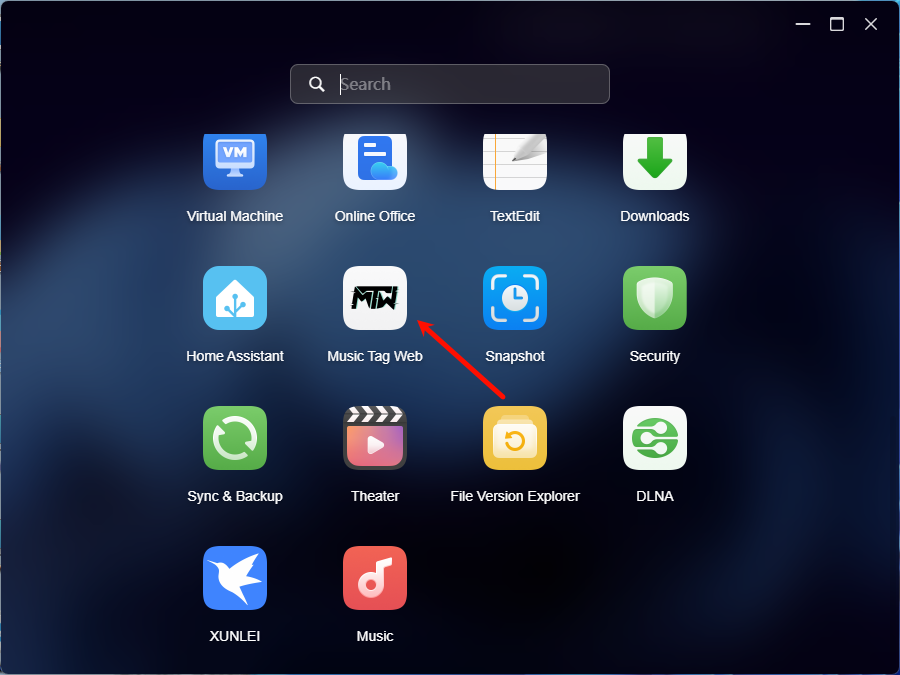
方法1: App Center経由でのアクセス(管理者専用)
ローカルネットワーク内で、管理者はApp Center内の「Music Tag Web」アプリアイコンをクリックすると、システムがログインページにリダイレクトします。
方法 2: LAN経由でのアクセス(管理者・一般ユーザー共通)
ローカルネットワーク内で、ブラウザにhttp://<NAS LAN IP>:<ポート番号>を入力してアプリにアクセスします。例えば、NAS IP が172.17.70.86 の場合、ブラウザにhttp://172.17.70.86:8022と入力してアクセスします。
ユーザーガイド
アプリケーションページへのアクセス
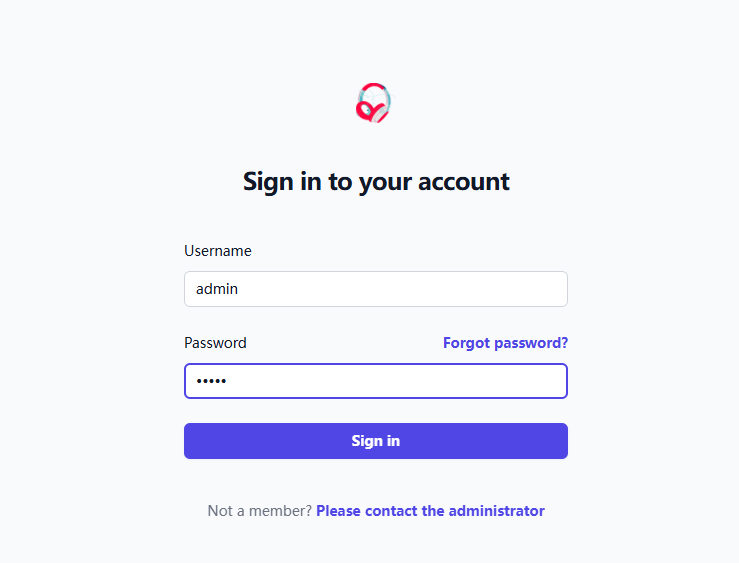
ブラウザのアドレスバーに以下のアドレスを入力し、Music Tag Webログインページにアクセスします:
http://<NAS LAN IP>:<ポート番号>デフォルトのユーザー名とパスワードはどちらも「admin」です。(アカウントのセキュリティ確保のため、ログイン後すぐにパスワードを変更することを推奨します。)
音楽ファイルの閲覧
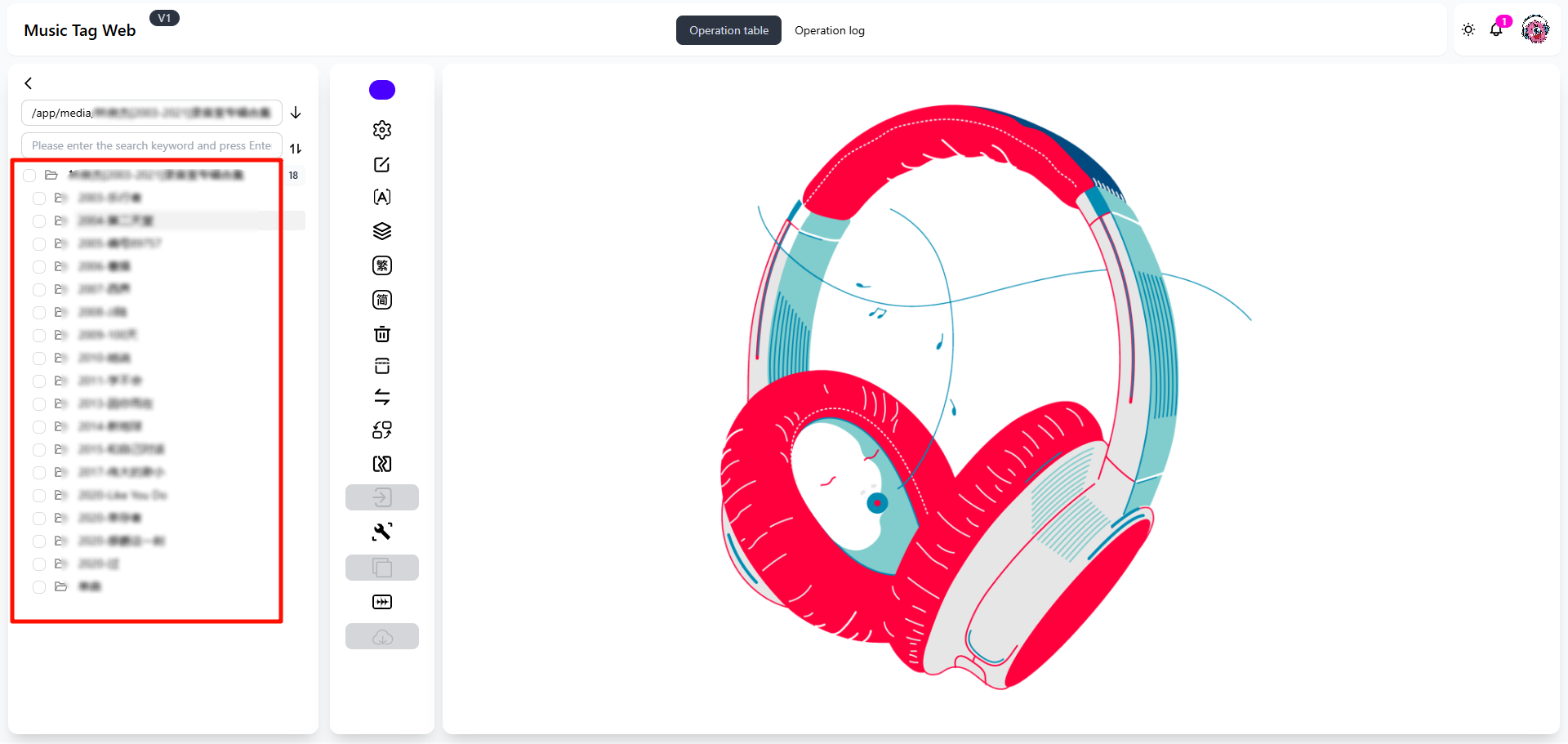
ログイン後、左サイドバーにはインストール時にマウントされた共有フォルダパス(追加したフォルダ)が表示されます。
-
音楽が複数のフォルダに整理されている場合、フォルダ階層を段階的に移動して内部の音楽ファイルを表示する必要があります。
-
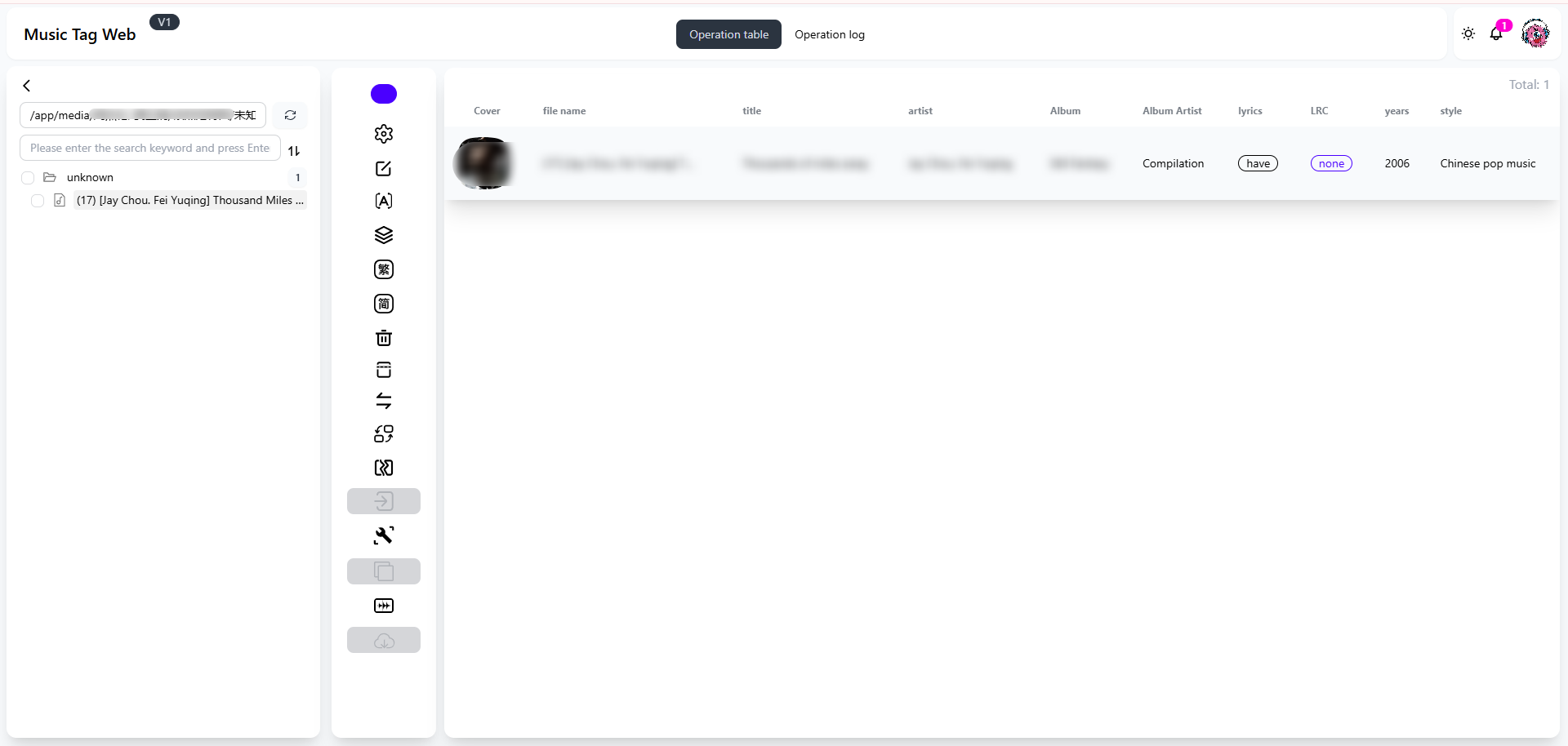
ページの右側、ダッシュボードには、現在のフォルダ内のすべての音楽ファイルが表示されます。
音楽情報の手動編集と自動取得
Music Tag Webでは、個々の音楽ファイルに対して手動でのメタデータ編集と情報スクレイピングをサポートしています:
-
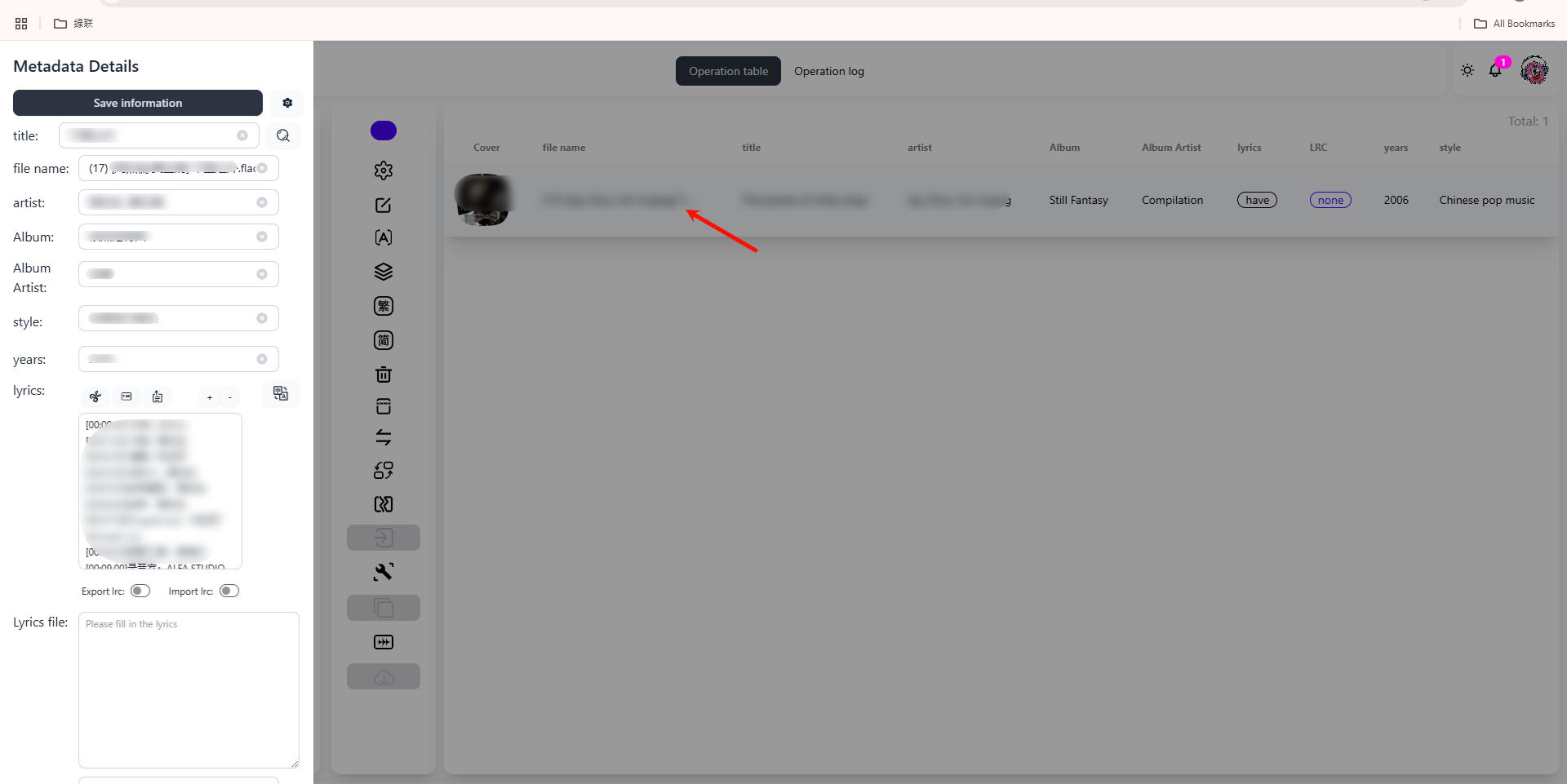
音楽ファイル名をクリックするとメタデータ編集インターフェースが開きます。
-
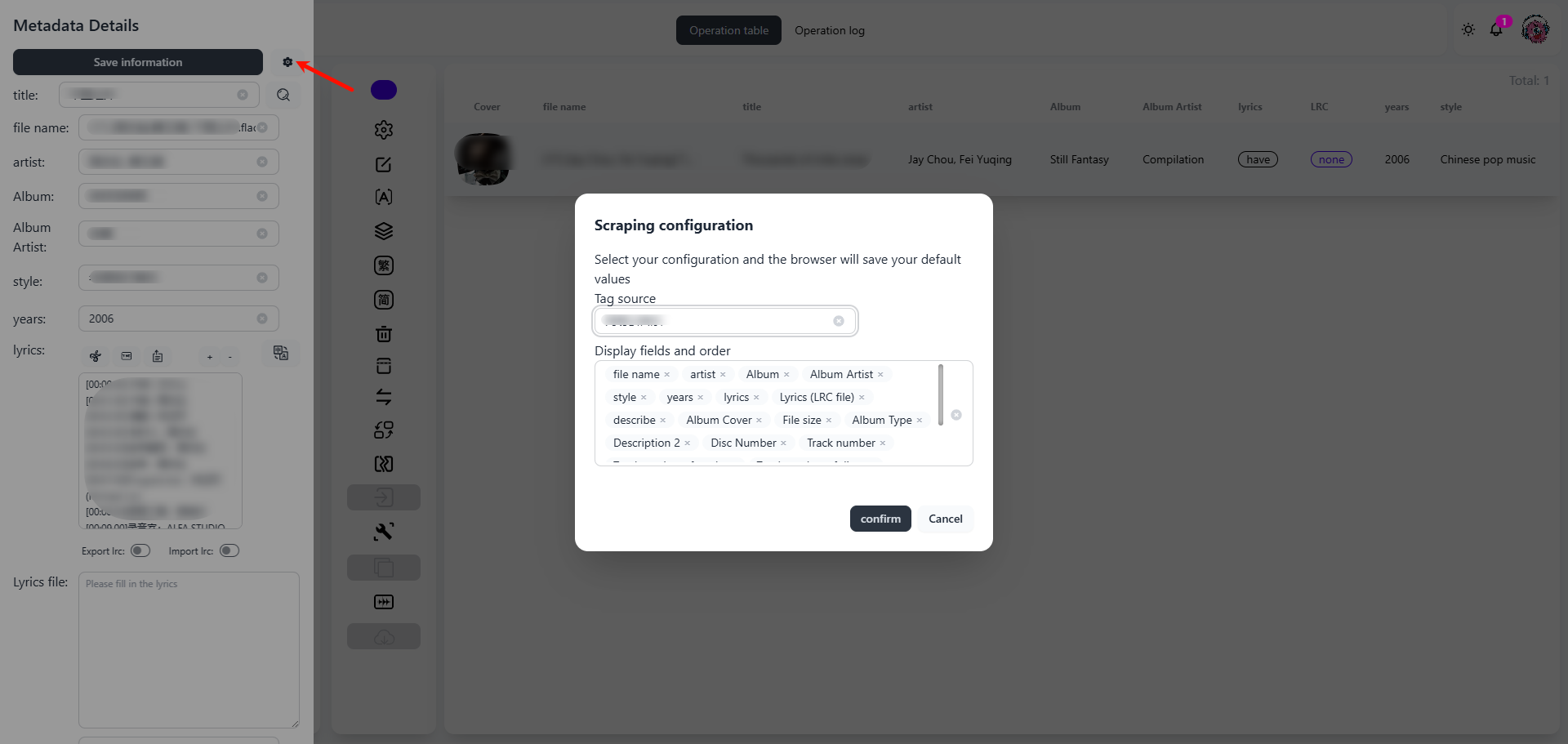
右上の[設定]アイコンをクリックし、タグソースと表示するメタデータフィールドを選択します(フィールドの順序はインターフェース上の情報の配置に影響します)。
-
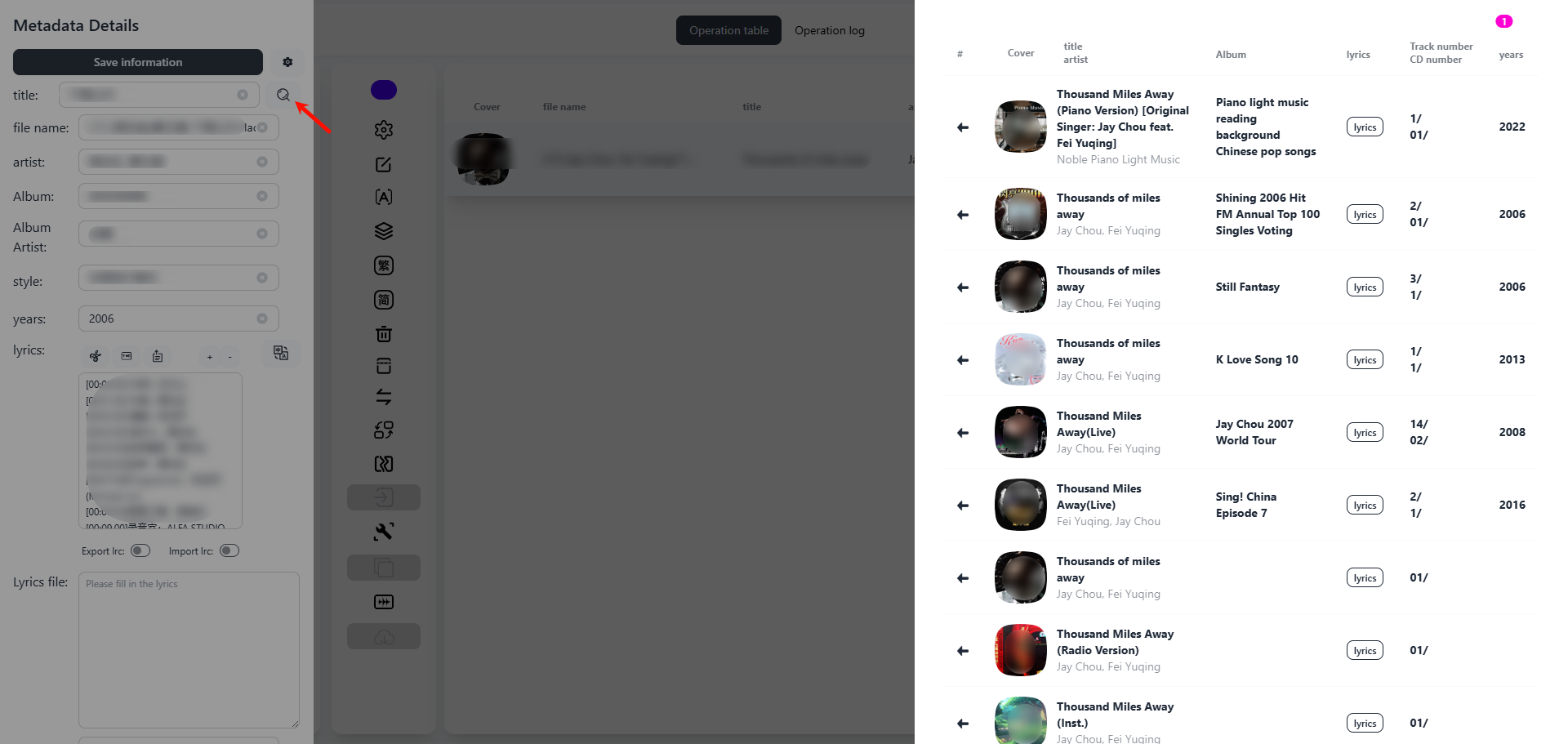
[検索]ボタンをクリックすると、選択したタグソースを使用してシステムが一致する情報を検索します。
-
右パネルに正しい音楽情報が表示されたら、[情報を保存]をクリックして手動スクレイピングを完了します。
音楽情報を一括自動スクレイピング
フォルダ内の全ファイルの音楽情報を一括で照合したい場合は、[自動スクレイピング]機能をご利用ください:
-
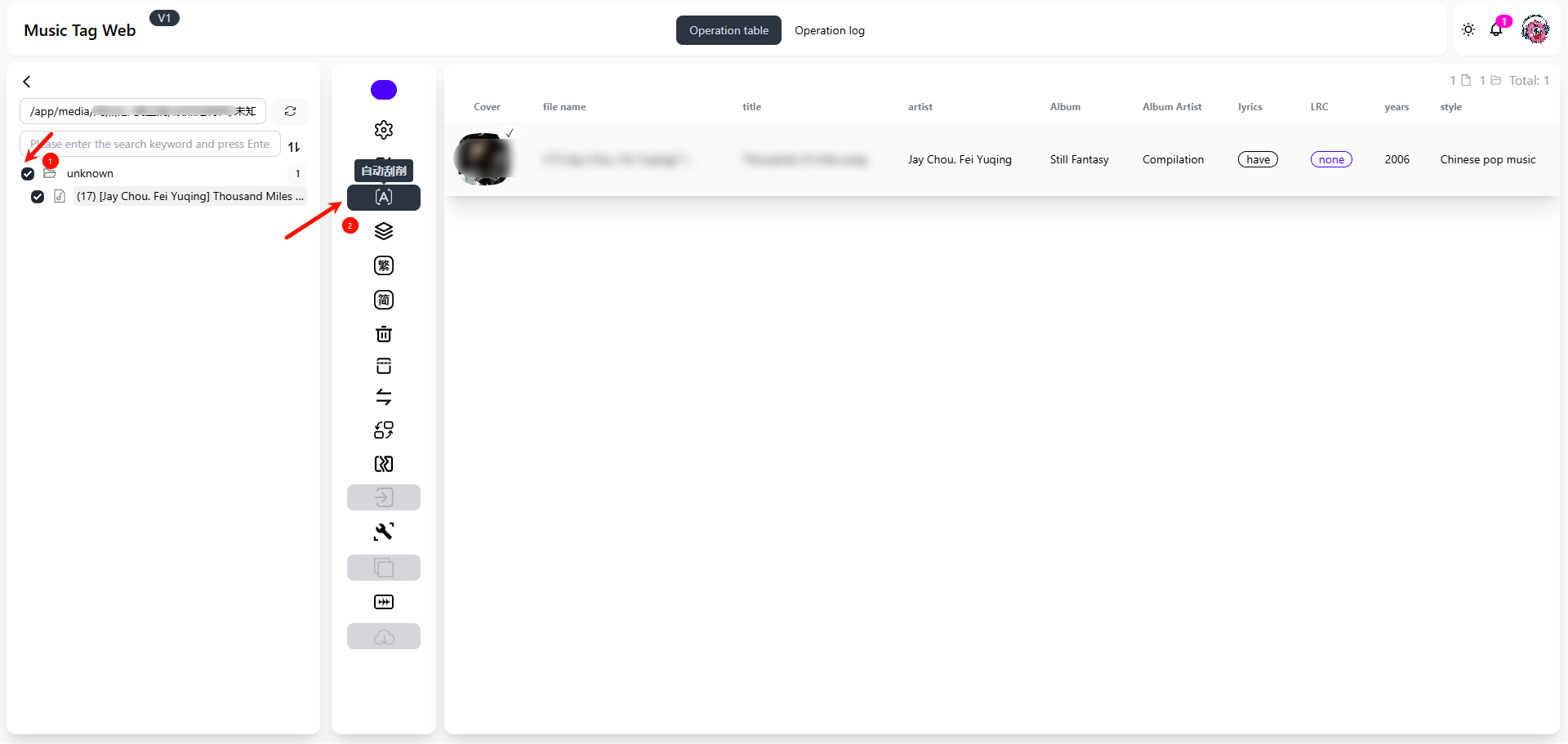
対象フォルダを選択し、ツールバーの[自動スクレイピング]ボタンをクリックします。
-
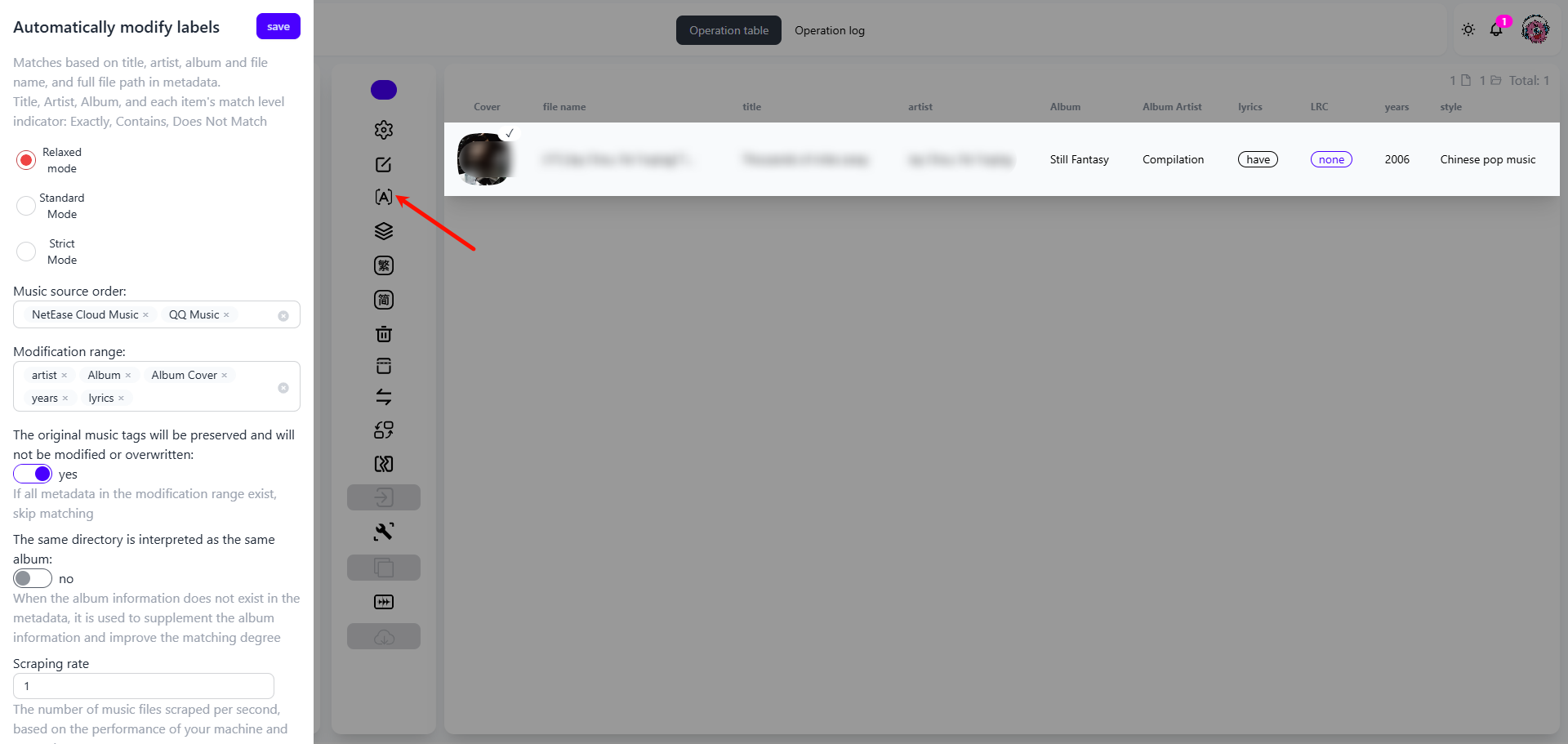
システムは選択したタグソースを使用して各楽曲のメタデータを自動的に照合し、情報を音楽ファイルに書き込みます。
スクレイピングモードの説明:
-
簡易モード:「タイトル」のみを基に照合。処理速度は速いですが、誤った結果(重複タイトルやカバー曲など)が出る可能性が高くなります。
-
厳密モード: 「タイトル+アーティスト」または「タイトル+アルバム」の一致を要求し 、精度が高くなりますが、不一致が発生する可能性があります。まず少量のテストバッチを実行し、一括処理中は結果を手動で確認することをお勧めします。
音楽ファイルの整理
Music Tag Webは強力な自動音楽ファイル整理機能を提供します。アーティスト、アルバム、ジャンルなどの埋め込みタグに基づき、カテゴリ別にフォルダをインテリジェントに作成。音楽ライブラリの効率的な管理と、お気に入りの楽曲の迅速な検索を支援します。
機能の使用手順:
-
Music Tag Webインターフェースで、整理したい音楽フォルダを選択します。単一フォルダまたは複数フォルダをバッチ処理対象として選択可能です。
-
[ファイルを整理]ボタンをクリックします。整理後の音楽ファイルを保存するルートディレクトリをカスタマイズできます。カスタムパスを設定しない場合、システムはデフォルトの場所を使用します。「保存」をクリックして整理タスクの準備を開始します。
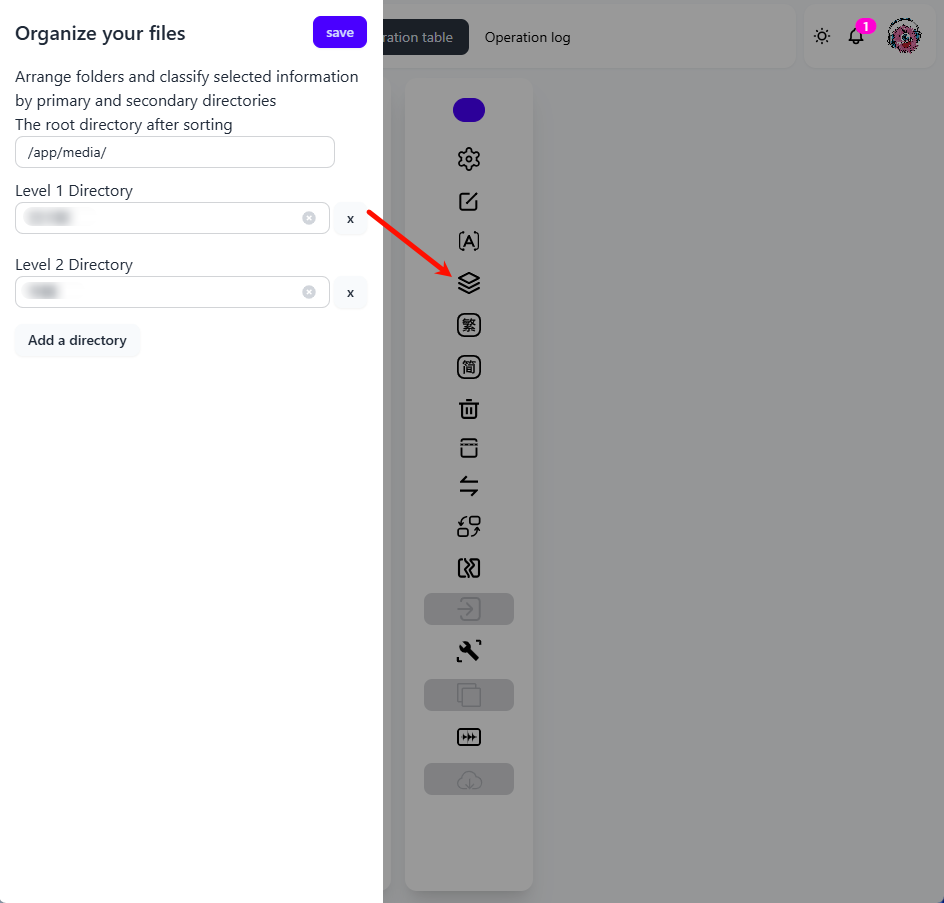
-
「操作ログ」ページでは、過去のすべての整理タスクの詳細情報を確認できます。
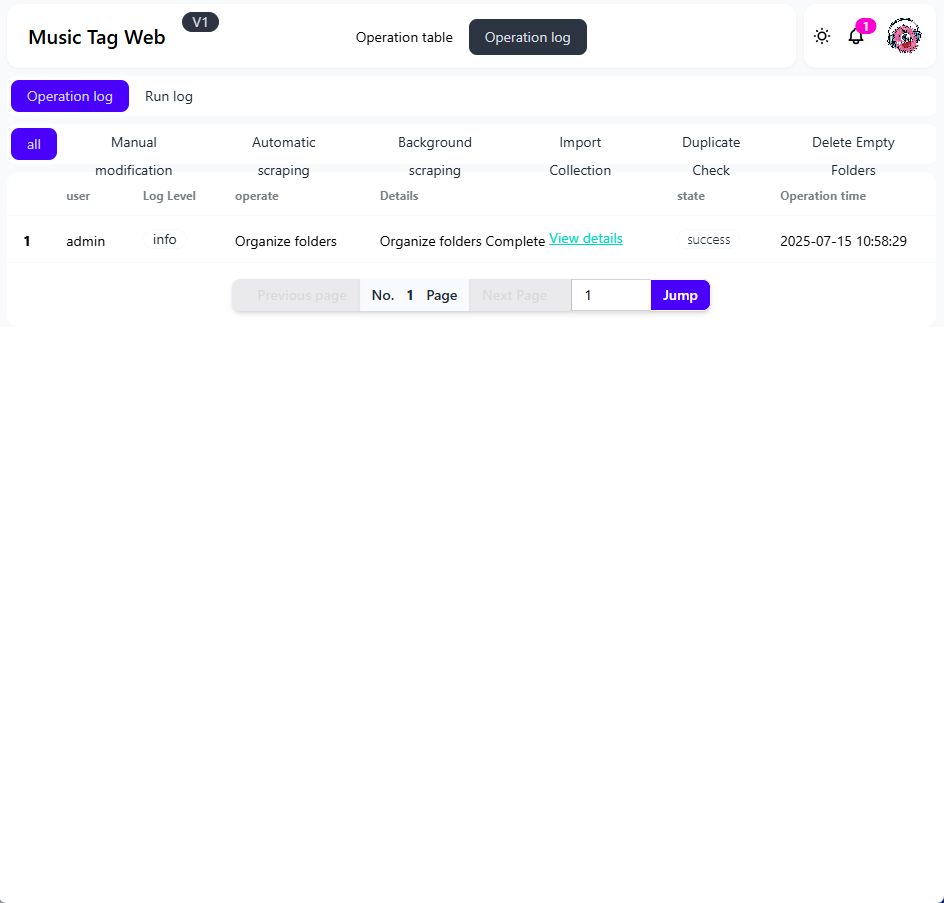
ご注意:
-
整理処理中はアプリケーションが一時的に利用できない場合がありますが、これは正常な動作です。
-
ファイル整理が完了すると、ページは自動的に更新されます。
-
整理処理によりファイルパスが変更されるため、重要なデータは事前にバックアップすることを推奨します。
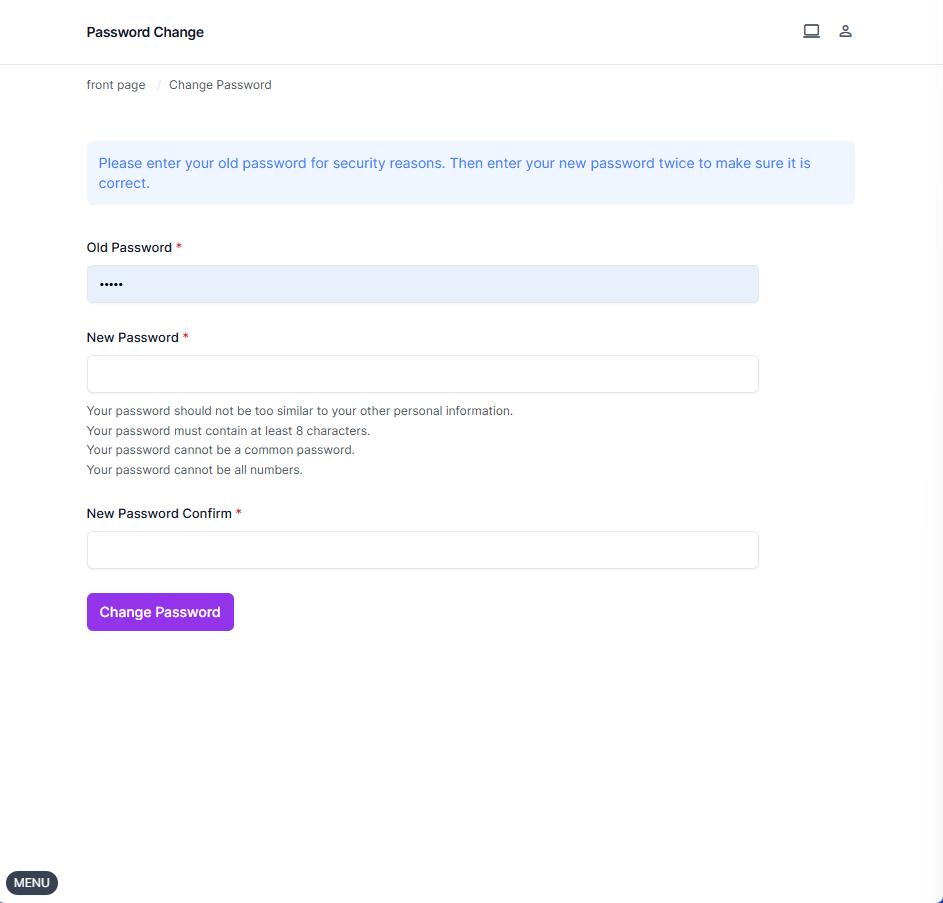
パスワード変更
-
右上のユーザーアイコンをクリックし、[バックステージ管理]をクリックしてください。
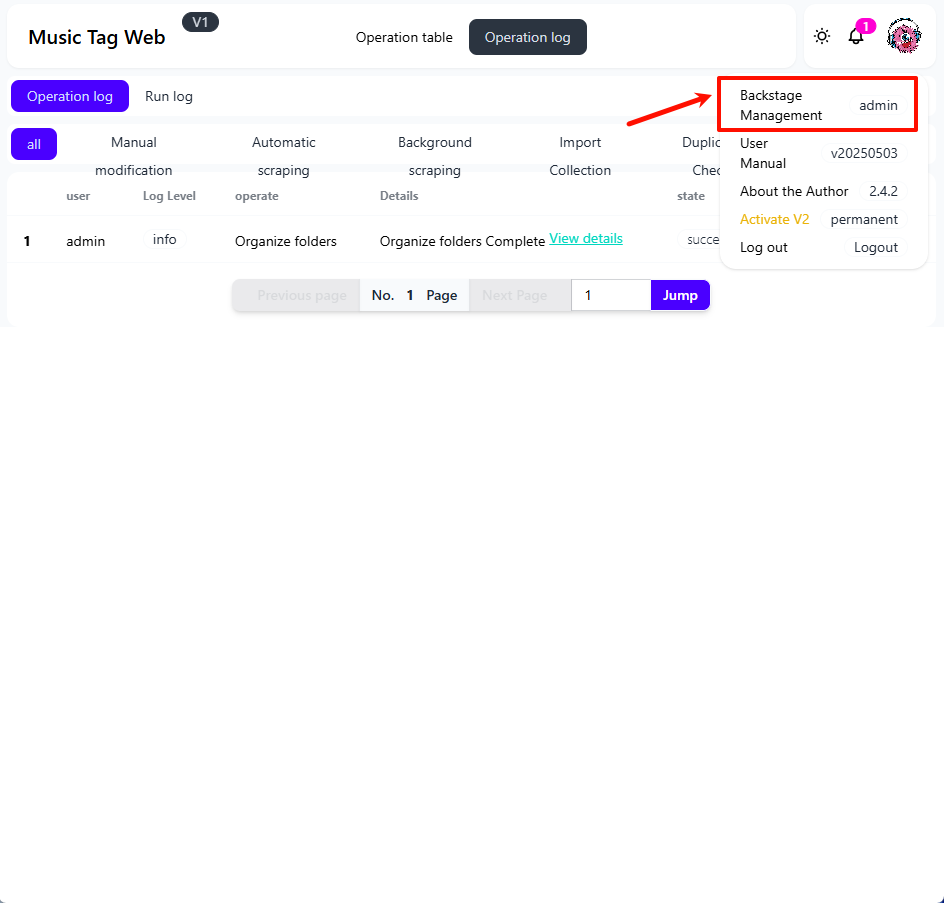
-
管理パネルページで、右上のユーザーアイコンをクリックし、「パスワード変更」をクリックします。
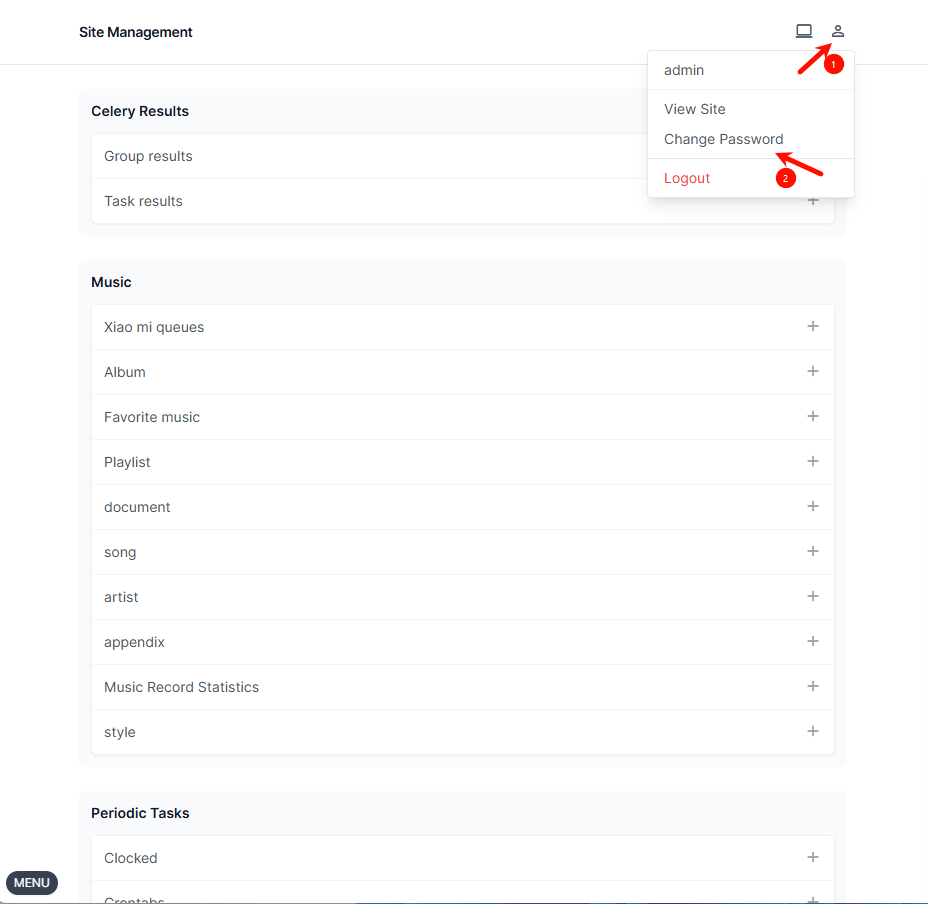
-
現在のパスワードを入力し、新しいパスワードを設定して「パスワード変更」をクリックすると変更が適用されます。
注意事項
-
可能な限り正確なファイル名(例:「アーティスト名 - 曲名.mp3」)を使用し、スクレイピング精度を向上させてください。
-
自動スクレイピングや整理機能を初めて使用する前に、サンプルセットを手動で処理し、スクレイピング結果が期待通りであることを確認することをお勧めします。
-
厳格モード使用時は、メタデータ書き込みの誤りを防ぐため結果を慎重に確認してください。
-
本チュートリアルで使用されている画像は、第三者によって開発・管理されています。このガイドは参考情報です。UGREENは、不適切な操作、ソフトウェアのバグ、画像の更新(ファイル破損やデータ漏洩など)によって生じるリスクについて責任を負いません。システムとデータのセキュリティを確保するため、信頼できる画像を選択してください。
-
コンテナのファイルパスは任意に設定可能です。Web経由でアクセスする場合、コンテナポートとローカルポートは一致させる必要があり、異なるコンテナのローカルポートは競合しないようにしてください。
-
本イメージは設定チュートリアルを提供するのみです。詳細な使用方法や機能についてはオンラインリソースを参照してください。設定変更やバグ修正については公式イメージの更新情報を追ってください。
-
コンテナアプリケーションの設定ディレクトリは、SSDで作成したストレージ領域に保存することを推奨します。これにより、機械式ハードドライブの低速な読み書き速度によるパフォーマンス問題を防げます。