適用範囲に関する声明:本ガイドはUGOS Proファームウェアバージョン1.6.1.2846に適用されます。掲載されているスクリーンショットは参考用です。実際のインターフェースはシステムやアプリケーションのバージョンによって若干異なる場合があります。一部のオプションや機能はバージョンによって異なる可能性があります。正確な情報は実際のインターフェースをご参照ください。
アプリ概要
qBittorrentは、マグネットリンク、トレントダウンロード、マルチタスク並列処理、速度制限、キュー管理などをサポートする強力なオープンソースBitTorrentクライアントです。NAS上でBTダウンロードタスクを効率的に管理するユーザーのニーズを満たします。
デフォルトログイン情報:
-
デフォルトユーザー名:admin
-
デフォルトパスワード:adminadmin
デフォルトポート:
-
Webアクセスポート: 8888
-
TCP/UDP転送ポート: 6888
注意:WebUIポートを変更しないでください。変更すると、管理者がqBittorrentアプリのアイコンをクリックしてアクセスできなくなります。
-
開発者リンク: GitHubプロジェクトページ
インストールガイド
qBittorrentアプリをインストールするには、以下の手順に従ってください:
-
[App Center]を開き、qBittorrentアプリを探して「インストール」をクリックします。
-
ストレージボリュームを選択し、「次へ」をクリックして続行します。
-
ダウンロードディレクトリを選択します。このアプリ経由でダウンロードされたファイルは、このディレクトリに保存されます。「インストール」をクリックして続行します。
qBittorrentへのアクセス
システム内で、ユーザーは以下の方法でqBittorrentアプリにアクセスできます:
方法 1: App Center 経由でのアクセス (管理者専用)
ローカルネットワーク内で、管理者はApp Center内のqBittorrentアプリアイコンをクリックできます。システムはログインページにリダイレクトします。
方法 2: ローカルネットワーク経由でのアクセス(管理者および一般ユーザー)
-
ローカルネットワーク内で、
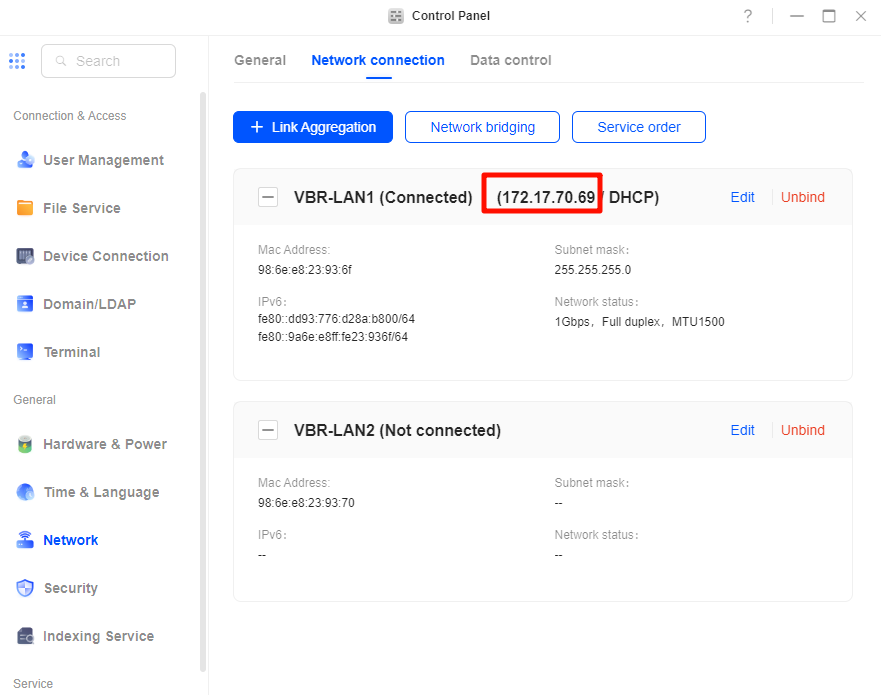
http://NAS_IP:8888を使用してアプリにアクセスします。例えば、NAS の IP アドレスが172.17.70.69の場合、ブラウザにhttp://172.17.70.69:8888と入力します。 -
NASデバイスのIPアドレスは、[コントロールパネル]の[ネットワーク] > [ネットワーク接続]で確認できます。
方法3: ローカルネットワーク外からのFirefoxアプリ経由アクセス(管理者専用)
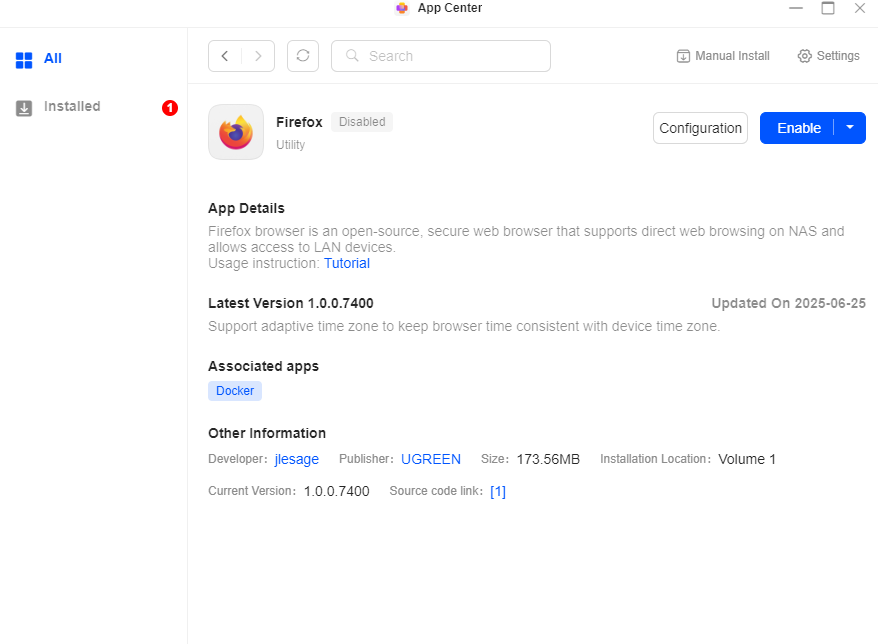
管理者は、NASシステムにインストールされたFirefoxアプリを使用して、ローカルネットワーク外からqBittorrentにアクセスできます:
-
UGREEN LinkでNASにログインし、Firefoxアプリを開きます。
-
Firefoxにログイン後、
http://NAS_IP:8888にアクセスします。例:NASのIPが172.17.70.69の場合、ブラウザにhttp://172.17.70.69:8888と入力します。
ご注意:
-
信頼できない端末でログインする際は、データセキュリティを確保するため、ブラウザ履歴を速やかに消去することを推奨します。
-
ローカルネットワーク内からアクセスする場合は、互換性の良いブラウザ(ChromeやEdgeなど)の使用を推奨します。
-
管理者はアクセス認証情報を適切に管理してください。公衆ネットワーク経由でNASにアクセスする際は、機密情報の漏洩を防ぐため、データセキュリティに注意してください。
qBittorrentへのログイン
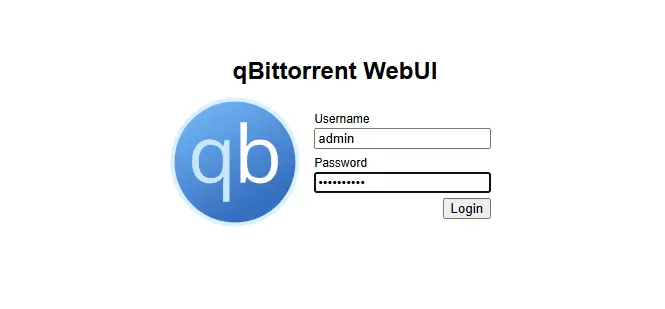
ウェブログインページで、デフォルトのユーザー名「admin」とパスワード「adminadmin」を入力してログインしてください。セキュリティ確保のため、初回ログイン後すぐにデフォルトのユーザー名とパスワードを変更することを推奨します(詳細は後述の[ユーザー名とパスワードの変更]セクションを参照)。
ログインパスワードを忘れた場合、qBittorrentアプリの再インストールが必要です。注意:再インストール後、アプリケーションデータは保持されません。設定の再構成とタスクの再追加が必要になります。
初期設定
qBittorrent を使用する前に、必要な初期設定を完了してください。
インターフェース言語を英語に設定
-
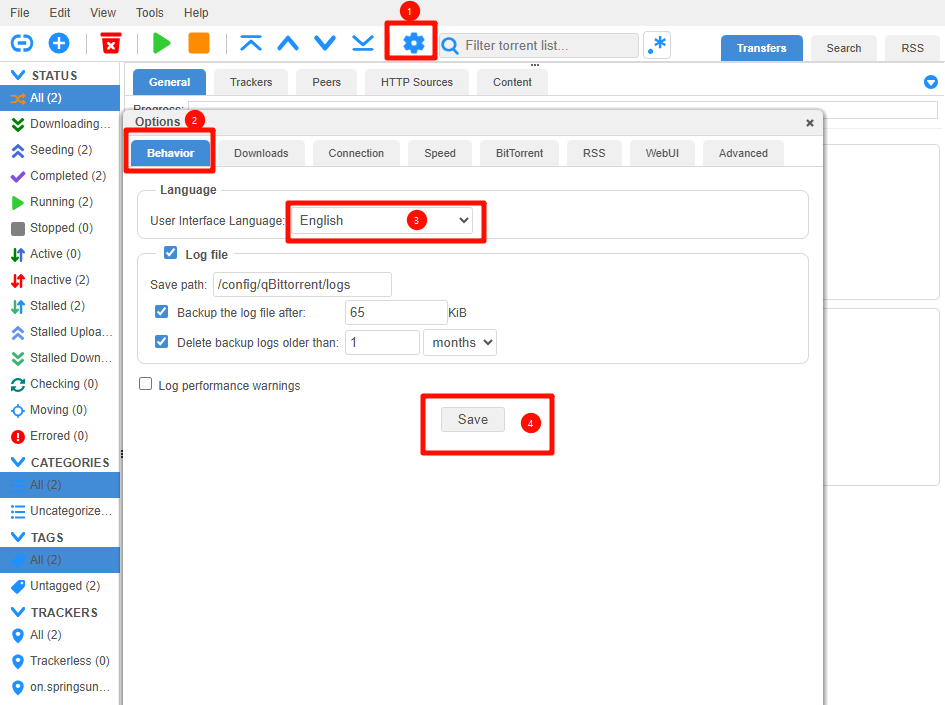
WebUI にログイン後、右上隅の歯車アイコンをクリックして「設定」に入ります。
-
「動作」タブで「言語」オプションを見つけます。
-
言語リストから「English」を選択し、「保存」をクリックして設定を適用します。
-
保存後、インターフェースが英語に切り替わり、以降の操作が容易になります。
ユーザー名とパスワードの変更
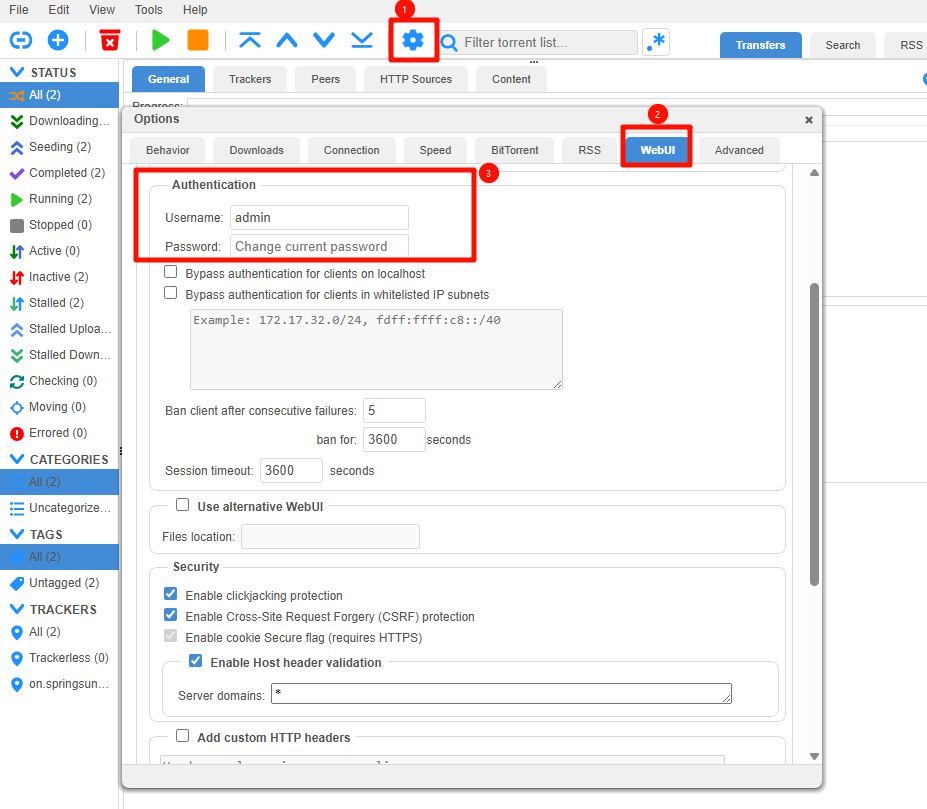
セキュリティ確保のため、初回ログイン後はデフォルトのユーザー名とパスワードを変更してください:
-
右上の「オプション」ボタンをクリックして設定ページに入ります。
-
WebUIセクションで下にスクロールし、認証設定エリアを見つけて新しいユーザー名とパスワードを設定します。
-
変更後、ページ下部の「保存」をクリックしてください。
-
次回ログイン時には、認証に新しいユーザー名とパスワードを使用する必要があります。
リスニングポートの設定
-
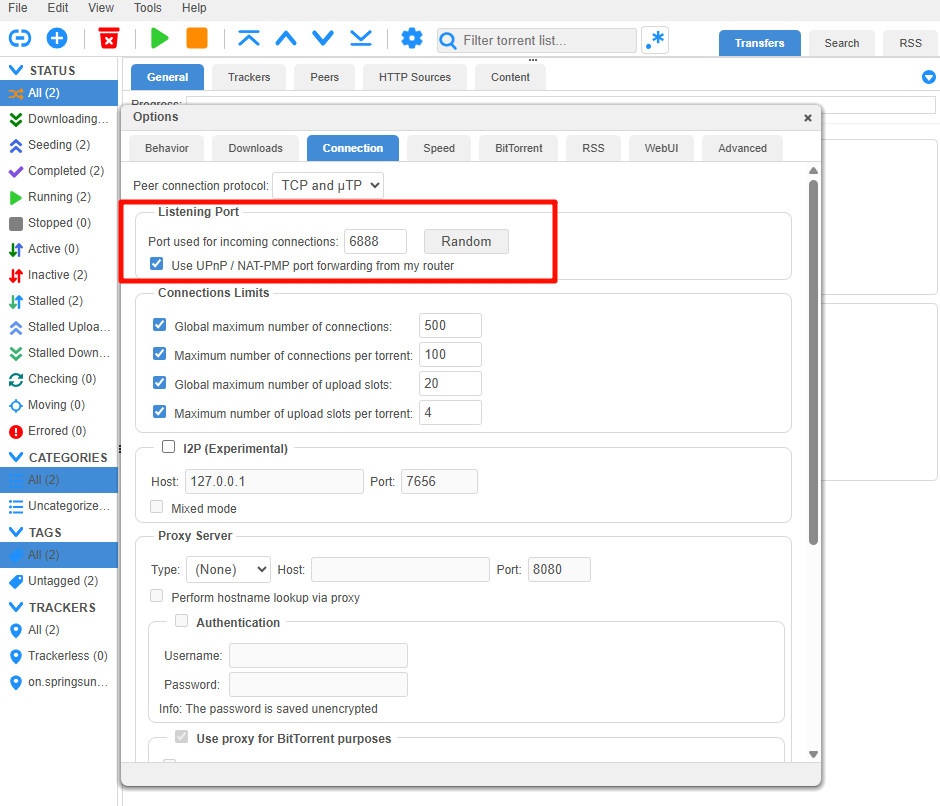
qBittorrent はデフォルトでポート
6881を使用しますが、特定のトレントではダウンロード速度が低下する可能性があります。UGOS Pro では、デフォルトがポート6888に変更されています。 -
別のポートを使用したい場合は、設定ページでリスニングポートを変更できます。変更は「保存」をクリック後に有効になります。
WebUI認証の無効化
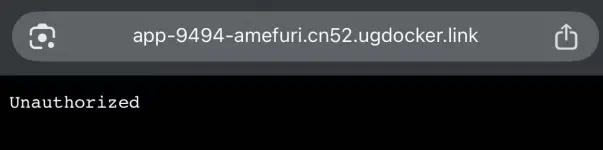
特定のシナリオ(イントラネット侵入ツール経由でのqBittorrentリモートアクセスなど)では、WebUI認証が無効化されていない場合、「Unauthorized」エラーメッセージが表示されアクセスが拒否される可能性があります。
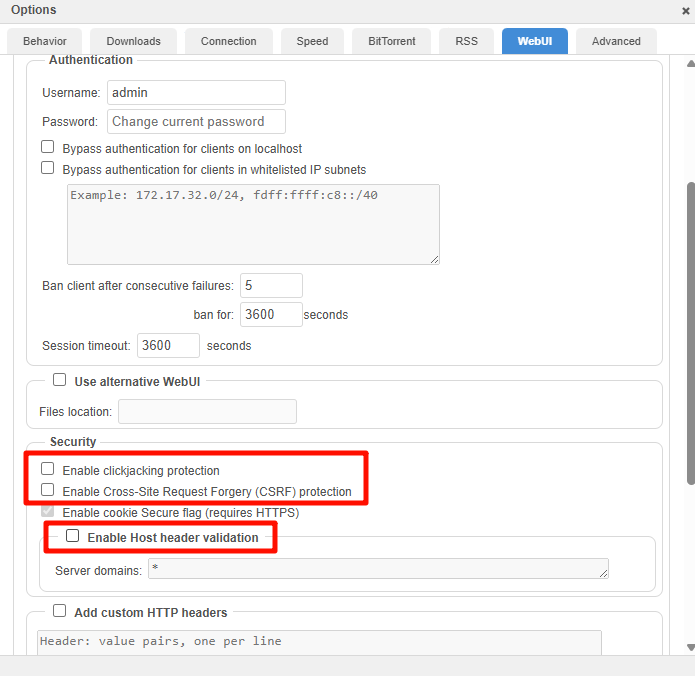
スムーズなリモートアクセスを確保するため、以下の手順に従ってください:
-
qBittorrentの設定で、WebUIページに切り替えます。
-
WebUIページの「認証」または「セキュリティ」セクションで、以下のオプションを無効化してください:
-
クリックジャッキング保護を有効にする
-
クロスサイトリクエストフォージェリ(CSRF)保護を有効にする
-
ホストヘッダー検証を有効にする
-
変更後、ページ下部の「保存」をクリックします。
ダウンロードタスクの追加
qBittorrentでは複数の方法でダウンロードタスクを追加できます:
-
マグネットリンクの追加
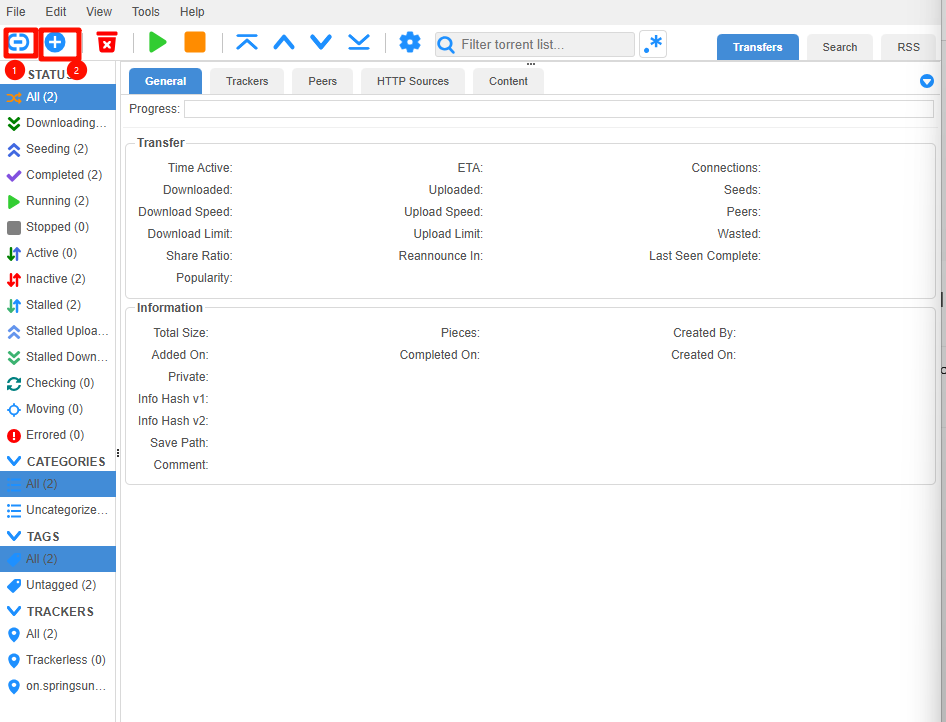
● ツールバーの「Add Torrent Link」アイコンをクリックします。
● ポップアップダイアログにマグネットリンクを入力し、「ダウンロード」をクリックしてダウンロードを開始します。 -
トレントファイルのアップロード
● ツールバーの「トレントファイルを追加」アイコンをクリックします。
● アップロードするローカルのトレントファイルを選択し、リソースのダウンロードを開始します。
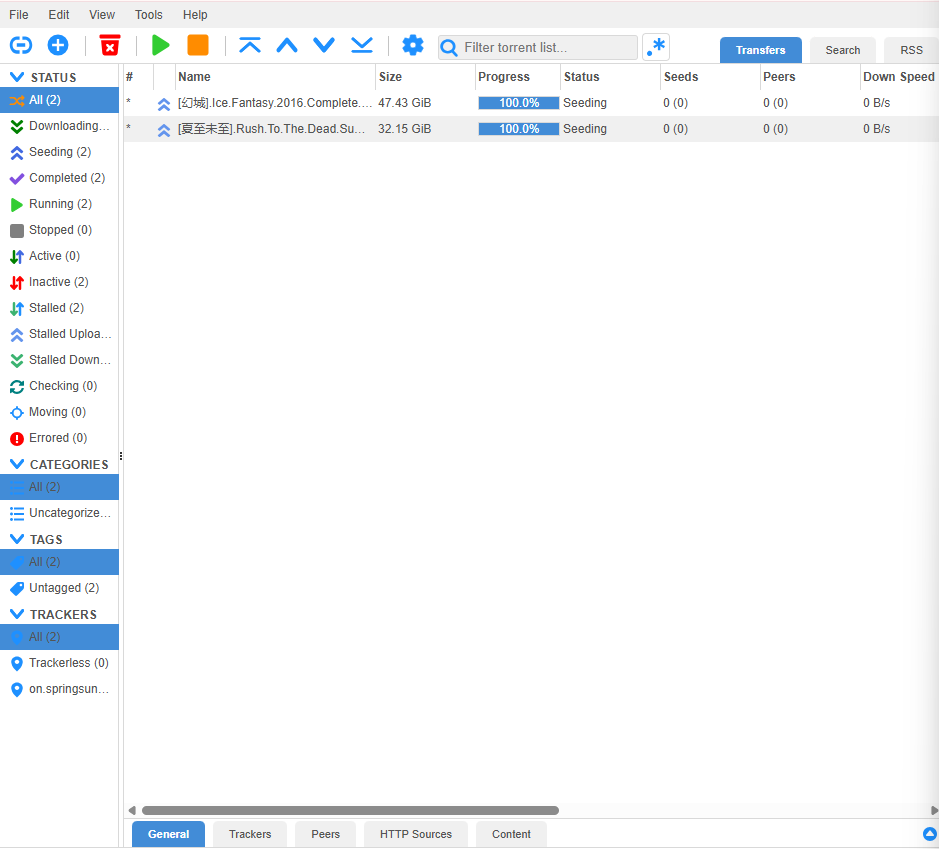
タスク追加後、リソースのダウンロード状況が確認できます。
なぜトレントのダウンロード速度がゼロなのですか?
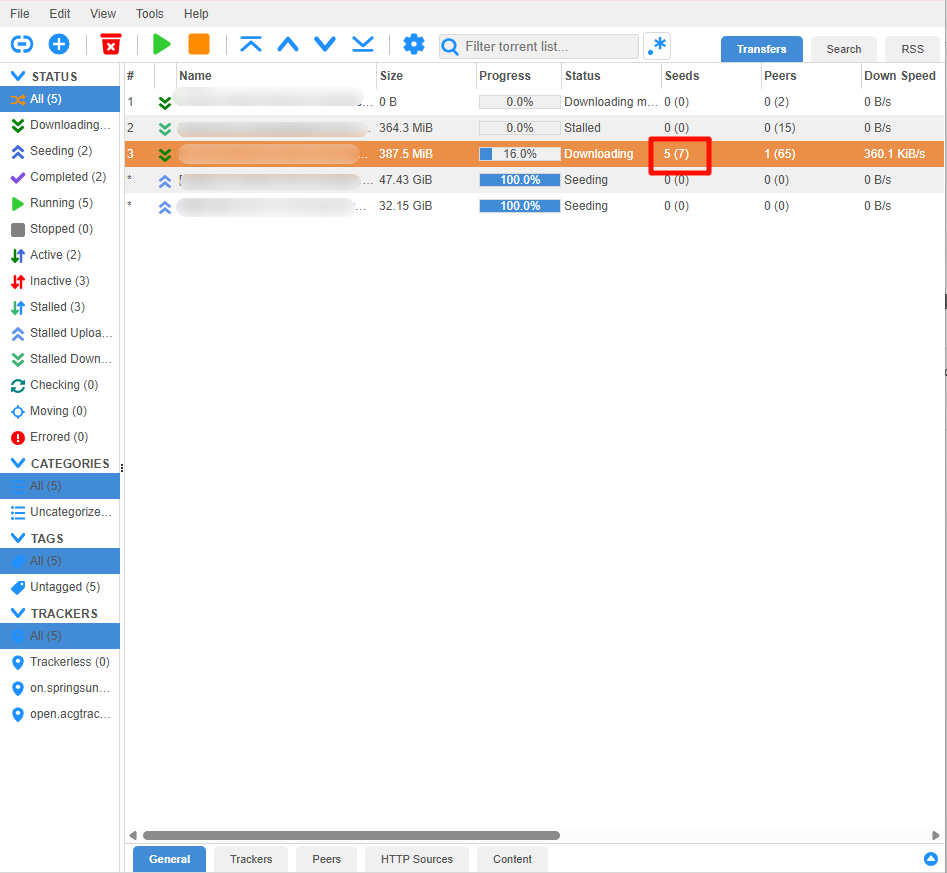
BTダウンロードの原理は、他のユーザーがファイルをアップロードすることでダウンロードが完了することです。ダウンロード速度は、これらのユーザーの合計アップロード速度に依存します。
図のようにシードが7人いる場合でも、実際に接続できるのは5人だけです。したがって、ダウンロード速度はこれら5人のアップロード速度に依存します。
リソースが古くシードが存在しない場合、ダウンロード速度は非常に遅くなるか、ゼロになることもあります。
注意事項
UGOS Proシステムおよびコンテナアプリケーションをご利用の際は、システムとアプリの正常な動作を確保するため、以下の点にご注意ください:
-
コンテナアプリケーションによってマウントされたNASパスを、無断で移行、移動、名前変更、削除しないでください。アプリケーションの誤動作やデータ損失の原因となる可能性があります。
-
ブラウザ経由でコンテナアプリケーションにアクセスする必要がある場合、ネットワーク競合を避けるため、[コントロールパネル] > [ネットワーク] の「複数ゲートウェイ」オプションを無効にしてください。
-
コンテナアプリケーションは初心者ユーザーに適しています。より柔軟な設定管理のためには、Dockerを使用した直接デプロイを推奨します。詳細は「UGREEN NASへのQbittorrentダウンローダーのデプロイ」を参照してください。
-
より柔軟な設定と管理のためには、Dockerを使用してqBittorrentを直接デプロイすることを推奨します。これにより、カスタマイズされた設定ファイルや高度な機能を利用できます。