アプリ概要
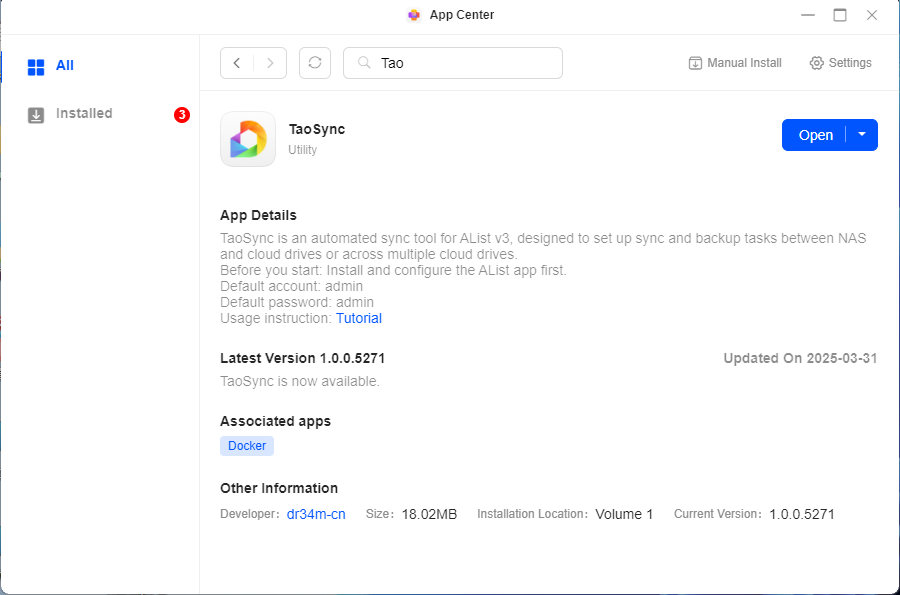
TaoSyncは、AList v3向けに設計された自動同期ツールです。NASとクラウドドライブ間、または複数のクラウドドライブ間で同期とバックアップタスクを設定できます。
注意:TaoSync を使用する前に、必ず AList アプリケーションをインストールし設定してください。
デフォルトのログイン情報
-
デフォルトユーザー名:
admin -
デフォルトパスワード:
admin -
デフォルトアクセスポート:
30023 -
LAN アクセス:ブラウザを開き、 アドレスバーに
http://NAS_IP:30023と入力します 。
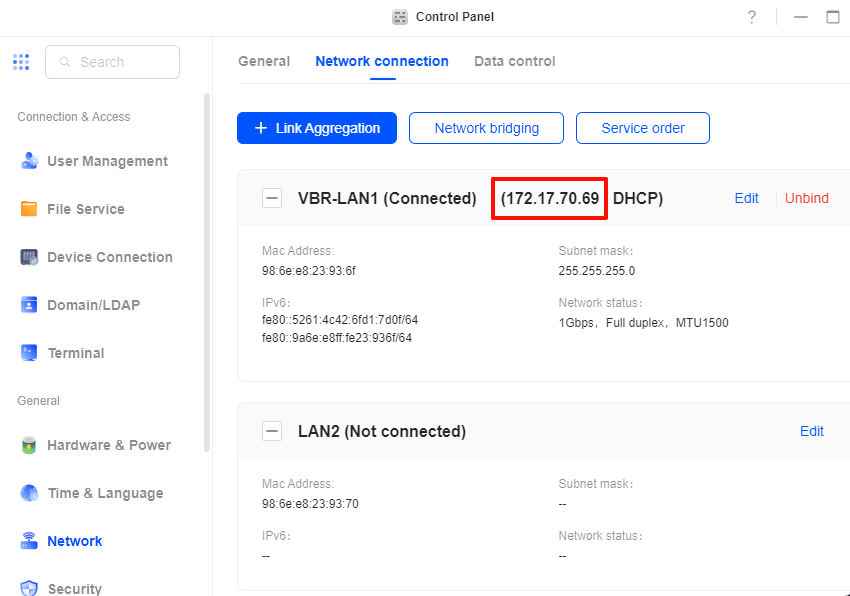
例:NASのIPアドレスが 172.17.70.69の場合、 ブラウザにhttp://172.17.70.69:30023と入力します 。
注:
-
NASデバイスのIPアドレスは、[コントロールパネル] > [ネットワーク] > [ネットワーク接続] で確認できます。
-
WebUIのポート番号を変更しないでください。変更すると、UGOS Pro App Centerのアイコンからアプリを起動できなくなる可能性があります。
インストールガイド
TaoSyncアプリケーションをインストールするには、以下の手順に従ってください:
-
[App Center]を開き、リストからTaoSyncアプリを探して「インストール」ボタンをクリックします。
-
画面の指示に従ってインストールを完了してください。インストール中は、中断を避けるためネットワーク接続が安定していることを確認してください。
TaoSyncアプリケーションへのアクセス
TaoSyncアプリには以下の方法でアクセスできます:
方法 1: App Center 経由(管理者専用)
ローカルネットワークに接続している間、管理者はApp Center内の「TaoSync」アプリアイコンをクリックできます。システムはログインページにリダイレクトします。
方法2:LAN経由でのアクセス(管理者および一般ユーザー)
ローカルネットワーク内でブラウザを使用して http://NAS_IP:30023にアクセスします 。
例: NASのIPアドレスが 172.17.70.69の場合、 ブラウザにhttp://172.17.70.69:30023と入力します 。
方法3:ローカルネットワーク外からのTaoSyncアクセス(管理者専用)
管理者はUGOS ProシステムにインストールされたFirefoxブラウザを使用してTaoSyncにリモートアクセスできます:
-
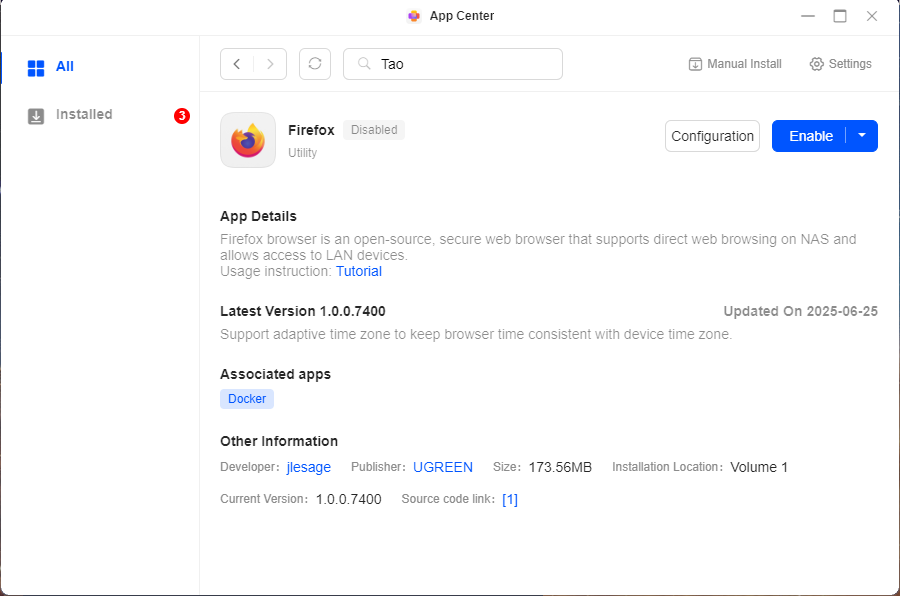
UGREEN LinkでNASにログイン後 、Firefoxアプリを開きます。
-
Firefoxの アドレスバーに
http://NAS_IP:30023と入力して TaoSyncにアクセスします。
例:NASのIPアドレスが 172.17.70.69の場合、 http://172.17.70.69:30023と入力します 。
ユーザーガイド
TaoSyncは以下の機能をサポートします:
-
ファイル同期とバックアップ:ローカルファイルを複数のクラウドドライブやFTPサーバーへバックアップ、および複数クラウドドライブ間のファイル同期をサポート。指定ディレクトリを定期的にスキャンし、ファイルの差異を検出して同期を実行します。
-
スケジュールタスク:
cron(年、月、日、時、分、秒)を使用して特定の実行時間を設定できます 。システムがアイドル状態になると、指定されたクラウドドライブからローカルNASへ自動的にファイルをダウンロードします。
TaoSyncへのログイン
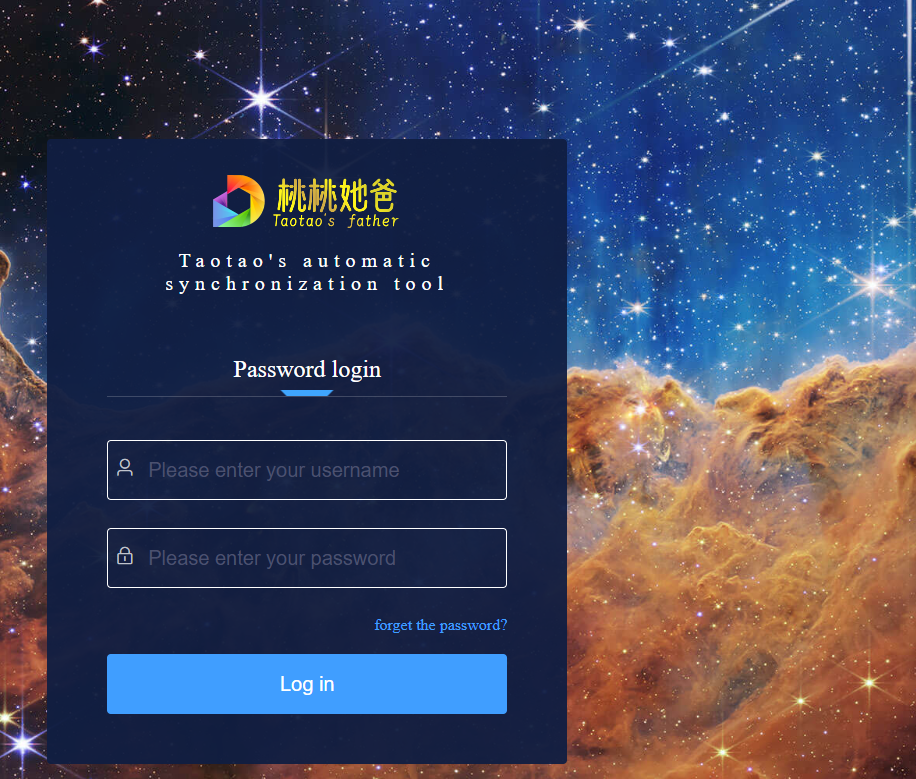
TaoSyncログインページにアクセスし、デフォルトのユーザー名とパスワードでログインしてください。
(セキュリティ確保のため、初回使用時にデフォルトパスワードを速やかに変更してください)
AListエンジンの設定
バックアップタスクを作成する前に、AListをエンジンとして追加する必要があります。TaoSyncにはAListが統合されていないため、まず Alistをインストールして設定する必要があります 。
-
[エンジン管理]ページに移動します。
-
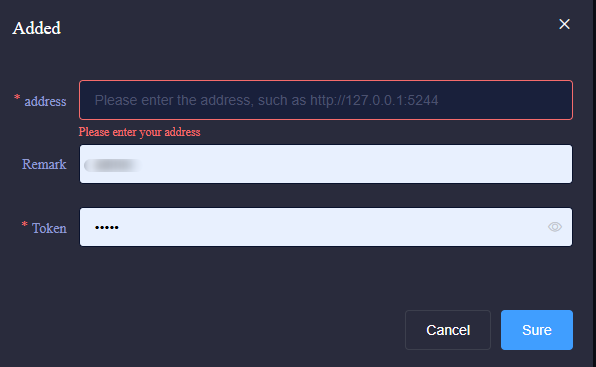
「追加」ボタンをクリックし、AListのアクセスURLとトークンを入力します。
-
設定後、「OK」をクリックして設定を保存します。
-
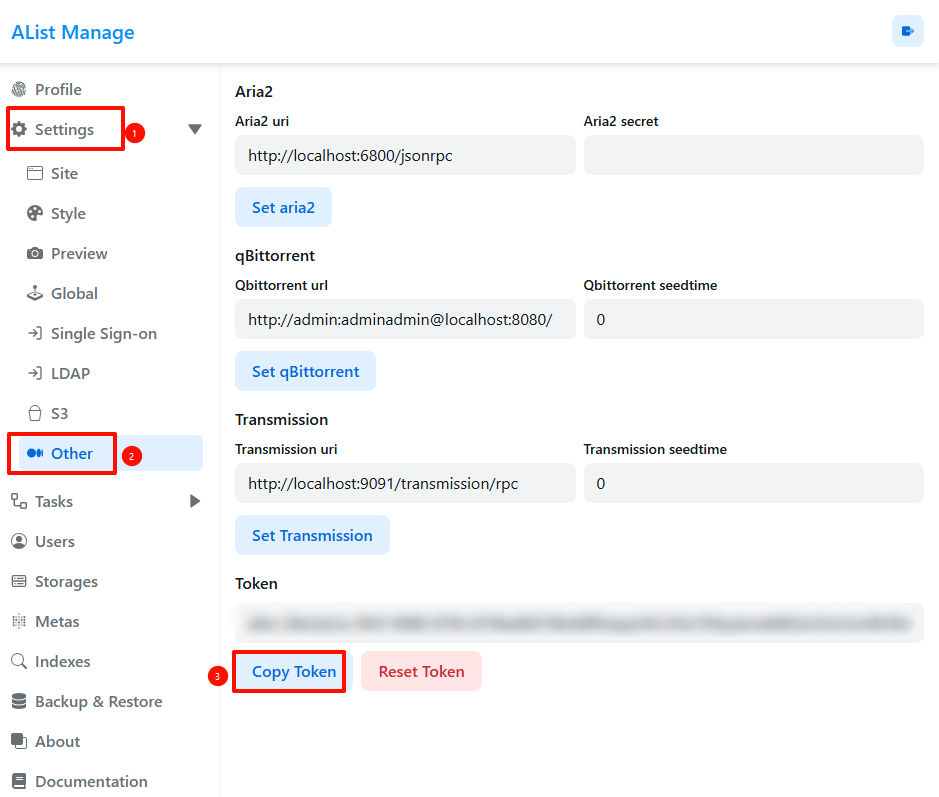
トークンの取得方法:[設定] > [その他] に移動し、「トークンをコピー」をクリックして取得します。
バックアップ割り当ての作成
エンジン設定後、以下の手順でバックアップタスクを作成します:
-
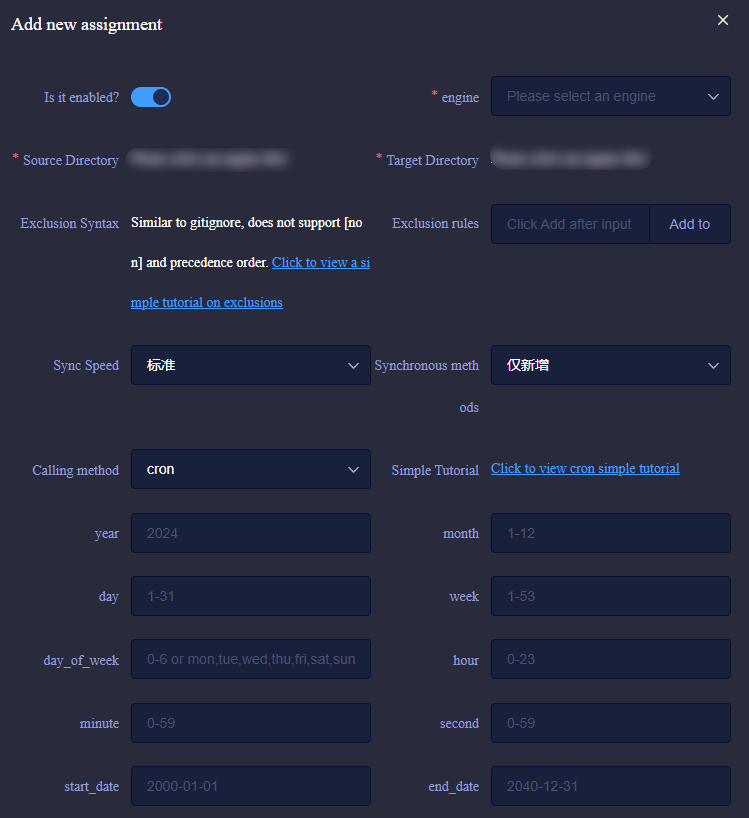
[ジョブ管理]に移動し、「+ 新規ジョブを作成」をクリックしてバックアップタスクを開始します。
-
ポップアップウィンドウで、事前に追加したエンジンを選択します。
-
ソースディレクトリ(バックアップ対象のフォルダ)を選択します。
-
[ターゲットディレクトリ]を選択します(複数の保存場所を選択可能です)。
-
同期方法を設定します:スケジュール実行(cron)を使用すると、事前設定された時間にタスクが自動的に実行されます。間隔実行を使用する場合は、最初の同期を手動で開始する必要があり、その後は設定された間隔で繰り返し実行されます。
-
「確認」をクリックしてタスクを開始します。
注:バックアップファイルの数やサイズが大きい場合、初期同期に時間がかかることがあります。システム負荷が低い時間帯に実行し、影響を最小限に抑えることを推奨します。
ユーザー名とパスワードの変更
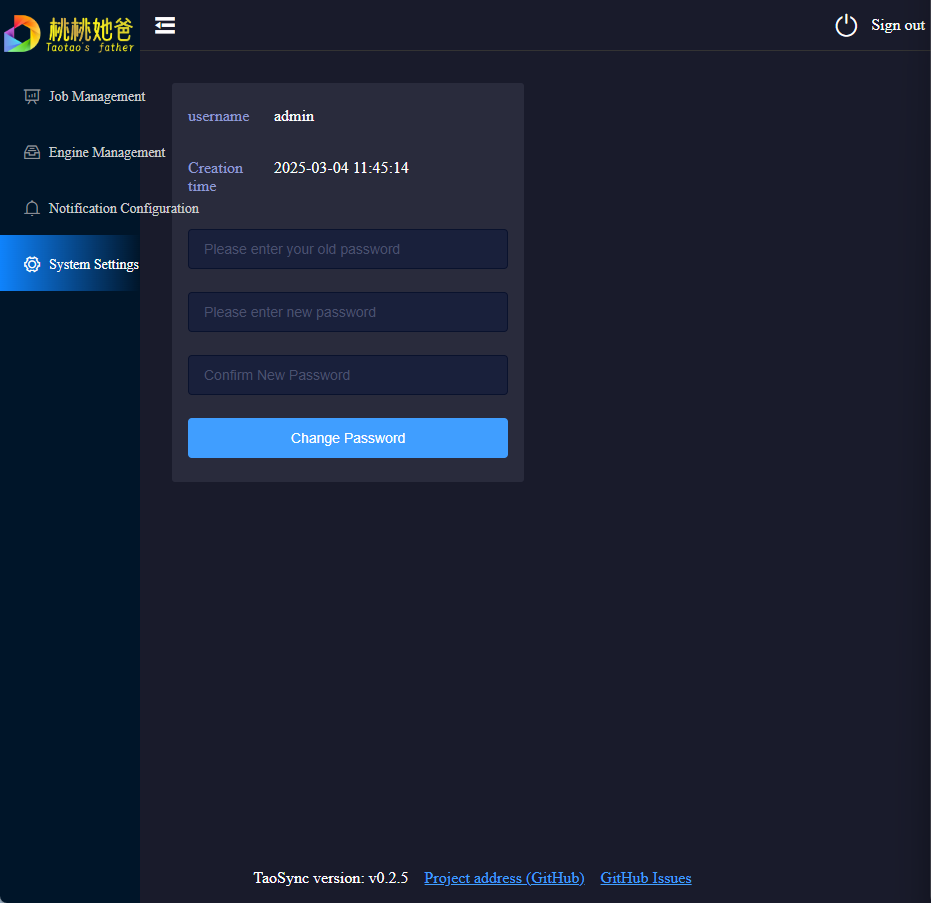
セキュリティ確保のため、初回ログイン後は直ちにデフォルトのユーザー名とパスワードを変更してください。サイドバーの[システム設定]をクリックし、旧パスワードを入力後、新パスワードを設定して「パスワード変更」をクリックし変更を適用します。
注意事項
-
本チュートリアルで使用するイメージは、サードパーティによって開発・保守されています。本ガイドは参考情報です。UGREENは、不適切な操作、ソフトウェアの脆弱性、イメージの更新(ファイル破損やデータ漏洩など)によって生じるリスクについて責任を負いません。システムとデータのセキュリティを確保するため、信頼できるイメージを選択してください。
-
コンテナのファイルパスは自由に設定可能です。Web経由でアクセスする場合、コンテナポートとローカルポートは同一である必要があります。異なるコンテナのローカルポートは競合しないように設定してください。
-
コンテナのWebアクセスはブリッジネットワークモードでのみ利用可能です。
-
提供されるイメージは設定目的のみです。具体的な使用方法や高度な設定については、オンラインリソースを参照してください。設定変更やバグ修正については公式チャネルをフォローしてください。
-
機械式ハードドライブによるパフォーマンス問題を防ぐため、Docker設定ディレクトリはSSDへの保存を推奨します。