アプリケーション概要
QingLongは、スケジュールされたタスクを管理するための堅牢なプラットフォームです。Python3、JavaScript、Shell、TypeScriptを含む複数のスクリプト言語をサポートしています。ユーザーはスクリプトライブラリを活用して、タスク管理の効果的なスケジュール設定と自動化を実現できます。
-
デフォルトアクセスポート:
5777 -
Web管理インターフェースへのアクセス方法:ローカルネットワーク内では、ブラウザのアドレスバーに
NAS_IP:5777(例:172.17.20.102:5777)を入力し、QingLongのWeb管理インターフェースにアクセスします。
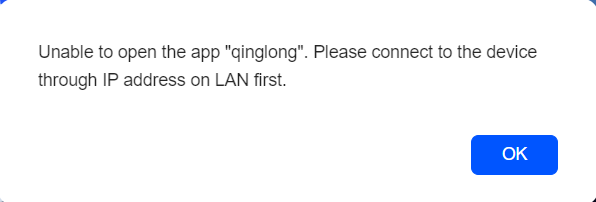
注意: WebUIポートを変更しないでください。変更すると、QingLongアプリケーションアイコンをクリックした際に管理者が正しくリダイレクトされなくなる可能性があります。
-
開発者リンク:GitHub プロジェクトページ(実際の URL に置き換えてください)。
インストールガイド
UGOS ProシステムにQingLongアプリケーションをインストールするには、以下の手順に従ってください:
-
利用可能なアプリ一覧からQingLongアプリケーションを探し、「インストール」をクリックします。
-
デフォルトでは、QingLongは「ストレージスペース1」にインストールされます。特定の要件がある場合は、インストール中に別のストレージスペースを選択できます。長期使用のために専用のストレージスペースを割り当てることをお勧めします。これにより、リソースとダウンロードしたファイルの管理が容易になります。
QingLongアプリケーションへのアクセス
管理者および一般ユーザーは、以下の方法で青龍にアクセスできます:
方法 1: アプリケーションセンター経由(管理者専用)
-
UGOS Proシステムにログインし、「App Center」に移動します。
-
青龍アプリケーションアイコンを探してクリックすると、ログイン画面に遷移します。
方法2:ローカルネットワーク経由(管理者および一般ユーザー)
-
ローカルネットワーク上で、管理者および一般ユーザーはNASのIPアドレスとポートを使用してQingLongにアクセスできます
-
例:ブラウザに
192.168.22.158:5777と入力します。
方法 3: 外部ネットワーク経由 (管理者専用)
-
管理者は、Firefox ブラウザを使用して、ローカルネットワーク環境以外でも QingLong にアクセスできます。
-
UGREEN Link から UGOS Pro にログインし、Firefox を開き、NAS の IP アドレスとポートを使用します。
-
例:ブラウザに「
192.168.22.158:5777」と入力します。
-
注意事項:WebUIポートを変更しないでください。アプリケーションセンターからQingLongアプリケーションにアクセスする際、正常なリダイレクトが妨げられる可能性があります。 信頼できないデバイスでログインした場合は、データを保護するため、直ちにブラウザの履歴を消去してください。
使用上のヒント
-
ChromeやEdgeなど互換性の高いブラウザを使用し、最適な体験を確保してください。
-
公共ネットワーク環境でNASにアクセスする際は、データセキュリティに注意し、機密情報の露出を避けてください。
-
管理者は、セキュリティを確保するため、 アクセスパスワードを慎重に管理してください。
-
複数のユーザーがFirefoxブラウザを共有してコンテナアプリケーションにアクセスする場合:
-
パスワードの自動保存機能を無効にしてください。
-
セキュリティ維持のため、定期的にブラウザの履歴を消去してください。
-
初回ログインと設定
初回ログイン
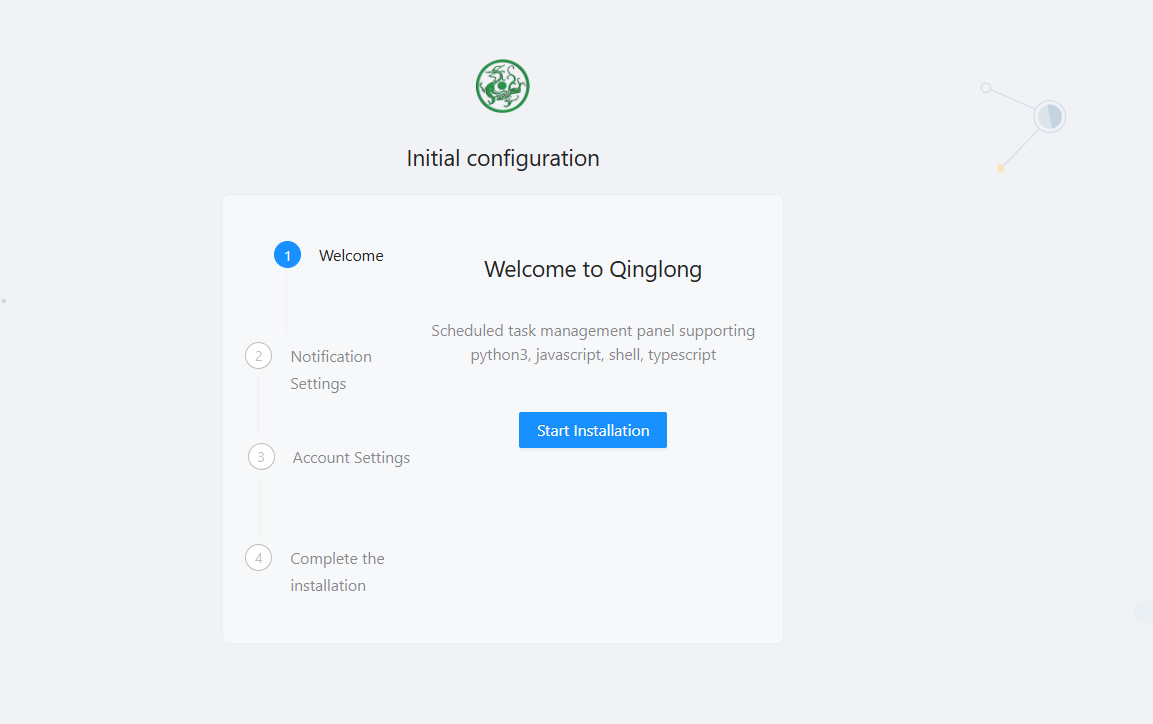
1. 初回ログイン時には初期化プロセスを完了する必要があります。通知設定は最初にスキップでき、後で必要に応じて設定できます。
 2.
2.
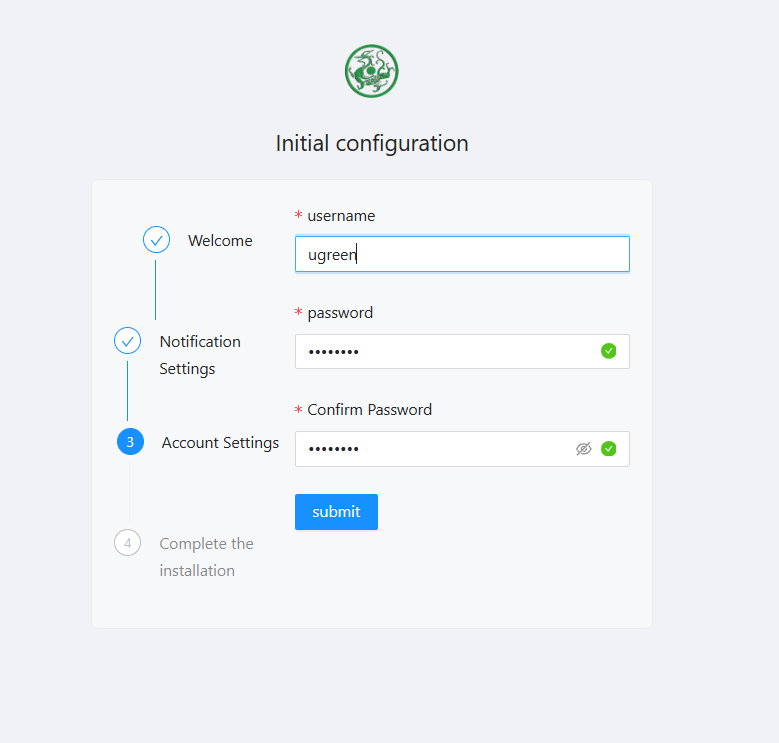
2. アカウント設定画面で、ユーザー名とパスワードを必要に応じてカスタマイズしてください。これらの情報は後からシステム設定で変更可能です。「送信」をクリックして設定を保存後、設定したユーザー名とパスワードでログインしてください。
注意: ログインパスワードを忘れた場合 、青龍アプリケーションを再インストールする必要があり、すべてのデータが消去されます。
依存環境のインストール
初回ログイン後、以下の手順で実行環境の依存関係を設定してください:
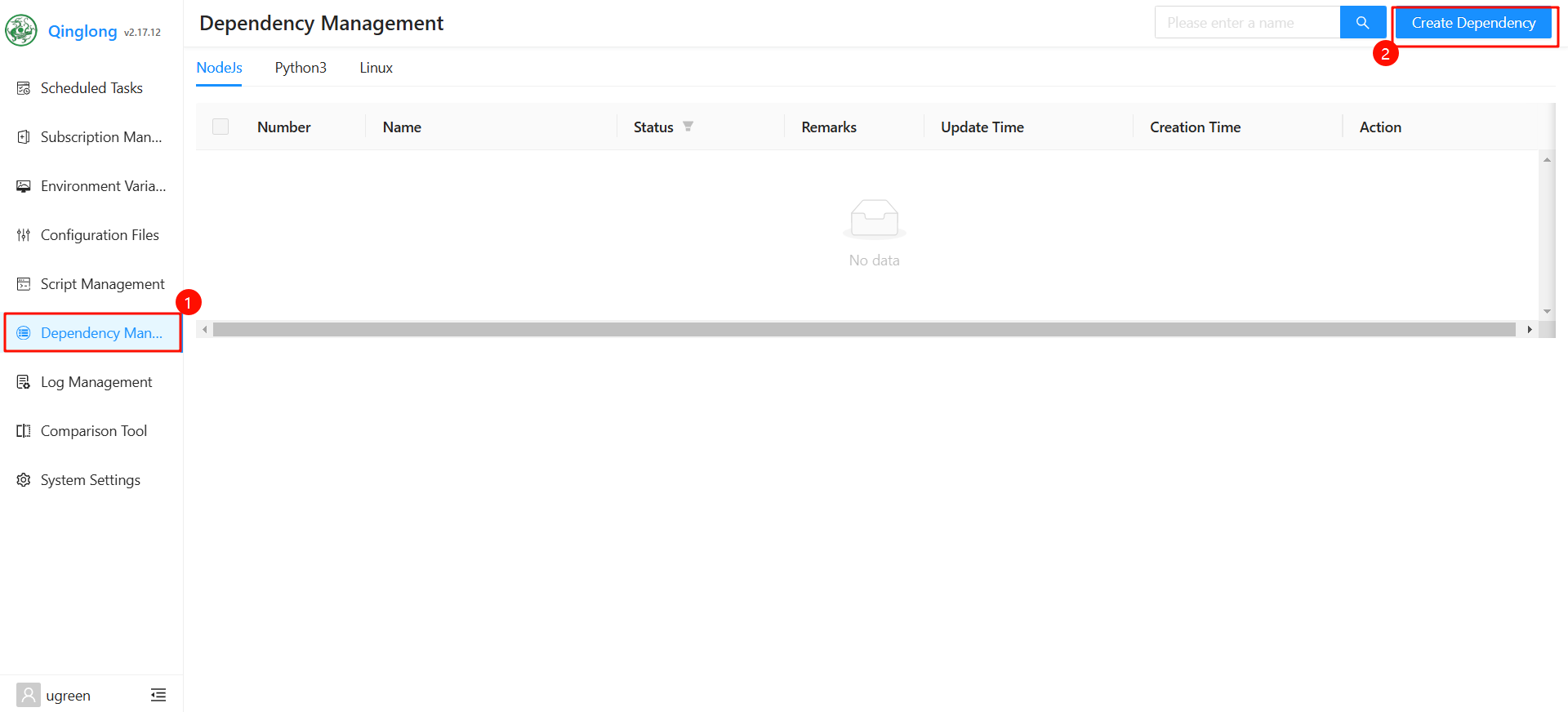
1. 左サイドバーメニューから「依存関係管理」を選択し、「依存関係を作成」をクリックします。
2. Node.js 依存関係をインストール:
-
依存関係タイプ: 「Node.js」を選択。
-
自動分割: 「はい」を選択します。
-
名前:以下のリストから各依存関係をコピーして追加します。
crypto-js
prettytable
dotenv
jsdom
date-fns
tough-cookie
tslib
ws@7.4.3
ts-md5
jsdom -g
jieba
fs
form-data
json5
global-agent
png-js
@types/node
require
typescript
js-base64
axios
moment
ds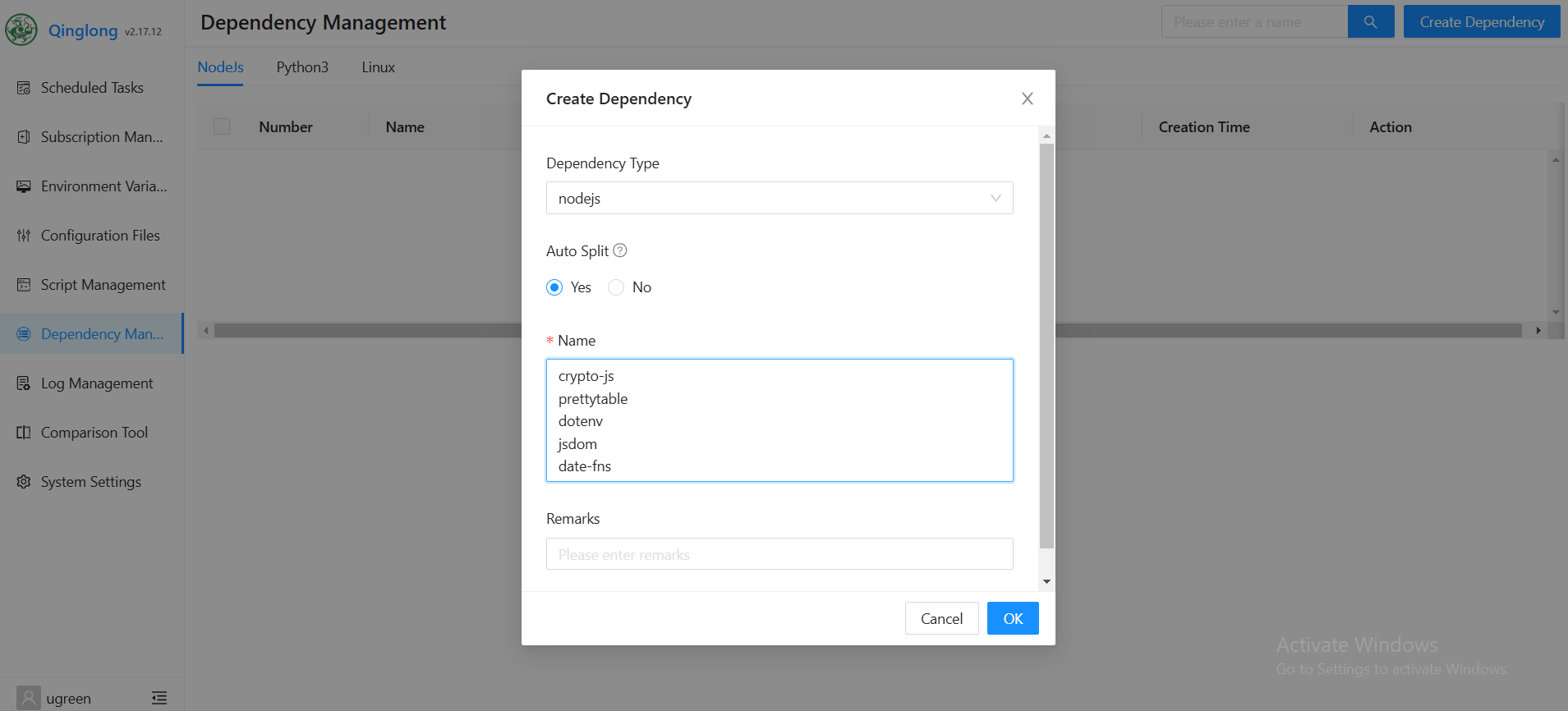
3. Python3の依存関係をインストール:
-
依存関係タイプ: 「Python3」を選択。
-
自動分割: 「はい」を選択。
-
依存関係名:以下のリストから各依存関係をコピーし、一つずつ追加してください。
requests
canvas
ping3
jieba
aiohttp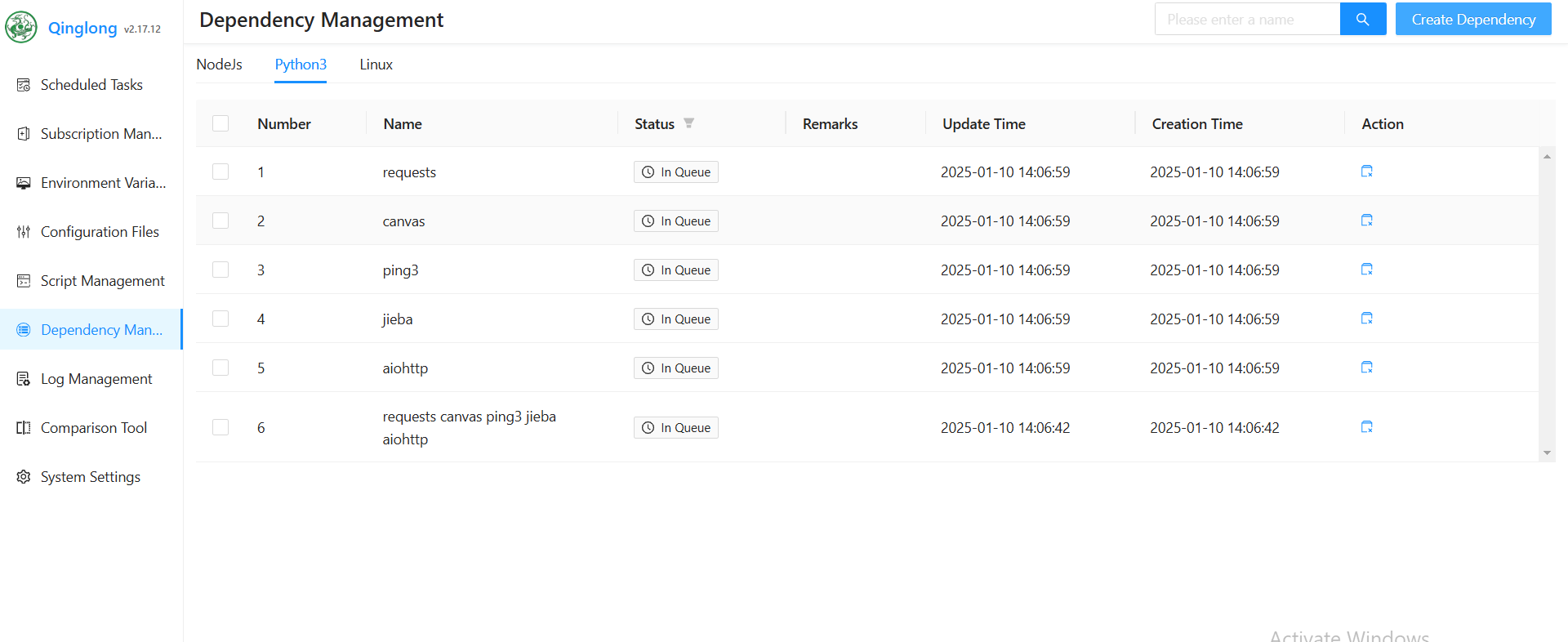
インストールが完了すると、青龍パネルの基本環境設定が整います。
スケジュールタスクの作成
以下は、青龍パネルでスケジュールされたタスクを作成する方法の例です。
スクリプト例
このスクリプトは毎日12:00にタスクを実行します:
# スケジュールタスクスクリプト例
import requests
import datetime

def main():
    # 現在の時刻を取得
    now = datetime.datetime.now()
    print(f"タスク実行時刻: {now}")

    # タスク例: HTTPリクエスト送信
    url = "https://example.com/api"
    payload = {"key": "value"}
    headers = {"Content-Type": "application/json"}

    response = requests.post(url, json=payload, headers=headers)
    if response.status_code == 200:
        print("タスク正常に実行されました")
    else:
        print("タスク実行に失敗しました")

if __name__ == "__main__":
    main()
スケジュールされたタスクの設定
-
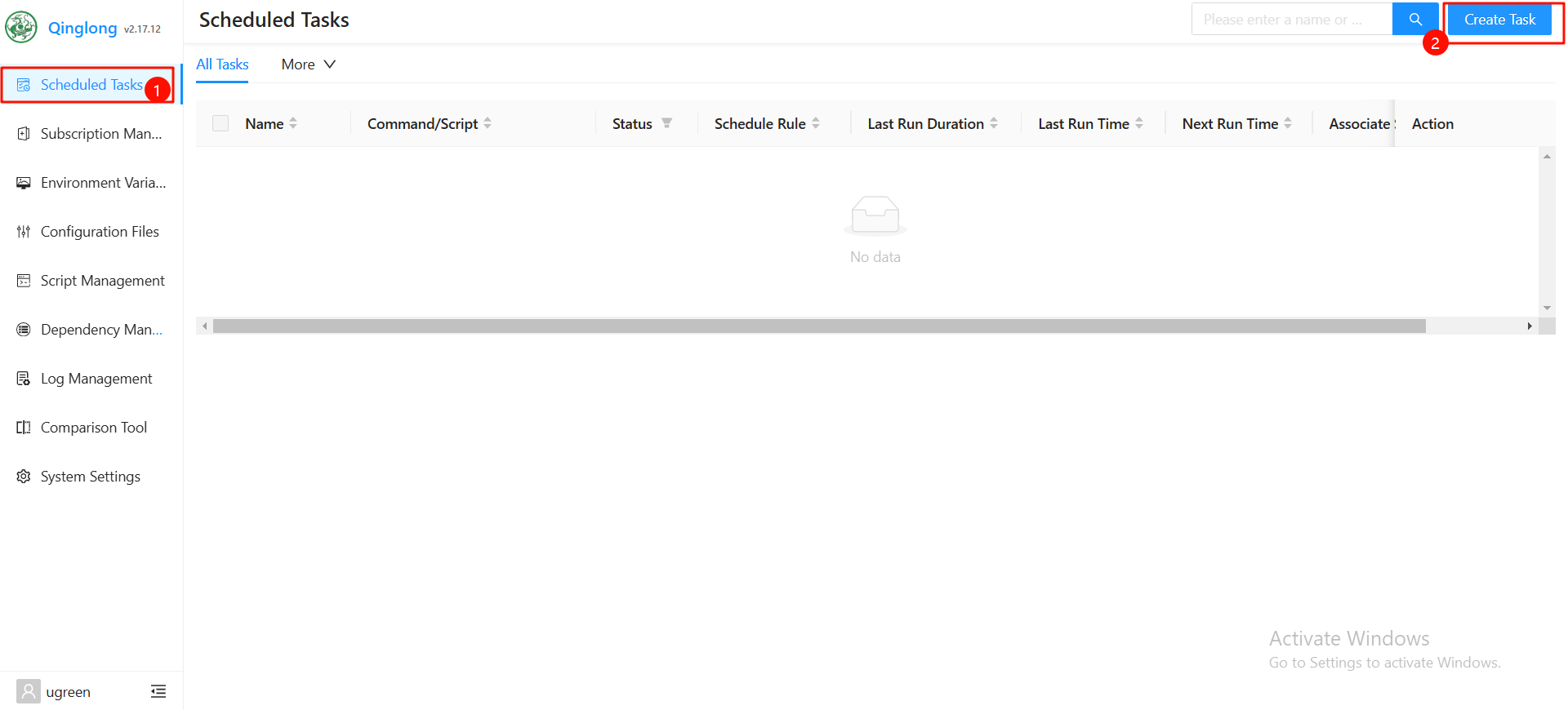
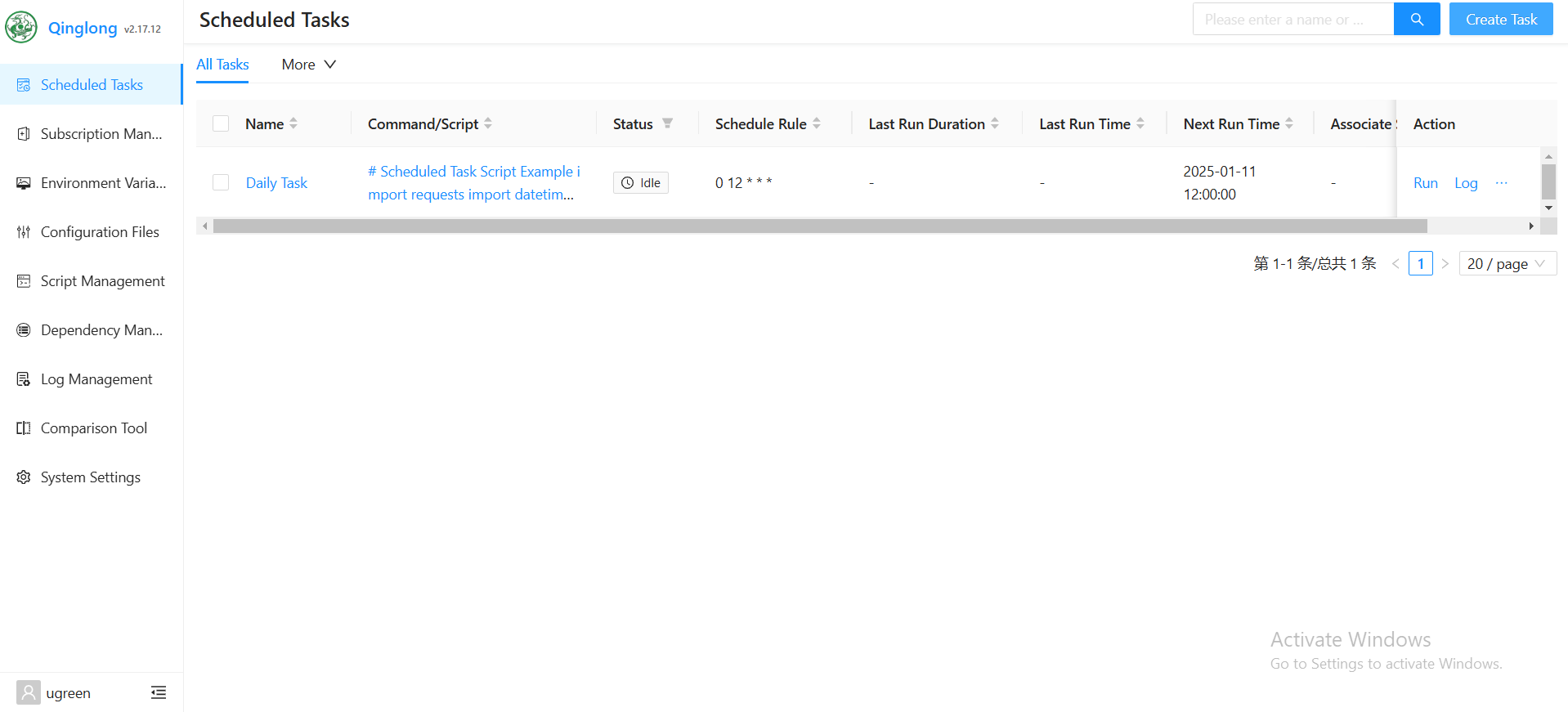
左サイドバーメニューで「スケジュールされたタスク」を選択し、「タスクの作成」ボタンをクリックします。
-
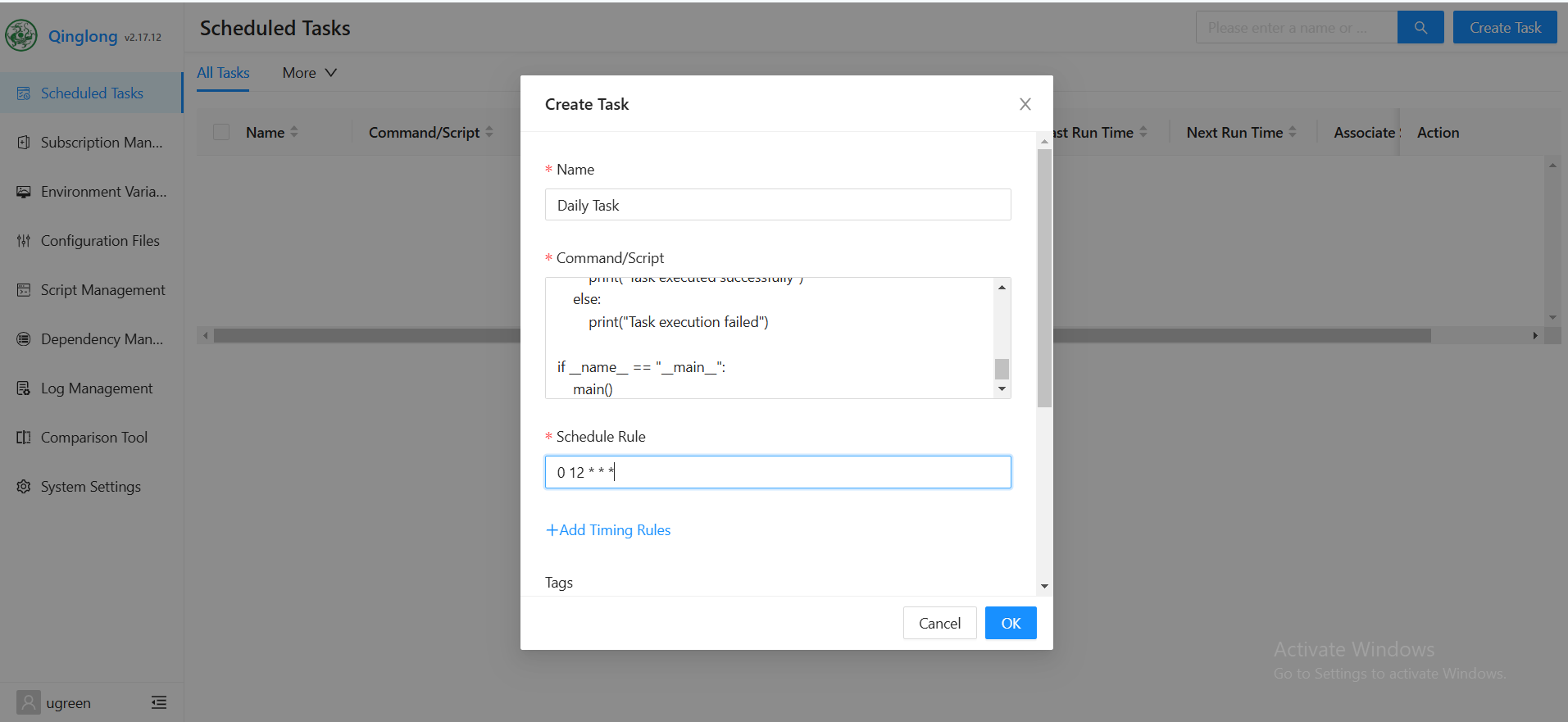
タスクの詳細を入力します:
-
名前:タスク名を入力します(例: 「Daily Task」)。
-
コマンド/スクリプト:サンプルスクリプトをスクリプトフィールドに貼り付けます。
-
スケジュールルール:
0 12 * * *と入力します。これにより、毎日12:00にタスクが実行されるようにスケジュールされます。
-
「OK」をクリックしてタスク作成を完了します。
タスク管理
-
タスク作成後、タスクリストで現在のステータスと次回実行時刻を確認できます。
-
タスクをすぐに実行する必要がある場合は、アクション列の「実行」ボタンをクリックしてください。
注意事項
UGOS Proシステムおよびコンテナアプリケーションをご利用の際は、以下の点にご注意ください:
-
NASパスの変更を避ける:
機能障害やデータ損失を防ぐため、コンテナによってマウントされたNASパスの移行、移動、名前変更、削除は行わないでください。 -
マルチゲートウェイオプションの無効化:
ブラウザ経由でコンテナアプリケーションにアクセスする場合、ネットワーク競合を避けるため、[コントロールパネル] > [ネットワーク]でマルチゲートウェイオプションを無効にしてください。 -
初心者向けコンテナアプリケーション:
コンテナアプリケーションは初心者向けに設計されています。より柔軟なファイル管理設定が必要な場合は、Dockerを使用したデプロイを推奨します。 -
Dockerによる高度な設定:
設定と管理の柔軟性を高めるには、Dockerを使用してコンテナを直接デプロイしてください。これによりカスタム設定ファイルの使用や高度な機能へのアクセスが可能になります。