アプリ紹介
思源はプライバシー重視の個人向けナレッジマネジメントシステムで、細かいブロック参照とWYSIWYG Markdown編集モードをサポートし、ユーザーに効率的な知識管理体験を提供します。
デフォルトログイン情報:
-
デフォルトアクセスコード:Siyuan Notesアプリケーションのインストール時にユーザーが設定します。
-
デフォルトアクセスポート:
6806 -
ローカルネットワークアクセス:ブラウザのアドレスバーに
NAS_IP:6806を入力してSiyuan Notes Web管理インターフェースにアクセスします(例:192.168.22.158:6806)。
注意: WebUIポートを変更しないでください。変更すると管理者パネル内のSiyuan Notesアプリケーションアイコンのリダイレクトが失敗します。
開発者リンク: GitHubプロジェクトページ
インストール
UGOS ProシステムにSiyuan Notesアプリケーションをインストールするには、以下の手順に従ってください:
-
App Centerを開く
アプリ一覧から「Siyuan」アプリケーションを探し、「インストール」をクリックします。 -
保存場所の選択
デフォルトでは、Siyuan Notesアプリケーションは「Volume 1」にインストールされます。必要に応じて、インストール中に別のボリュームを選択できます。長期的な使用には、リソースとダウンロードファイルの統一管理を容易にするため、専用ボリュームを割り当てることを推奨します。 -
アクセス認証コードの設定
インストールプロセス中に、アクセス認証コード(Siyuan Webログインインターフェースに必要なログインパスワード)を設定する必要があります。このパスワードはSiyuan Notesにログインするたびに必要となりますので、将来の使用に支障をきたさないよう、安全に保管してください。
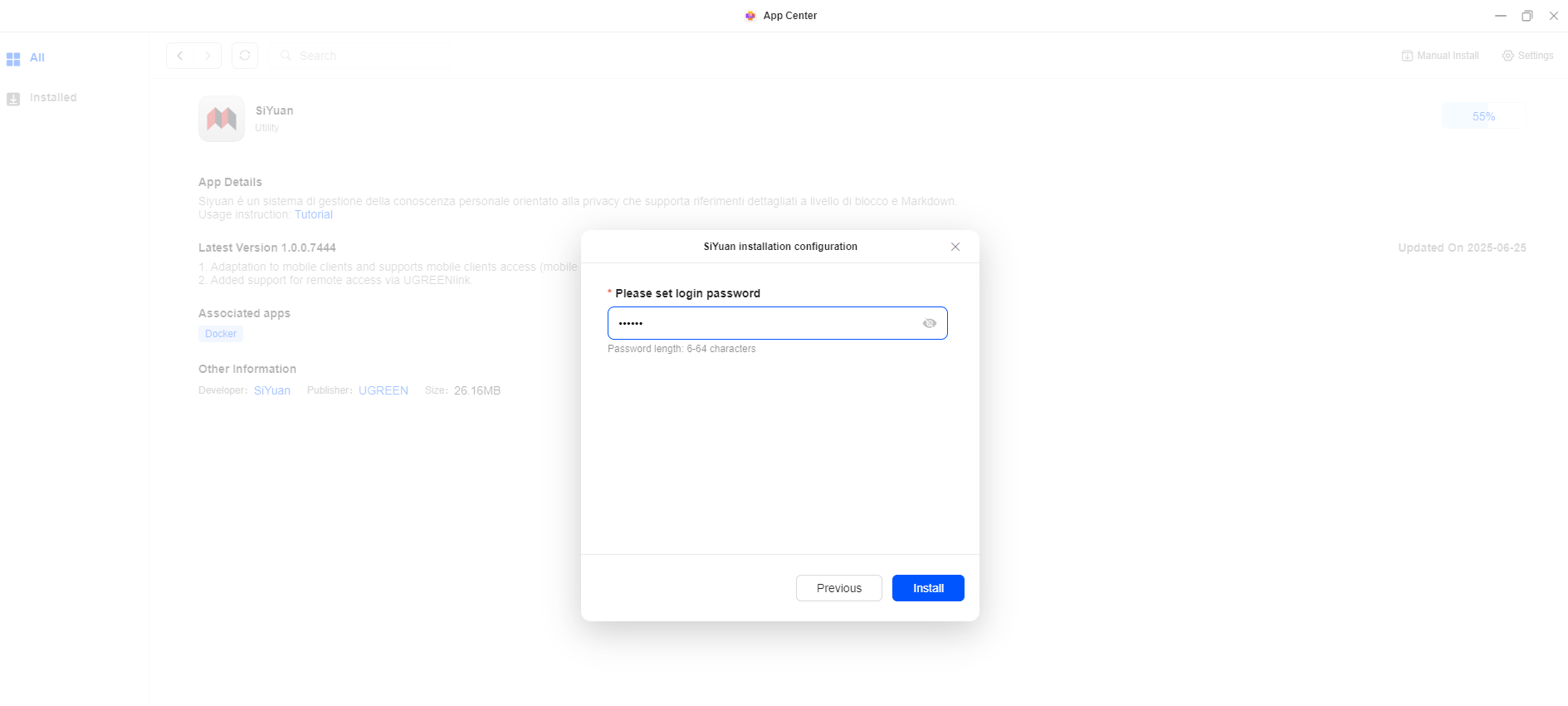
注意:パスワードを忘れた場合、アプリケーションの再インストールが必要です。再インストールするとアプリケーションデータがすべて消去され、再設定が必要となります。
Siyuanへのアクセス
UGOS Proシステムでは以下の3つのアクセス方法を提供します:
方法1:App Center経由でのアクセス(管理者専用)
-
UGOS Proシステムにログインし、「App Center」を開きます。
-
「Siyuan」アプリケーションアイコンを探してクリックします。システムが自動的にログインページにリダイレクトします。
方法2:ローカルネットワーク経由でのアクセス(管理者および一般ユーザー)
-
ローカルネットワーク内では、管理者および一般ユーザーはNASのIPアドレスにポート6806を続けて入力することでSiyuanにアクセスできます。
-
例:ブラウザに
192.168.22.158:6806と入力してアクセスします。
方法3:非ローカルネットワーク経由でのアクセス(管理者専用)
-
UGREEN Linkを使用してUGOS Proシステムにログインし、Firefoxを開きます。
-
Firefoxにログイン後、
ブラウザにNAS_IP:6806(例:192.168.22.158:6806)を入力してSiyuan Notesにアクセスします。
注意:セキュリティ上の理由から、信頼できないデバイスでログインした後は、データを保護するため、直ちにブラウザの履歴を消去してください。
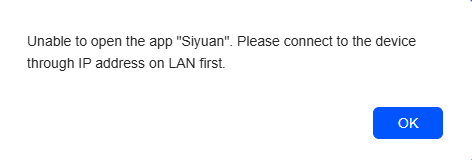
ヒント
-
ローカルネットワークアクセス:最適なパフォーマンスのため、ChromeやEdgeなどの互換性のあるブラウザを使用してください。
-
パブリックネットワークでのアクセス: データセキュリティを確保し、機密情報を保護してください。
-
パスワード管理:管理者は不正アクセス防止のためパスワードを厳重に管理してください。
-
共有ブラウザ使用時: 「パスワードを記憶」機能を無効化し、 閲覧履歴を定期的に消去してください。
Siyuanの設定
-
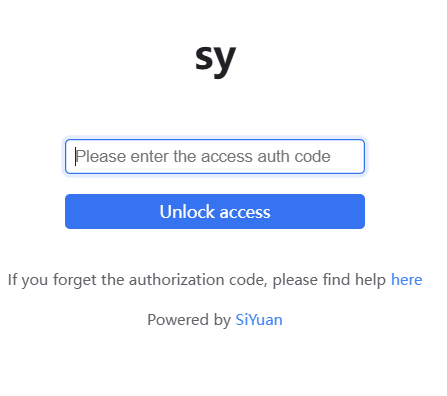
Webログインページで、インストール時に設定したアクセス認証コード(ログインパスワード)を入力してログインしてください。
-
認証コードを忘れた場合、アプリケーションの再インストールが必要です。 のデータは保持されず、再設定とタスク追加が必要となります。
-
認証コードの検証が成功すると、Siyuanにアクセスできます。
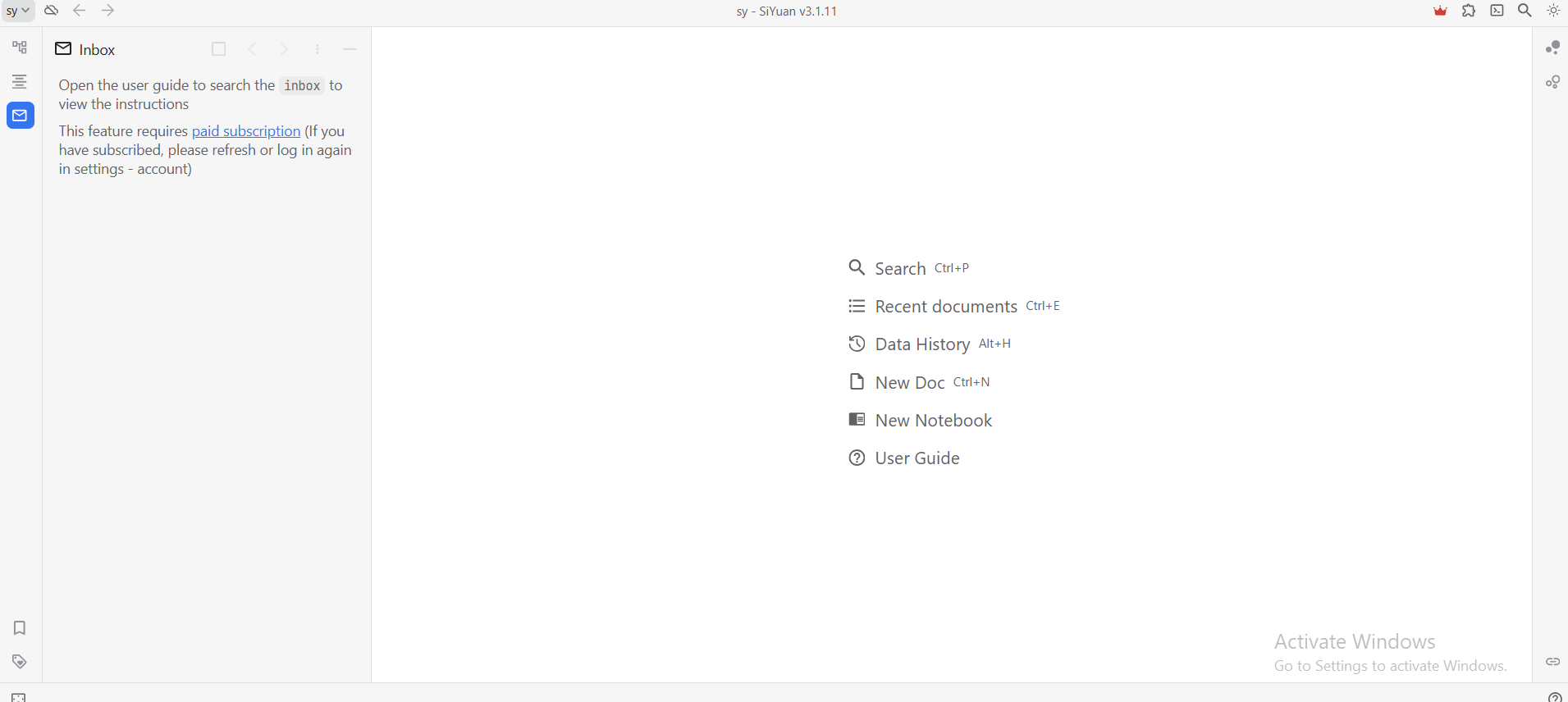
言語設定の変更
-
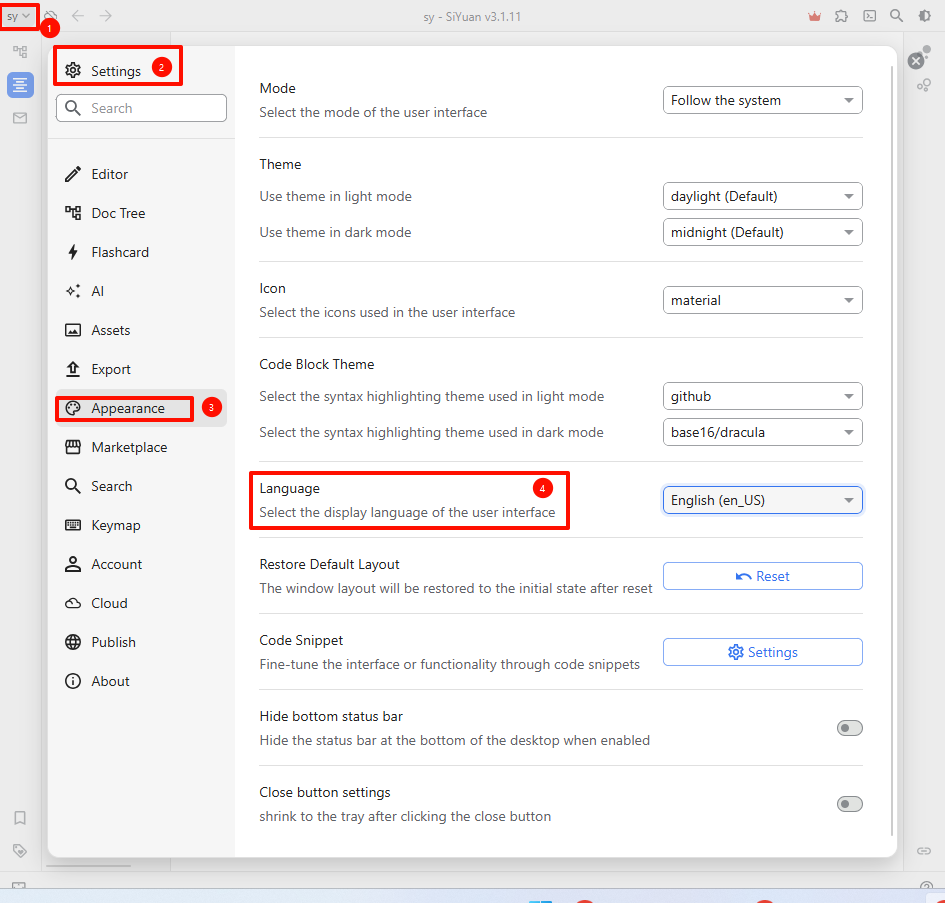
Siyuan Notes のデフォルトのインターフェース言語は簡体字中国語です。
-
左上の「sy」アイコンをクリックし、「設定」を選択して設定ページに入ります。
-
左サイドバーの「外観」セクションで、「言語」ドロップダウンメニューまでスクロールダウンします。ご希望の言語を選択すると、システムが自動的に更新され、選択した言語に切り替わります。
注意事項
UGOS Proシステムおよびコンテナアプリケーションをご利用の際は、以下の点にご注意ください:
-
コンテナによってマウントされたNASパスを、無断で移行、移動、名前変更、削除しないでください。これにより、機能不全やデータ損失が発生する可能性があります。
-
ブラウザ経由でコンテナアプリケーションにアクセスする必要がある場合、ネットワーク競合を避けるため、[コントロールパネル] > [ネットワーク] でマルチゲートウェイオプションを無効にしてください。
-
コンテナアプリケーションは初心者ユーザーに適しています。より柔軟なファイル管理設定が必要な場合は、Dockerを使用してコンテナを直接デプロイすることを推奨します。
-
より高度な設定や管理オプションが必要な場合は、カスタム設定ファイルや高度な機能を利用できるDockerによるデプロイをお勧めします。