アプリケーション概要
Luckyは家庭向け設計の強力なソフト/ハードルーターツールで、家庭内ネットワーク環境の管理と最適化に最適です。主な機能は以下の通りです:
-
IPv6/IPv4 ポート転送
-
ウェブサービス管理
-
ダイナミックドメインネームシステム(DDNS)
-
Wake-on-LAN (WOL)
-
IPv4 NATトラバーサル
-
スケジュールされたタスク
-
自動証明書申請および管理
デフォルトのユーザー名: 666
デフォルトパスワード: 666
デフォルトアクセスポート: 16601
ローカルネットワークでは、ブラウザのアドレスバーにNAS_IP:16601(例:172.17.20.102:16601)を入力して Lucky Web 管理インターフェースにアクセスします。
注意事項:
-
WebUIポートを変更しないでください。変更すると、アプリケーションアイコン経由でのLucky管理画面へのアクセスができなくなります。
-
セキュリティのため、初回ログイン後にデフォルトのユーザー名とパスワードを変更してください(詳細は「ユーザー名とパスワードの変更」セクションを参照)。
-
開発者向けリンク: https://lucky666.cn/
-
開発者向けユーザーガイド: https://lucky666.cn/docs/intro
インストールガイド
Lucky のインストール手順については、以下の手順を参照してください。
インストールガイド
UGOS ProシステムにLuckyアプリケーションをインストールするには、以下の手順に従ってください:
-
App Centerを開き、Luckyアプリケーションを探して「インストール」をクリックします。
-
デフォルトでは、アプリケーションはストレージスペース1にインストールされます。必要に応じて、インストール中に別のストレージスペースを選択できます。リソースとダウンロードしたファイルを効率的に管理するため、長期使用には専用のストレージスペースを指定することをお勧めします。
Luckyへのアクセス
UGOS Proシステムでは、管理者および一般ユーザーが以下の方法でLuckyアプリケーションにアクセスできます:
方法 1: アプリケーションセンター経由 (管理者専用)
-
UGOS Pro システムでApp Centerを開きます。
-
Luckyアプリケーションアイコンを探してクリックします。システムがログイン画面にリダイレクトします。
方法2:ローカルネットワーク経由でのアクセス(管理者および一般ユーザー)
-
ローカルネットワーク内では、管理者および一般ユーザーはNASのIPアドレスにポート16601を指定してLuckyにアクセスできます。
-
例:ブラウザに
192.168.22.158:16601と入力します。
方法3:非ローカルネットワークからのFirefox経由アクセス(管理者専用)
管理者は以下の方法でローカルネットワーク外からコンテナアプリケーションにアクセスできます:
-
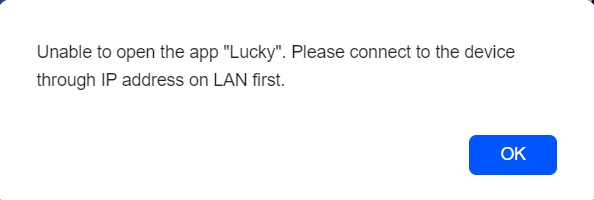
非ローカルネットワーク環境では、「開く前にローカルネットワーク内のデバイスにIP経由で接続してください」というプロンプトが表示される場合があります。これはFirefoxブラウザを使用することで解決できます。Firefoxは非ローカルネットワーク環境においてUGREEN Linkを使用したNASへのログインをサポートしています。
-
Firefoxにログイン後、管理者および一般ユーザーはNASのIPアドレスにポート16601を付加してLuckyにアクセスできます。例:ブラウザに「
192.168.22.158:16601」と入力します。
注意: 信頼できない端末でログインした場合は 、データセキュリティを確保するため、ブラウザの履歴を速やかに消去してください。
ご利用のヒント
-
ローカルネットワーク経由でアクセスする際は、ChromeやEdgeなどの互換性のあるブラウザを使用し、最適な体験を得てください。
-
公共ネットワークでNASにアクセスする際は、 機密情報の漏洩を防ぐため、データセキュリティを最優先してください 。
-
アクセスパスワードは慎重に管理し、その安全性を確保してください。
-
コンテナアプリケーションへのアクセスでFirefoxを複数ユーザーで共有する場合、「パスワードを記憶」機能を無効化し、定期的に閲覧履歴を消去してください。
Luckyへのログイン
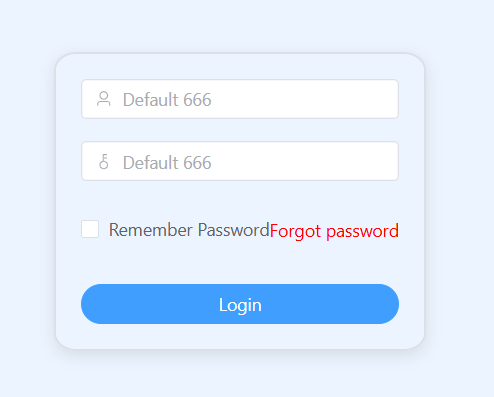
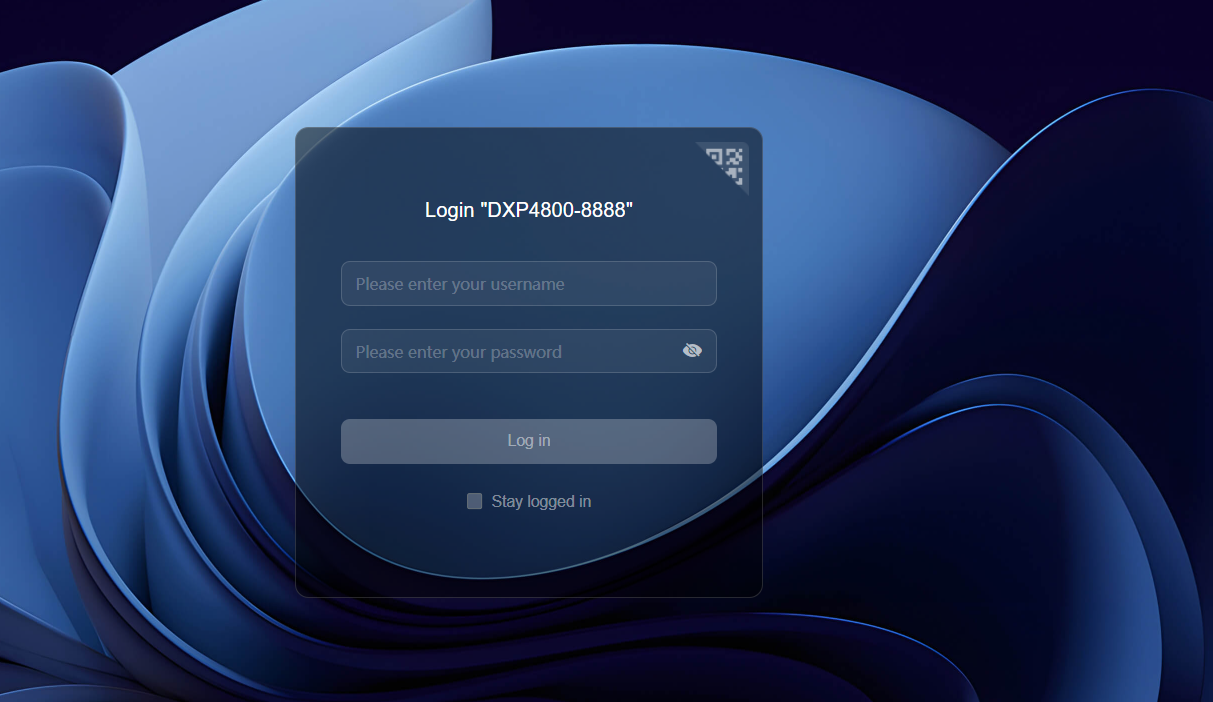
ウェブログインページで、デフォルトのアカウント番号666とデフォルトパスワード666を入力してログインしてください。セキュリティ上の理由から、初回ログイン後 速やかにデフォルトアカウントとパスワードを変更することを推奨します (詳細な手順は「アカウントとパスワードの変更」セクションを参照)
ログインパスワードを忘れた場合、アプリケーションの再インストールが必要となります。
注:アプリケーションの再インストールでは、アプリケーションデータは一切保持されません。すべてのパラメータを再設定する必要があります。
ユーザーガイド
ラッキーアプリケーションを初めて使用する前に、以下の初期設定を完了してください:
アカウントとパスワードの変更
アプリケーションのセキュリティを確保するため、デフォルトのアカウントとパスワードを速やかに更新してください:
-
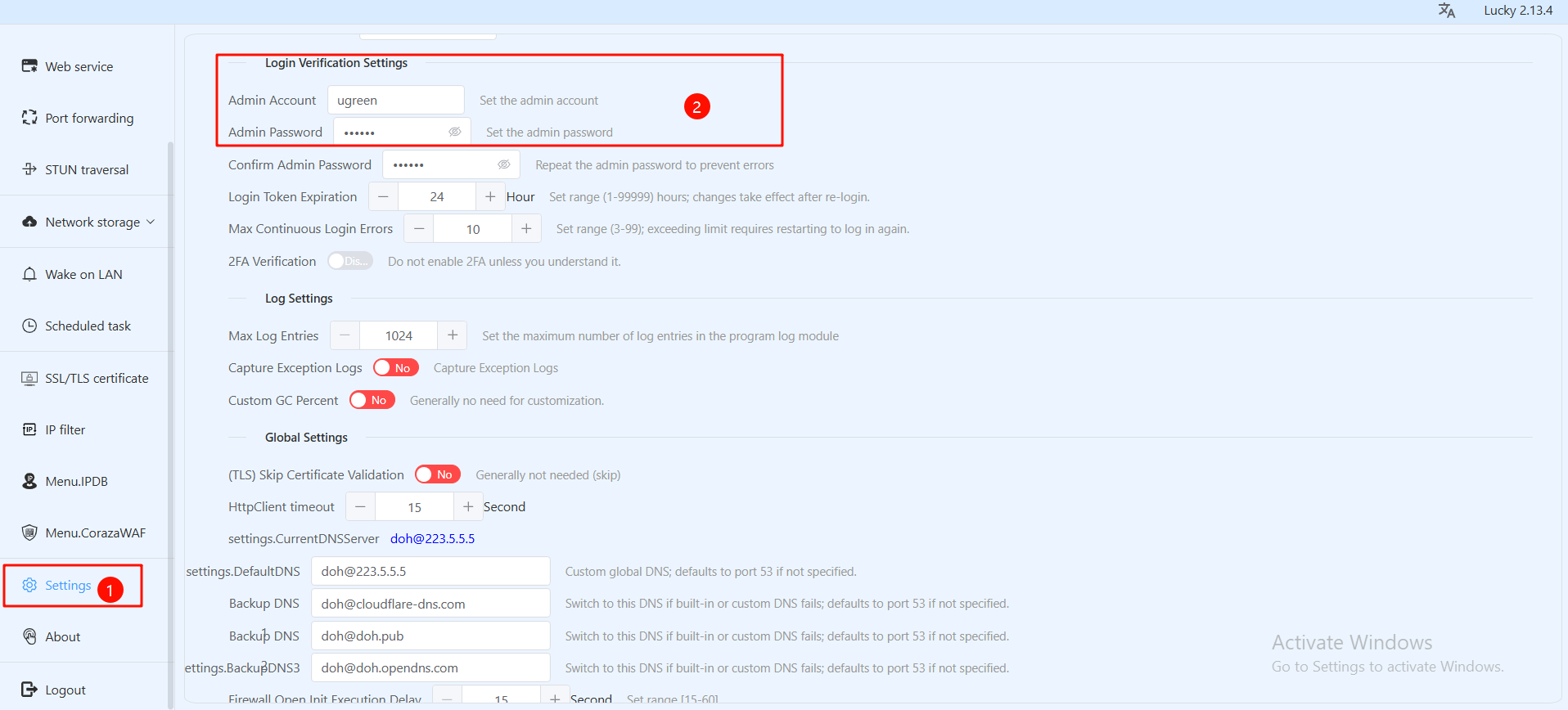
左メニューバーの「設定」をクリックして設定ページを開きます。
-
「ログイン認証設定」セクションまでスクロールします。
-
新しい管理者アカウントとパスワードを入力します。
-
ページ下部の「設定を保存」をクリックします。
-
次回ログイン時には、更新したアカウントとパスワードで認証を行ってください。
DDNSの設定
DDNSを使用すると、固定ドメイン名でホームネットワークデバイスにアクセスできます:
-
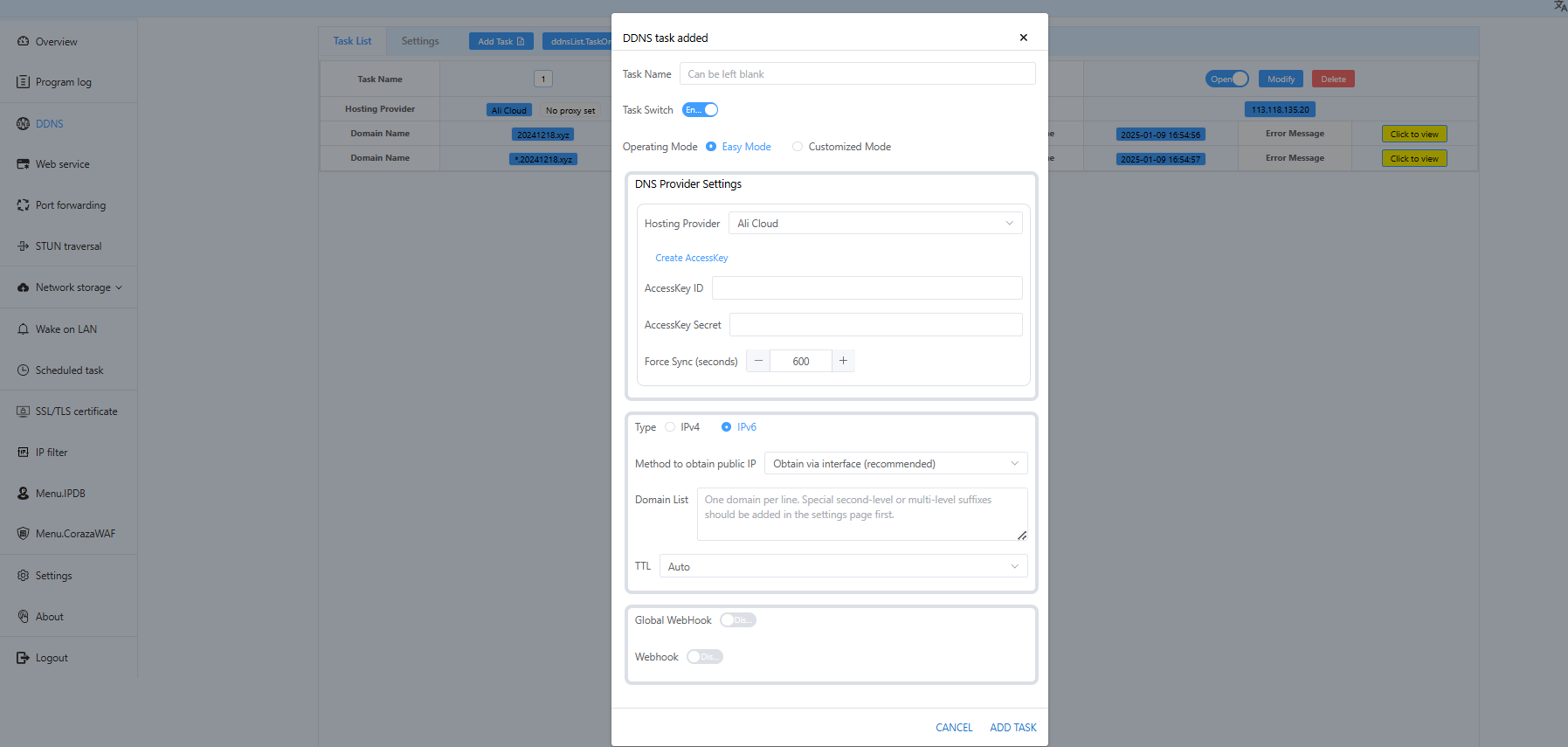
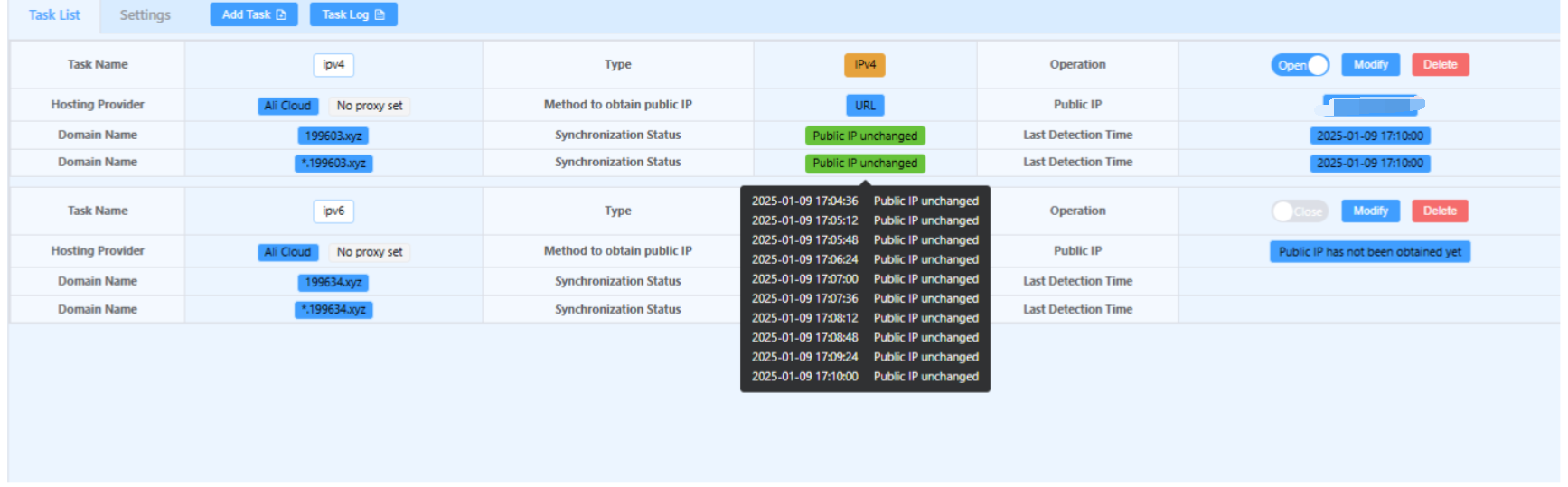
左メニューから「DDNS」を選択し、「タスク追加」をクリックします。
左メニューで「DDNS」を選択し、「タスクを追加」をクリックします。
-
以下の情報を入力してください:
-
タスク名: 名前をカスタマイズします(例: 「ホームネットワーク」)。
-
動作モード:シンプルモードを選択。
-
ホスティングプロバイダー:ドメイン登録業者を選択(例:Ali Cloud)。
-
アクセスキーIDとシークレット:サービスプロバイダーから提供されたキーを入力します。
-
タイプ: 公開ネットワークの種類に基づき、IPv4またはIPv6を選択してください。
-
パブリックIPの取得方法: 「インターフェース経由で取得」を選択。
-
ドメインリスト:
-
1行目:プライマリドメインを入力(例:
20241218.xyz)。 -
2行目:サブドメインを入力(例:
*.20241218.xyz)。
-
-
設定を保存して確認「タスクを追加」をクリック。しばらく待つと、「DNSレコードが一致しています」と表示されれば設定は成功です。
SSL証明書の申請
SSL証明書は外部ネットワークアクセスの安全性を確保します:
-
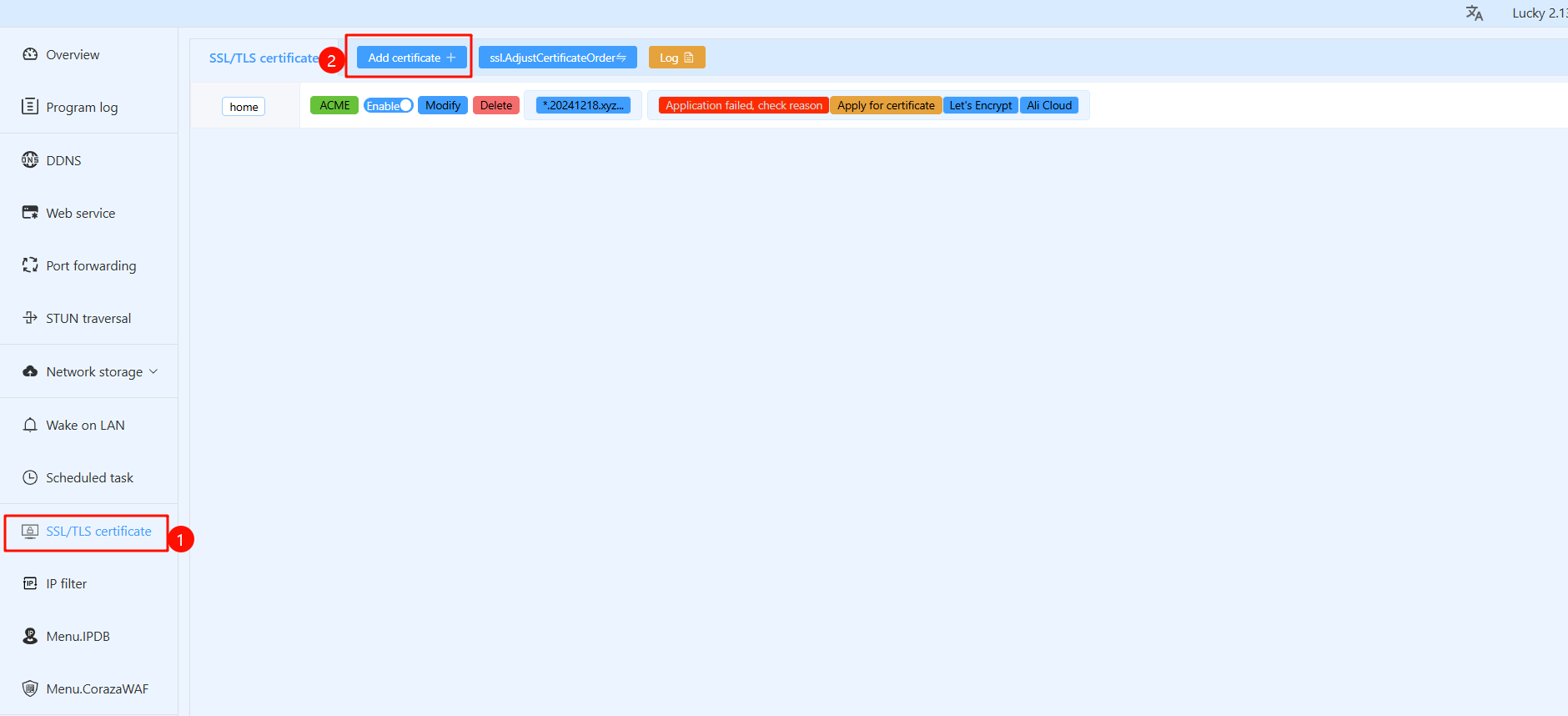
左メニューで「SSL/TLS証明書」を選択し、「証明書を追加」をクリック。
-
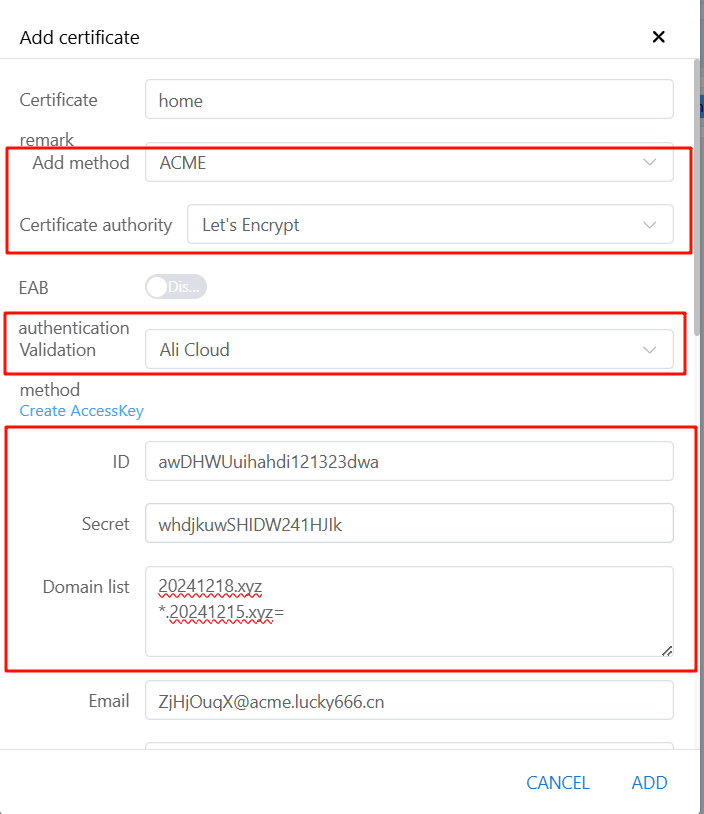
必要な情報を入力:
-
証明書:必要に応じて名前をカスタマイズします。
-
追加方法:ACMEを選択。
-
認証局:Let's Encryptを選択します。
-
検証方法:以前に使用したのと同じサービスプロバイダーを選択します。
-
IDとシークレット:アクセスキーIDとシークレットを入力してください。
-
ドメインリスト:プライマリドメインとサブドメインの両方を追加します。
-
メールアドレス: システムの一時メールアドレスまたは個人のメールアドレスのいずれかを使用してください。
-
アルゴリズム:デフォルトはRSA2048です。
-
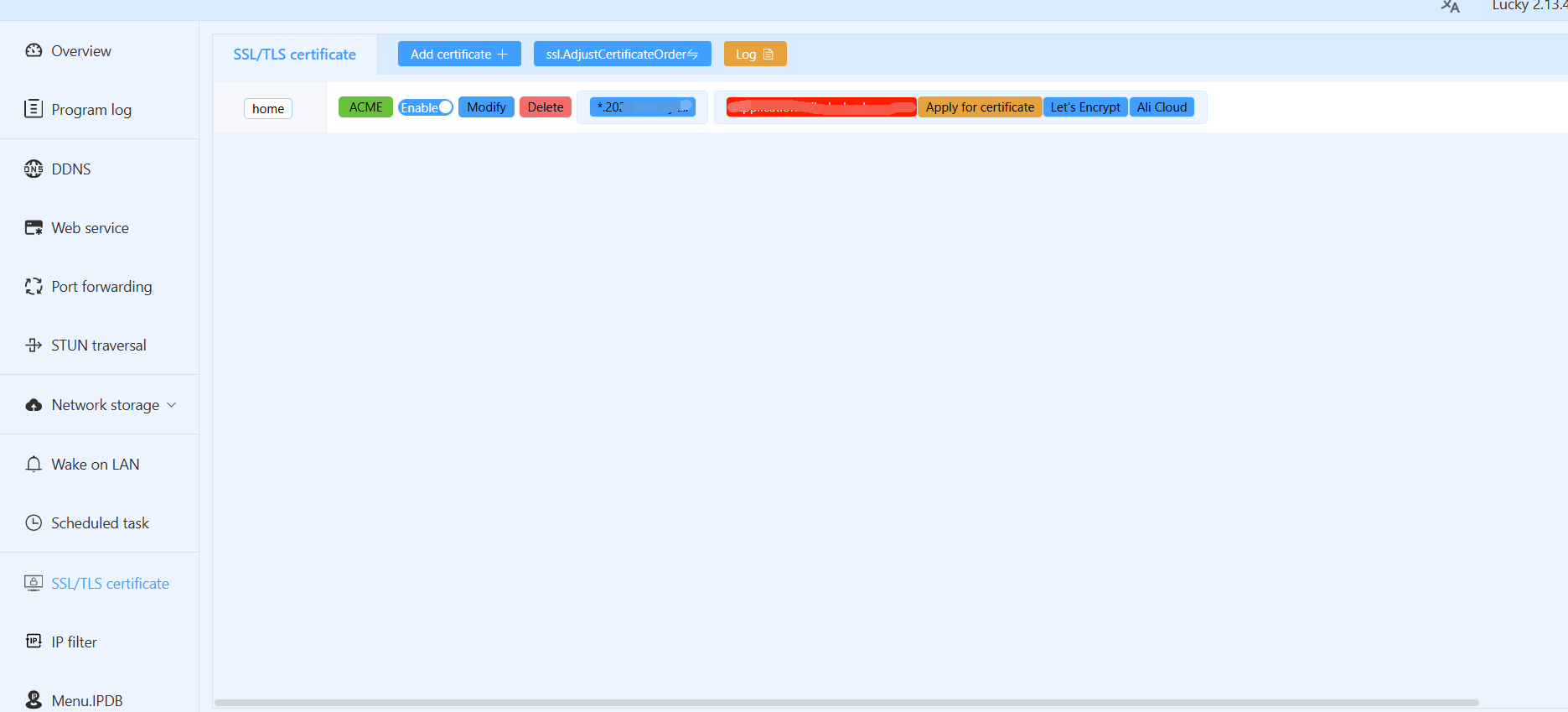
送信後、数分間お待ちください。証明書が正常に発行されると、ACME情報と有効期間が表示されます。
注:SSL証明書は3ヶ月間有効です。Luckyは自動更新をサポートしているため、手動での操作は不要です。
リバースプロキシとHTTPSの設定
以下の手順でリバースプロキシ機能を使用し、HTTPSアクセスを有効化してください:
-
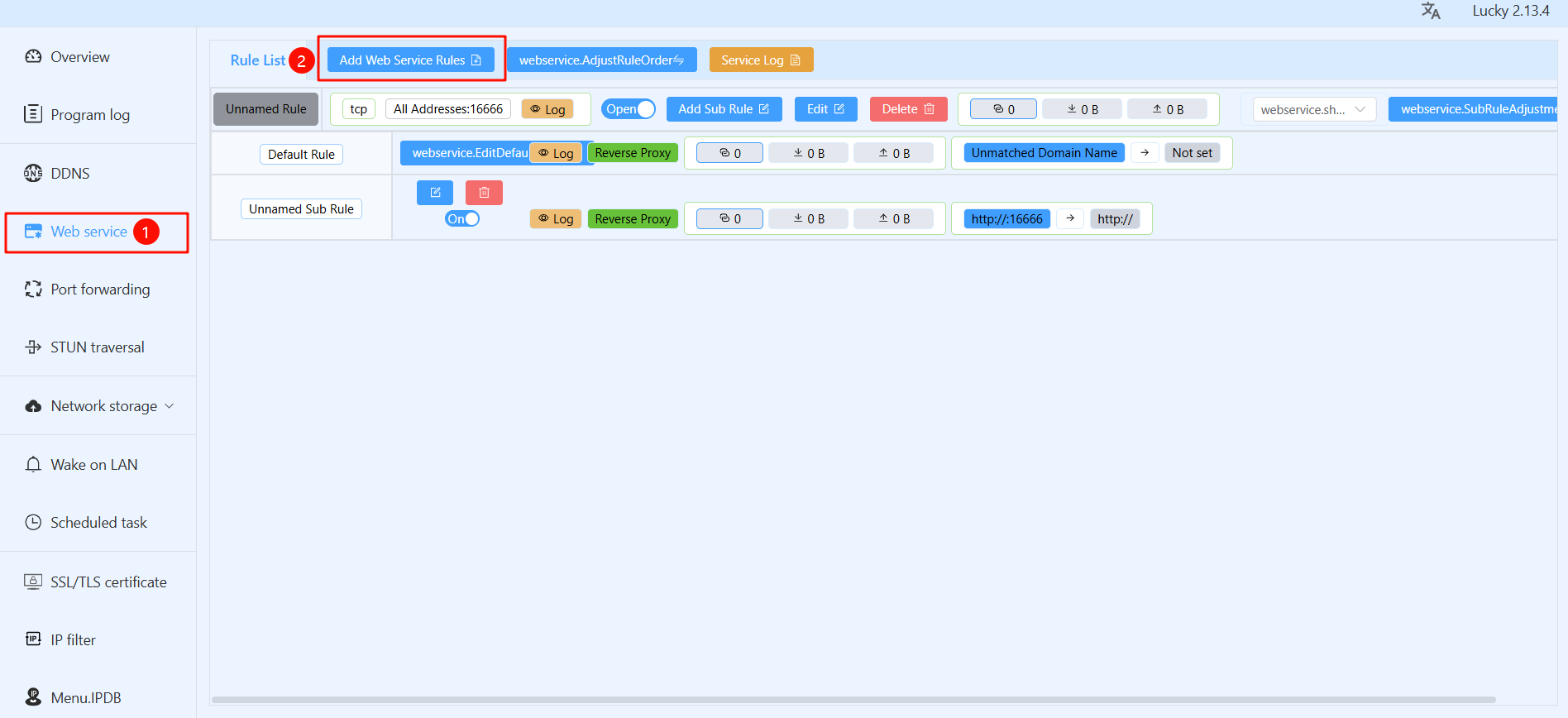
左メニューから「Webサービス」を選択し、「Webサービスルールを追加」をクリックします。
-
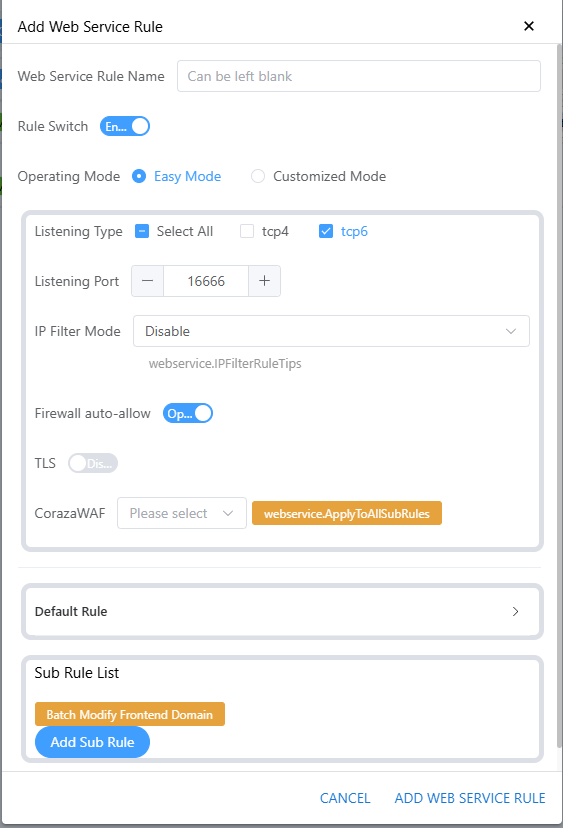
基本ルールの設定
-
Webサービスルール名:識別しやすい名前をカスタマイズしてください。
-
動作モード:シンプルモードを選択します。
-
リスニングタイプ: 公開IPタイプ(例: IPv4またはIPv6)に基づいて選択します。
-
リスニングポート:デフォルトのポート
16666を使用するか、カスタマイズします(他のサービスポートと競合しないことを確認してください)。 -
ファイアウォールの自動許可:このオプションを有効にします。
-
TLS: HTTPSをサポートするためTLSを有効化します 。
-
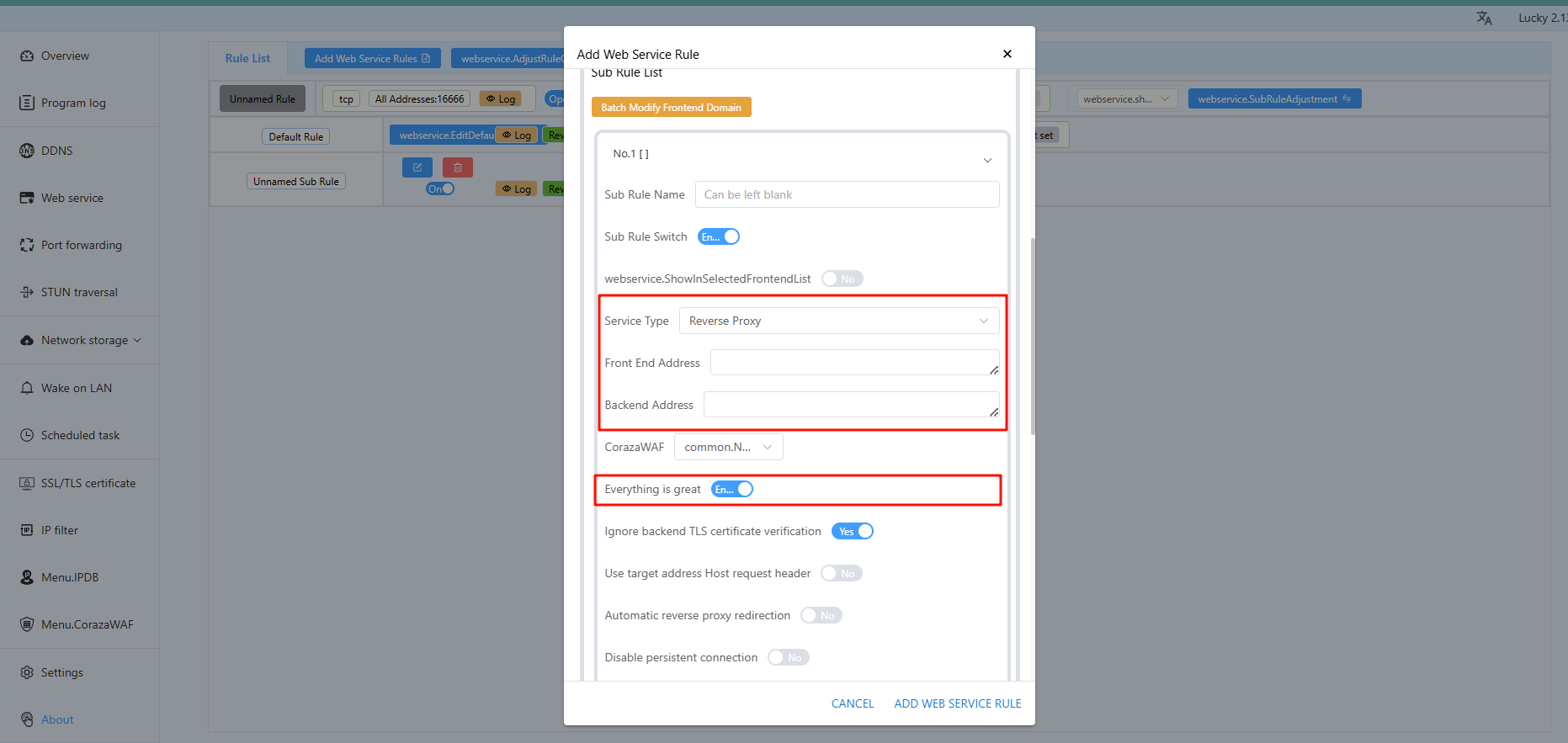
「サブルールを追加」をクリックして特定のサービスを設定:
-
サブルール名: 「nas」など、任意の名前を指定します。
-
サービスタイプ:リバースプロキシを選択。
-
フロントエンドアドレス:サブドメインを入力(例:
ugreen.20241218.xyz)。 -
バックエンドアドレス:内部デバイスのIPとポートを入力(例:
192.168.31.70:9999)。 -
その他: デフォルト設定のままにします。
-
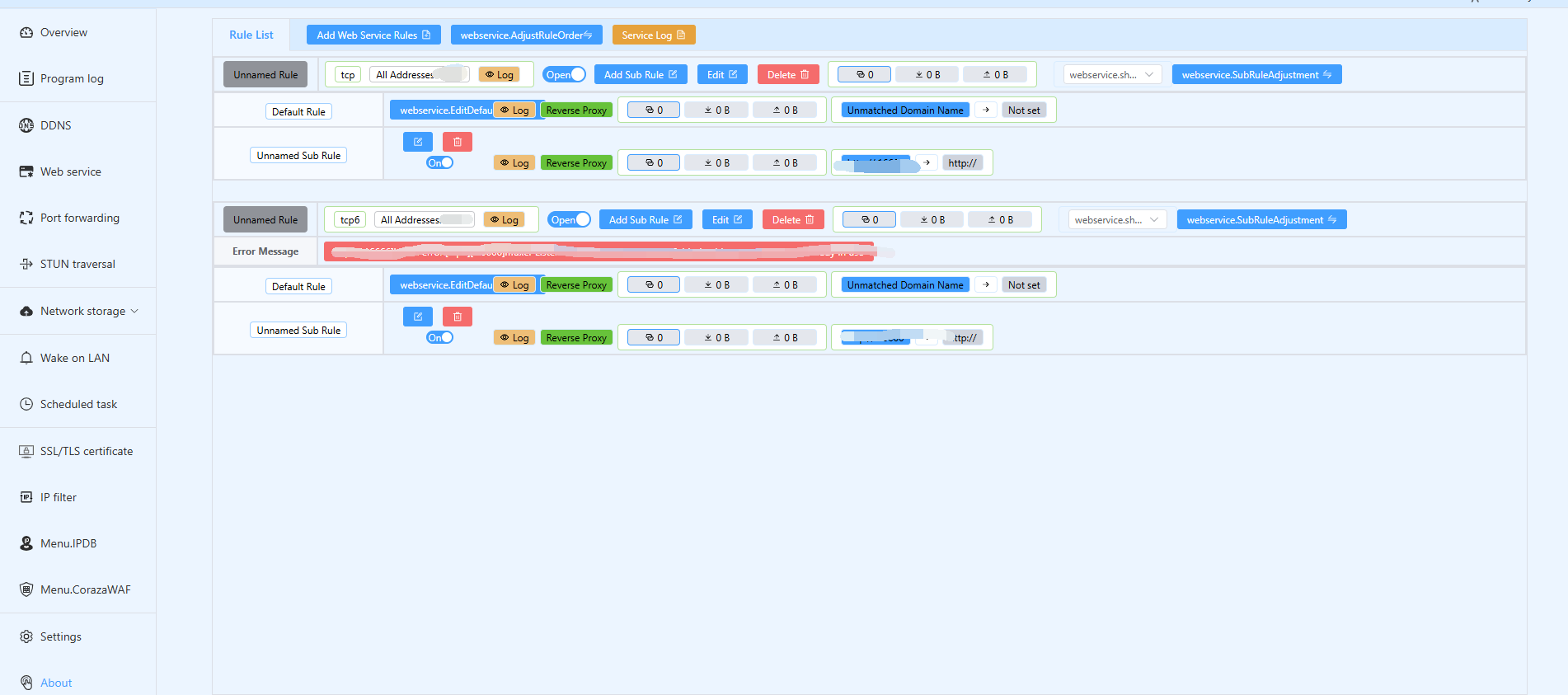
「サブルールを追加」をクリックして適用します。
注: 複数のサービスに対して異なるサブルールを追加できますが、サブドメインプレフィックスが競合しないようにしてください。
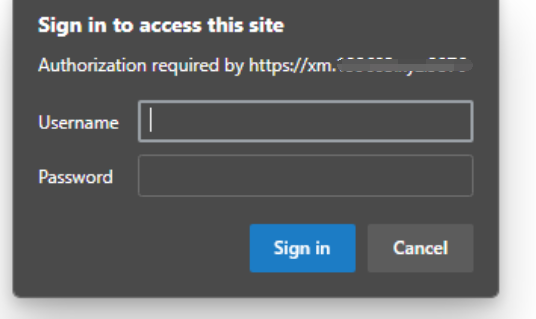
BasicAuth認証
サブルールの「セキュリティ設定」セクションには、BasicAuth認証と呼ばれる基本暗号化機能があります。有効にすると、外部ネットワークからアクセスする際にユーザーが最初にユーザー名とパスワードを入力する必要があり、セキュリティが強化されます。 パスワード保護されたログインインターフェースを既に備えているサービスの場合、BasicAuth認証の有効化は任意であり、個人の好みに基づいて決定できます。ただし、ログインインターフェースを持たないサービス(特定のWebサービスなど)については、BasicAuth認証の有効化を強く推奨します。
拡張コンテンツ
-
BasicAuth認証とは?
BasicAuthは、リクエストヘッダーにユーザー名とパスワードを含めることでユーザーIDを検証する、シンプルなHTTP認証メカニズムです。比較的基礎的な方法ではありますが、他の認証メカニズムを欠くサービスにとって特に重要なセキュリティレベルを提供します。
2. ベーシック認証が必要な理由
-
追加のセキュリティ層:
サービスにパスワード保護されたログインインターフェースがある場合でも、BasicAuthを有効化することで不正アクセスを防ぐ追加の保護層が追加されます。 -
機密データの保護:
組み込み認証機能を持たないサービスにおいて、BasicAuthは不正なユーザーが機密情報にアクセスするのを効果的に防止します。 -
シンプルで使いやすい:
BasicAuthは設定と使用が容易で、セキュリティ強化のためのシンプルな解決策となります。
HTTPSへのリダイレクト
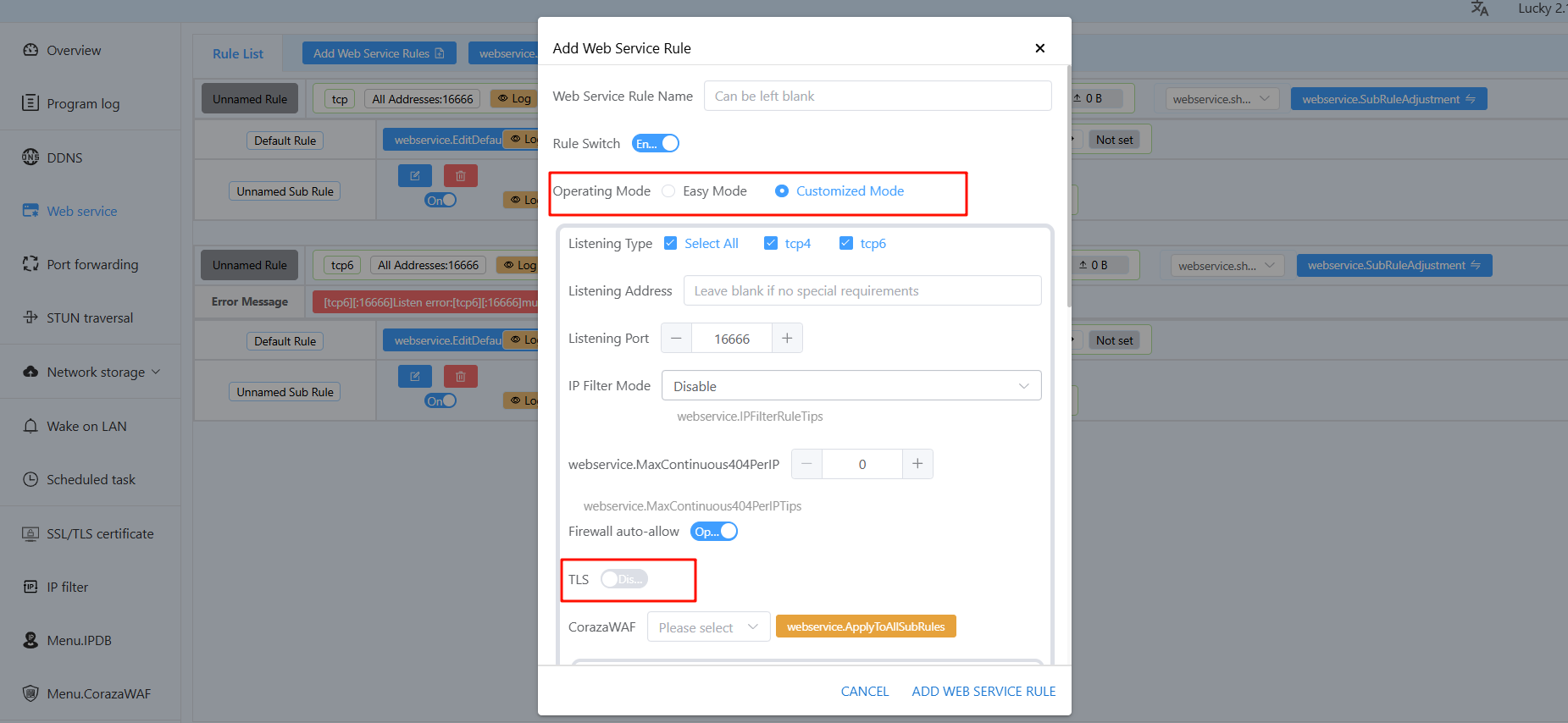
HTTPSへの自動リダイレクトを実装するには、次の手順に従ってください:
-
Webサービスに新規ルールを追加:
-
動作モード:カスタマイズモード。
-
リスニングポート:先に述べたリスニングポートと一致していることを確認してください。
-
TLS:TLSを無効化。
-
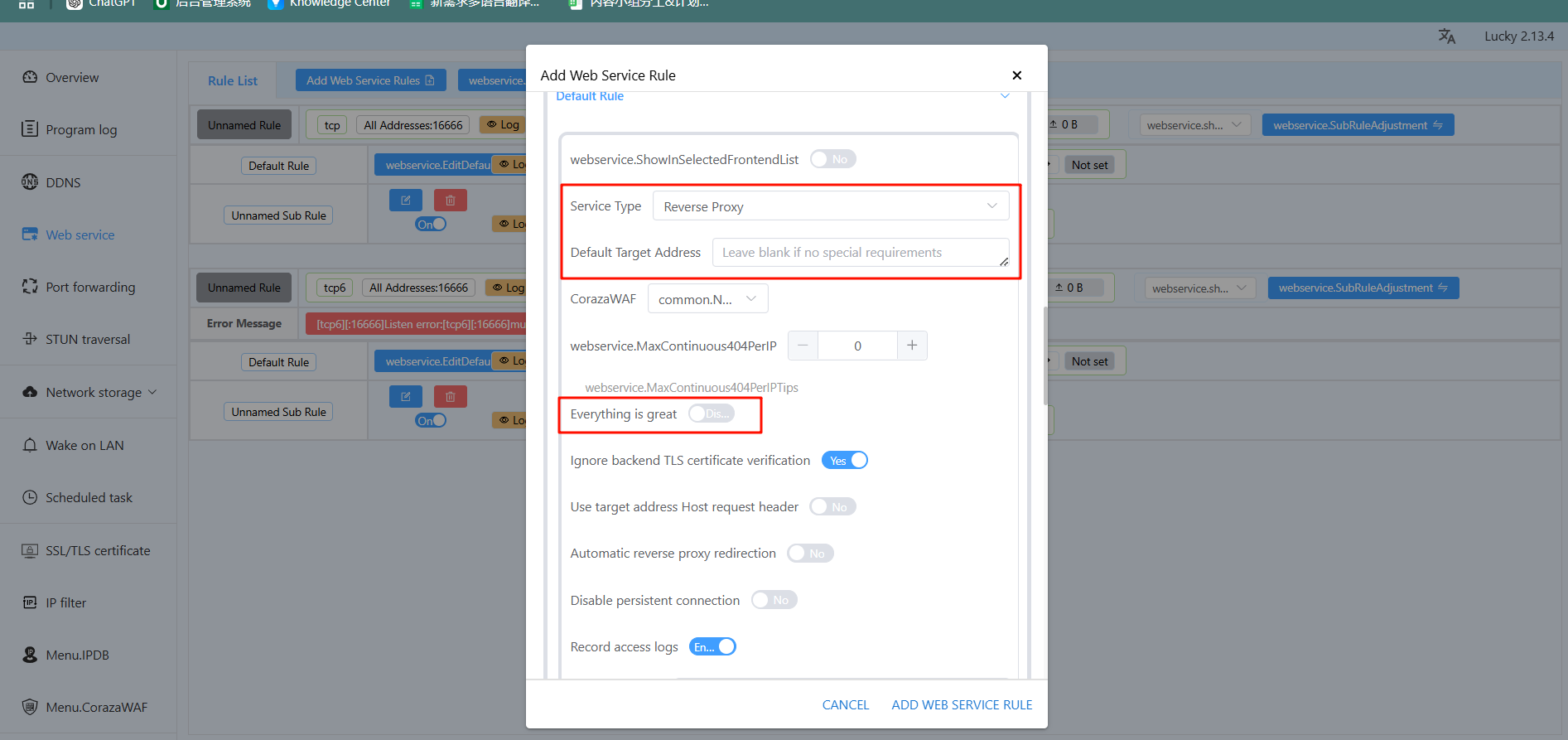
「デフォルトルール」をクリックし、以下を設定します:
サービスタイプ:リダイレクトを選択。
デフォルトターゲットアドレス: https://{ホスト}:{ポート}を入力 。
「Everything is great」スイッチ:有効化(リクエストヘッダーを自動追加)。
-
設定完了後、構成を保存します。設定後は、ユーザーが手動で
https://と入力せずにドメイン名のみを入力すれば利用可能です 。
Lucky Webサービスの利用
すべての設定完了後、外部ネットワークからの正常なアクセスを許可するため、ルーター経由でリバースプロキシポートをマッピングする必要があります。Luckyのリバースプロキシを使用すれば、各サービスの内部ポートを個別にマッピングする代わりに、単一のリバースプロキシポートのみをマッピングすれば十分です。
注:内部ポートと外部ポートの番号は一致させる必要があります。このステップでは、先に設定したリスニングポートをマッピングします。
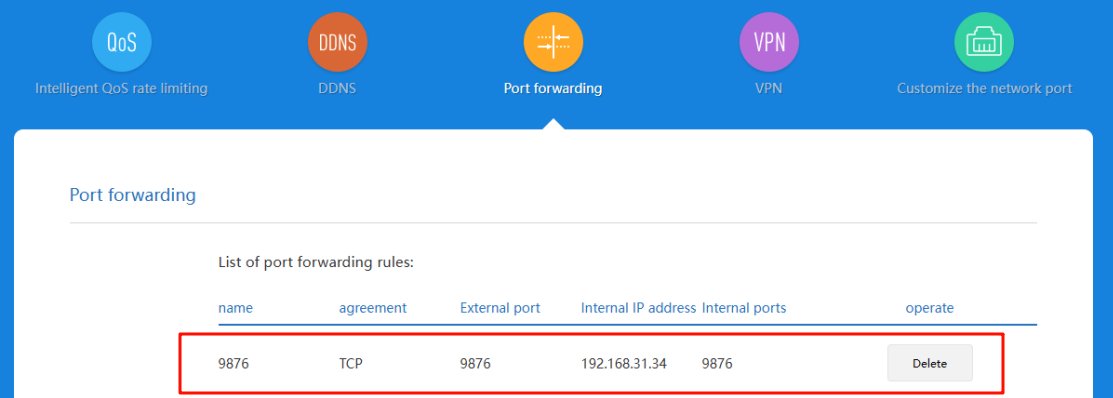
ポートマッピングが完了し、すべての設定が正しい場合、外部ネットワークからシステムにアクセスできます。例えば、ブラウザにnas.20241218.xyz:9876と入力すると、NASの設定ページに移動します。さらに、ドメイン名の前に鍵アイコンが表示され、SSLによる安全なアクセスが正常に有効化されたことを示します。
リモートアクセス機能の有効化
UGREEN NASはコンテナ化されたアプリケーションへのリモートアクセスを有効化します。ユーザーはWebブラウザ、PCクライアント、モバイルデバイスからこれらのアプリを遠隔操作・管理でき、シームレスなクロスデバイス体験を実現します。
-
LuckyアプリはWebクライアントとPCクライアントの両方によるリモートアクセスをサポートしています。
-
UGOS Proシステムとコンテナアプリケーションが最新版に更新されていることを確認してください。旧バージョンではリモートアクセスをサポートしていません。
-
リモートアクセス機能はUGREENlink IDでログインしている場合にのみ利用可能です。
-
DDNSその他の方法でログインしたユーザーは本機能を利用できません。
コンテナアプリケーションへのリモートアクセス
ログイン後、[コンテナアプリケーション]アイコンをクリックしてください。システムが自動的にリモートアクセスインターフェースにリダイレクトされます。
リモートアクセスが失敗した理由
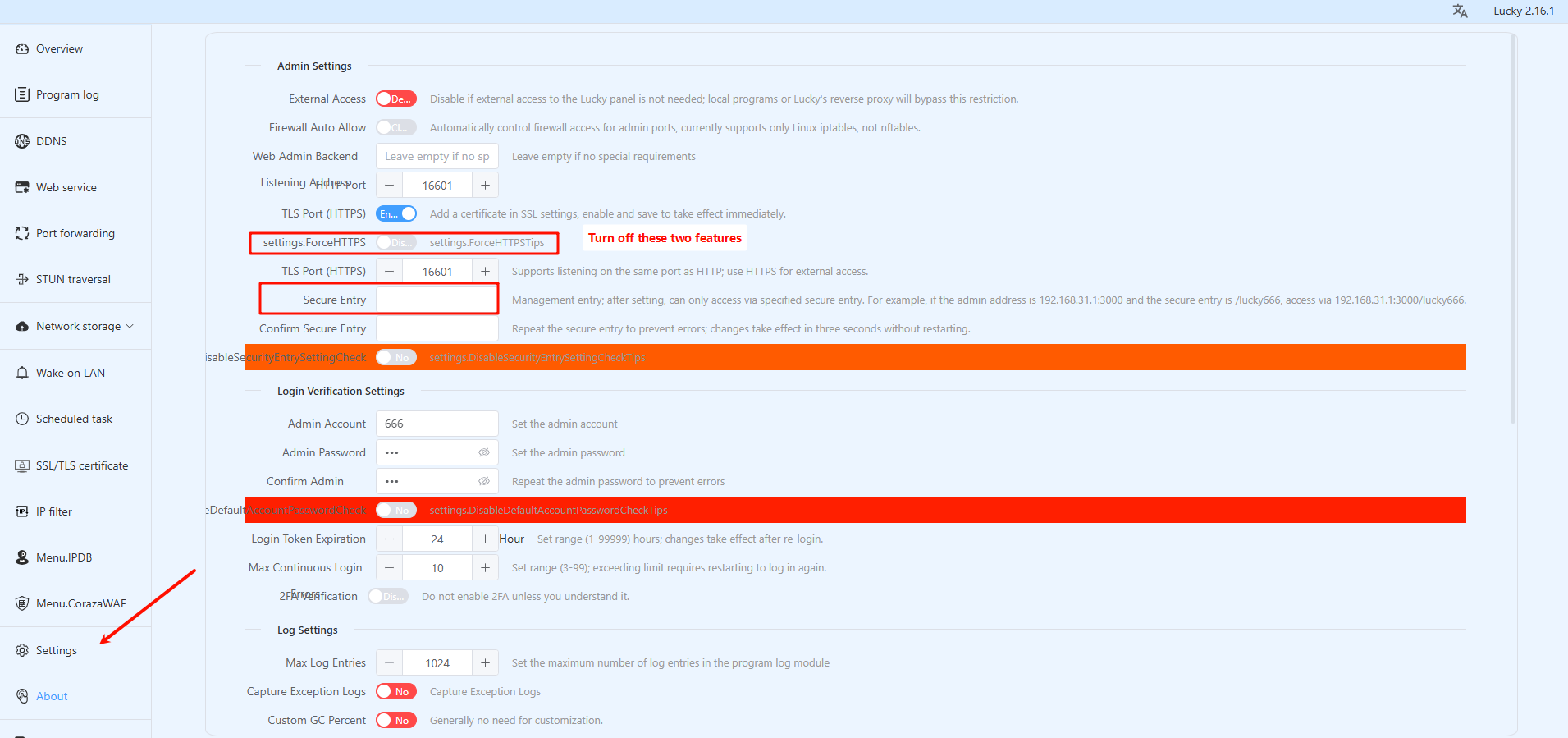
リモートアクセスが失敗した場合は、Luckyアプリで以下の2つの設定が無効になっていないかご確認ください:
-
強制HTTPS
-
セキュアエントリー
ブラウザ経由でアクセスする際は、サードパーティ製プラグインや広告ブロッカーの使用を避けてください。
注意事項
UGOS Proシステムおよびコンテナアプリケーションをご利用の際は、以下の点にご注意ください:
1. NASパスの変更を避ける
コンテナによってマウントされたNASパスを、機能障害やデータ損失を防ぐため、任意に移行、移動、名前変更、削除しないでください。
2. マルチゲートウェイオプションの無効化
ブラウザ経由でコンテナアプリケーションにアクセスする必要がある場合、ネットワーク競合を避けるため、コントロールパネル>ネットワーク管理内のマルチゲートウェイオプションを無効にしてください。
3. 初心者向け
コンテナアプリケーションは初心者ユーザーに適しています。より柔軟なファイル管理設定が必要な場合は、Dockerを使用してアプリケーションを直接デプロイすることを推奨します。
4. Dockerによる高度な管理
設定と管理の柔軟性を高めるには、Dockerを使用してLuckyを直接デプロイすることを検討してください。これにより設定ファイルのカスタマイズや高度な機能へのアクセスが可能になります。