適用バージョン:UGOS Pro 1.10.0.0092 以降
本ドキュメントのスクリーンショットおよびインターフェースは参考用です。実際の表示はシステムやアプリケーションのバージョンによって異なる場合があります。一部の機能はバージョンによって変更される可能性がありますので、実際のインターフェースをご確認ください。
アプリ紹介
仮想マシンは、NAS上で複数の仮想マシンインスタンスを作成・管理できる仮想化ソリューションです。Windows、Linux、iStore、OpenWRT、iKuaiなどのオペレーティングシステムをサポートしています。この機能により、家庭やオフィス環境で仮想化環境を簡単に設定・管理できます。
仮想マシンはスナップショット、共有リンク、OVAファイルのインポート/エクスポートなどの機能をサポートしています。スナップショットで仮想マシンの状態を保存・復元したり、生成されたリンクでアクセスを共有したり、仮想マシンの設定をOVAファイルとしてエクスポートして他者が迅速にインポート・利用できるようにしたりできます。
インストールとアクセス
1.[App Center]を開き、アプリケーション一覧から仮想マシンアプリを探して「インストール」をクリックし、インストールウィザードを起動します。
2.ウィザードの指示に従ってインストールを完了します。
インストール後、以下の方法で仮想マシンアプリにアクセスできます:
●モバイル: UGREEN NAS アプリを開き、ホーム画面または「すべて」セクションの [仮想マシン] アイコンをタップします。
●PC:NAS管理インターフェースにログインし、アプリセンターの[仮想マシン]アイコンまたはデスクトップショートカットをクリックします。
仮想マシンの要件と制限事項
仮想マシンを作成する前に、以下の基本要件と制限事項をご確認ください。これにより、システムリソースの計画や仮想マシンの設定をより適切に行うことができます。
1.初回使用時のストレージ領域設定
仮想マシンアプリを初めて使用する際、仮想マシンデータとインスタンスを保存するストレージスペースの選択をシステムが促します。ストレージスペースは[管理]>[ボリューム]で管理できます。
2.システムリソース要件
仮想マシンはCPU、メモリ、ストレージリソースを大量に消費します。最適な動作環境のためには、少なくとも16GBのデバイスメモリを推奨します。
3.ボリューム
仮想マシンにはSSDドライブで作成したストレージスペースの使用を推奨します。これにより高速な読み書き速度と安定したパフォーマンスが得られます。
4.スペース要件
各仮想マシンインスタンスに必要な容量は、実行するオペレーティングシステムとアプリケーションによって異なります。
5.インスタンスの説明
仮想マシンアプリ内で作成された仮想マシンは、アプリ本体と区別するため「インスタンス」と呼ばれます。複数のインスタンスを作成できます。
6.イメージとネットワークの制限
●1つの仮想マシンインスタンスがサポートするイメージの最大数は3つです。
●1つの仮想マシンインスタンスがサポートするネットワークの最大数は10です。
●1つの仮想マシンインスタンスがサポートする仮想ディスクの最大数は10です。
仮想マシンホームページ
仮想マシンホームページでは、すべての仮想マシンインスタンスを表示および管理できます:
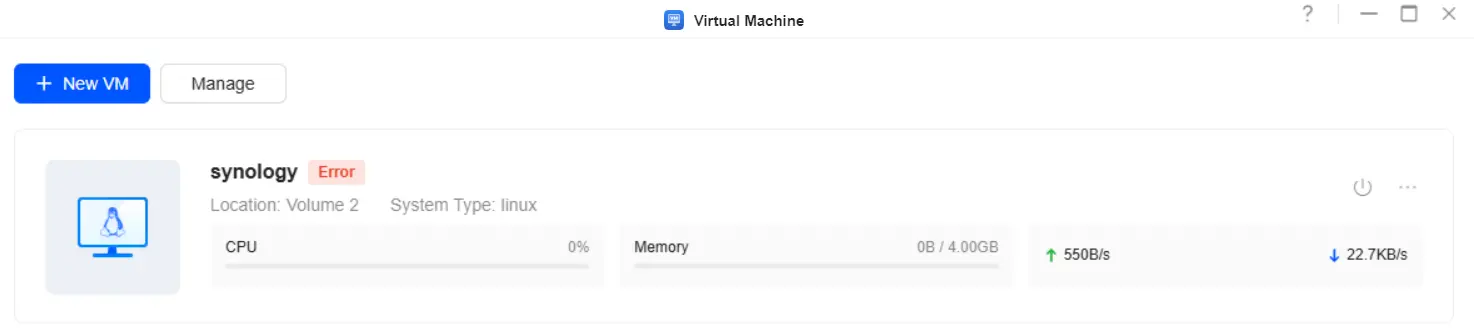
●インスタンス情報の表示:仮想マシンの名前、システムタイプ、データストレージの場所、稼働状況を確認します。
●仮想マシンの起動:仮想マシンインスタンスの横にある「電源ボタン」をクリックし、「起動」を選択して起動します。
●仮想マシンへのアクセス:稼働中の仮想マシンを選択し、「···」をクリックして「新しいページから接続」を選択すると、仮想マシンシステムに入ることができます。
●インスタンスの管理:インスタンス右側の「···」をクリックし、構成変更、スナップショット作成、共有リンク生成、OVAファイルのエクスポート、仮想マシンの削除などの追加操作を実行します。
●新規インスタンスの作成:「新規VM」をクリックして仮想マシンを作成します。イメージのアップロードまたはOVAファイルのインポートを選択し、関連パラメータを設定できます。
管理操作
仮想マシンホームページの[管理]オプションでは、以下の操作が可能です:
●ボリューム調整:仮想マシンインスタンスのデータ保存場所を変更します。
●ネットワーク設定:既存の仮想サブネットを表示、または新しいカスタムサブネットを作成します。
●イメージ管理:ローカルISOイメージファイルのアップロードや管理を行います。
●ログ閲覧:仮想マシンの動作ログを閲覧・管理します。
仮想マシンの状態
仮想マシンが実行中であるが、システムエラーやアプリケーション例外により接続できない場合、「エラー」ステータスで表示されます。
仮想マシンパフォーマンス最適化ツール
ゲストツールは、仮想マシンのパフォーマンスを向上させ、ユーザーエクスペリエンスを改善するために設計されています。インストール後、メモリ表示の最適化、仮想ディスクおよびネットワークアダプタのパフォーマンスの向上、グラフィック解像度のサポート拡張を行います。
詳細な設定手順については、 『仮想マシンパフォーマンス最適化ツール(ゲストツール)ユーザーガイド 』を参照してください 。