重複ファイル削除機能は、ファイルサイズとMD5値を正確に比較することで重複ファイルを迅速に特定し、削除をサポートします。これにより1つのコピーのみを保持し、ストレージの無駄を効果的に防止するとともに、より多くの使用可能領域を解放します。
適用範囲: 画像、文書、音声、動画、圧縮ファイルなど様々なファイル形式に対応 。同一内容のファイルを識別・処理するのに適しています。
ファイル重複排除の手順
重複ファイルの特定
-
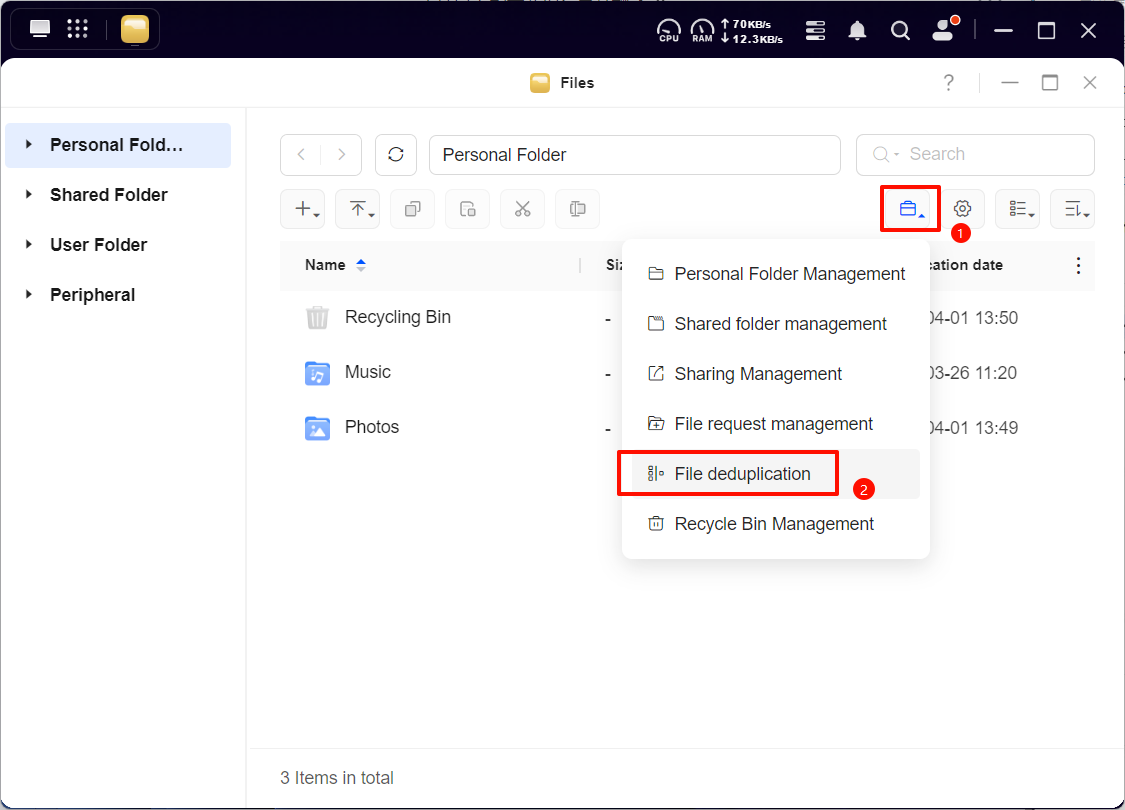
「ファイル」アプリを開き、[管理]アイコン > [ファイル重複排除]をクリック。
-
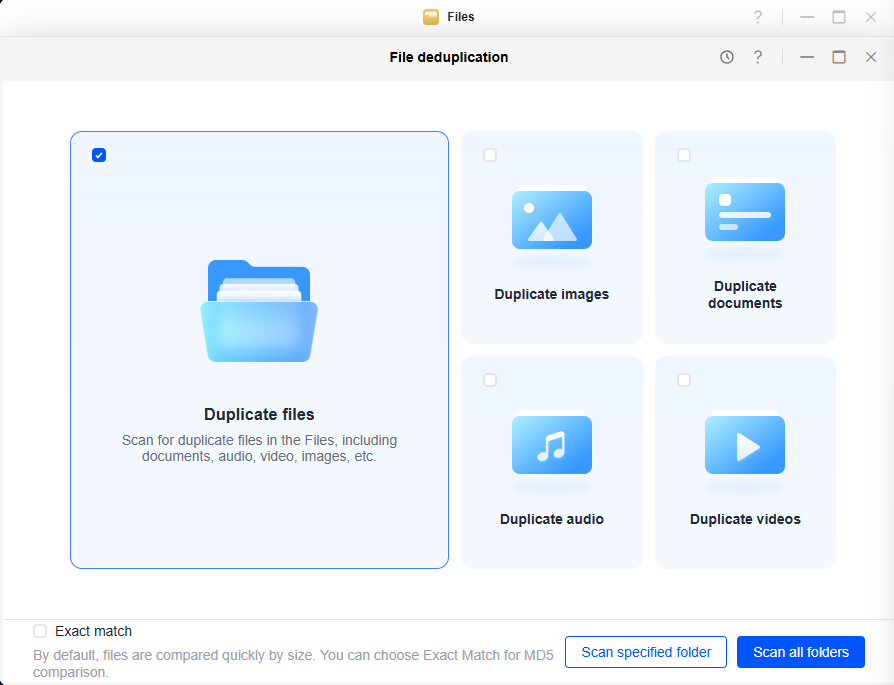
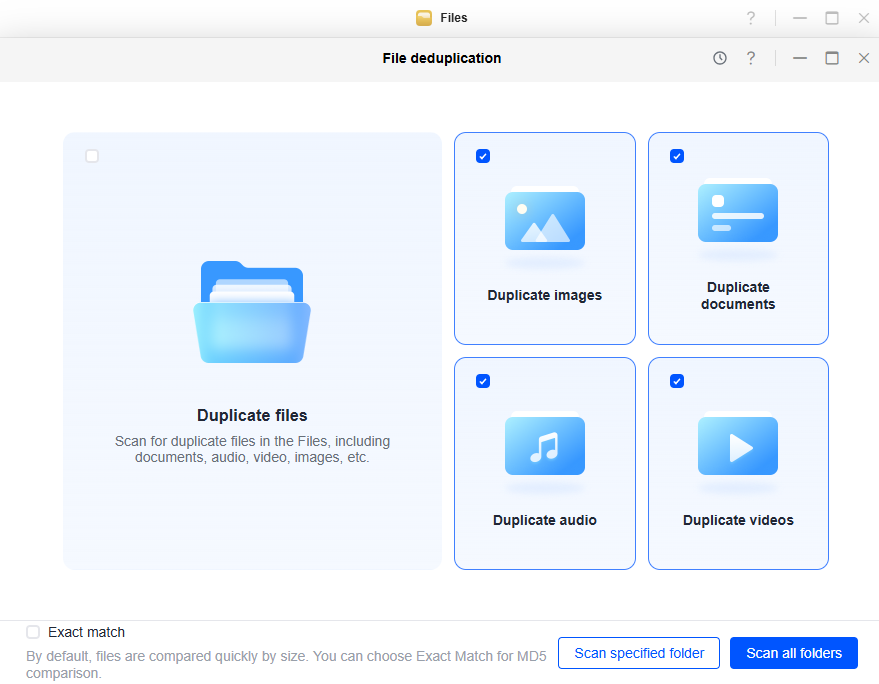
[ファイル重複排除]ホーム画面で、カテゴリ別に重複ファイルをスキャンするか選択できます(デフォルトは全ファイル)。完全一致を有効にするには、「完全一致」チェックボックスをオンにしてMD5比較機能を有効化します。ここでチェックしない場合でも、スキャン結果ページで再度選択可能です。
-
必要に応じて「指定フォルダをスキャン」または「すべてのフォルダをスキャン」を選択します。
-
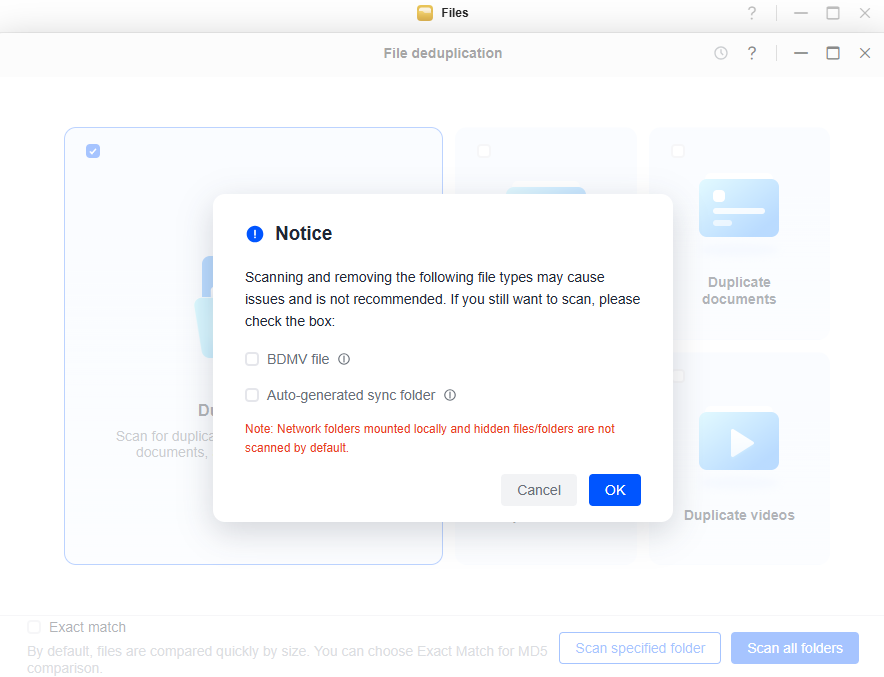
リスク警告を確認後、「OK」をクリックします。
-
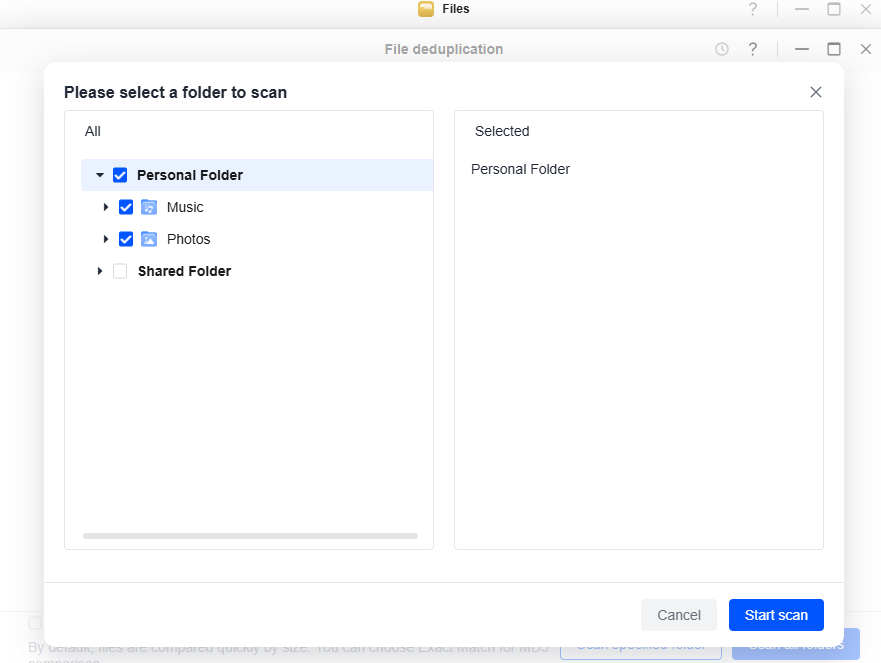
「指定フォルダをスキャン」を選択した場合、対象フォルダを選択し「スキャン開始」をクリックします。注:一般ユーザーは個人フォルダのみ選択可能です。
-
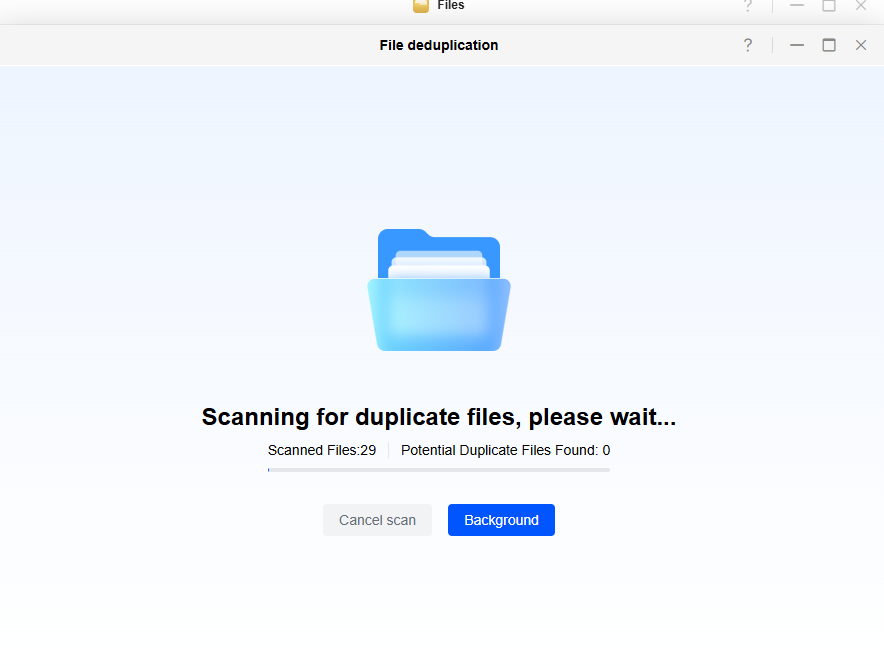
システムが自動的に重複ファイルをスキャンします。スキャン時間はファイルの数とサイズによって影響を受けます。スキャンページで進行状況をリアルタイムで確認できます。バックグラウンドで実行する必要がある場合は、「バックグラウンド」をクリックしてバックグラウンドモードに切り替えてください。
-
スキャン完了後、システムは自動的にスキャン結果ページに遷移します。このページでは以下の操作が可能です:
重複ファイルの表示
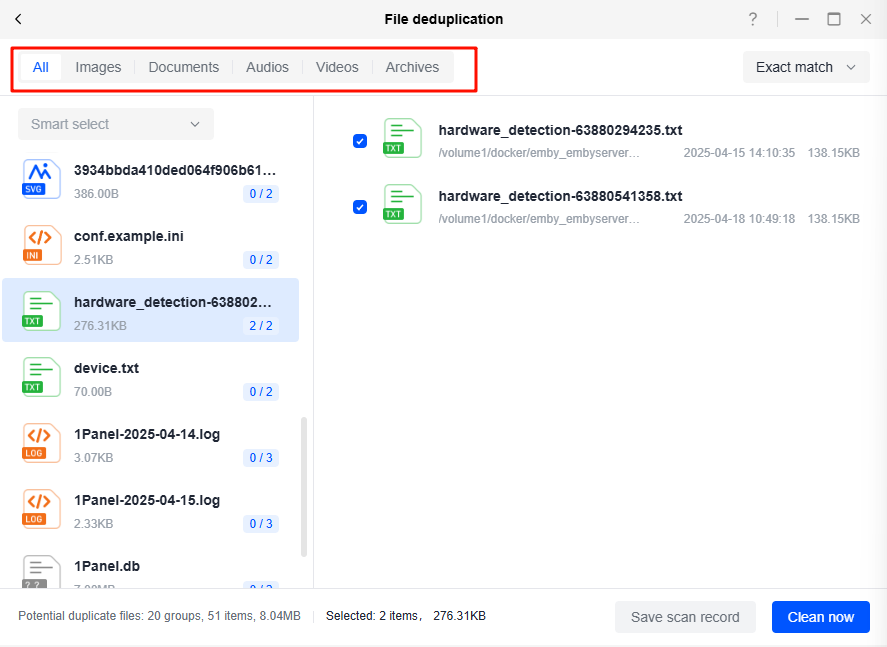
1. ファイルタイプで重複ファイルをフィルタリング
画像、文書、音声、動画、圧縮ファイルの種類でフィルタリングできます。カテゴリ別表示によりスキャン結果を明確に管理でき、重複ファイルの迅速な特定と処理が可能です。
注:ファイルタイプを切り替える際、現在のカテゴリで未選択の項目はすべて選択が解除されます。
2. ファイルの保存場所を表示・移動
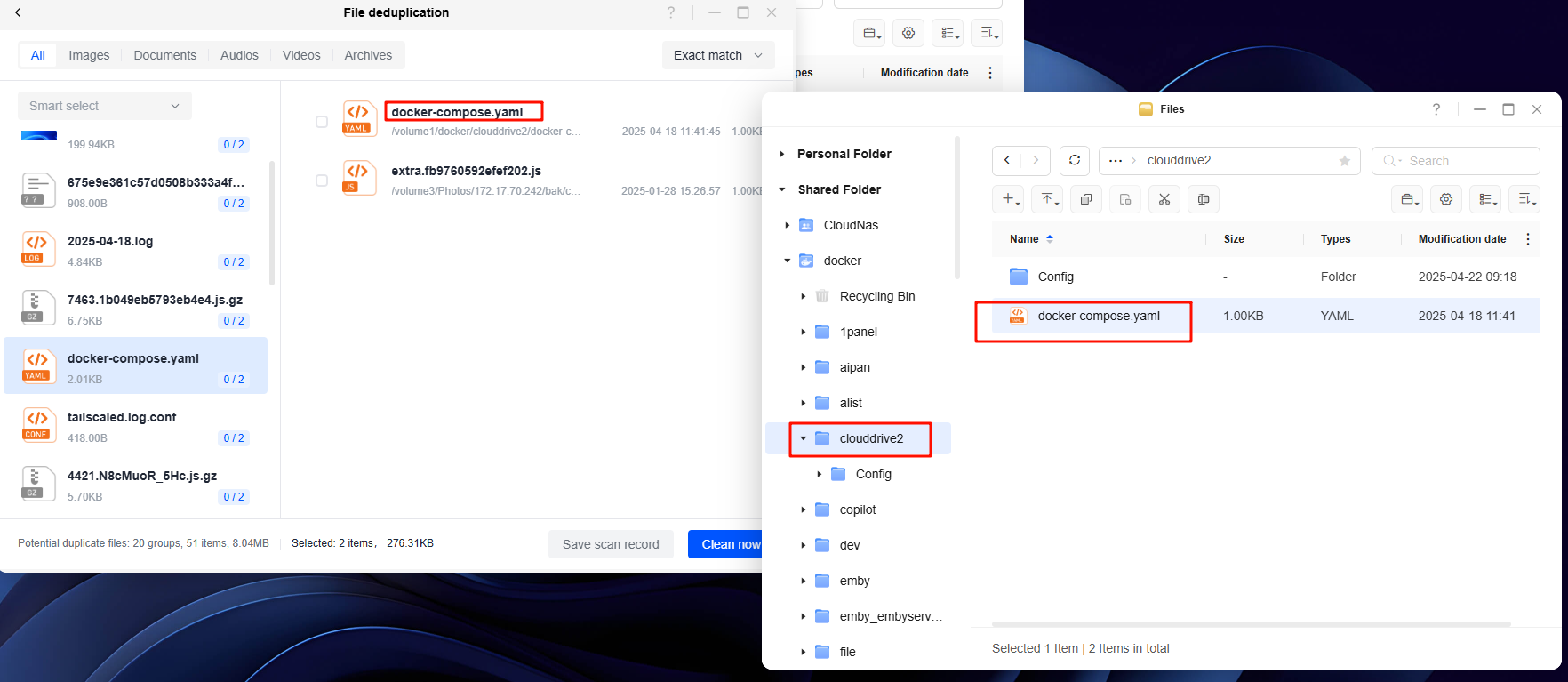
スキャン結果ページで重複ファイルの保存パスを確認できます。対象ファイルをダブルクリックすると、保存場所を素早く表示または移動できます。
3. スキャン範囲の表示と完全一致の選択
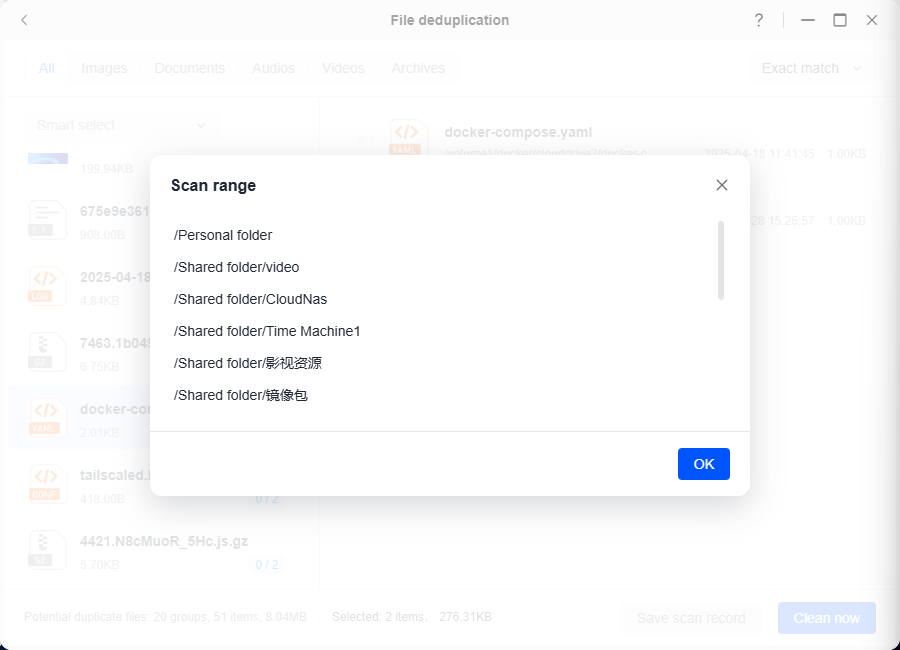
スキャン範囲の表示:ページ右上のドロップダウンメニューから「スキャン範囲を表示」を選択すると、現在スキャン中のフォルダを確認でき、スキャン対象の具体的なディレクトリを把握できます。
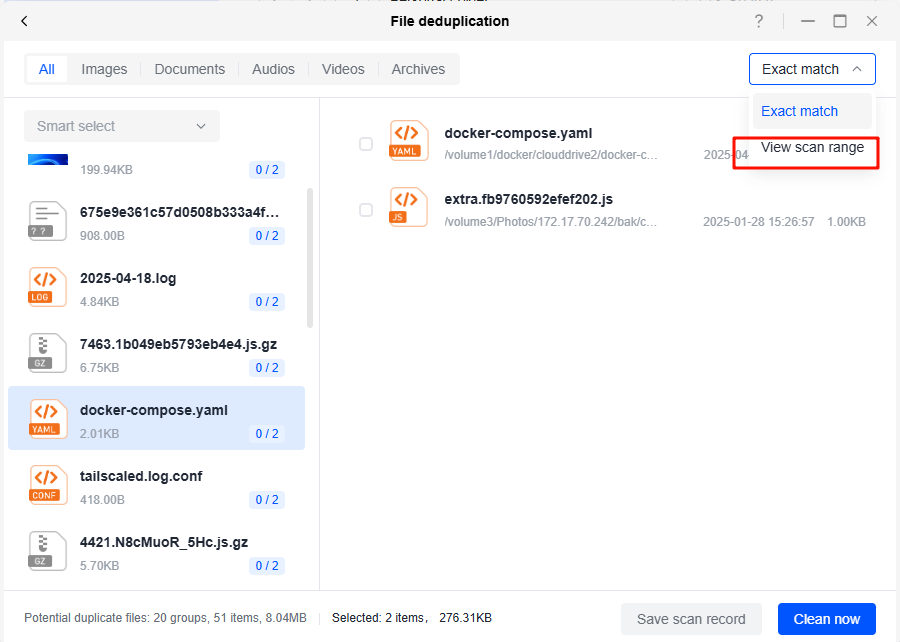
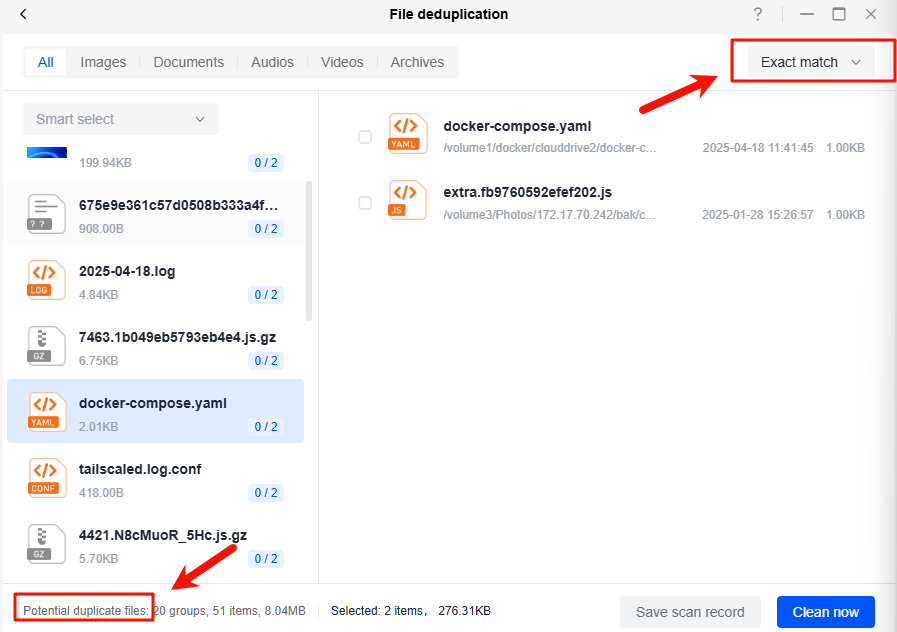
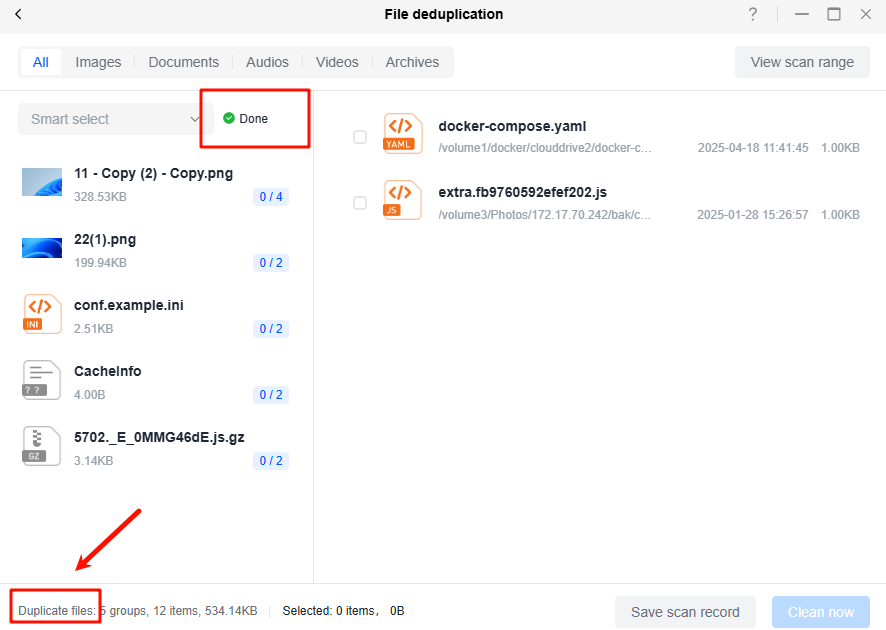
完全一致: 「完全一致」を選択すると 、システムはハッシュ値(例: MD5)を用いてファイルを比較し、完全に同一の重複ファイルのみを表示します。これにより重複の正確な識別が保証され、誤りを回避できます。
-
完全一致を有効化する前:スキャン結果ページには重複ファイルの可能性があるファイル数が表示されます。
-
完全一致を有効化後:スキャン結果ページには、MD5比較により確認された重複ファイル数が表示されます。
スマート重複ファイル選択
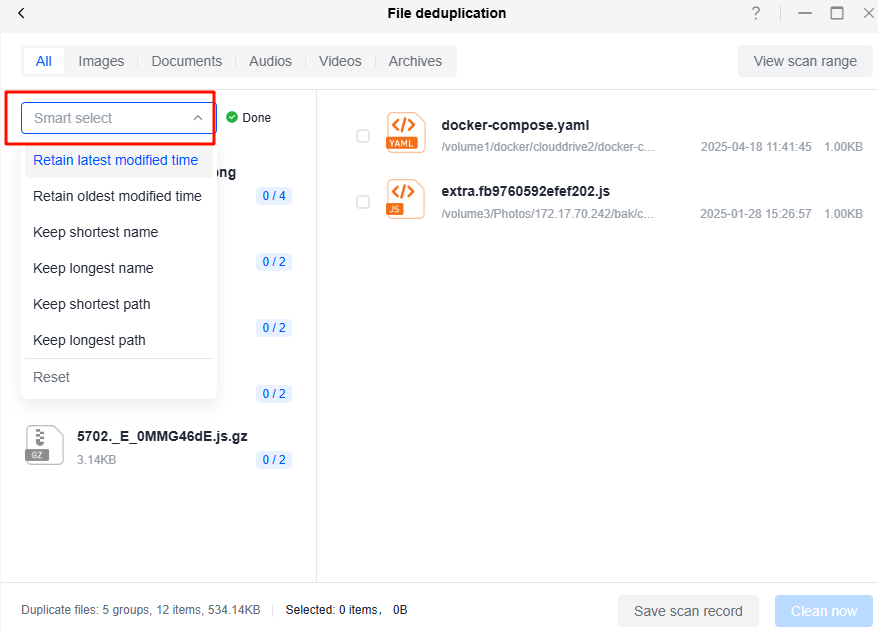
スマート選択機能は、ファイルの変更日時、ファイル名の長さ、保存パスの長さに基づいて、ストレージスペースを節約するための最適化されたファイル保持計画を自動的に生成します。ユーザーは必要に応じてこれらの提案を受け入れるか、リセットすることができます。
選択可能なオプション:
-
最終更新時刻を保持: 変更時刻に基づき、最も最近更新されたファイルのみを保持します 。
-
最も古い変更時刻を保持: 変更時刻に基づき最も古いファイルのみを保持します 。
-
最短ファイル名を保持: ファイル名の長さに基づき、最も短い名前のファイルのみを保持 。
-
最長名保持:ファイル名の長さに基づき、最も長い名前のファイルのみを保持します。
-
最短パスを保持: 実際の保存パス長に基づき、保存パスが最も短いファイルのみを保持します 。
-
最長パスを保持:実際の保存パス長に基づいて、保存パスが最も長いファイルのみを保持します。
例:
-
「スマート選択」ドロップダウンメニューでは、ユーザーは個人のニーズに基づいて適切なプランを選択できます。
-
「最終更新日時を保持」を選択した場合、システムはファイルの更新日時を基準に、最新でない重複ファイルを自動的にチェックします。ユーザーはチェックされたファイルがクリーンアップ対象であることを確認するだけで済みます。確認後、「今すぐクリーンアップ」をクリックして続行します。
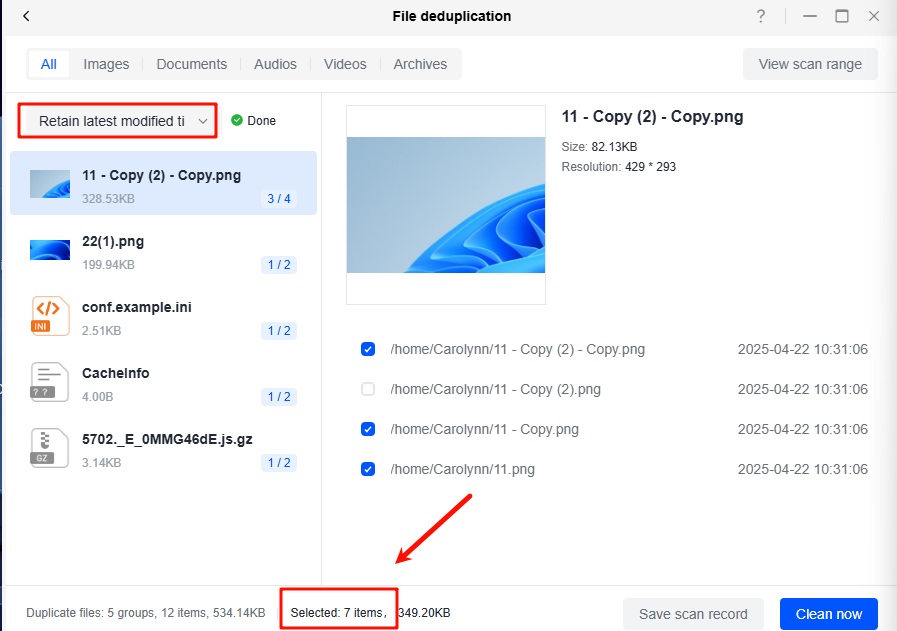
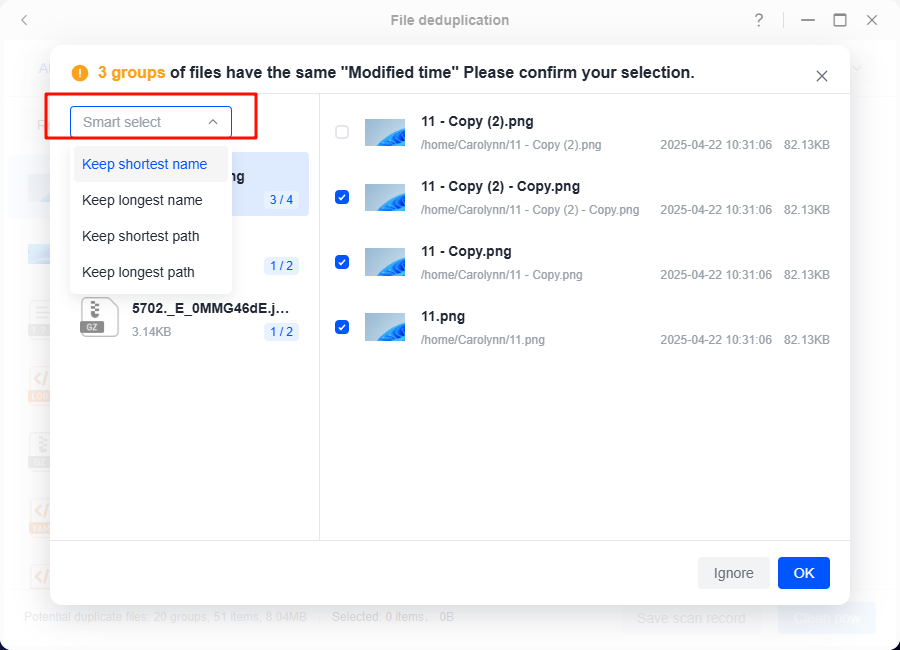
注: スマート選択機能使用時 、重複ファイルの一部が同一条件(例:変更日時)を持つ場合、システムはプロンプトを表示します。プロンプトページで、これらのファイルに再度スマート選択機能を適用できます。
-
例:「最終更新日時を保持」オプションを選択後、システムは同一更新日時を持つ全ファイルを識別します。同一更新日時のファイルグループが複数存在する場合、プロンプト画面で「スマート選択」ドロップダウンメニューをクリックし、別の処理オプションを選択できます。
-
ここでは再度「最短のファイル名を保持」オプションを選択すると、システムは重複ファイルの中から長いファイル名を自動的にチェックし、最短のファイル名を持つファイルのみを保持します。
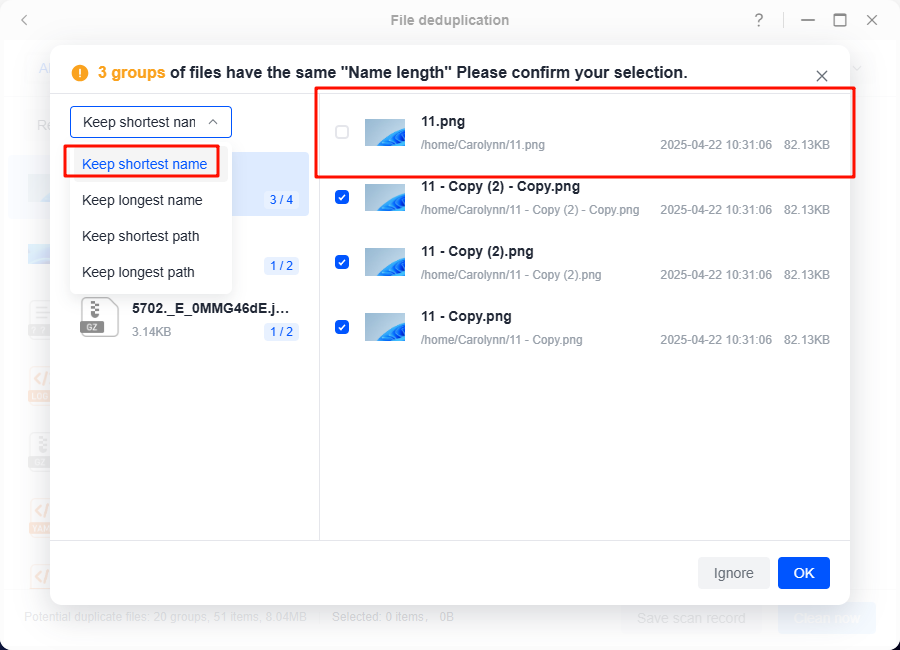
ご注意:2回目の選択時にも新しい条件(例:名前長)に合致するファイルが残っている場合、最初に選択されたファイルがデフォルトで保持されます。例えばファイルAが最初に選択された場合、他のファイルが同じ名前長であっても最終的にファイルAが選択されます。
-
スマート選択完了後、右側のファイルグループリストをクリックし、チェック済みファイルが削除対象であることを順次確認してください。その後「OK」をクリックします。
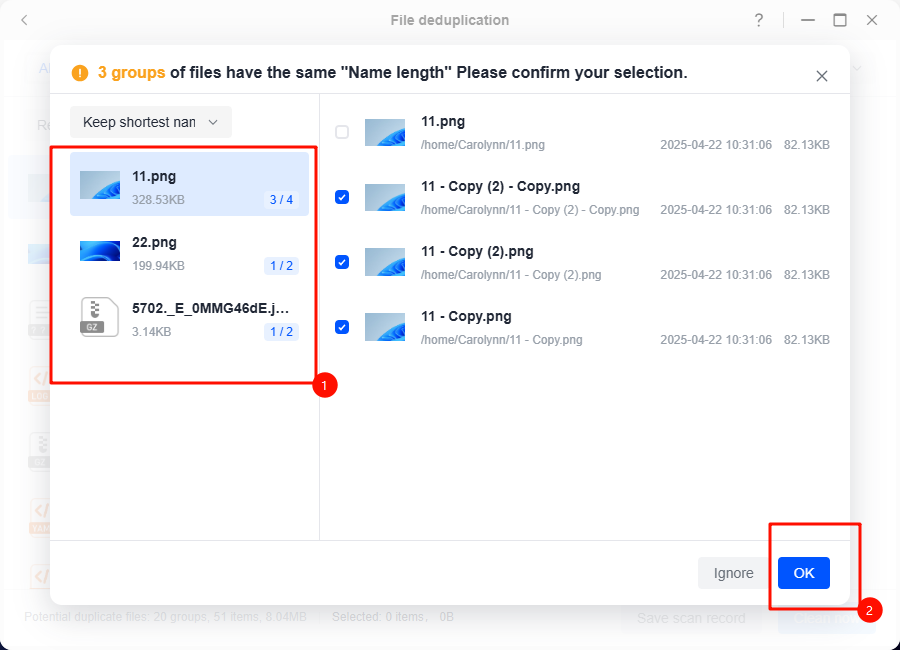
重複ファイルのクリーンアップ
-
スキャン結果ページに戻り、右側のファイルグループリストをクリックしてフィルタリングされた重複ファイルを再確認し、「今すぐクリーンアップ」をクリックします。
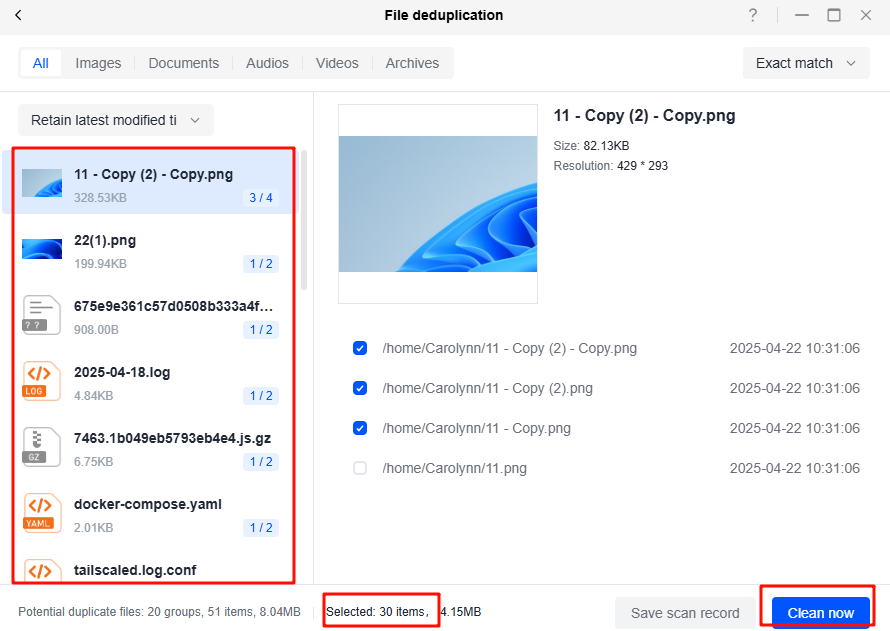
-
リスク警告を確認後、「続行」をクリックします。ごみ箱が有効化されている場合、システムはファイルをごみ箱に移動します。
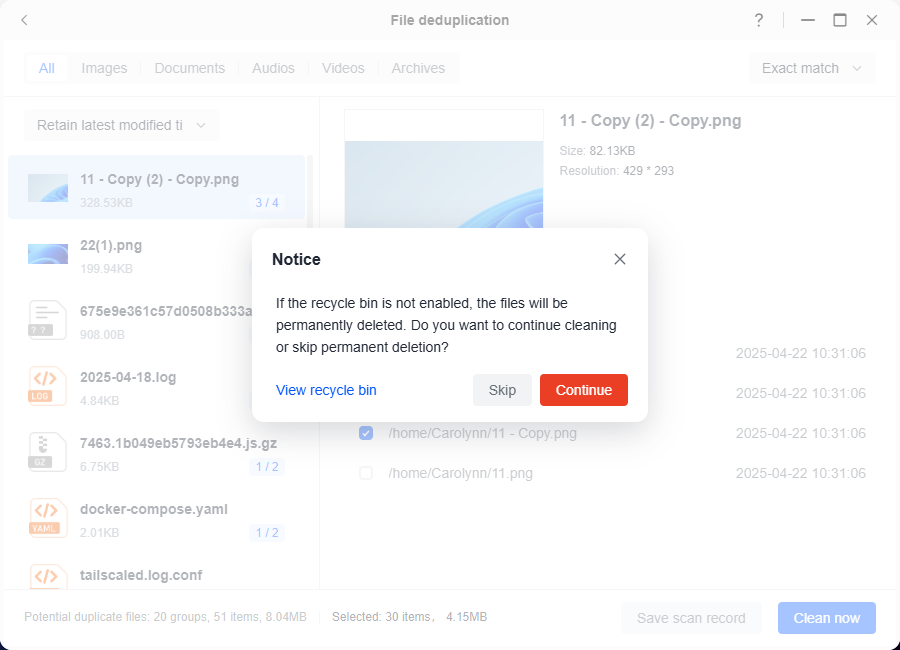
ご注意:
-
「続行」をクリックすると、ごみ箱が有効な場合、重複ファイルはごみ箱に移動されます。ごみ箱が無効なファイルは完全に削除されます。
-
「スキップ」をクリックすると、ごみ箱が有効化されていない重複ファイルは無視されます。
-
「ごみ箱を表示」をクリックすると、ごみ箱管理ページに移動し、ファイルのごみ箱ステータスを確認できます(管理者ユーザーのみ操作可能)。
-
複数デバイス間で重複ファイルを削除する際、保持したいファイルが他のデバイスで既に削除されている場合、システムはデフォルトでファイルのコピーを1つ保持します。
-
重複ファイルのクリーンアップ完了後、現在のページでクリーンアップ結果を確認できます。
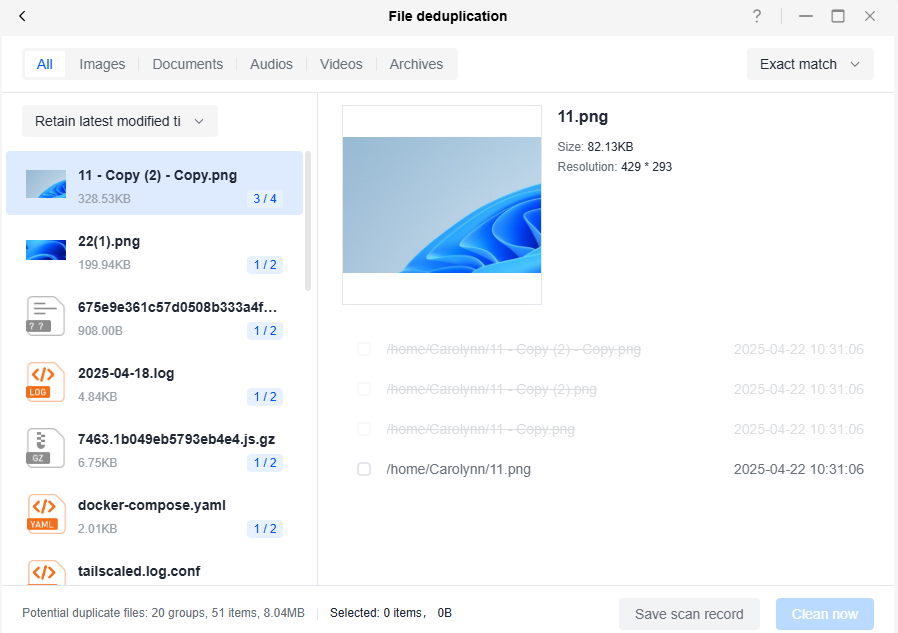
-
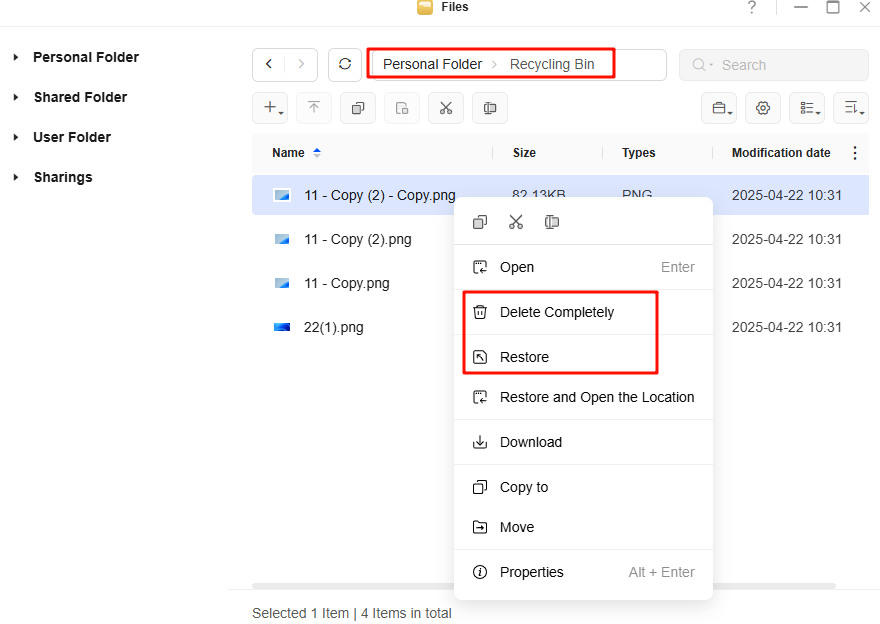
削除した重複ファイルを完全に削除または復元する必要がある場合は、「ファイル」アプリ内の対応するフォルダにあるごみ箱に移動し、関連する操作を行ってください。
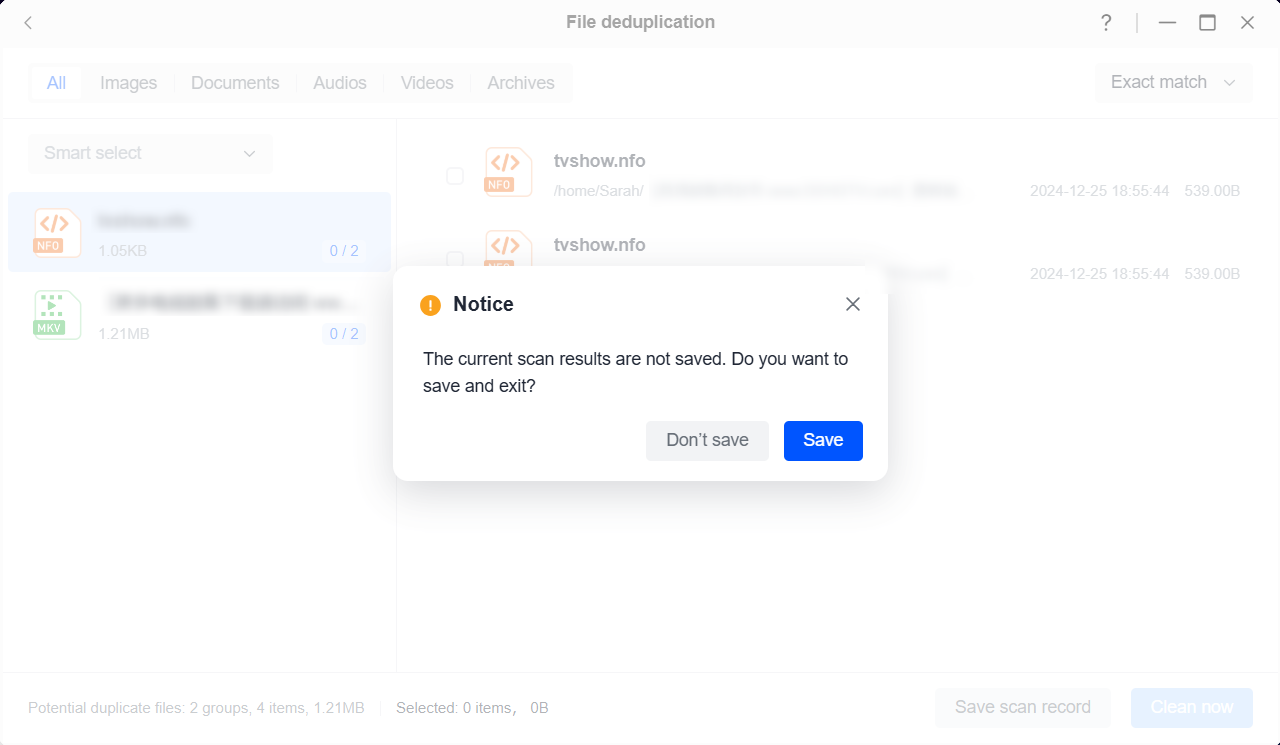
スキャン履歴の保存と表示
「スキャン記録を保存」をクリック後、[ファイル重複排除]メイン画面で過去のタスク結果を追跡・管理できる履歴スキャン記録を確認できます。具体的な手順は以下の通りです:
-
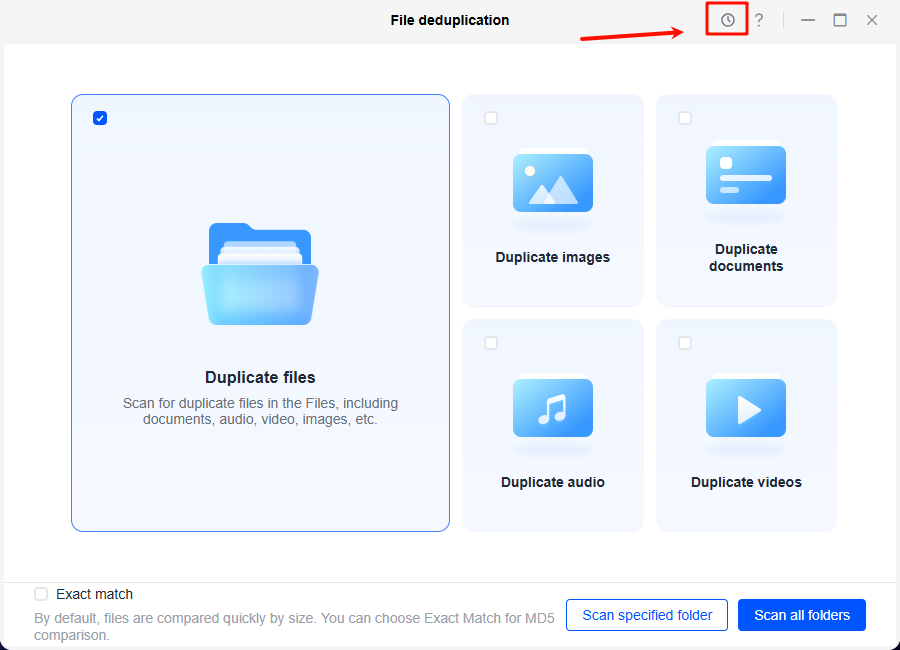
[ファイル重複排除]のホームページに戻り、「履歴スキャン記録」アイコンをクリックしてページに入ります。
-
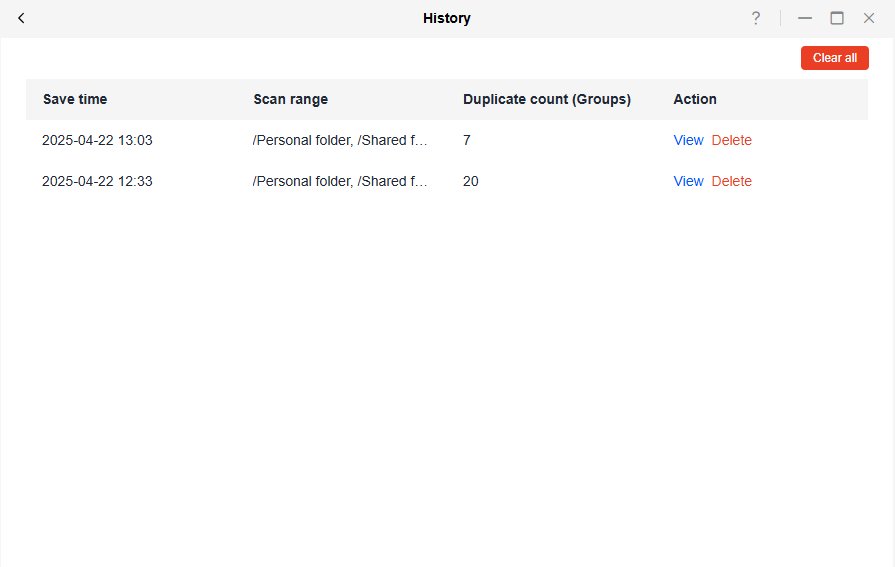
履歴スキャン記録ページでは、全記録を一括削除するか、個別記録を閲覧・削除できます。
注意事項
-
完全一致機能:システムはデフォルトでファイルサイズに基づく重複ファイルの迅速な判定・集計を行います。完全一致機能を有効化すると、MD5値による正確なファイル識別のみが行われ、異なるシナリオのニーズに対応します。
-
重複ファイル判定の原則:完全一致機能はMD5アルゴリズムでファイル内容を検証し、内容が完全に一致する場合のみ重複ファイルと判定するため、重複排除結果の精度が保証されます。
-
パフォーマンスと制限事項:ファイル重複排除機能は、ファイルサイズとMD5値の計算・比較を必要とするため、システムパフォーマンスに影響を与える可能性があります。また、一部の特殊ファイル(例:暗号化ファイルや圧縮ファイル)は重複排除処理の対象外となる場合があります。