適用バージョン:UGOS Pro ファームウェア 1.9.0.0035 以降
注:本文書のスクリーンショットおよびインターフェースは参考用です。実際の表示はシステムやアプリケーションのバージョンによって異なる場合があります。一部の機能はバージョンによって変更される可能性がありますので、実際のインターフェースをご確認ください。
アプリ紹介
TextEditは、複数のプレーンテキスト形式のオンライン閲覧・編集をサポートする軽量コード/テキストエディタです。「ファイル」「TextEdit」「ユニバーサル検索」、またはデスクトップショートカットから素早くファイルを開けます。
システムはファイル拡張子に基づいてプログラミング言語やマークアップ言語を自動的に認識し、コード構造を明確にするための構文ハイライトを提供します。
アプリのインストール
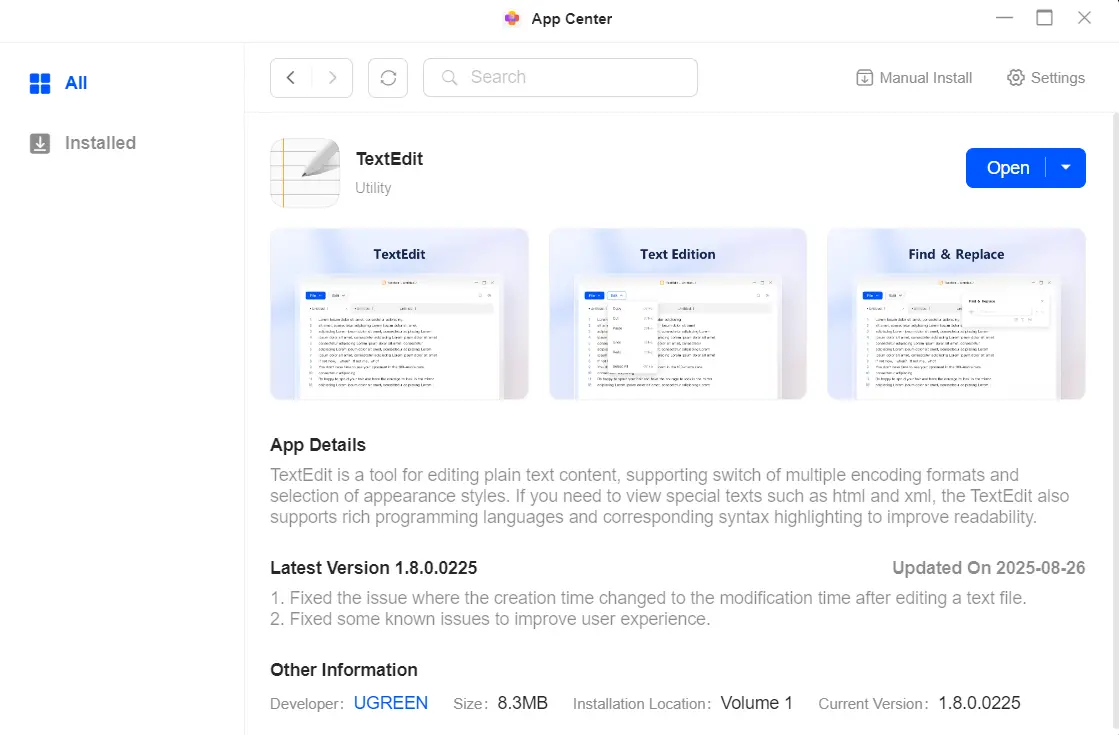
「App Center」を開き、アプリ一覧から「TextEdit」を探して「インストール」をクリックします。
クイックスタート
TextEdit起動後、メニューバーから以下の操作が可能です:
ファイルメニュー操作:
● 「ファイル」メニューをクリックすると、新しい空白のtxtファイルを作成したり、「ファイル」からファイルを開いたり、最近編集したファイルリストに素早くアクセスしたり、現在開いている1つ以上のファイルを保存したりできます。
編集メニューの操作:
● 「編集」メニューをクリックすると、コピー、切り取り、貼り付け、元に戻す、やり直し、すべて選択などの標準的な編集操作を実行できます。これらの操作はすべてキーボードショートカットに対応しています。
下部ツールバー:
● エンコーディング: ファイルのエンコーディング形式を切り替えて文字化けを解決します。
● ズーム: 読みやすさを向上させるため、フォントサイズとテキストの拡大縮小を調整します。
● 言語モード: 複数のプログラミング言語をサポートし、変数、関数、キーワードの自動構文強調表示を行います。
ファイルタブ管理
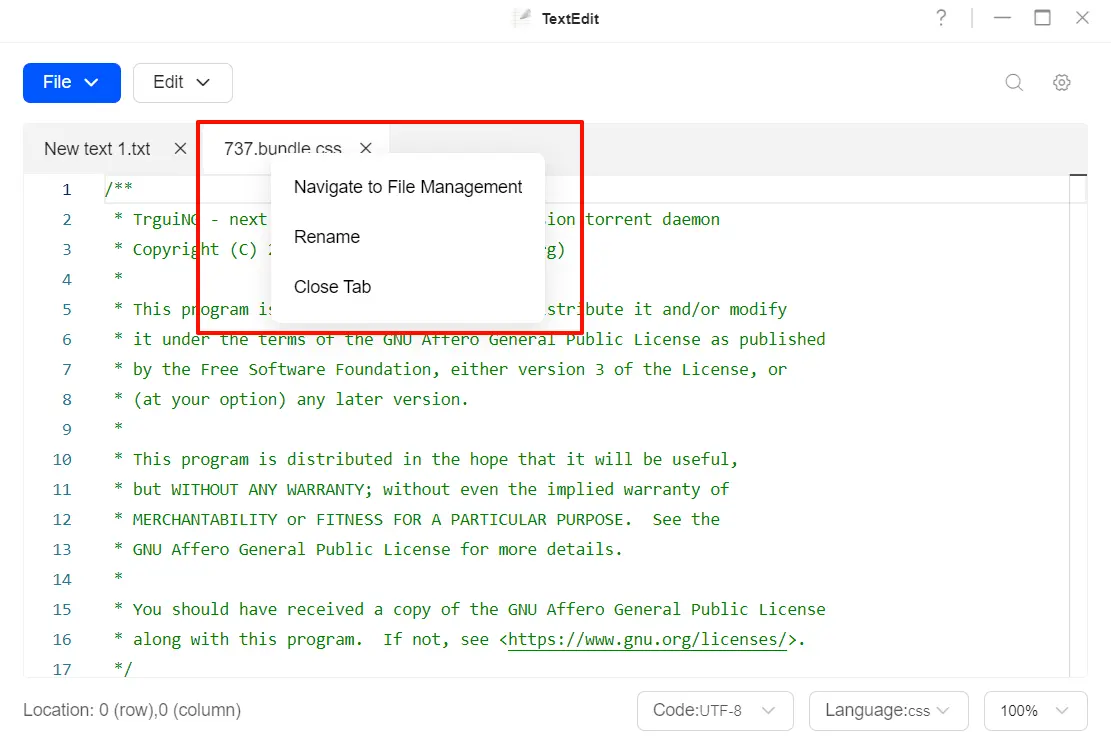
開いているファイルについて、上部タブにカーソルを合わせて右クリックすると、以下の操作を素早く実行できます:
●ファイル名を右クリック: 名前変更または タブの閉じを実行できます。
●ファイル管理へ移動:「ファイル」から開いたファイルの場合、このオプションをクリックすると「ファイル」アプリで直接ファイルを指定できます。
検索と置換
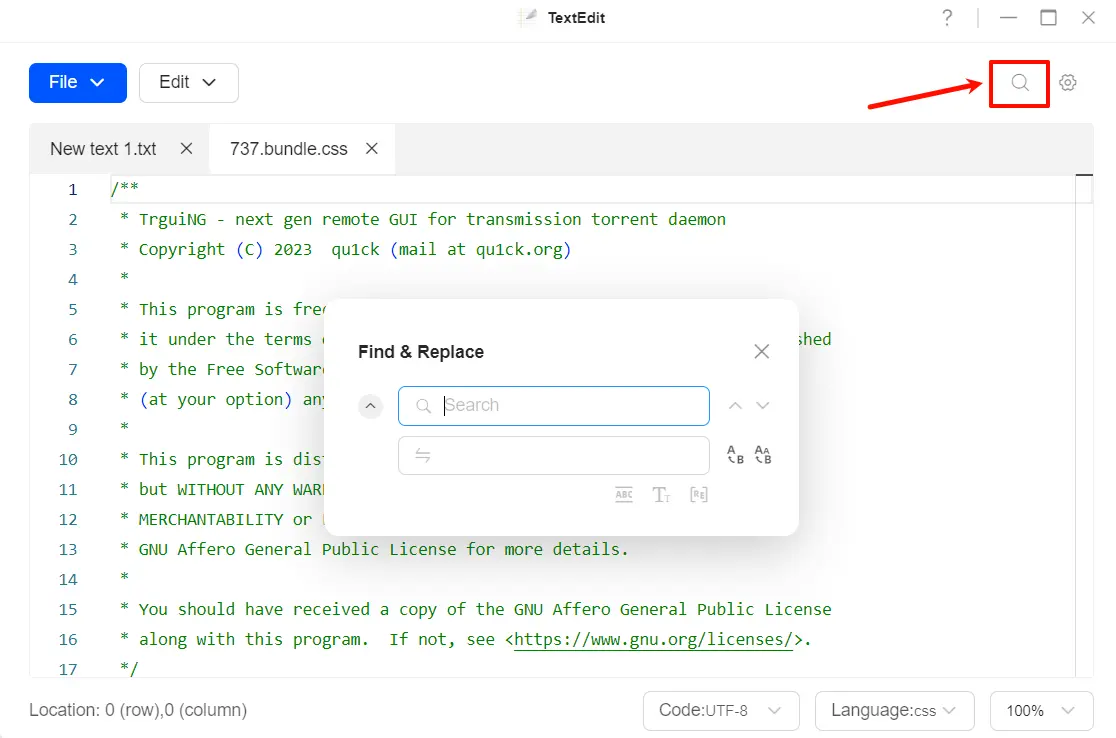
「検索」メニューをクリックすると「検索と置換」ウィンドウが開きます。テキストを入力して内容を素早く検索できます。
より精密な検索を実現するため、検索機能では以下の高度なオプションを提供します:
検索と置換:
● 入力ボックス左側のドロップダウン矢印˅をクリックして置換入力フィールドを展開します。置換したいテキストを入力後、「置換」を選択すると一致箇所を1つずつ置換、「すべて置換」を選択すると一致箇所をまとめて置換できます。
完全一致:
● 入力内容と完全に一致する単語のみを検索します。
大文字小文字の区別:
● 有効にすると、検索は大文字と小文字を厳密に区別します。
正規表現:
● 有効にすると、正規表現構文を使用した高度な検索が実行されます。正規表現とは、複雑な検索パターンを定義するために使用される文字列です。例:M[ea]rry は Merry と Marryの両方に一致します 。
設定メニュー
TextEditでは、右上の「設定」ボタンをクリックしてエディタをカスタマイズできます。テキスト表示、編集設定、ファイル開く動作などを調整できます。
外観
このページでは、エディタの表示スタイルを好みに合わせて調整できます:
●行番号を表示: エディタ左側の行番号を表示または 非表示にします。
●隠し文字を表示:有効にすると、スペースやタブなどの不可視文字が特殊記号で表示されます。
●インデントガイドを表示:有効にすると、インデント領域に垂直の整列ラインが表示され、コード構造が明確になります。
●表示テーマ:最適な視覚体験のために、異なるインターフェーステーマ(例: ライト/ダークモード)を切り替えます。

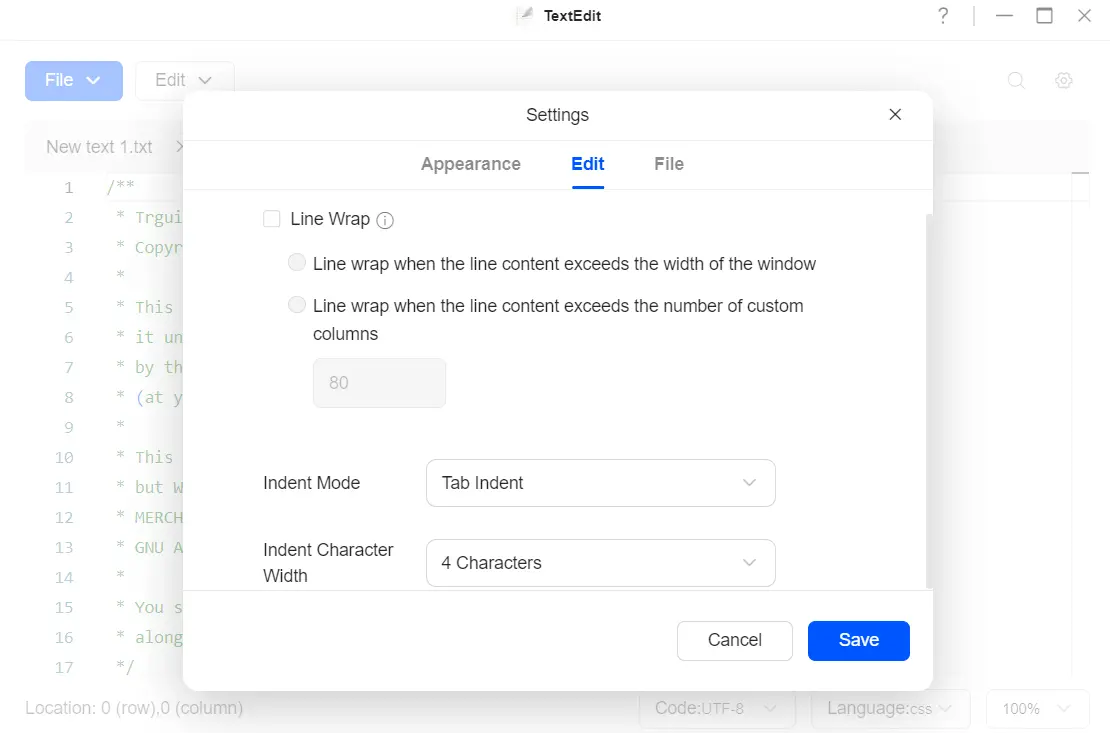
編集
このページでは、テキスト編集の動作を制御できます:
●自動改行:有効にすると、エディタの表示幅を超えるテキストが自動的に次の行に折り返され、水平スクロールが不要になります。特定の折り返しルールを設定することも可能です。
●インデントモード:Tabキーを押した際にタブ文字を挿入するか、指定した数のスペースを挿入するかを選択します。
●インデント文字幅: 1回のTabキー入力または自動インデントで表現されるスペース数を定義します(例: 2スペースまたは4スペース)。
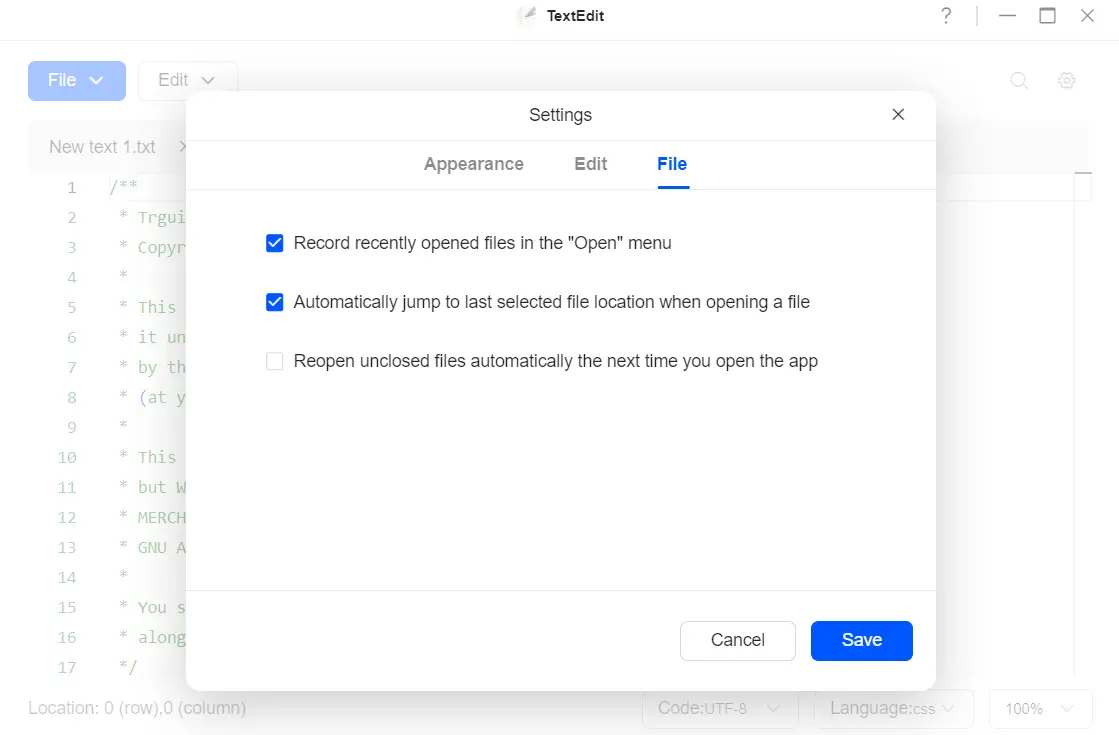
ファイル
このページでは、ファイルの開く動作と復元動作を管理できます:
●最近開いたファイルを記録:「開く」メニューに最近開いたファイルを記録します。
●パス記憶:ファイルを開く際に、前回選択したファイルの場所に自動的に移動します。
●ファイルの自動復元:次回アプリ起動時に未保存ファイルを自動的に再開します。
サポートされているファイル形式
以下は直接開くことができるファイル形式の一覧です。この一覧に含まれていないファイル形式については、「テキスト編集」アプリがデフォルトでUTF-8エンコーディングとプレーンテキスト形式を使用して開こうとします。
参照しやすくするため、サポート形式は用途別に分類されています:
Web開発:.html,.htm,.xml,.xsl,.js,.css
プログラミング&スクリプト:.py,.pyc,.sh,.c,.cpp,.cs,.java,.sql,.php
設定・データ形式:.cfg,.config,.yaml,.yml,.ini,.json,.csv
Windowsスクリプト:.bat,.cmd
マークアップ&プレーンテキスト:.md,.txt
ログと情報:.log,.nfo
字幕:.srt,.lrc,.ass
Web アプリ:.asp,.aspx
キーボードショートカット一覧
効率性を高めるため、「TextEdit」アプリはファイルの管理と編集のための幅広いキーボードショートカットをサポートしています。以下は、Windows および macOS システムでそれぞれサポートされているショートカットです。
Windows
|
機能 |
ショートカット |
|
一般的な編集 |
|
|
コピー |
|
|
切り取り |
|
|
貼り付け |
|
|
元に戻す |
|
|
やり直し |
|
|
すべて選択 |
|
|
ファイル操作 |
|
|
保存 |
|
|
ナビゲーションと表示 |
|
|
タブの切り替え |
|
|
行頭へ移動 |
|
|
行末へ移動 |
|
|
ページアップ |
|
|
ページダウン |
|
|
詳細編集 |
|
|
挿入/上書きモード |
|
|
カーソル位置の文字を削除 |
|
|
マルチカーソル入力 / ハイパーリンクへ移動 |
|
|
列モード選択 |
|
|
検索 |
|
|
クイック検索 |
|
|
検索終了 / 検索語句を消去 |
|
macOS
注:一部のショートカット(Home、 End、 Insert、 Del、 PageUp、 PageDown など)は、Mac ノートブックなどのコンパクトキーボードでは使用できない場合や、Fnキーと組み合わせて使用する必要がある場合があります。
|
機能 |
ショートカット |
|
一般的な編集 |
|
|
コピー |
|
|
切り取り |
|
|
貼り付け |
|
|
元に戻す |
|
|
やり直し |
|
|
すべて選択 |
|
|
ファイル操作 |
|
|
保存 |
|
|
ナビゲーションと表示 |
|
|
タブの切り替え |
|
|
行頭へ移動 |
|
|
行末へ移動 |
|
|
ページアップ |
|
|
ページダウン |
|
|
詳細編集 |
|
|
挿入/上書きモード |
|
|
カーソル位置の文字を削除 |
|
|
マルチカーソル入力 / ハイパーリンクへ移動 |
|
|
列モード選択 |
|
|
検索 |
|
|
クイック検索 |
|
|
検索終了 / 検索語句のクリア |
|