適用バージョン:UGOS Pro 1.10.0.0092 以降
本ドキュメントのスクリーンショットおよびインターフェースは参考用です。実際の表示はシステムやアプリケーションのバージョンによって異なる場合があります。一部の機能はバージョンによって変更される可能性がありますので、実際のインターフェースをご確認ください。
機能概要
クラウドドライブは、UGREEN NASが提供するクロスプラットフォームのファイル管理アプリケーションです。NASの内部ストレージと各種サードパーティ製クラウドドライブ間のファイルアップロード、ダウンロード、同期をサポートします。
このアプリケーションを使用すると、ユーザーはNASと主要なクラウドストレージサービス間で簡単にファイルを転送でき、複数のプラットフォーム間でシームレスなファイル共有、同期、バックアップを実現します。
インストールとアクセス
1. [App Center]を開き、アプリ一覧から「Cloud Drives」を探す
2. 「インストール」をクリックしてインストールウィザードを開始し、画面の指示に従って設定を完了します。
インストール後、UGREEN NASデスクトップまたは[アプリケーション一覧]の「クラウドドライブ」アイコンをクリックしてアプリにアクセスできます。
概要ページ
概要ページでは、Cloud Drives のステータス、ご自身のデバイス接続情報、および他のユーザーのデバイス接続情報(管理者だけが閲覧可能)を確認できます。
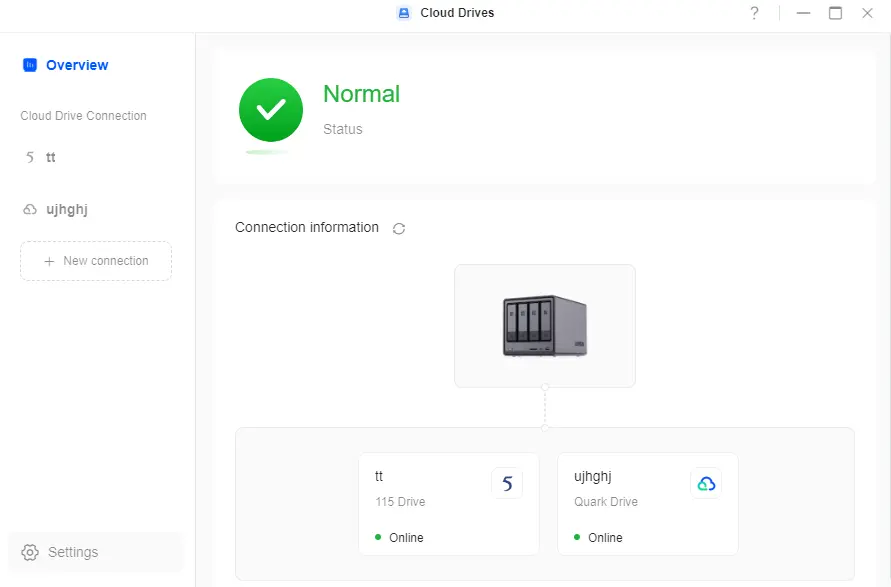
クラウドドライブの追加
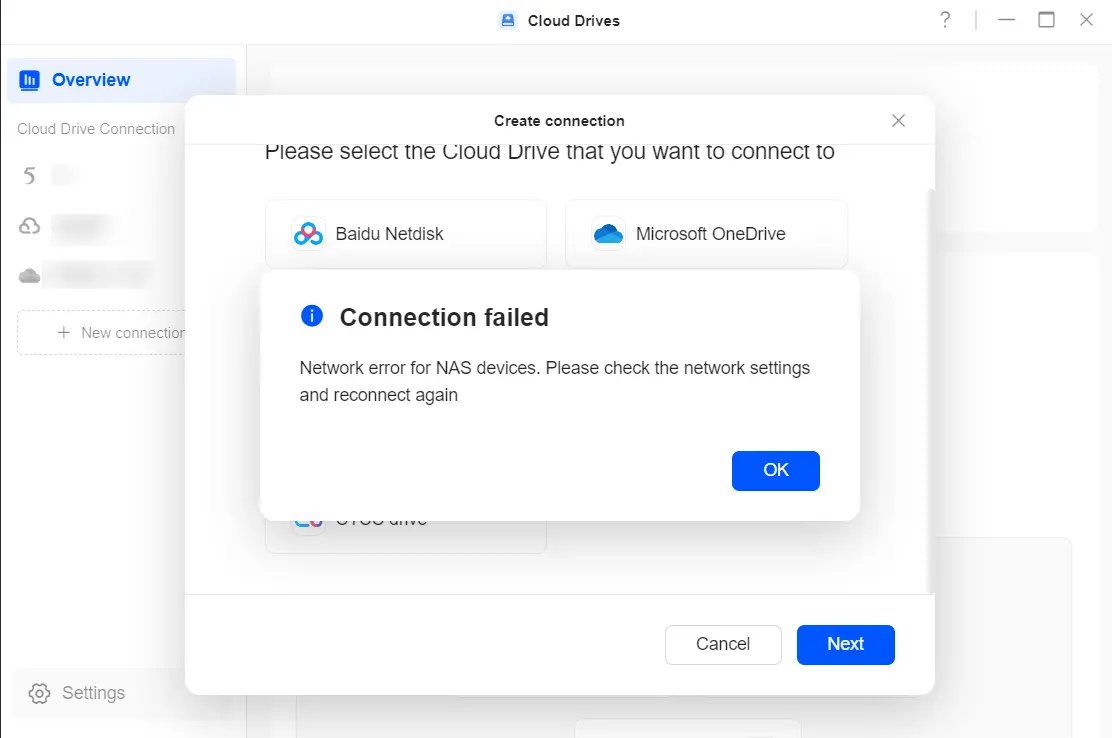
クラウドドライブは、Baidu Netdisk、Aliyun Drive、Quark Drive、115 Drive、Microsoft OneDrive、Google Drive など、複数のクラウドサービスに対応しています。
手順:
1. 「新規接続」をクリックし、ポップアップウィンドウで目的のクラウドドライブを選択して「次へ」をクリックします。
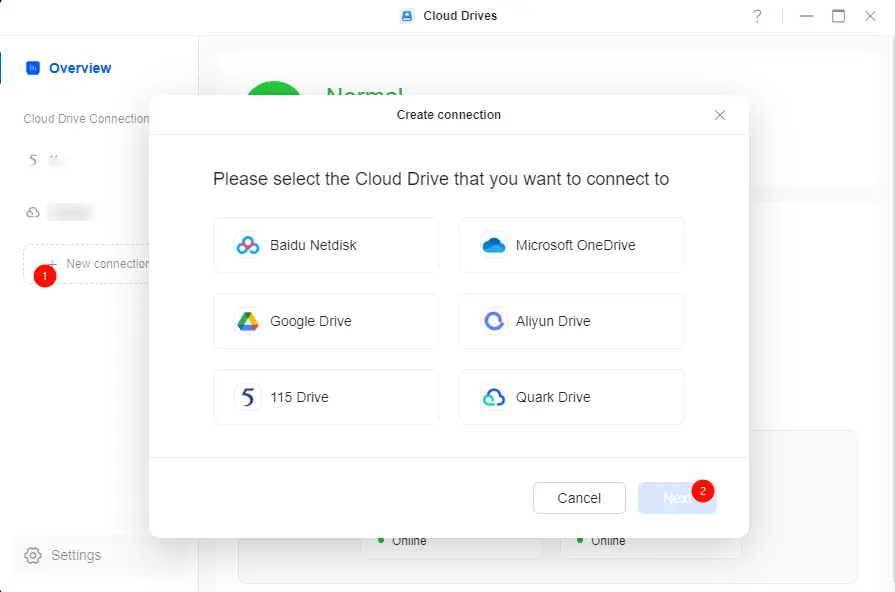
2. 選択したドライブのログインページが開きます。指示に従ってログインを完了してください。
ログインが成功すると、クラウドドライブは自動的にクラウドドライブに追加され、ユーザーは直接表示・管理できます。
注意:
● 各クラウドドライブアカウントは、NAS上の1ユーザーのみに接続可能です。
● 複数のユーザーが同一アカウントの追加を試みた場合、後続の接続は失敗します。
NASファイルをクラウドドライブにアップロードする
1. クラウドドライブで対象ドライブを選択し、「接続」ページに移動します。
2. 「クラウドドライブにアップロード > ファイルを選択」をクリックし、アップロード設定ウィンドウを開きます。
3. クラウドドライブ内の保存先を選択し、「ファイルを選択」をクリックします。
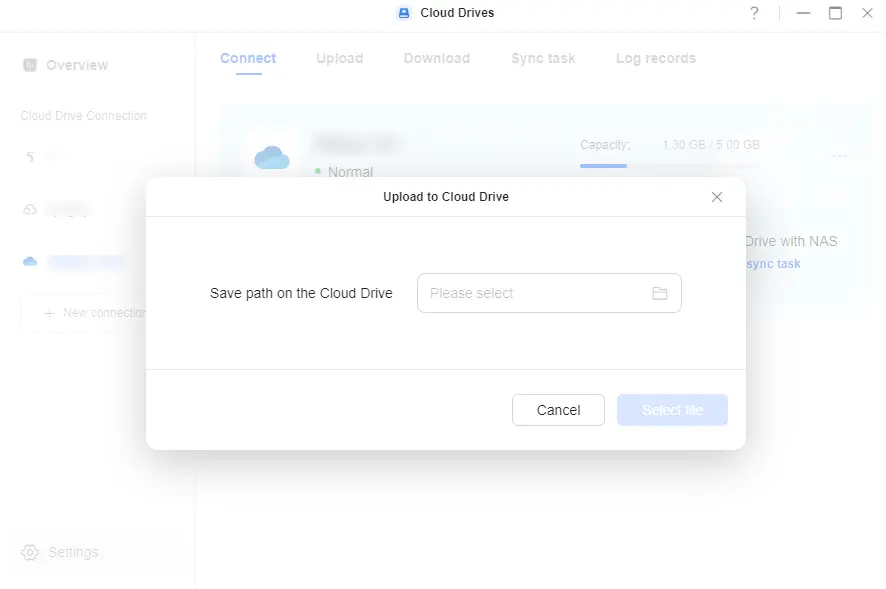
4. UGREEN NAS上のファイルまたはフォルダを選択し、「確認」をクリックしてアップロードを開始します。
タスクの進捗状況は「アップロード」タブで確認できます。
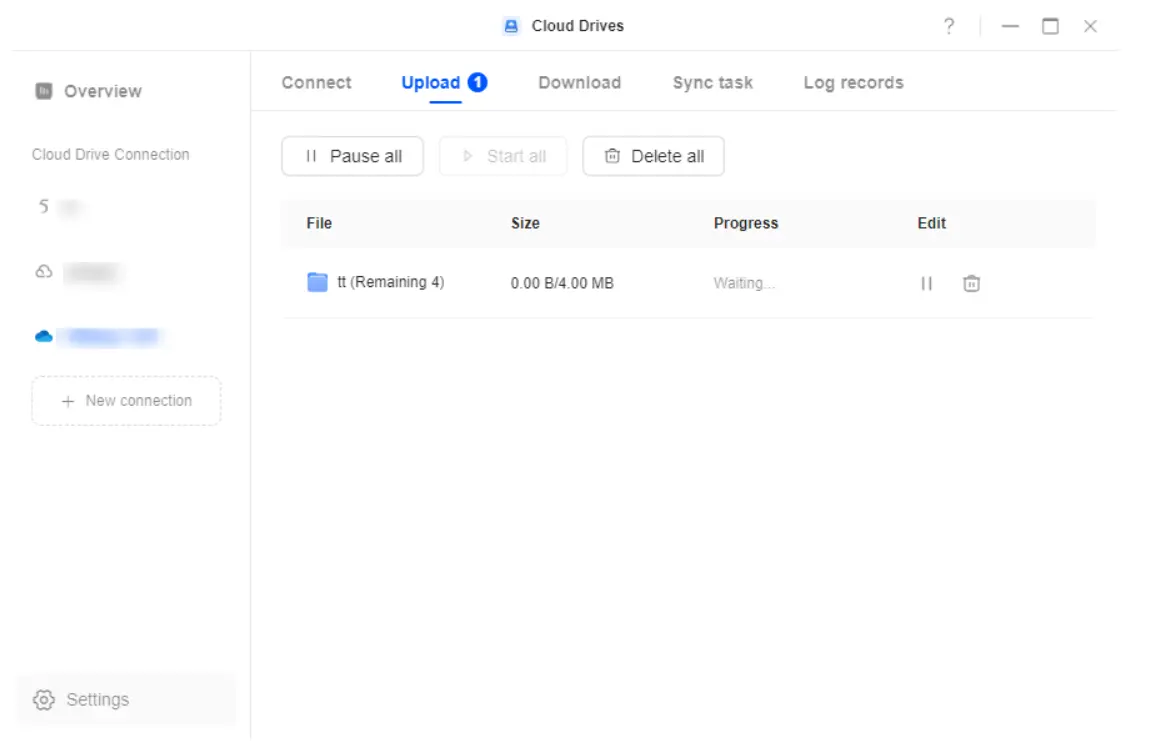
「ログ記録」で過去のアップロードタスクを確認できます。
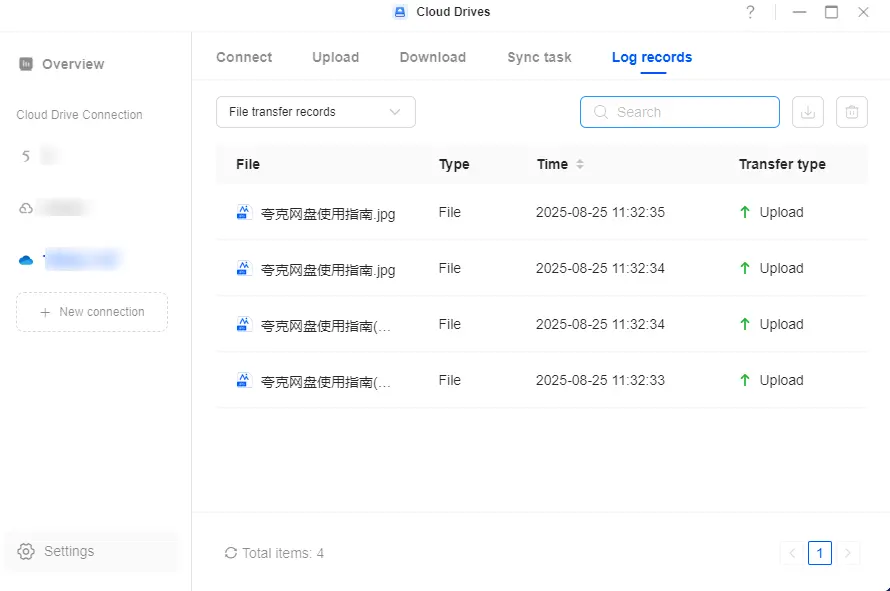
クラウドドライブファイルをNASにダウンロード
1. 対象ドライブの「接続」ページで、「NASにダウンロード」>「ファイルを選択」をクリックします。
2. クラウドドライブから目的のファイルまたはフォルダを選択し、「次へ」をクリックします。
3. UGREEN NAS上の保存先パスを設定し、「確認」をクリックしてダウンロードを開始します。
4. タスクの進捗は「ダウンロード」ページで確認でき、履歴タスクは「ログ記録」ページで閲覧できます。
クラウド同期タスクの作成
対応クラウドドライブ:Aliyun Drive、115 Drive、 Microsoft OneDrive、Baidu Netdisk、Google Drive
双方向同期の作成
クラウドとNAS上のファイルを完全に同期させるには(追加・変更・削除・移動を含む)、以下の手順で同期タスクを作成してください:
1. 「接続」ページで「クラウドドライブをクラウドと同期」>「同期タスクを作成」をクリックし、設定ウィザードを開きます。
2. クラウドドライブのパスとNASのパスを選択し、同期方向を「双方向同期」に設定して同期ルールを構成します。
3. 「詳細設定」で、サブフォルダの選択、ファイルフィルターの適用、競合解決ルールの設定により同期を調整します。
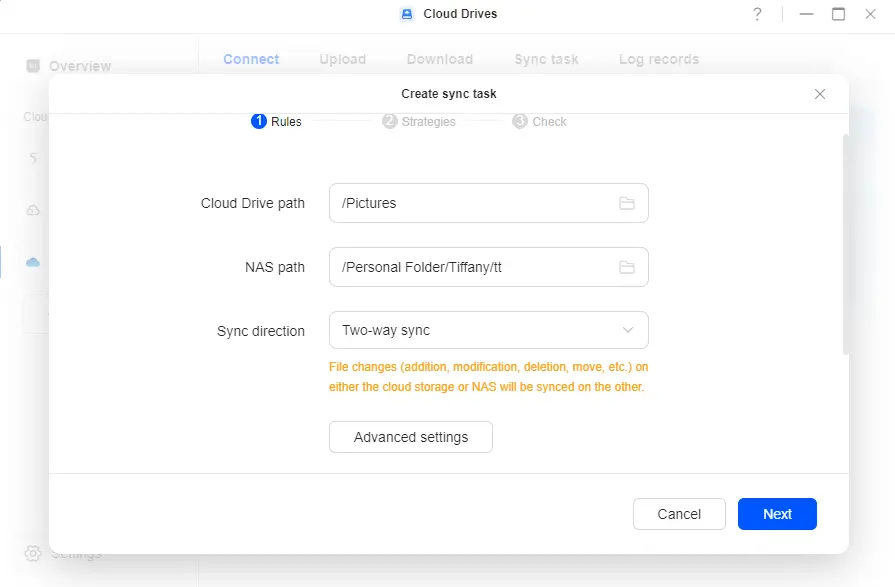
4. 「次へ」をクリックして同期戦略を設定します。
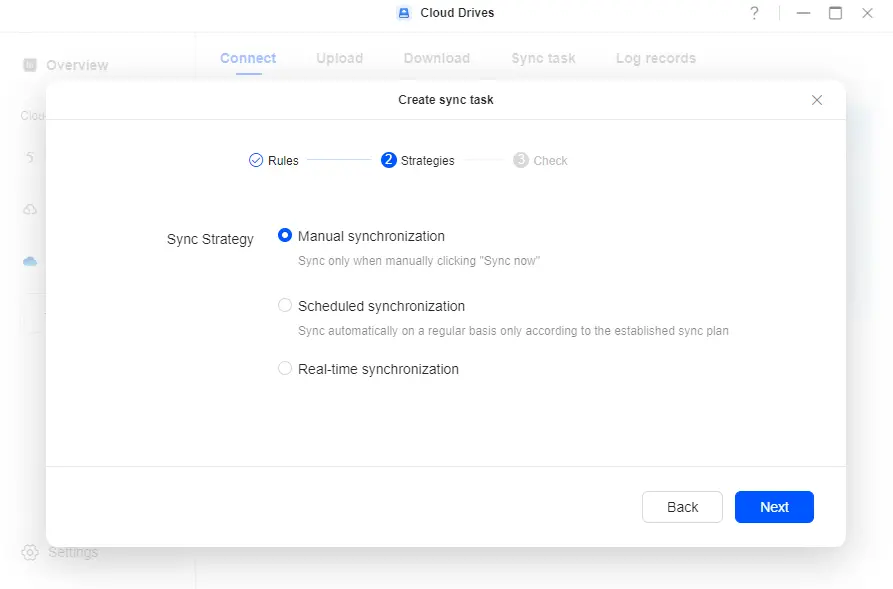
5. 再度「次へ」をクリックして設定を確認し、「確定」をクリックしてタスクを作成します。
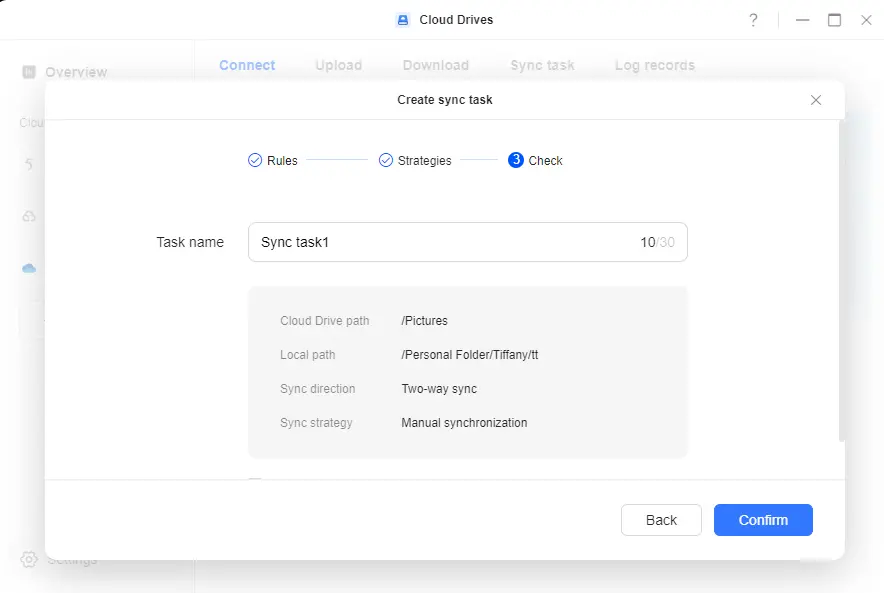
作成したタスクは「同期タスク」タブで 管理します。
一方向同期の作成
ファイルを片方向(クラウド→NAS または NAS→クラウド)で同期するには、以下の手順で同期タスクを作成してください:
1. 「接続」ページで「クラウドとクラウドドライブを同期」>「同期タスクを作成」をクリックし、設定ウィザードを開きます。
2. クラウドパスとNASパスを選択し、「クラウドストレージとNAS間のデータ変更のみを同期」または「NASからクラウドドライブへのデータ変更のみを同期」を選択して同期ルールを設定します。
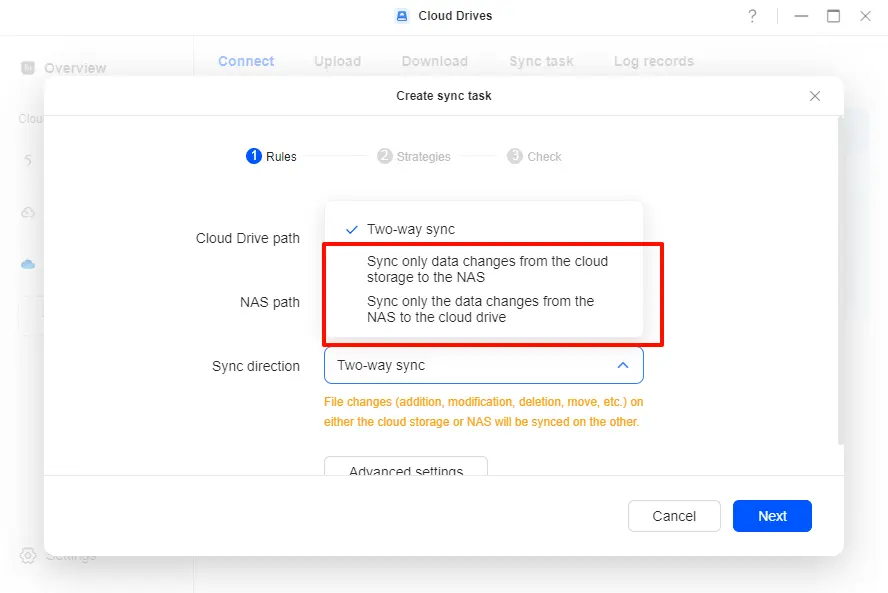
3. 「次へ」 をクリックして同期戦略を設定します 。
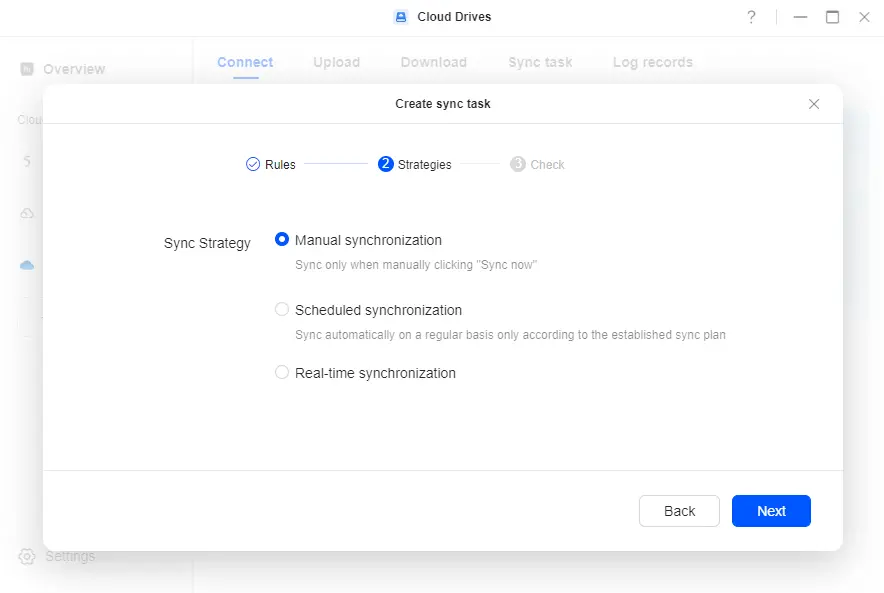
4. 再度「次へ」をクリックして設定を確認し、「確認」をクリックしてタスクを作成します。
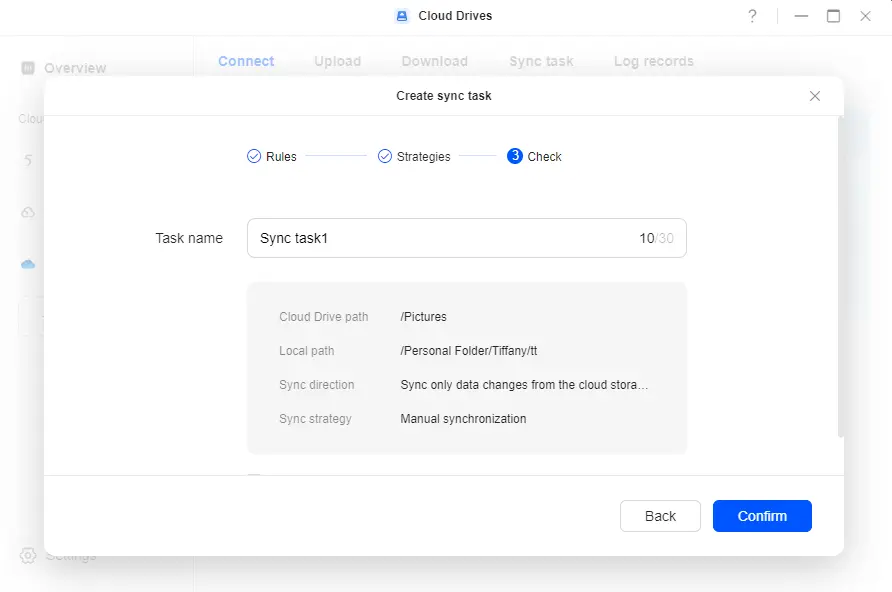
作成したタスクは「同期タスク」タブで管理します。
リアルタイム同期のポーリング期間設定
リアルタイム同期使用時、ネットワーク変動により変更が反映されない場合があります。整合性を確保するため、「ポーリング間隔」機能を有効化し、ファイルリストの完全比較を定期的に実行してください:
1. 「接続」ページで「···」>「管理」をクリックします。
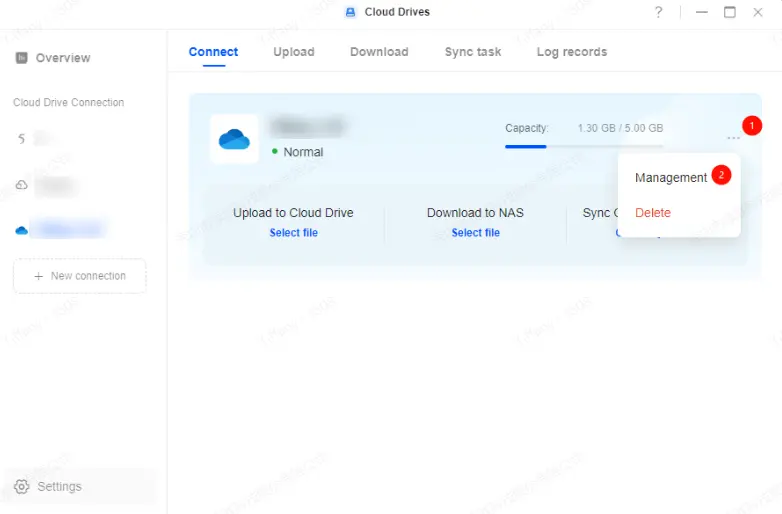
2. 「ポーリング期間」を有効にし、ポーリング間隔を設定して「確認」をクリックして保存します。
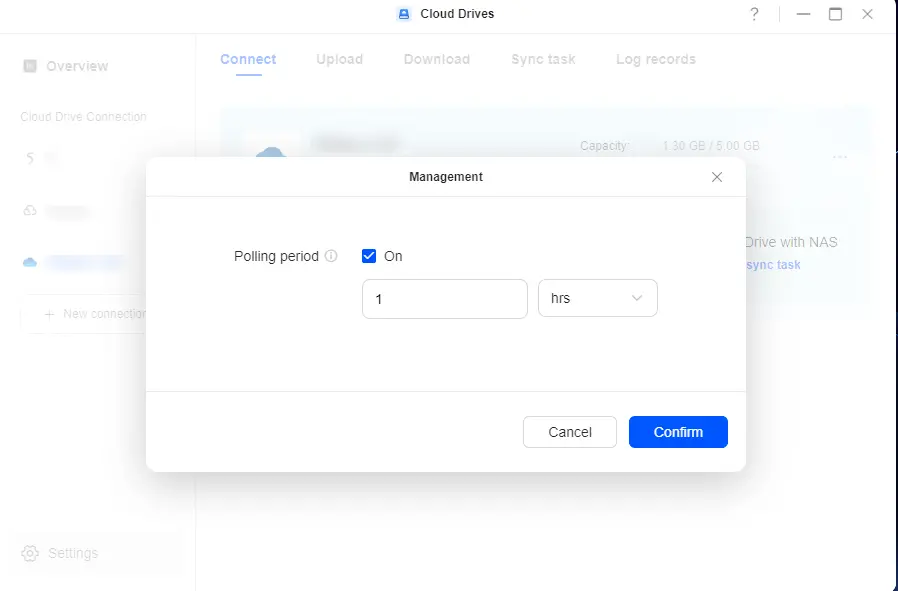
注:ポーリング期間を有効にすると、ハードドライブのスリープモードに影響する可能性があります。
接続済みクラウドドライブの削除
1. クラウドドライブで対象ドライブを選択し、「接続」ページを開きます。
2. 「···」>「削除」をクリックします。
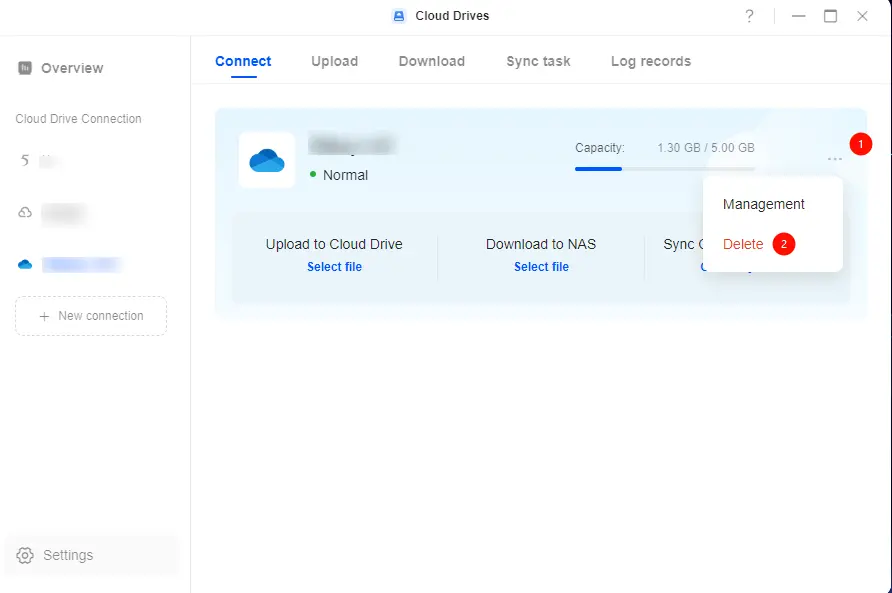
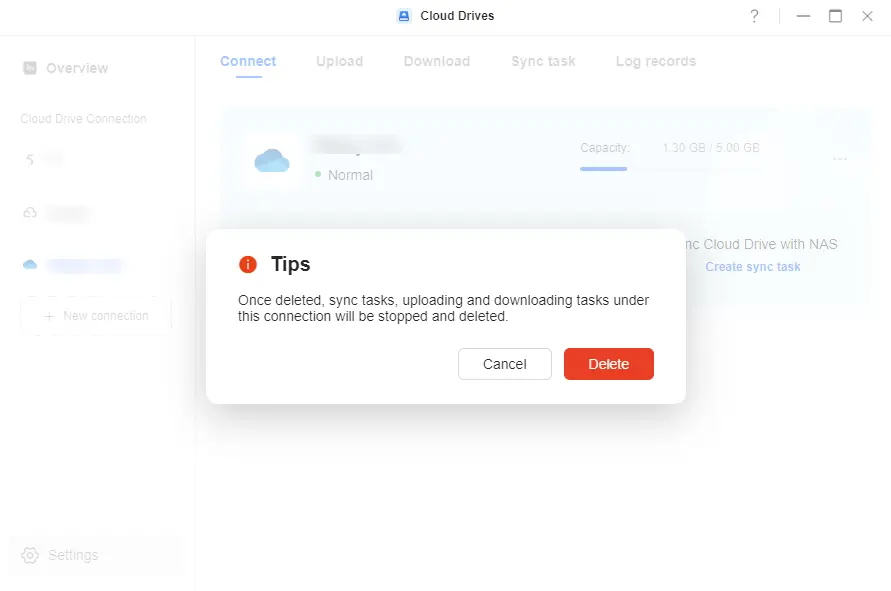
3. ポップアップウィンドウで「削除」をクリックして確認します。
管理者設定
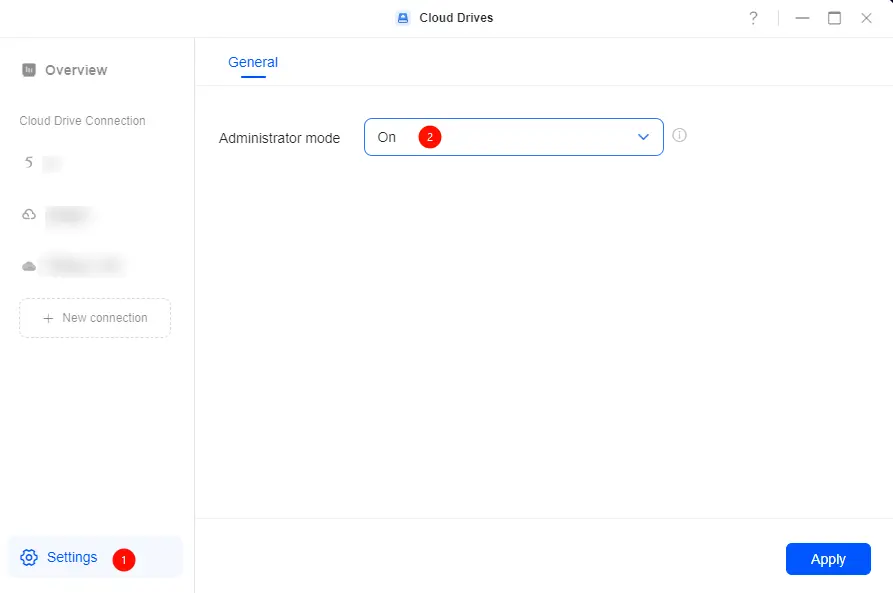
管理者の方は、クラウドドライブの「設定」セクションで「管理者モード」を有効にできます。
有効化すると、「概要」ページで他のユーザーの接続済みドライブを表示・管理できます。
注:
●管理者モードはデフォルトで無効となっており、手動で有効にする必要があります。
● 管理者モードでは、接続済みのクラウドドライブがない場合、他のユーザーのクラウドドライブ接続を確認できません。他のユーザーのクラウドドライブ接続を確認・管理するには、まず1つ以上のクラウドドライブ接続を追加してください。
よくある質問
Q: Google Driveに接続できませんか?
A: NASのネットワーク環境がGoogleサービスに正常にアクセスできるかご確認ください 。ネットワークアクセスが制限されている場合は、別のネットワークに切り替えるか、Googleサービスが利用可能な環境で再接続をお試しください。
Q: クラウドドライブはどのクラウドストレージに対応していますか?
A: 現在、Cloud Drivesは以下のクラウドストレージサービスに対応しています:
● Baidu Netdisk
● Microsoft OneDrive
● Googleドライブ
● アリクラウドドライブ
● 115ドライブ
● Quark Drive