UGREEN NASのBtrfsスナップショット機能は、効率的で柔軟、かつリソースを節約するデータ管理ソリューションです。システムの偶発的な変更、ファイル削除、ウイルス攻撃、複雑なバックアップと復旧のニーズから保護するために設計されています。
スナップショットとは?
スナップショットは、増分スナップショットとコピー・オン・ライト(CoW)技術を使用して、特定の時点(スナップショットが撮影された時点)におけるデータの完全な状態を記録すると同時に、ストレージ使用量を最小限に抑えます。
タイムスタンプ付きのバックアップを作成すると考えてください。Btrfsストレージ上の共有フォルダのスナップショットを取得し、必要に応じて以前の状態に復元できます。
これにより、過去の任意の時点からデータを迅速に復元でき、誤削除、ソフトウェア障害、データ破損、ウイルス攻撃から保護されます。
使用例
スナップショットは、ファイルの「インスタント写真」のようなもので、次のような場合に最適です。頻繁にアクセスされるが、ほとんど変更されないファイル(写真やビデオのライブラリなど)、または重要な文書を含む共有フォルダ。
注意:頻繁に変更されるファイル(例: 進行中のダウンロード)は追加のストレージ容量を消費します。
日常的な使用例
以下の事故が発生した場合、スナップショット一覧から対象フォルダを選択し、直近のスナップショットに復元できます:
● 赤ちゃんの成長アルバムを誤って削除してしまった。
● 重要な業務文書を誤って上書きしてしまった。
使用上のヒント
●家族共有アルバム:週次スナップショットを作成 + 毎月末に特別バージョンを保持
●ストレージ管理:60日間の自動クリーンアップポリシーを設定(直近2四半期のスナップショットを保持)。
機能制限と対応オブジェクト
互換性の制限
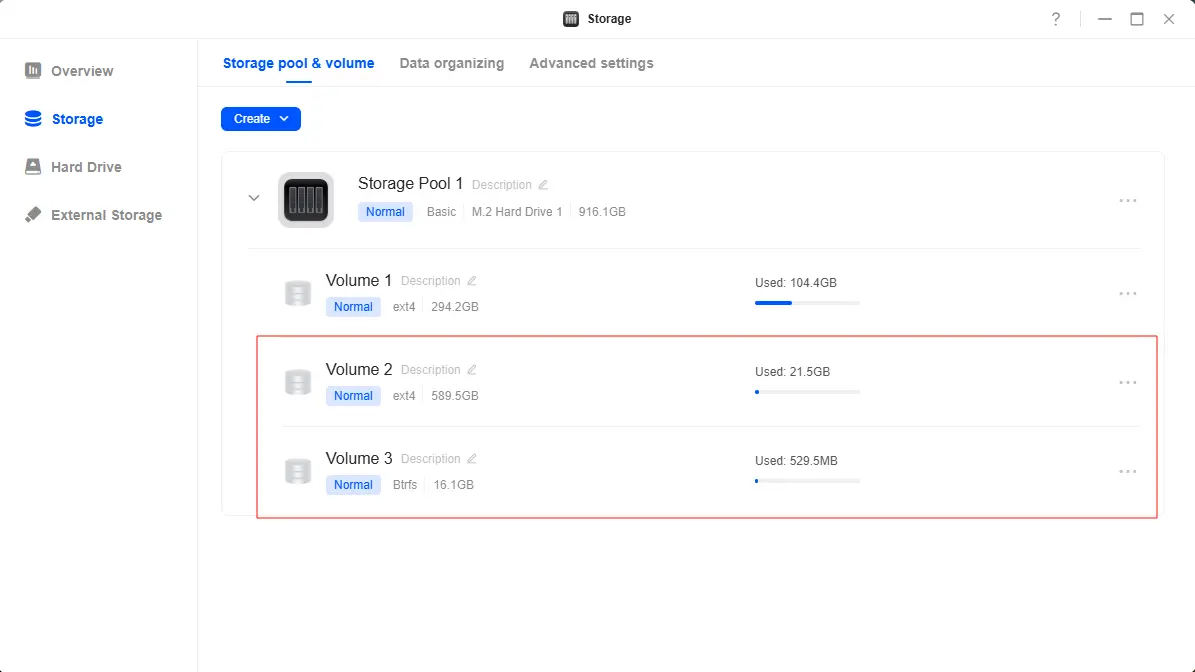
1. ファイルシステム要件:スナップショットはBtrfsでフォーマットされたストレージプールでのみ動作します。 ストレージ管理アプリでファイルシステムを確認できます。
2.増分スナップショット:各スナップショットは前回からの変更のみを記録します。
3.コピーオンライト(CoW):変更が発生した場合にのみデータがコピーされます。
スナップショット対象オブジェクト
スナップショットを作成できる対象オブジェクトは以下の通りです:
1.Btrfsストレージ下の共有フォルダ(ごみ箱を含む)。
2.Btrfsストレージ下の個人ユーザーフォルダ(ごみ箱を含む)。
3.Btrfsストレージ下のドメインユーザーフォルダ(ごみ箱を含む)。
スナップショットの数量制限
|
条件 |
デバイスごとの最大スナップショット数 |
共有フォルダごとの最大スナップショット数 |
|
RAM ≥ 2GB |
65536 |
1024 |
|
RAM < 2GB |
4096 |
256 |
スナップショットの保存場所
スナップショットは/volumeX/@snapshot/[folder_type]/[folder_name]/[snapshot_file]に保存されます。volumeXはフォルダが存在するストレージボリュームを指します。
重要な注意事項
● UGOS Proシステムにスナップショット用の十分なストレージを確保してください。
● データセキュリティを維持するため、スナップショットのスケジュールと実行状況を定期的に確認してください。
● 復元またはクローン作成前に、データと権限への影響を必ず確認してください。
● 管理者権限が必要です。標準ユーザーはこの機能を使用できません。
スナップショット機能の使用
手動スナップショットは、重要な更新や操作前の計画的なバックアップに最適です。
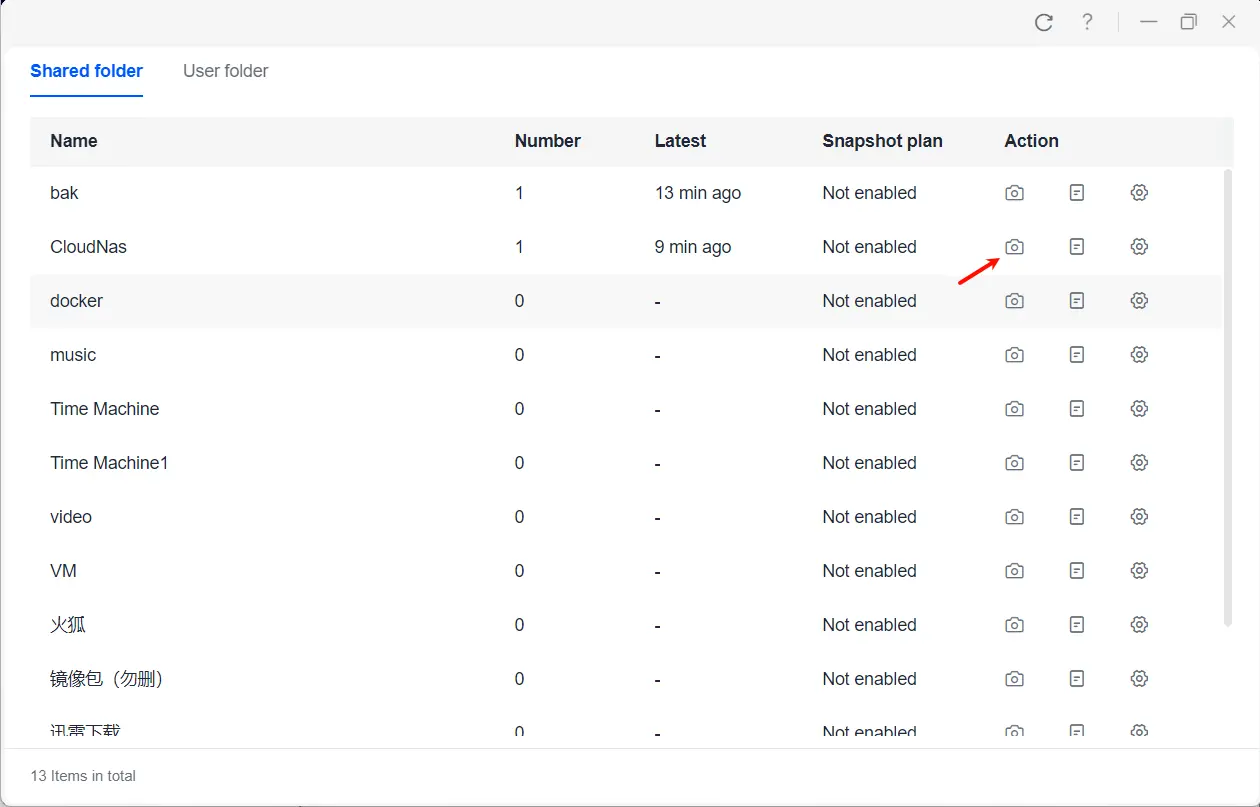
1. 「スナップショット」を開き、対象フォルダを選択して「スナップショットを撮る」をクリックします。
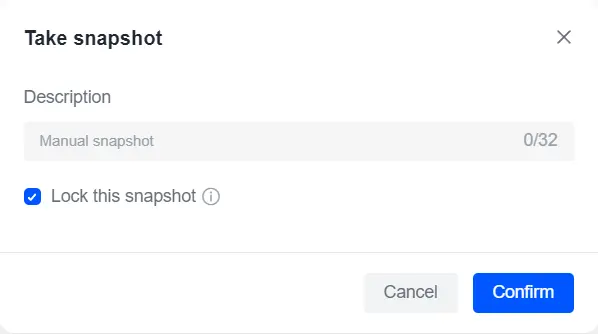
2. 説明を追加し「確認」をクリック。システムがスナップショットの作成を開始します。
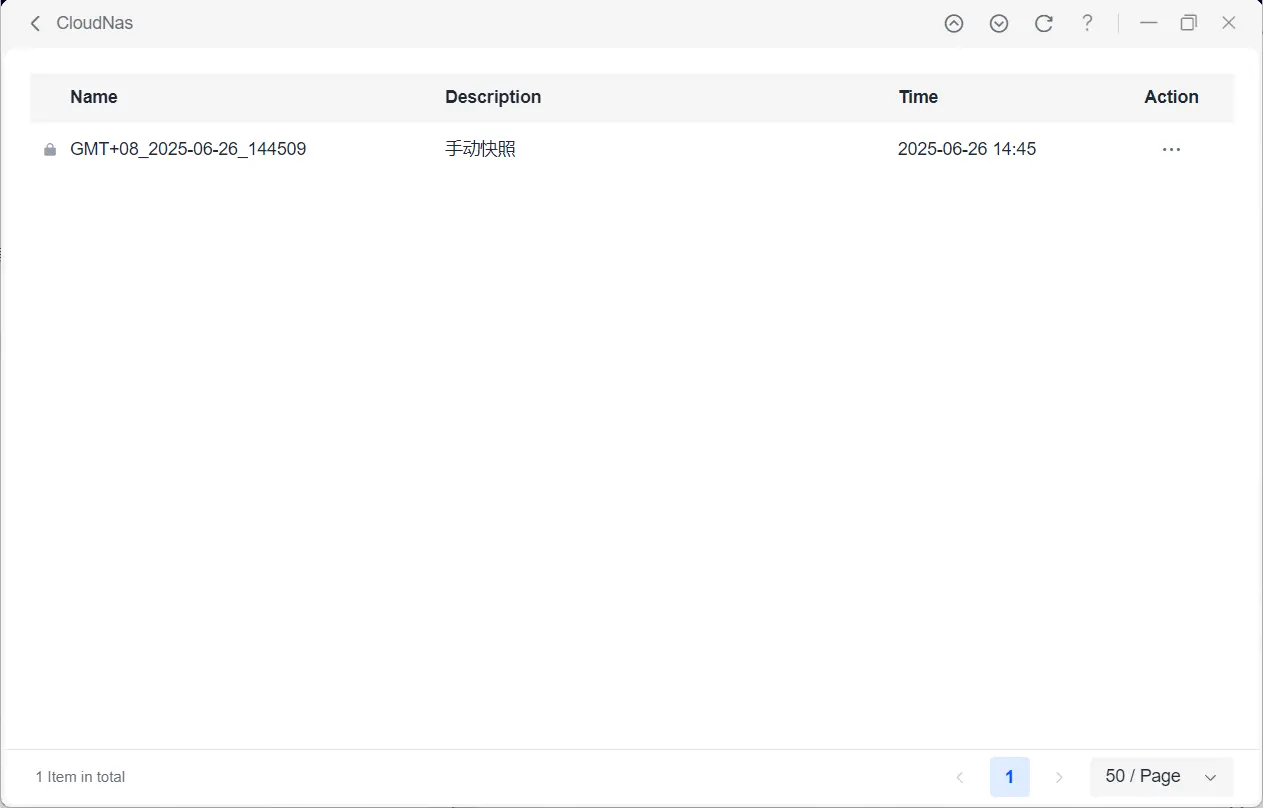
3.完了後、スナップショット一覧で全スナップショットを確認できます。
スナップショットのスケジュールと保持ポリシーの設定
継続的なデータ保護のため、固定間隔(毎日、毎週、毎月)で自動的にスナップショットを作成します。
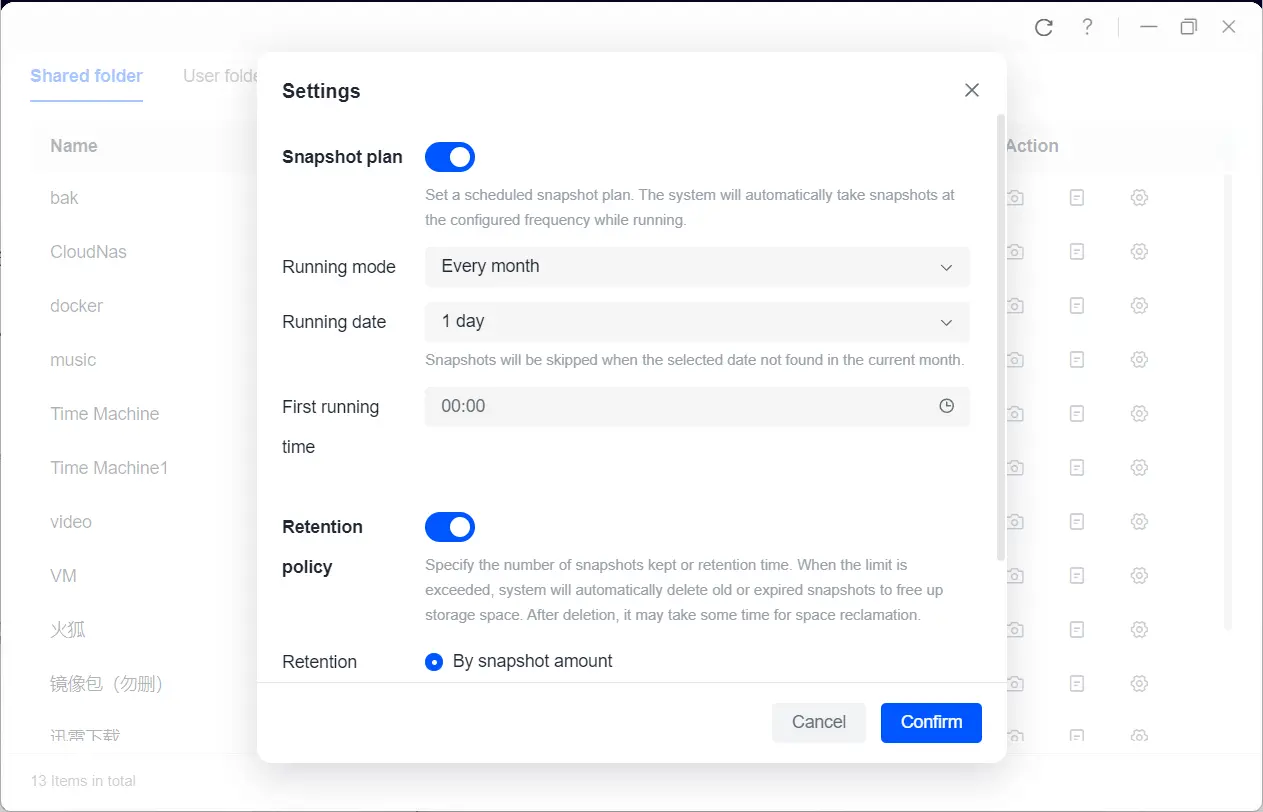
1. スナップショットアプリでフォルダを選択し、[設定]をクリックします。
2. 「スナップショットスケジュール」を有効にします。
3. スナップショットのスケジュール、日付、初回実行時刻を設定します。設定された計画に基づき、システムが設定された頻度で自動的にスナップショットを取得します。
4. 保持ポリシーを有効化し、スナップショット数とストレージ使用量を管理します。
5. 変更内容を確認し適用します。
推奨ポリシー設定
|
設定 |
説明 |
推奨値 |
|
頻度 |
サポートされるスケジュールオプション:毎日/毎週/毎月 |
月次(スペース節約のため) |
|
初回実行時間 |
スケジュール開始時刻を設定 |
オフピーク時間帯(例:午前2時~4時) |
|
保存ポリシー |
スナップショットをX日間/X回分保持 |
過去7日間 または 最新5スナップショット |
スナップショットスケジュールに関する注意事項
● スナップショット実行時にはNASの電源が入っていることを確認してください。
● ストレージ容量に基づき頻度を調整し、過剰な使用を回避してください。
スナップショット保持ポリシー
スナップショット機能では、保持する数量または保持期間のいずれかを指定することで、スナップショットの自動維持が可能となり、過剰なスナップショット数や過度に長い保持期間によるストレージの無駄を防ぎます。
保持ポリシーの設定
実際のニーズに基づき、2種類の保持ポリシーを設定できます:
●スナップショット数による保持:保持するスナップショットの最大数を指定します。作成されたスナップショットが設定上限を超えた場合、システムは自動的に最も古いスナップショットを削除します。
●期間による保持:スナップショットの保持期間を定義します。スナップショットの作成時刻が設定された保持期間を超過すると、システムは自動的に期限切れのスナップショットを削除します。
例えば、最大保持数を10スナップショットに設定したり、30日間の保持期間を設定したりできます。これにより、バックアップの完全性を維持しながらストレージ利用率を最適化できます。
自動クリーンアップ機構
スナップショット保守システムの効率的な運用を確保するため、以下の2つのトリガーポイントで非準拠スナップショットの自動クリーンアップが行われます:
●スナップショットサービス起動時
デバイス再起動時またはスナップショットサービス有効化時、システムは自動的に現在のスナップショット数と作成時刻を確認します。
スナップショット数が設定された最大制限を超えている場合、または作成時刻が保持期間を超えている場合、システムは対応する古いスナップショットまたは期限切れのスナップショットを自動的に削除します。
●手動でのスナップショット作成時/スケジュールされたスナップショットがトリガーされた時
ユーザーが手動でスナップショットを作成した場合、またはスケジュールされたスナップショットタスクがトリガーされた場合、システムは不要なスナップショットを削除しストレージ領域を解放するクリーンアップ操作を実行します。
注:スナップショットが削除された後、それらが占有していたスペースは待機期間後に解放されます。
保持ポリシーの種類
スナップショット保持ポリシーには主に以下の種類があります:
●スナップショット数による保持
ユーザーは最新の特定数のスナップショットを保持するように選択できます。例えば、最新の5つのスナップショットを保持するように設定します。このモードでは、新しいスナップショットが作成されると、システムは自動的に最も古いスナップショットを時系列順に削除し、最新の5つのスナップショットのみが保持されるようにします。
●保留期間による保持
ユーザーは特定の日数以内に作成された全スナップショットを保持するよう設定することも可能です。例:過去30日間の全スナップショットを保持。スナップショットの作成時刻が30日を超過した場合、システムは自動的に期限切れのスナップショットを削除します。
注記:このポリシーは ロック解除されたスナップショットにのみ適用されます。ユーザーが手動でロックしたスナップショットは、保持ポリシーで指定された数量制限の対象外となります。
復元とクローン
機能説明
●復元機能:フォルダをデータや権限設定を含む以前の状態に戻します。誤削除や誤変更によるデータ損失の復旧に適しています。
●クローン機能:フォルダーの完全なコピー(全データと権限設定を含む)を作成します。フォルダー構造と内容を新しい場所に複製するのに最適です。
復元および複製に対応するオブジェクト
|
機能/フォルダタイプ |
復元機能 |
クローン機能 |
|
共有フォルダ |
- データ、アクセス権限、共有ディレクトリのクォータ、ユーザーアクセス権限を完全に復元 - スナップショット状態への完全な復元を保証 |
- クローン機能をサポート - クローンされたコピーは同一のデータ、権限、クォータ、ユーザー権限を保持 |
|
個人フォルダ |
- データ、権限、ユーザークォータを復元 - ファイルのセキュリティと完全性を維持 |
- クローン機能はサポートされていません |
復元とクローン作成の違い
|
機能 |
サポート対象フォルダタイプ |
機能 |
元のデータを上書き |
使用推奨 |
|---|---|---|---|---|
|
復元 |
ユーザーフォルダ、共有フォルダ |
データを指定時点の状態に復元 |
はい |
ミスを元に戻す場合やデータ復旧の場合 |
|
クローン |
共有フォルダのみ |
スナップショットデータを保持したまま独立したコピーを作成 |
いいえ |
バックアップまたはデータ比較用 |
注: ネットワーク接続フォルダを含む共有 フォルダは復元できません。操作前にネットワークフォルダをアンマウントしてください。
スナップショットデータの復元
スナップショット一覧で対象のスナップショットを選択します。[···] >「復元」をクリックすると、スナップショットの状態に戻ります。
スナップショットデータの複製(共有フォルダのみ)
スナップショット一覧で 対象のスナップショットを選択します。[···] > 「複製」をクリックすると、同じストレージ領域にコピーされたデータを含む新しい共有フォルダが作成されます。
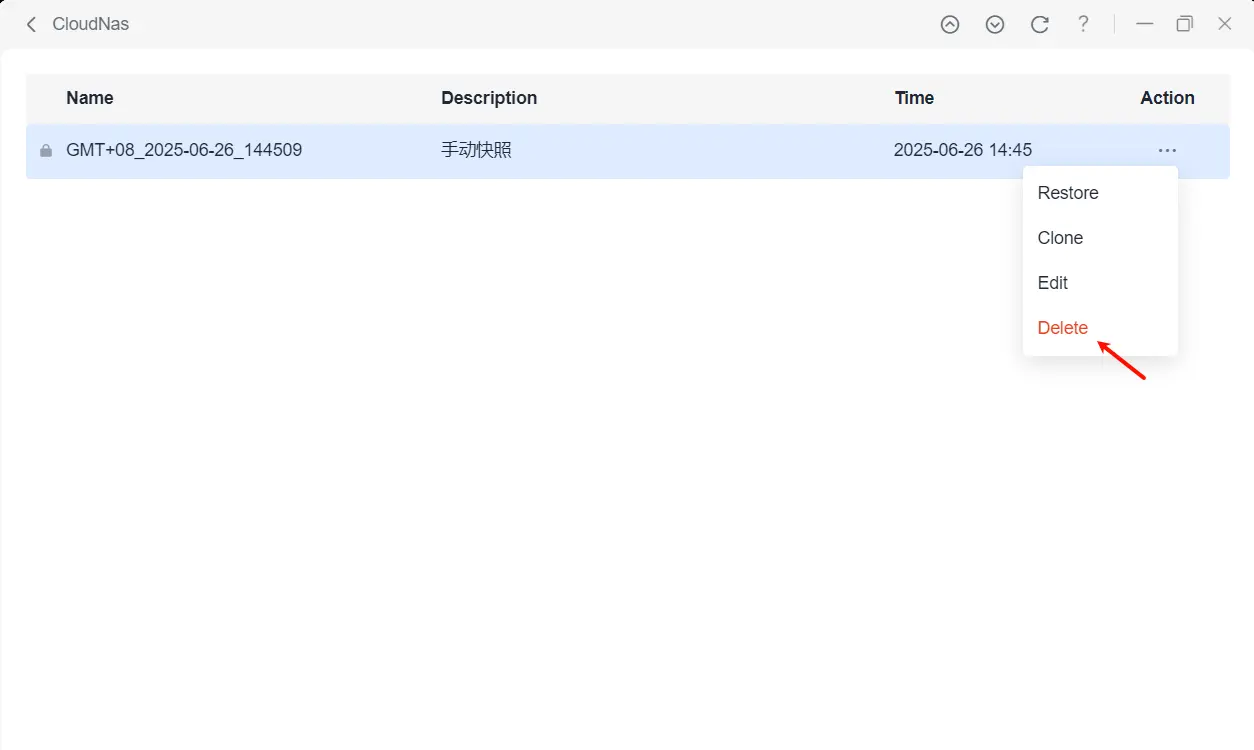
スナップショットの削除
リストでスナップショットを選択し、[···] > 「削除」をクリックします。一括削除の場合は、Shift/Ctrlキーを押しながら複数選択します。
注:ロックされた スナップショットは手動での削除確認が必要です。
スナップショットのストレージに関する原則
スナップショットの容量使用方法
●基本ロジック:スナップショットは 「タイムマシン」として機能し、変更前の状態を保存します。
●ファイルが変更された場合: システムは元のデータブロック(セーブデータなど)をアーカイブし、新しいデータが元の場所を上書きします
●ファイルが変更されていない場合:最小限のスペース使用(元のデータのみ保存)
元のデータ(スナップショット1):[A][B][C][D]
変更後のデータ(スナップショット2):[A][X][C][D](B→X)
スナップショット1は[B]を保存;スナップショット2は追加スペースを消費しない (現在のデータと一致)
[A][X][C][D]が削除された場合、両スナップショットは[A][B][X][C][D]を保存

[A][X][C][D]が削除された場合、両スナップショットは[A][B][X][C][D]を保存
スナップショット保存が急増するのはいつか?
|
要因 |
影響 |
類推 |
|
頻繁なファイル変更 |
編集/削除のたびに古いデータが保存され、スナップショットサイズが増加 |
繰り返しゲーム保存でセーブデータが肥大化するのと同じ |
|
過剰なスナップショット |
スナップショットが増えるほど、保存される固有データブロックが増加 |
100件の保存データを保持 vs. 直近3件のみ保持 |
Btrfsスナップショットが容量を節約する理由
●従来のバックアップ:完全コピー(バックアップごとに100%のストレージ使用)。
●Btrfsスナップショット:変更/削除されたデータのみを保存(増分方式)。
なぜ使用容量が明確に現れないのか?
ストレージ消費は徐々に増加する—小さな変更は蓄積されるまで目立たない。
スナップショットのストレージ容量を最適化する方法
スナップショットの数を減らす。古いスナップショットを定期的に削除する(例:直近7日分のみを保持)。
スナップショットの消費容量 = 変更頻度 × 変更ファイル数 × スナップショット総数
Btrfsは増分バックアップ技術により大幅な容量節約を実現するが、ディスク容量の漸進的飽和を防ぐには積極的な管理が必要である。