適用範囲に関する声明: 本文書はUGOS Proファームウェアバージョン1.7.0.3056に適用されます。提供されているスクリーンショットは参考用であり、実際のインターフェースはシステムやアプリケーションのバージョンによって若干異なる場合があります。一部のオプションや機能はバージョンによって異なる可能性があります。正確な情報については、実際のインターフェースを参照するか、最新のヘルプドキュメントをご確認ください。
アプリケーション概要
Vaultは、データのプライバシーとセキュリティを保護するために設計された暗号化アプリケーションモジュールです。パスワードとキーを使用した強力なファイル暗号化をサポートし、データが所有者のみがアクセス可能であり、他者による閲覧や改ざんが不可能であることを保証します。この機能は現在、管理者アカウントのみが利用可能です。
有効化後、デバイスの各管理者は独立して自身のVaultを作成できます。各管理者のVaultに保存されたデータは分離され、他の管理者のデータと干渉しません。
アプリケーションのインストール
● NASにログインし、[App Center]に移動して「Vault」アプリケーションを検索・インストールしてください。
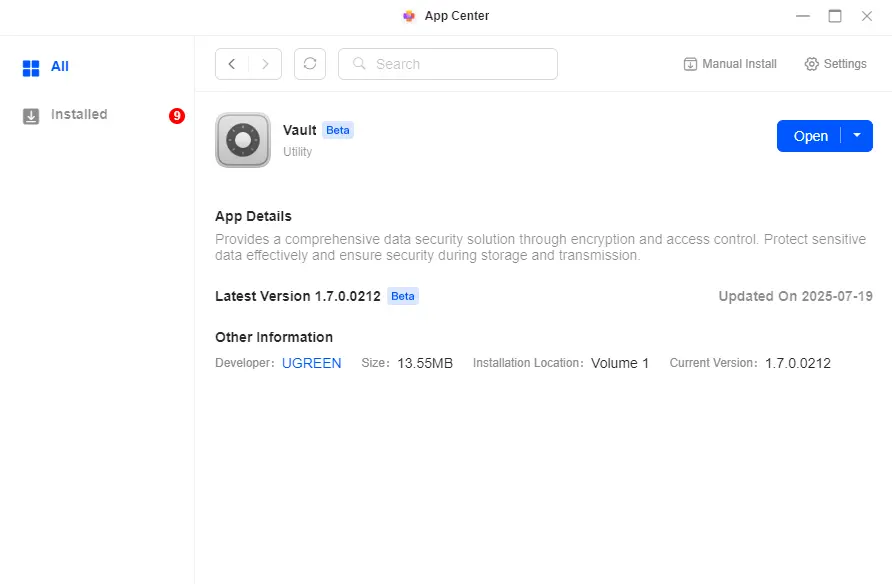
初期設定
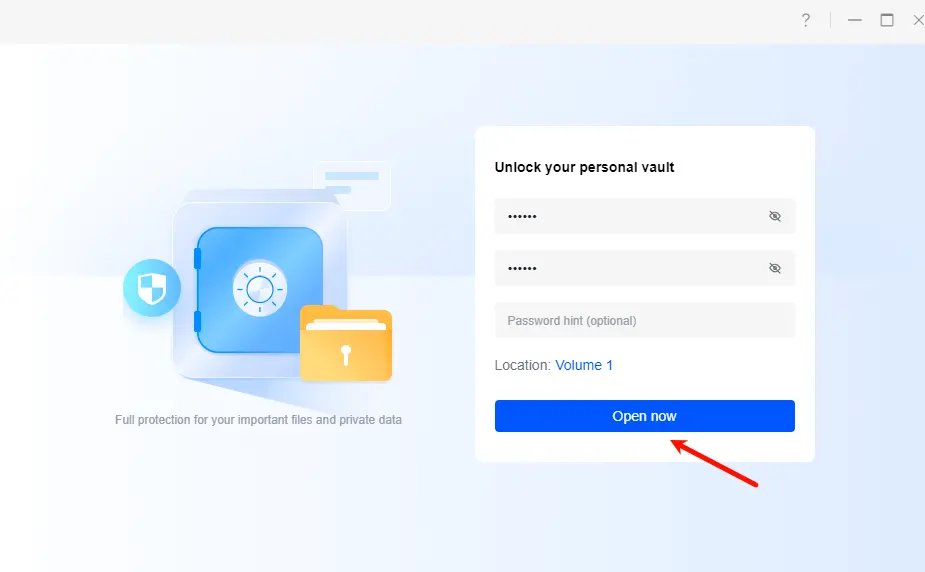
1. 「Vault」アプリケーションを初めて起動すると、アクセスパスワードの設定を求められます。
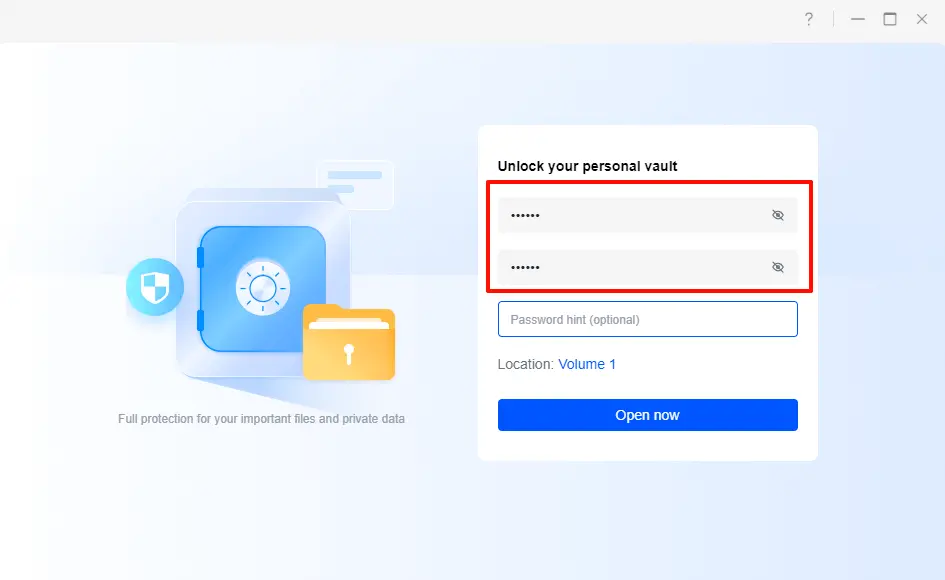
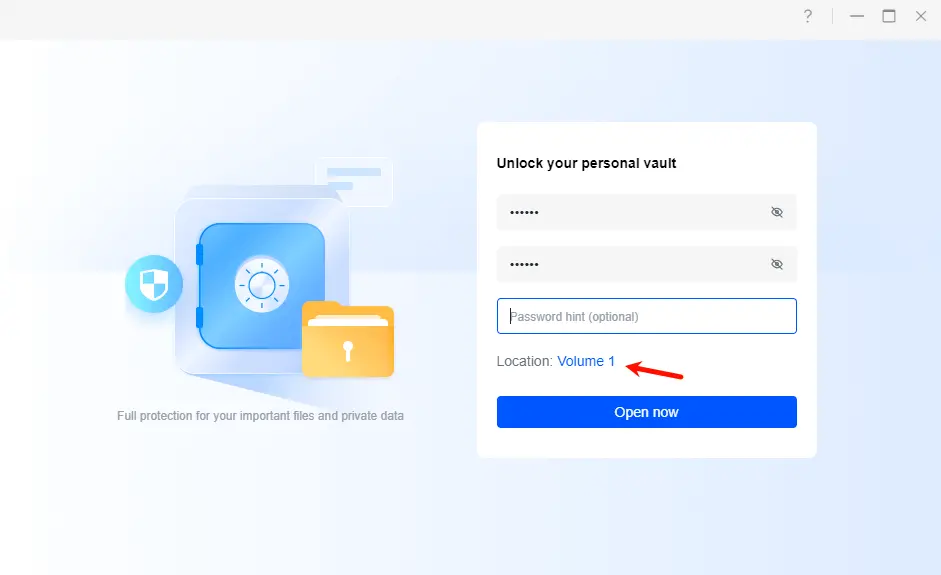
2. [ボリューム]をクリックし、暗号化Vaultデータの保存場所を変更します。
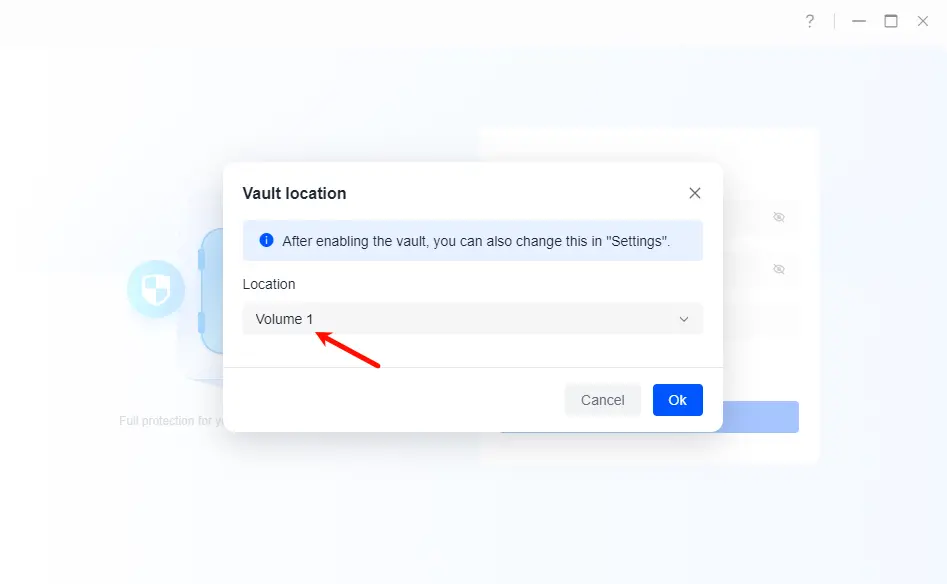
3. クリックして保存場所を変更します。設定後、「OK」をクリックして確定します。
4. パスワードと保存場所の設定後、[今すぐ開く]をクリックして続行します。
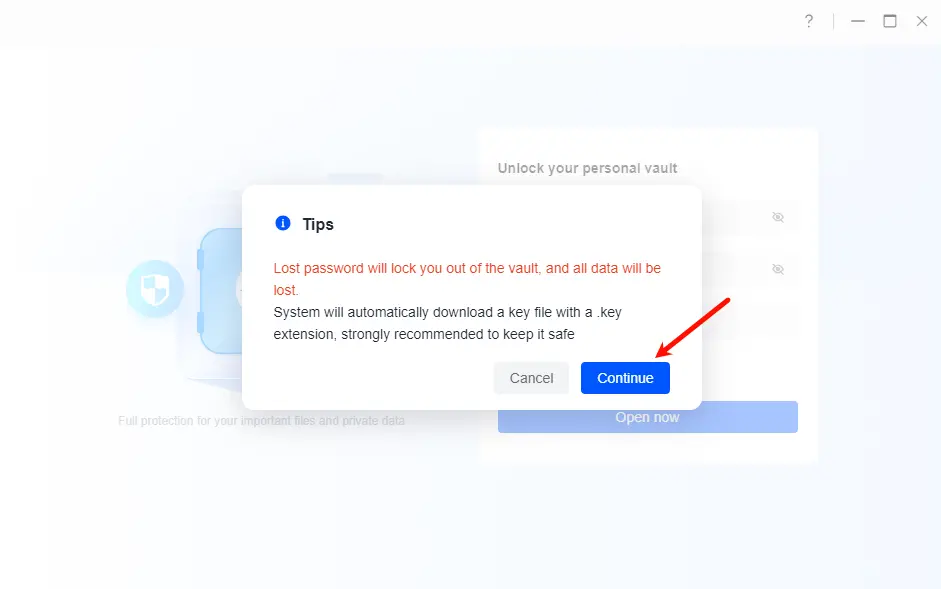
5. システムがVaultを開くために必要な固有の.keyファイル(暗号化キー)を生成します。「続行」をクリックして初期化を完了してください。
各管理者は異なるキーを保持します。キーは安全に保管してください。
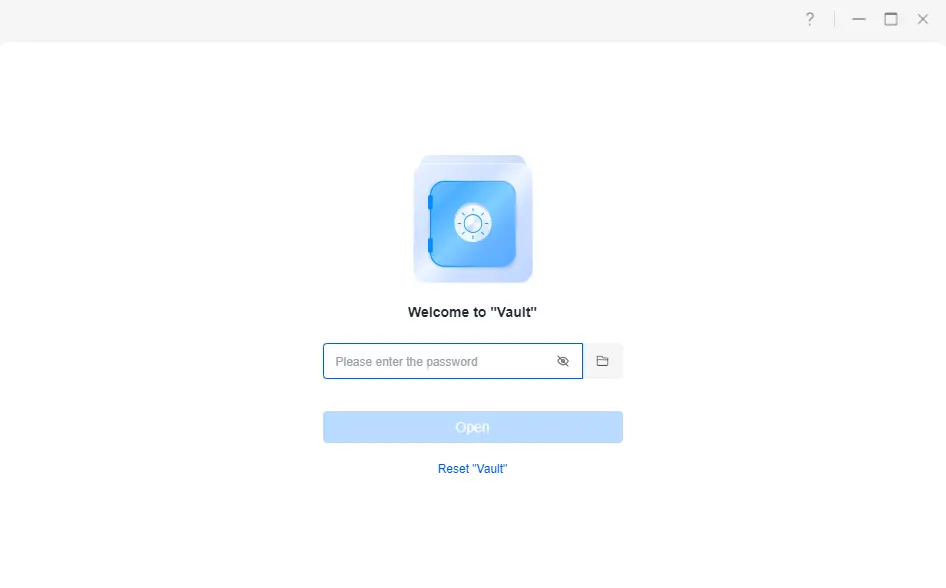
6. 初期化後、Vaultを開く際は毎回、設定したパスワードの入力または.keyキーファイルのインポートが必要です。その後[開く]をクリックして認証を行います。認証が成功すると、Vault内の暗号化データにアクセスできます。
Vault機能ページ概要
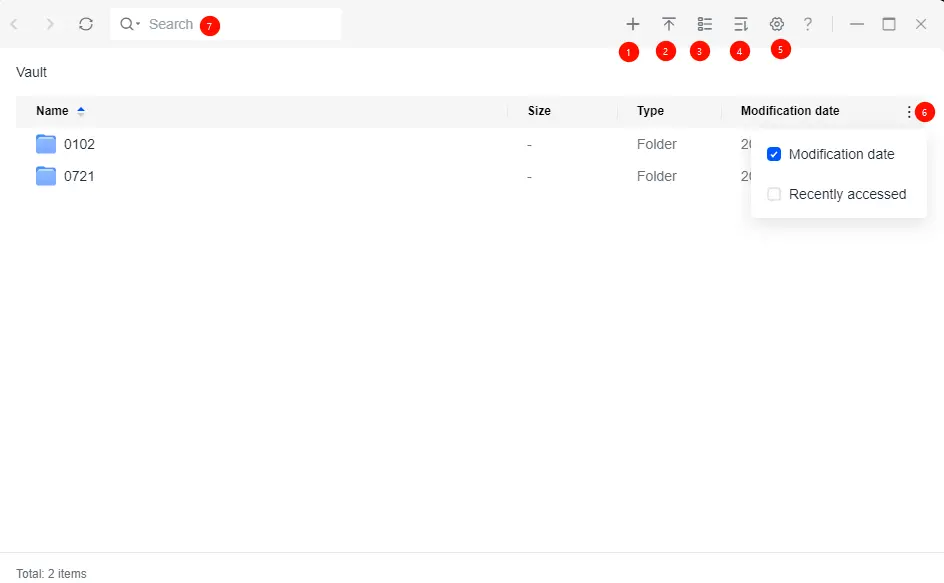
Vaultページには、暗号化データの管理を支援する一連の機能ボタンが用意されています。各機能の概要は以下の通りです:
① 新規フォルダ:新しいフォルダを作成します。
② アップロード:ローカルコンピュータからVaultへファイルまたはフォルダをアップロードします。アップロードされたファイルは自動的に暗号化されます。
③ 表示:ファイル表示モードを「アイコン表示」と「リスト表示」で切り替えます。
④ 並べ替え:現在のページ上のファイルをファイル名、最終更新日時、サイズなどで並べ替えられます。
⑤ 設定:Vaultの保存場所変更、アクセスパスワード変更、自動ロック時間設定(一定時間操作がないとVaultを自動ロック)などが可能です。
⑥ ...(その他):ファイルリストに表示する列(最終更新日、作成日、最近アクセスしたファイルなど)を設定します。
⑦ 検索:現在のVault内でファイル名のキーワード検索をサポートし、対象ファイルやフォルダを素早く見つけられます。
クイックスタート
NASからVaultへのファイル移動
重要なファイルやプライベートなファイルを暗号化保護のためにVaultに移動するには、以下の手順に従ってください:
1. [ファイル] アプリケーションを開きます。
2. 対象のファイルまたはフォルダを右クリックし、[Vaultに移動]を選択します。
3. システムが重複ファイル名の処理方法を選択するよう促します。移動プロセスを開始するために確認します。
ご注意:
●共有フォルダの最上位ディレクトリ(ルートディレクトリ)は、直接Vaultに移動できません。
●共有フォルダ内のサブフォルダやファイルを移動する場合は、まず該当フォルダに移動してから操作を行ってください。
●Vaultに移動されたファイルは自動的に暗号化され、現在ログイン中の管理者だけがアクセスできます。
Vaultの自動ロック時間を変更する
1. [Vault]アプリケーションを開き、上部メニューバーの[設定]ボタンをクリックして設定ページに入ります。
2. [操作していない際の自動ロック] オプションで、希望の自動ロック時間を設定し、「OK」をクリックして変更を保存・適用します。
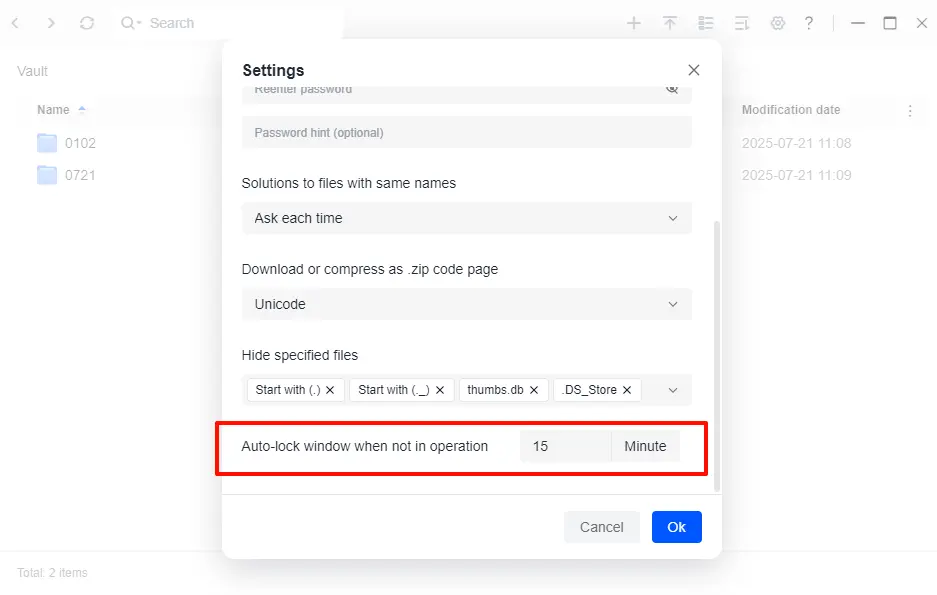
セキュリティ強化のため、デフォルト設定を維持することを推奨します。
Vaultのリセット
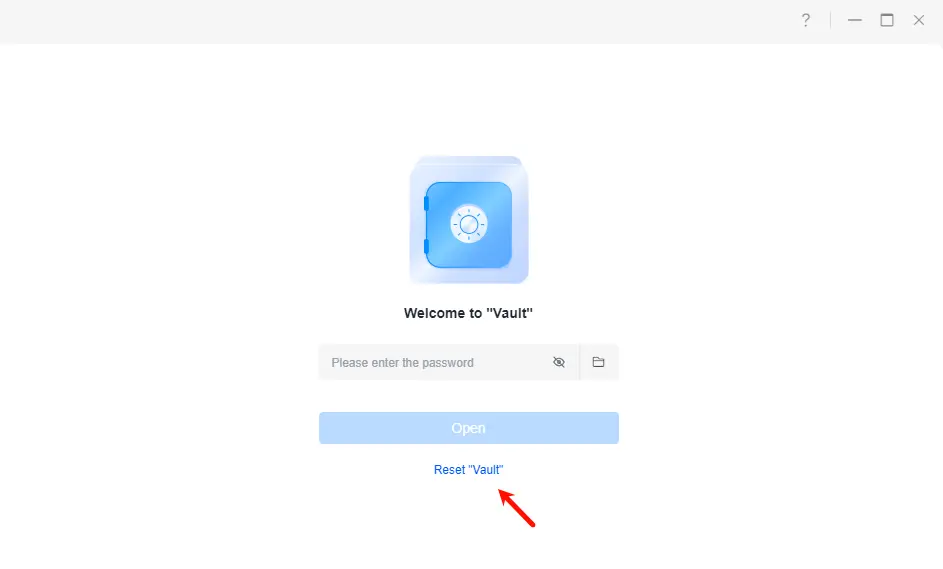
.keyファイルを紛失し、かつアクセスパスワードも忘れた場合、Vaultを開くことはできなくなります。この場合、機能を再び利用するにはVaultをリセットするしかありません。
ご注意:ボールトのリセットは、現在のアカウントのボールトに保存されているすべてのデータを完全に削除し、復元できません。慎重に操作してください。
よくある質問
1.NASを工場出荷時設定にリセットすると、Vaultデータは削除されますか?
A:いいえ、削除されません。工場出荷時設定へのリセットではVaultデータは削除されず、指定された保存場所にデータは残ります。
2.VaultアプリケーションをアンインストールするとVaultデータは削除されますか?
A:いいえ。アプリケーションのアンインストールはプログラム本体を削除するのみで、データは削除されません。アプリを再インストール後、元のパスワードを入力すれば元のVaultデータにアクセスできます。
3.Vaultのリセットは他のユーザーのデータに影響しますか?
A:いいえ。各管理者アカウントは独立したVaultを保持しています。リセットは現在のアカウントのデータにのみ影響します。
4.ユーザー削除前にVaultのリセットを促された場合はどうすればよいですか?
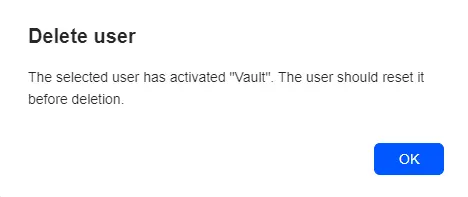
A:ユーザーにVault機能が有効化されている場合、そのユーザーアカウントにログインし、Vaultアプリケーションを開いてリセットを実行してからでないとユーザーを削除できません。
ユーザーが AD ドメインユーザーの場合、削除プロセス中に「データを保持」オプションが選択されているかどうかに基づいて、システムが Vault データを保持するかどうかを判断します。
5.ハードドライブを取り外したり無効にしたりすると、Vaultデータにアクセスできなくなりますか?
A:Vaultデータは指定された保存場所に紐付けられています。例:
● 初めてVaultを作成した際に「ボリューム1」を選択した場合、
● 「ボリューム1」が配置されたハードドライブを取り外した場合、
● 後日「ボリューム2」を使用してVaultを再有効化した場合、
システムは現在のストレージに関連付けられたVaultのみを認識します。「ボリューム1」に保存されたデータは、元のハードドライブが再接続されるまで認識されません。
6.Vault内のファイルはバックアップできますか?
A:現在、Vault内のファイルは「同期とバックアップ」機能によるバックアップに対応していません。
7..keyファイルを紛失した場合の対処法は?
A:アクセスパスワードを覚えていれば、Vault設定ページから.keyファイルを再生成できます:
[Vault] > [設定] > [アクセスパスワードの変更]を開く
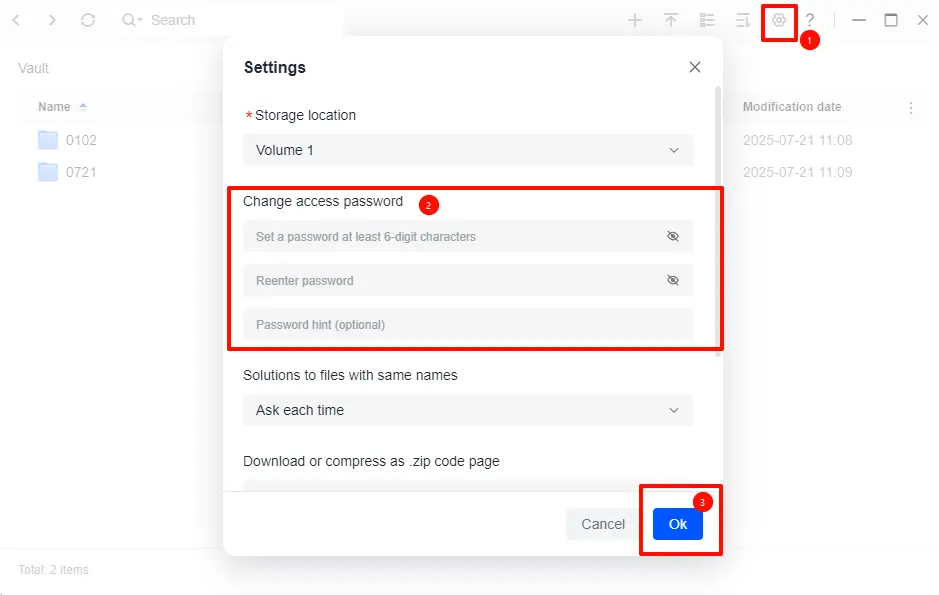
新しいアクセスパスワードを入力(元のパスワードと同じでも可)
「OK」をクリックすると、システムが.keyファイルを再生成し、お使いのコンピュータにダウンロードします。

パスワードも忘れた場合、Vaultを再有効化するにはリセットするしかありません。
8.Vaultがロックされた場合、既に開いている画像や再生中の動画は影響を受けますか?
A:Vaultのロックは、Vault内の新規コンテンツへのアクセスと操作のみを制限します。既に開かれているファイル(画像や動画など)は、システムに読み込まれているため、引き続きアクセス可能で閉じられることはありません。
注意事項
● 各管理者は各自のVaultを独立して有効化できます。初回使用時にはパスワードと保存場所の設定が必要です。
● ボールト内のデータは管理者アカウント間で分離されており、他のアカウントから閲覧・アクセスされることはありません。
● キーファイルはVaultのロック解除に必須です。安全に保管してください。
● パスワードとキーファイルの両方を紛失した場合、Vaultの内容は復元できません。