モバイル端末を紛失した場合、またはOTPキーを取得できない場合、以下のいずれかの方法でUGOS Proシステムへのアクセスを回復し、2段階認証を無効にできます。状況に最も適した方法を選択してください。
方法1:緊急確認メールを使用したNASへのログイン
OTP認証が利用できない場合、リンクされた緊急確認用メールアドレスを使用してログインコードを受け取ることができます。
手順
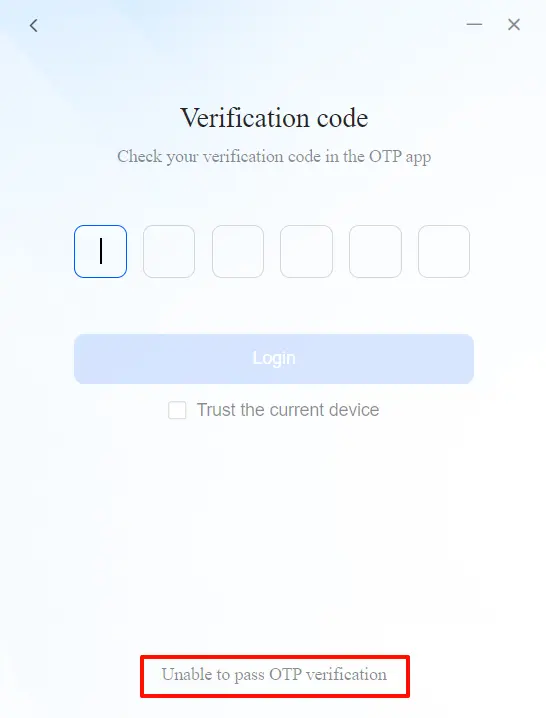
1. [認証コードを入力] ページで、OTPによる認証が「できない」をクリックします。
2. システムが登録済みの緊急確認用メールアドレスに自動的に確認コードを送信します。
3. メール受信箱でコードを確認し、ログインページに入力して認証プロセスを完了します。
4. ログイン成功後、2段階認証を無効にするか、新しいOTPアプリを紐付けることを推奨します。
方法2:信頼済みデバイス経由でログインし、二段階認証を無効化する
信頼済みデバイスを設定済みの場合、そのデバイスでログイン後に二段階認証を無効化できます。
手順
● OTP認証コードを入力せずに、信頼済みデバイスからUGOS Proシステムにログインします。
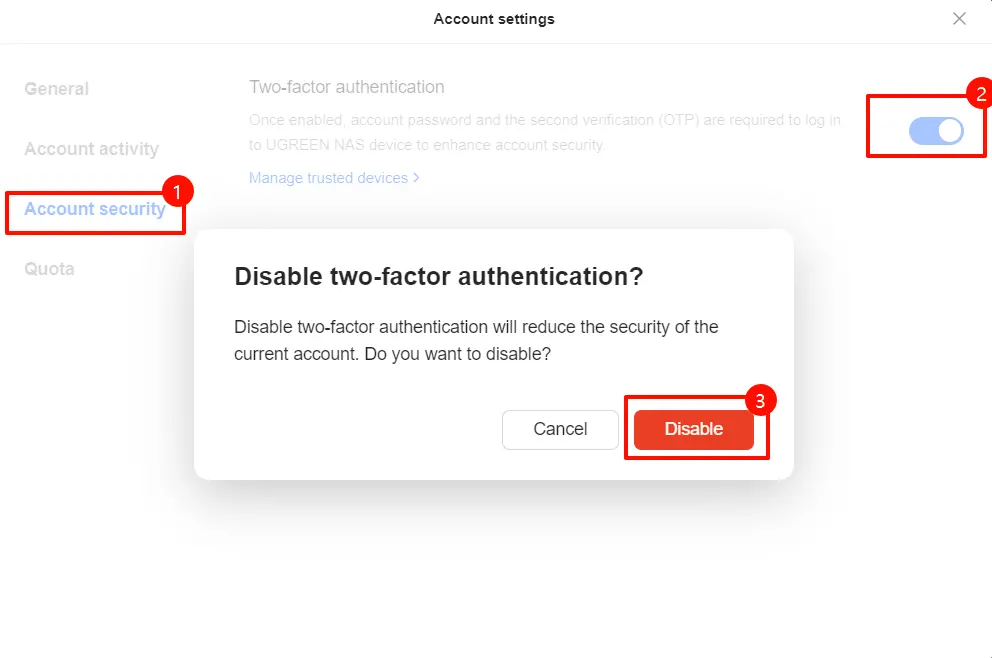
● ログイン成功後、システム右上のユーザーアイコンをクリックし、ユーザー名を選択して[アカウント設定]ページに移動します。
● 左メニューから「アカウントセキュリティ」を選択し、「二段階認証」機能を探して「無効化」ボタンをクリックします。
● 確認ダイアログが表示されます。アカウントパスワードを入力して操作を確認し、二段階認証を無効化します。
● 認証が成功すると二段階認証が無効化され、新しいOTPアプリを紐付け可能になります。
方法3: 他の管理者による二段階認証の無効化
デバイスに別の管理者アカウントがある場合、その管理者にお問い合わせいただき、二段階認証の無効化をご依頼ください。
手順
1. 別の管理者がUGOS Proシステムにログインします。
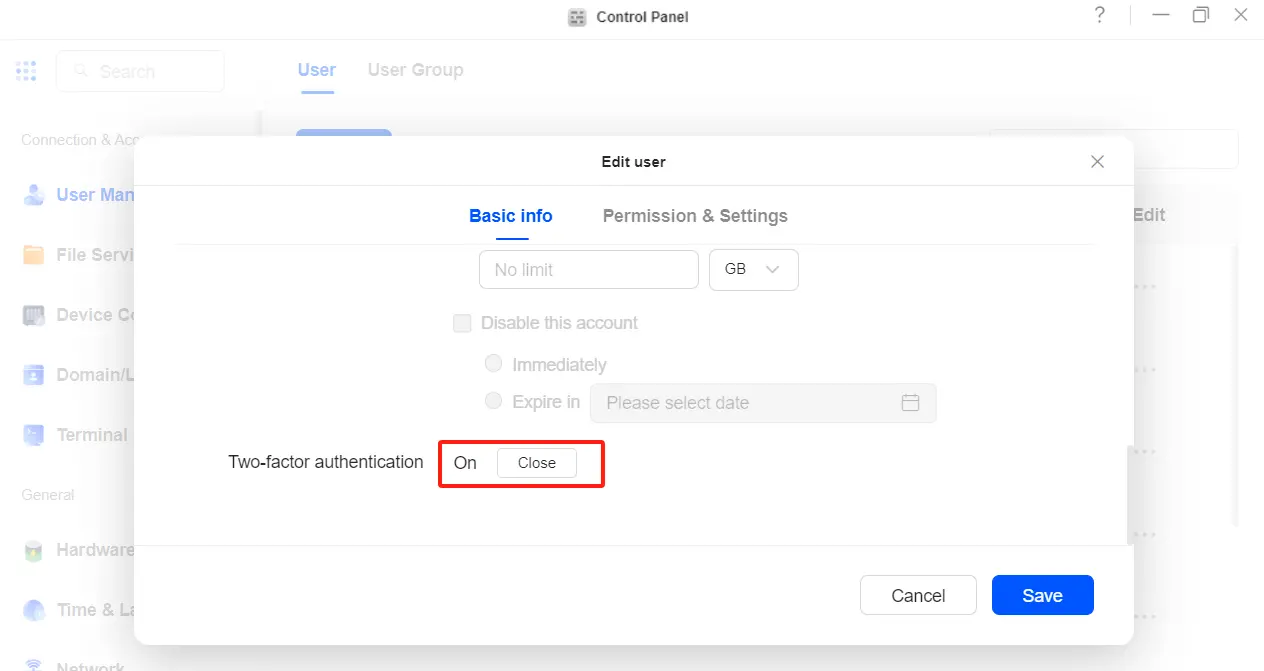
2. [コントロールパネル] > [ユーザー管理] に移動し、ご自身のアカウントを探します。
3. アカウント右側の「···」ボタンをクリックし、「編集」を選択します。
4. ポップアップ表示されるユーザー設定ダイアログで、二段階認証オプションまでスクロールし、無効にします。
5. 設定を保存します。保存後、二要素認証は無効化され、アカウントパスワードでのログインが可能になります。
方法4: デバイスをリセットして二要素認証を無効化する
デバイスの唯一の管理者であり、アクセスを回復する他の方法がない場合、デバイスをリセットすることで二段階認証を無効にできます。
手順
1. デバイスの「リセット」ボタンを5秒間押し続け、ビープ音が鳴ったらボタンを離します。
2. デバイスが再起動プロセスを完了するまで待ちます。
3. ログインページでデフォルトの管理者アカウント(admin)と空のパスワードを使用してシステムにログインします。
4. ログイン後、アカウントパスワードをリセットし、新しいパスワードで再度ログインします。
5. 必要に応じて二要素認証機能を再設定してください。
注意:デバイスのリセットにより、一部の設定が復元される場合があります。データ損失を防ぐため、事前に重要なデータをバックアップしてください。
注意事項
1. 二要素認証を有効化する際は、緊急時に使用できる確認用メールアドレスを紐付けます。これにより、OTPキーが利用できない場合でも迅速にアクセスを復旧できます。
2. 二要素認証を無効化するためにデバイスをリセットする前に、重要なデータのバックアップを必ず行ってください。リセットプロセス中のデータ損失を防ぐためです。
3. アクセス回復後、アカウントセキュリティ強化のため二要素認証機能を再設定してください。