DDNSサポートを有効にする
ローカルネットワーク外からNASにアクセスしたい場合(例:職場や外出先から自宅のNASファイルやアプリケーションにアクセスする)、DDNS設定とルーターのポート転送を組み合わせることで実現できます。
I. 公開IPアドレスの確認
1. NAS またはコンピューターのブラウザで ip .sb または ip138に アクセスし 、現在のパブリック IP を確認します。
2. ルーターの管理インターフェースにログインし 、WANポートのIPアドレスを確認します。
3. 2つの IPアドレスを比較します 。
○ 一致する場合: 既にパブリックIPを取得済みです。設定を続行できます。
○ 異なる場合、ISPの内部ネットワーク(NAT)上にいる可能性があります。ISPにパブリックIPアドレスの割り当てを依頼するか、IPv6の有効化をご検討ください。
II. DDNSの設定
1. NASシステムの管理画面にログインします 。
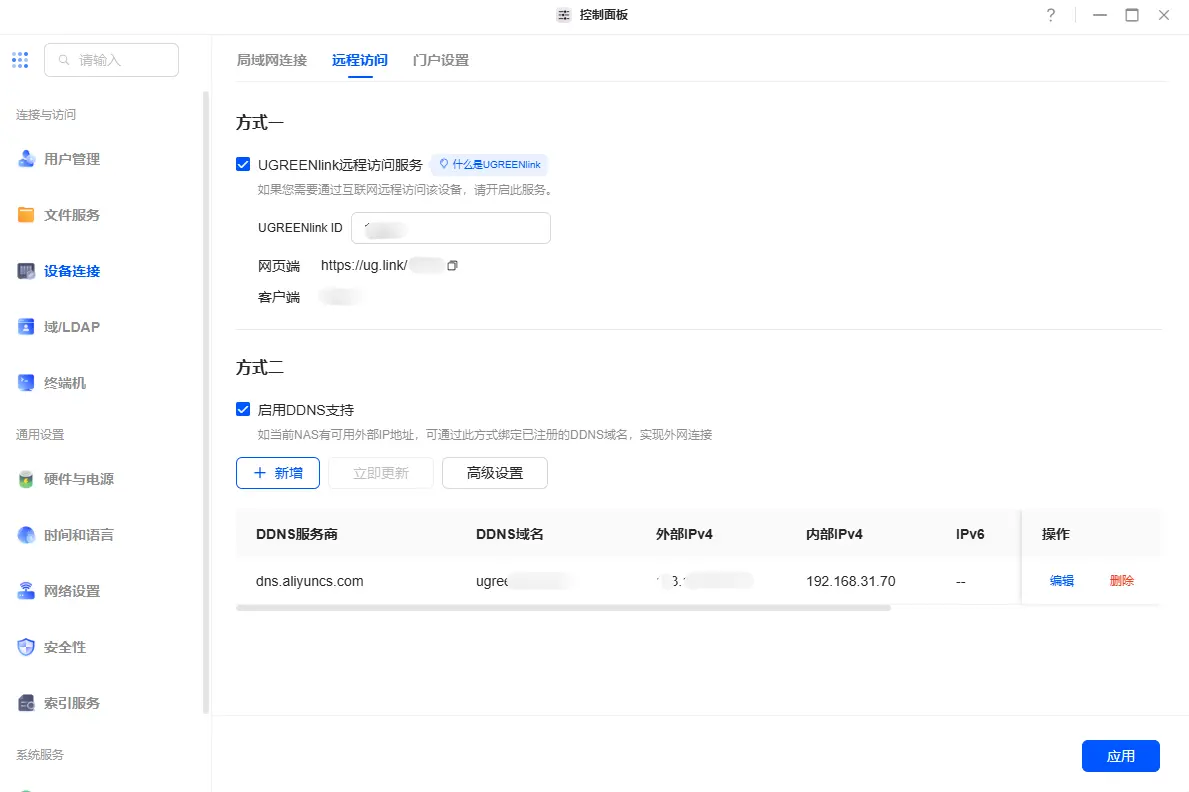
2. [コントロール パネル] > [デバイス接続] > [リモートアクセス]に移動し 、「DDNSサポートを有効にする」を探します。
3. 「追加」をクリックし、DDNSサービスプロバイダーを選択:
○ 内蔵DDNSを使用 :NASアカウントの認証情報を入力します。
○ サードパーティ製(No-IP 、DynDNSなど)を使用 :事前にアカウントを登録し、ユーザー名、パスワード、ドメイン名をここに入力します。
4. 保存し、 ステータスが「更新に成功しました」と表示されることを確認するためにテストします 。
📌 注意:
● 内蔵DDNS設定 が最も簡単なオプションです。
● サードパーティ製 DDNSを使用する場合 、サービスプロバイダーがネットワーク環境をサポートしていることを確認してください。
UGOS ProはDDNS(動的ドメインネームシステム)機能を提供します。NASがパブリックIPアドレス(IPv4/IPv6)を持つブロードバンドネットワークを利用している場合、この機能はDDNSドメインをNASのパブリックIPアドレスに紐付け、ドメイン名経由でのNASデバイスへのアクセスを可能にします。
DDNSはドメイン名をパブリックIPアドレスに動的にマッピングするため、ユーザーは毎回パブリックIPアドレスを確認することなく、ドメイン名経由で自宅のNASデバイスにアクセスできます。
例えば、自宅ネットワークのパブリックIPv4アドレスが119.119.119.248の場合、ドメイン名をマッピングすることで自宅のNASデバイスにアクセスできます。
デバイスがパブリックIPアドレスを保有しているか確認する方法
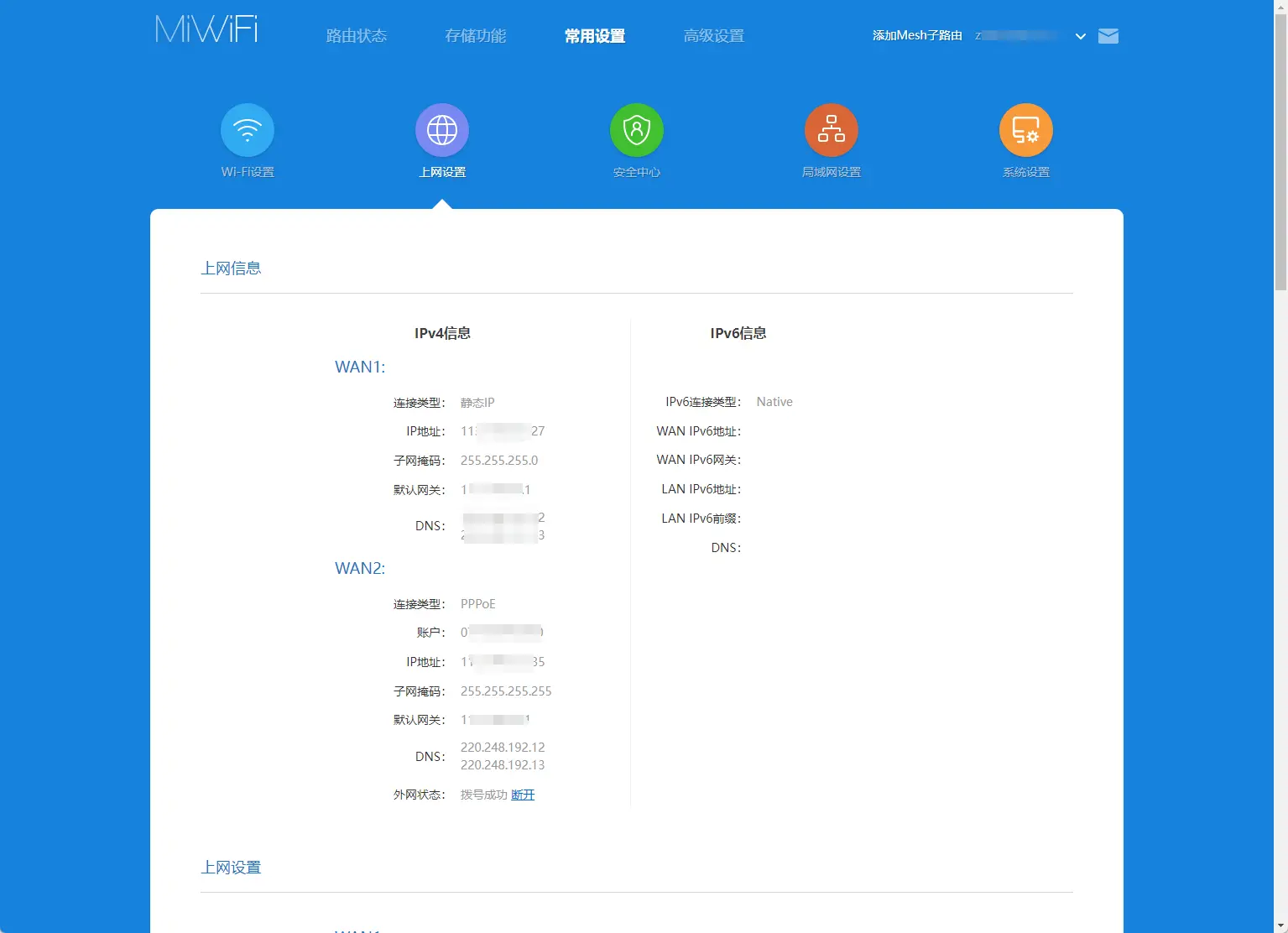
1. DDNS を使用する前に、 ネットワークが公開IPアドレスを割り当てられていることを確認する必要があります。以下の手順で確認してください:ブラウザにルーターのIPアドレス(例:192.168.1.1または192.168.0.1)を入力し、ルーターの管理インターフェースにログインします。
2. 「WANポート」または「外部インターフェース」に記載されているIPアドレスを確認し 、表示されているIPアドレスを記録します。
2. IPアドレスがパブリックIPかどうかを確認する
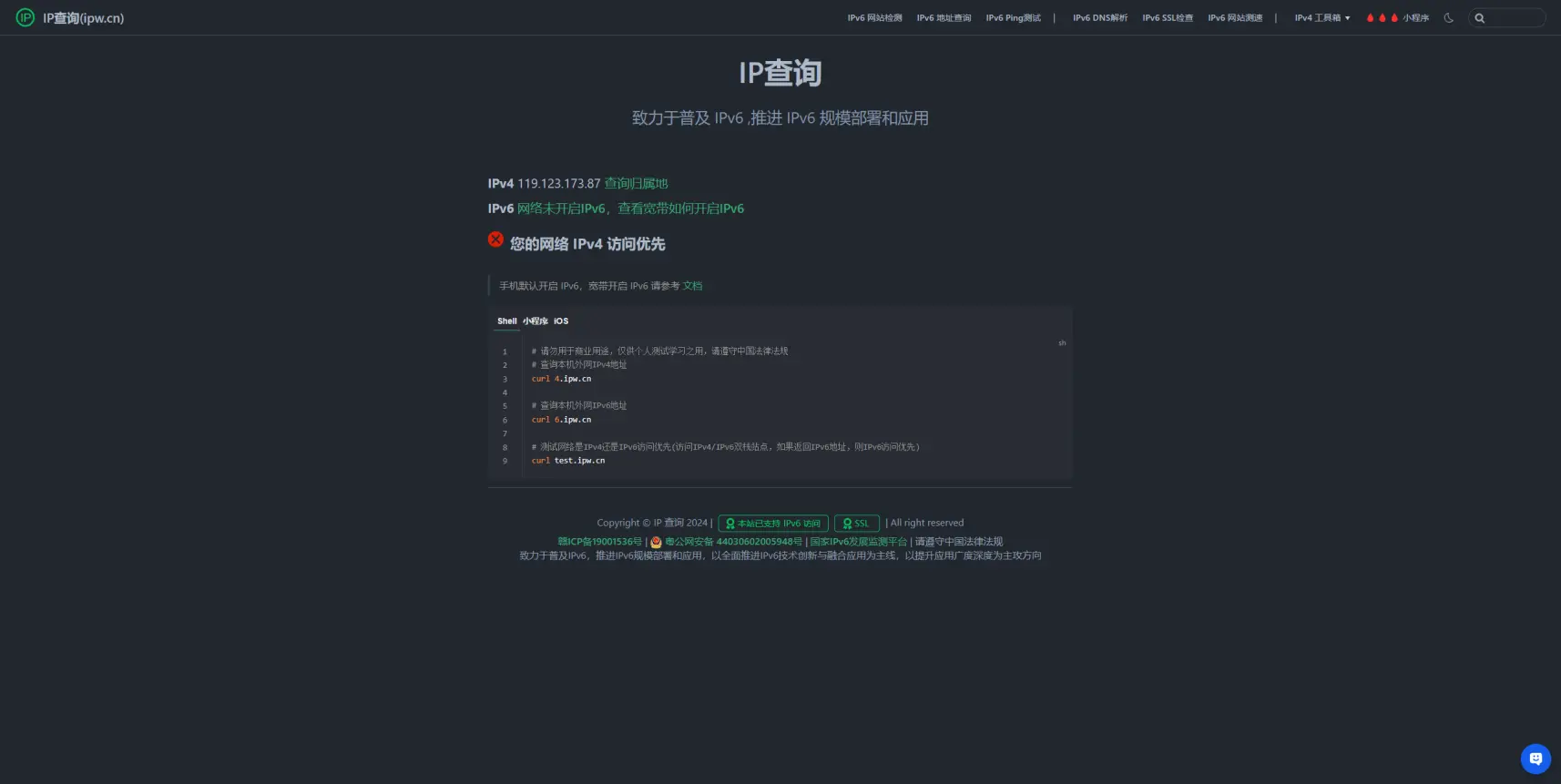
● ブラウザを開き、 ipw.cnなどのウェブサイトにアクセスして 外部IPアドレスを確認してください。● ルーターに表示されているIPアドレスと、このウェブサイトに表示されている外部IPアドレスを比較します。一致する場合、ブロードバンド接続はパブリックIPアドレスを使用しています。
3. IPv6アドレスの確認
● 公開IPv6アドレスの有無を確認するには 、ipw.cnなどのIPv6対応ウェブサイトにアクセスしてください。● 「ネットワークはIPv6アクセスを優先します」と表示された場合、ネットワークは公開IPv6アドレスをサポートしています。
パブリックIPがない場合の対処法
1. ブロードバンドプロバイダーにパブリックIPを申請する
ほとんどの家庭用ブロードバンドプロバイダーはデフォルトでプライベートIPアドレスを割り当てますが、追加サービスとしてパブリックIPアドレスを提供するプロバイダーもあります。プロバイダーに連絡し、パブリックIP(IPv4またはIPv6)の取得について問い合わせてください。このサービスには追加料金がかかる場合があることに注意してください。
2. DDNS(ダイナミックDNS)サービスを利用する
ブロードバンドが動的パブリックIPを使用している場合、DDNSサービスを利用すればドメイン名経由でデバイスにアクセスできます。DDNSはパブリックIPが変更されると自動的にDNSレコードを更新するため、常にドメイン名でNASにアクセス可能です。
代表的なDDNSサービスプロバイダー:
● Alibaba Cloud
● Tencent Cloud
● DuckDNS
● noip.com
UGOS Proシステムのコントロールパネルで、DDNSサービスを設定できます。設定場所は「デバイス接続」>「リモートアクセス」です。
3. 固定パブリックIPの購入
安定した固定のパブリックIPアドレスが必要な場合は、ISPに連絡して固定パブリックIPを購入してください。固定パブリックIPはデバイスに恒久的なパブリックアクセスアドレスを提供し、通常は追加料金が必要です。このソリューションは、長期的な安定した接続を必要とするアプリケーション(例:Webサーバー、リモートワーク)に最適です。
DDNSドメインの購入方法
DDNSサービスを利用するには、DDNSドメインを購入し設定する必要があります。以下の手順に従ってDDNSドメインを取得・設定してください:
1. DDNSサービスプロバイダーの選択
DDNSをサポートするプロバイダーを選択します(例:No-IP、DuckDNS、Alibaba Cloud、Tencent Cloud、Peanut Shell、Cloudflare、Huawei Cloud DDNSなど)。
2. ドメインの登録と購入
Alibaba Cloudを例に購入手順を説明します:
1. < a href="https://wanwang.aliyun.com/" \h">Alibaba Cloud ドメイン名 にログインし 、希望のドメイン名を入力して検索します。
2. 登録期間を選択し 、必要な情報テンプレートに記入して実名認証を完了させ、「今すぐ購入」をクリックして決済に進みます。
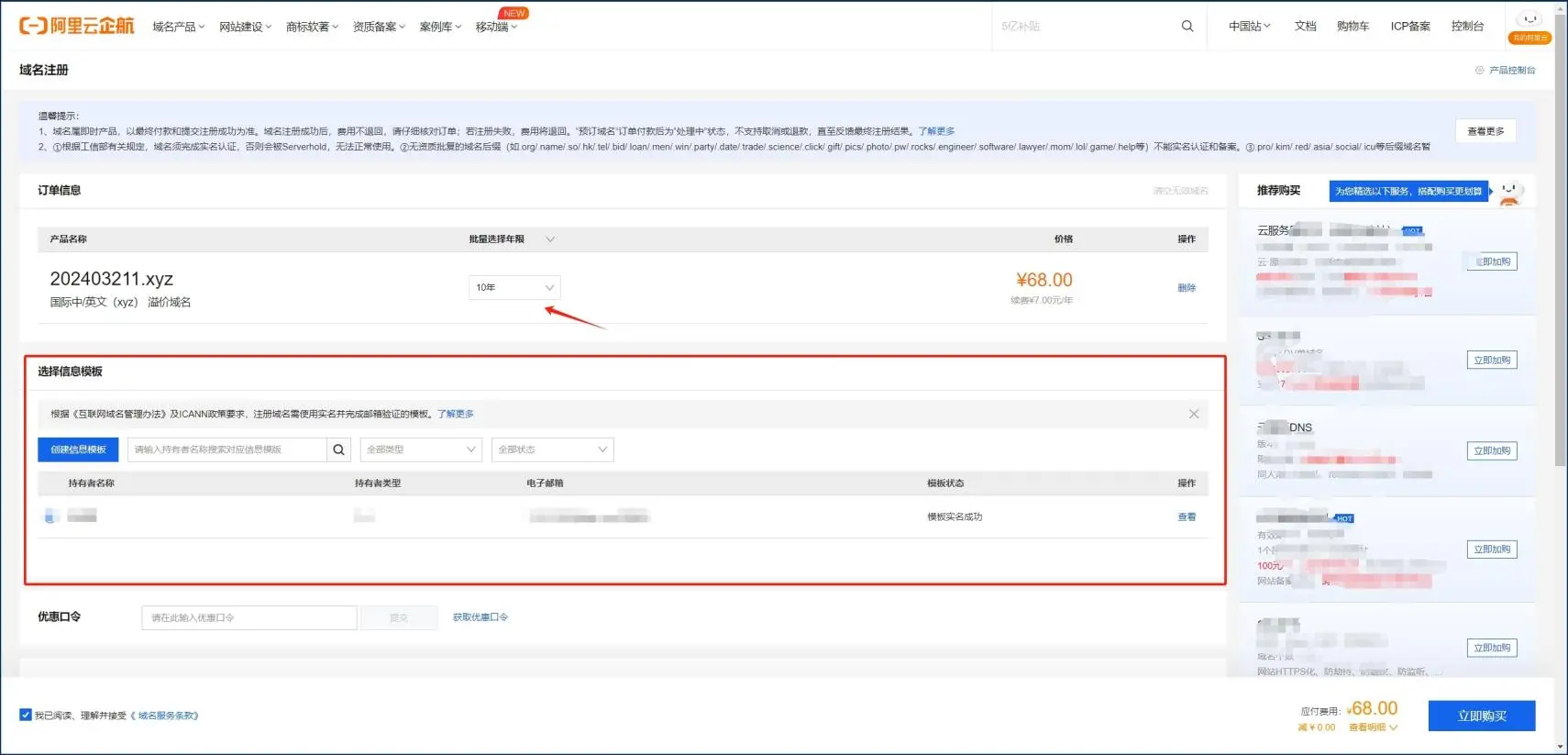
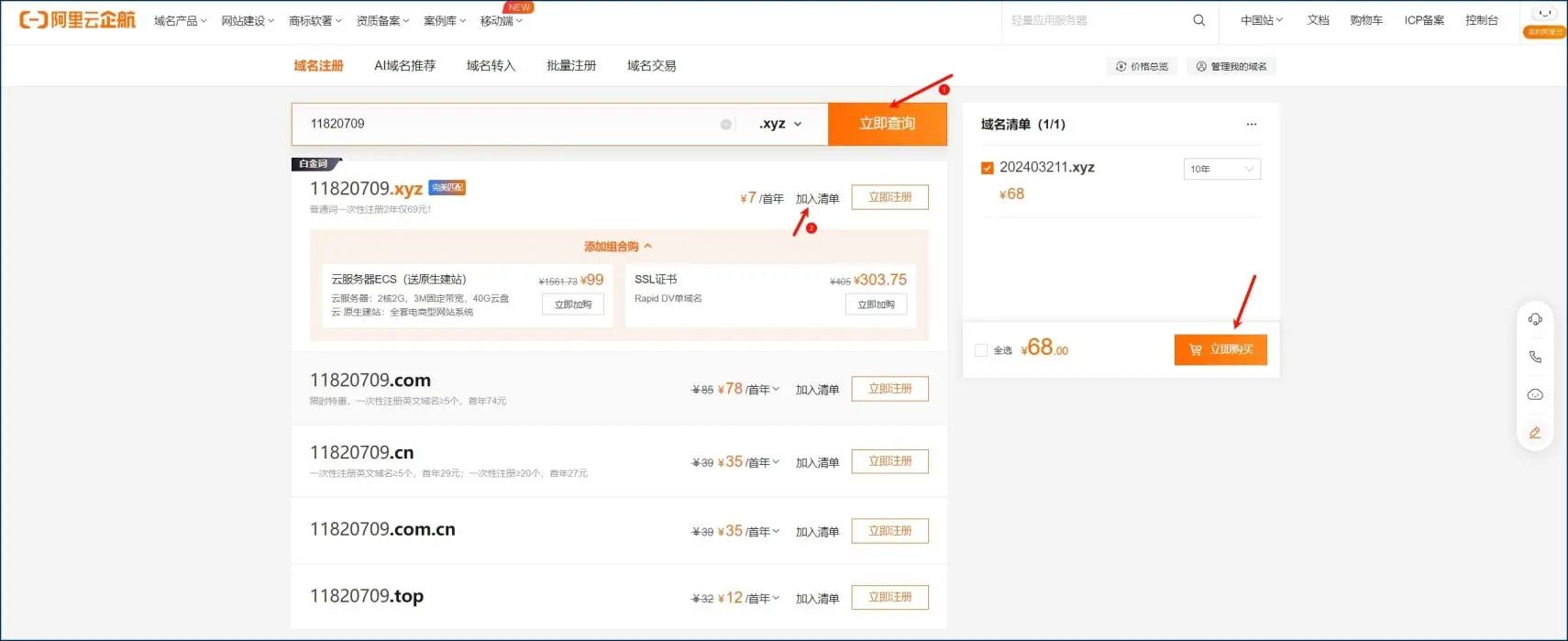
3. 利用可能なドメイン名を選択し 、購入手続きを完了します。.xyzのような短く覚えやすいドメインの選択をお勧めします。
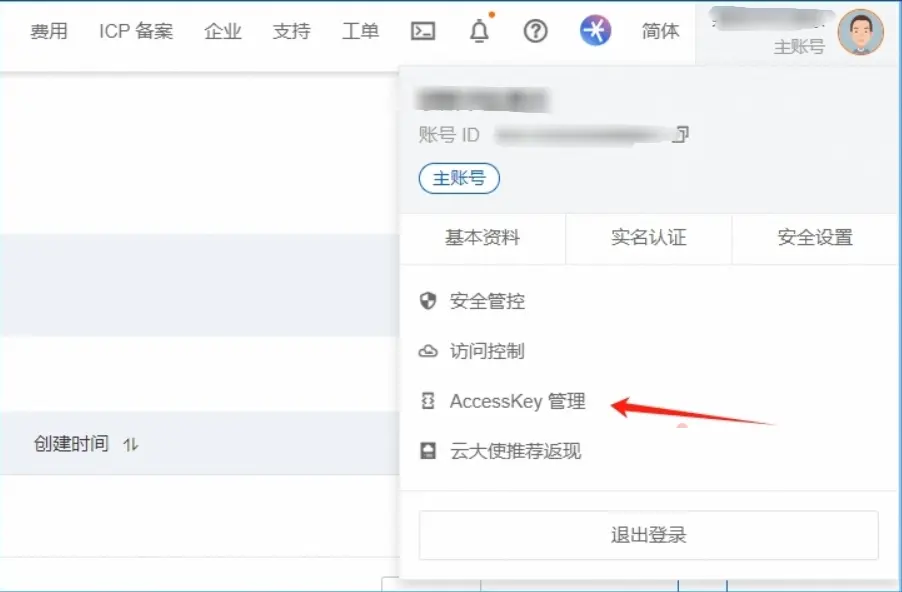
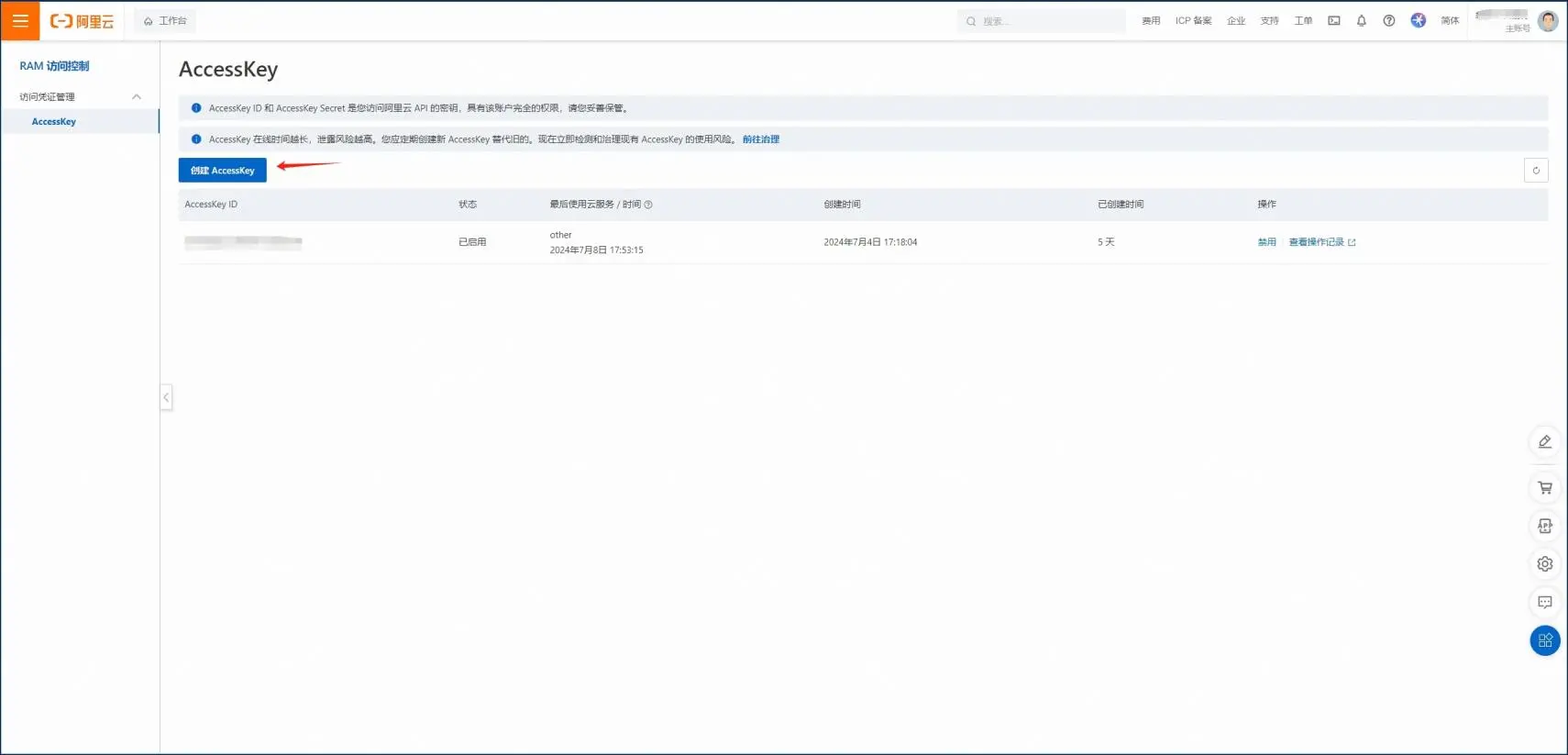
4. 購入後 、「アクセスキー管理」に移動し、アクセスキーを作成します。アクセスキーIDとアクセスキーシークレットの両方を保存してください。
5. 「クラウドDNS解決」/「ドメイン名解決 」に アクセスし 、ドメインの解決レコードを追加します。プライマリドメイン経由でアクセスする場合(例:登録ドメインが20240709.xyzの場合)、これがプライマリドメインとなります。ホストレコードに@を入力し、外部 IP アドレスを指すか、ugreen のようなサブドメインを使用してください。
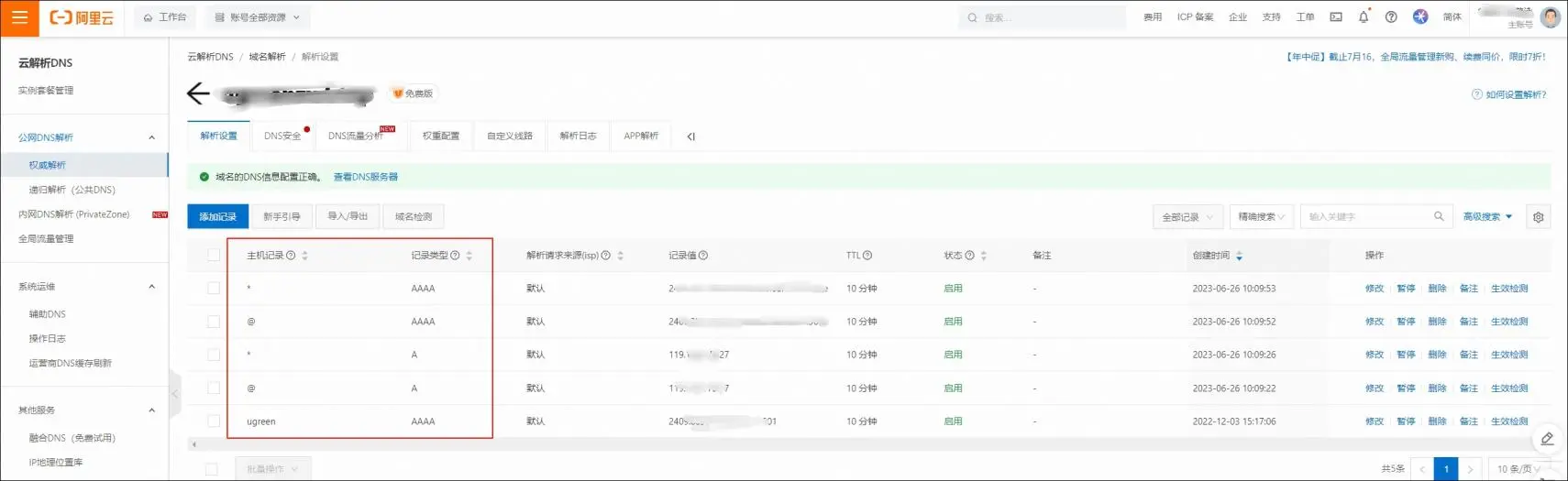
6. ドメインプロバイダーでのDDNSドメイン登録方法の詳細については 、DNSサービスプロバイダーが提供する取扱説明書を参照してください。
UGOS ProでのDDNS設定方法
DDNSドメイン購入後、以下の手順でDDNSサービスを設定してください:
1. DDNS設定インターフェースへのアクセス
UGOS Proシステムで、[コントロールパネル] > [デバイス接続] > [リモートアクセス] に移動します。
2. DDNSサービスを有効化する
● 「DDNSサポートを有効にする」のチェックボックスをオンにします。
● 「新規追加」をクリックして設定ウィンドウを開きます。
3. DDNSサービスを設定する
ポップアップウィンドウで以下の情報を入力します:
● DDNSプロバイダー:ご利用のDDNSサービスプロバイダーを選択(例:noip.com、DuckDNS、Alibaba Cloud、Cloudflare、Huawei Cloud DDNSなど)。
● 登録済みDDNSドメイン: 購入したDDNSドメインを入力します(例:ugreen.xyz)。
● アクセスキーID / シークレットキー:DDNSサービスプロバイダーから提供されたアクセスキーIDとシークレットキーを入力します。
● 外部アドレス(IPv4):パブリックIPアドレスを選択してください。●外部アドレス(IPv6) :IPv6が必要な場合は「自動」を選択してください。
設定を確認するには「Connection Test」をクリックします。成功したら「Apply」をクリックして設定を保存します。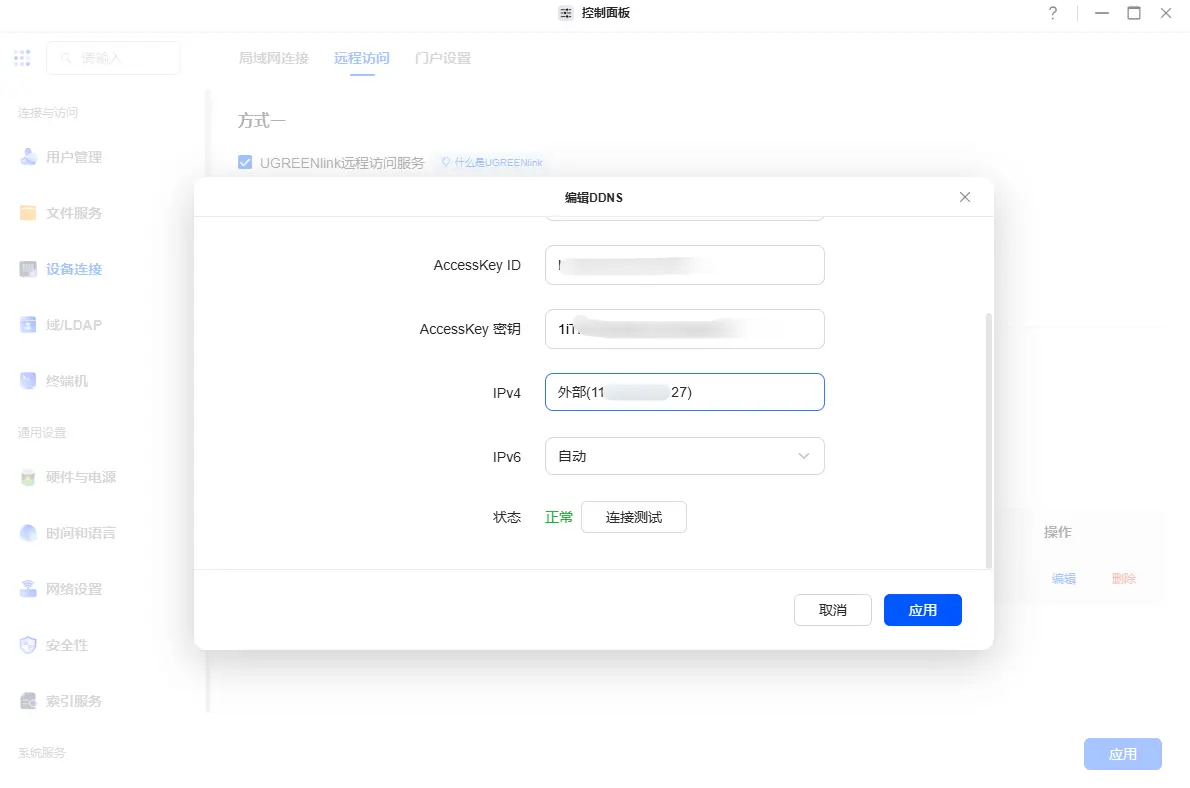
4.アクセス検証
設定後、外部ネットワークからブラウザでドメイン:ポート形式(例:ugreen.xyz:9999)を使用して DDNS ドメインにアクセスし、UGOS Pro NAS へのアクセスが正常であることを確認できます。
5. 詳細な DDNS 設定
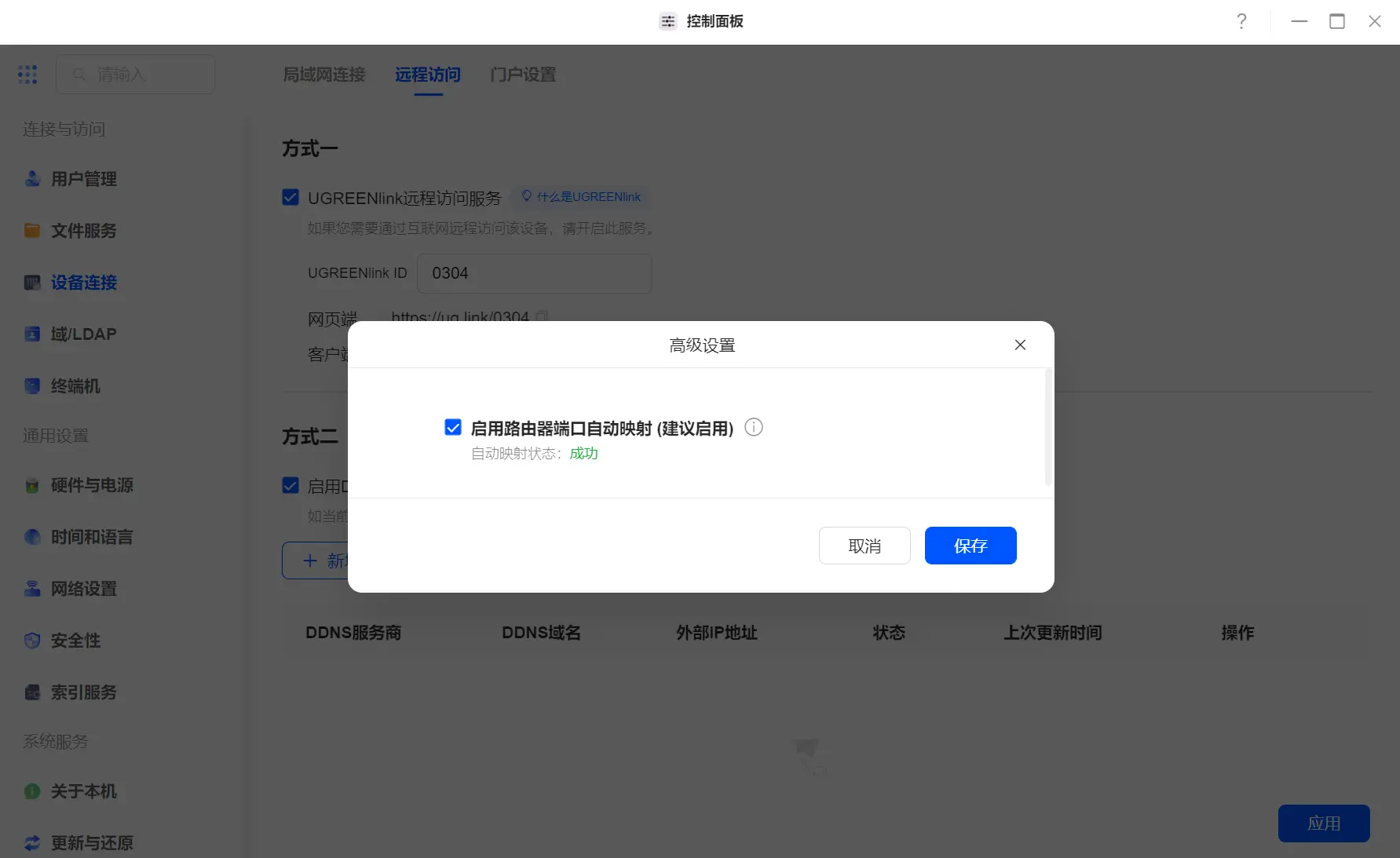
ルーターのポート自動マッピングを有効にする
DDNSサービスが正常に機能するよう、「自動ポートマッピング」機能を有効にすることを推奨します。自動マッピングが失敗した場合は、ルーターのUPnP機能を有効にするか、ポートマッピングを手動で設定してください。
ポート転送の手動設定
セキュリティ上の理由からルーターの自動ポートマッピング機能を使用しない場合は、手動でポート転送を設定できます。以下に、Xiaomiルーターを例とした手動ポートマッピング設定手順を示します:
1. ルーター管理インターフェースにログイン
ブラウザを開き、ルーターの管理アドレス(通常は192.168.1.1または192.168.0.1)を入力して、ルーター管理インターフェースにログインします。
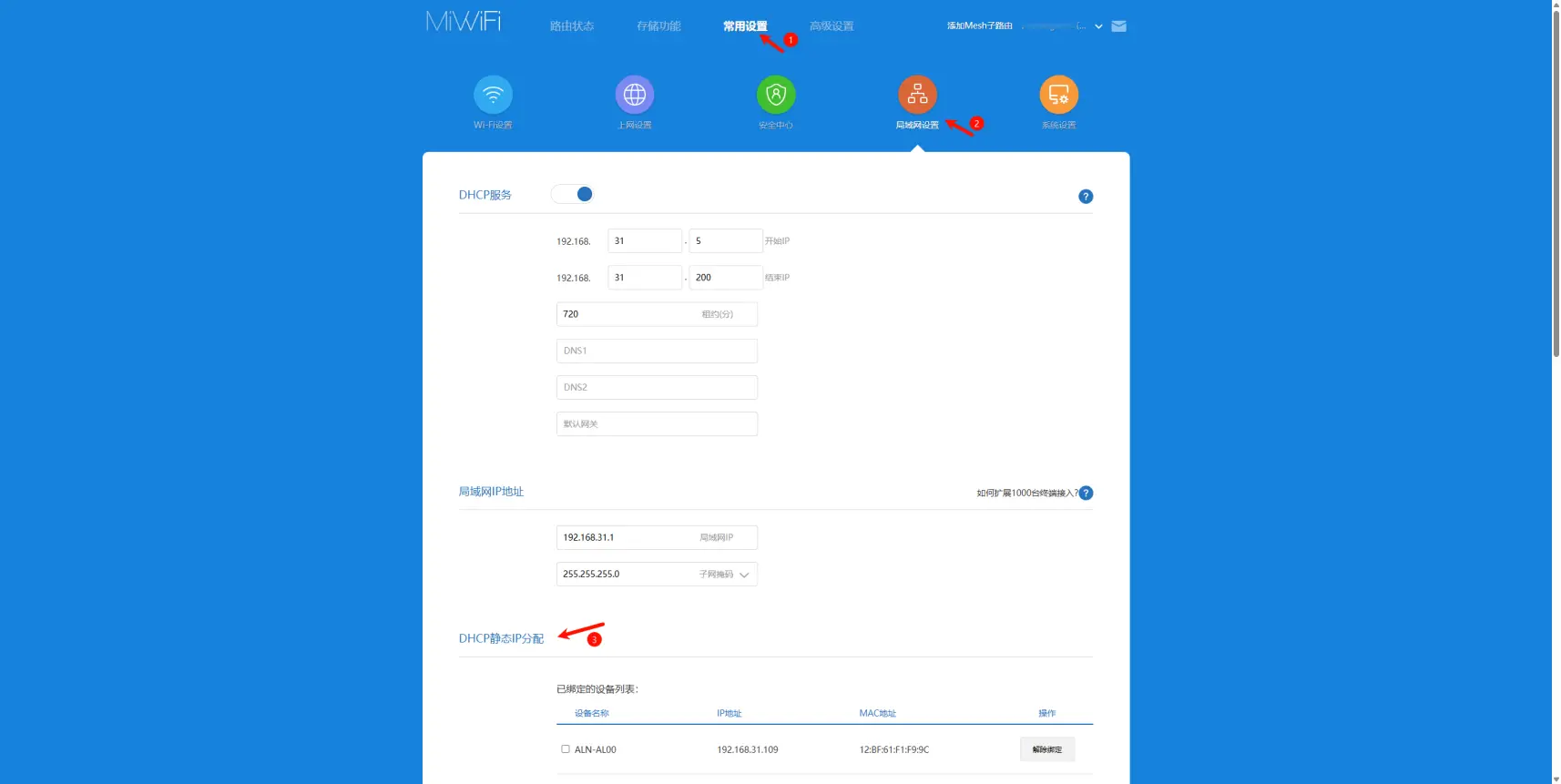
2. LAN設定にアクセス
ルーター管理インターフェース内で「基本設定」タブをクリックし、「LAN設定」を選択します。
3. 固定IPアドレスの設定
「LAN設定」ページで「DHCP静的IP割り当て」機能を探します。
4. ここで、GreenNet NASデバイスのMACアドレスを静的IPアドレスに紐付けます。
5. 現在接続されているGreen-Net NASデバイスを選択し、「適用」ボタンをクリックしてバインドを完了します。
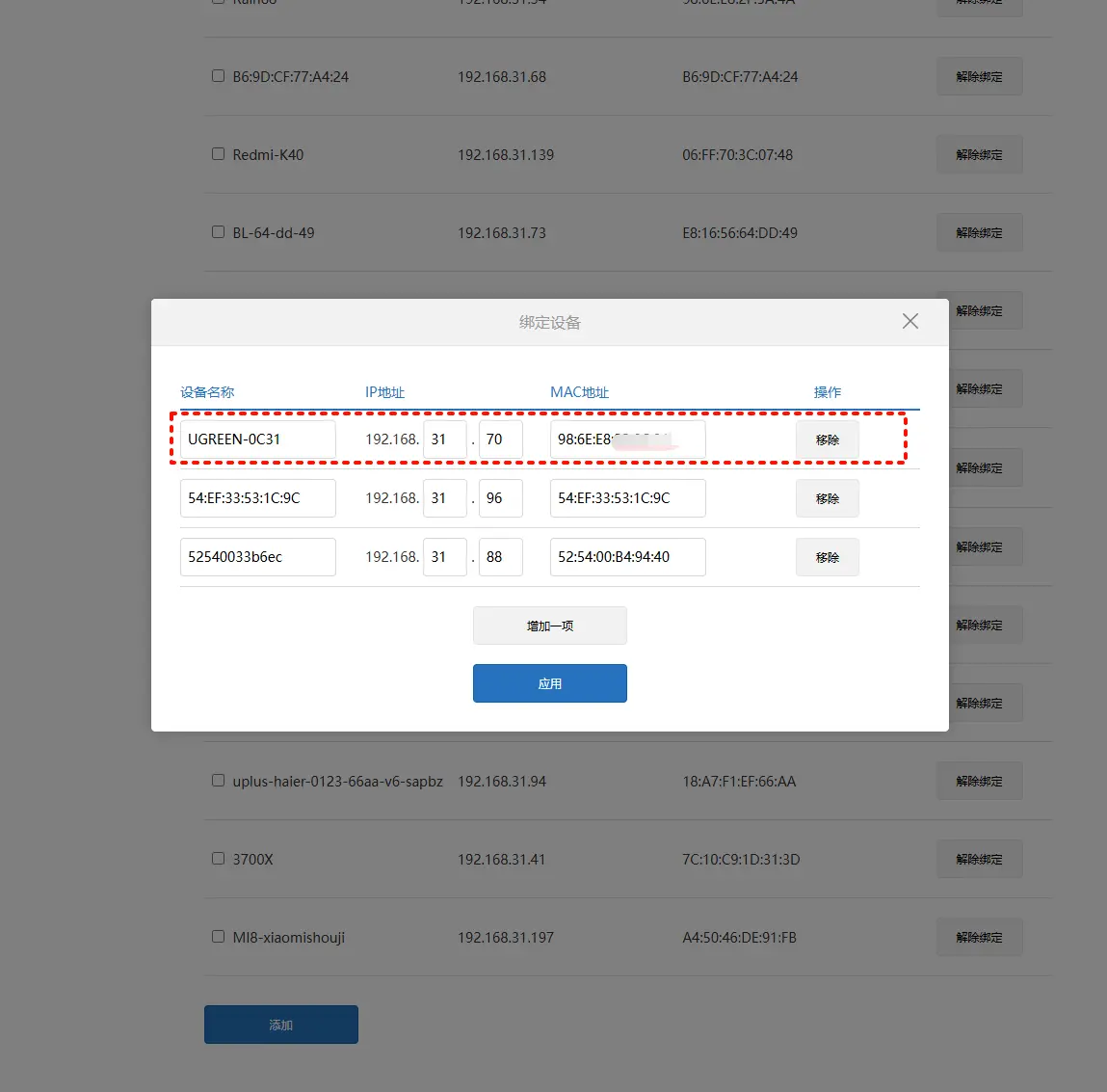
4. ポート転送ルールの追加
● 次に、「詳細設定」>「ポート転送」をクリックし、ポート転送設定ページにアクセスします。
● このページで「追加」ボタンをクリックし、新しいポート転送ルールを作成します。2025-10-31/d3803a05e70c47e6a081014afd48ec84.webp" style="width:561.0pt;height:580.92255pt;"/>
5. ポート転送の設定
外部ポート19999をNASの内部ポート9999に転送したい場合を想定します。ルール設定に以下の情報を入力します:
6. ルール名: このポートマッピングに覚えやすい名前を設定します(例: 「NASリモートアクセス」)。
7. プロトコル:デフォルトのTCPプロトコルを選択します。
8. 内部IPアドレス:Green-Union NASに設定した静的IPアドレスを入力します。
9. 内部ポート: NAS上で実際に動作しているポート番号である9999を入力します。
10. 外部ポート: 外部に公開したいポート番号を選択します(例: 19999)。このポートが他の転送ルールと競合しないことを確認してください。
設定後、「追加」ボタンをクリックしてポート転送ルールを保存します。
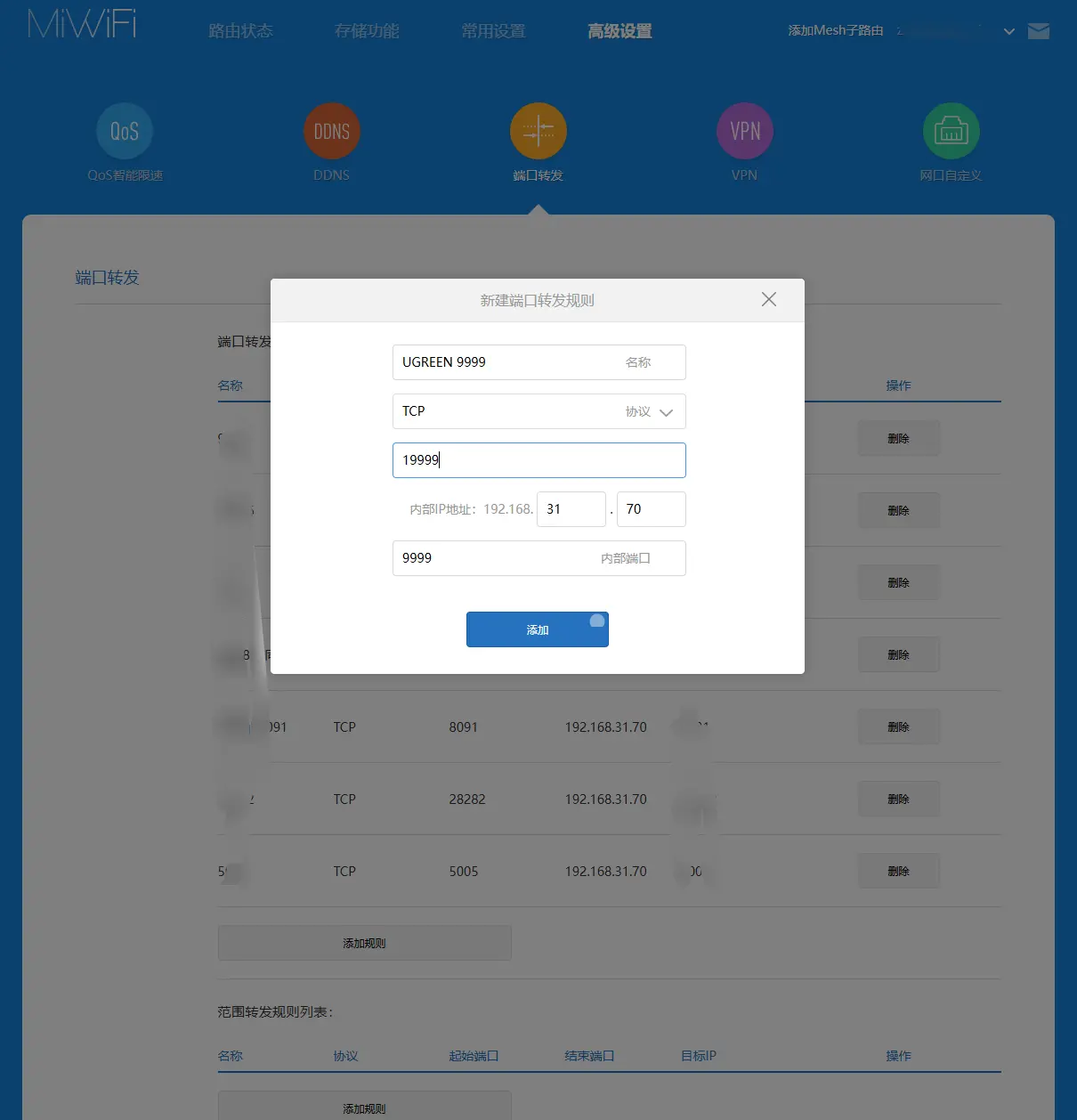
6. 他のルーターでのポート転送設定の確認
ポート転送設定はルーターのブランドによって異なる場合があります。他のブランドのルーターを使用している場合は、メーカーのマニュアルを参照し、ポート転送が正しく設定されていることを確認してください。
ドメイン名アクセス問題のトラブルシューティング
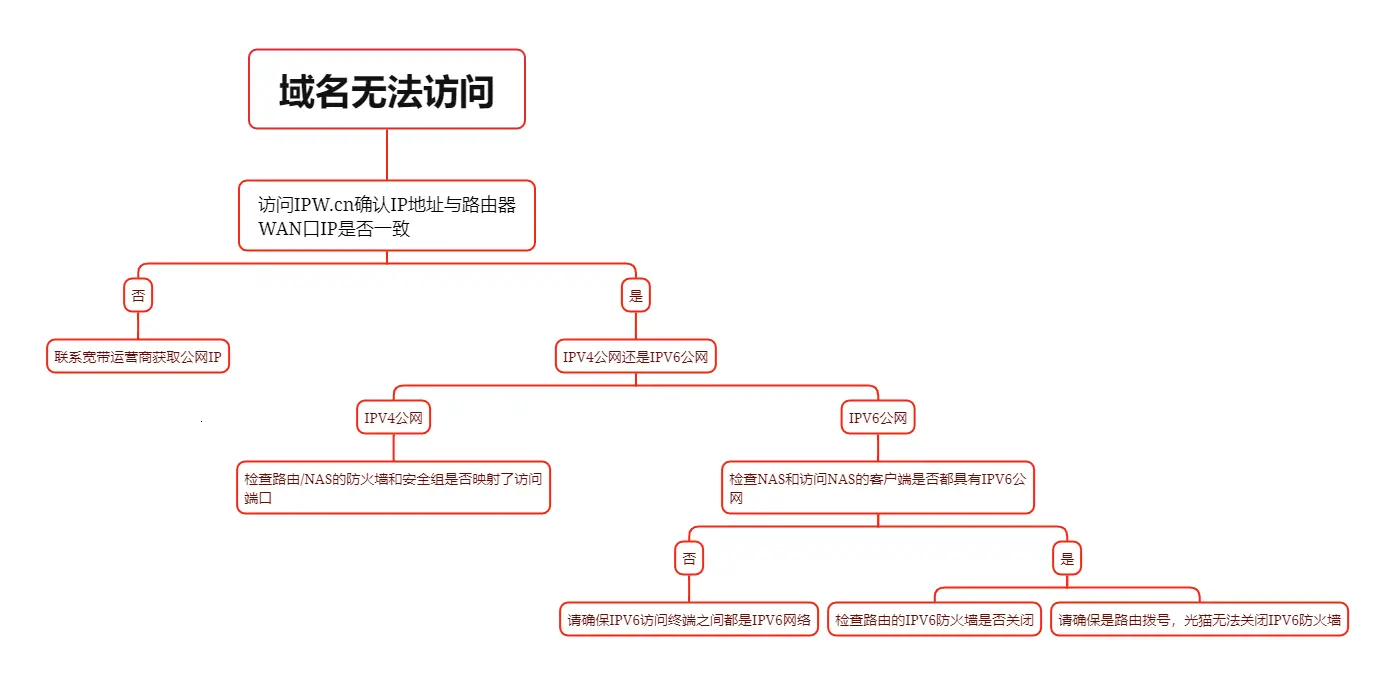
問題の説明:DDNS設定は成功し、ドメイン名はIPアドレスを更新しましたが、ドメイン名にアクセスできません。