【PC】ハードウェアと電源
更新履歴
|
更新日時 |
バージョン |
更新内容 |
|
2025-06-27 |
0625 |
【NUT Server サービスの有効化】セクションを追加 |
|
2025-05-20 |
0528 |
UPS設定を最適化し、停電後にUPS電源供給時における自動シャットダウン設定をサポート |
|
2025-04-08 |
- |
電源管理機能を追加 記事内容の修正 |
注:上記内容は翻訳不要
目次
適用バージョン:UGOS Pro 1.10.0.0068 以降。
画面キャプチャは参考用です。実際の表示はシステムバージョン、アプリケーションバージョン、またはデバイスモデルによって異なる場合があります。実際の画面を優先してください。
機能概要
【コントロールパネル】>【ハードウェアと電源】ページで、以下の設定が可能です:
● メモリ圧縮機能の有効化
● ブザー音 制御
● ファン回転速度モード
● LEDインジケーターの 明るさ
● 電源管理モード
さらに、システムのタイマーによる電源ON/OFF設定、ハードディスクスリープ機能の有効化、UPS機器の接続なども設定可能です。
基本設定
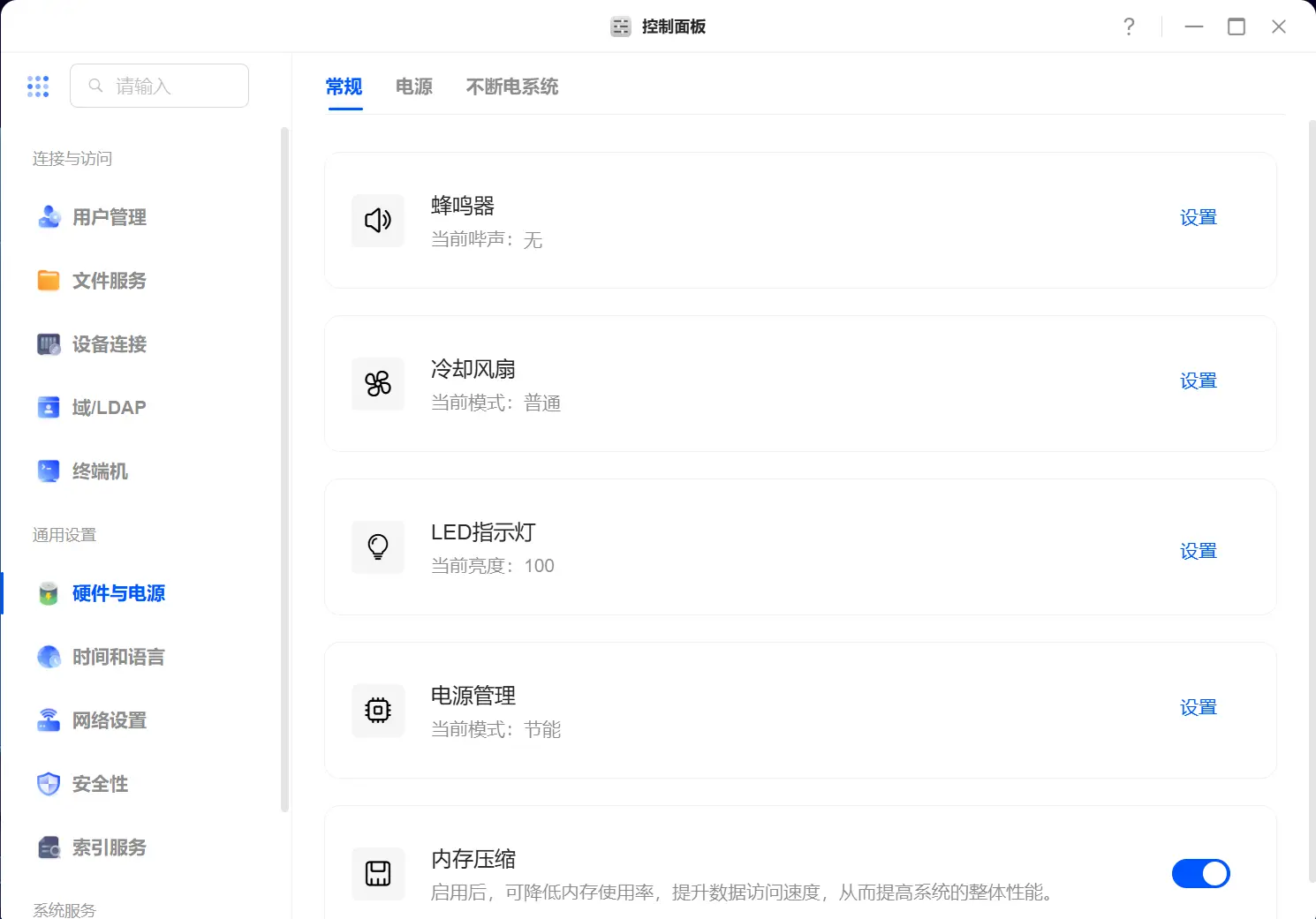
【基本設定】ページでは、デバイスのブザー通知、冷却ファンの回転速度モード、LEDインジケーターの明るさ、電源管理モードを設定できます。対応する設定項目をクリックして調整してください。
メモリ圧縮
メモリ圧縮機能は、一部のメモリデータを圧縮することでメモリ使用率を最適化します。システムメモリ使用率が一定のしきい値に達すると、システムは自動的に圧縮操作を実行し、メモリ占有量を削減、ディスクへのスワップ頻度を低減し、システム全体のパフォーマンスを向上させます。
この機能を有効にすると、NASは物理メモリを増設せずに応答速度とマルチタスク処理能力を向上させることができます。
操作手順:
● PC側:【コントロールパネル】>【ハードウェアと電源】>【全般】を開き、「メモリ圧縮」を有効にする。
● モバイル端末:[コントロールパネル]>[ハードウェアと電源]>[メモリ圧縮]を開き、「メモリ圧縮」を有効にする。
注意:高負荷時や特定のアプリケーション環境では、メモリ圧縮・解凍処理により一定のシステムオーバーヘッドが発生する可能性があります。実際の性能向上効果は、アプリケーションの種類やワークロードによって異なります。
電源
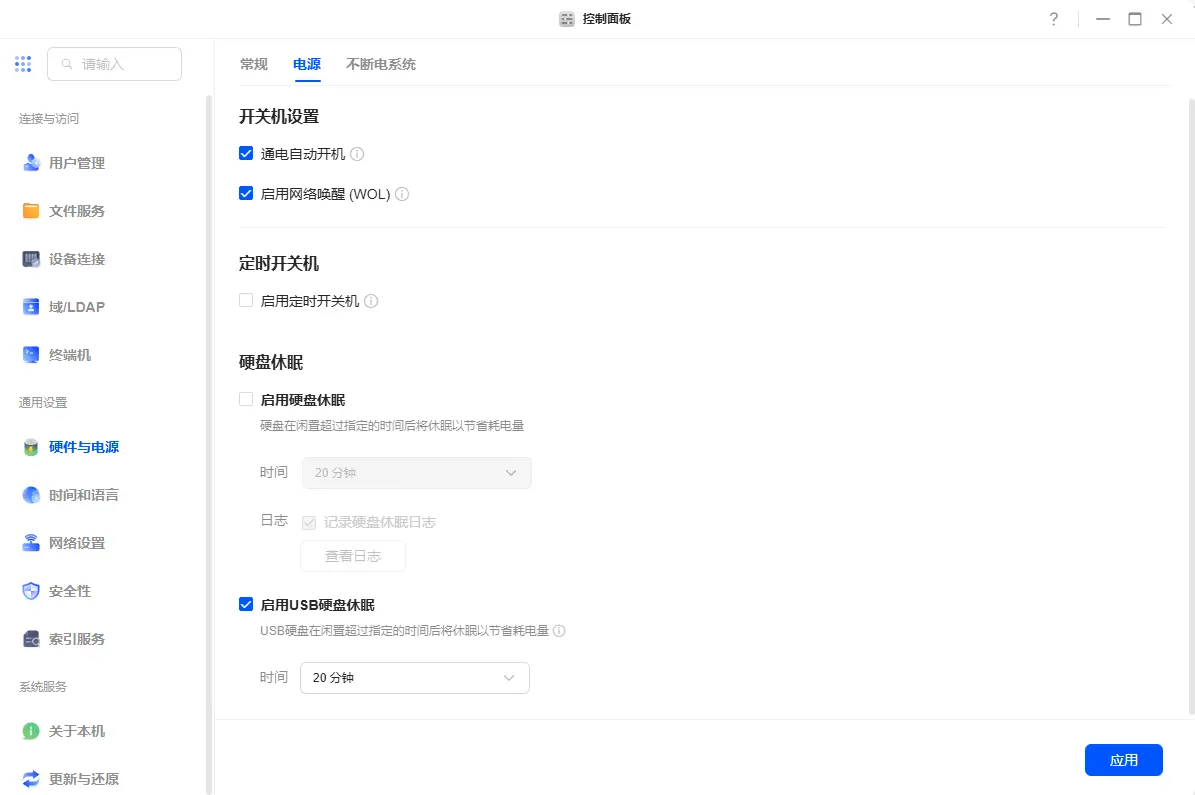
【電源】ページでは、NASの電源設定(自動起動、WOL起動など)、スケジュール電源管理、HDDスリープ機能およびUSBドライブスリープ機能の設定が可能です。
電源設定
このオプションでは、デバイスの電源投入時自動起動とネットワーク起動(WOL)機能を有効にできます。
1. 電源投入時自動起動
有効にすると、スマートプラグなどのツールを使用して、リモート起動を実現できます。
システムが停電によりシャットダウンした場合、電源が復旧すると自動的に起動します。
2. ネットワークウェイクアップ(WOL)
ネットワークウェイクアップ技術により、ネットワーク経由でデバイスをリモート起動できます。有効化後、LAN内のWOL対応プログラム(例:WOL対応ルーターなど)でNASデバイスのMACアドレスを入力すると起動可能です。
U-NITクライアントはLAN内デバイスのWOL起動をサポート。PCでU-NITクラウドクライアントを開き、ログイン画面の「その他の接続」をクリック。新規ページで「ネットワーク起動」を選択すると、クライアントが履歴登録デバイスを記憶しワンクリック起動可能。MACアドレス入力によるLAN内デバイス起動も対応。
モバイル端末で緑聯クラウドクライアントを開き、ログイン画面でデバイスアドレス入力欄横の展開ボタンをクリック。新しいページで「ネットワークウェイクアップ」を選択すると、クライアントが履歴ログインデバイスを記憶しワンクリック起動が可能です。同時にLAN内デバイスのMACアドレス入力起動もサポートします。
注意:
● サードパーティ製WOLプログラムでデバイスを起動する場合 、ブロードキャストアドレスに255.255.255.255を使用しないでください。一般的な家庭環境では、ルーターの管理アドレスが192.168.31.1の場合、ブロードキャストアドレスとして192.168.31.255を入力してください。
● NAS デバイスのMACアドレスは【コントロールパネル】>【システム情報】で確認可能
電源設定
このページでは、デバイスの電源投入時自動起動とネットワーク起動(WOL)機能を設定でき、リモート制御や自動化管理を実現します。
1 電源投入時自動起動( )
この機能を有効にすると、NASが停電によりシャットダウンした後、電源が復旧すると自動的に起動します。
をスマートプラグなどのツールと組み合わせて使用すると、リモートでの自動起動が可能になり、利便性が向上します。
2 ネットワーク起動(WOL)
ネットワーク起動機能により、ネットワーク経由でNASをリモート起動できます。有効化後、LAN内でWOL対応プログラム(例:対応ルーターやクライアントツール) からNASのMACアドレス を入力してリモート起動が可能です。
U-NEXT Cloudクライアントでデバイスを起動:
● PC版:緑聯クラウドクライアントを開く → ログイン画面で【その他接続】をクリック → 【ネットワークウェイクアップ】を選択。クライアントは過去の接続デバイスを保存しており、ワンクリック起動またはMACアドレス入力でLAN内デバイスを起動可能。
● モバイル端末:U-NEXT Cloudクライアントを開く → ログイン画面でデバイスアドレス欄横の展開ボタンをタップ → 【ネットワークウェイクアップ】を選択。同様に履歴デバイスのワンクリック起動とMACアドレス入力起動をサポート。
注意事項
● サードパーティ製WOLプログラム使用時 、ブロ ードキャストアドレスに255.255.255.255を入力しないでください。例: ルーターアドレスが192.168.31.1の場合、ブロードキャスト アドレスには192.168.31.255 を入力します。
● NAS デバイスの MACアドレスは 【コントロールパネル】>【本機について】で確認できます。
「適用バージョン説明」と「機能説明概要」(ヘルプセンターのトップ概要欄用)の追加補足をご希望ですか?これによりドキュメントの整合性が向上します。
スケジュール電源管理
システムはスケジュール電源オン/オフ機能をサポートしており、設定時間に基づいて自動的に起動またはシャットダウンタスクを実行し、ユーザーの省エネと使用体験の最適化を支援します。
操作手順:
1. 【コントロールパネル】アプリを開き 、【ハードウェアと電源】をクリックします。
2. 【電源】で 「スケジュールされた電源オン/オフを有効にする」にチェックを入れます。
3. 以下のオプションを設定します :
● 動作頻度 :「毎日」「平日」「週末」「カスタム」から選択可能。
● 時間 :24時間制で設定します。
● アクション :「電源を入れる」または「電源を切る」を選択します。
4. 「OK」をクリックして 電源オン/オフスケジュールを追加します。
注意:
● タイマー起動/シャットダウンは 複数のタスク作成に対応しています。
● 定期電源オン/オフを有効にすると 、システムは自動的に「電源投入時自動起動」機能を有効化し、停電後の計画的な復旧を保証します。
● システムが更新可能なバージョンを検出した場合 、優先的にシステムアップグレードを実行し、アップグレード完了後にスケジュールされたシャットダウンタスクを実行します。
● システム更新、データ移行、スナップショット操作など中断不可のタスクが実行中の場合 、その時点のスケジュールシャットダウンはスキップされます。
ハードディスク休止設定
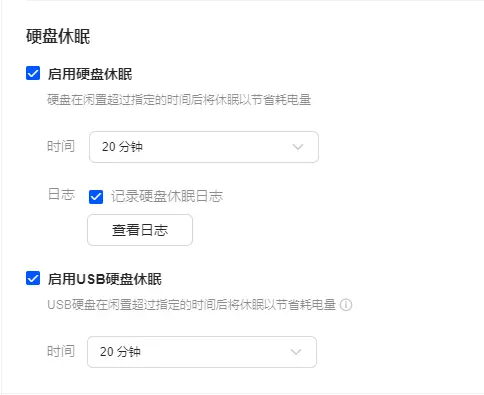
内蔵ハードディスクおよび一部対応USBハードディスクのスリープ設定を構成できます。設定時間内にハードディスクがアクセスされない場合、電力節約と寿命延長のため自動的にスリープ状態に移行します。
注意:ハードディスクにアクセスすると、スリープ状態は自動的に解除されます。
UPS(無停電電源装置)
UPS(無停電電源装置)は、停電時に緑聯クラウドNASに一時的な電力供給を行うバックアップ電源装置です。停電やシャットダウン前に十分な時間をかけてデータを保存し、データ損失を防止します。
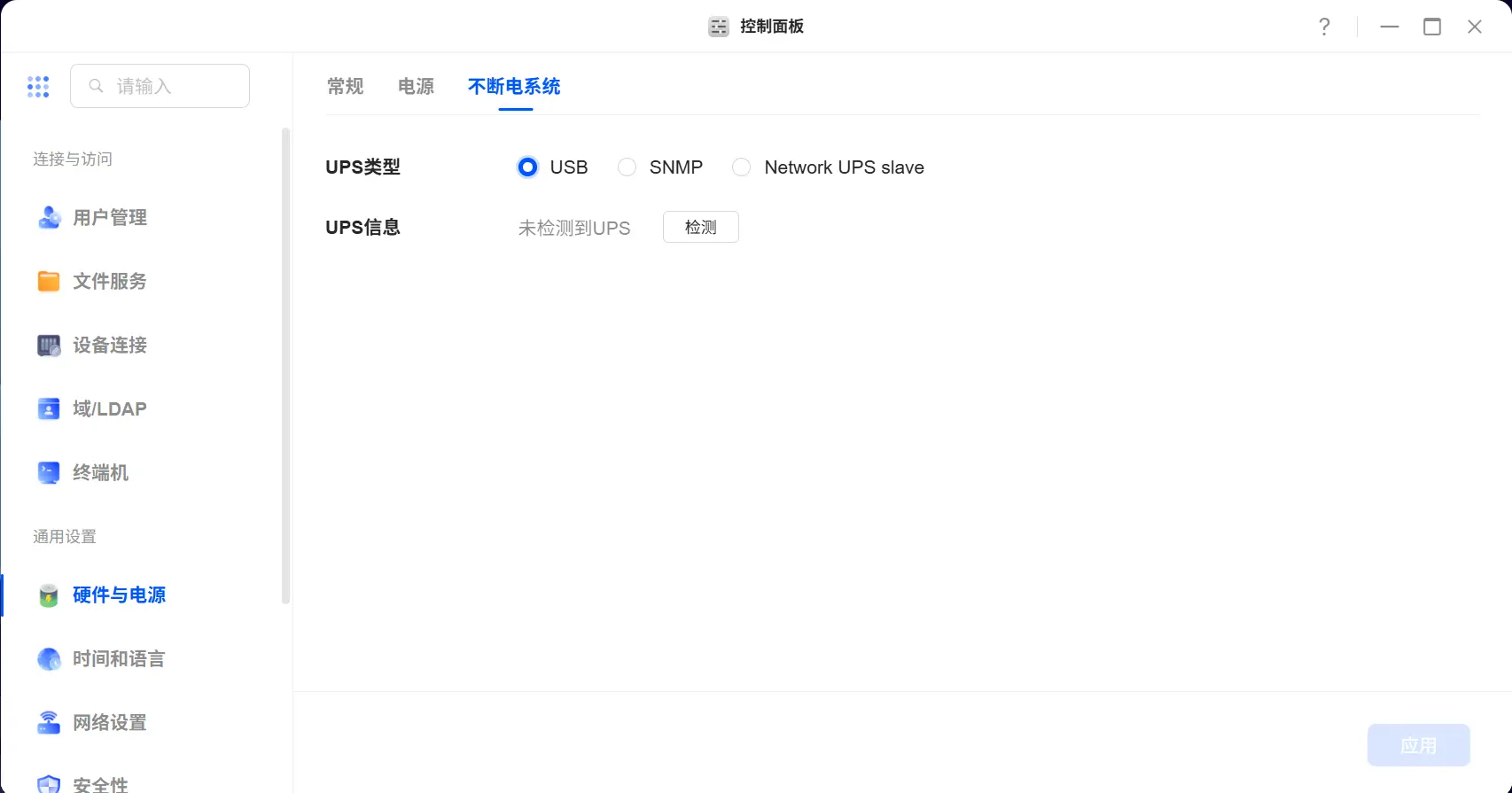
対応UPSタイプ
● USB UPS:USBインターフェース経由でNASに接続する無停電電源装置。詳細はUPS互換性リスト をご参照ください
● SNMP UPS:SNMPプロトコルを介してNASに接続する無停電電源装置。
● Network UPS slave: NUT Server(ネットワークUPSサーバー)を介してNASに接続するUPS。例:複数のNASが同一UPSを使用する場合、1台のNASがUSBでUPSに接続され、マスターデバイス(NUT Server)としてUPSの状態情報を受信・転送します。その他のNASデバイスはスレーブデバイス(NUT Slave)として機能し、マスターデバイスから送信されるUPS状態情報の受信を担当します。
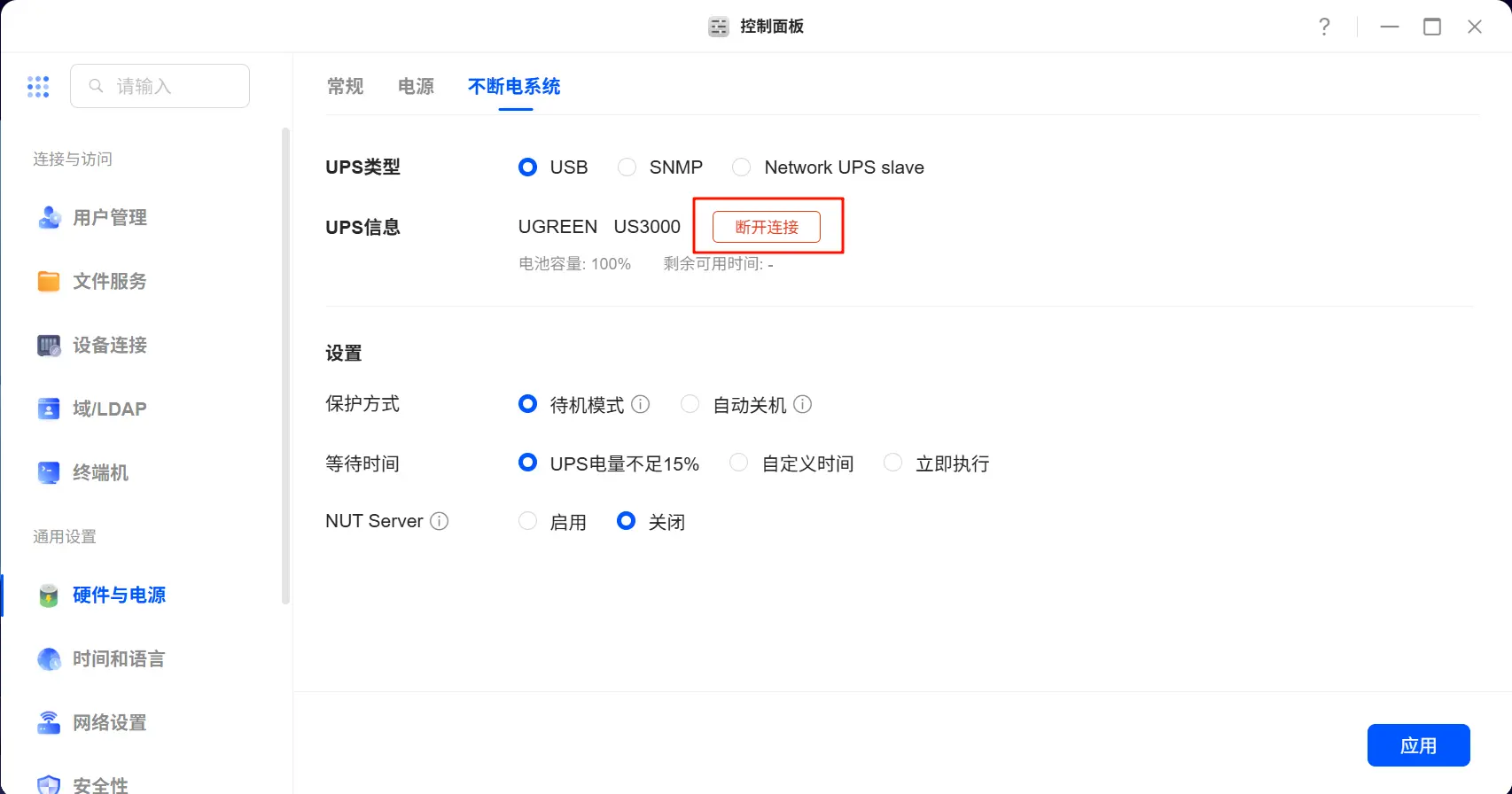
USB UPSサポートの有効化
緑聯NASはUSBポート経由で無停電電源装置(UPS)に接続し、バックアップ電源として利用可能です。詳細なハードウェア設置手順については、UPS機器メーカーの取扱説明書をご参照ください。詳細は『緑聯NASへのUPS接続・設定方法』 をご覧ください。
設置を完了し、UPSに緑聯NASを接続したら、以下の手順でUPSサポートを有効化できます:
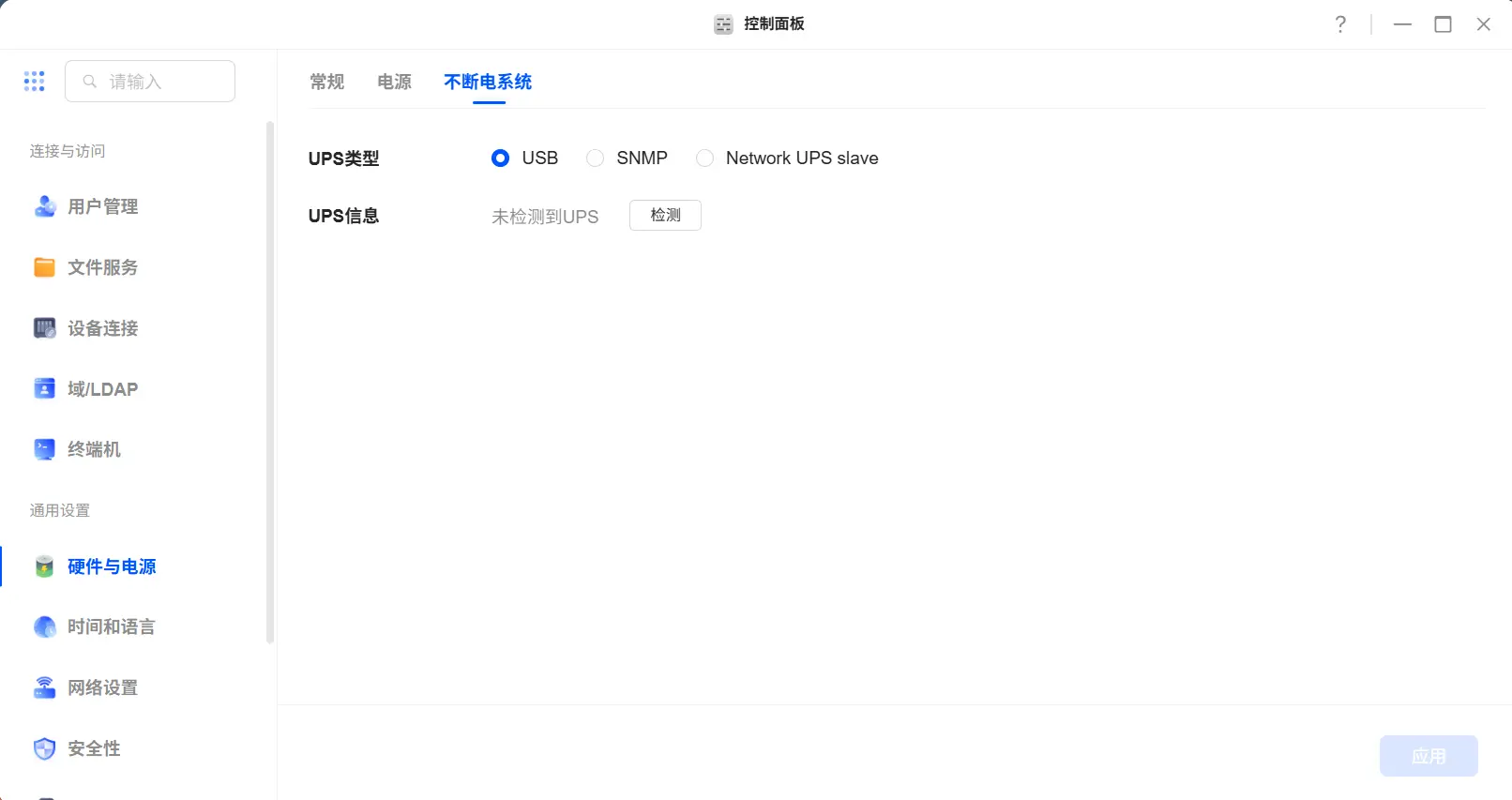
1. 【コントロールパネル】 >【ハードウェアと電源】>【無停電電源装置】に移動すると 、接続済みのUPSデバイスが自動的に検出されます。
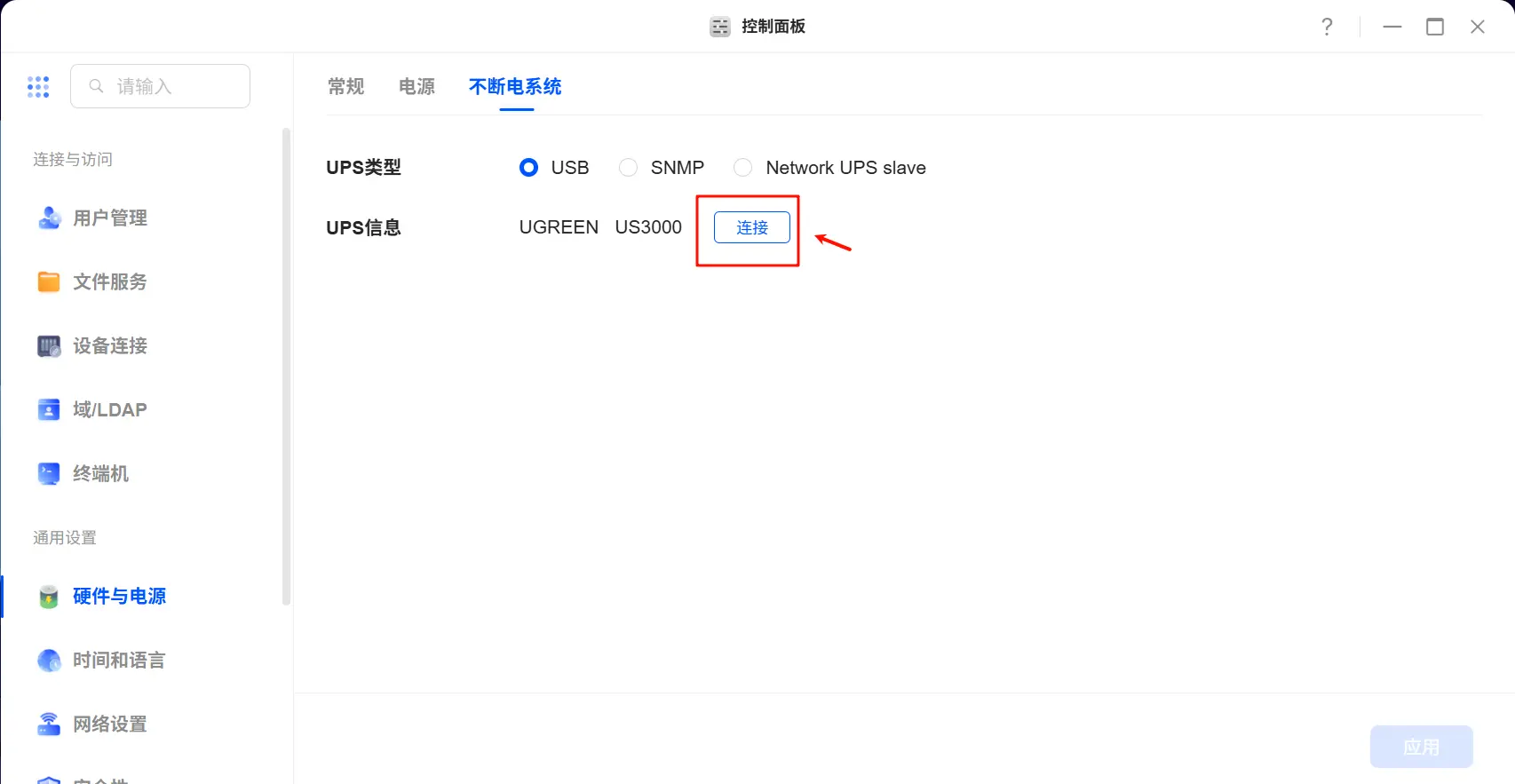
2. 「接続」をクリックすると 、UPSインターフェースにメーカー名とモデル情報が表示されます。
3. 接続成功後 、UPSの現在のバッテリー容量と残存稼働時間を確認できます。
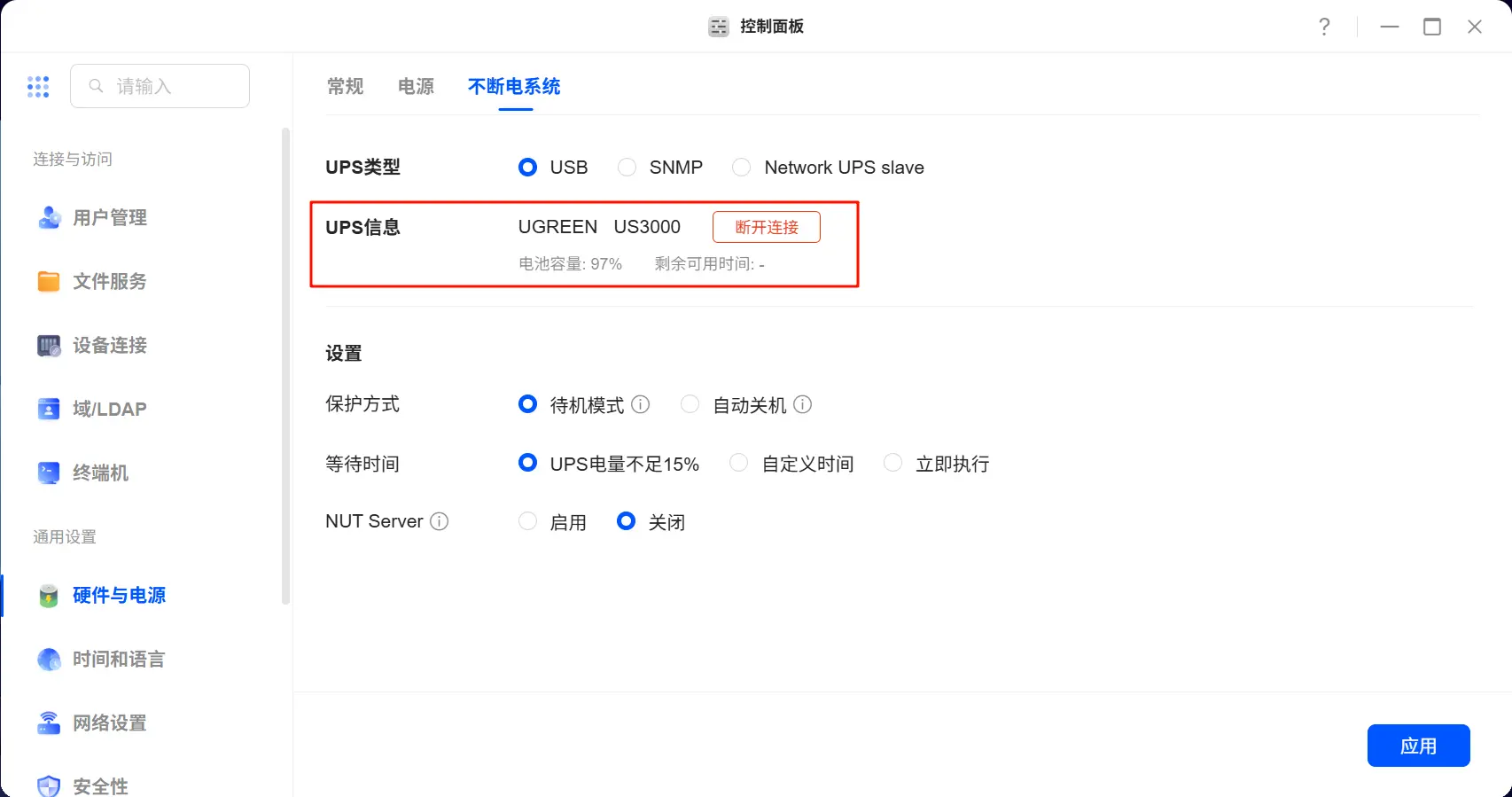
4. UPSの商用電源が切断された際のNAS保護方式を設定します 。以下の2種類をサポート:
|
保護方式 |
詳細説明 |
|
スタンバイモード |
停電後、NASデバイスはデータ損失を防ぐため全サービスを停止し、UPSの電力が枯渇した時点でシャットダウンします。「電源投入時自動起動」が有効の場合、商用電源が復旧すると自動的に起動します。 |
|
自動シャットダウン |
NASデバイスは正常シャットダウンを実行します。「電源投入時自動起動」が有効な場合、商用電源が復旧すると自動的に起動します。 |
5. UPSの商用電源断電後 、NASの保護方式実行待機時間設定:
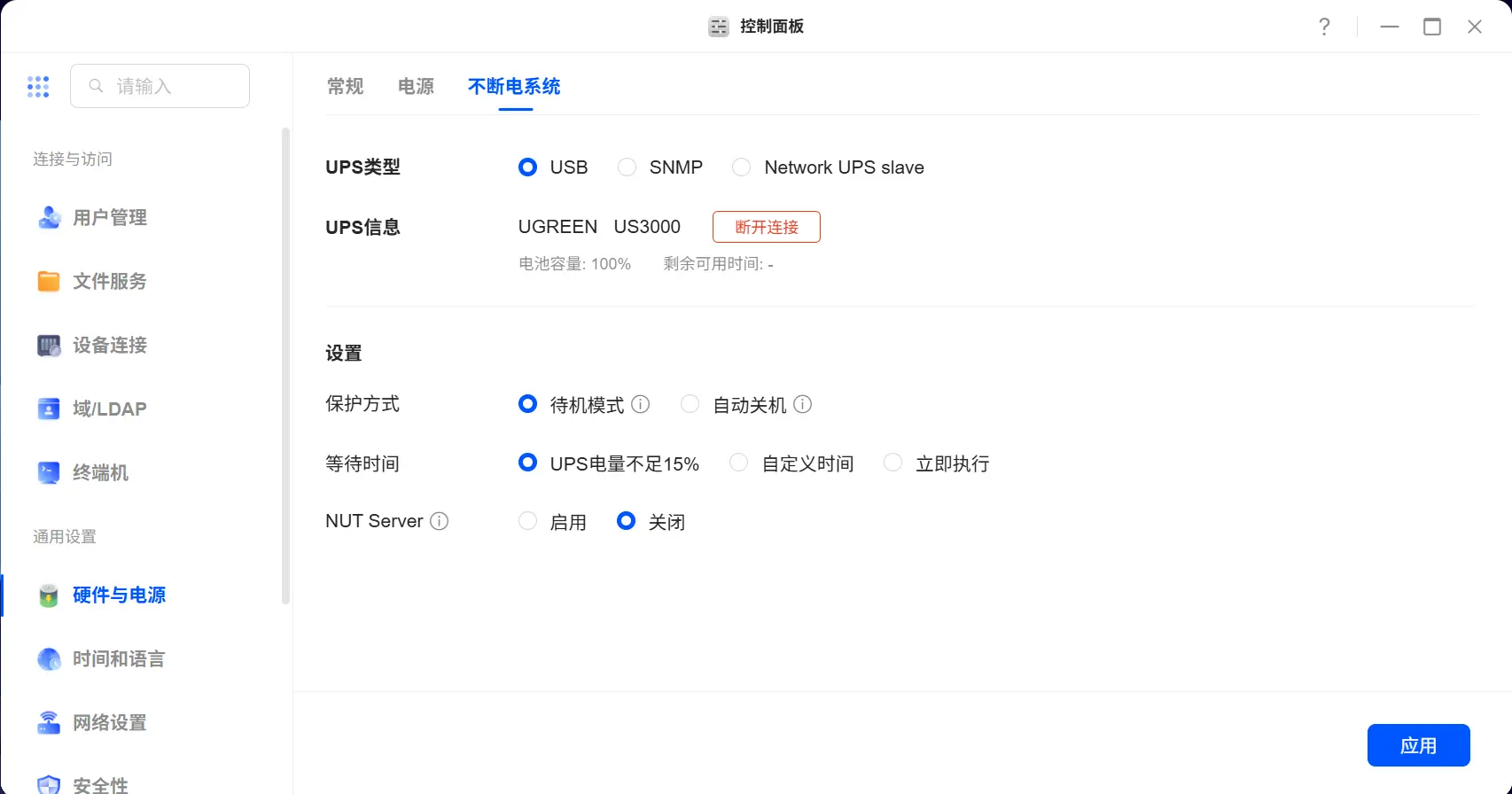
● UPS残量15%未満:このオプションを選択すると、UPS残量が15%未満になった時点でスタンバイモードまたは自動シャットダウンに移行します。
● カスタム時間:このオプションを選択すると、電源供給が再開されてから設定した時間が経過後に、緑聯NASが自動的にスタンバイモードまたは自動シャットダウンします。
● 即時実行:このオプションを選択すると、UPSの残量が不足した時点でGreen-UPS NASは自動的にスタンバイモードまたは自動シャットダウンします。
ご注意:いずれの保護方式を選択した場合でも、UPSの電力が完全に消耗すると、緑聯NASは自動的にシャットダウンします。
6. 上記設定完了後 、「適用」をクリックして設定を保存してください。
7. UPSの設置と設定完了後、停電シナリオをシミュレートし、UPSへの電源切り替えが正常に行われ、バッテリー残量が少ない場合に安全にシャットダウンされることを確認することをお勧めします 。
SNMP無停電電源装置サポートの有効化
SNMPプロトコルにより、無停電電源装置(UPS)を緑聯クラウドNASのバックアップ電源装置として接続できます。ハードウェア設置の詳細については、UPS機器メーカーの取扱説明書をご参照ください。UPS機器を緑聯クラウドNASに接続し、両機器が同一ネットワーク内にあることを確認後、以下のオプションを設定してUPSサポートを有効化できます。
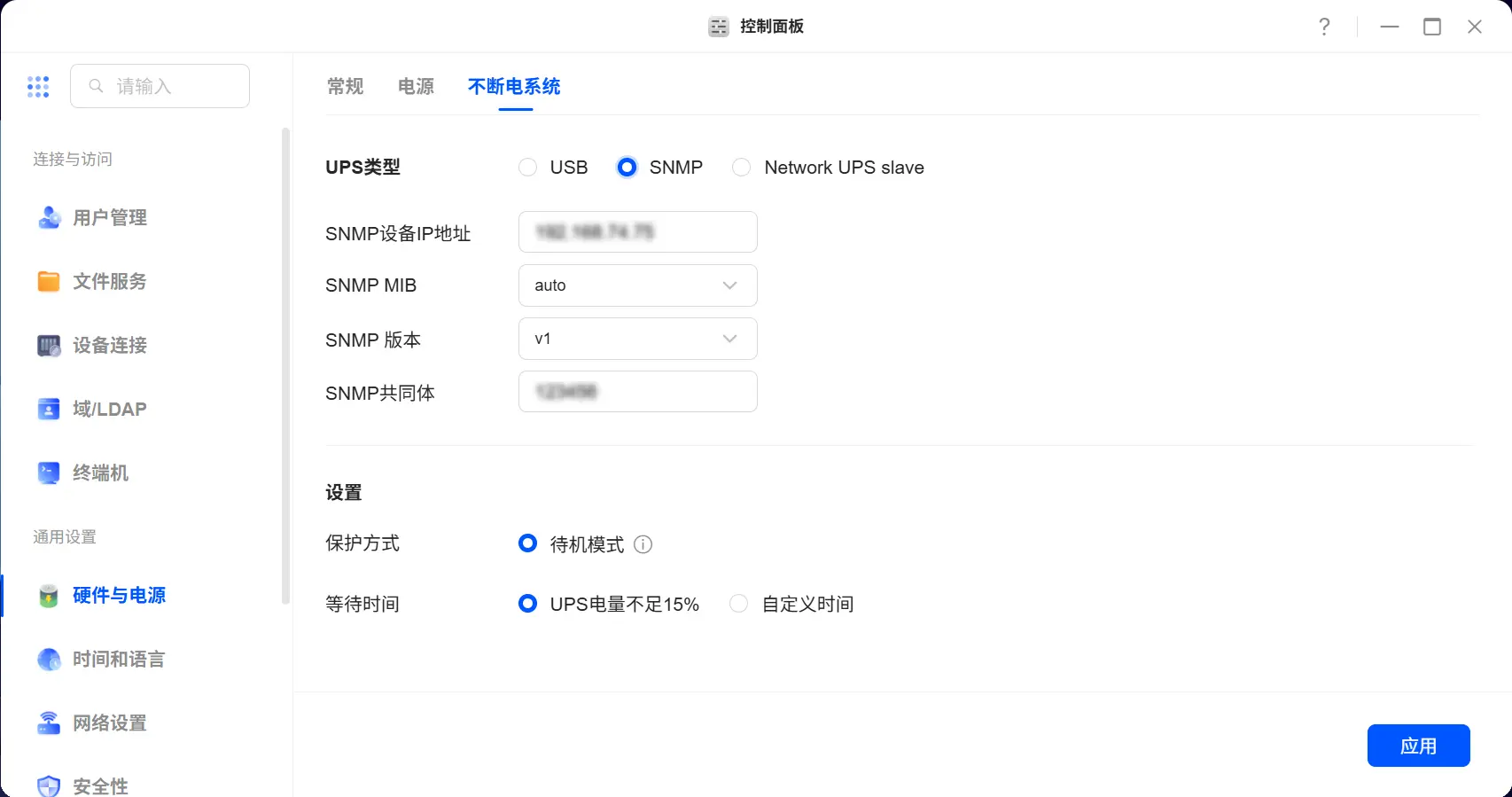
1. 【無停電システム】ページに移動し 、「UPS接続」をクリックします。
2. 「 UPS接続」ポップアップで、UPSタイプを「SNMP 無停電システム」に選択し、以下の設定を完了します:
● システムIPアドレス :SNMPデバイスのIPアドレスを入力します。
● SNMP MIB:ドロップダウンリストから対応する管理情報ベースを選択します。
● SNMPバージョン :ドロップダウンリストからSNMPv1またはSNMPv2cを選択します。
● SNMPコミュニティ :認証とアクセス制御に使用するコミュニティ文字列を入力します。
3. UPSが電源供給を開始した後にNASがスタンバイモードに入るまでの時間を設定 :
● サービス設定と同じ :サーバー時間と同期する。
● カスタム時間 :電源障害時にNASがスタンバイモードに入る具体的な時間を指定(分または時間単位)。
4. 「保存」をクリックします 。
ご注意
● UPS電源起動後、NASはスタンバイモードに移行します。いずれの設定を選択した場合でも、電力不足時には緑聯NASが自動的にスタンバイモードに移行します。
● Green-Net NASがスタンバイモードに入ると、データ損失防止のため全サービスを停止しストレージをアンマウントし、UPSの電力が枯渇した後に安全にシャットダウンします。UPSの電力が不足するとシステムは自動的にスタンバイモードに移行します。ユーザーは停電後のスタンバイモード移行時間を設定できますが、設定時間前に電力が不足した場合、システムは直ちにスタンバイモードに移行します。
● 【電源】設定で停電後の自動再起動オプションを有効にしている場合、緑聯NASはスタンバイモード中に停電が発生しても、電源が復旧すると自動的に起動します。
NUT Serverサービスの有効化
複数のNASがUPS(無停電電源装置)を使用する場合、いずれかのNASがUSB経由でUPSに接続されると、そのデバイスはネットワーク無停電システムサーバー(NUT Server)として機能し、UPS情報を受信して他のクライアントNASデバイスに転送します。他のNASデバイスはスレーブデバイス(NUT Slave)として、マスターデバイスから送信されるUPS状態情報を受信します。NUT Serverを有効化すると、商用電源が遮断された際に、このNUTサーバーに接続されたNASデバイスは設定された保護方法を実行するよう通知されます。
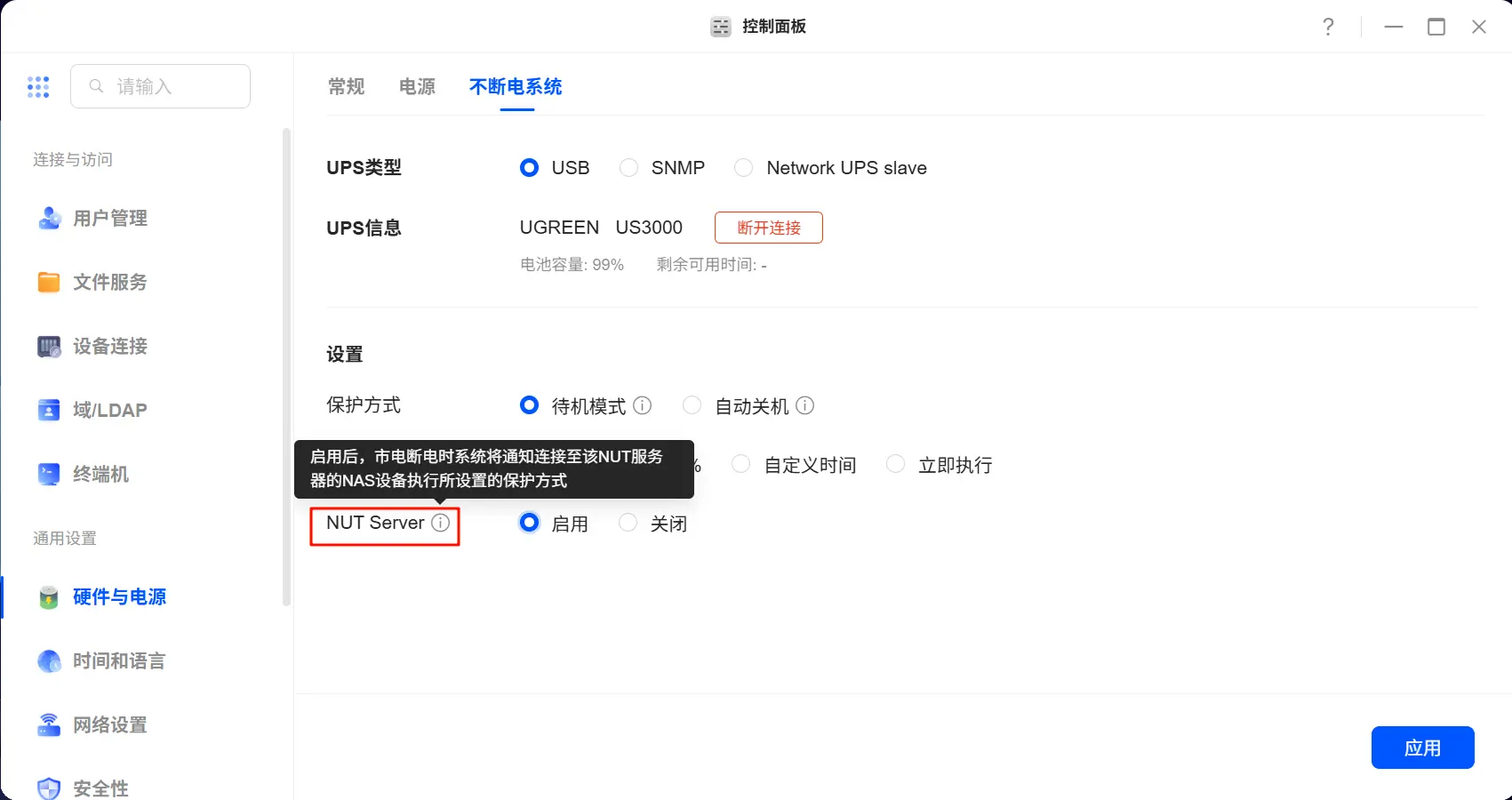
詳細については以下を参照してください:『UPS(無停電電源装置)を緑聯NASで有効化しNUTサーバー機能を設定する方法』
UPS(無停電電源装置)の切断
システムがスタンバイモードに入る際にUPSをオフにするには、スタンバイ中にUPSの接続を切断してください。