セキュリティマネージャーはUGOS Proシステムが提供するセキュリティアプリケーションであり、UGOS Proシステムの設定とソフトウェアアプリケーションをスキャンするために特別に設計されています。セキュリティマネージャーはリアルタイムの包括的な保護状態と定期的なスキャン・駆除ポリシーを提供し、トロイの木馬やウイルス攻撃からシステムを保護し、システムとデータの安全を確保します。
主な機能
-
Clamavウイルススキャンエンジンを採用し、UGOS Pro内のシステムファイルやユーザーファイルのウイルススキャン・駆除が可能です。
-
フルディスクスキャン、カスタムスキャン、定期スキャンをサポートし、必要に応じてスキャンポリシーを設定し、UGOS Pro内のファイルを定期的にスキャンできます。
-
「リアルタイム保護」を有効化すると、UGOS Pro内で新規追加または編集されたファイルをリアルタイムで監視します。
-
疑わしいファイルをスキャンして識別し、デフォルトの処理ルール設定や検疫エリアのファイル管理をサポートします。
-
ウイルス定義データベースを自動更新し、絶えず変化するネットワーク脅威に対応。スキャン戦略を常に最先端に保ちます。
-
詳細なスキャンログを提供し、日付・レベル・操作者による検索、スキャン記録のエクスポートや削除をサポート。
インストール方法
1. 【UGOS Pro>アプリケーションセンター>ユーティリティ】に移動し、【セキュリティマネージャー】を選択してインストールをクリックしてください。
2. インストール後、アプリケーションを直接起動できます。【メインメニュー】からアプリケーションアイコンを選択してサービスを開始することも可能です。
ご注意:「セキュリティマネージャー」インストール後、デフォルトでは全管理者が利用可能となり、一般ユーザーには表示されません。
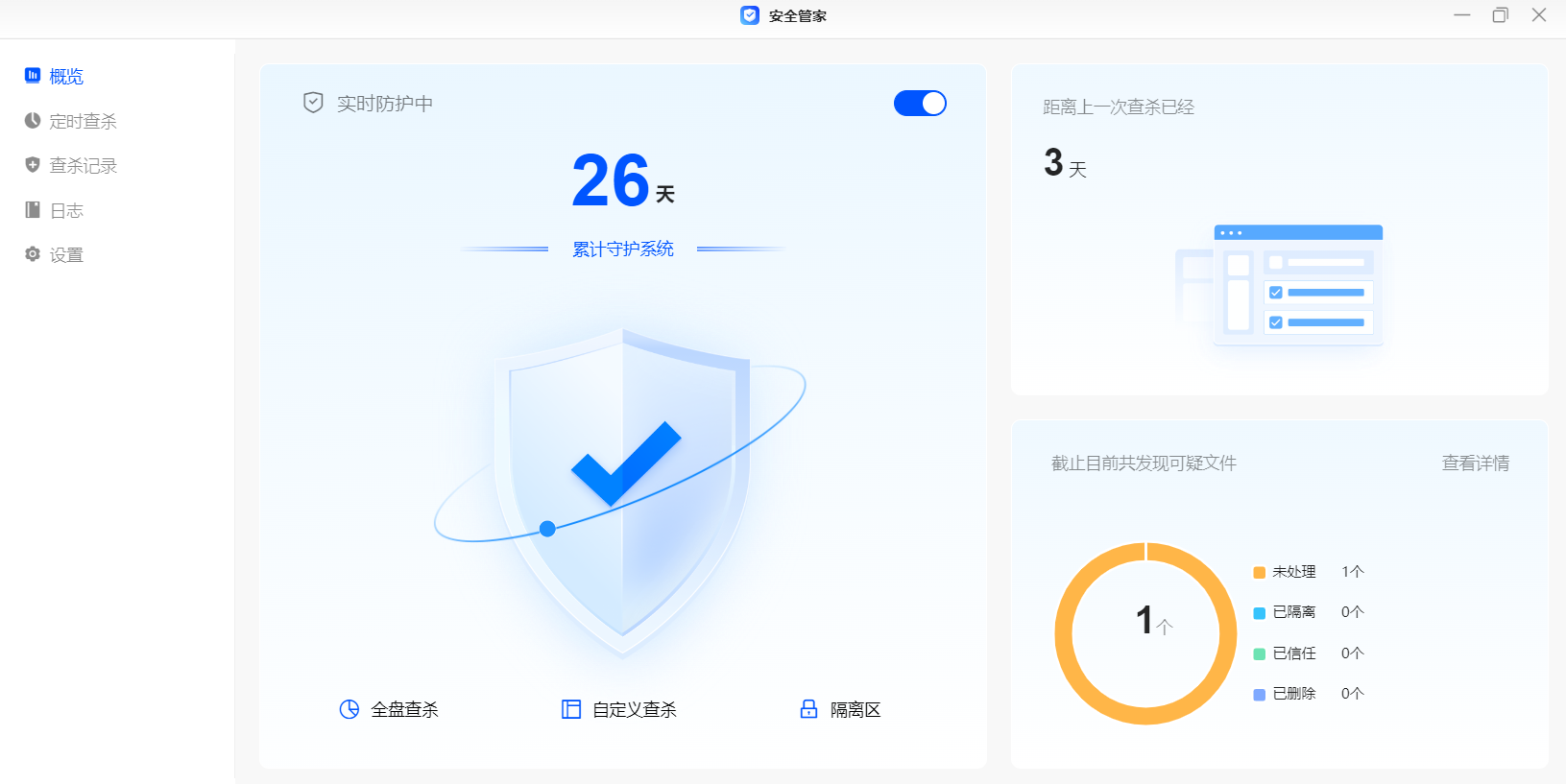
セキュリティマネージャー概要
【セキュリティマネージャー>概要】ページでは、リアルタイム保護の有効化、前回のスキャン間隔の確認、現在までに検出された不審ファイルの総数、フルディスクスキャン、カスタムスキャン、隔離エリアの操作が可能です。
リアルタイム保護:有効化すると累積稼働時間が表示されます。デバイス内の新規/変更ファイルを自動検知・スキャンし、不審ファイルをデフォルトの処理ルールに従って対応します。
フルスキャン:実行すると全ドライブのファイルをスキャン・スキャンします。
カスタムスキャン:実行後、スキャン範囲の選択、特定ファイルタイプの指定、疑わしいファイルの処理方法を選択できます。
隔離エリア:実行後、スキャン記録>隔離エリアに移動します。隔離エリア内のファイルを管理(検索、削除、信頼設定、復元)できます。
よくある質問
Q: 駆除ポリシー実行中にセキュリティマネージャーをアンインストールすると、進行中の駆除タスクは中止されますか?
A: アンインストール自体は正常に行えますが、スキャンタスクは強制終了されます。管理者権限でセキュリティマネージャーのウィンドウが開いている場合、自動的にウィンドウが閉じられます。