rsync とは何ですか?
NASデバイスにおいて、rsyncサーバー(またはリモートサーバー)とは、rsyncプロトコルをサポートするサーバーを指し、異なるデバイス間で効率的なデータ同期、バックアップ、または転送を実現するために使用されます。rsync(リモート同期)は高速で汎用的なファイル複製ツールであり、ファイルやフォルダの迅速かつ安全な同期に広く利用され、特にNAS環境に適しています。例えば、あるNASデバイスにrsyncサーバーを設定し、別のデバイス(コンピュータや別のNASなど)をクライアントとしてデータ転送リクエストを発行することで、データの同期やバックアップを実現できます。
rsyncサービスの利点
rsyncは非常に効率的な動作を実現します。増分バックアップをサポートしており、完全なファイルではなくソースファイルとターゲットファイルの差分部分のみを転送するため、ネットワーク帯域幅の占有を大幅に削減します。頻繁に更新される大容量データの転送に特に適しています。
rsyncサービスの適用シナリオ
● データバックアップ:UGOS Proはrsyncを介して重要データをサーバーから緑聯NASへバックアップし、データの安全性を確保します。
● 複数デバイス間ファイル同期:複数デバイス間でファイルやフォルダを同期し、ファイルバージョンの整合性を保証します。
● データ移行:データ 移行時にrsyncを使用してNASデータをリモートサーバーに移行し、シームレスな移行を実現します。
UGOS Proでrsyncサービスを有効化する方法
1.【コントロールパネル>ファイルサービス】ページに移動します。
2. 「rsync」オプション を見つけ、rsyncサービスを 有効化します 。
3. rsync サービスを使用するアカウントを選択し、対応するパスワードを入力します。
4.「適用」をクリックして設定を保存します。
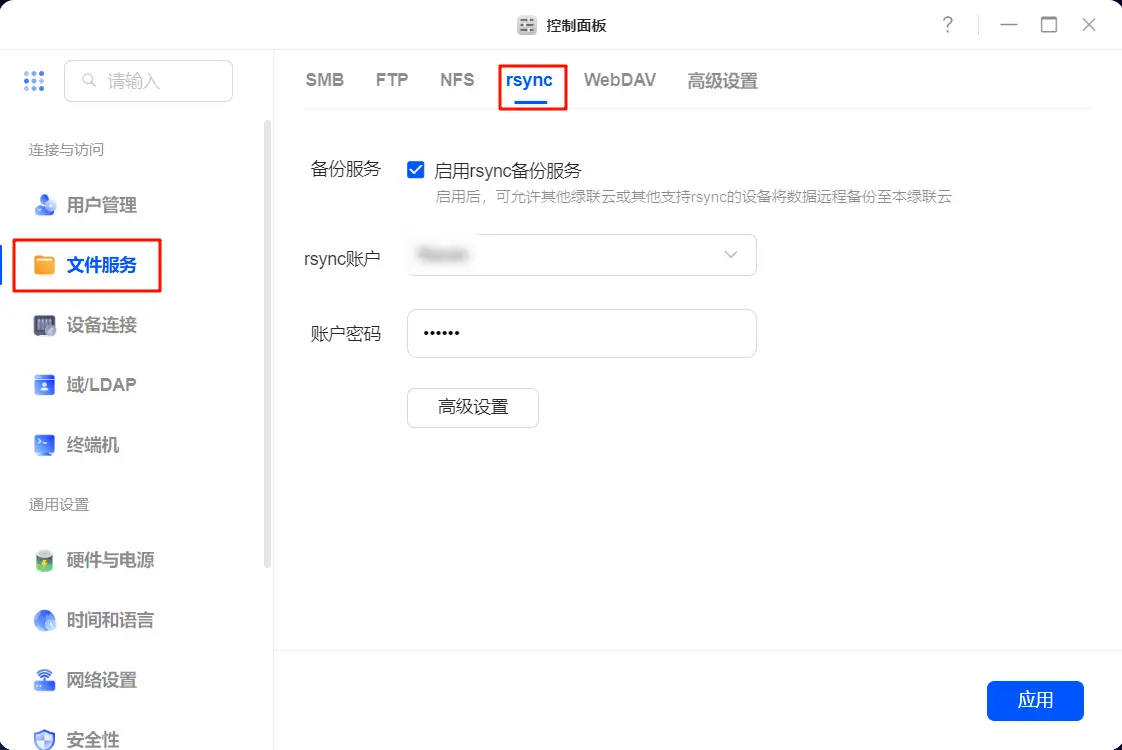
5.デフォルトではrsyncサービスはポート873でデータ転送と通信を行います。悪意のある攻撃者がデフォルトポートをスキャンしてrsyncサービスを発見したり、デフォルトポートが使用中の場合に備え、【詳細設定】をクリックしてデフォルトポート番号を変更できます。
rsync サービスを使用してリモートサーバーのファイルをローカルの緑聯NASにバックアップする方法
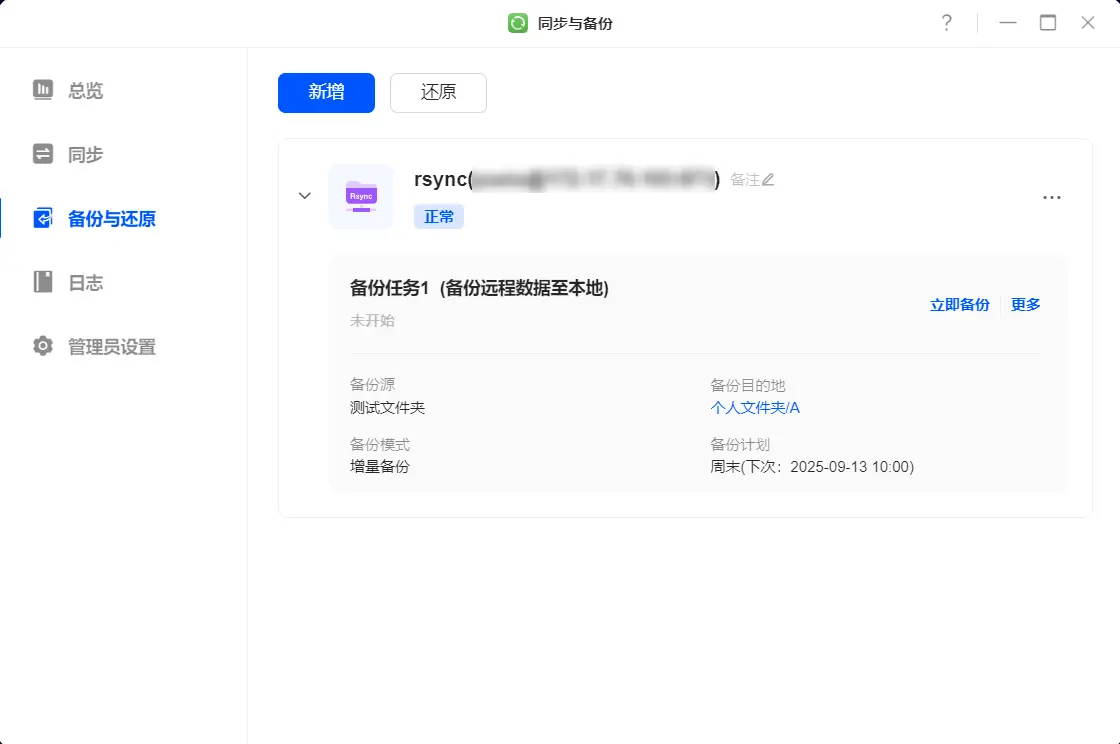
1. リモートサーバー(コンピュータや別のNASなど)にrsyncサービスがインストールまたは有効化されていることを確認します。
2. ローカルの緑聯NASで【同期とバックアップ】アプリを開き、「バックアップと復元」に移動します。
3. バックアップタイプとして「 rsyncサーバーのバックアップ」 を選択し 、 リモートサーバーのデータをローカルの緑聯NASに バックアップします 。「次へ」をクリックします。
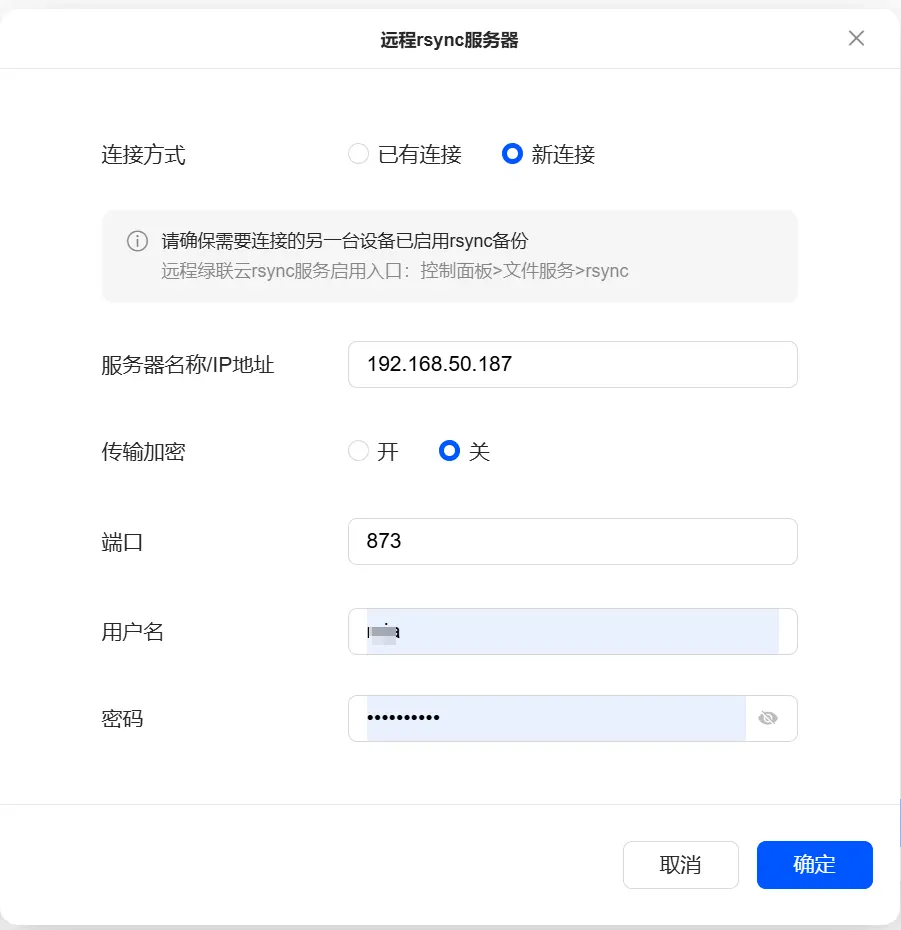
4. リモートrsyncサーバー設定画面で以下の情報を入力し、「OK」をクリックします。
● サーバー名/IPアドレス:リモートサーバーのIPアドレス(コンピュータや別のNASのIPアドレスなど)を入力します。
注意:IPアドレスはIPv4およびIPv6アドレスに対応しています。デバイスが同一LAN内にない場合は、パブリックIPまたはDDNSドメイン名を入力してください。
● ポート:デフォルトは873です。
● 転送暗号化:必要に応じて転送暗号化を有効化し、データ転送の安全性を確保します。
● ユーザー名とパスワード:rsyncファイルサーバー接続用のユーザー名と対応するログインパスワード(rsyncサービス起動時に設定したアカウント情報)を入力してください。
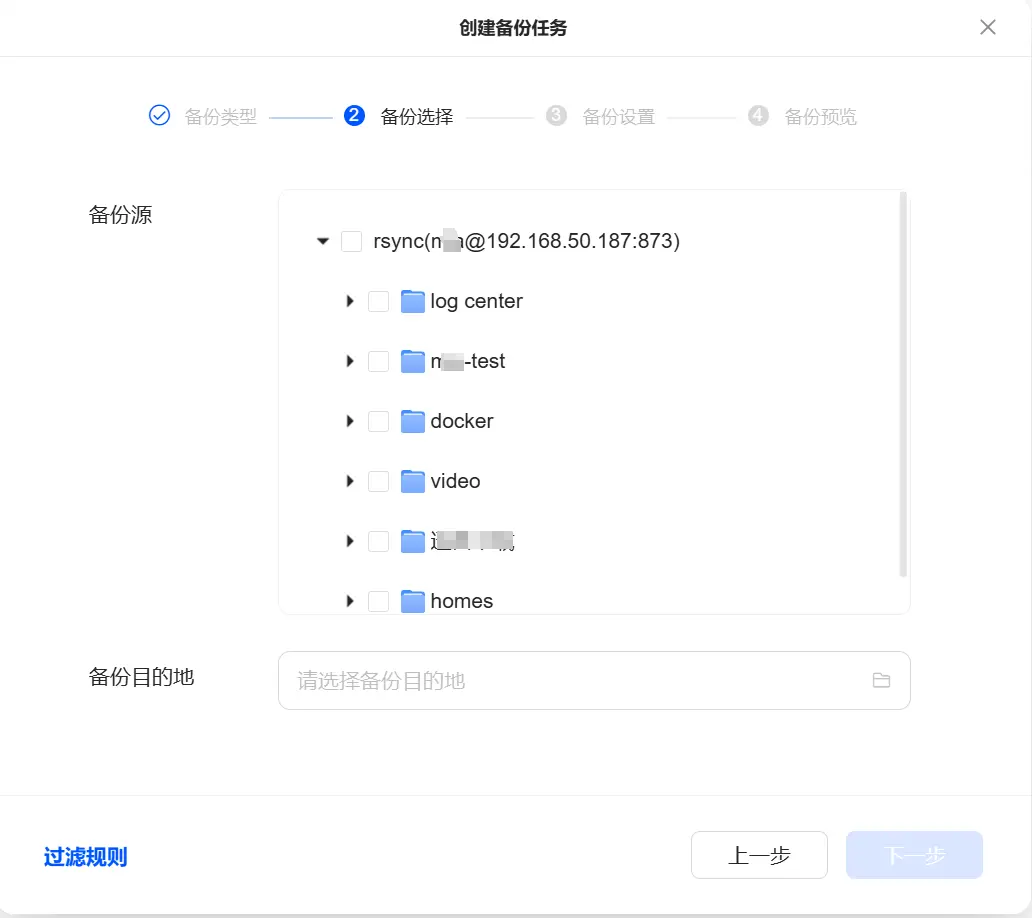
5. リモートサーバーへの接続に成功したら、バックアップソースとバックアップ先を選択し、設定完了後「次へ」をクリックします。
● バックアップ元:リモートサーバーからローカルの緑聯NASにバックアップするフォルダにチェックを入れます。「フィルタリングルール」を設定してファイルサイズを制限することも可能です。制限を超えるファイルサイズはバックアップされません。「ファイル名または拡張子のフィルタリング」も設定できます。
● バックアップ先:バックアップファイルをローカルの緑聯NASに保存するストレージパスを選択します。
6. 必要に応じてバックアップモードとバックアップスケジュールを設定し、「次へ」をクリックします。
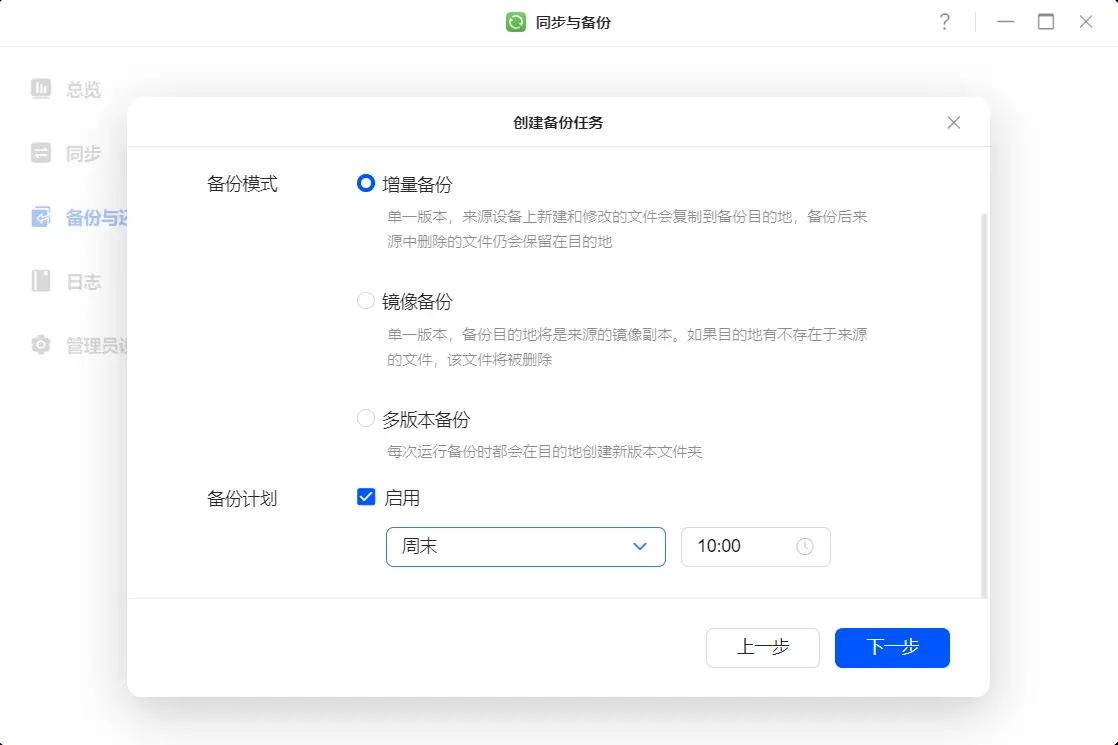
7. バックアップタスクの名前を設定します。タスク作成後すぐにバックアップを開始する場合は、「作成後すぐにバックアップ」にチェックを入れます。
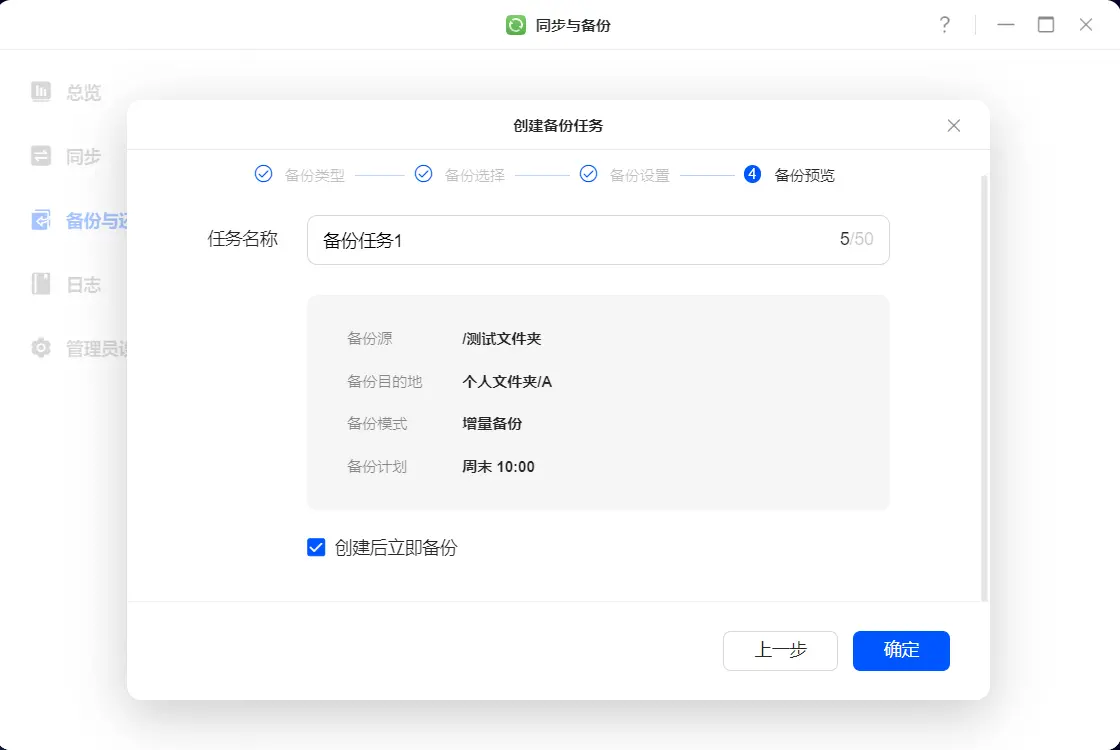
8. 設定内容を確認後、「OK」をクリックしてバックアップタスクを作成します。
注意事項
1. 同期失敗を防ぐため、rsyncサービスとクライアントに適切な読み書き権限があることを確認してください。
2. 同期中はバックアップ元とバックアップ先のディレクトリ構造を一致させ、構造変更による同期エラーを回避してください。
3. リモートサーバーに接続できない場合は、rsync設定のユーザーアカウントとパスワード、接続先サーバー名/IPアドレス/ポートが正しいか確認し、接続対象デバイスで「rsyncサービス」が有効になっていることを確認してください。
4. ローカルネットワークIPで接続する場合、この緑聯クラウドと他のデバイスまたはコンピュータが同一ローカルネットワーク内にあるか確認してください。