本記事では、UGOS Proシステムの「アルバム」アプリで動画顔認識機能を有効化し使用する方法について詳しく説明します。
前提条件
本機能をご利用になる前に、NASのシステムファームウェア、アルバムアプリ、人物認識モデルを最新バージョンに更新し、機能が正常に動作することを確認してください。
操作手順
-
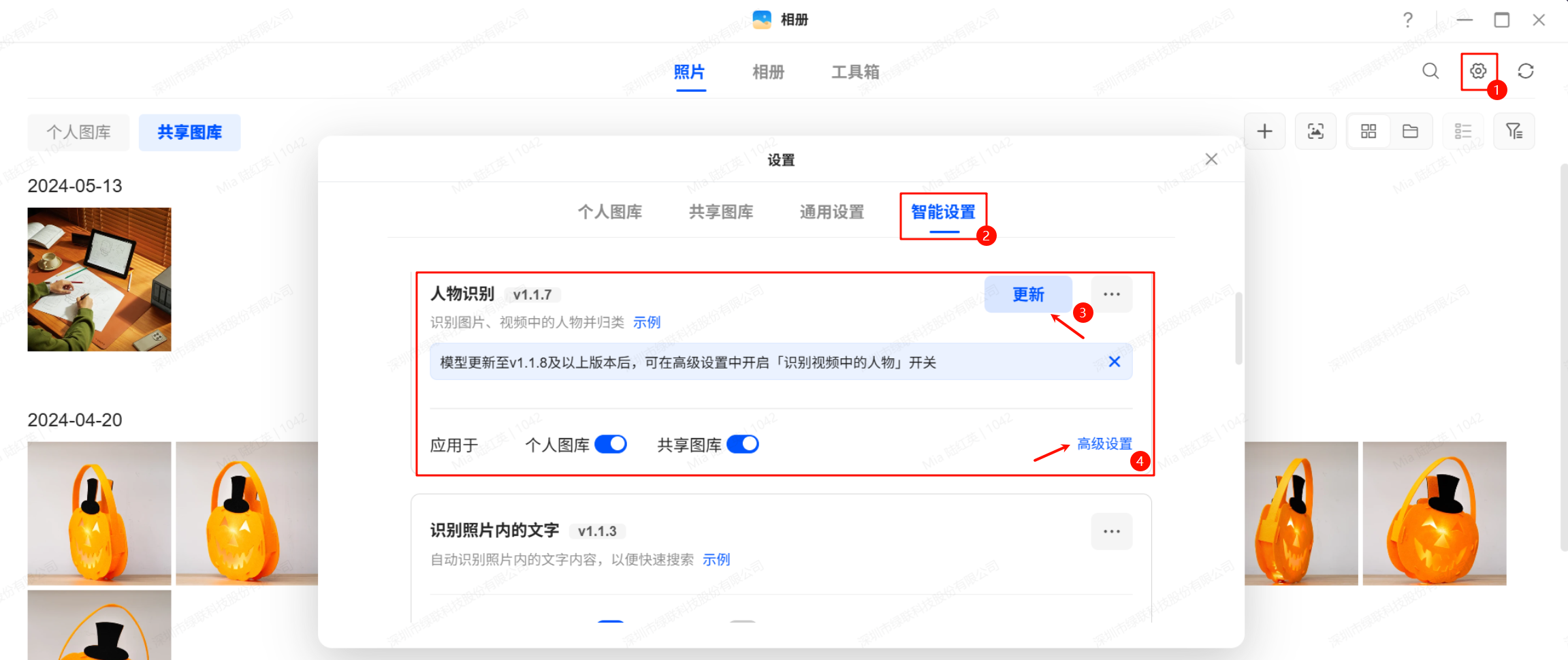
「アルバム」アプリを開き、右上の「設定」アイコンをタップし、【スマート設定】>【人物認識モデル】の順に選択します。
モデルが未ダウンロードまたはバージョンが古い場合は、まずダウンロードまたは更新を行い、最新バージョンを使用していることを確認してください。
-
更新完了後、必要に応じて以下のいずれか1つまたは2つのオプションを選択できます:
-
モデルを個人ギャラリーに適用:個人ギャラリー内の写真または動画のみを認識します。
-
共有アルバムにモデルを適用:共有アルバム内の写真または動画のみを認識します。
【詳細設定】をクリックして次のステップに進みます。
-
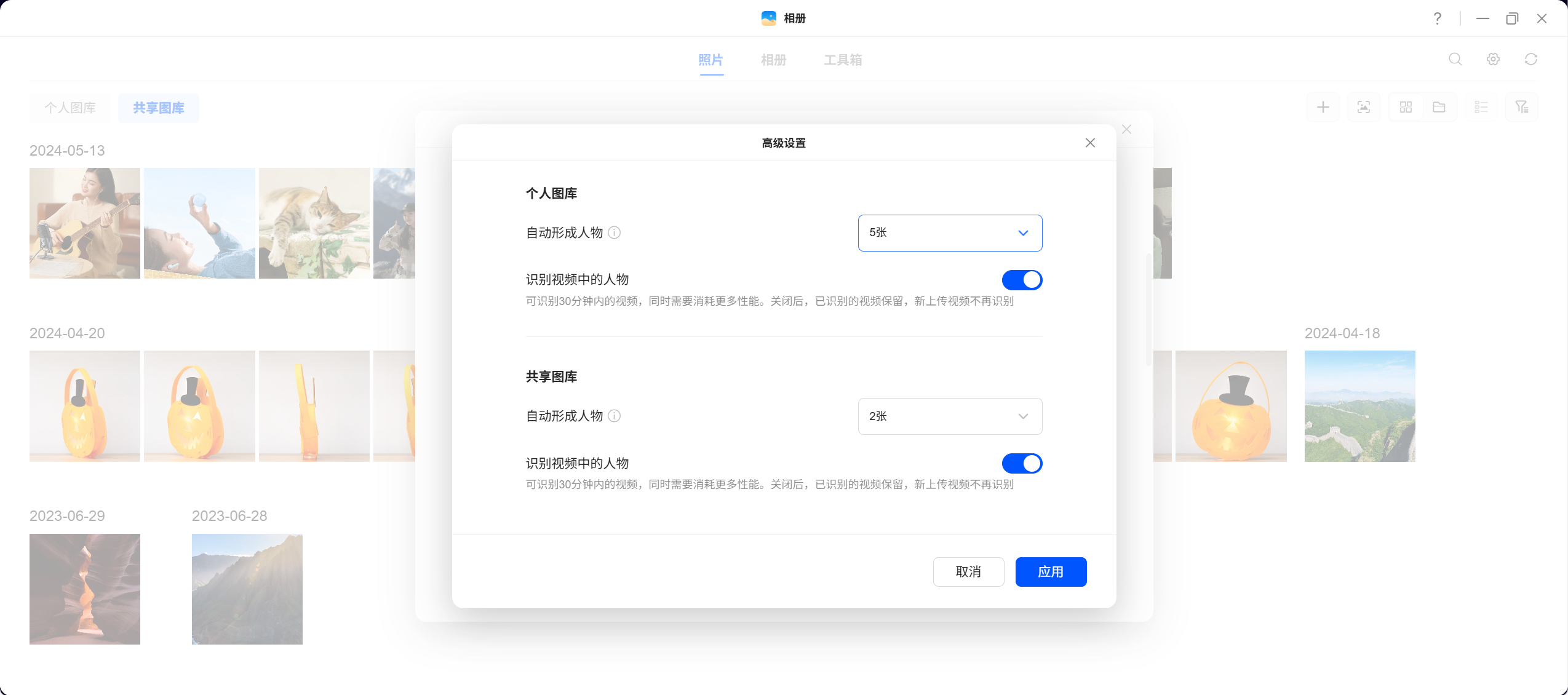
【詳細設定】ページでは、個人アルバムと共有アルバムそれぞれについて、「人物」クラスタリングを自動生成する写真数の閾値を設定できます。例:いずれかのアルバムに人物が含まれる写真が設定数に達すると、システムが自動的にクラスタリング認識を行います。
-
同一ページで、個人アルバムと共有アルバムそれぞれに「動画内の人物を識別」オプションをチェックし、設定完了後「適用」をクリックして保存・有効化します。
-
動画顔認識が完了すると、【人物】アルバムページに戻り認識結果を確認できます。
注意事項
-
パフォーマンス消費に関する注意:動画認識機能を有効にするとデバイスの負荷が増加します。業務のピーク時(データ同期やバックアップタスク実行中など)の操作は避けてください。
-
認識時間制限:現在、1動画あたり30分以内の動画認識に対応しています。長時間の動画はより多くのリソースを消費するため、動画の長さを適切に管理してください。
-
データ保持に関する説明:動画認識機能を無効化しても、システムは既存の認識結果を保持しますが、新規アップロードされた動画は認識されません。