適用バージョン:
● UGOS Pro ファームウェア1.9.0.0035以降
● macOS Monterey 12 以降
注:
本文書内のスクリーンショットおよびインターフェースは参考用です。実際の表示はシステムやアプリバージョンにより多少異なる場合があります。一部の機能はバージョンによって調整される可能性がありますので、実際のインターフェースをご確認ください。
Apple公式ドキュメント:Time Machine を使用して Mac をバックアップする
概要
Time Machine は macOS に組み込まれたファイルバックアップツールで、システム全体、アプリケーション、ファイル、設定の増分バックアップをサポートします。
UGREEN NASと併用することで、Macの履歴スナップショットをNASに一元的に保存でき、データ損失やデバイス故障のリスクを最小限に抑え、システム全体の迅速な復元を可能にします。
手順
NASでTime Machineを有効にする
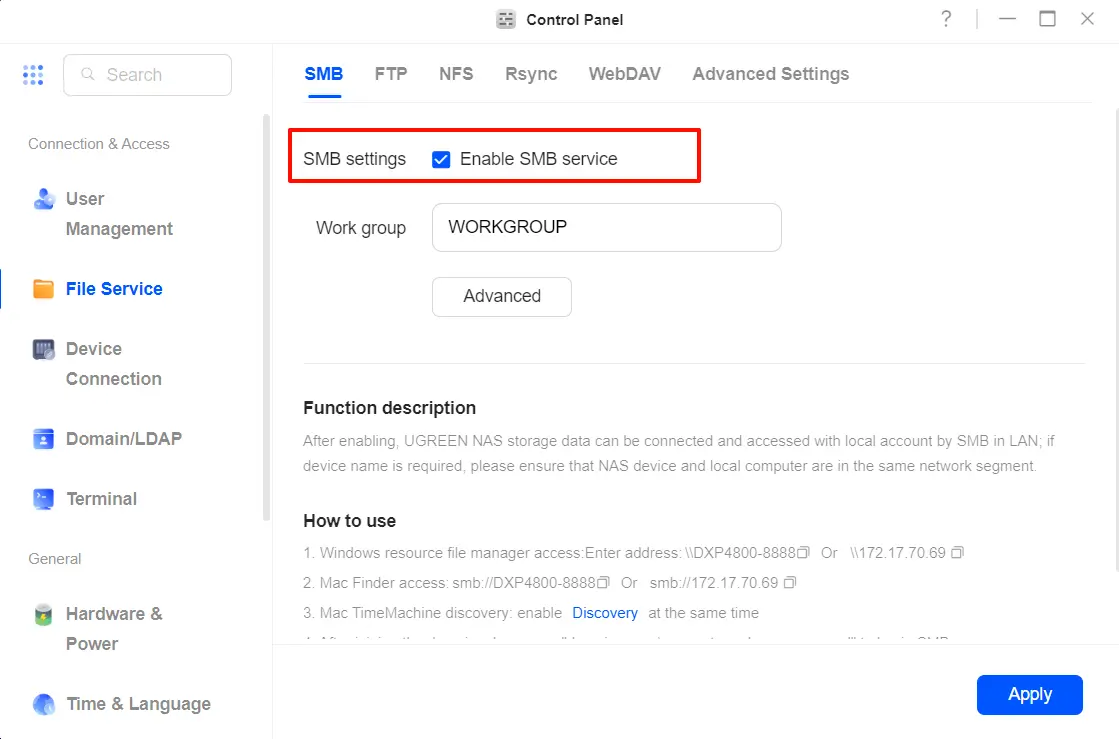
1. 「コントロールパネル」アプリで、「ファイルサービス」>「SMB」に移動し、SMBサービスを有効にします。
2. 「詳細設定」ページに切り替え、「Bonjourサービスを有効にする」にチェックを入れます。
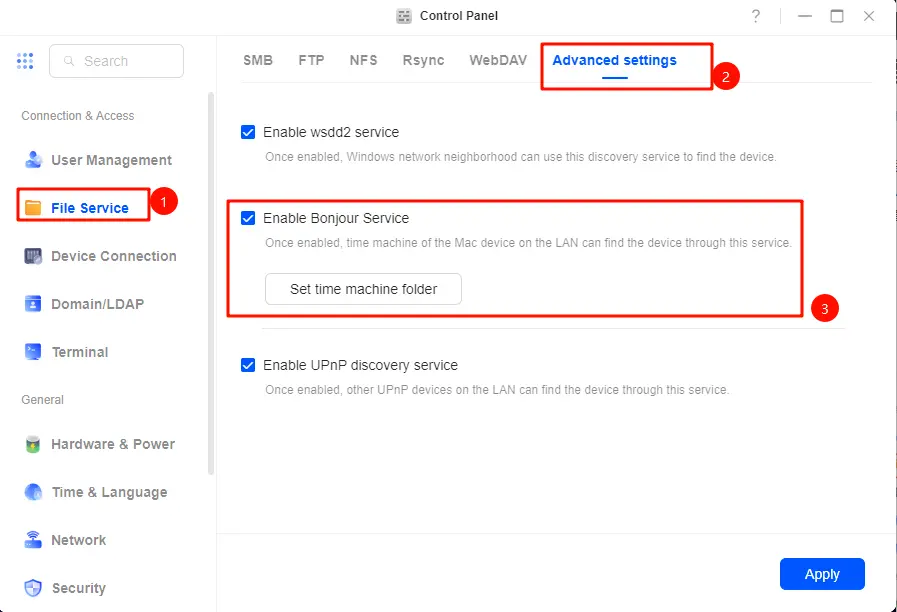
3. 「Time Machineフォルダを設定」をクリックし、バックアップ先として専用共有フォルダを選択または作成(新規フォルダ作成推奨)し、「保存」をクリックして適用します。
MacでNASに接続する
1.Finderを開き、上部メニューの「移動」>「サーバーに接続」をクリックします。
2. 以下の形式でNASアドレスを入力します:
smb://NAS_IP例:smb://192.168.1.100
3. NASのユーザー名とパスワードを入力してログインします。
4. NASに設定したTime Machineバックアップ共有フォルダを探してマウントします。
Time Machineの設定
1.Macで、Appleメニューから「システム環境設定」>「Time Machine」を開きます。
2.「バックアップディスクを選択」をクリックし、ポップアップウィンドウで作成した共有フォルダを選択して「ディスクを使用」をクリックします。
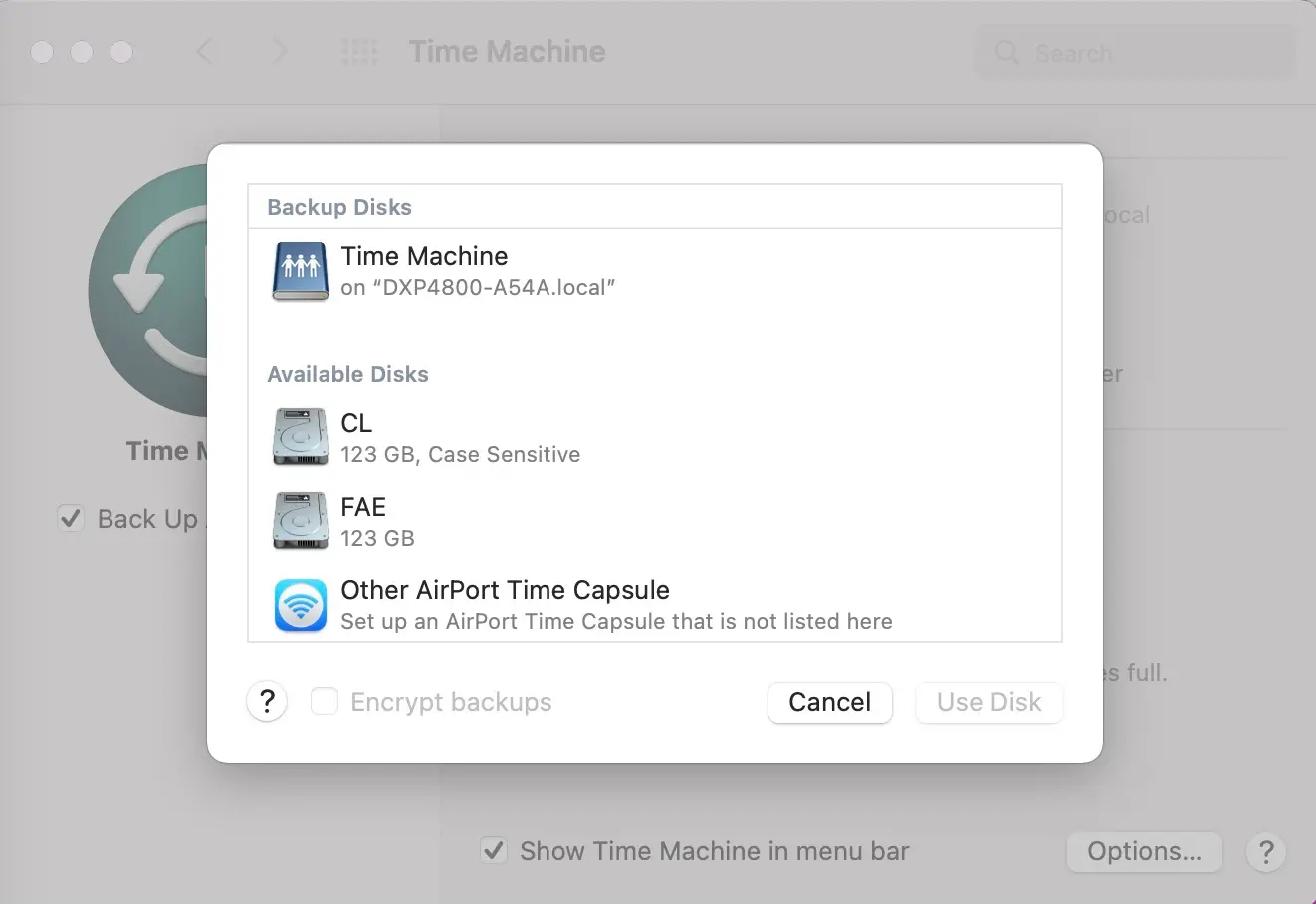
3. NASのユーザー認証情報を入力して認証します。
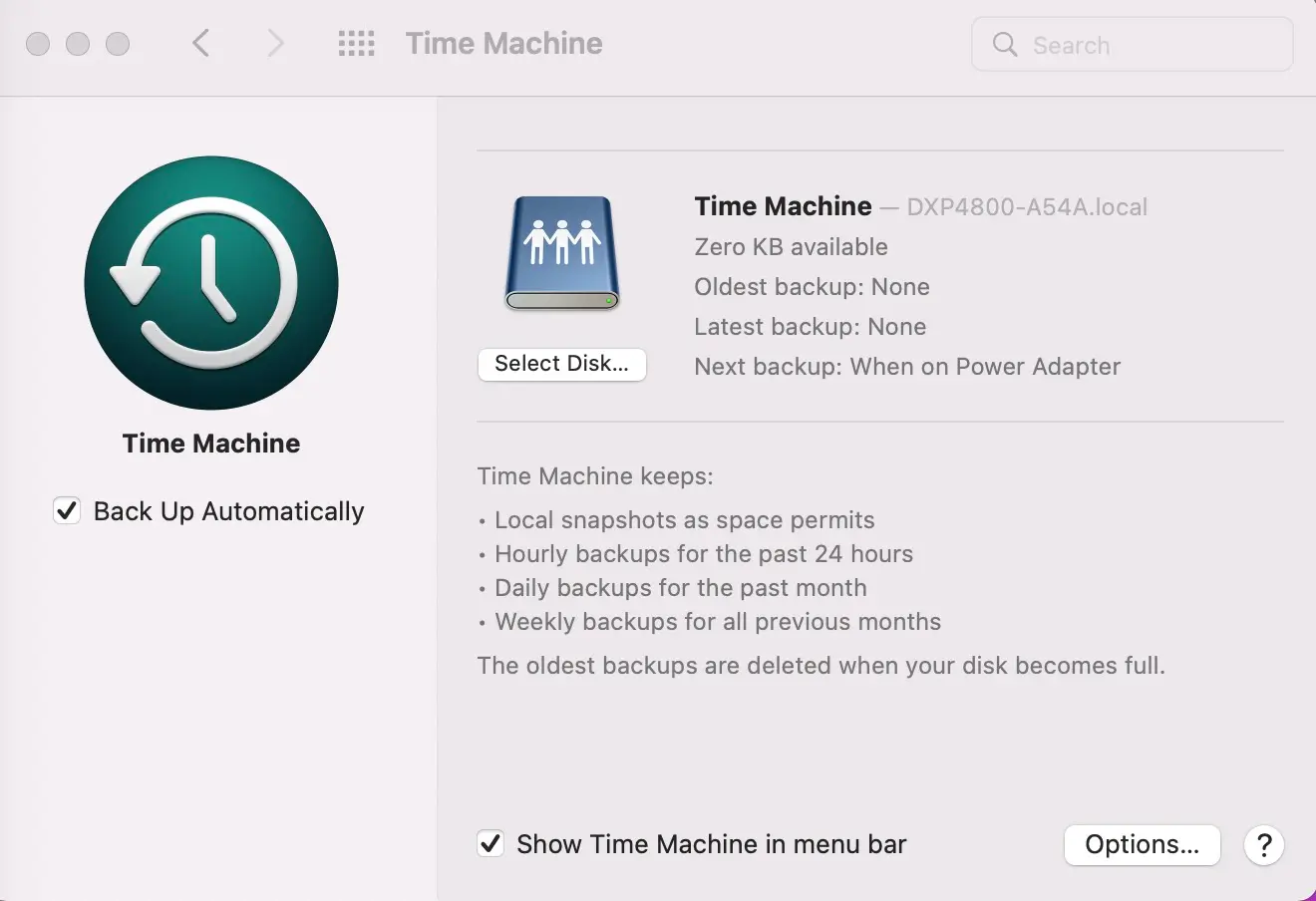
4. 「自動バックアップ」にチェックを入れると、システムが自動的に最初のフルバックアップを実行し、その後は増分バックアップを実行します。
共有フォルダの容量制限を設定する
Time MachineがNASストレージを無制限に使用するのを防ぐため、共有フォルダの容量制限を設定することを推奨します:
1. 「ファイル」アプリを開き、「管理」>「共有フォルダ管理」に移動します。
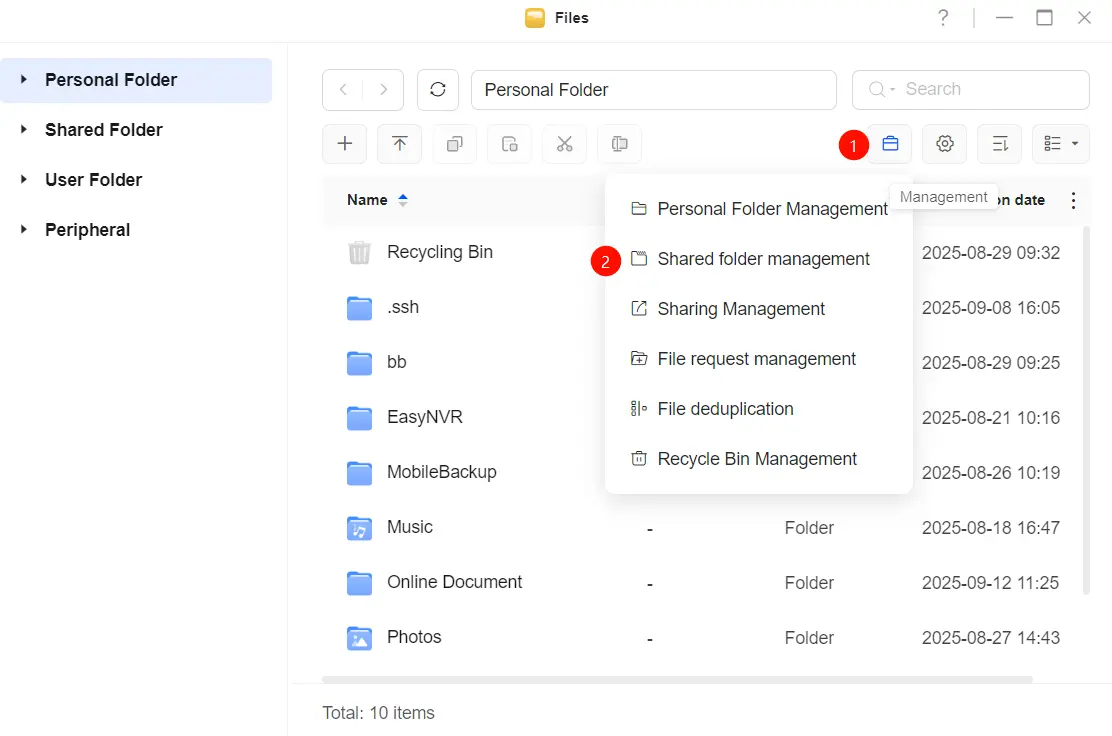
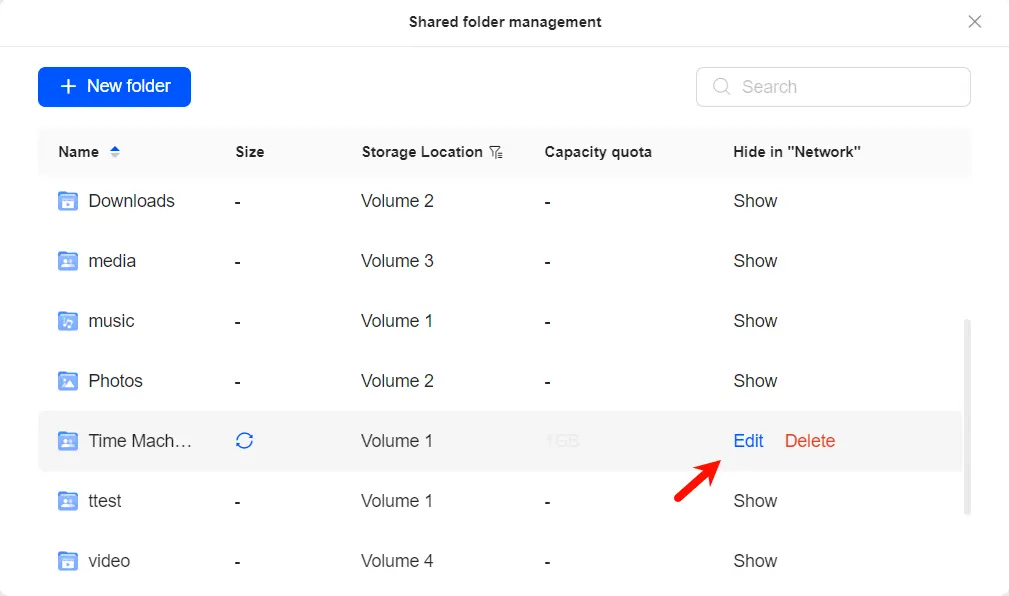
2.Time Machineフォルダとして設定された共有フォルダを探し、「編集」をクリックします。
3. 編集ポップアップで「一般」タブに切り替え、「容量クォータ」までスクロールします。
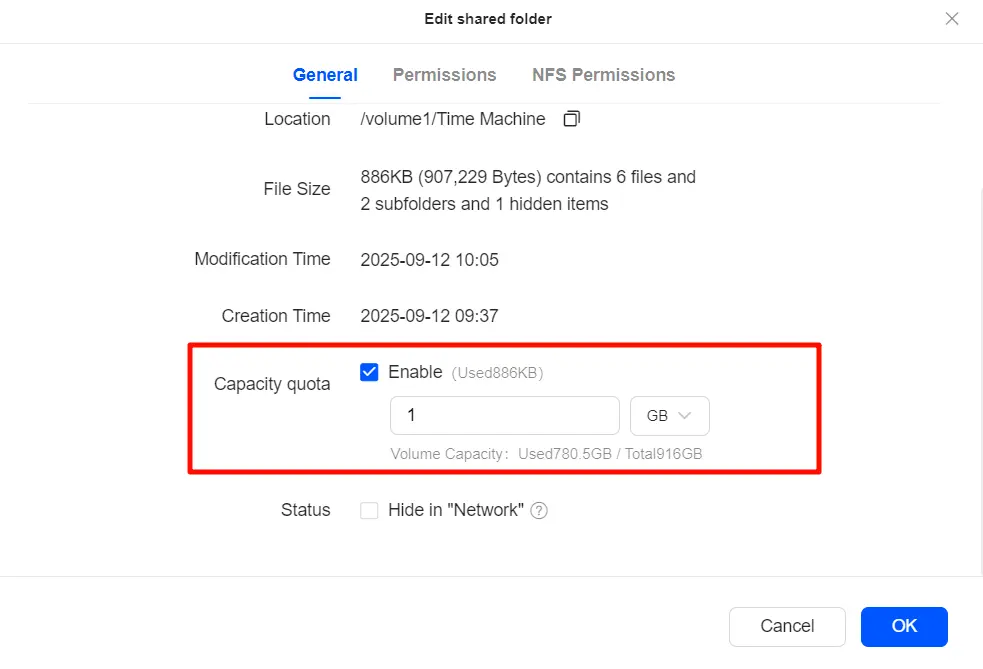
4. 「有効」にチェックを入れ、最大クォータを設定し、「OK」をクリックして保存します。
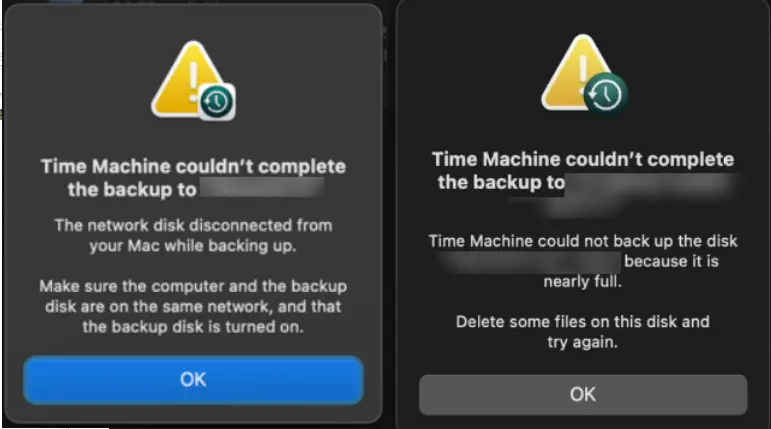
UGREEN NASへのTime Machineバックアップが失敗する理由は?
Time Machineのバックアップ領域が不足している場合、システムはバックアップ失敗を通知します。以下の方法で解決できます:
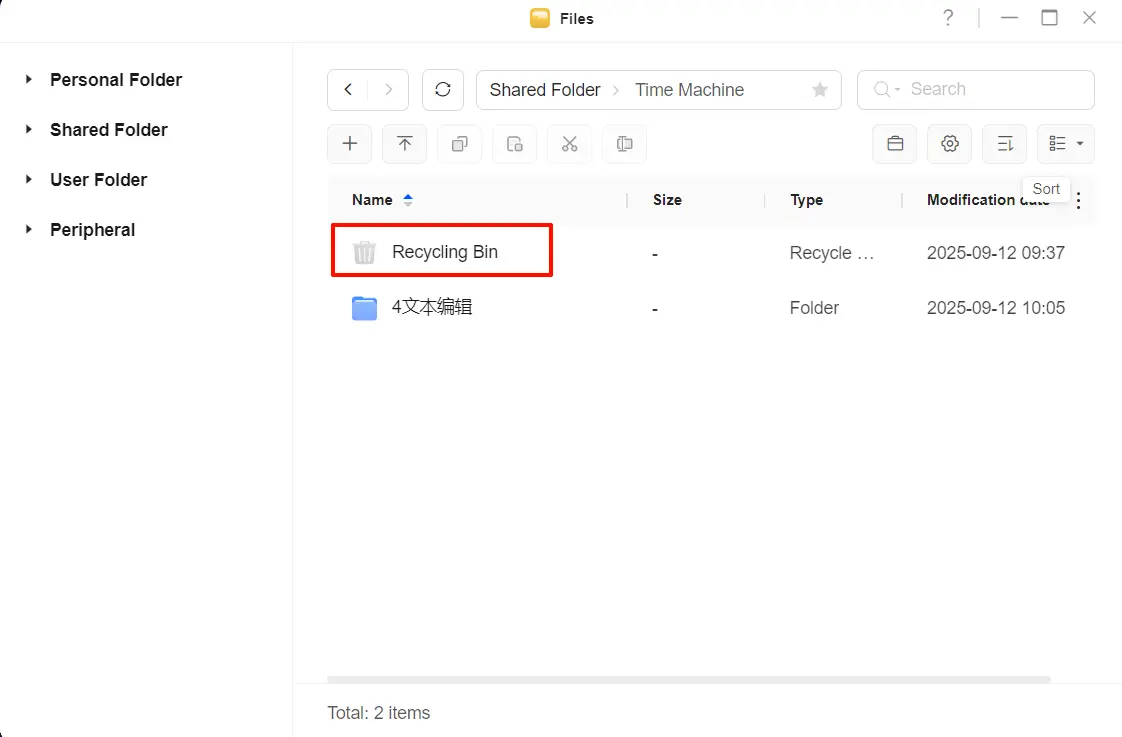
1.NASのごみ箱を空にする
NAS上でファイルを削除すると、通常はまずごみ箱に移動され、ストレージ容量を占有します。
● NASシステムにログインし、「ファイル」アプリを開く;
● Time Machineバックアップ用共有フォルダを特定し、「ごみ箱」をクリックして中身を空にして空き容量を確保
2.Time Machine内の古いバックアップを手動で削除する(推奨)
これはバックアップの完全性を確保するためのApple公式推奨方法です。
● メニューバーのTime Machineアイコンをクリックし、「Time Machineバックアップを閲覧」を選択;
● 「スターフィールド」インターフェースに入り、右側のタイムラインを使用して不要な古いバックアップを探します;
● ウィンドウ上部の歯車アイコンをクリックし、「バックアップを削除」を選択;
● 確認を求められたら管理者パスワードを入力します。
この手順を繰り返して複数の古いバックアップを削除し、十分な空き容量を確保できます。
3.Mac上のローカルスナップショットをクリーンアップする
Macがバックアップディスクに接続できない場合、システムはローカルスナップショットを作成し、ストレージ容量を占有します。
●ターミナルを開きます(「アプリケーション > ユーティリティ」内);
● ローカルスナップショットを表示するコマンドを入力:
tmutil listlocalsnapshots /● 特定のスナップショットを削除(日付を実際のスナップショット名に置き換えてください):
sudo tmutil deletelocalsnapshots 2025-09-01-123454.Time Machineで使用する共有フォルダのクォータを拡張する
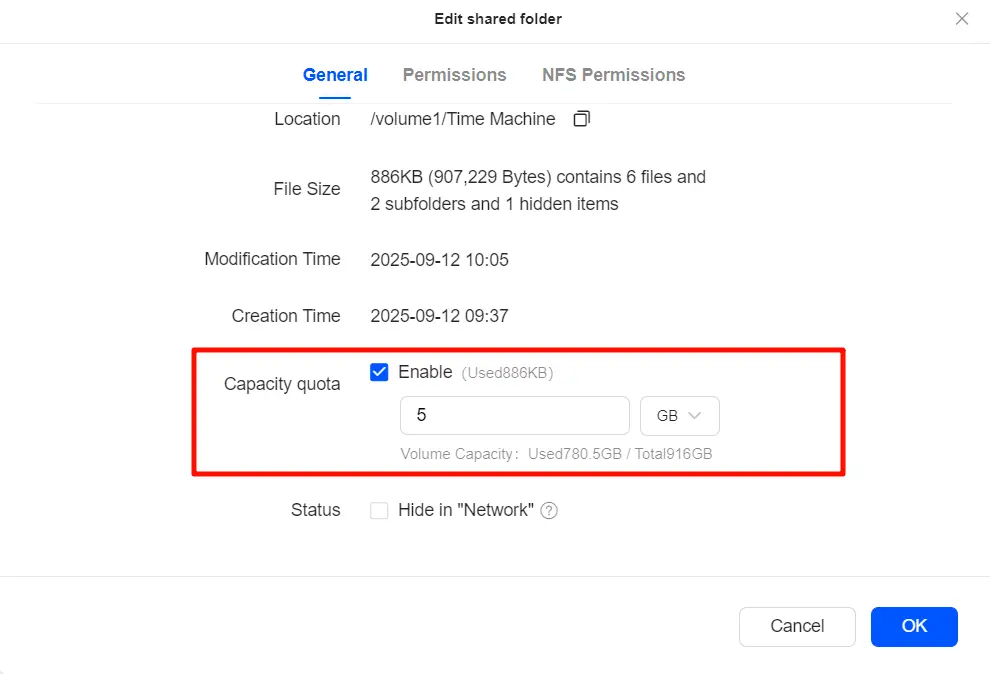
Time Machineで使用する共有フォルダにクォータが設定されている場合、容量不足の原因となる可能性があります。
● 管理者アカウントでNASにログイン;
● 「ファイル」>「管理」>「共有フォルダ管理」を開く;
● Time Machine が使用する共有フォルダを探し、「編集」をクリック;
●容量クォータを大きい値に調整し、保存します。
5.NASのストレージ容量を拡張する
ハードドライブ全体の容量が不足している場合、ハードドライブの追加、ストレージプールの拡張、またはストレージ領域の再割り当てによって容量を増やすことができます。
6.バックアップの再初期化
古いバックアップを保存する必要がない場合のみこの方法を使用してください:
● NAS上のTime Machineバックアップディレクトリを削除します;
● MacでNASをバックアップディスクとして再選択します;
● システムが自動的に新規バックアップセットを作成します。