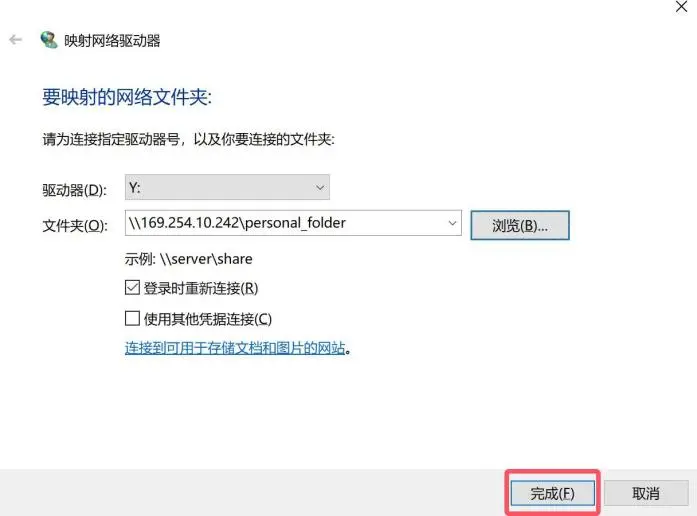
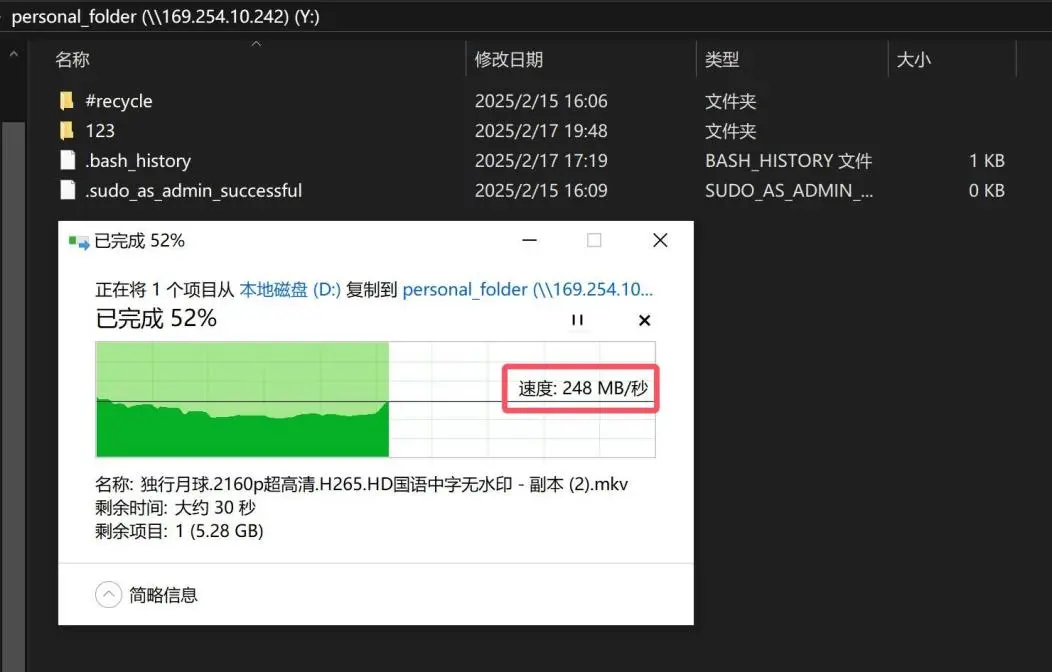
ライトニングダイレクト接続の操作手順
1.-対応デバイス
Thunderbolt NAS 直接接続対応モデル: DXP480T Plus、DXP6800 Pro、および DXP8800 シリーズのみ対応しています。
Thunderbolt 直接接続対応ケーブル: Thunderbolt 3、Thunderbolt 4、および Thunderbolt 5 ケーブル(注: Thunderbolt ケーブルには Thunderbolt ラベルが必須です)。
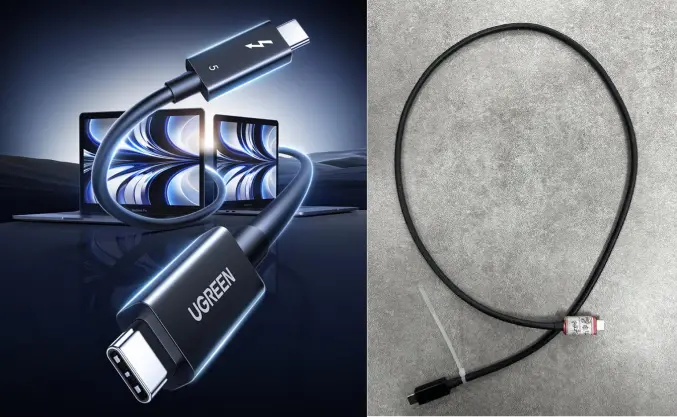
注意: 物理インターフェースはType-Cと同じですが、Thunderbolt 3/4/5は通信プロトコルです。Thunderboltプロトコルに対応したケーブルを使用する必要があります。標準のType-Cケーブルは互換性ありません。ThunderboltケーブルはType-Cケーブルとして使用できますが、Type-CケーブルはThunderboltプロトコルに対応していない場合があります。
注意:Windows システムでの直接 Thunderbolt 接続の転送速度は、Mac システムよりも遅くなります。
デバイスの接続
2.接続手順:Lightningケーブルの一端をGreen-Union NASのLightningポートに接続し、もう一端をノートパソコンまたはコンピュータのLightningポートに接続します。
デバイスがネットワークケーブルに接続されていない場合(ローカルエリアネットワーク環境内)、クライアントの「その他の接続」オプションから検索できます。見つかったデバイスは、Lightningタグ付きで表示されます。
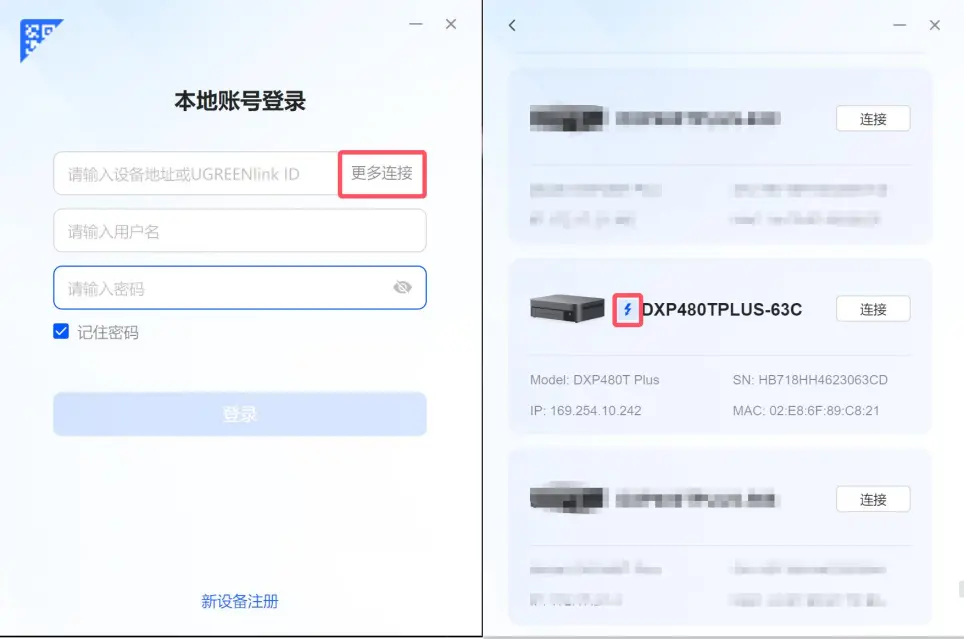
4.自動認識
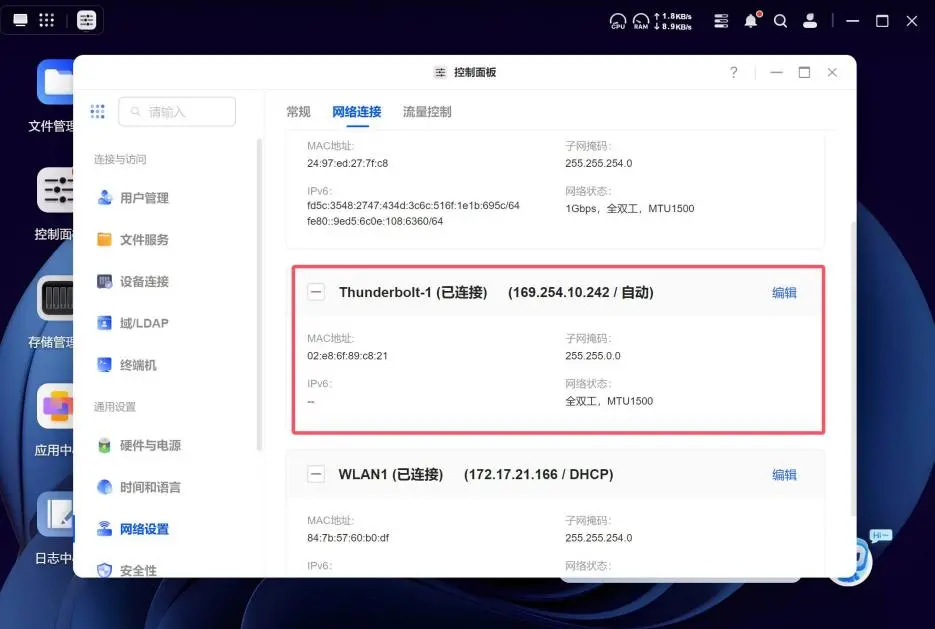
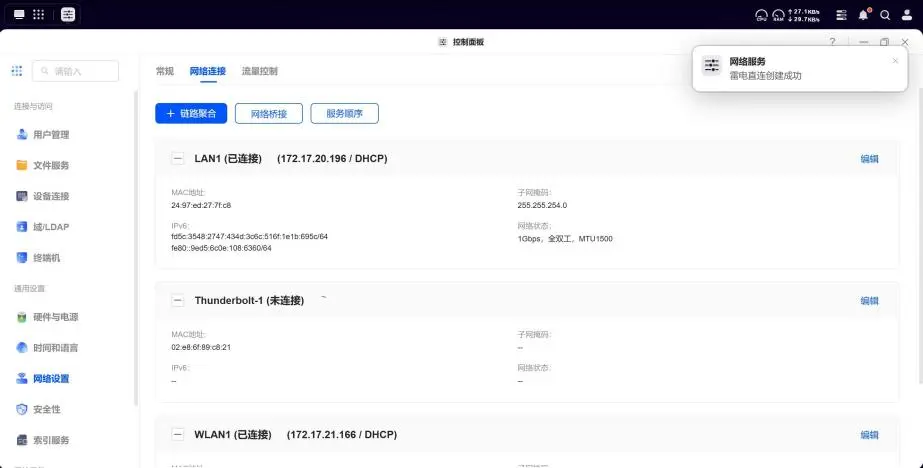
ThunderboltケーブルをGreen-Union NASのポートとノートパソコンまたはコンピュータに接続すると、自動的に認識されます。認識されたIPアドレスは「169.254.XX.X」の形式です。コントロールパネル > ネットワーク設定 > ネットワーク接続で、ステータスが「Thunderbolt-1」と表示されているのがThunderboltアドレスです。
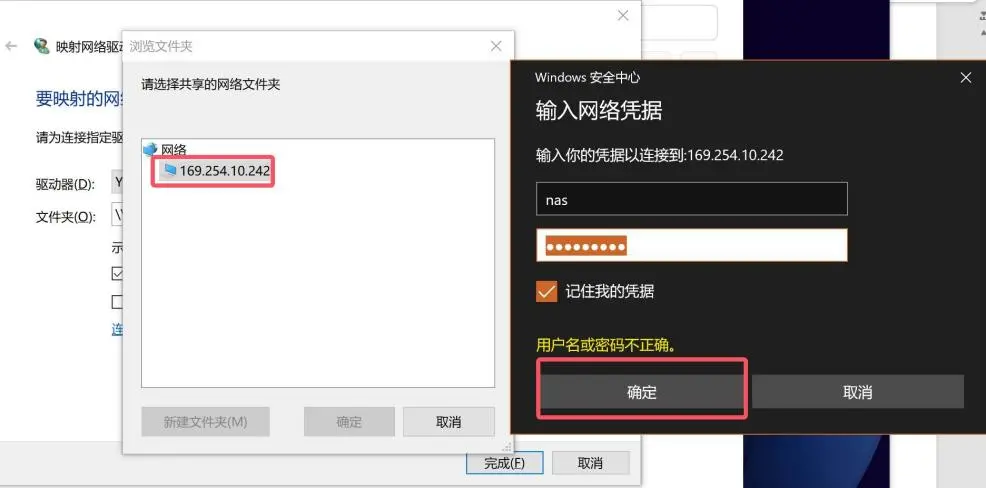
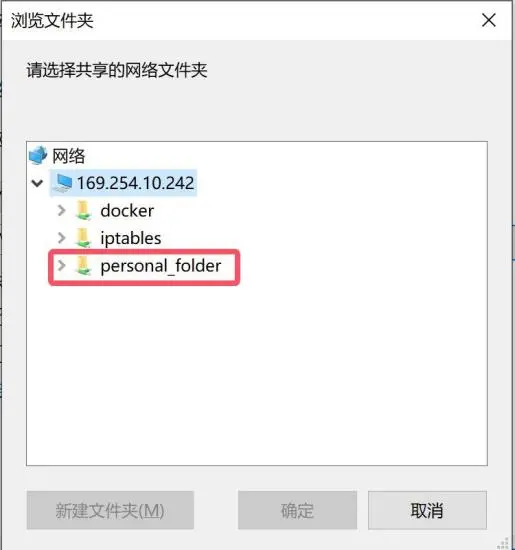
5. Thunderbolt NAS にアクセスするには
Thunderbolt NASにアクセスできない場合は、Thunderboltケーブルを直接ノートパソコンまたはコンピュータに接続し、コントロールパネル > ネットワーク設定 > ネットワーク接続経由の自動検出方法を使用できます。