【同期とバックアップ】よくある質問と回答
本セクションでは、同期またはバックアップタスクを実行する際によく発生する問題と解決策をまとめ、ユーザーのご参考として提供しています。関連する問題が発生した場合は、以下の方法を試してみてください。
Q1:同期またはバックアップ時に複数の衝突ファイルが生成された場合、どのように対処すればよいですか?
問題分析
● ユーザーが 同期中にこのファイルを編集している可能性があります。
● 複数のユーザーが 同時にこのファイルを処理している可能性があります。
解決策
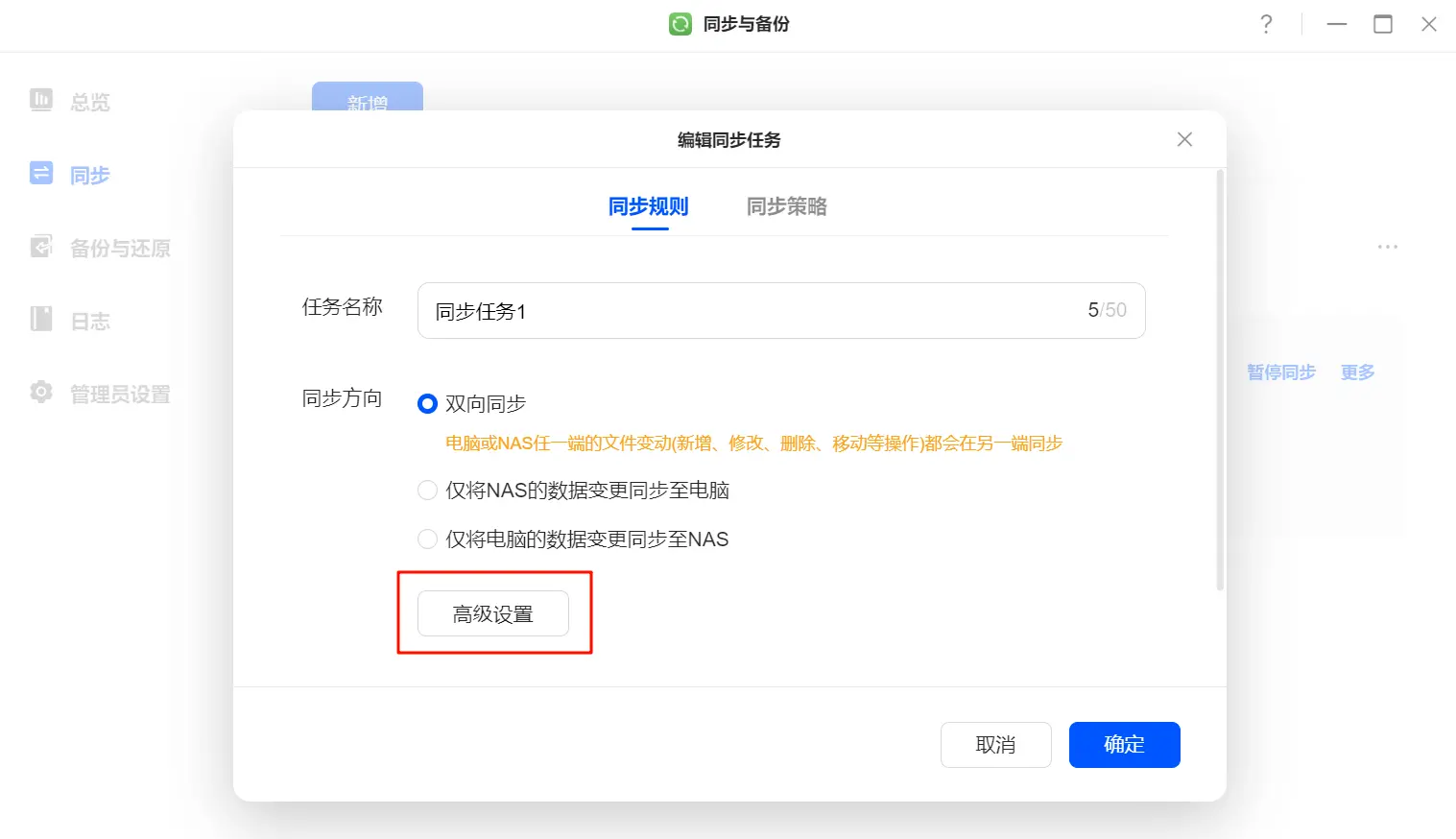
1. 同期またはバックアップタスクのページで 、該当するタスクを選択し、順に【詳細】→【タスク編集】→【同期ルール】を選択し、その後【詳細設定】をクリックします。
2. 【ファイル衝突】に切り替えて 、個人設定に応じて「ファイルが衝突した場合」のオプションを設定します。
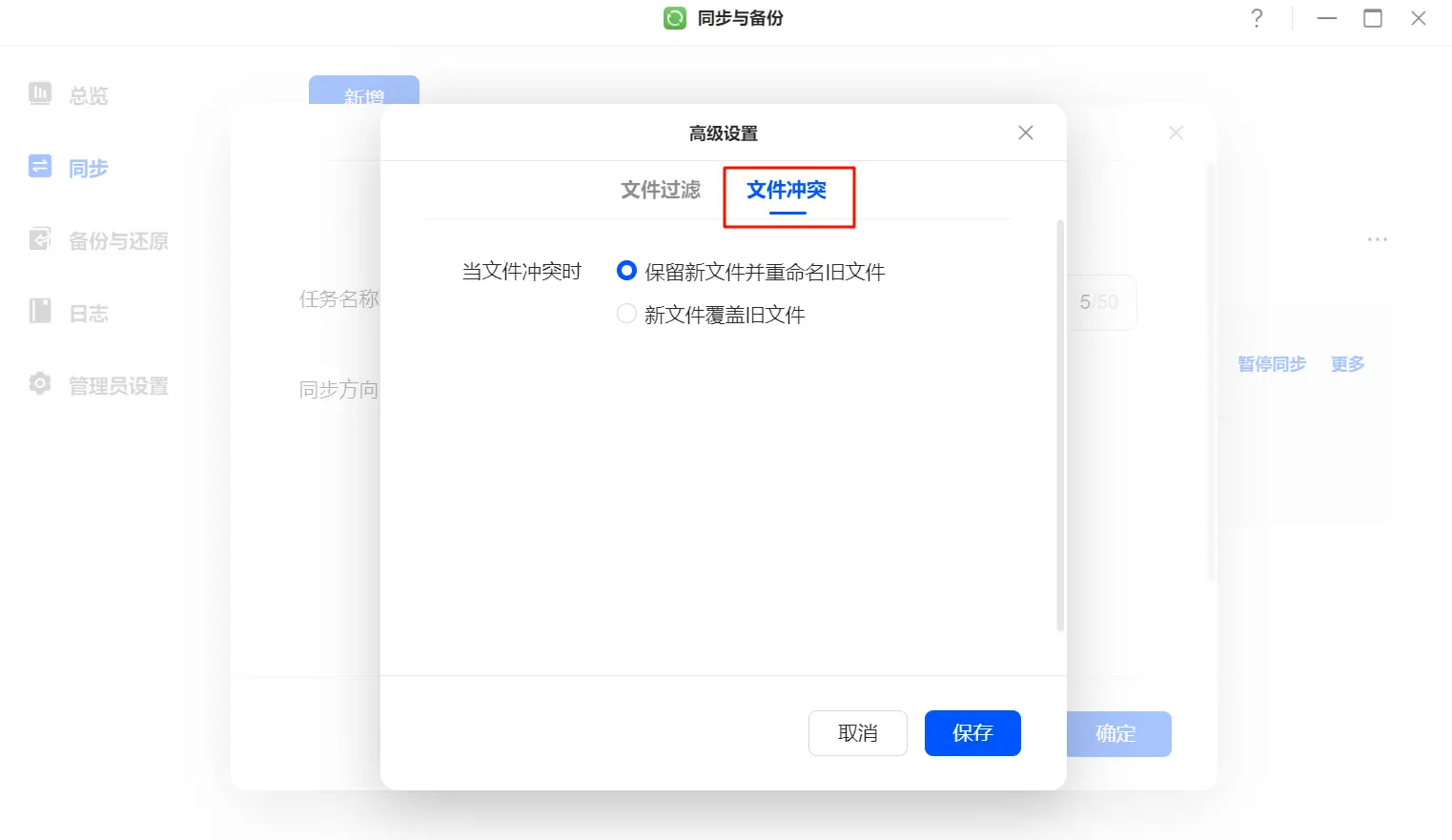
● 新しいファイルを保持し、古いファイルをリネーム:新しいファイルと古いファイルを両方保持し、古いファイルは「ファイル名-conflict-xxx」にリネームされます。
● 新しいファイルで古いファイルを上書き:最新のファイルのみを保持します。
Q2: Rsyncサーバーで緑聯クラウドをバックアップする際、バックアップ先を選択すると接続でき対応するファイルが表示されますが、ファイルをクリックできません
問題分析
● Rsyncサーバー上のフォルダーが暗号化されています
● Rsyncサーバー上のフォルダーに 読み書き権限がありません
解決方法
Rsyncサーバー上でフォルダーの読み書き権限を有効にする必要があります。具体的な手順は以下の通りです:
1. Rsyncサーバーにログインします 。
2. バックアップが必要なフォルダーを探します 。
3. 該当するフォルダーに 読み書き権限を設定します。
Q3:コンピュータのローカル同期/バックアップタスクを作成する際、「サービス異常」と表示される
問題分析
● syncSpaceプログラムが ウイルス対策ソフトウェアによって誤って削除され、サービスが起動できない
● syncSpaceプログラムがWindowsのバージョンと互換 性がありません(WindowsはWindows 7 SP1以降をサポートしています)。コンピュータに必要 なMicrosoftの共通ランタイムライブラリが不足しています
● syncSpaceプログラムが 起動できないのは、一部の重要なファイルが破損しているためです
● syncSpaceプログラムが 127.0.0.1:8395にアクセスできません
解決方法
● システムトレイまたはMacのメニューバーにあるUGREENNASアイコンを右クリックし 、「終了」を選択し、UGREEN NASを再起動してください。

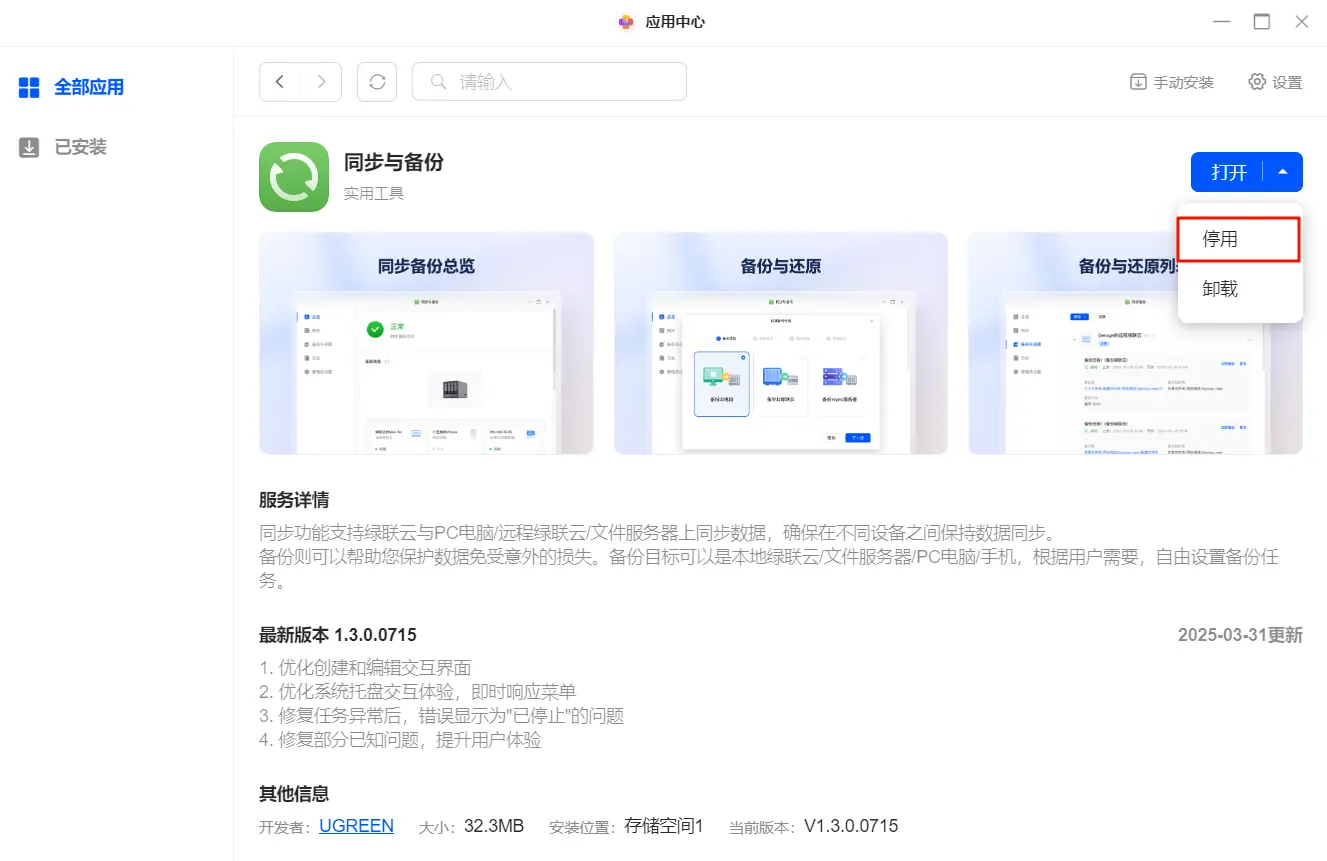
● UGREEN NASクライアントを開き 、「アプリケーションセンター」に移動します。 「同期とバックアップ」をクリックし、アプリケーションの詳細ページに移動します。左上角で「無効化」を選択し、その後「有効化」を選択します。
Windows パソコンでの対処方法:
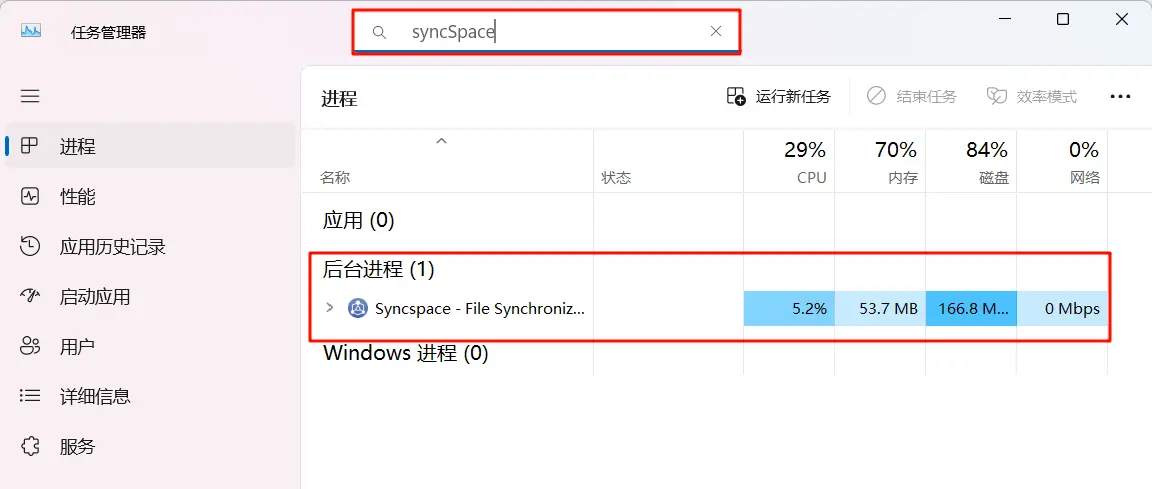
syncSpace が実行中かどうかを確認します。タスクマネージャーを開き、syncSpace を検索します。
実行されていない場合:
● リサイクル ビンまたはアンチウイルスソフトウェアを確認し 、syncSpace が誤って削除されていないことを確認します。
● UGREEN NASのインストールパスにsyncspace_pro.exeファイルが存在するか確認してください (パス:)。
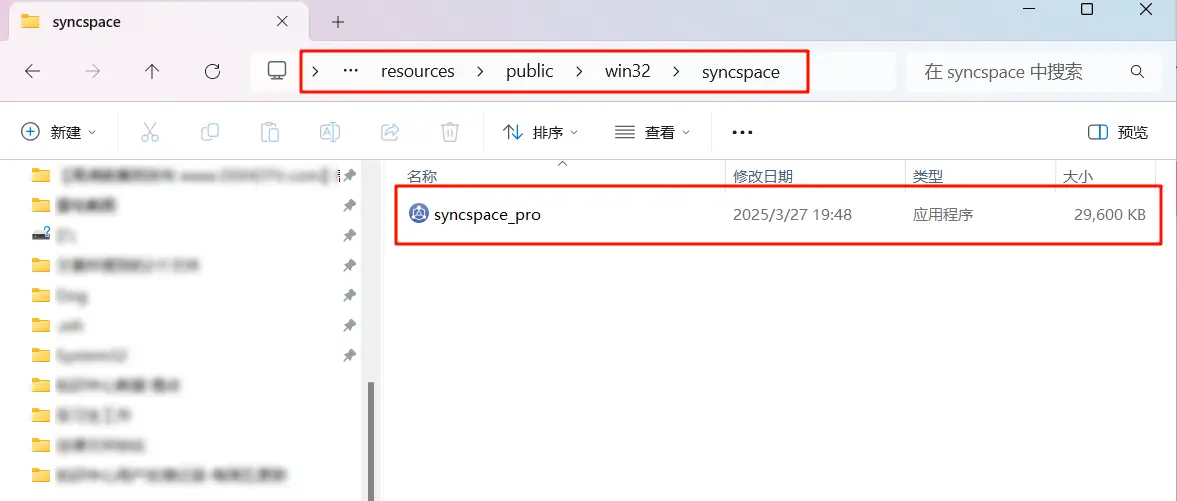
実行中の場合:
● まずUGREEN NASクライアントを終了します。
● 設定フォルダー(パス:)内のフォルダーを削除してください 。
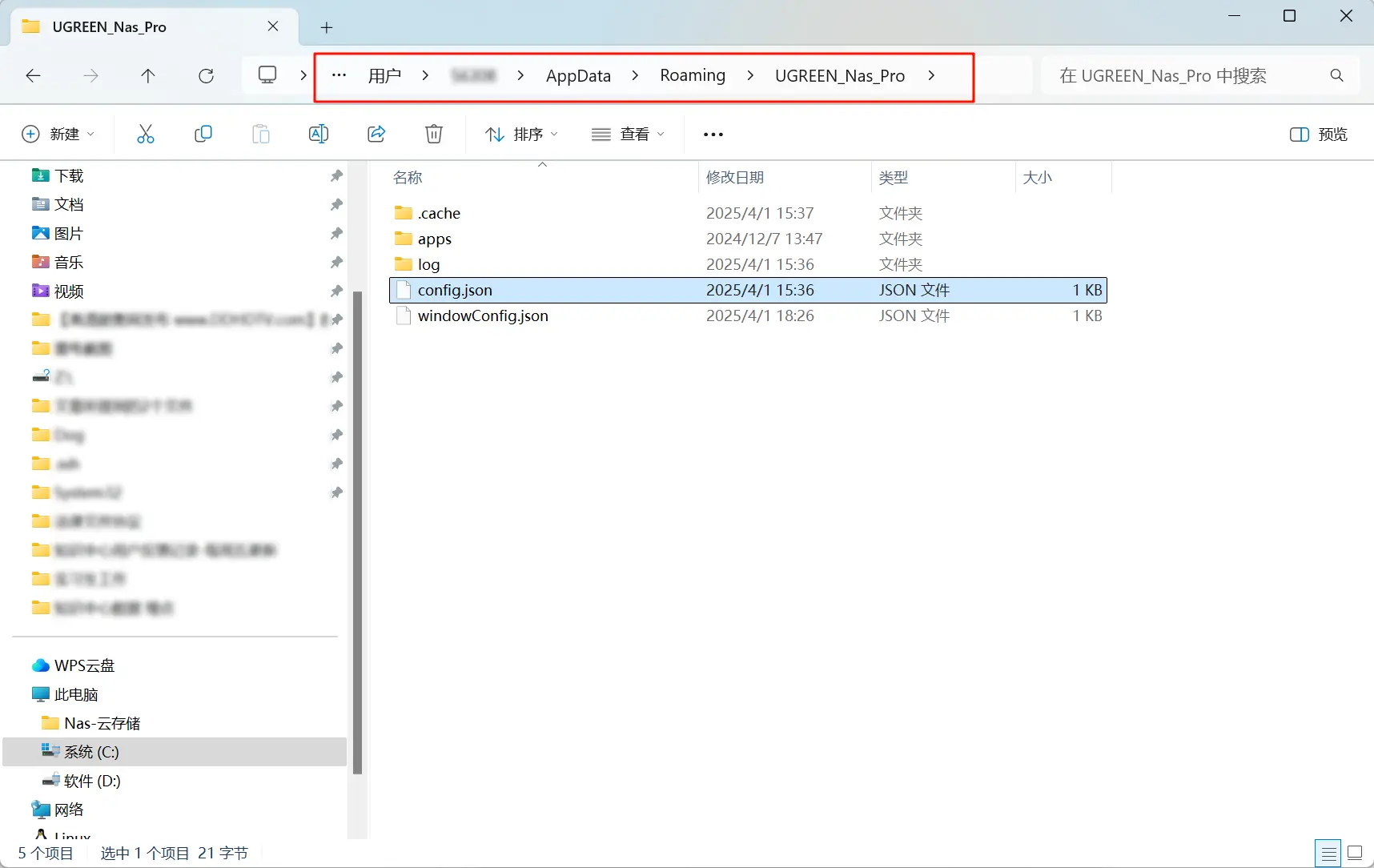
● その後、クライアントを再起動してください 。
Macコンピュータでの対処方法:
1. まず 、 UGREEN NAS クライアントプログラムを 終了します 。
2. Option キーを押したまま 、画面左上にある【移動】メニューをクリックし、コンピュータの「ライブラリ」を開きます。
3. パス:に移動し 、このフォルダーを開きます。
4. その中に 数字で始まるフォルダー(例:)があります。これらはNASアカウントの設定情報です。
5. 現在ログインしているユーザーのフォルダーを探します (複数のユーザーフォルダーがある場合は、間違えて削除しないように注意してください)。
6. フォルダー内に フォルダーがある場合は 、直接削除してください。
7. フォルダーが見つからない場合は 、ユーザーフォルダー全体(例:)をリネームし、 の接尾辞を追加します(例: に変更)。
8. クライアントプログラムを再起動してください 。
補足説明
一部のWindowsユーザーでSyncthingプログラムが起動しない場合の解決方法
ブラウザで入力してもアクセスできない場合は、Syncthingプログラムが正常に起動していないことを示します。これは、一部のユーザーがカスタムインストールしたWindowsイメージに必要システムコンポーネントが欠落しているためです。
解決方法:
1. Microsoftの一般的な実行ライブラリを再インストールしてください 。
● 公式のGitHubページから最新の プログラムをダウンロードします 。
● プログラムを起動し 、エラーメッセージ(図示の通り)が表示された場合、現在のWindowsバージョンに重要なコンポーネントが欠落している可能性があります。
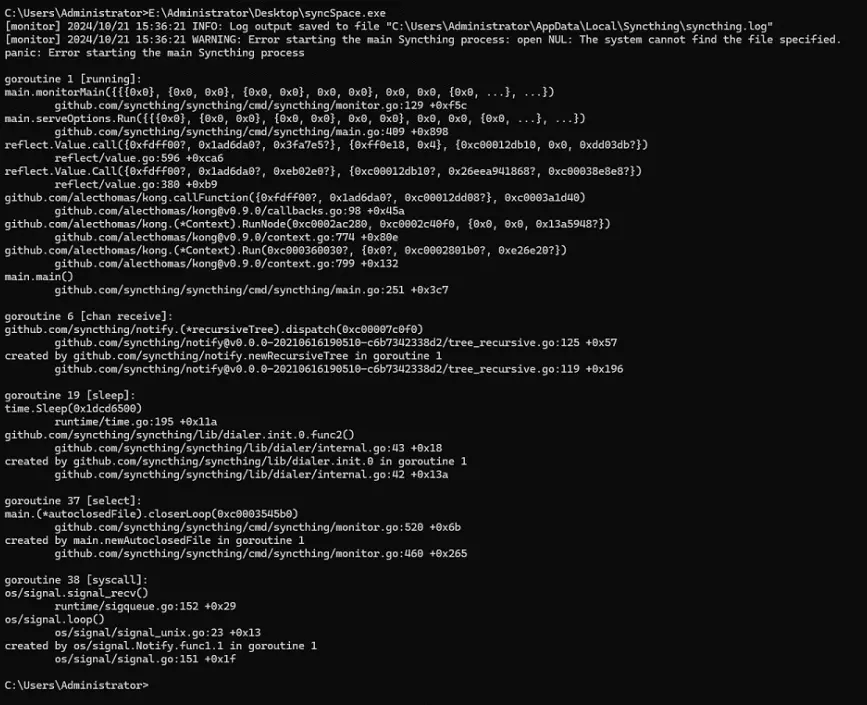
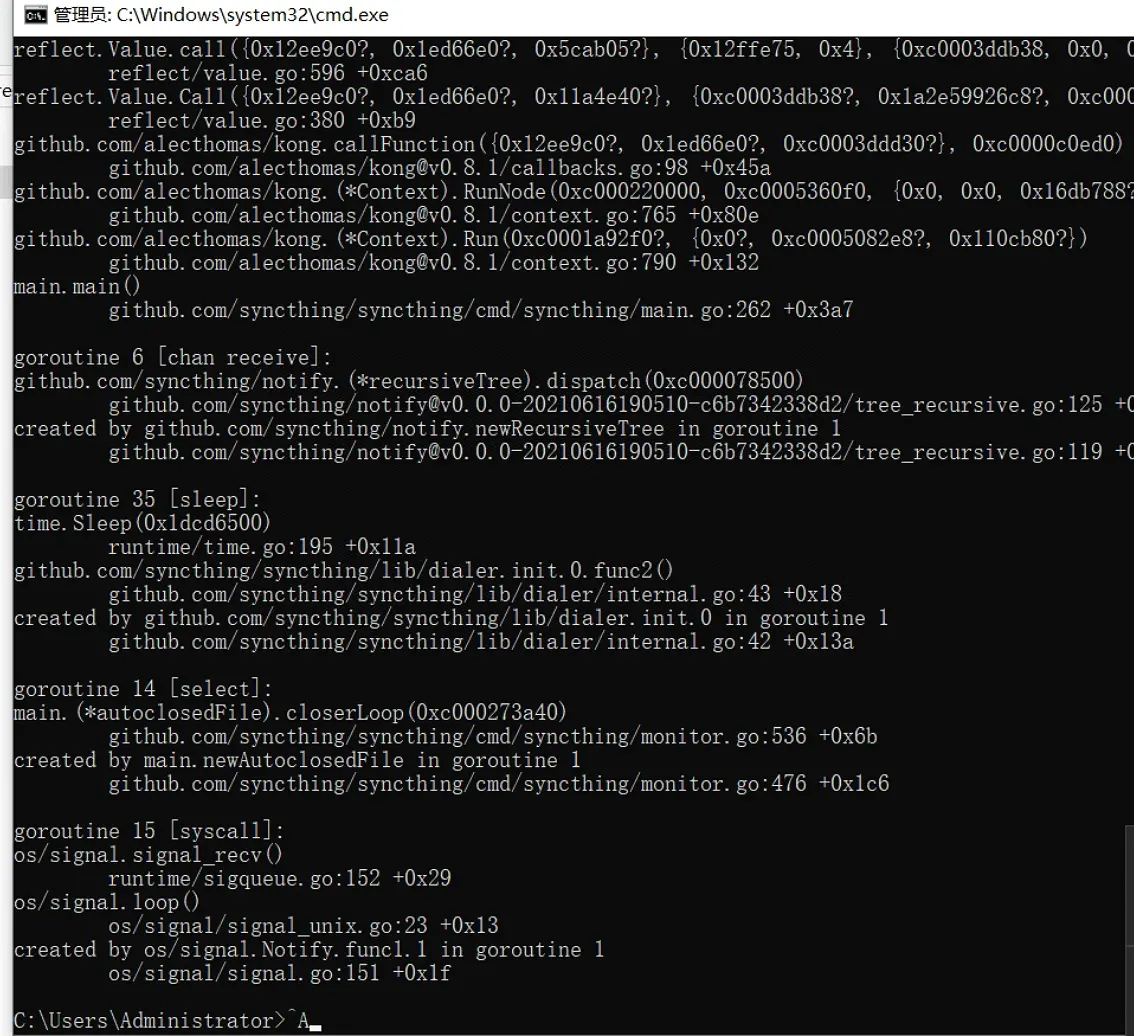
2. コンピュータに Microsoftの一般的なランタイムライブラリをインストールし、インストール完了後、コンピュータを再起動します。
● 再度実行してみてください 。この時点でプログラムが正常に起動する場合、問題は解決されており、同期とバックアップ機能を利用できます。
● 上記の手順で問題が解決しない場合 、使用しているWindowsシステムが簡易版であり、Syncthingサービスに対応していない可能性があります。フルバージョンのWindowsシステムを再インストールすることをおすすめします。
上記の操作でも「サービス異常」の問題が解決しない場合、緑聯雲の公式技術サポートまでお問い合わせください。
Q4:同期機能を使用する際、なぜコンピュータに#SyncVersionフォルダーが作成されるのでしょうか?これはストレージを消費しますか?
問題の症状
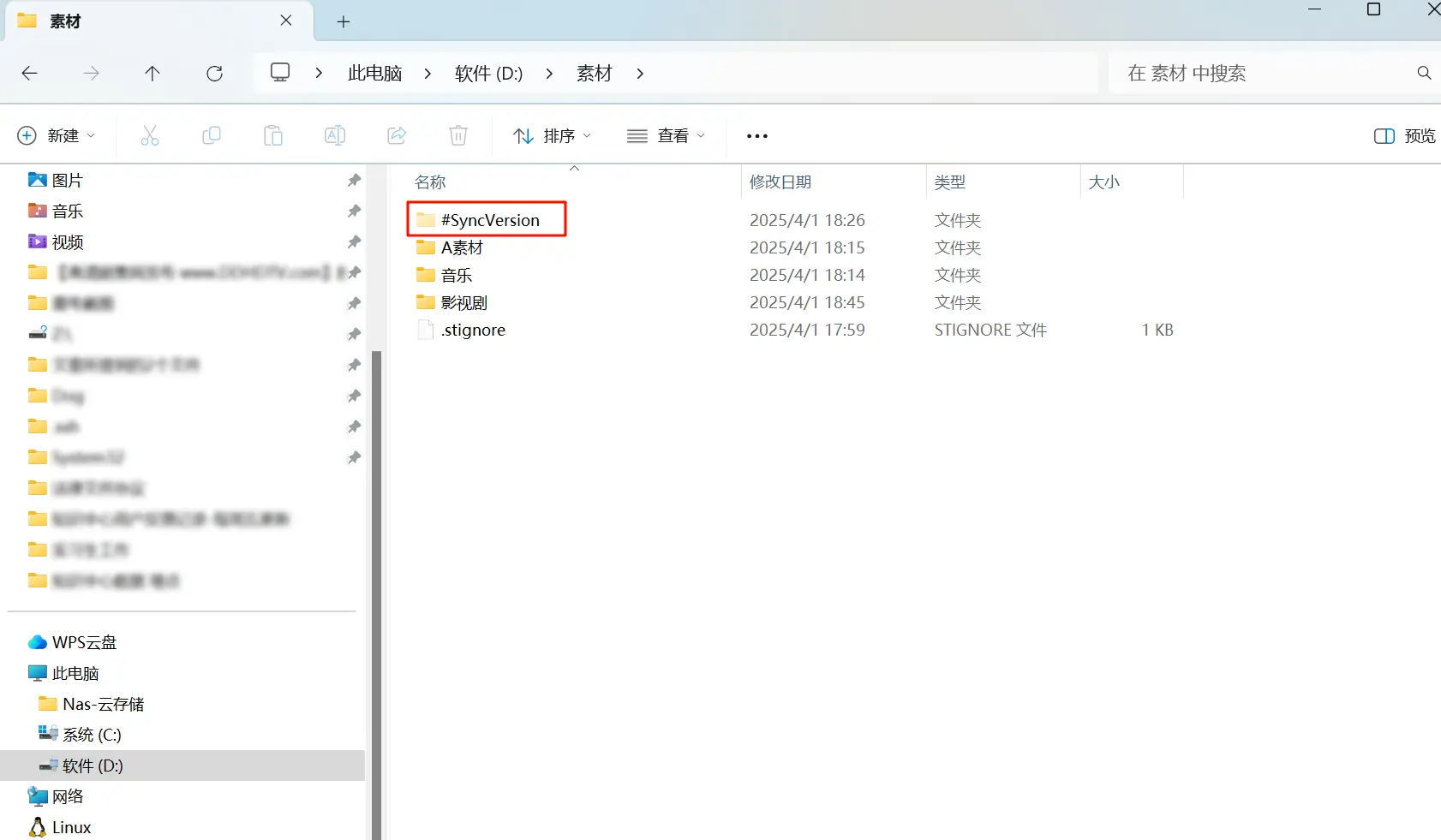
「同期とバックアップ」機能を使用して、ローカルパソコンのファイルを緑聯NASに同期する際、NAS上で同期中のファイルを削除すると、ローカルパソコンに#SyncVersionという名前のフォルダーが作成されます。
解決方法
#SyncVersion フォルダーの役割:
● データ損失防止: このフォルダーは誤ってファイルを削除した場合に備えて自動的に生成されます。NAS上のファイルが削除されると、システムはこれらのファイルをローカルパソコンの#SyncVersionフォルダーに保存し、復元できるようにします。
● 同期対象外: #SyncVersion フォルダーは同期対象外のため、NAS のストレージ容量を消費しません。ただし、パソコンのストレージ容量を消費します。
例:
パソコンのフォルダー A と NAS のフォルダー B を同期設定したと仮定します。
NAS の B フォルダーから A から同期されたファイルを削除した場合、その削除されたファイルはパソコンの #SyncVersion フォルダーに移動されます。
これにより、NAS の B フォルダーからはファイルが削除されますが、パソコンの A フォルダーにはコピーが残ります。このコピーを削除するには、手動で再度削除する必要があります。
ファイルを完全に削除する方法:
1. パソコン上で #SyncVersion フォルダーを探します。
2. フォルダー内のファイルをクリックして削除します 。
削除したファイルを復元する方法:
1. #SyncVersion フォルダー内のファイルを探します 。
2. ファイルを元のフォルダーに戻します 。
#SyncVersion フォルダーが見つからない場合はどうすればよいですか?
1. ページ上部の【...】をクリックし 、【オプション】→【表示】を選択します。
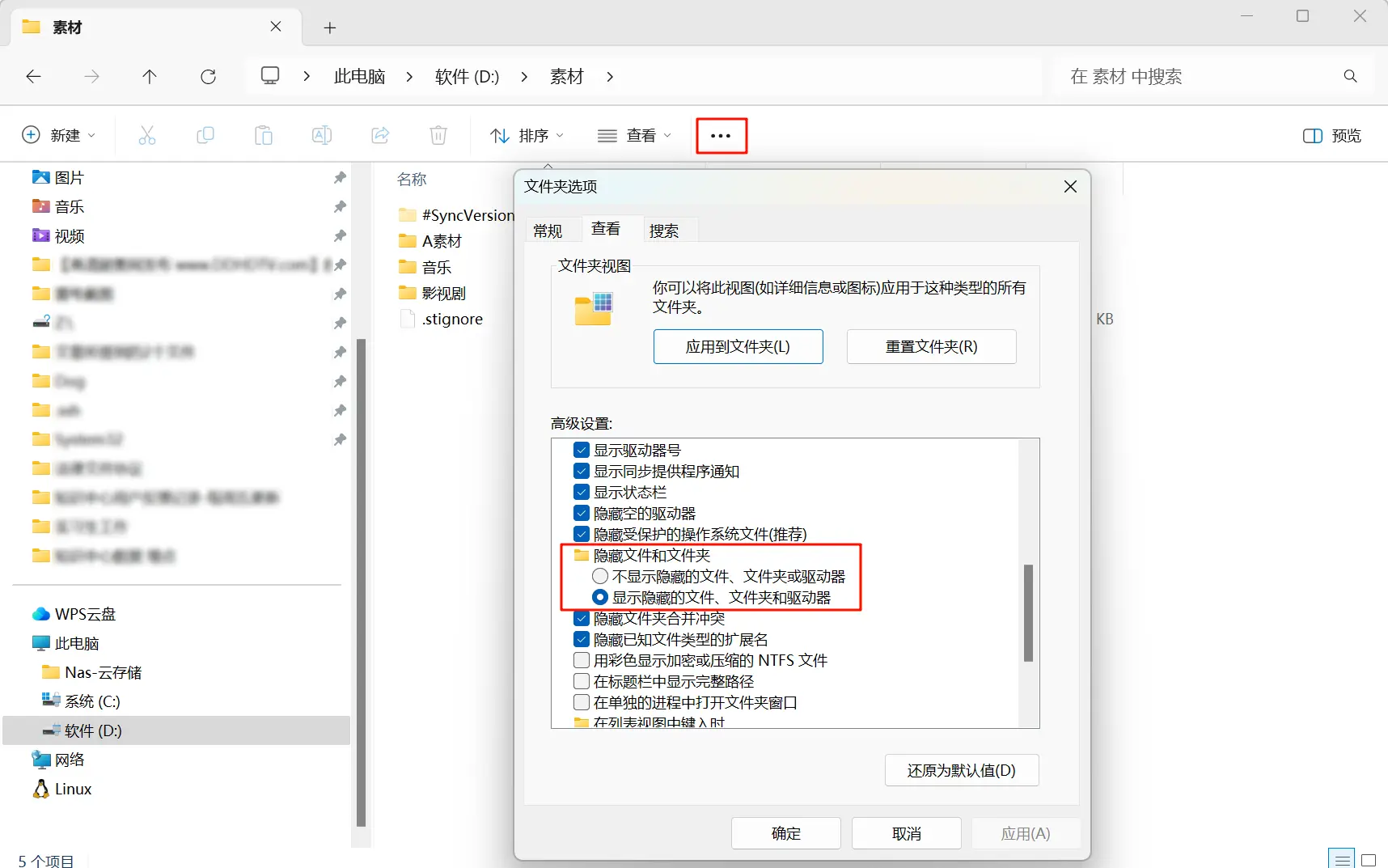
2. 「 隠しファイル、フォルダー、およびドライブを表示する」にチェックを入れます。
これで、#SyncVersion フォルダーが表示されます。
Q5:バックアップタスクの作成に失敗し、「Cドライブに権限不足のフォルダーが存在します」と表示されます。どうすればよいですか?
問題の症状
「同期とバックアップ」機能を使用して、ローカルコンピュータのCドライブのデータをGreen-Link NASにバックアップする際、タスクが失敗し「Cドライブに権限不足のフォルダーが存在します」と表示されます。
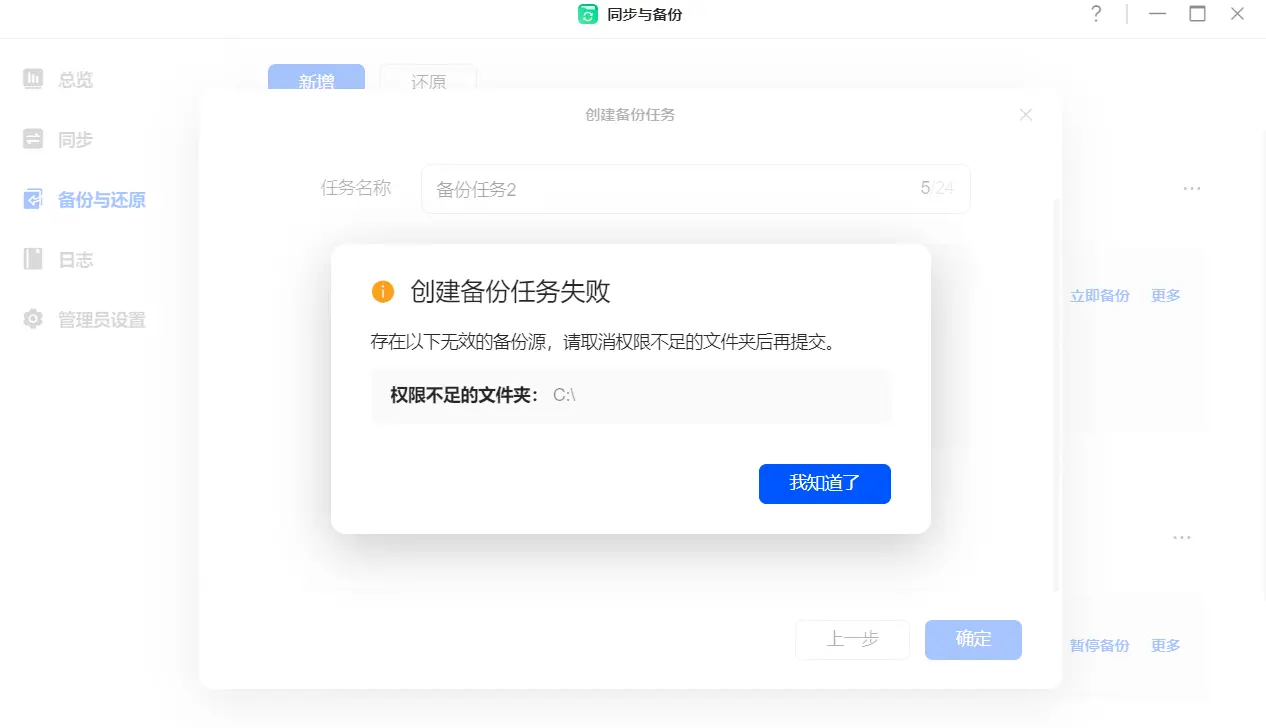
問題分析
● Cドライブのルートディレクトリにはシステム 設定ファイル、隠しファイル、および保護されたシステムフォルダー(例:など)が含まれており、管理者権限でアクセスする必要があります。管理者以外のユーザーが操作すると、バックアップが失敗する可能性があります。
● CドライブでNTFS暗号化が有効なフォルダーは 、バックアップツールで読み取れないため、タスクが失敗する可能性があります。
● 特定のユーザー またはユーザーグループのみがアクセス可能なフォルダーが存在する場合 、現在のユーザーが十分な権限を持っていないと、これらのフォルダーにアクセスできません。