[同期とバックアップ] FAQ — PC1
このセクションでは、同期やバックアップ作業を行う際に発生する一般的な問題と解決策をまとめ、ユーザーの参考として提供しています。関連する問題が発生した場合は、以下の方法を試して解決してください。
Q1: ファイルの同期やバックアップ中に発生した複数の競合ファイルには、どのように対処すればよいですか?
問題の分析
● ファイルの同期中に、複数のユーザーが同時にそのファイルを編集している可能性があります。
● 複数のユーザーが同時にこのファイルを操作している。
解決策
1. 同期またはバックアップのタスクページで、該当するタスクを見つけ、[その他] > [タスクの編集] > [同期ルール] の順に選択し、「詳細設定」をクリックします。
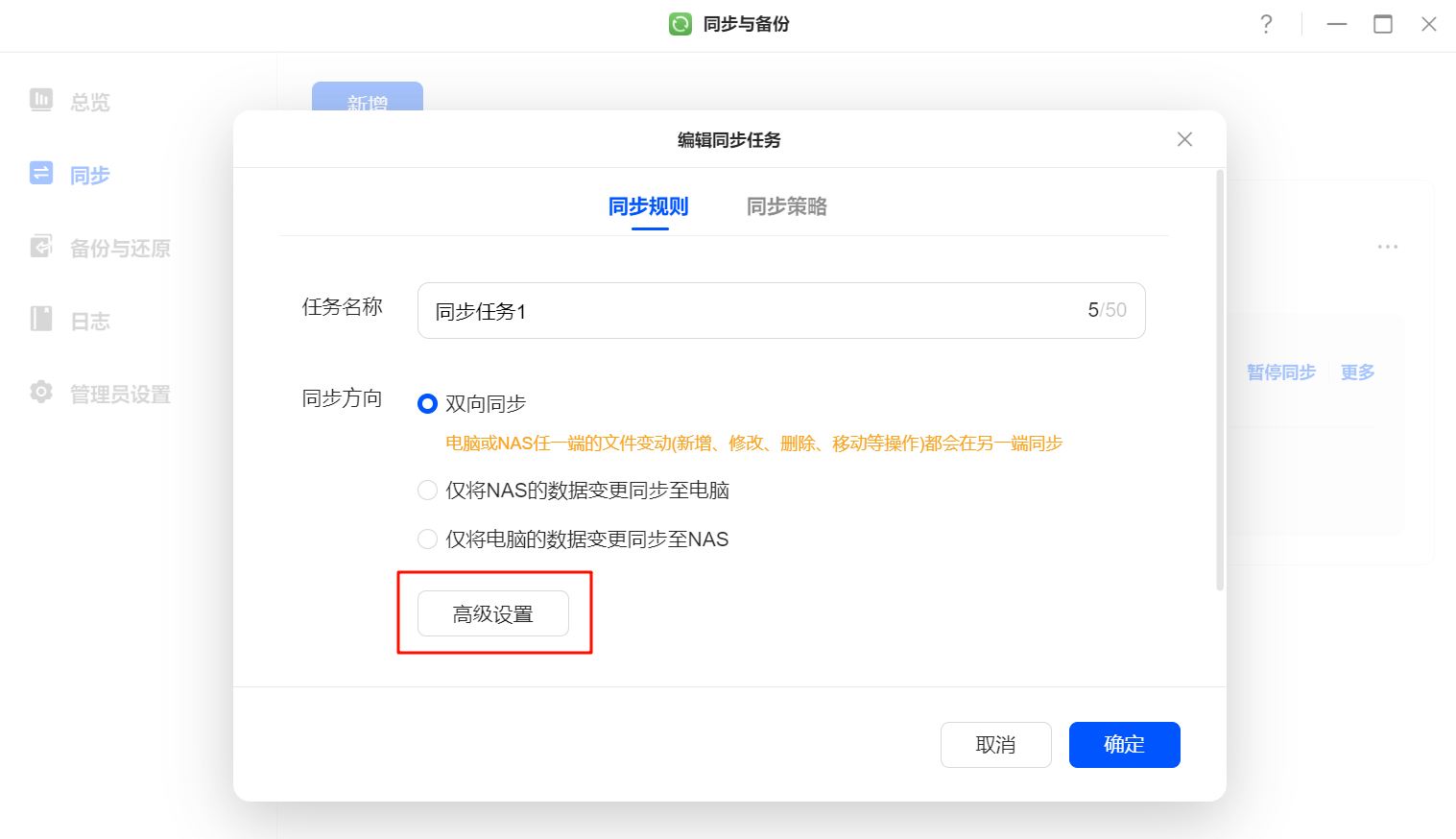
2. [ファイルの競合] タブに切り替え、「ファイルの競合が発生した場合」のオプションを必要に応じて設定します。
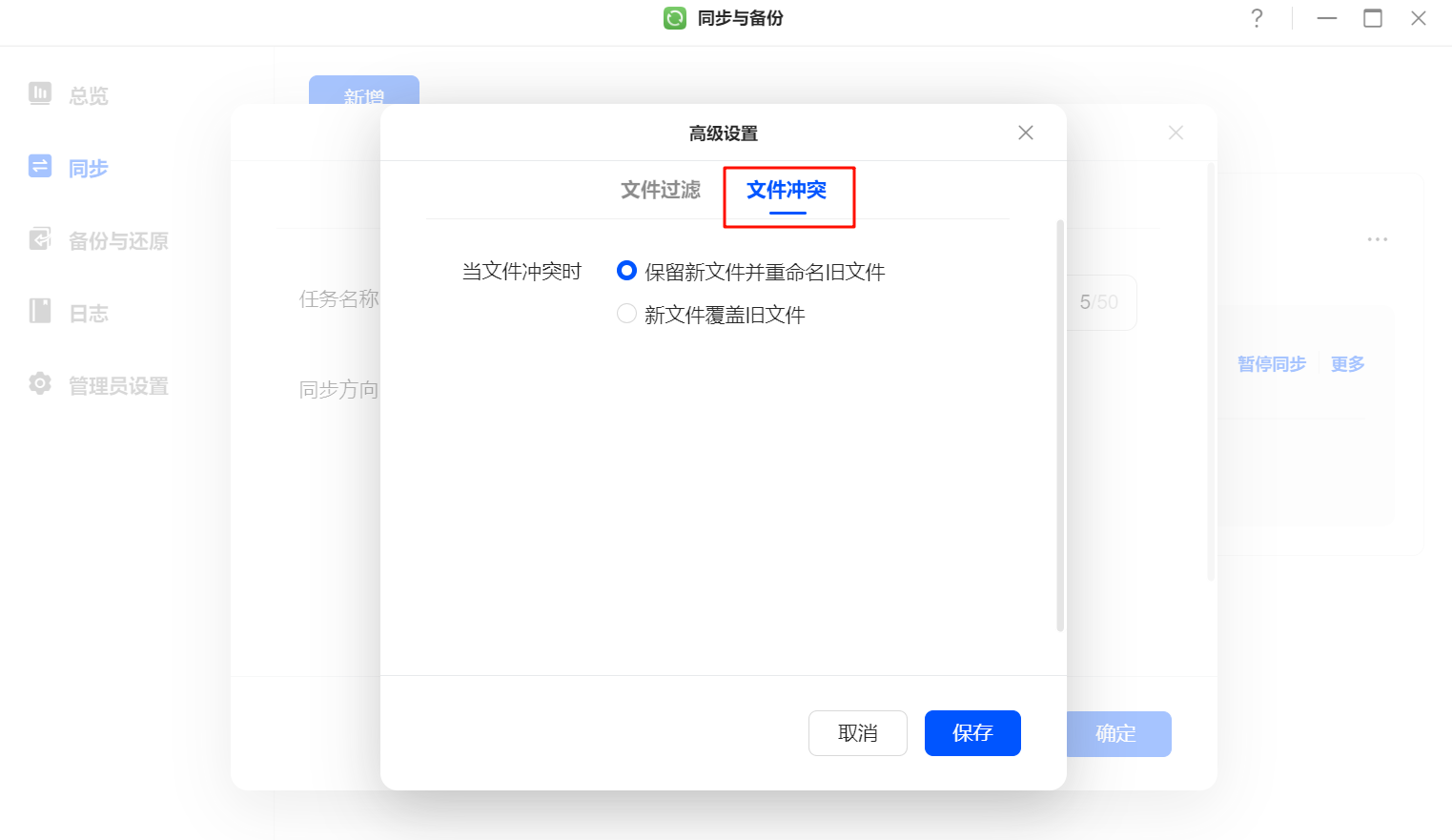
●新しいファイルを残し、古いファイルの名前を変更する:新しいファイルと古いファイルの両方が保持され、古いファイルは「filename-conflict-xxx」という名前に変更されます。
●古いファイルを新しいファイルで上書きする:最新のファイルのみが保持されます。
Q2: Rsyncサーバー経由でGreenCloudにバックアップする際、バックアップ先に接続して対応するファイルは確認できますが、クリックすることができません
問題の分析
● Rsyncサーバー上のフォルダが暗号化されている
● rsync サーバー上のフォルダに読み取り/書き込み権限がない
解決策
Rsyncサーバー上のフォルダに対して読み取りおよび書き込み権限を有効にする必要があります。具体的な手順は以下の通りです:
1. Rsyncサーバーにログインします。
2. バックアップが必要なフォルダを探します。
3. このフォルダに対して読み取りおよび書き込み権限を設定します。
Q3:コンピュータでローカル同期/バックアップタスクを作成する際に「サービスエラー」が表示される
問題の分析
● ウイルス対策ソフトによって syncSpace プログラムが誤ってブロックされ、サービスの起動が妨げられています
● syncSpace プログラムが使用している Windows のバージョンと互換性がありません(Windows 7 SP1 以降が必要です)、またはコンピュータに必要な Microsoft ランタイム ライブラリが不足しています
● 重要なファイルの一部が破損しているため、syncSpaceプログラムが起動できません
● syncSpace プログラムが 127.0.0.1:8395 への接続を試みているが、アクセスできない
解決策
● タスクトレイ(Windows)またはMacのメニューバーにあるUGREEN NASアイコンを右クリックし、「終了」を選択してから、UGREEN NASを再起動してください。

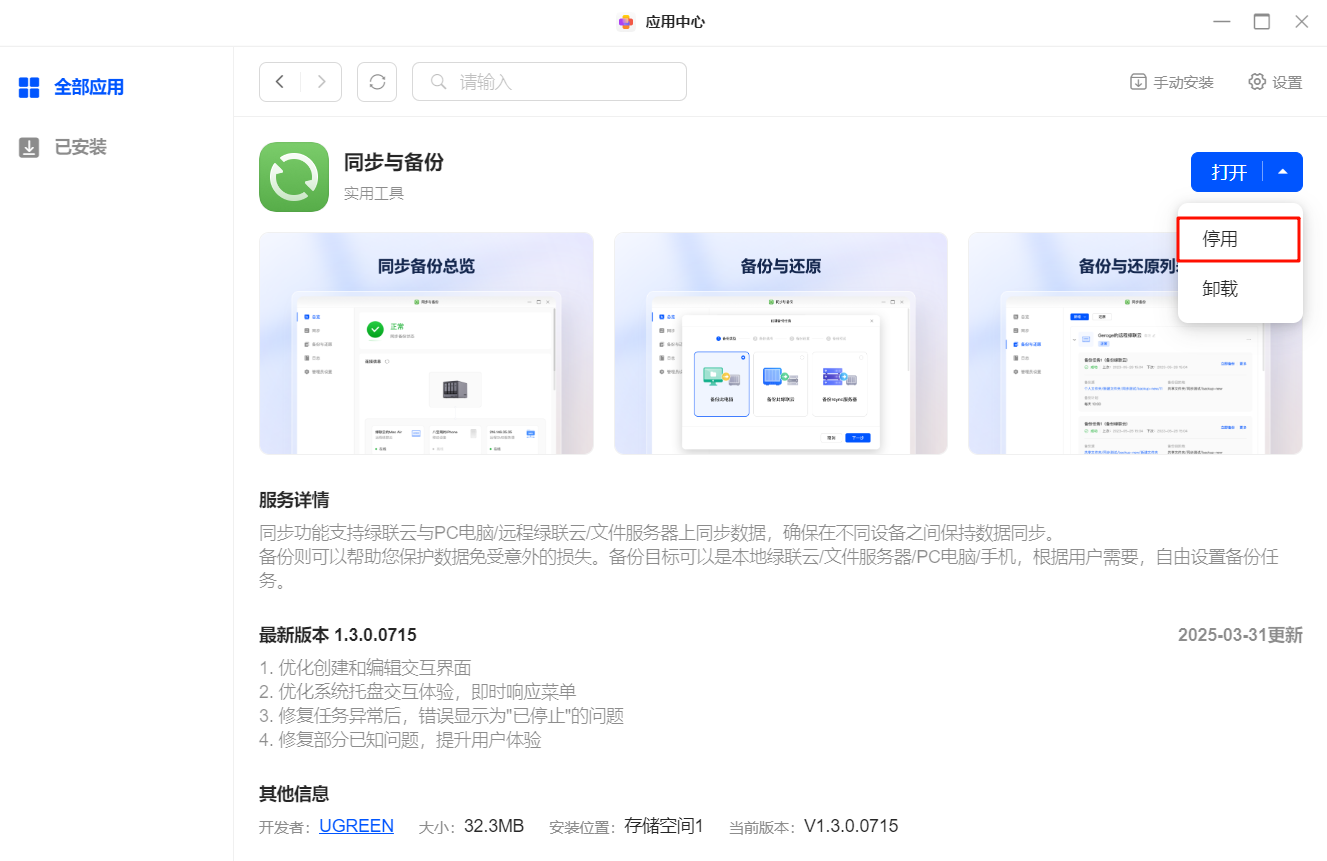
● UGREEN NASクライアントを開き、「App Center」に移動します。「Sync & Backup」をクリックしてアプリの詳細ページにアクセスします。左上隅の「無効にする」を選択し、次に「有効にする」を選択します。
Windows コンピュータの手順:
タスクマネージャーを開き、「syncSpace」を検索して、syncSpaceが実行されているか確認してください。
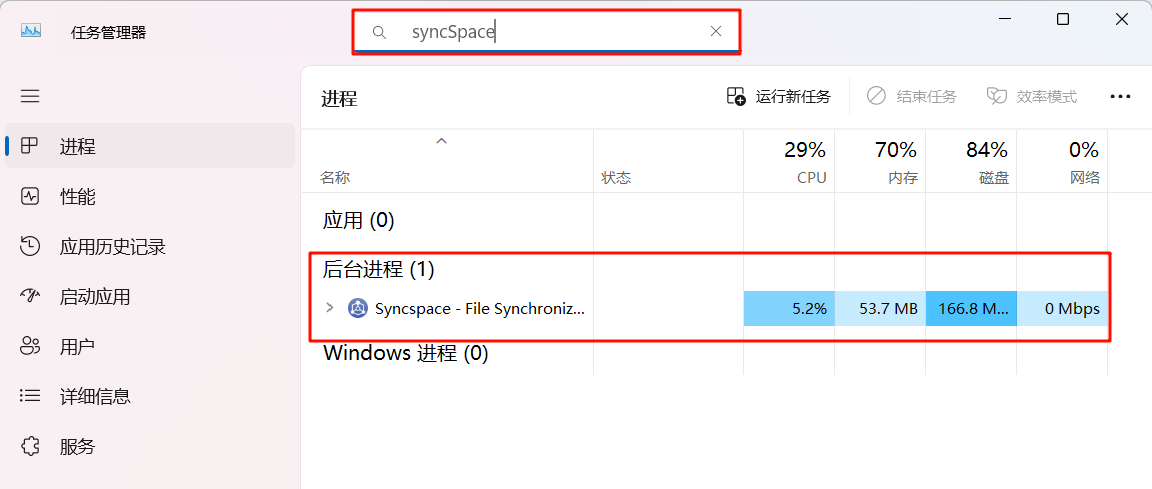
実行されていない場合:
● ごみ箱やウイルス対策ソフトを確認し、syncSpaceが誤って削除されていないか確認してください。
● UGREEN NASのインストールディレクトリ(パス:)にsyncspace_pro.exeファイルが存在するか確認してください。
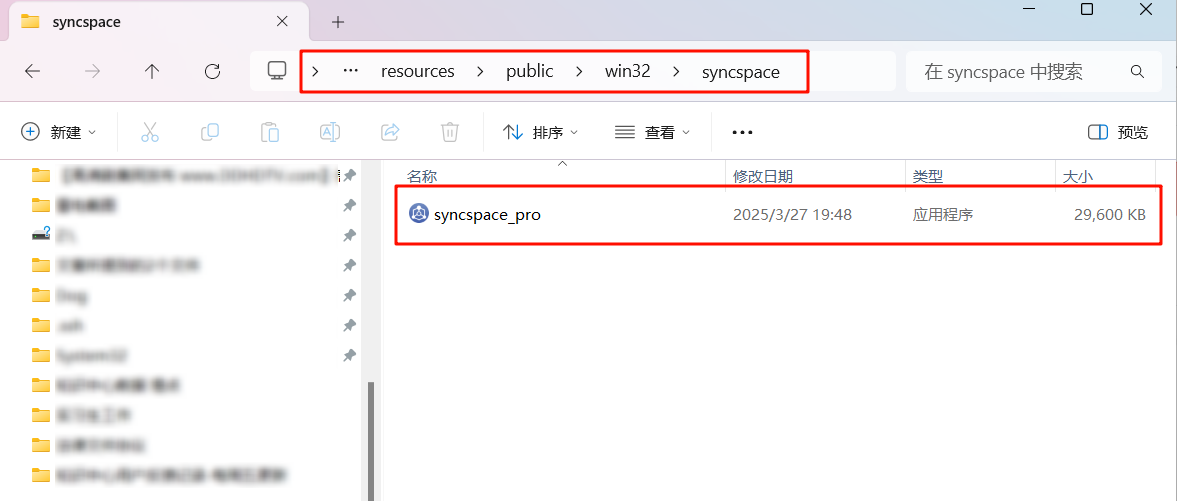
実行中の場合:
● まず、UGREEN NASクライアントを終了してください。
● configurationフォルダ内にあるフォルダを削除してください(パス:)。
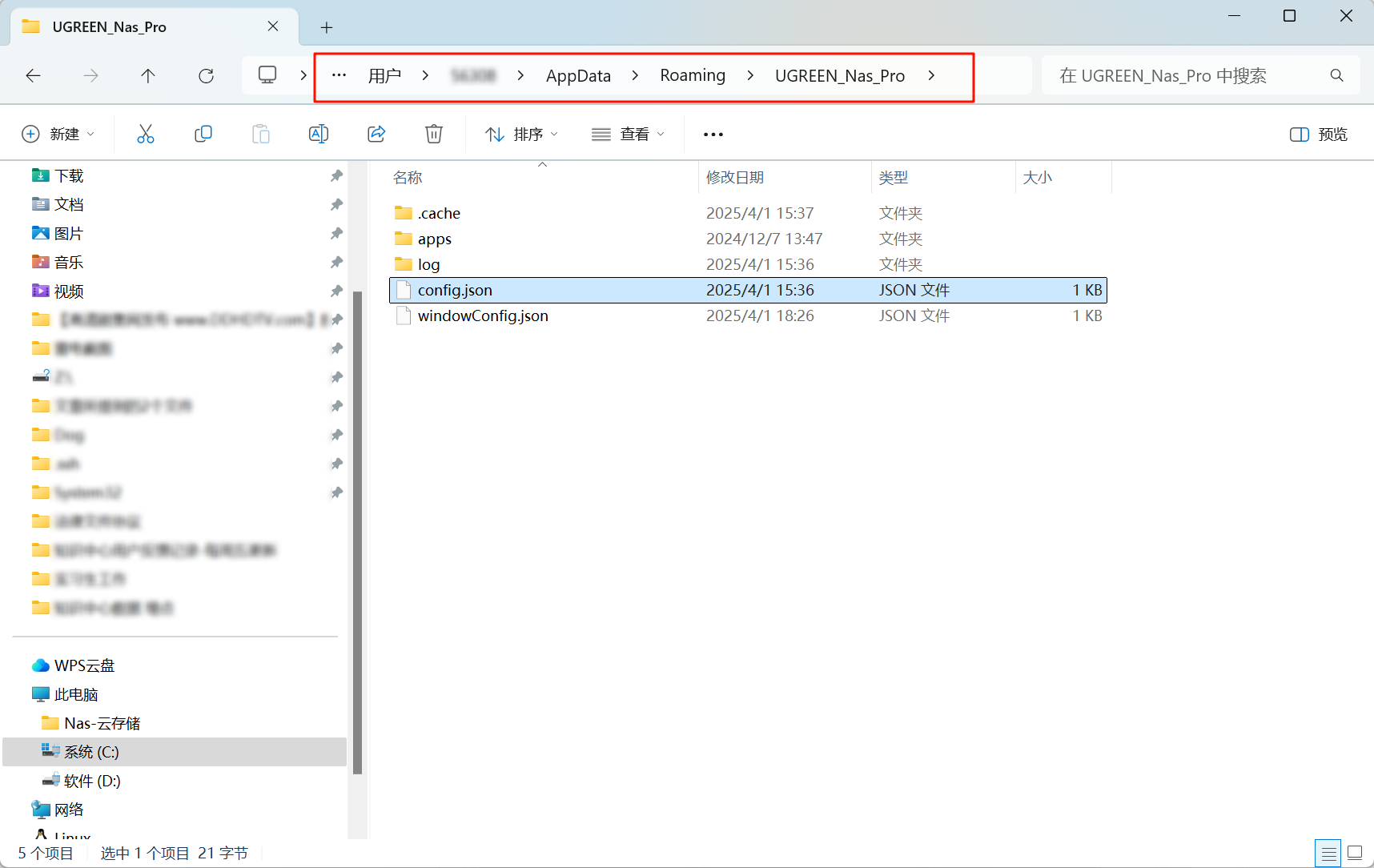
● その後、クライアントを再起動してください。
Macコンピュータの手順:
1. まず、UGREEN NASクライアントアプリケーションを終了します。
2.Optionキーを押したまま、画面左上の「移動」メニューをクリックしてライブラリを開きます。
3. 以下のパス: を探し、このフォルダを開きます。
4. その中に、数字で始まるいくつかのフォルダ(例:)があり、そこにはNASアカウントの設定情報が含まれています。
5. 現在ログインしているユーザーのフォルダを探します(ユーザーフォルダが複数ある場合は、間違ったフォルダを削除しないように注意してください)。
6. フォルダ内に [フォルダ名] という名前のフォルダが含まれている場合は、それを直接削除します。
7. 該当するフォルダが見つからない場合は、ユーザーフォルダ全体(例:)に接尾辞を追加して名前を変更してください(例:をに変更)。
8. クライアントプログラムを再起動します。
追加の注意事項
Syncthingプログラムを起動できないWindowsユーザー向けの解決策
ブラウザにURLを入力してもサイトにアクセスできない場合は、Syncthingプログラムが正常に起動していないことを示しています。これは、特定のカスタムインストールされたWindowsイメージにおいて、必要なシステムコンポーネントが欠落していることが原因である可能性があります。
解決策:
1. Microsoft Common Runtime を再インストールしてください。
●公式 GitHub ページ からプログラムの最新公式バージョンをダウンロードしてください 。
● プログラムを開いてください。エラーメッセージ(図のように)が表示された場合は、お使いの Windows バージョンに重要なコンポーネントが欠落している可能性があります。
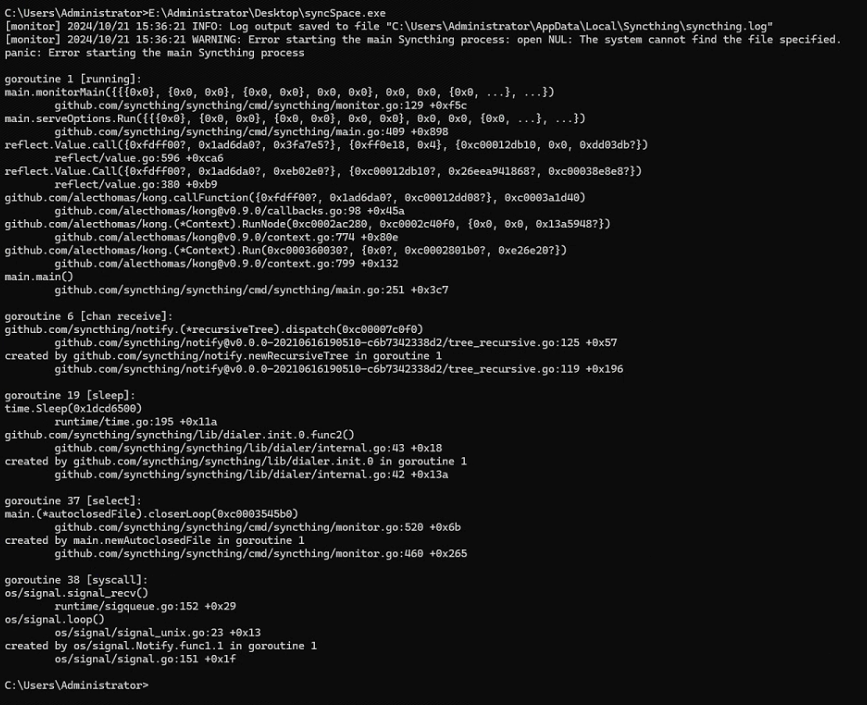
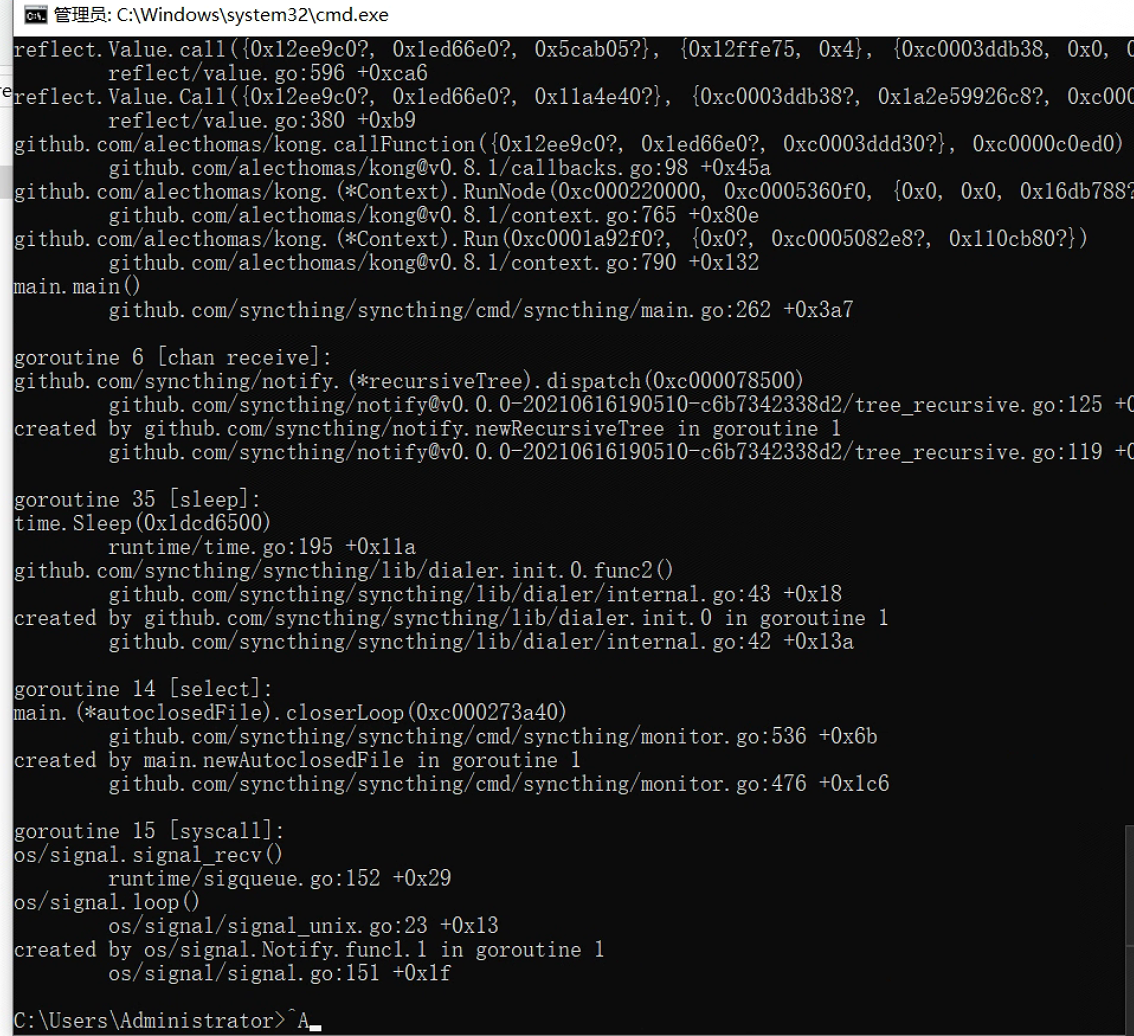
2. コンピュータに Microsoft Common Runtime Pack をインストールします。インストールが完了したら、コンピュータを再起動してください。
● プログラムを再度実行してみてください。正常に起動すれば問題は解決しており、通常通り同期およびバックアップ機能をご利用いただけます。
● 上記の手順を行っても問題が解決しない場合は、Syncthing サービスをサポートしていない軽量版の Windows を使用している可能性があります。Windows のフルバージョンを再インストールすることをお勧めします。
上記の手順のいずれも「サービスエラー」の問題を解決できない場合は、GreenLink Cloudの公式テクニカルサポートまでお問い合わせください。
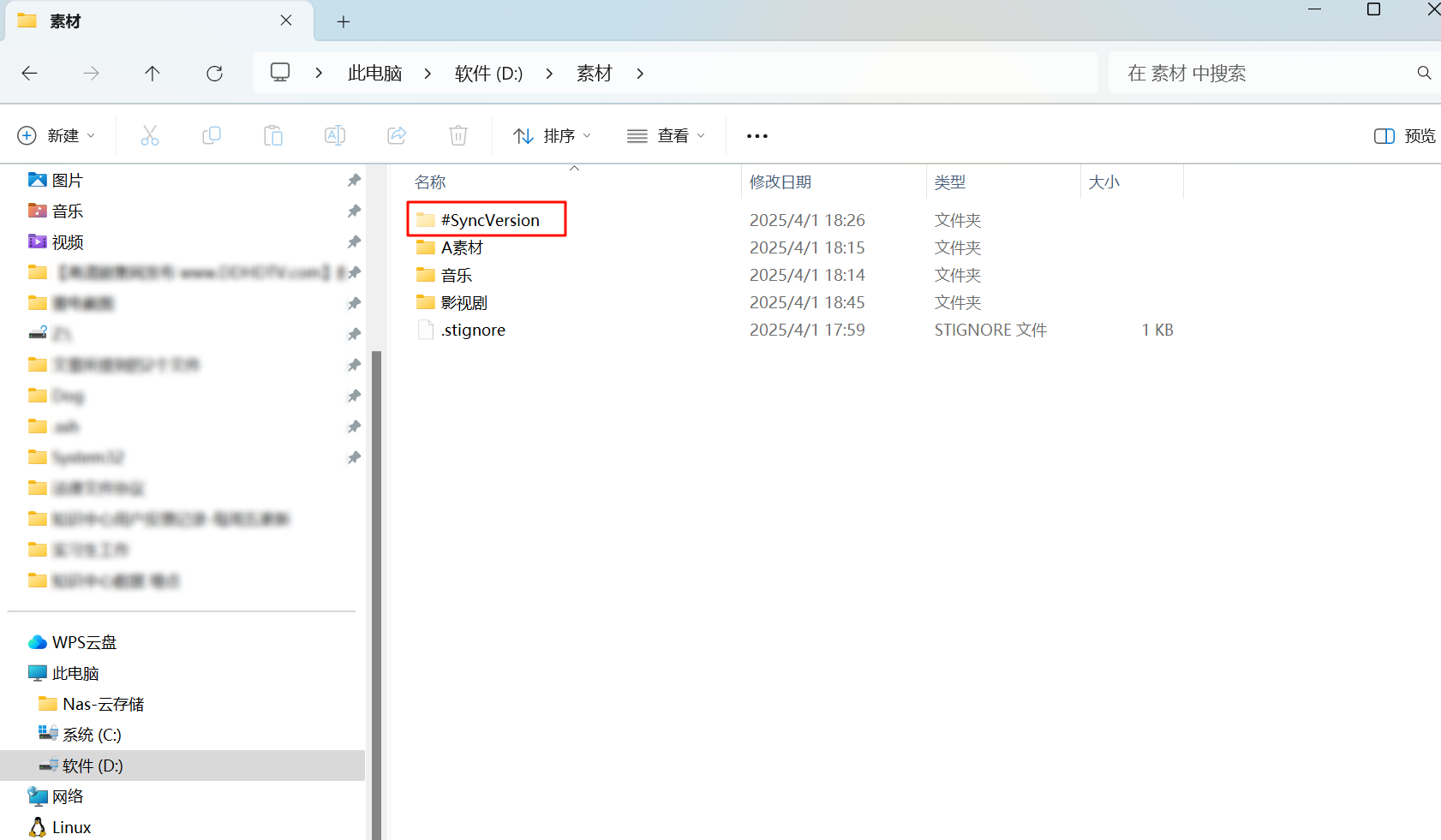
Q4: 同期機能を使用すると、コンピュータに#SyncVersionフォルダが表示されますが、これはストレージ容量を消費しますか?
問題の説明
「同期とバックアップ」 機能を使用してローカルコンピュータから Greenconn NAS にファイルを同期している際、NAS 上で現在同期中のファイルを削除すると、ローカルコンピュータに #SyncVersion という名前のフォルダが表示されます。
解決策
#SyncVersion フォルダの目的:
●データ損失の防止:このフォルダは、誤ってファイルを削除してしまうのを防ぐために自動的に生成されます。NAS上でファイルが削除されると、システムはそれらをローカルコンピュータの#SyncVersionフォルダに保存するため、復元することが可能です。
●同期対象外:#SyncVersionフォルダは同期プロセスに含まれないため、NASのストレージ容量を消費することはありませんが、ローカルコンピュータのストレージ容量は消費します。
例:
コンピュータ上のフォルダ A と NAS 上のフォルダ B を同期するように設定しているとします。
NAS上のフォルダBにある、フォルダAから同期されたファイルを削除すると、その削除されたファイルはコンピュータの#SyncVersionフォルダに移動されます。
この場合、NAS上のフォルダBからは確かにファイルが削除されますが、コンピュータのフォルダAにはコピーが残るため、手動で再度削除する必要があります。
ファイルを完全に削除する方法:
1. コンピュータ上の #SyncVersion フォルダを探します。
2. フォルダ内のファイルをクリックして削除します。
削除したファイルを復元する方法:
1. #SyncVersionフォルダ内のファイルを探します。
2. ファイルをそれぞれのフォルダに戻します。
#SyncVersion フォルダが見つからない場合は?
1. ページ上部の [...], [オプション], [表示] の順にクリックします。
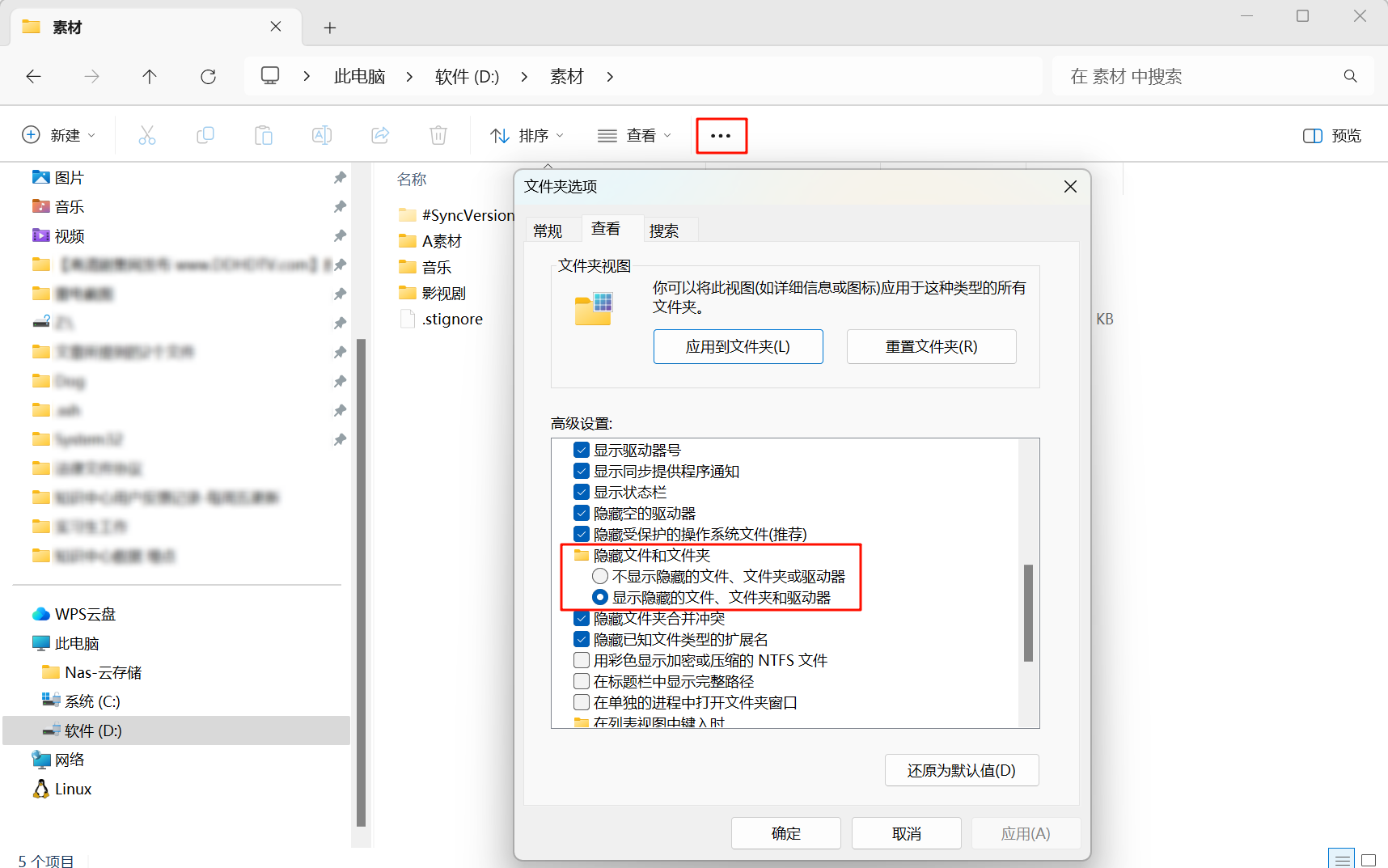
2. 「隠しファイル、フォルダ、ドライブを表示する」の横にあるチェックボックスをオンにします。
これにより、#SyncVersion フォルダが表示されます。
Q5:バックアップタスクを作成する際、「ドライブ C に権限が不十分なフォルダがあります」というエラーメッセージが表示されます。どうすればよいですか?
問題の説明
「同期とバックアップ」機能を使用して、ローカルコンピュータの C ドライブから Greenconn NAS へデータをバックアップしようとすると、タスクが失敗し、「C ドライブに権限が不十分なフォルダがあります」というメッセージが表示されます。
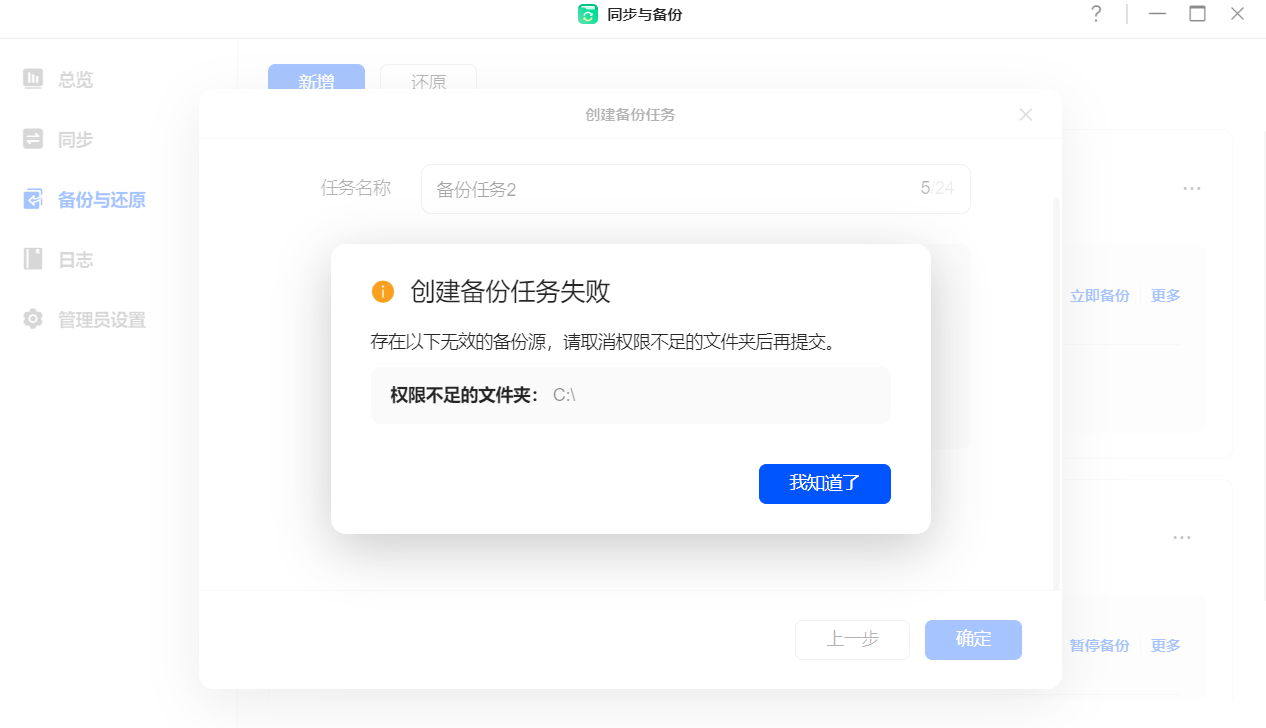
問題の分析
● C ドライブのルートディレクトリには、システム構成ファイル、隠しファイル、および保護されたシステムフォルダ(例:etc)が含まれており、これらにアクセスするには管理者権限が必要です。管理者以外のユーザーによる操作を行うと、バックアップが失敗する可能性があります。
● Cドライブ上のフォルダでNTFS暗号化が有効になっている場合、バックアップツールが読み取れない可能性があり、タスクが失敗する原因となります。
● 特定のフォルダは特定のユーザーまたはユーザーグループに制限されています。現在のユーザーに十分な権限がない場合、これらのフォルダにアクセスできません。
解決策