Green Union NASにKavitaコミック管理ツールを設定する
1. アプリケーションの概要
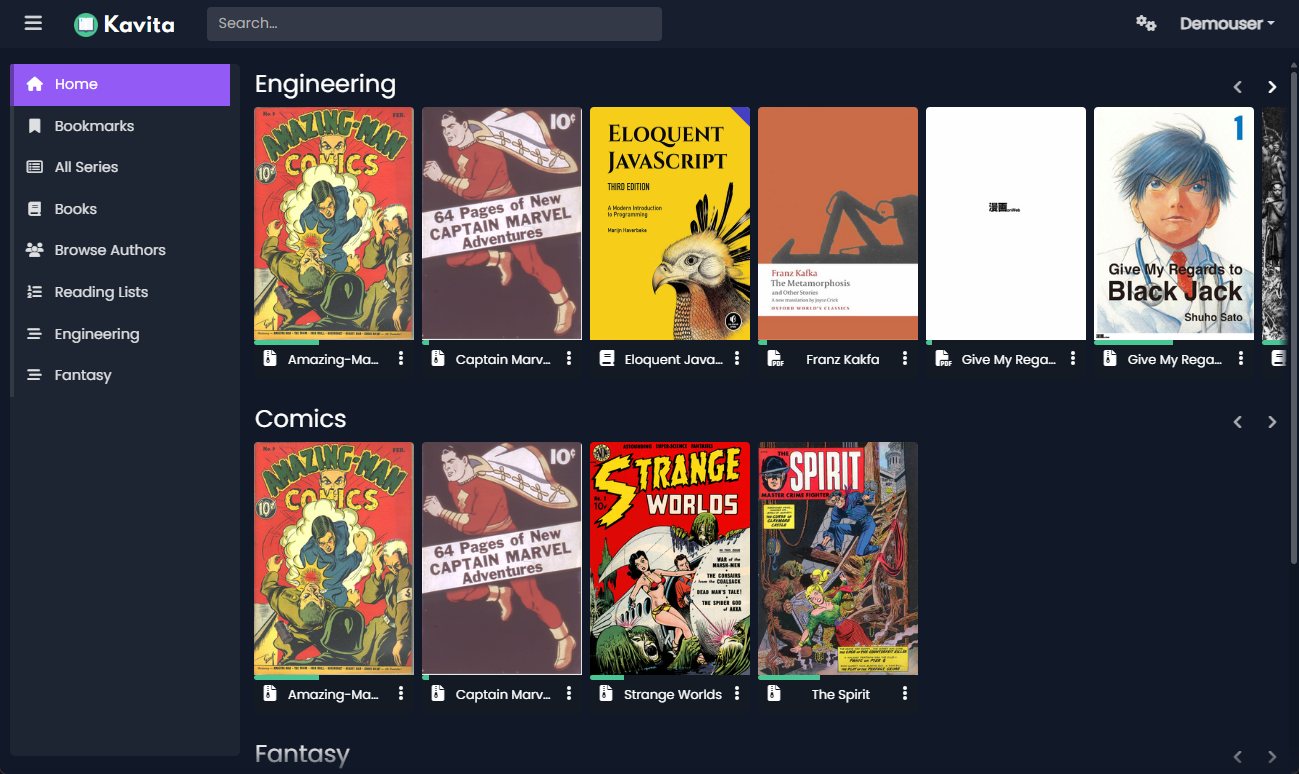
Kavitaは、個人や家族向けのコミック、書籍、小説の管理をワンストップで実現する高速で多機能なクロスプラットフォーム対応の読書サーバーです。
Kavitaを使用すれば、個人用のリソースを効率的に管理するだけでなく、家族や友人との共有も柔軟に行えます。CBZ、CBR、PDFなど複数のファイル形式に対応し、以下の機能を備えています:
ユーザーフレンドリーなインターフェース:シンプルで直感的な操作。
豊富な機能:マルチユーザー環境に対応し、高度にカスタマイズ可能な設定が可能です。
クロスプラットフォーム対応:家族や個人ユーザーの多様なニーズに最適です。
公式インストールガイド:Kavita Wiki
2. Docker Composeを使用してコンテナをデプロイ
UGOS Proシステムでは、複数のコンテナを同時に管理する必要があるシナリオに最適な、プロジェクトのDocker Composeを使用したコンテナの迅速な展開を推奨します。この方法は、コンテナの展開と管理を簡素化します。以下は、Docker Composeを使用してKavita を展開する 詳細な手順 です 。
詳細はこちら:プロジェクト(Docker Compose)とは何ですか?
2.1 Docker プロジェクト インターフェースにアクセス
UGOS Pro システムで Docker アプリケーションを開き、[プロジェクト] > [作成] をクリックし、プロジェクト作成ウィザードを起動します。
2.2 Docker Compose ファイルの設定
プロジェクト作成ウィザードで、以下の Kavita Docker Compose 設定ファイルをアップロードします:
services:
kavita:
image: jvmilazz0/kavita:latest # イメージ名
container_name: kavita
restart: always # 再起動ポリシー
volumes:
- ./manga:/manga # マンガの保存パス 、カスタマイズ可能
- ./books:/books # E-bookの保存パス、 カスタマイズ可能
- ./data:/kavita/config # 設定ファイルと データベースの保存先
environment:
- TZ=Asia/Shanghai # コンテナ のタイム ゾーン
ports:
- "15000:5000" # WEBサービスへのアクセスポート
2.3 パラメーター説明
image: Docker イメージを指定します(最新バージョンを指定します)。
restart:コンテナの再起動戦略を定義します。コンテナが停止した際に自動的に再起動します。
volumes: NAS上のローカルフォルダーをコンテナ内のパスにマッピングします。
: NASの コミックフォルダー を コンテナの内部パスにマウントします 。コロン前のパスはNAS上の保存場所です。必要に応じてパスを修正できます 。例えば、NAS上のコミック保存パスに置き換えることができます。
: NASのe-bookフォルダーを コンテナ内のパスにマウントします 。コロン前のパスはNAS上の保存場所です。必要に応じてパスを変更できます。例えば、NAS上のコミック保存パスに置き換えることができます。
: Kavitaの構成ファイルとデータベースの保存パスです。
注:
● 現在の Docker Compose ファイルが格納されているディレクトリを表します;
● コロン前のパスはNAS上のローカルパス、コロン後のパスはコンテナ内のパスです。
関連記事
【FAQ】Docker Compose 設定ファイルでボリュームのマウントパスを正しく指定する方法
environment:
:コンテナのタイムゾーンを中国・上海(Asia/Shanghai)に設定します。必要に応じて、米国タイムゾーン(America/New_York)や欧州タイムゾーン(Europe/London)などに調整できます。
ports:
: NASのポート15000をコンテナのポート5000にマッピングします。ポート衝突が発生した場合、コロン前のNASポートを変更できます。
2.4 プロジェクトのデプロイ
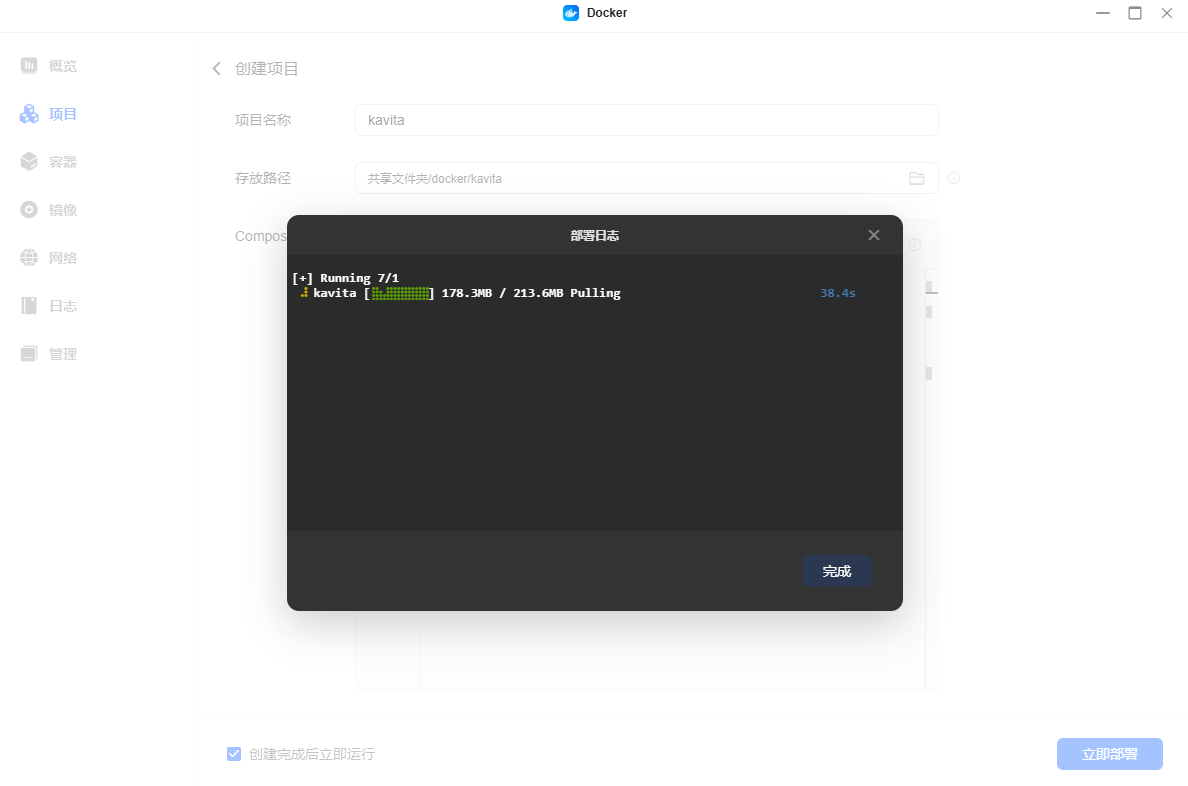
設定ファイルをアップロード後、[Deploy Now]をクリックすると、システムが自動的にイメージをプルし、コンテナを起動します。
デプロイが完了したら、ブラウザで以下のURLにアクセスしてKavitaインターフェースにログインしてください:
http://&;lt;NAS_IP>:15000
を実際のNASのIPアドレスに置き換えてください。例:
イメージダウンロード失敗の処理:
Docker Image Accelerator: ダウンロード速度を向上させるため、特に中国本土内のネットワーク環境ではアクセラレーターを設定することを推奨します。設定手順は「Docker Configuration for Image Acceleration and Image Sources」 を参照してください。
プロキシ設定: 場合によっては、ダウンロードを支援するために HTTP/HTTPS プロキシを設定する必要がある場合があります。詳細については、「プロキシ設定を使用した Docker イメージの ダウンロード」を参照してください 。
3. 使い方ガイド
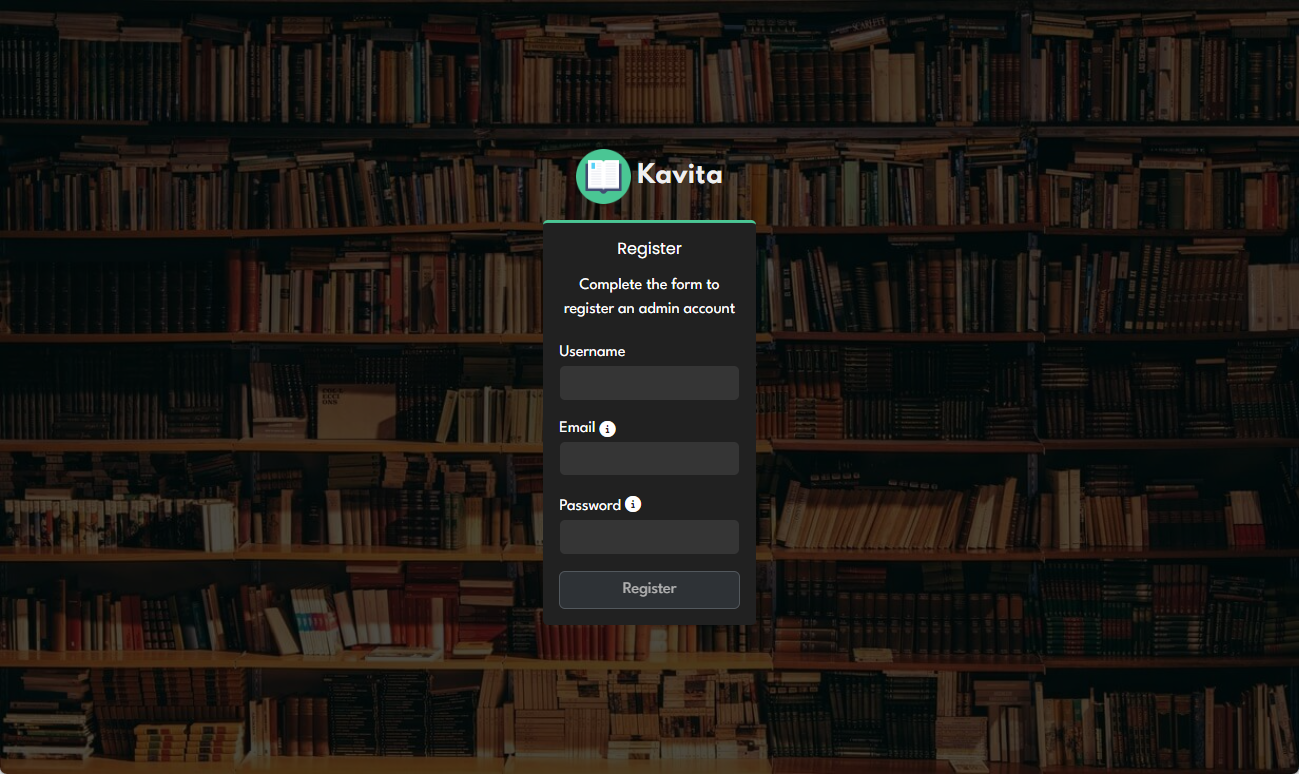
デプロイ後、ブラウザを開き、にアクセスし、ログインページに入力します。表示される指示に従って登録設定を完了してください。
3.1 中国語の設定
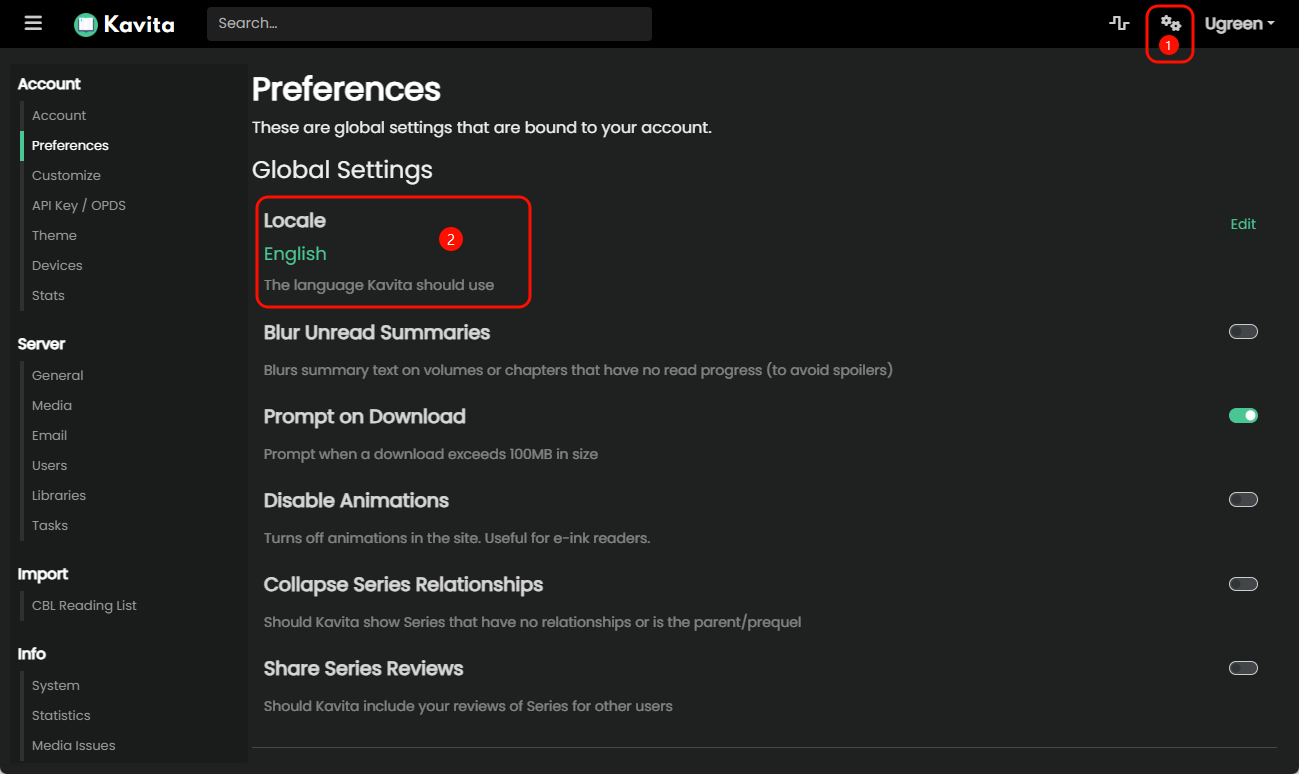
1. 画面右上にある「設定」ボタンをクリックします 。
2. 「設定」ページで 「ロケール」オプションを探します。
3. 「中国語(簡体字)」を選択 すると、システムが自動的に言語を切り替えます。
3.2 データベースの追加
1. 設定インターフェースの左サイドバーで、[ データベース] > [データベースを追加] をクリックします。
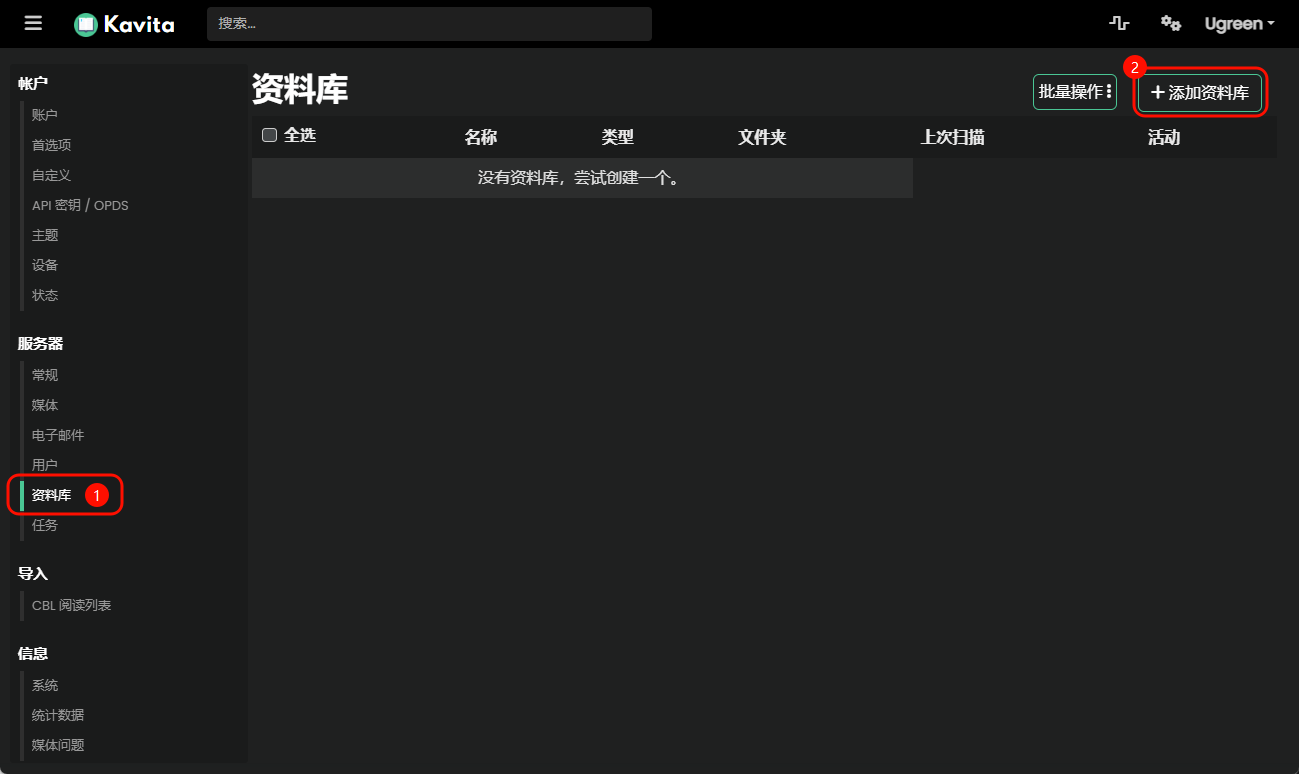
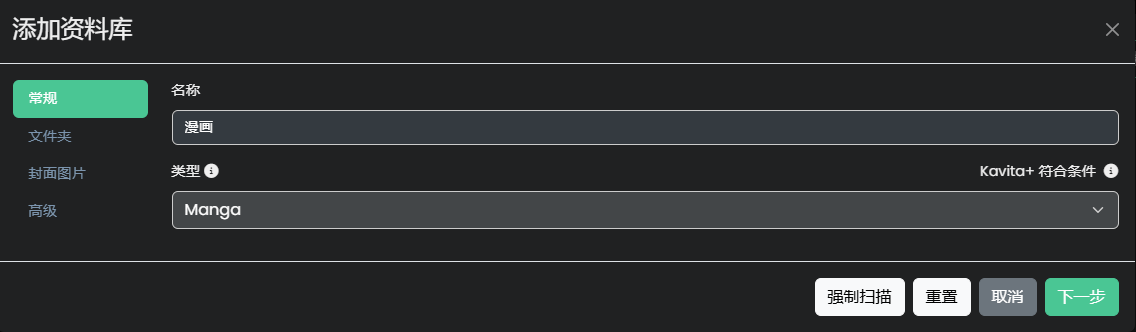
2. ポップアップウィンドウで、 タイプ(例:「マンガ」)を選択し、データベースの任意の名前を入力し、「次へ」をクリックして続行します。
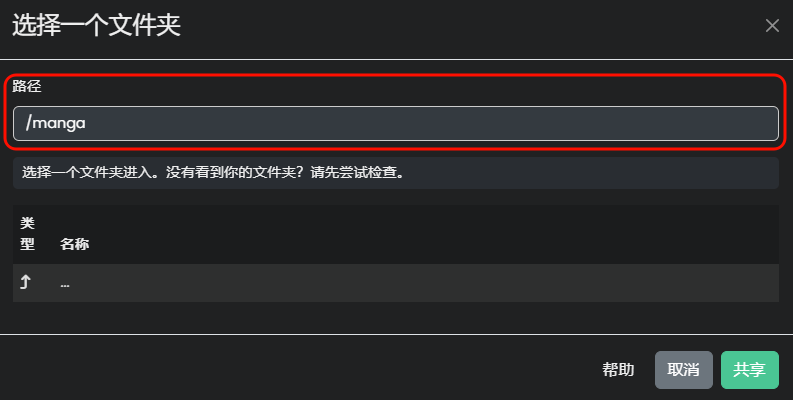
3. マウントパス( 例:)を選択し 、「共有」をクリックして追加し、次に「次へ」をクリックして続行します。
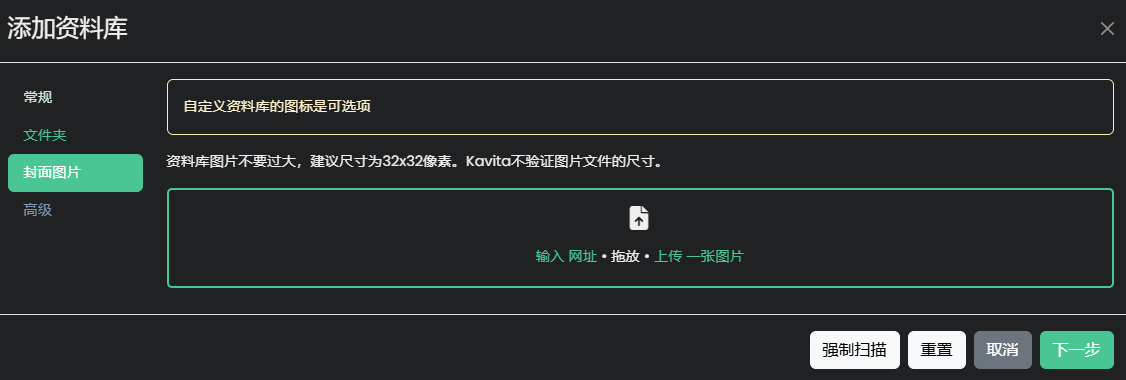
4. カバー画像(任意)をアップロードし、次に「次へ」をクリックして続行します。
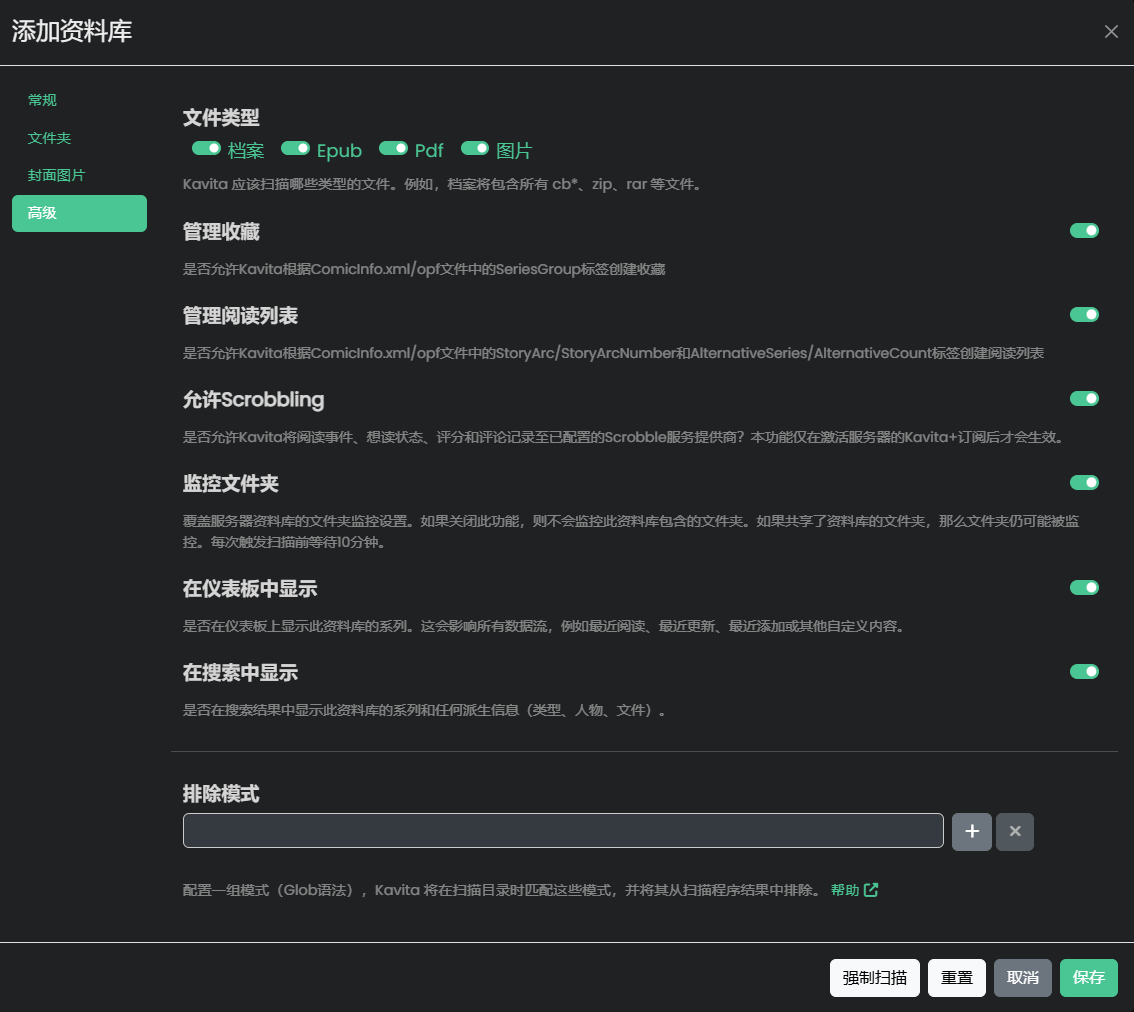
5. 高度な設定はデフォルトのままにし、[ 保存] をクリックすると、Kavita が要件を満たすファイルをスキャンしてライブラリに追加します。
4. ファイルのスクレイピングと命名ルール
リソースの管理とスクレイピングを効率化するため、推奨される命名形式を使用することをおすすめします: ;
命名規則の詳細については、Kavita 公式命名ガイドライン をご参照ください。
4.1 ディレクトリ構造の参照:
mangas はコミックのメインフォルダーです 。superman は コミックファイルを格納するサブフォルダーです 。superman.cbrはコミックファイルです。コミックが複数の巻がある場合、以下の形式で命名してください:
● superman -v01.cbr
● superman -v02.cbr
● 以下同様。
mangas/ # これはコミックのメインフォルダーです。
└── superman/ # これはコミックファイルを格納するためのサブフォルダーです。
├── superman -v01.cbr # これはコミックファイルです。
├── superman -v02.cbr
└── superman -v03.cbz
4.2 バージョン番号のルール
バージョン番号は , , , など形式で指定できます。
4.3 ファイル形式のサポート
Kavitaは、, , などの複数の形式をサポートしています。
5. 注意事項
このチュートリアルで使用されている画像は、第三者によって開発および維持管理されています。このチュートリアルは参考目的のみです。GreenUnionは、ユーザーの不適切な操作、第三者ソフトウェアの脆弱性、または画像の更新を含むがこれらに限定されないリスクについて、一切の責任を負いません。
• 第三者の画像は、UGOS Pro システム内のファイルの意図しない変更または削除を引き起こす可能性があります。
• セキュリティ対策が不十分な画像を使用すると、データが第三者のサーバーにアップロードされ、プライバシーやデータ漏洩のリスクが生じる可能性があります。
• システム安定性とデータセキュリティを確保するため、信頼できるソースから第三者の画像を慎重に選択してください。
その他の重要な注意事項:
1. コンテナ内のファイル/フォルダーパスは参照用です。ご自身の好みに合わせて作成してください。
2. ウェブアクセス用のコンテナポートとローカルポートは一致する必要があります。衝突が発生した場合、使用されていないポートに変更してください。コンテナ間のローカルポートは同じにしてはいけません。ポート衝突はコンテナの起動を妨げます。
3. コンテナのウェブリンクはブリッジモードでのみアクセス可能です。
4. このイメージは設定手順のみを提供します。具体的な使用方法や高度な機能については、オンラインリソースをご参照ください。
5. このイメージは第三者によって開発されています。設定変更やバグ修正については、公式ドキュメントをご参照ください。
6. 機械式ハードドライブによるパフォーマンス問題を防ぐため、Docker設定ディレクトリをSSDドライブに保存することを推奨します。