DDNS-GOは、Dockerコンテナの展開をサポートするダイナミックドメインネームサービス(Dynamic DNS)ツールです。主な機能は、ローカルネットワークの動的パブリックIPアドレスをドメイン名解決サービスプロバイダに自動的に更新し、ユーザーが固定ドメイン名を通じて内部ネットワークデバイスやサービスにアクセスできるようにすることです。
注:
このコンテナはラッキーコンテナとの共有には推奨されません。
Dockerパネルを使用してコンテナのインストールを開始する準備をします
-
UGOS ProのDockerパネルを使用してコンテナをインストールする前に、コンテナが円滑に実行され、データが正しく保存および管理されるように、コンテナに必要なストレージスペースフォルダおよびサブフォルダを事前に作成しておく必要があります。
-
コンテナ実行時の権限不足を回避するため、フォルダの
ディレクトリパスは/shared/dockerに格納することを推奨します。詳しい操作手順は、「Dockerパネルを使用したコンテナインストール開始前の準備」を参照してください。
使用方法
Docker を使用して DDNS-GO をデプロイするための基本的な手順は以下の通りです。
イメージをプルする
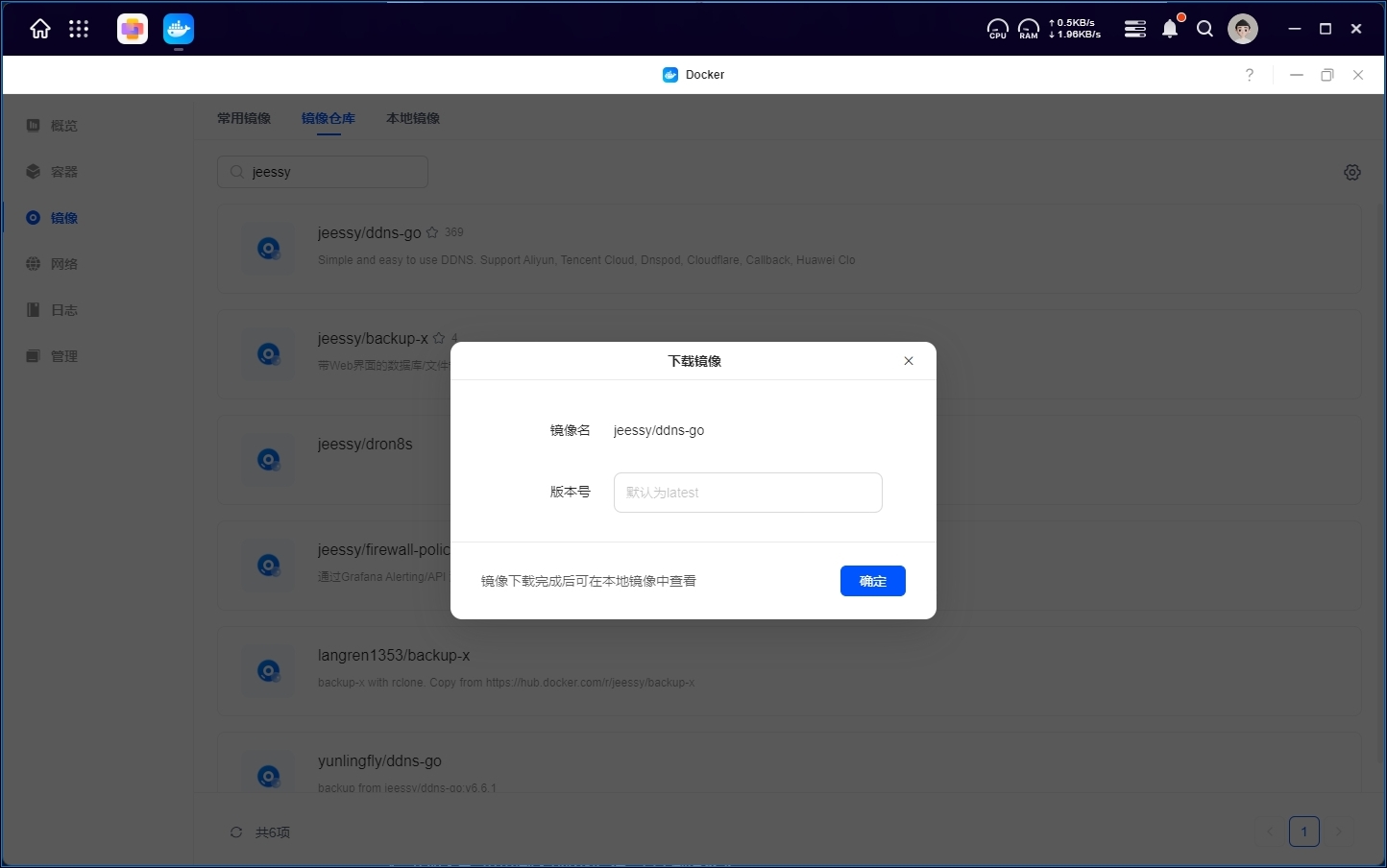
Docker > Images > Image Repositories]に移動し、jeessy/ddns-goを検索し、デフォルトの最新バージョン(latest)を使用し、「OK」をクリックしてプルを開始します。
注意
イメージのダウンロードに失敗した場合は、イメージアクセラレータとプロキシを設定してダウンロードの問題を解決してみてください。イメージアクセラレータを設定すると、特に国内のネットワーク環境ではDockerイメージのダウンロード速度が大幅に改善されます。イメージアクセラレータの設定方法については、「Dockerにおけるイメージアクセラレータとイメージソースの設定」を参照してください。一部のネットワーク環境では、HTTP/HTTPSプロキシを設定することでダウンロードの問題が解決する場合もあります。プロキシ の設定方法については 、「プロキシ を設定してDockerでイメージをダウンロードする」を参照してください。
ddnsgo設定ファイルの保存ディレクトリを作成します
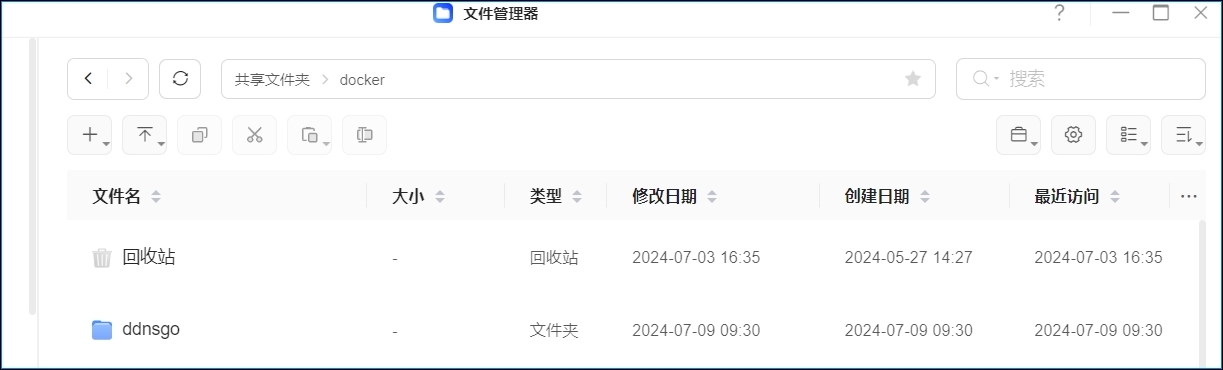
ファイル管理に移動し、共有フォルダ内にDocker共有フォルダを作成します。Docker共有フォルダはSSDストレージスペースに配置することをお勧めします。このディレクトリは、今後の展開のためにDocker構成ファイルを保存するために使用されます。次に、今回の展開用のddnsgo構成ファイルを保存するために、Docker共有フォルダの下にddnsgoフォルダを作成します。
ドメイン名の購入
Alibaba Cloud:https://wanwang.aliyun.com/
Tencent Cloud:https://dnspod.cloud.tencent.com/
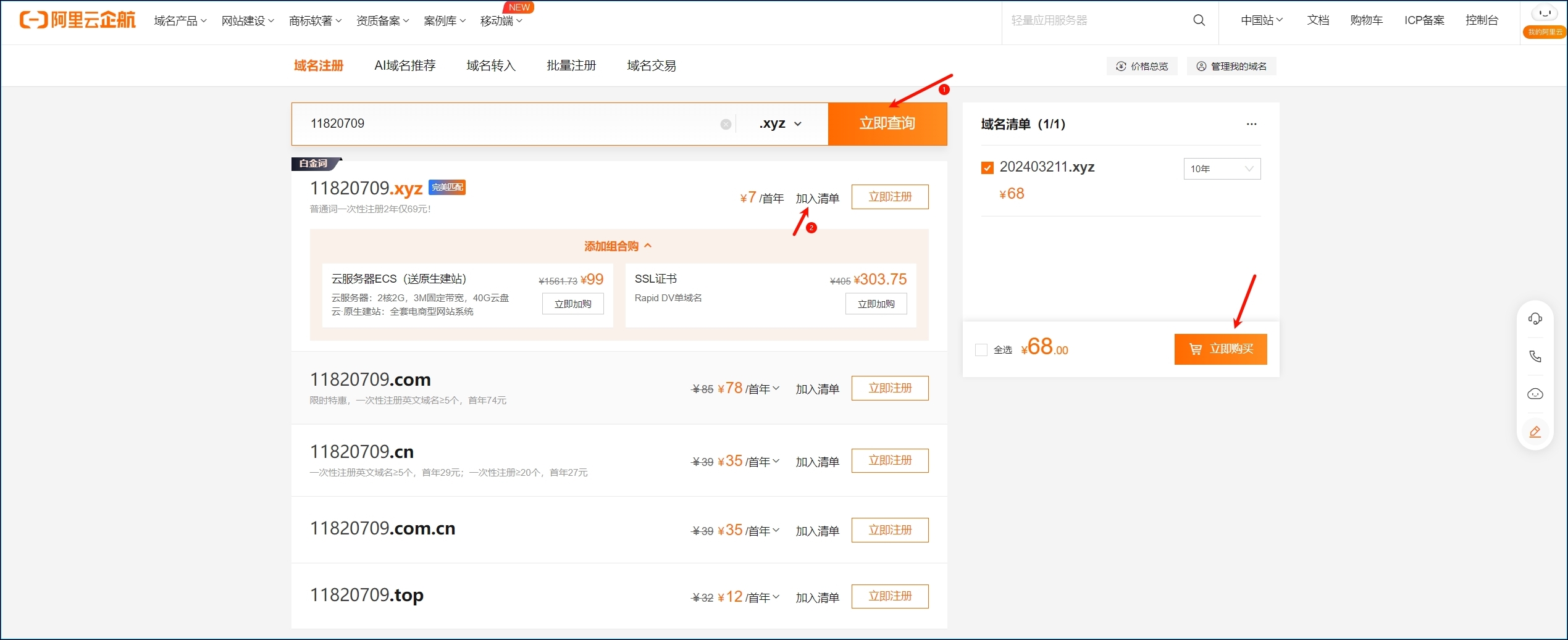
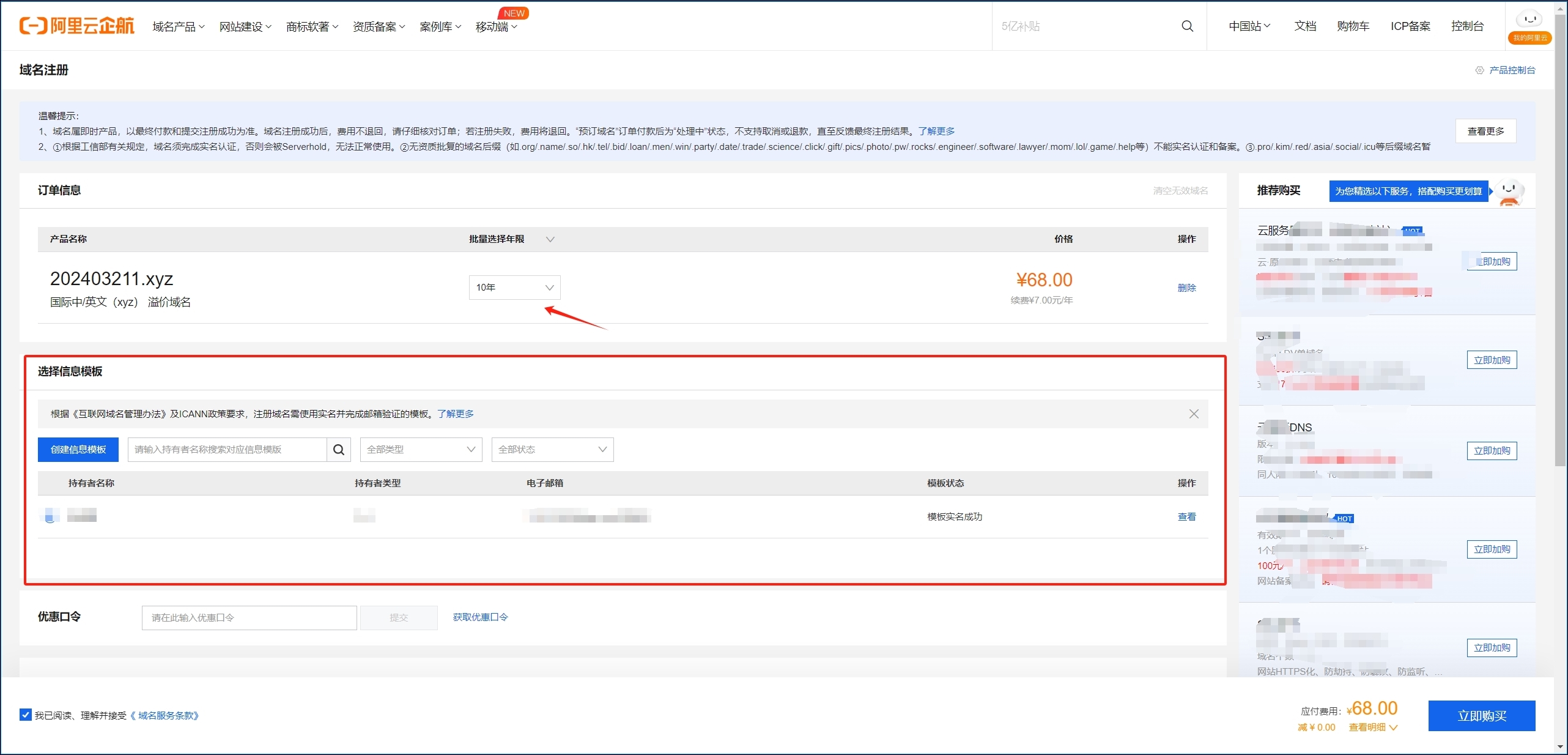
1. ドメイン名は Alibaba Cloud または Tencent Cloud から購入することをお勧めします。ここでは、デモで Alibaba Cloud を使用します。Alibaba Cloudにログイン後、希望するドメイン名を入力し、希望するドメイン名の拡張子を選択し、「ドメイン名の確認」をクリックします。ここでは、XYZの純粋な数字のドメイン名を選択することをお勧めします。10年間で68元しかかからないため、費用対効果に優れています。選択後、ドメイン名フィールドの「リストに追加」をクリックし、「今すぐ購入」をクリックして購入を完了します。
2. 年数を選択し、必要に応じて情報テンプレートに記入して実名認証を完了し、「今すぐ購入」をクリックして支払い手続きに進みます。
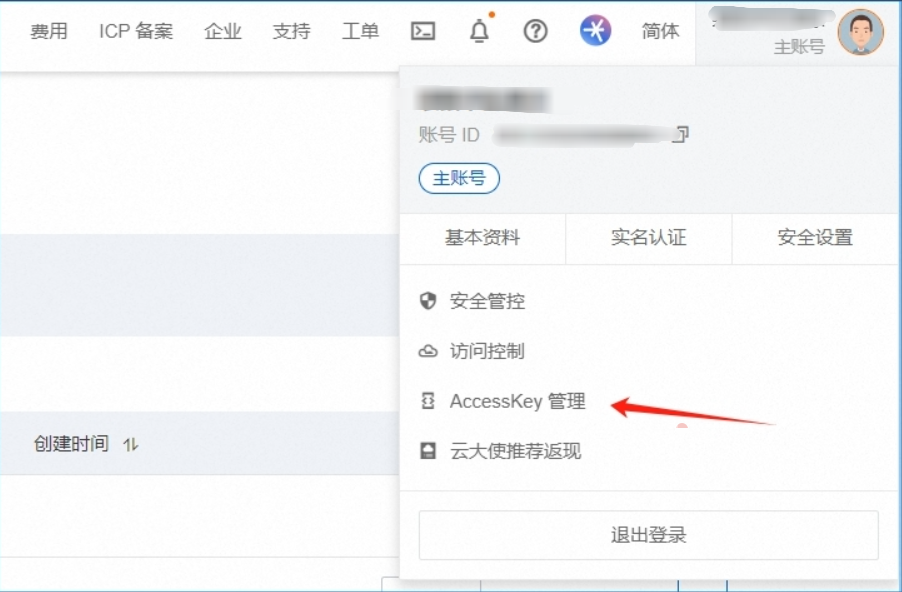
3. 購入が完了したら、右上のプロフィール画像をクリックして、AccessKey 管理画面に入ります。
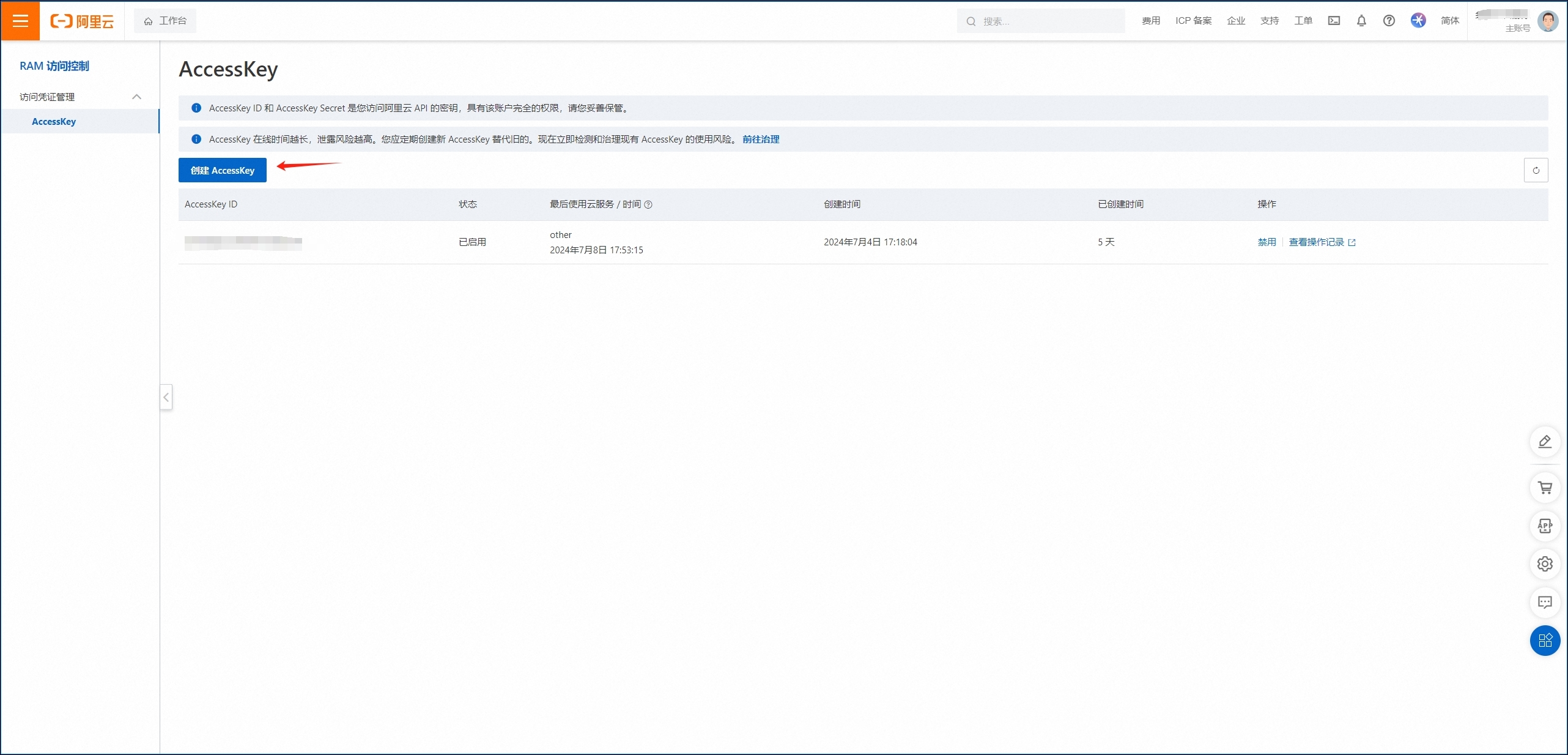
4. 「Create AccessKey」をクリックし、次に必要となるので、AccessKey ID と AccessKey secret を保存します。
-
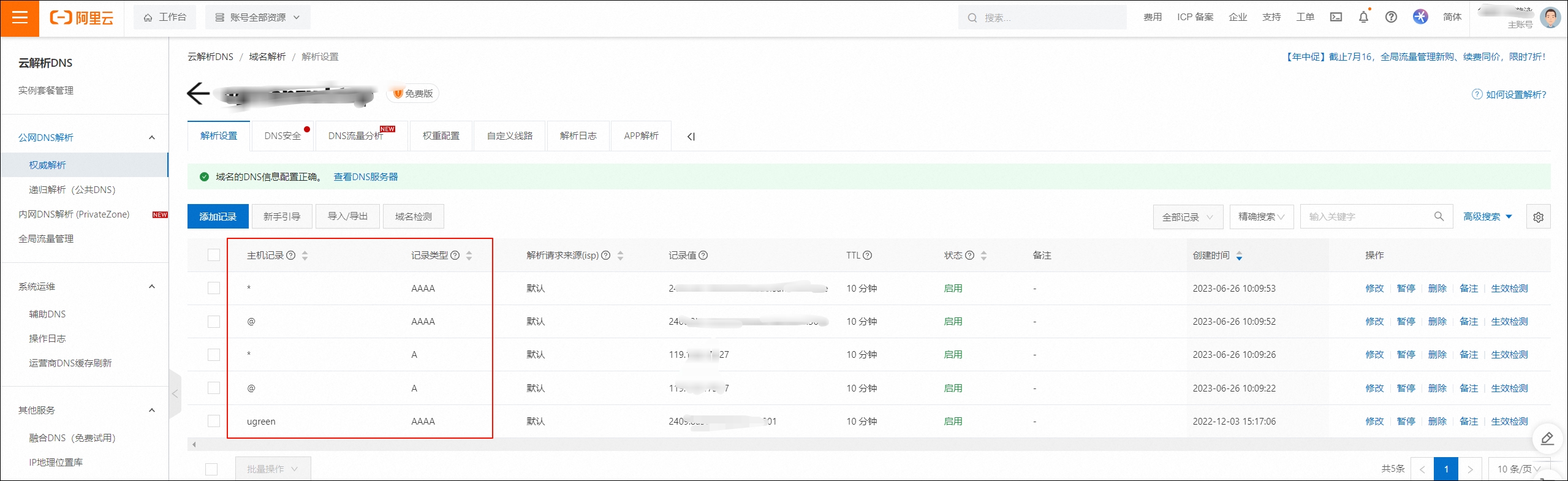
DNSレコードを追加します。DNS/ドメイン名解決タブをクリックしてドメイン名解決ページに入り、お客様のドメイン名を選択して「解決設定」をクリックします。解決設定にレコードを追加します。
-
プライマリドメイン名を使用してウェブサイトにアクセスしたい場合、例えば
登録ドメイン名が20240709.xyzである場合、これがプライマリドメイン名となり、ホストレコードに「@」のみを入力する必要があります。セカンドレベルドメイン名を使用したい場合は、ホストレコードにそれを入力することができます。例えば、ここに「ugreen」を追加することができます。
コンテナを作成して設定する
-
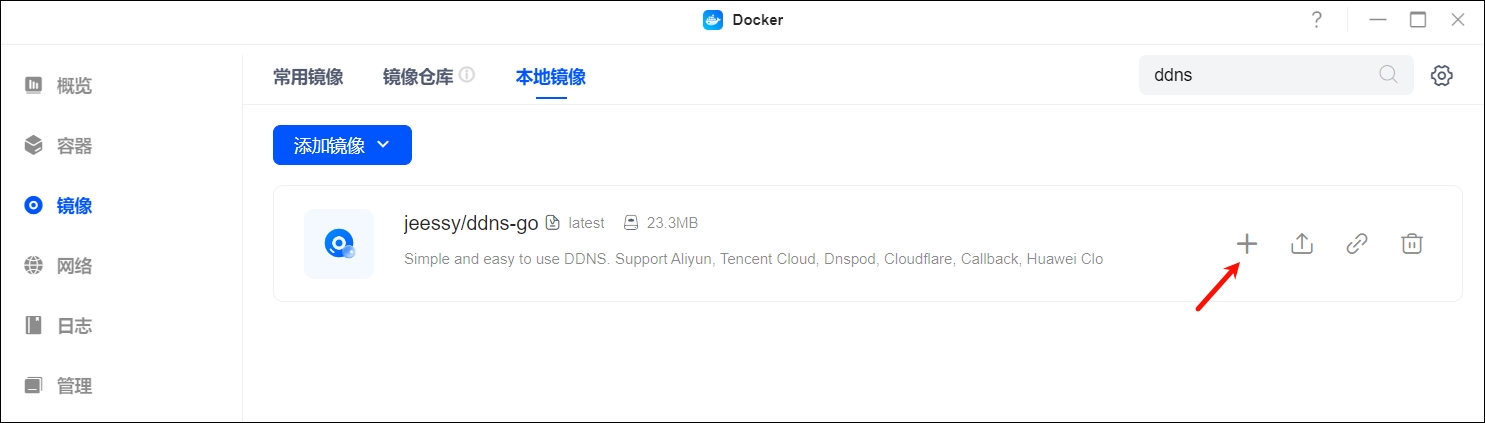
イメージのダウンロードが完了したら、コンテナの作成を開始します。ローカルイメージリストに表示されている、先ほどダウンロードした
gdy666/luckyイメージを選択します。「+コンテナ作成」をクリックして、コンテナパラメータを設定します。
-
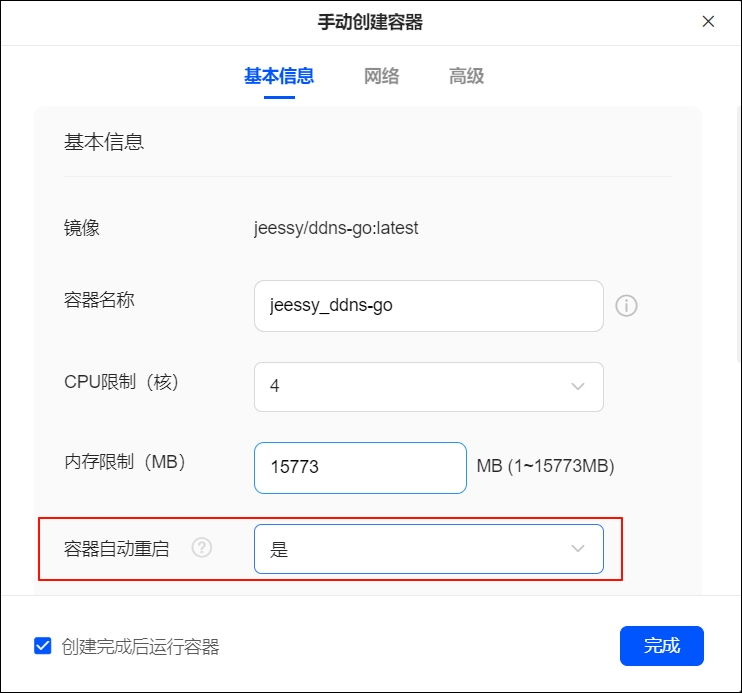
基本情報セクションで、[コンテナ自動再起動] を「はい」に変更します。
-
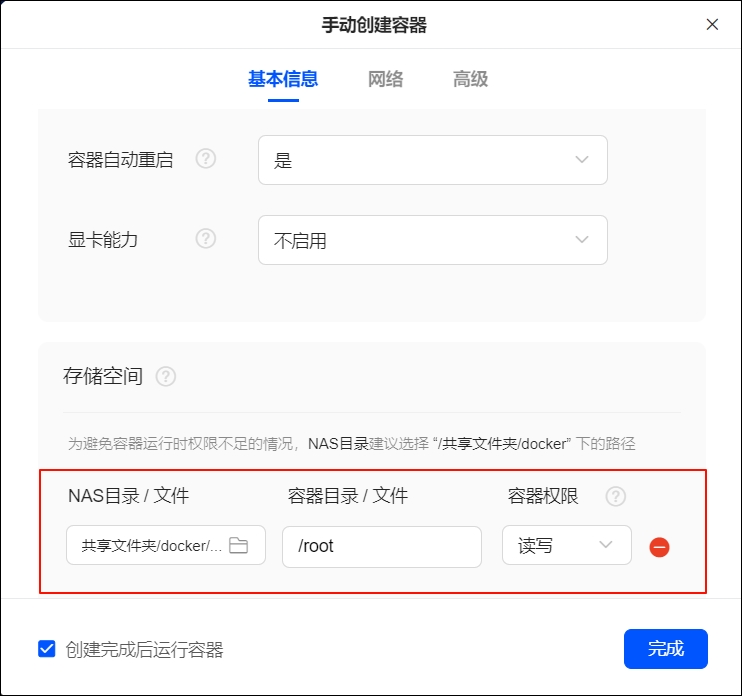
NAS ディレクトリをストレージスペースの/root に設定します。NAS ディレクトリを先ほど作成した ddnsgo ディレクトリに設定し、パスをマウントし、コンテナの権限を読み取りおよび書き込みに設定します。
-
ネットワークモードはデフォルトでブリッジに設定されており、NASポートはカスタムポートに設定できます。ポートが重複しないように注意してください。IPv6ネットワークを使用する必要がある場合は、ネットワークモードをホストに変更します。
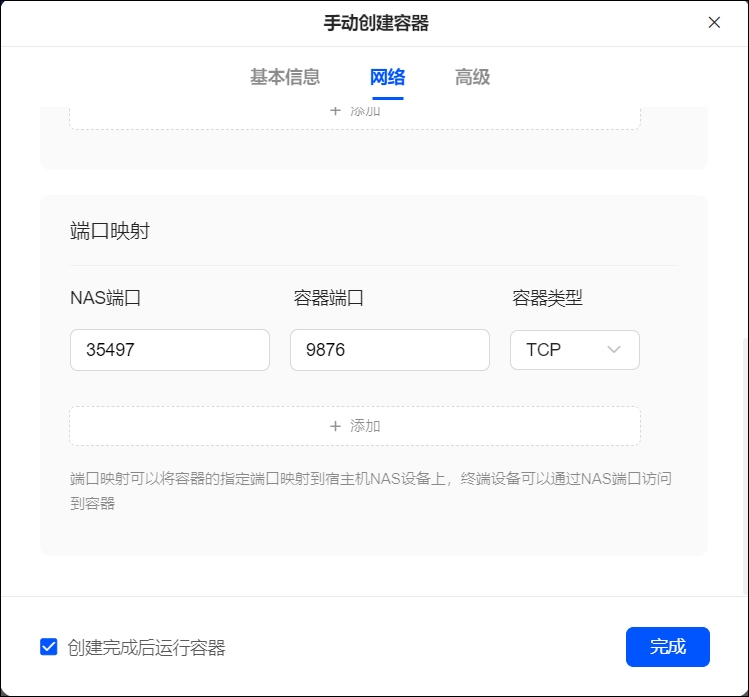
9. 詳細設定はデフォルト値のままにしておいてください。設定が正しいことを確認したら、「完了」をクリックしてコンテナを作成します。
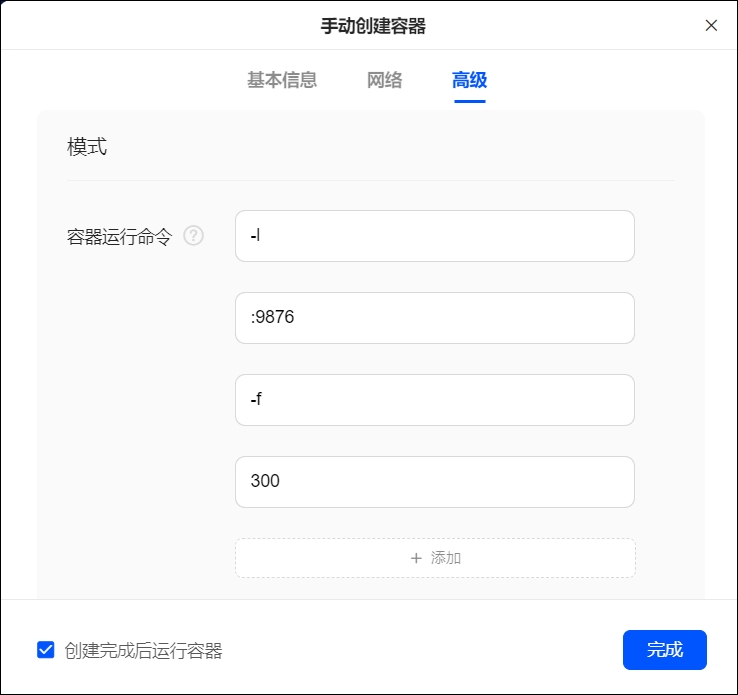
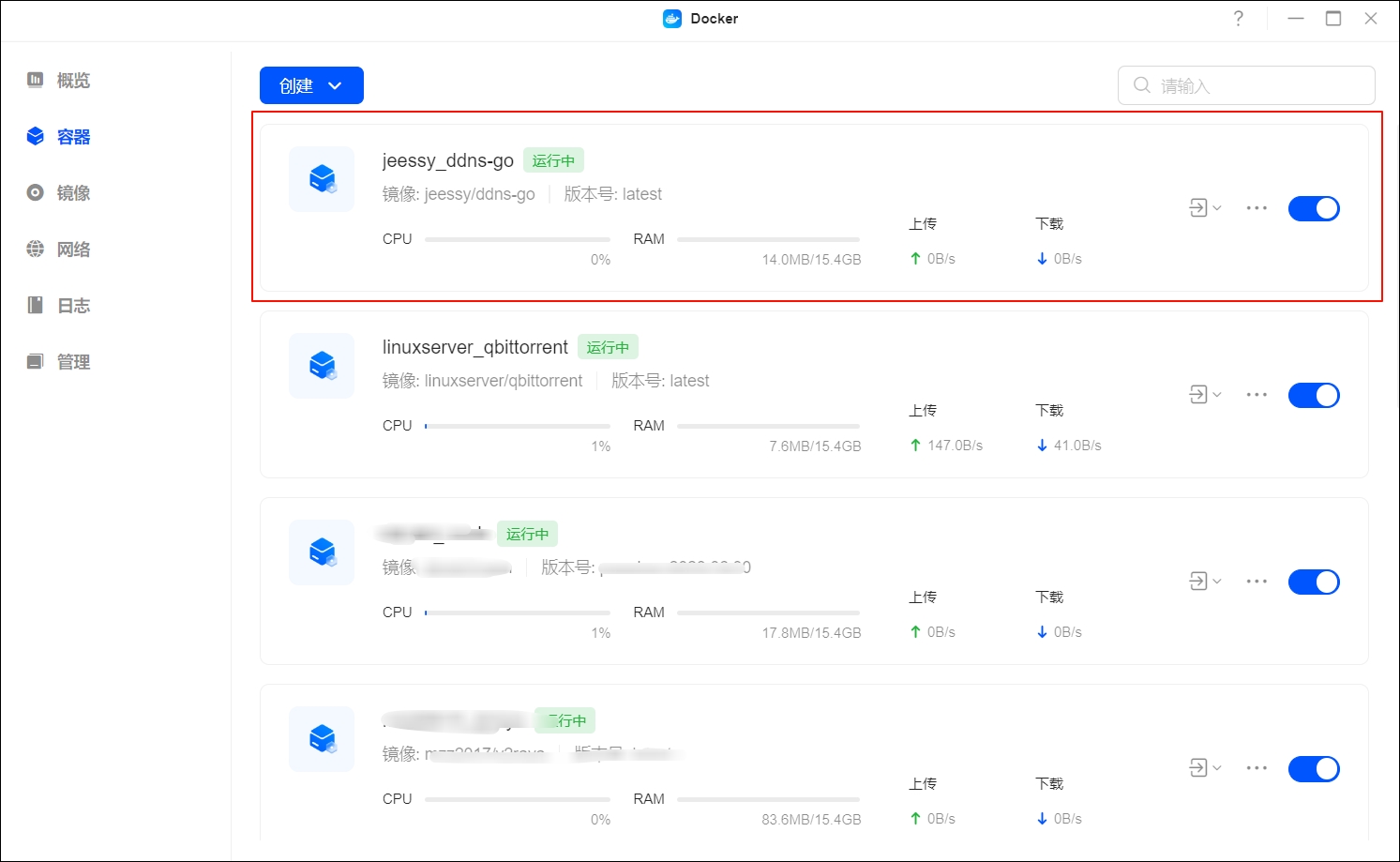
10. コンテナが正常に作成されると、コンテナ管理ページで作成したコンテナを管理できます。
DDNS-GOの設定
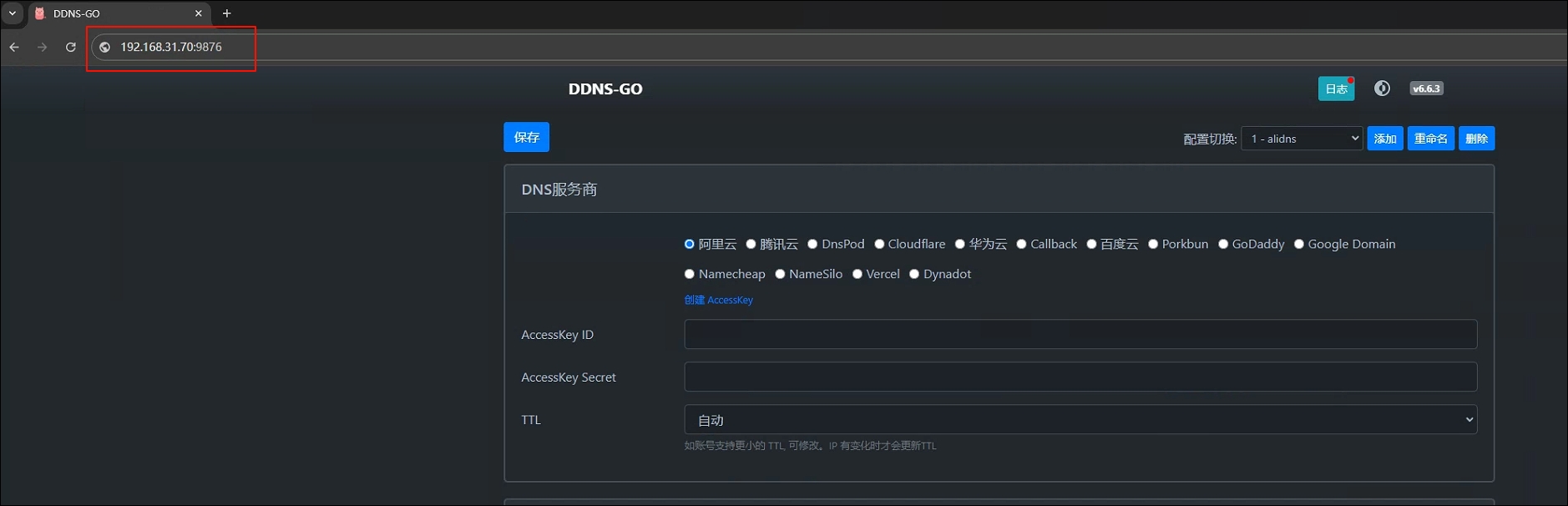
1. コンテナが起動した後、ブラウザでURL http://<NAS_IP>:9876にアクセスし、NAS IPをNASのIPアドレスに置き換えて、DDNS-GOのWeb UIにアクセスできます。 下図のように、http://192.168.31.70:9876&を入力してアクセスします。
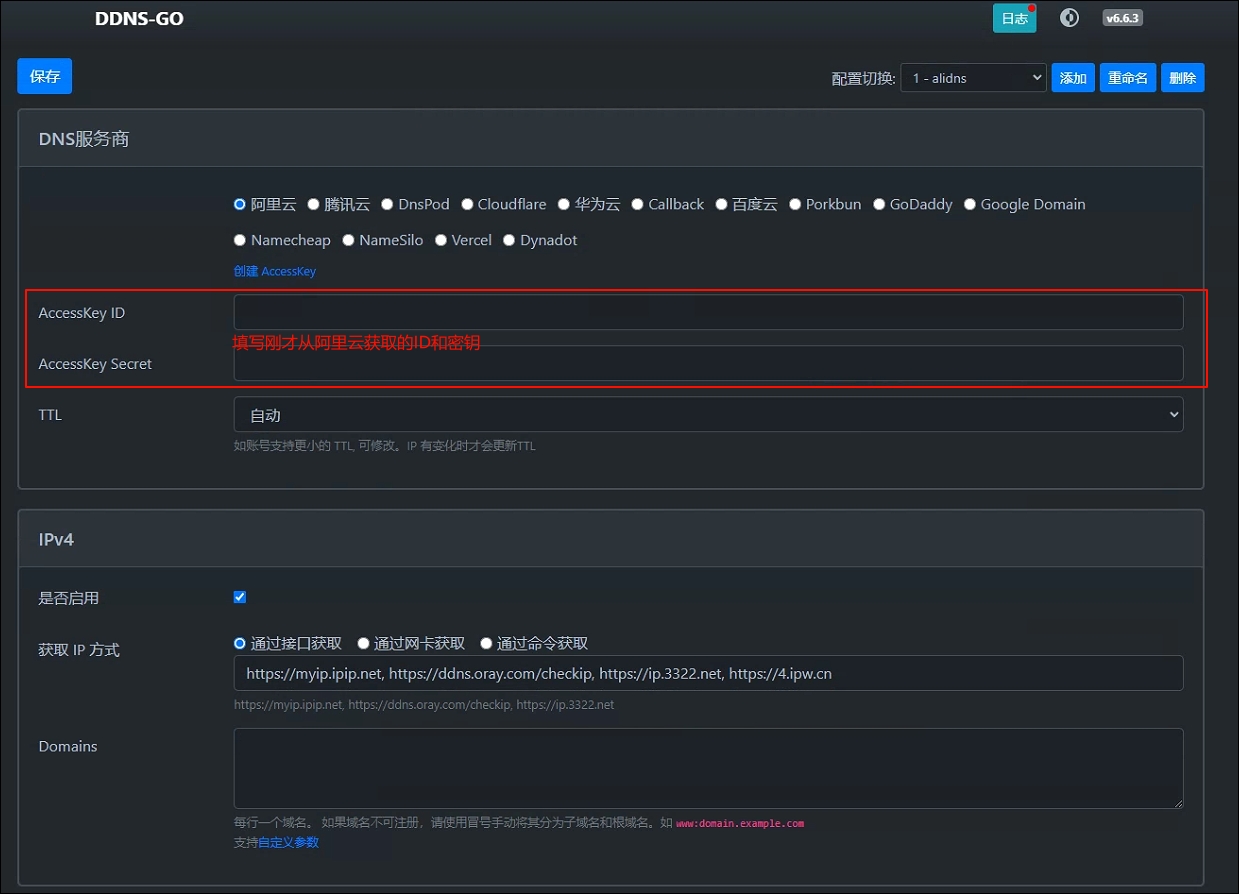
2. サービスプロバイダーとしてAlibaba Cloudを選択し、事前準備で取得したAlibaba Cloud AccessKey IDとAccessKey secretを対応する入力ボックスに入力します。
3. 次に、お客様のパブリック IP の種類に応じて DNS 解決を設定します。例えば、IPV4の公開ネットワークを使用している場合は、[ドメイン] に Alibaba Cloud で既に設定済みのドメイン名を入力します。IPV6 を使用している場合は、IP の取得方法をネットワークカード経由に変更する必要があります。NAS のネットワークカードでも IPV6 を有効にする必要があります。[ドメイン] のドメイン名は、IPV4 のドメイン名と同じにすることができます。
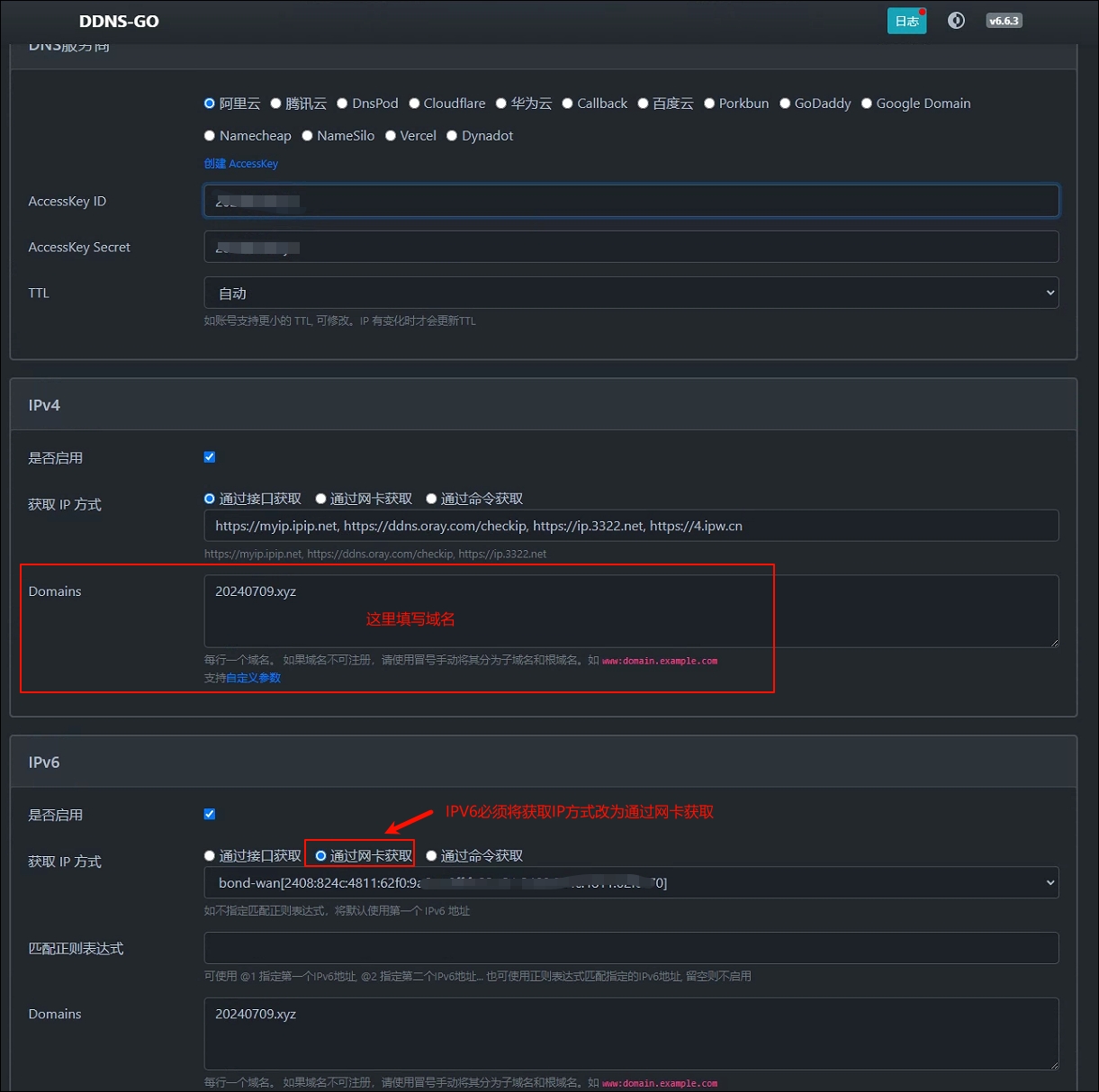
4. 設定が正しいことを確認したら、ページの一番下または左上にある[保存]ボタンをクリックします。しばらくすると、右側のリストにログが表示され、解決が成功したことが示されます。
ドメイン名を使用してコンテナにアクセスする
1. ドメイン名を使用してコンテナにアクセスするには、まずルーターでコンテナの WebUI ポート設定を転送します。具体的な操作方法は、ご購入のルーターメーカーの製品説明書をご覧ください。このスクリーンショットは、Xiaomi ルーターのポート転送の例を示しています。
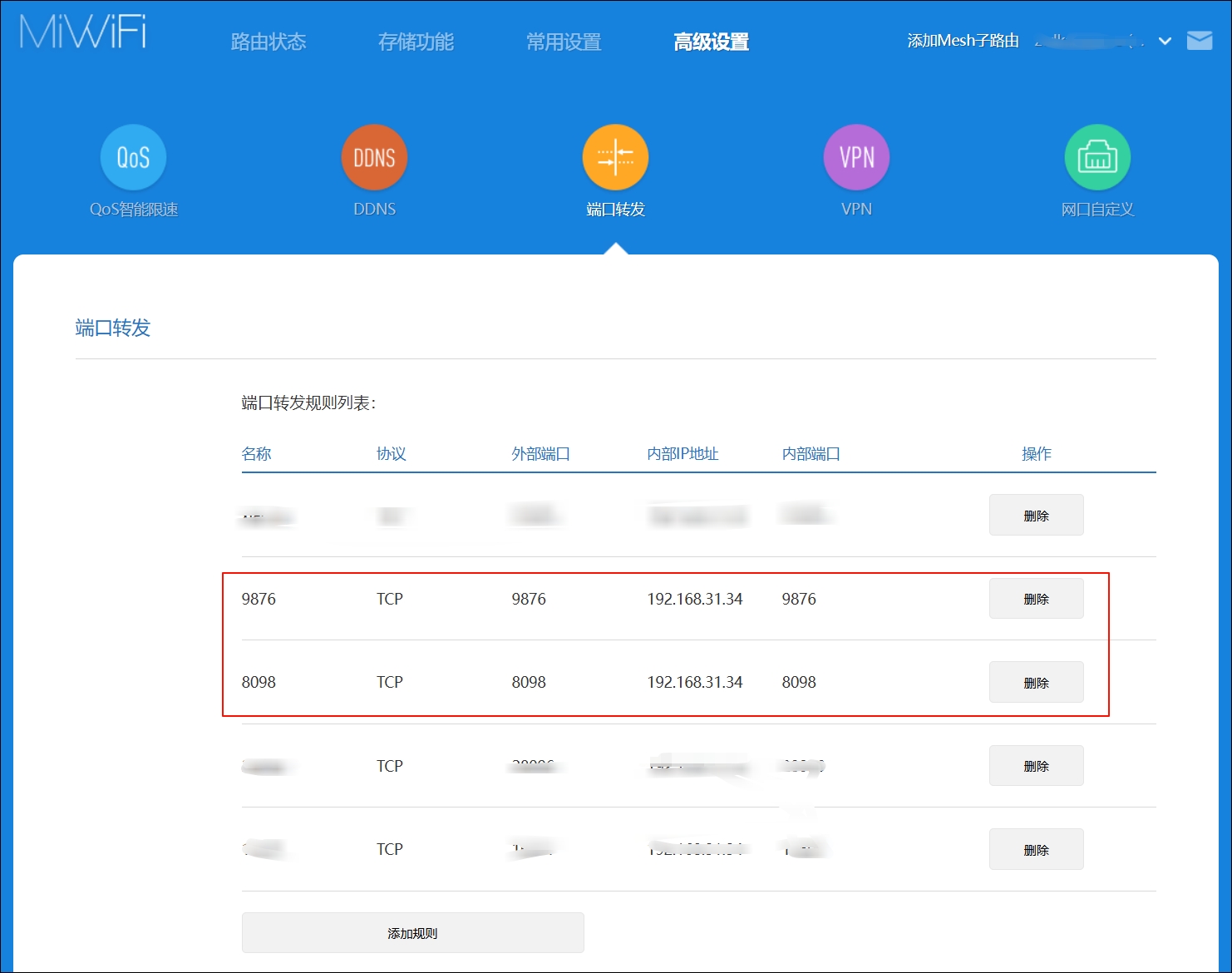
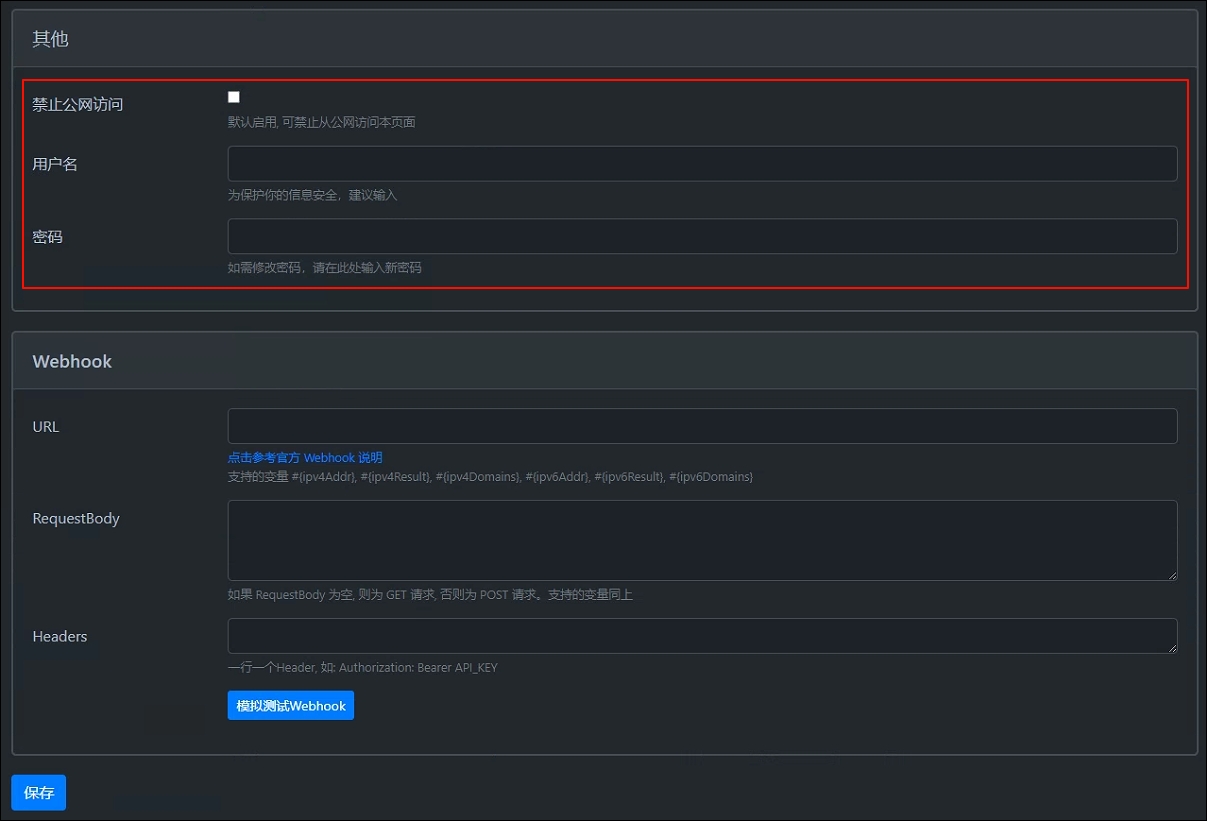
パブリックネットワークアクセスをオンにする DDNS-GO
DDNS-GOへのパブリックネットワークアクセスを有効にするには、「パブリックネットワークアクセスをブロック」を無効にし、アカウントとパスワードを設定し、ルーターでポート9876を転送します。