UGOS Proシステムへようこそ!初期設定を完了させるために、デバイスの初期化、管理者アカウントの作成、ストレージスペースの設定、UGREENlinkリモートアクセスサービスの有効化など、基本操作を素早く完了させるための詳細なガイドを用意しました。
NASデバイスへのアクセス
ウェブブラウザまたはUGREENlink Cloud アプリを使用して、お使いのデバイスを簡単に検出および登録することができます。
ブラウザ経由でデバイスを発見する
-
デバイスがインターネットに接続され、電源が入っていること、また、コンピュータとNASデバイスが同じローカルエリアネットワークにあることを確認してください。
-
ウェブブラウザを開き 、find.ugnas.comにアクセスします 。システムが自動的にローカルネットワーク上のすべての利用可能なデバイスを検索し、表示します。
-
アクセスしたいデバイスを選択し、「接続」をクリックしてデバイスの登録を開始します。
Green Union Cloudアプリでデバイスを検出
-
デバイスがインターネットに接続され電源が入っていること、また、携帯電話とNASデバイスが同じローカルエリアネットワークにあることを確認してください。
-
Green Union Cloudアプリをダウンロードします。
-
方法1:モバイルアプリマーケットから、Green Union Cloudモバイルクライアント(AndroidまたはiOS用)を検索してダウンロードします。
-
方法 2: Green Union 公式ウェブサイト ugnas.comの ダウンロードセンターからGreen Union Cloud アプリをダウンロードします。
-
方法 3: パッケージの箱に記載されているQRコードをスキャンし、お使いの電話システムに応じて該当するアプリをダウンロードします。
-
Green Union Cloudアプリをインストールして開き、初回使用の手順に従って、[新しいデバイスの登録] > [スキャンの開始]をクリックすると、システムが自動的にローカルネットワーク上のデバイスをスキャンして表示します。
-
デバイスを選択し、「登録」をクリックすると、デバイスの登録が完了します。必要に応じて、お使いの電話機に必要な権限を付与するよう求められます。
追加情報:デバイスがスキャンされない場合は 、「デバイスがスキャンされない」のよくある質問を参照してください。
デバイスの初期化を完了する
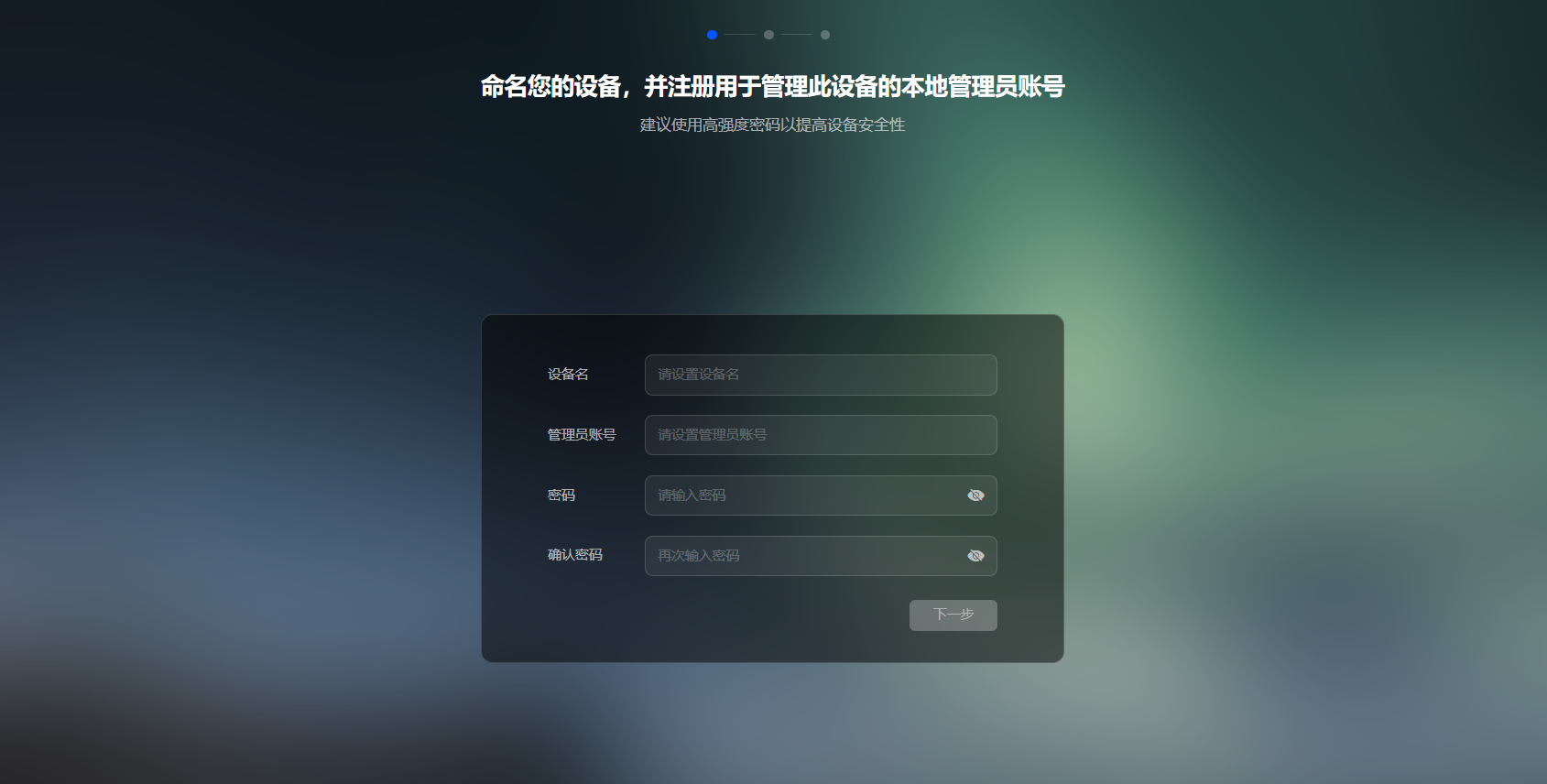
デバイスの登録が完了すると、初期化設定画面が表示されます。この画面では、以下の操作を行うことができます。
-
デバイス名: その後の管理を容易にするため、デバイスに識別しやすい名前を設定します。
-
管理者アカウントの作成:デバイスのローカル管理者アカウントとパスワードを設定します。管理者アカウントは、デバイスの管理と設定に使用します。
-
システムオプションの確認:
-
アプライアンスに最新のソフトウェアバージョンがインストールされていることを確認するために、システムオプションを更新するチェックボックスにチェックを入れます(これは必須です)。
-
デバイスのパフォーマンス改善に役立てるため、[Device Analysis Improvement Plan](オプション)をチェックします。
注:
-
アプライアンスが初期化されていない場合、システムは「初期化されていない」というステータスを表示します。
-
管理者パスワードが安全であることを確認し、簡単なパスワードの使用は避けてください。
ストレージスペースの作成
Green Union NASにデータを保存するには、ストレージプールとストレージスペースを作成し、対応する共有フォルダを作成する必要があります。
ストレージプールとストレージスペースの作成
ストレージ プールは、RAID技術を使用して管理されるハードディスクの集合体であり、データの保護とストレージリソースの一元管理を実現します。ストレージスペースは、ストレージプールを基盤とする論理的なストレージユニットであり、データを直接保存するために使用できます。ストレージプールには複数のストレージスペースを作成でき、各ストレージスペースには独立したファイルシステム(BtrfsやEXT4など)を設定できます。ご注意:ストレージプールを作成するには、少なくとも1台の未使用のハードディスク(正常な状態)が必要です。
詳しい操作手順については 、「ストレージプールとストレージスペースの作成」を参照してください 。
共有フォルダの作成
ストレージスペース上に共有フォルダを作成して、ファイルの保存、データの共有、アクセス権の設定を行います。必要に応じて、複数の共有フォルダを作成し、異なるアクセス権を設定することができます。
詳細については 、「共有フォルダの作成と管理」を参照してください。
UGREENlinkリモートアクセスサービスの有効化
UGREENlinkサービスを有効にすると、複雑なポート転送設定を行うことなく、クライアントアプリケーションを使用してどこからでもNASに保存されたファイルに簡単にアクセスし、管理することができます。
操作手順の詳細については 、「UGREENlinkリモートアクセスサービスの有効化」を参照してください。
NAS デバイスのシャットダウン
NAS デバイスをシャットダウンするには、以下の手順に従って、データセキュリティを確保するために、正しくシャットダウンされていることを確認してください。
PCでのシャットダウン操作
方法1:UGOS Proデスクトップインターフェース経由:
-
UGOS Proデスクトップを開きます。
-
右上隅のユーザーアイコンをクリックし、「シャットダウン」を選択します。
-
システムが自動的にシャットダウンプロセスを開始します。
方法 2: アプライアンスの物理スイッチボタンを使用する:
-
デバイスの左下隅にあるスイッチボタンを見つけます。
-
約15秒間押し続けます。「ビープ」音が鳴ったら、デバイスのシャットダウンが開始されます。
モバイルデバイスのシャットダウン操作
-
UGOS Pro モバイルアプリを開きます。
-
右上隅のデバイスアイコンをクリックして、[デバイス情報] ページに移動します。
-
「シャットダウン」ボタンをクリックすると、デバイスが自動的にシャットダウンを開始します。