ユーザー管理では、ユーザーを追加するための複数の方法が用意されています。以下に詳細な手順と指示を示します。
ユーザーの作成
-
管理者アカウントを使用してシステムにログインします。
-
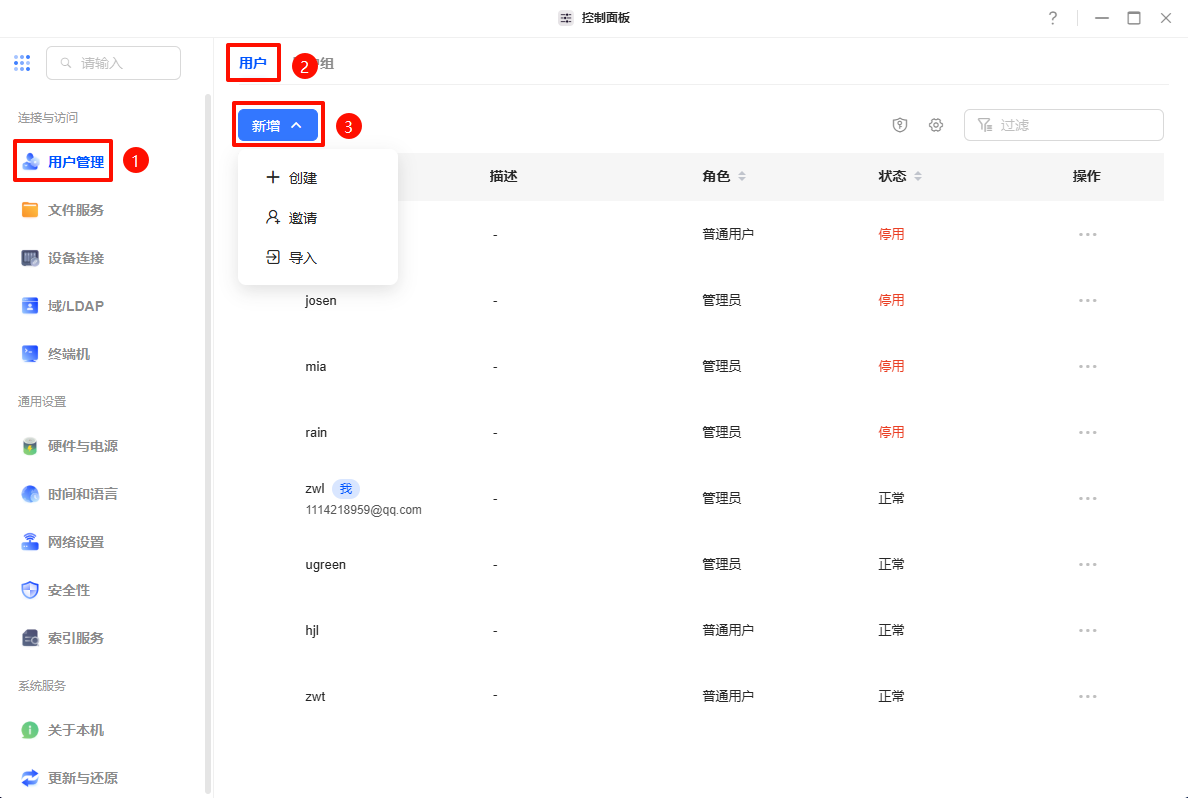
「コントロールパネル」アプリを開き、コントロールパネルのメイン画面で「ユーザー管理」をクリックします。
-
ユーザー管理ページで、右上の「追加」ボタンをクリックします。
-
ポップアップウィンドウで、「作成」方法を選択し、新しいユーザー情報を手動で入力します。
-
ユーザー情報を入力します。
-
ユーザー名: 新規ユーザー用の固有のユーザー名を入力します。
-
パスワード: 新規ユーザーのパスワードを入力し、再度確認します。
-
役割:ユーザーの役割として、一般ユーザーまたは管理者のいずれかを選択します。
-
個人フォルダの有効化:このユーザーに対して個人フォルダを有効にするかどうかを決定し、必要に応じて保存容量の上限を設定します。
-
パスワード変更許可:ユーザーが自身のパスワードを変更できるかどうかを決定します。
-
「次へ」をクリックして続行します。共有フォルダに対するユーザーのアクセス権を設定します(アクセス不可、読み取り専用、読み取り/書き込み)。
-
内容を確認し、「完了」をクリックしてユーザーを作成します。新しいユーザーは、アカウントとパスワードを入力することで、直接システムにログインできます。
ユーザーを招待する
-
ユーザー管理ページで、右上の「追加」ボタンをクリックします。
-
ポップアップウィンドウで、「招待」方法を選択して、新規ユーザーをシステムに招待します。
-
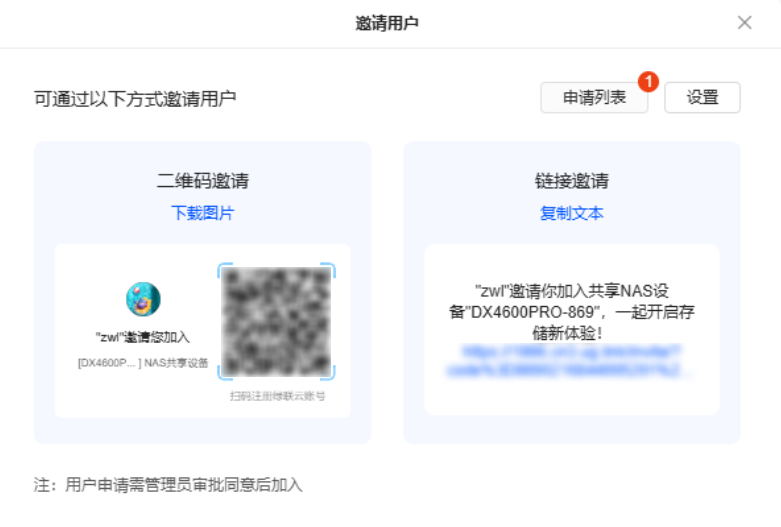
システムが招待リンクまたはQRコードを生成しますので、管理者はそれを新規ユーザーにメール、SMS、またはソーシャルメディアで送信することができます。
-
招待されたユーザーは、リンクをクリックするかQRコードをスキャンし、指示に従って登録とログインを完了する必要があります。
注:外部ネットワーク経由でユーザーを招待する必要がある場合は、UGREENlink機能が有効になっていることを確認してください。そうすることで、新規ユーザーが招待リンクに正常にアクセスできるようになります。
-
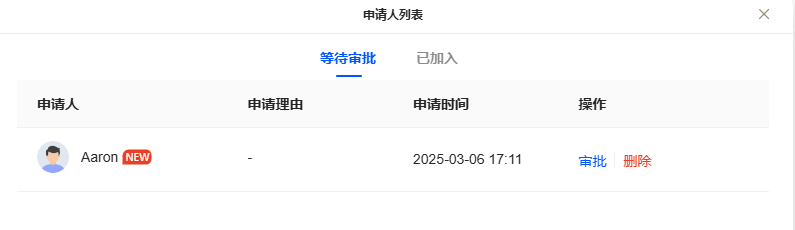
管理者は「ユーザー招待申請リスト」ページで新規ユーザーの申請を確認し、承認することができます。
ユーザーのインポート
-
ユーザー管理ページで、右上の「追加」ボタンをクリックします。
-
ポップアップウィンドウで、ユーザーを一括で追加する「インポート」方法を選択します。
-
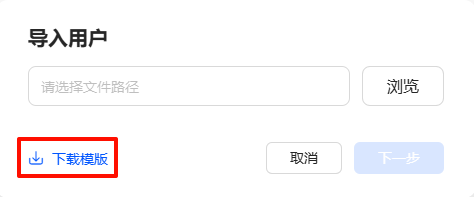
「ユーザーインポート」ポップアップウィンドウの「テンプレートをダウンロード」ボタンをクリックし、ユーザー情報を記載したExcelまたはCSVテンプレートをダウンロードします。
-
テンプレートのフォーマットに従って、ユーザー情報を入力します。入力項目には、ユーザー名、パスワード、ロールなどの必須項目が含まれます。
-
情報を入力したら、ファイルを保存し、「ユーザーのインポート」ウィンドウで「参照」をクリックしてファイルをアップロードし、「次へ」をクリックして続行します。
-
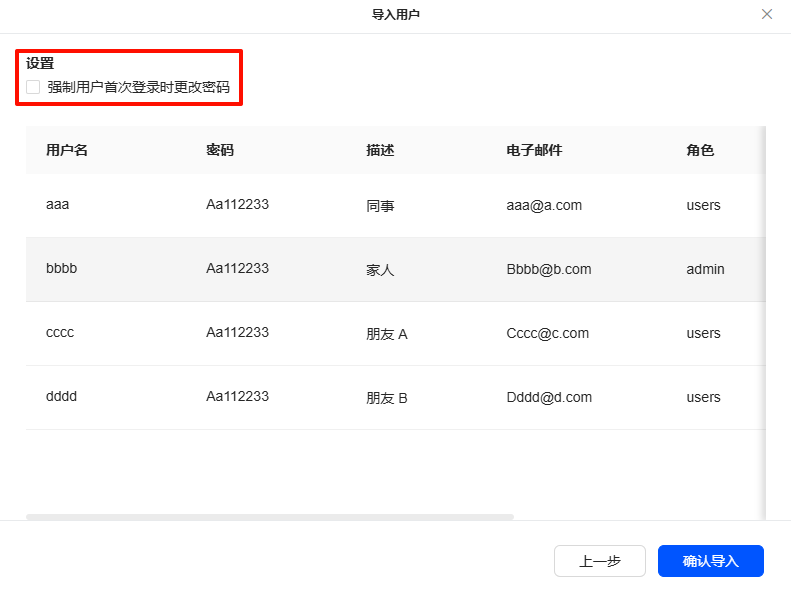
新規ユーザーが初めてログインする際にパスワードの変更を要求するかどうかを選択できます。
-
情報が正しいことを確認したら、「インポートの確認」をクリックしてユーザーのインポートを完了します。インポートしたユーザーは、アカウントとパスワードを入力することで、直接システムにログインすることができます。
インポート用テンプレートフォームの例
|
*ユーザー名 |
パスワード |
ユーザーの説明 |
メールアドレス |
*ロール(管理者/ユーザー) |
ユーザーグループを追加(カンマで区切ってください) |
|
aaa |
Aa112233 |
同僚 |
aaa@a.com |
ユーザー |
group1,group2 |
|
bbbb |
Aa112233 |
家族構成員 |
Bbbb@b.com |
管理者 |
group1 |
|
cccc |
Aa112233 |
友人 A |
Cccc@c.com |
ユーザー |
group2 |
|
dddd |
Aa112233 |
友人 B |
Dddd@d.com |
ユーザー |
group1,group2 |
利用上のヒント
-
管理者は最高レベルのアクセス権限を持ち、すべてのシステム設定にアクセスし、管理することができます。システムのセキュリティと安定性を確保するため、管理者権限の割り当ては慎重に行ってください。
-
ユーザー個人の権利と、そのユーザーが所属するユーザーグループの権利が相反する場合は、以下の優先順位が適用されます。
-
アクセス拒否 > 読み取り・書き込み > 読み取り専用
-
例えば、ユーザーグループの権限が「アクセス拒否」、ユーザーの個人の権限が「読み取りと書き込み」の場合、ユーザーの最終的な権限は「アクセス拒否」となります。
-
-
インポートにより通常のユーザーが作成された場合、個人用フォルダはデフォルトでは有効になっていません。このユーザーをどのユーザーグループにも追加しない場合、共有フォルダにアクセスできなくなります。ユーザーの共有フォルダのアクセス権を調整したり、個人用フォルダを有効にする必要がある場合は、インポート後にユーザーを手動で適切なユーザーグループに追加するか、個別に権限を付与することができます。