アプリケーション紹介
Jellyfinは、ローカルメディアの管理とストリーミングメディアサービスに重点を置いたオープンソースの無料メディアサーバーソフトウェアです。ユーザーは、このソフトウェアを通じて動画、音楽、写真、その他のファイルを一元管理し、ネットワーク上の複数のデバイスで再生することができます。トランスコーディング、字幕、プラグイン拡張などの機能に対応しています。
対応バージョン:NASファームウェアバージョン1.2.0.2121以上、VMアプリケーションバージョン1.2.0.0313以上。
主な機能
-
メディアライブラリの管理:
-
映画、シリーズ、音楽を自動的にカテゴリー分けし、メタデータの自動取得(TMDBなどのデータベースに基づく)をサポート(カバーアート、あらすじ、キャスト)。
-
複数のフォーマットをサポート:MKV、MP4、FLAC、MP3など
-
クロスプラットフォームストリーミング:
-
ウェブ、モバイル(Android/iOS)、テレビ(Android TV/Apple TV)、ゲーム機(Xboxなど)での再生をサポート。
-
リアルタイムトランスコーディング:デバイスのパフォーマンスに応じて解像度とビットレートを動的に調整(Intel Quick Syncなどのハードウェアアクセラレーションが必要)。
-
ユーザー権限管理:
-
複数のユーザーアカウントを作成し、異なるメディアライブラリへのアクセス権限を割り当てることができます。
-
ペアレンタルコントロール:コンテンツのレーティングと再生時間を制限。
デフォルトのログイン情報
-
デフォルトのアクセスポート:8899
-
ローカルエリアネットワークへのアクセス:ブラウザのアドレスバーに
NAS_IP:8899(例:172.17.70.86:8899)と入力して、Jellyfin のウェブ管理インターフェースにアクセスします。 -
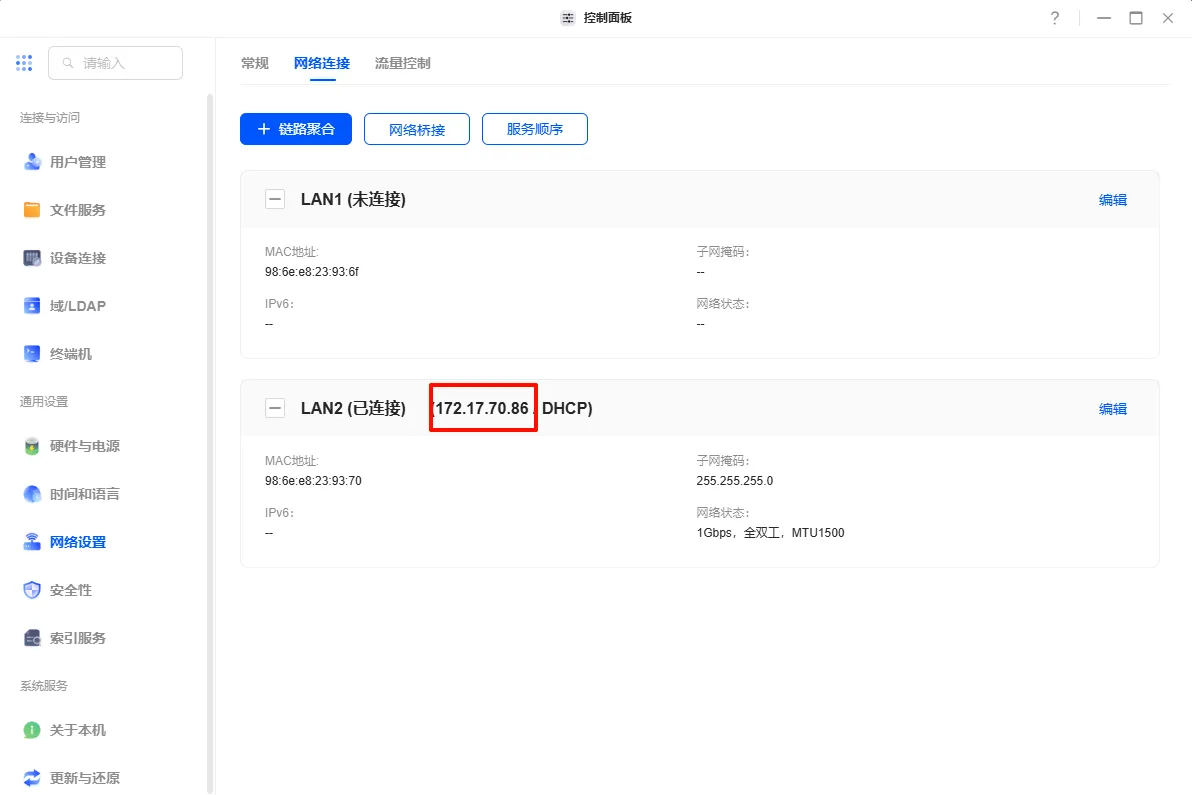
NASデバイスのIPアドレスは、コントロールパネル の「ネットワーク設定」で 「ネットワーク接続」をクリックすると表示されます。
注:WebUIのポート番号を変更しないでください。変更すると、UGOS Proアプリケーションセンターアイコンの「ジャンプ」機能を使用できなくなります。
リソースへのアクセスパス
Jellyfinアプリのメディアライブラリを提供するために使用されるフォルダパスはマウントおよび読み込みが可能です。
最小要件:少なくとも1つのアクセスパスを追加します。
最大サポート:アクセスパスを5つまで追加できます。
プラグインのダウンロードパス
アプリケーションのプラグインを保存するために、最大1つのパスを追加できます。
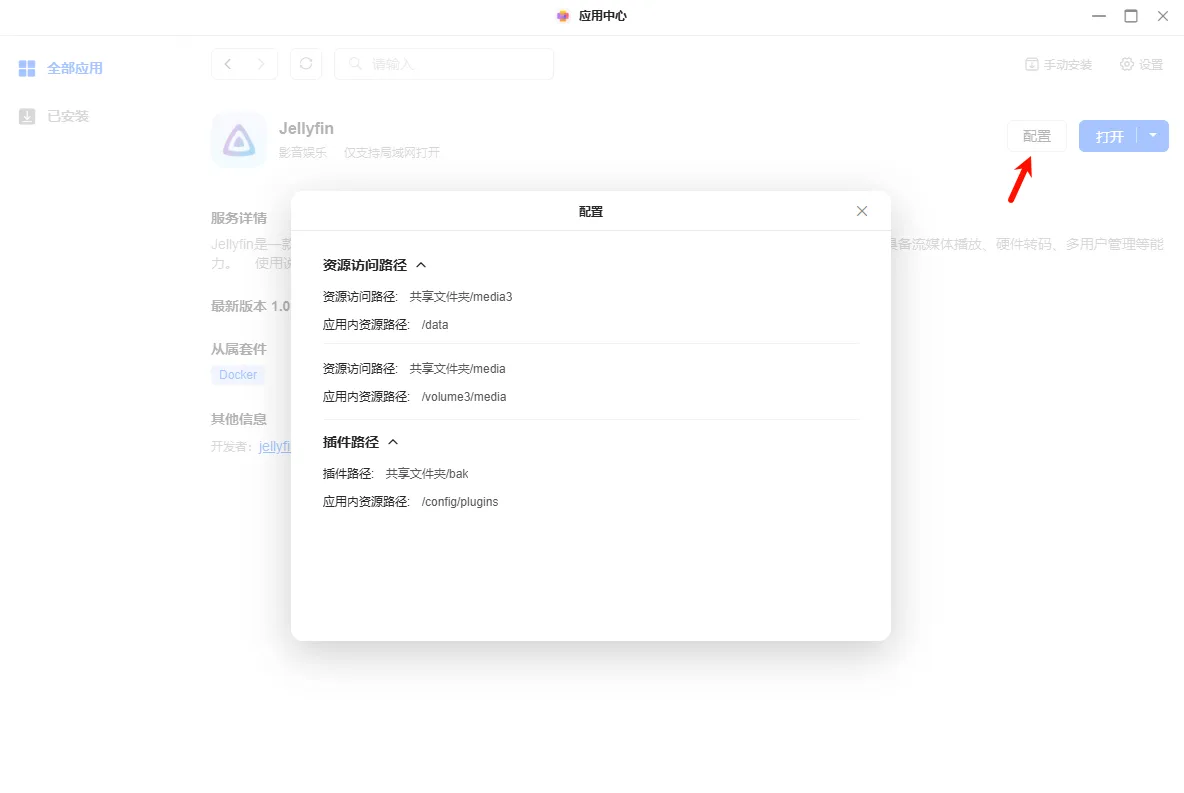
パスのマウント規則:
アプリケーションがインストールされた後、アプリケーションの詳細ページの[設定]で、対応するパスを確認できます。
-
デフォルト設定では、最初のリソースアクセスパスがアプリケーションリソース
パスのデータにマウントされます 。 -
2番目から5番目のマウントされたパスのコンテナパス名は、マウントされたディレクトリと同じです。
インストールガイド
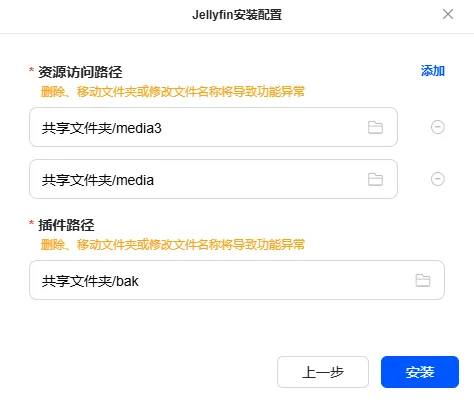
Jellyfinアプリをインストールするには、以下の手順に従ってください。
-
「App Centre」を開き、Jellyfinアプリを見つけて「インストール」をクリックします。
-
ストレージスペースを選択し、「次へ」をクリックして続行します。
-
リソースアクセスパスを設定します。アプリは、このパス内の映画を読み込み、映画のポスターやその他のデータを照合します。
-
プラグインのパスを設定すると、アプリはパス内のプラグイン情報を読み取ります。「インストール」をクリックして続行します。
Jellyfinアプリにアクセス
Jellyfinアプリには、以下の方法でアクセスできます。
方法1:App Center経由でアクセス(管理者専用
ローカルネットワーク上で、管理者がJellyfinアプリのアイコンをクリックすると、システムがログイン画面にジャンプします。
方法2:ローカルネットワーク経由でアクセス(管理者および一般ユーザー)
-
ローカルネットワーク上で
http://NAS_IP:8899访问を使用します。例えば、NASのIPアドレスが172.17.70.86の場合、ブラウザにhttp://172.17.70.86:8899进行访问と入力します。 -
NASデバイスのIPアドレスは、コントロールパネル の「ネットワーク設定」で 、「ネットワーク接続」をクリックすると確認できます。
方法 3: 非LAN経由でアクセス(管理者専用)
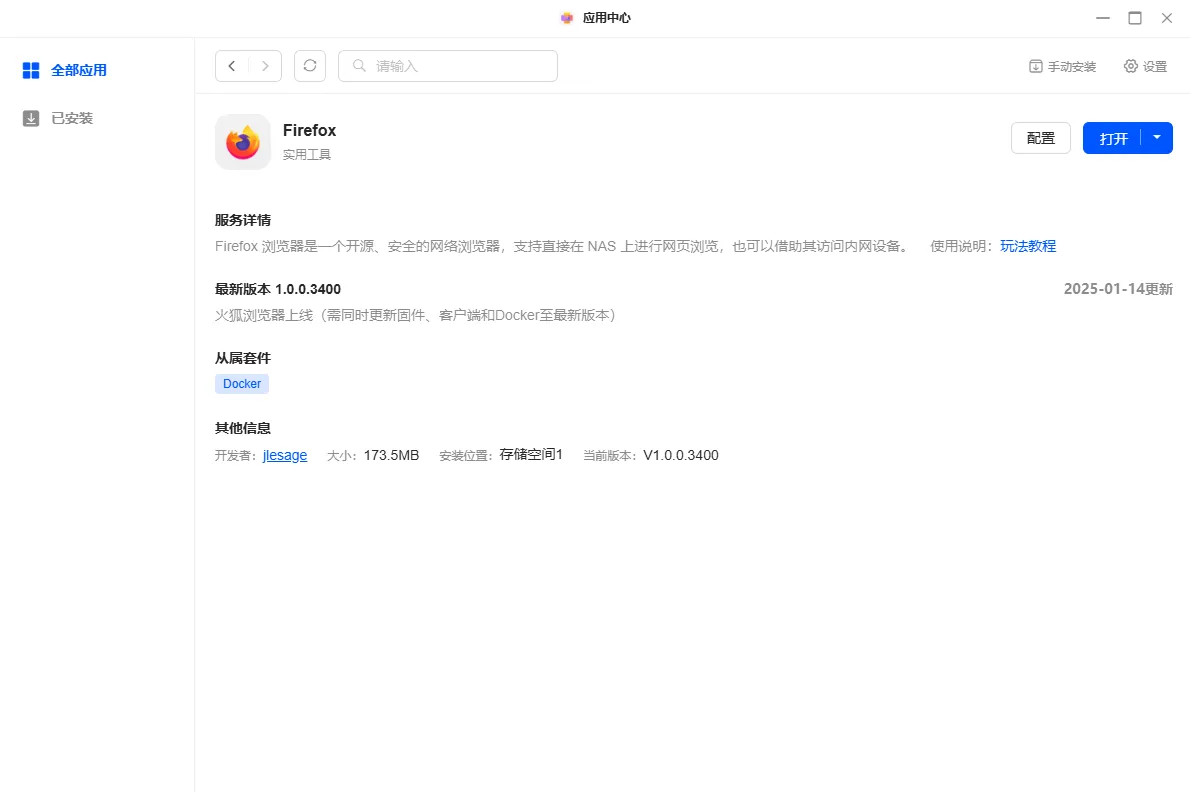
管理者は、NASシステムにインストールされたFirefoxアプリを使用して、非LAN環境でJellyfinにアクセスできます。
-
UGREEN Linkを使用してNASにログインし、Firefoxブラウザを開きます。
-
Firefoxにログイン後、
http://NAS_IP:8899访问を使用します。例えば、NASのIPが172.17.70.86の場合、ブラウザにhttp://172.17.70.86:8899进行访问と入力します。
注:信頼できないデバイスでログインする場合は、データセキュリティを確保するために、ブラウザのアクセス履歴を適宜クリアすることをお勧めします。
使用上のヒント
-
ローカルエリアネットワークにアクセスする際は、より互換性の高いブラウザ(Chrome や Edge など)を使用することをお勧めします。
-
公衆ネットワーク上のNASにアクセスする際は、データセキュリティに注意し、機密情報の開示を避けてください。
-
管理者は、セキュリティを確保するために、アクセスパスワードを適切に管理する必要があります。
-
複数の人がFirefoxブラウザを使用してコンテナアプリケーションにアクセスする場合は、自動パスワード保存機能を無効にし、履歴を定期的にクリアすることをお勧めします。
初期設定
Jellyfinを初めて使用する際には、初期設定を行う必要があります。
-
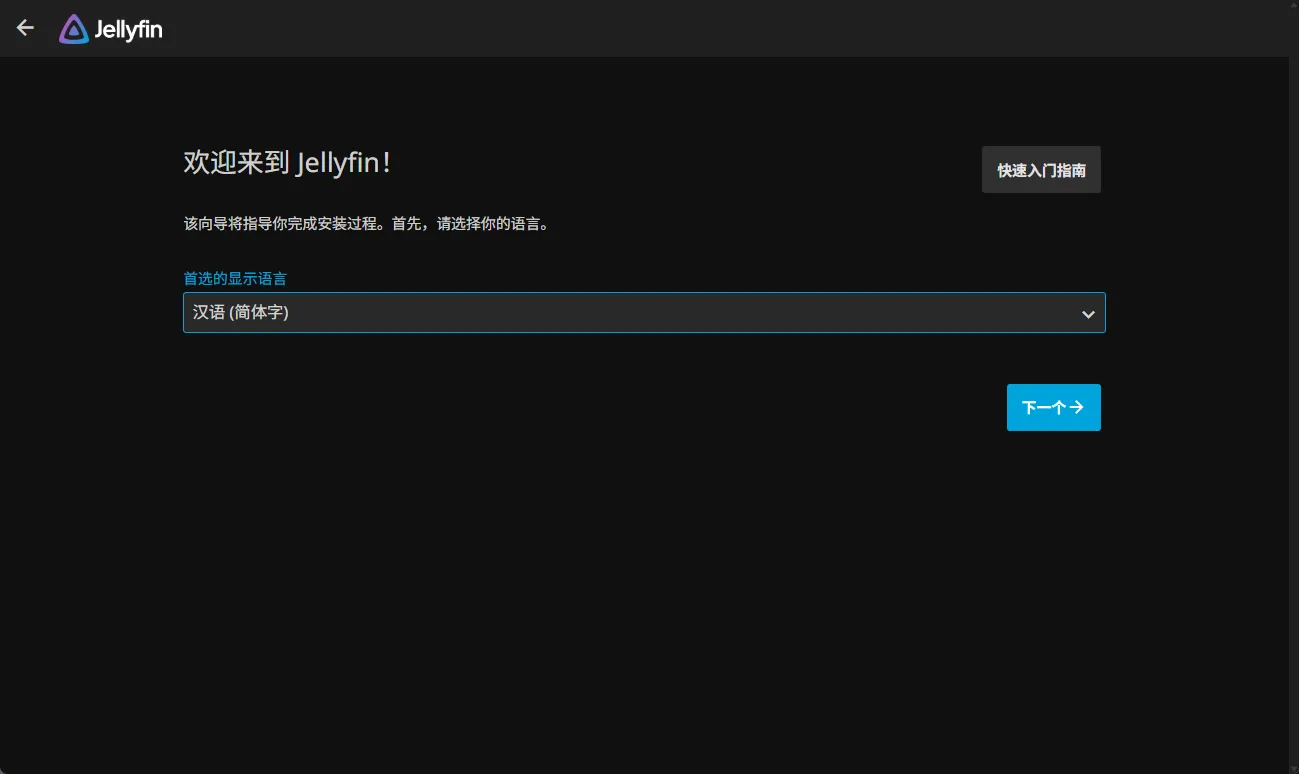
表示言語を設定
希望する言語(例:「簡体字中国語」)を選択し、「次へ」をクリックして続行します。
-
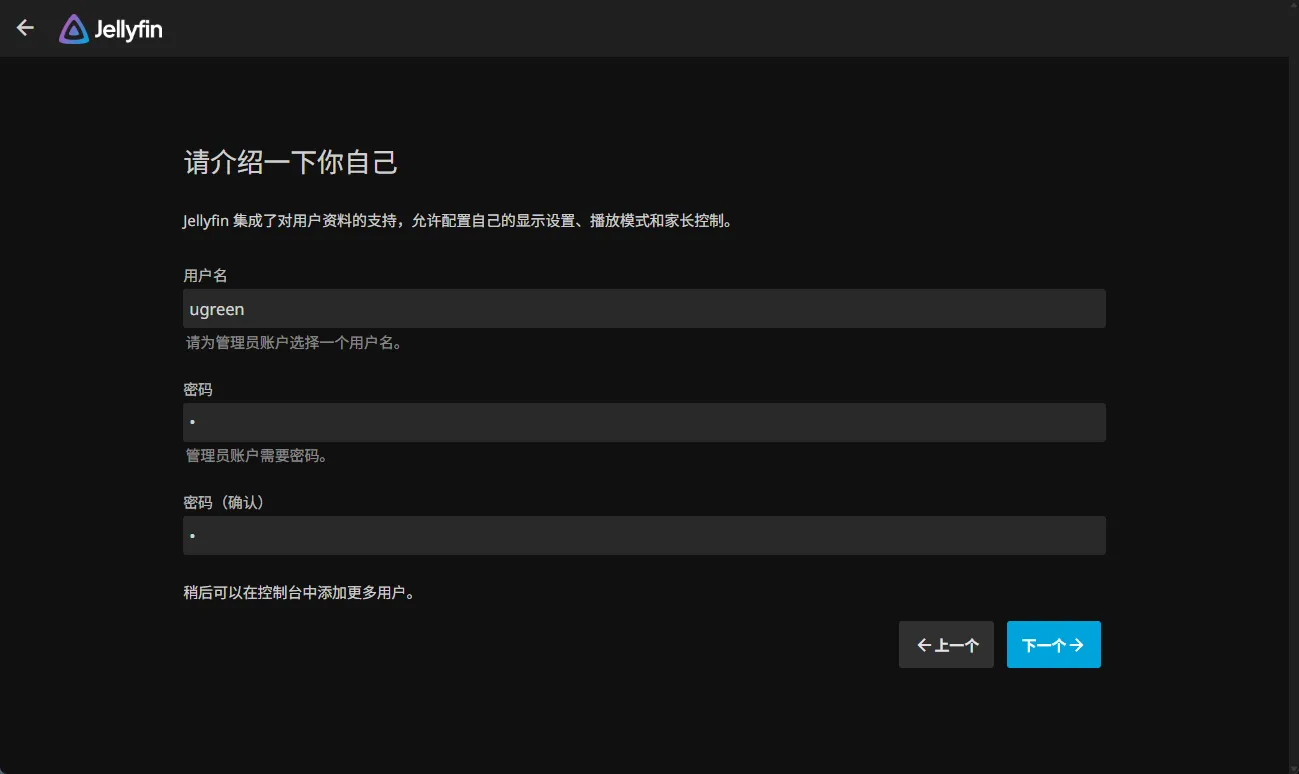
アカウント情報の設定
管理者アカウントのユーザー名とパスワードを設定し、「次へ」をクリックして続行します。
-
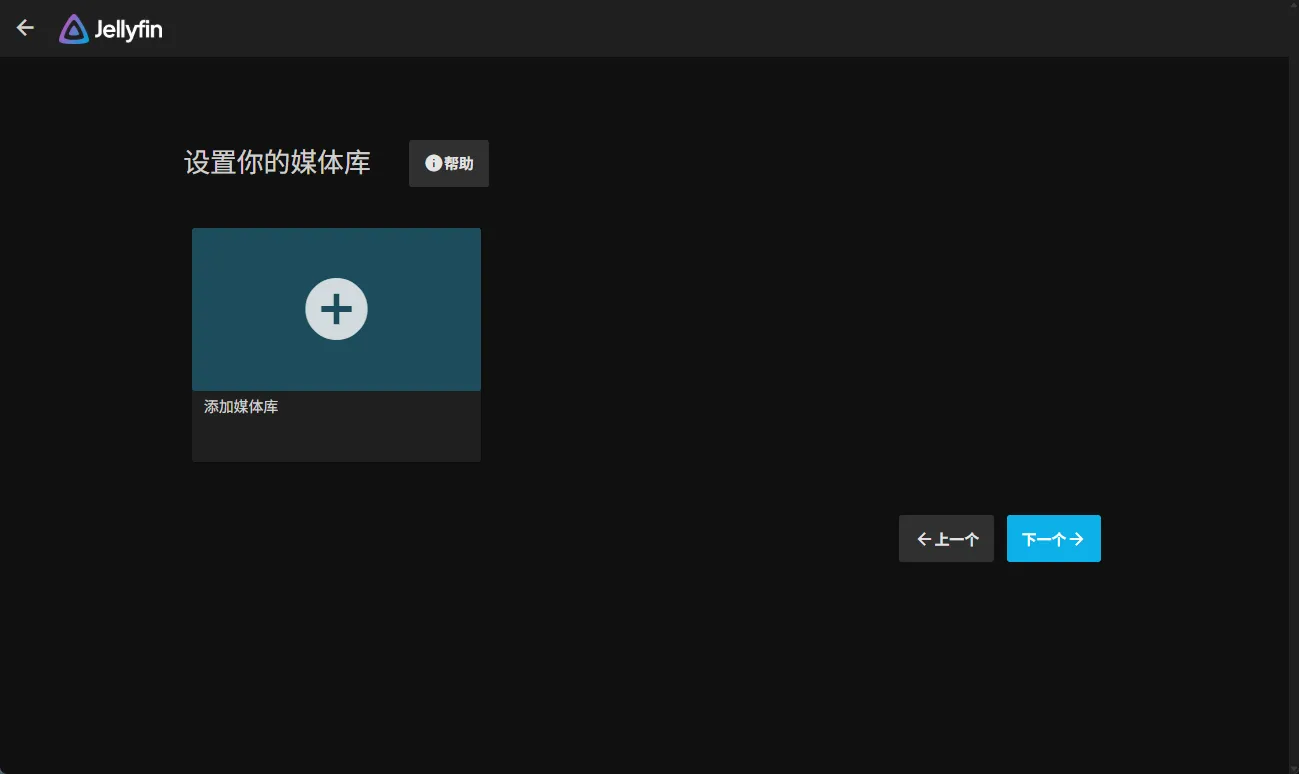
メディアライブラリの設定をスキップする
初期設定中にメディアライブラリの設定をスキップすることができます。「次へ」をクリックして続行します。
-
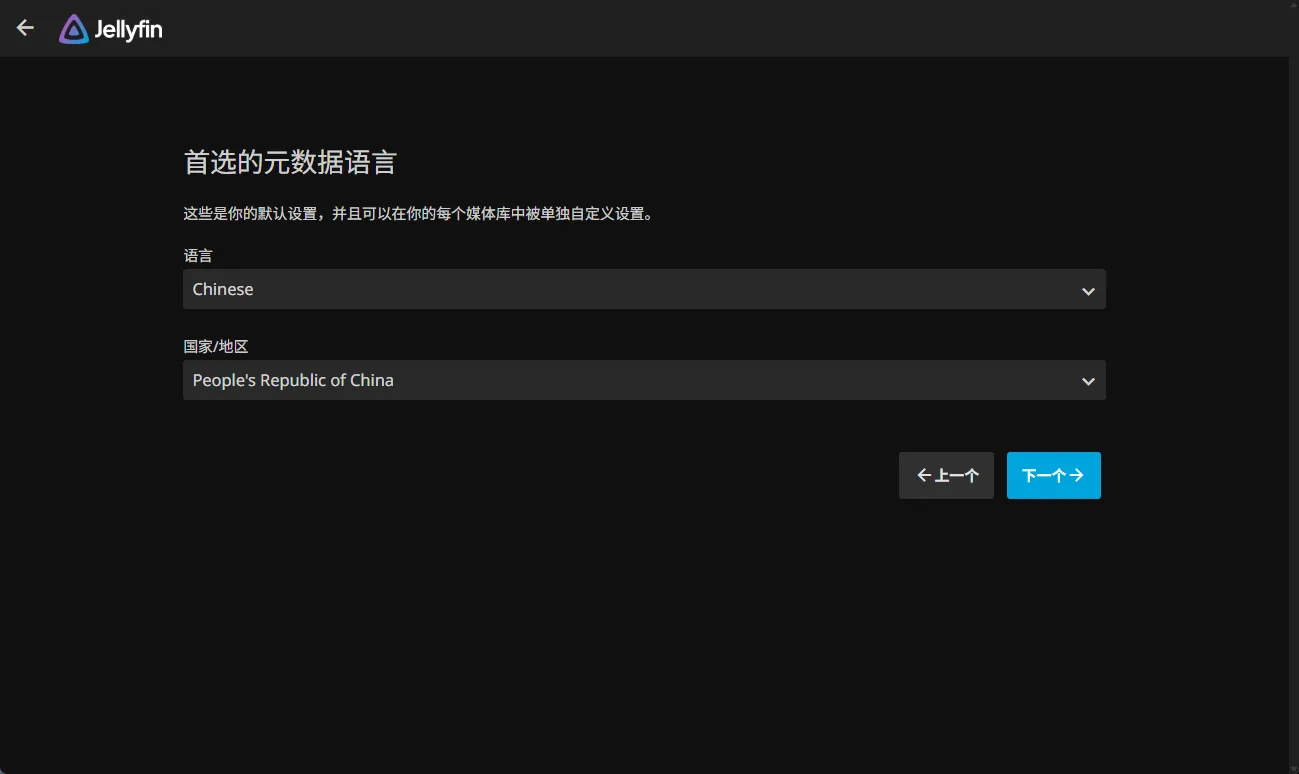
リモートアクセスの設定
使用するメタデータ言語を、お客様の言語環境に合わせて設定し、「次へ」をクリックして続行します。
-
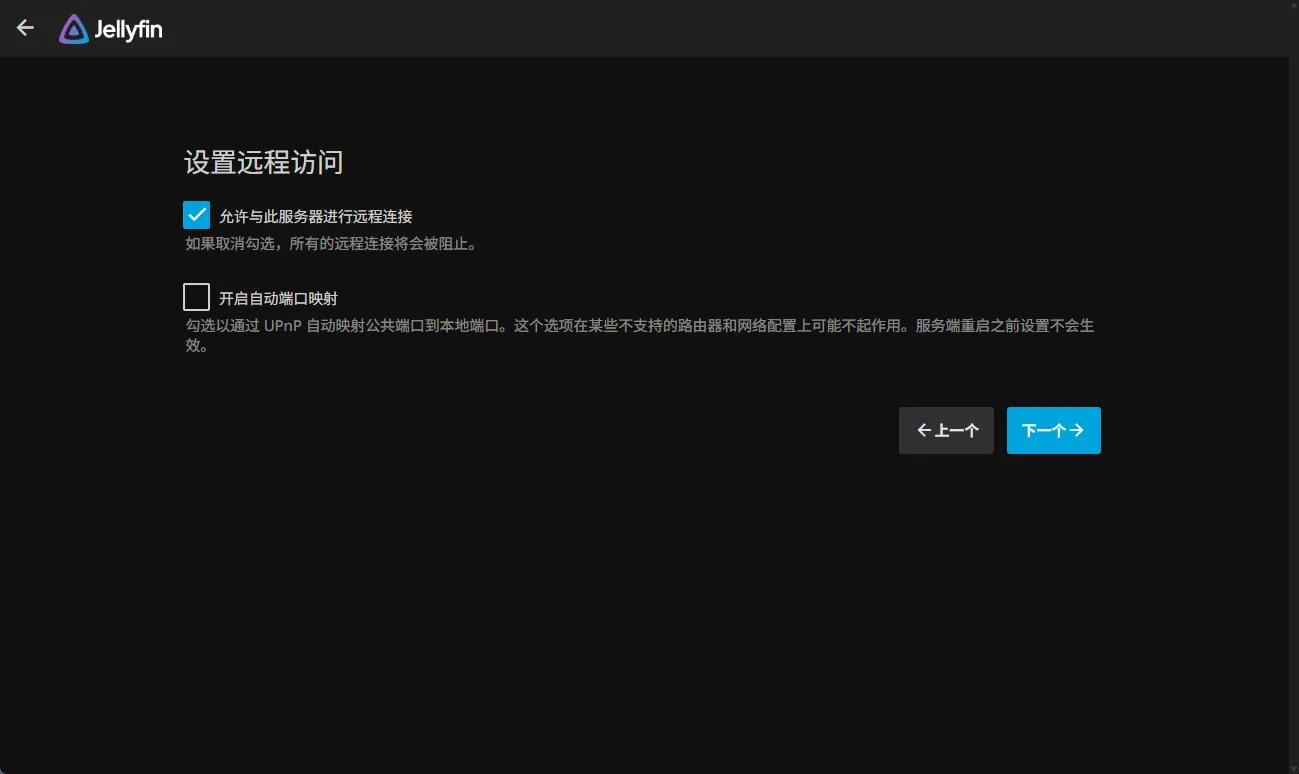
リモートアクセスを設定
以下のデフォルト設定のまま、「次へ」をクリックして続行します。
-
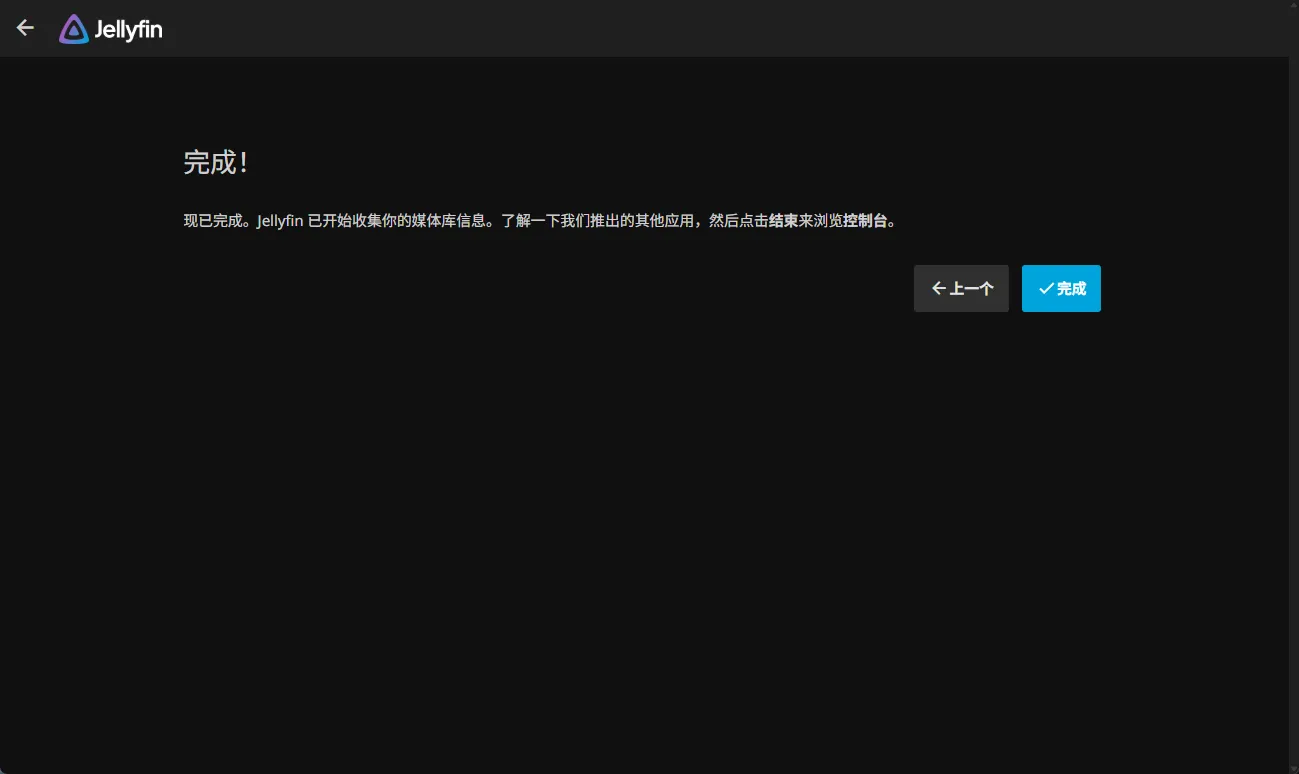
初期設定の完了
この画面が表示されたら初期設定は完了です。「完了」をクリックします。
-
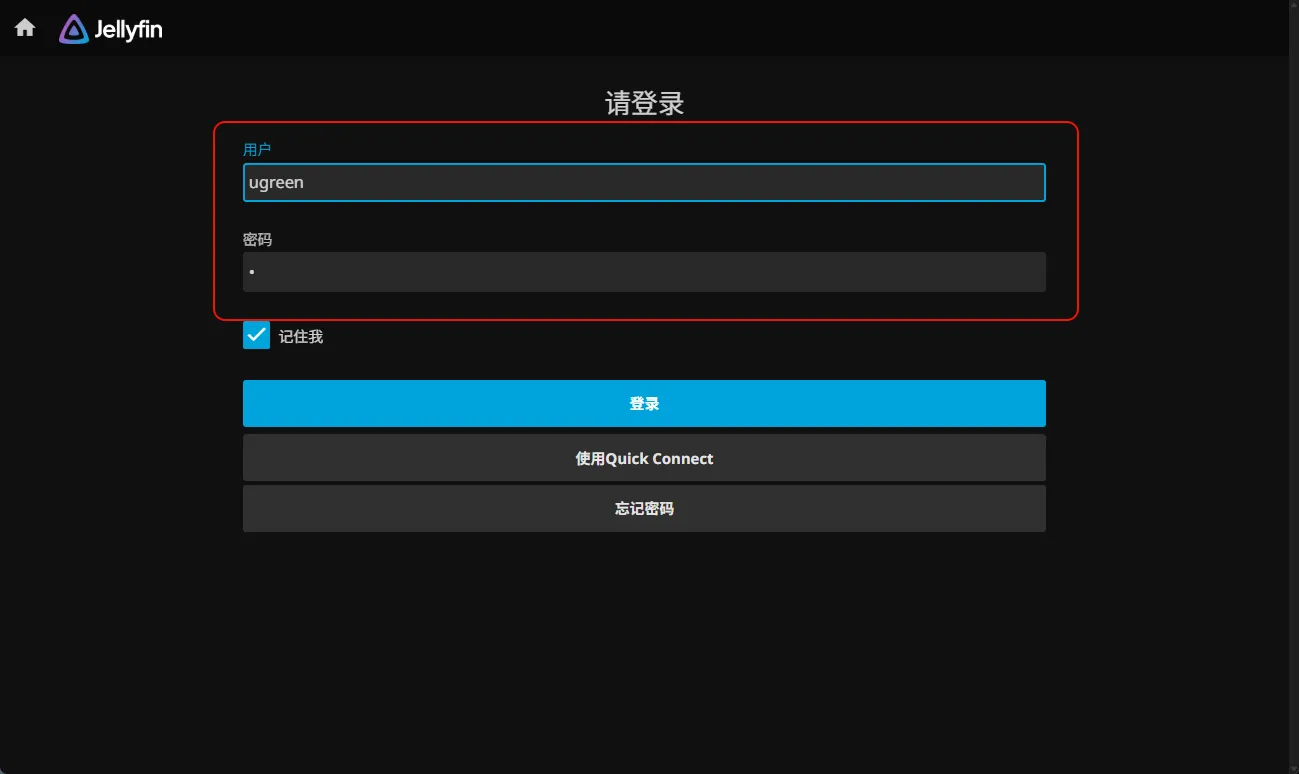
初期化が完了したら、先ほど作成したユーザーアカウントでシステムにログインしてください。
メディアライブラリの追加
ログイン後、以下の手順に従ってリソースを管理するためのメディアライブラリを追加してください。
-
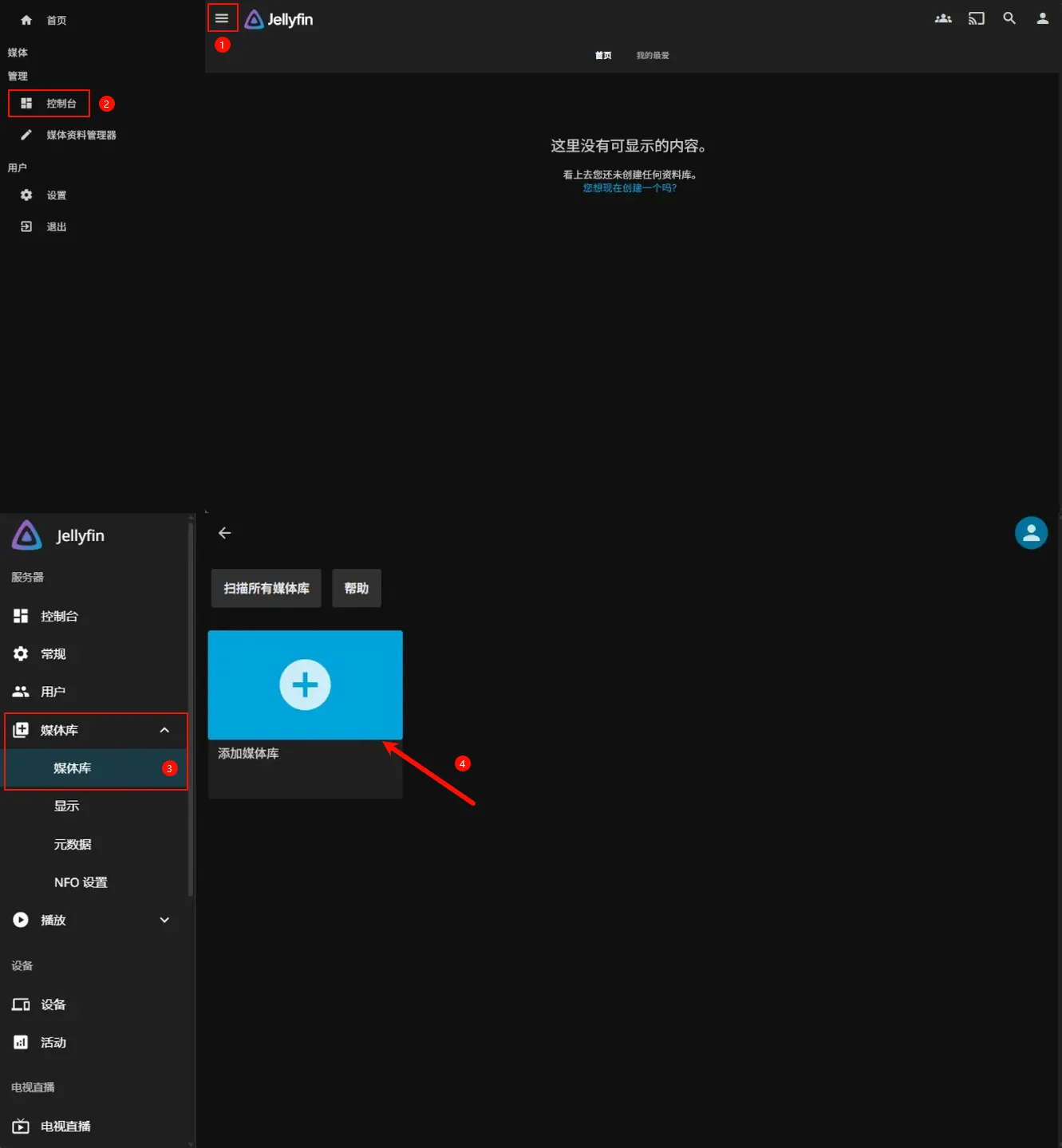
Jellyfinのメイン画面で、左上隅の「管理メニュー」ボタンをクリックし、ポップアップ表示されるサイドパネルで「コンソール」をクリックします。
-
コンソール画面で、「メディアライブラリ」>「メディアライブラリ」>「メディアライブラリの追加」をクリックします。メディアコンテンツの種類(例:「映画」または「番組」)に従ってソートします。
ムービーライブラリの設定ガイド
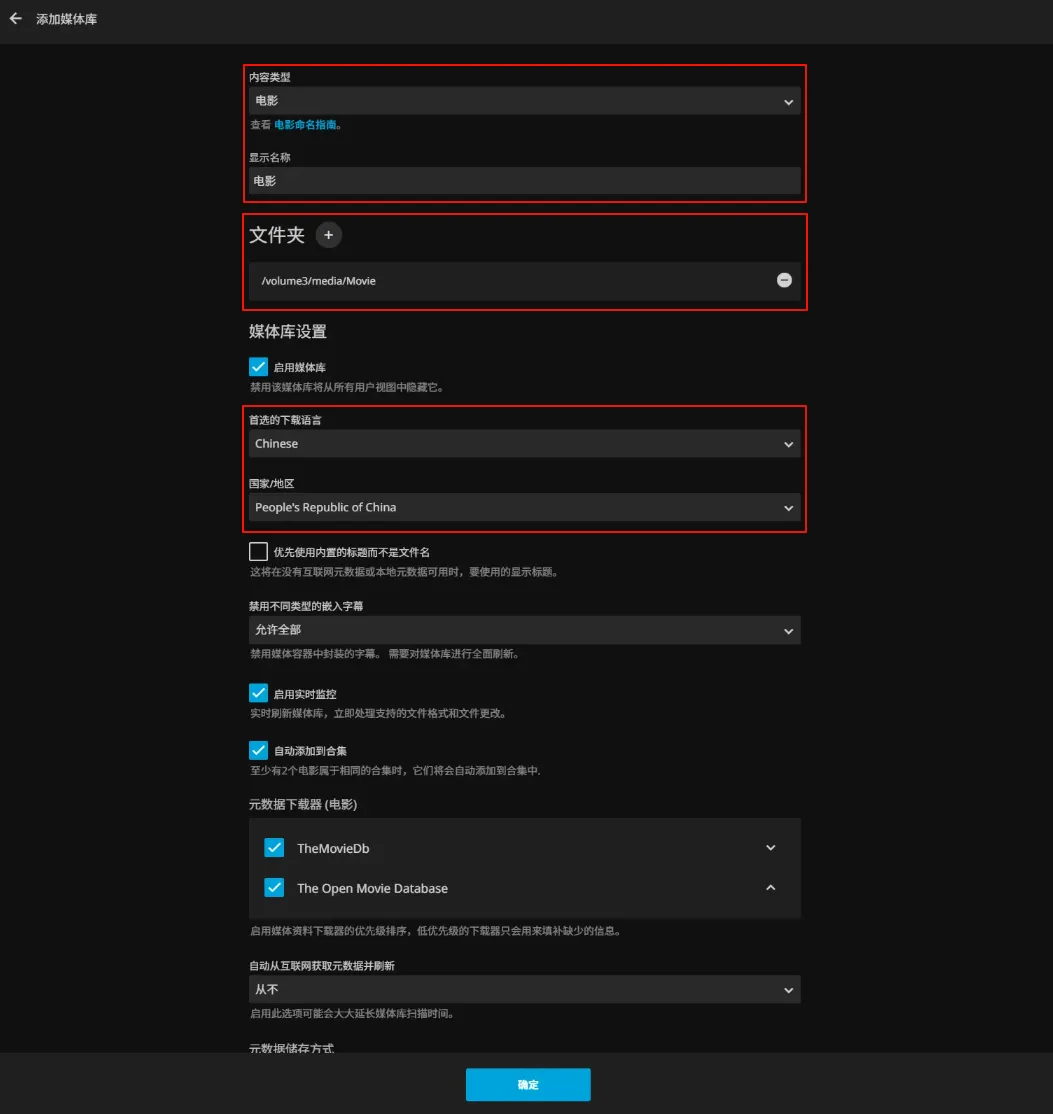
1. 基本設定
-
コンテンツの種類: [映画] モードを選択します(これにより、標準的な映画メタデータの構造が自動的に一致します)。
-
表示名:複数のライブラリの分類と管理を容易にするため、「4K Ultra HD Cinema」や「Classic Nostalgia Library」など、テーマに沿った名称を付けることをお勧めします。
-
フォルダパス:映画リソースのルートディレクトリを指定します。これは、アプリケーションのインストール時に設定されたリソースのアクセスパスです。(例
:volume3/media/movies)。
フォルダ内のサブディレクトリの指定についてネストを避けるため、ここでは単層フォルダ構造を推奨します(例:/movies/映画名(年)/映画ファイル.mkv)。
2. メタデータの最適化
-
推奨されるメタデータ言語は中国語ですが、必要に応じて変更することができます。
-
国/地域については、[People's Republic of China](地域化された翻訳とリリース情報に適応させるため)を選択します。
-
その他のパラメータ
-
その他のパラメータは、必要に応じて調整できます。
テレビ番組・バラエティメディアライブラリ設定ガイド
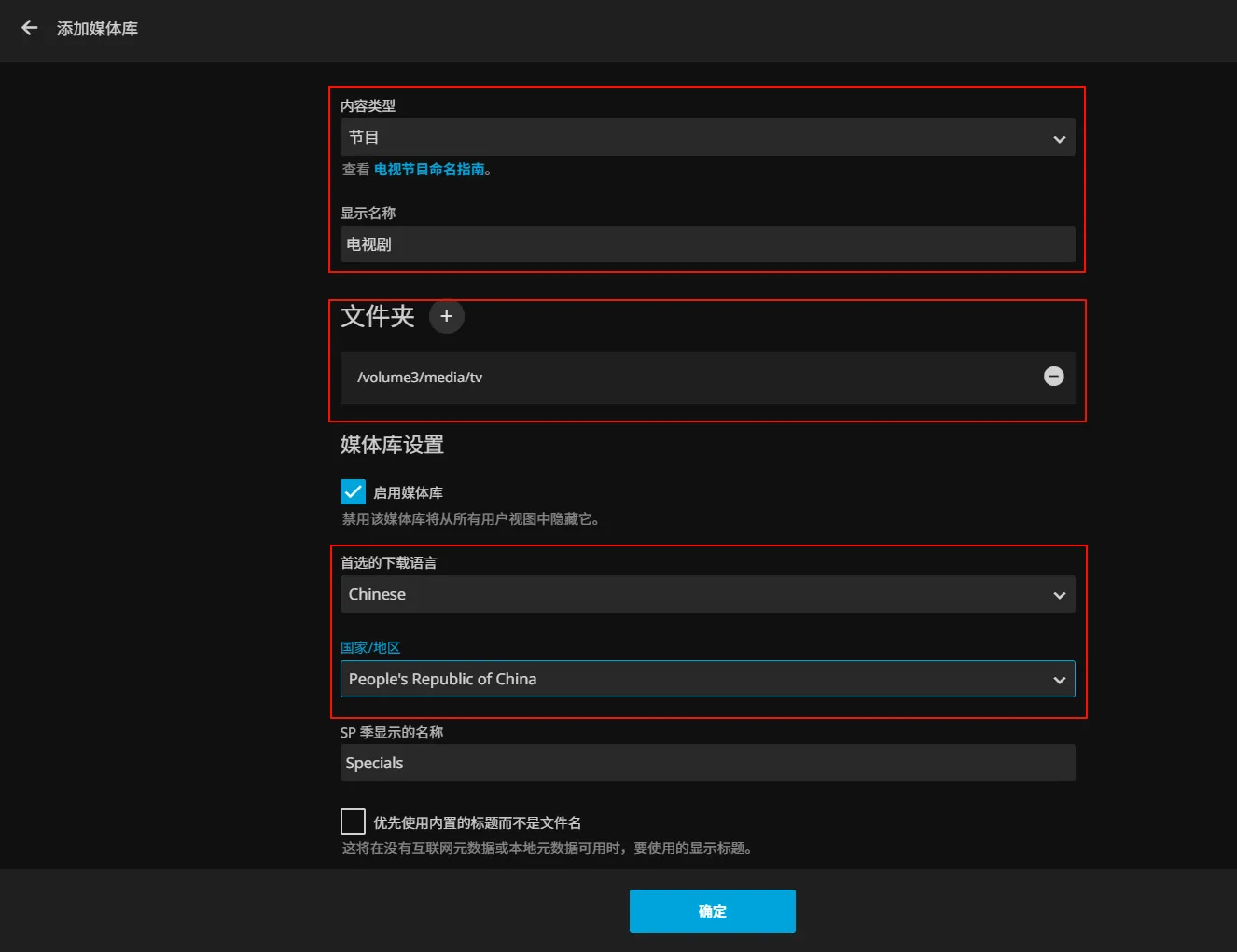
1. 基本構成
-
コンテンツの種類: [番組]モードを選択します(シーズンとエピソードの構造に適応)。
-
表示名:ジャンル名を指定します。例:[国内TVドラマ]、[Netflix TVドラマ]、[バラエティ番組コレクション]など
-
フォルダパスは、テレビ番組/バラエティ番組のルートディレクトリを指します。つまり、アプリケーションのインストール時に設定されたリソースアクセスパスです。(例
:/media/tv_shows)
2. メタデータの最適化
-
推奨されるメタデータ言語は中国語ですが、実際のニーズに応じて変更することができます。海外ドラマの場合は、ドラマが属する地域を使用することを検討できます。
-
国/地域は「中華人民共和国」を選択します(ローカライズされた翻訳とリリース情報に適応)。
-
その他のパラメータ
-
その他のパラメータは、必要に応じて調整できます。
ハードウェアトランスコードを有効にする
-
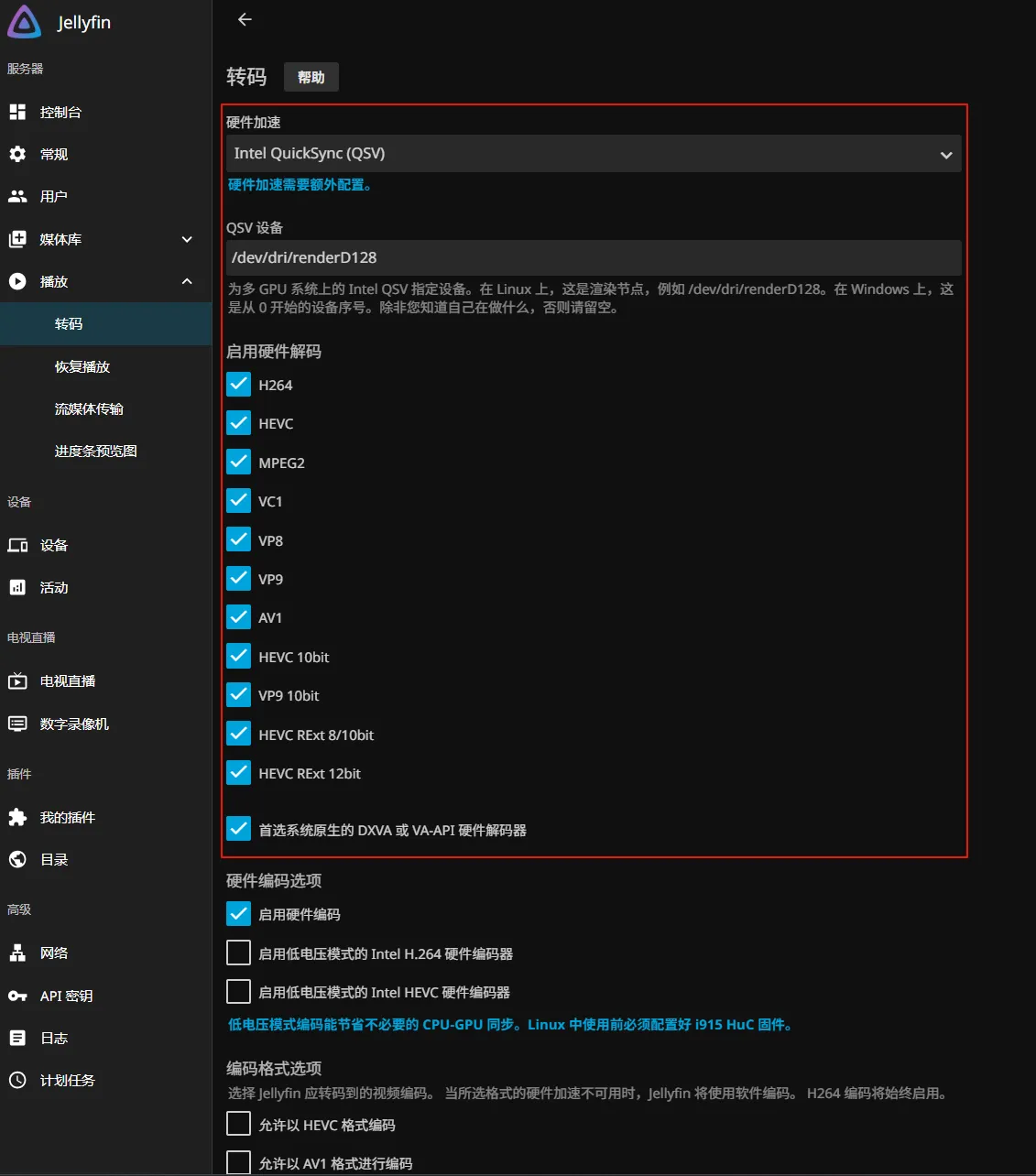
ハードウェアアクセラレーションによるトランスコード(Intel Quick Sync Video (QSV))を有効にすると、再生パフォーマンスが向上し、高ビットレート時の動画のカクつきが解消され、CPUの負荷が軽減されます。
-
コントロールパネルの左側のメニューで、[再生] > [トランスコード]をクリックします。
-
ハードウェアアクセラレーション:
Intel QuickSync(QSV)を選択
-
QSV デバイス:デバイスパス
/dev/dri/renderD128を入力 -
ハードウェアデコードを有効にする:サポートされているすべてのエンコード形式にチェックを入れる
-
設定が完了したら、ページの一番下までスクロールし、「保存」をクリックします。
注意
UGOS Proシステムおよびコンテナアプリケーションを使用する際は、以下の点にご注意ください。
-
コンテナマウントのNASパスを任意にマイグレーション、移動、リネーム、または削除しないでください。そうしないと、機能異常やデータ損失が発生する可能性があります。
-
コンテナアプリケーションにブラウザからアクセスする必要がある場合は、ネットワークの競合を避けるために、[コントロールパネル] > [ネットワーク管理] でマルチゲートウェイオプションをオフにしてください。
-
コンテナアプリケーションは初心者ユーザーに適しています。より柔軟な構成と管理が必要な場合は、Dockerを直接使用してコンテナアプリケーションを自分で展開することをお勧めします。これは、カスタム構成ファイルや高度な機能に便利です。