この記事を読むことで、iPad、iPhone、Windows、macOSデバイスを使った効率的なファイル転送のためにSMBプロトコルを設定することができます。
SMBの紹介
SMB(Server Message Block)サービスは、LAN内でのファイルアクセスやファイル転送に広く使われているネットワークファイル共有プロトコルです。
事前準備
NASデバイスがコンピューターや携帯電話などと同じLAN上にあり、SMBサービスが有効になっていることを確認してください。
SMB サービスを有効にする
1.グリーンリンククラウドのインターフェイスを開き、[コントロールパネル]>[ファイルサービス]>[SMBサービスを有効にする]をクリックし、[適用]をクリックして有効にします。
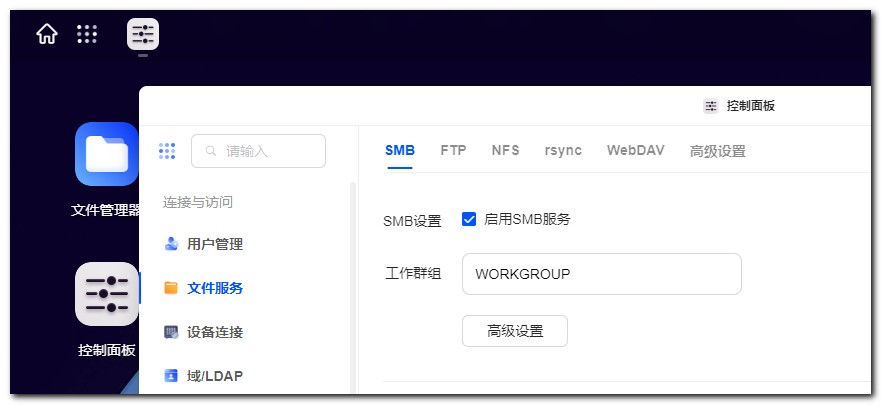
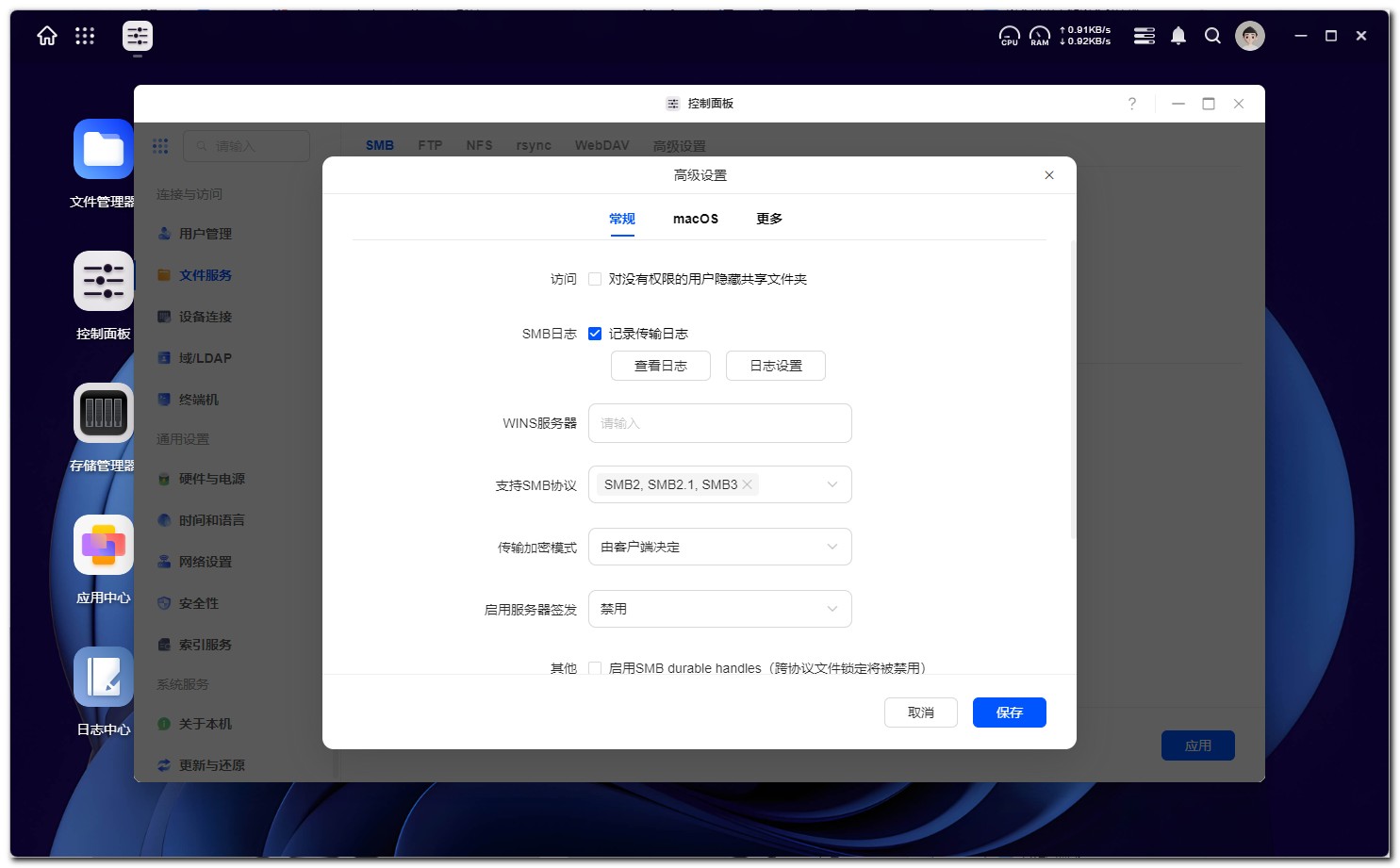
2、必要に応じて[詳細設定]と[ワークグループ]の設定を行います。
3、下部にWindows側とmacOS側のSMBアクセスアドレスが表示されます。
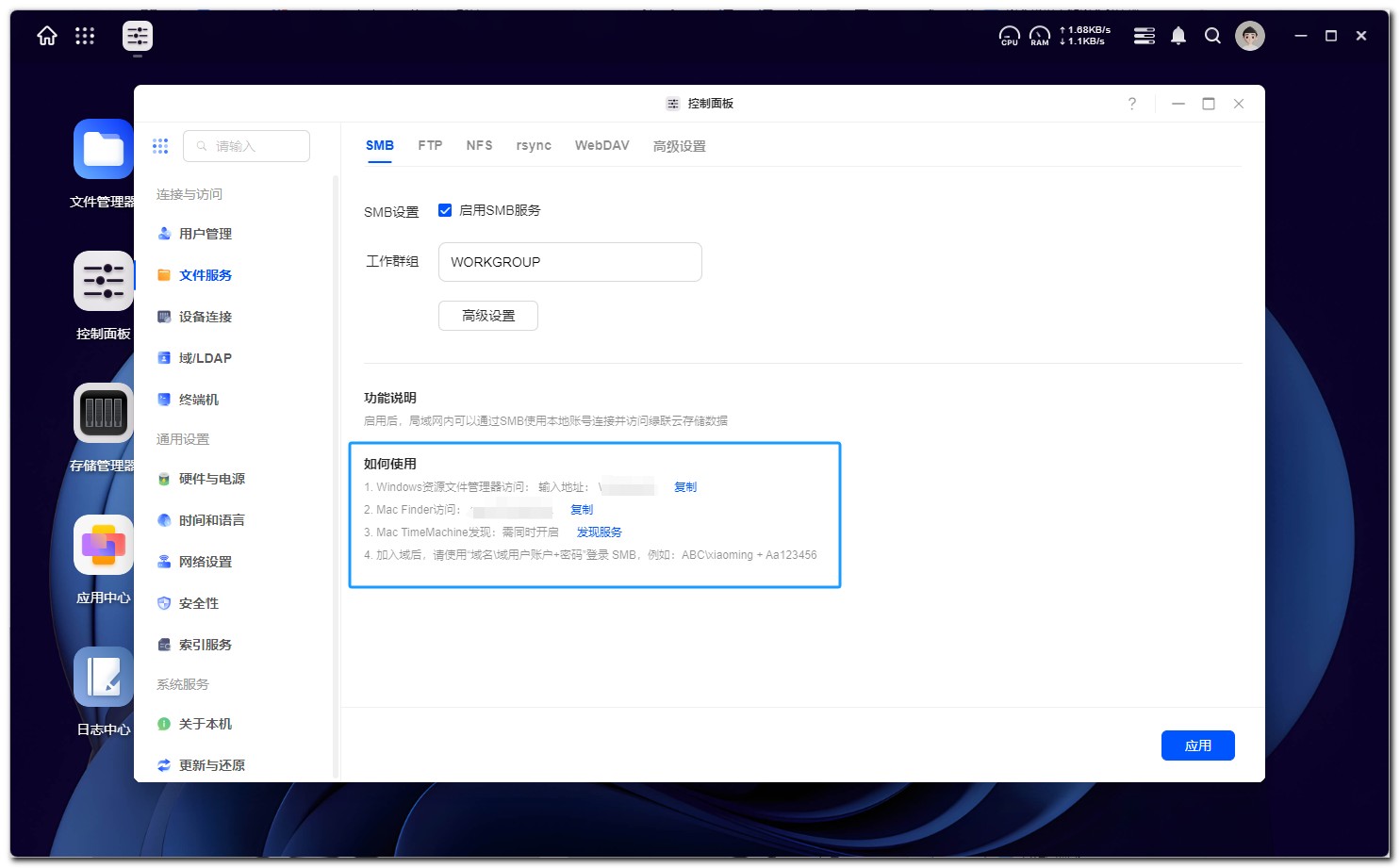
4、ログインアカウントとパスワードはグリーンリンククラウドのアカウントとパスワードです。
WindowsデバイスでSMB共有フォルダにアクセスするには
操作モード1:ネットワークドライブのマッピング
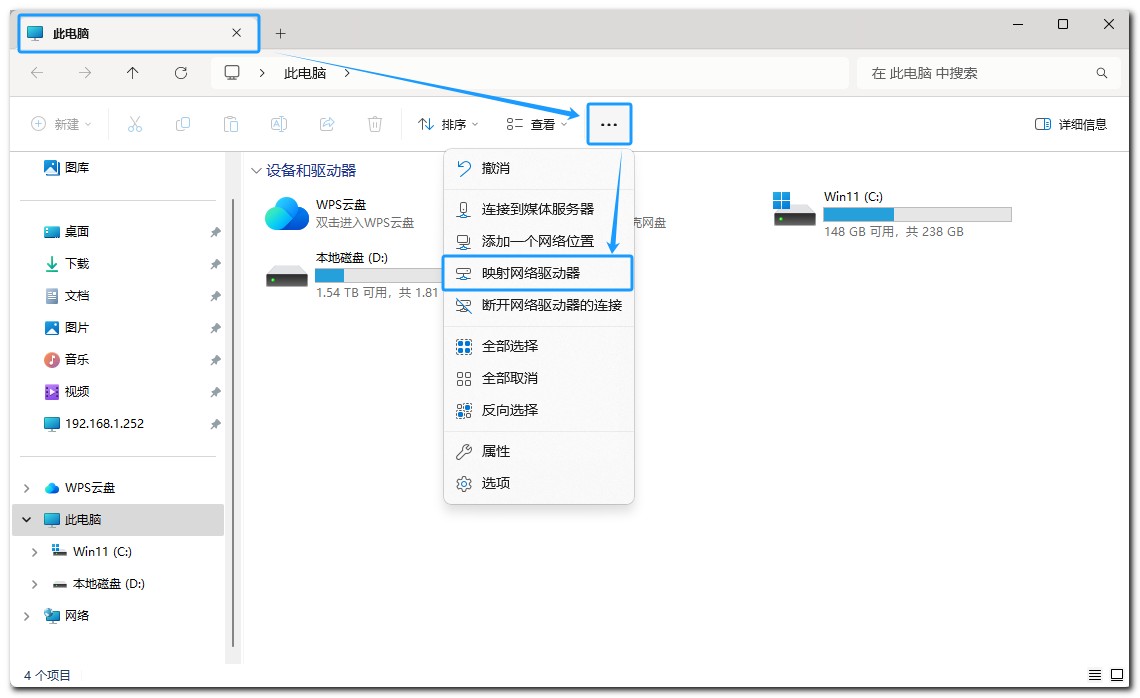
1.Windowsデスクトップで "このPC "を開き、右上の"... "をクリックし、 "ネットワークドライブをマップ "を選択します。
2.フォルダに Greenlink NAS のアクセスアドレスを入力し、「参照」をクリックします。ポップアップネットワーク閲覧ウィンドウで対応するデバイスを見つけます。
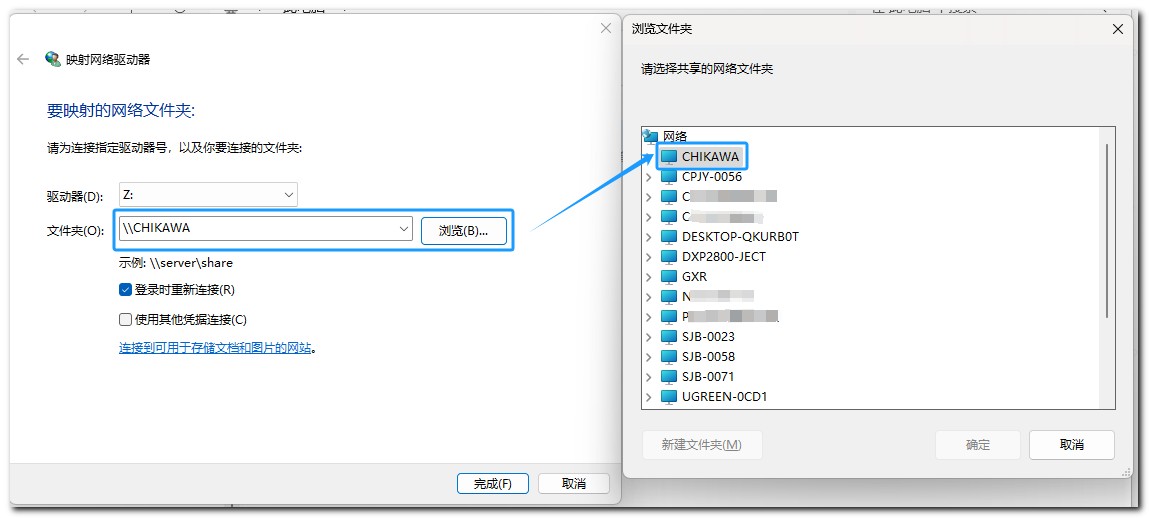
矢印">"をクリックしてマッピングするフォルダを選択します。ポップアップウィンドウで、Greenlink NAS ネットワークサービスのアカウントとパスワードを入力します。
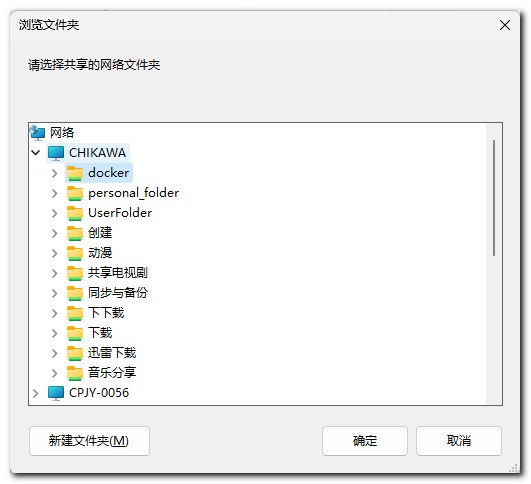
4、設定が完了したら、"OK "と "Finish "をクリックしてください。
操作モード 2: ショートカットの作成
1.Windows デスクトップを右クリックして新しいショートカットを作成し、Greenlink NAS のアク セスアドレスを入力し、「参照」をクリックする。
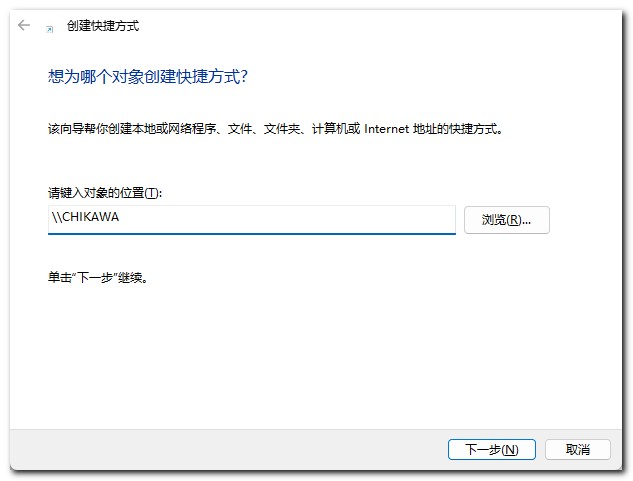
2、ポップアップネットワーク閲覧ウィンドウで対応するデバイスを見つけます。
矢印">"をクリックしてマッピングするフォルダを選択します。OK">"Next "をクリックし、ショートカットの名前を入力すると、デスクトップにマウントされたGreenlink NASファイルが表示されます。
操作モード 3: ダイレクトアクセス
Windowsデスクトップで、[このPC]を開き、アドレスバーにGreenlink NASのSMBアクセスアドレスを入力し、Enterを押すと、マッピングされたすべてのファイルが表示されます。
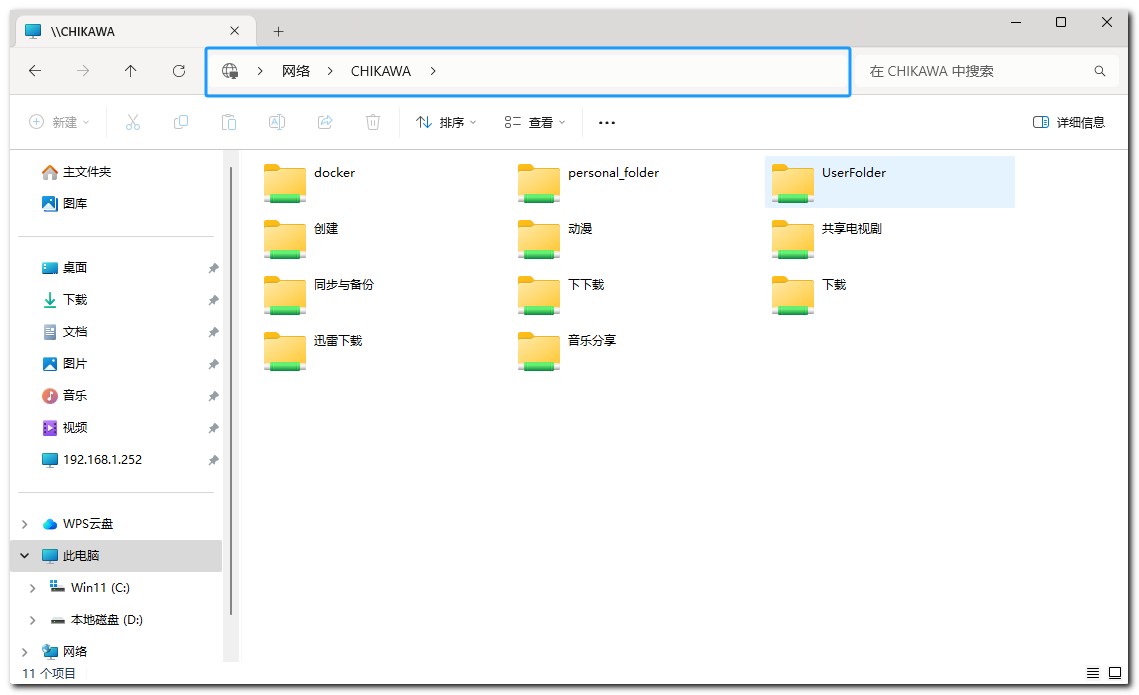
操作モード 4: ネットワーク経由のアクセス
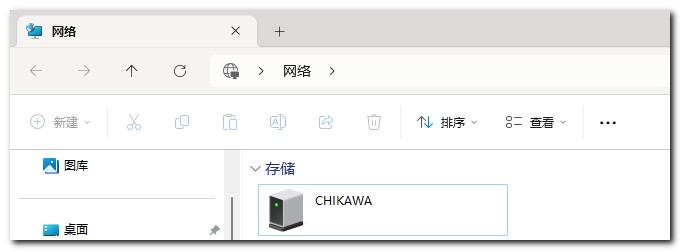
ネットワーク]を開き、同じLAN内のNASデバイスを見つけ、ダブルクリックしてアカウントパスワードを入力し、ログインしてNASファイルにアクセスします。
操作モード 5: コマンドの実行
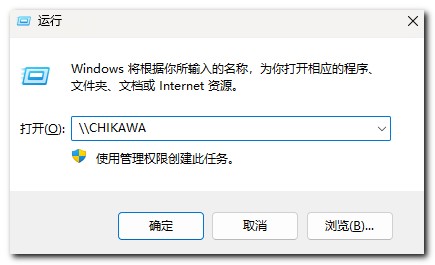
ショートカットWin + Rを押しながらRunボックスに入り、SMBアクセスアドレスを入力してEnterを押すと、マッピングされたすべてのファイルが表示されます。
macOSデバイスのSMB共有フォルダにアクセスする
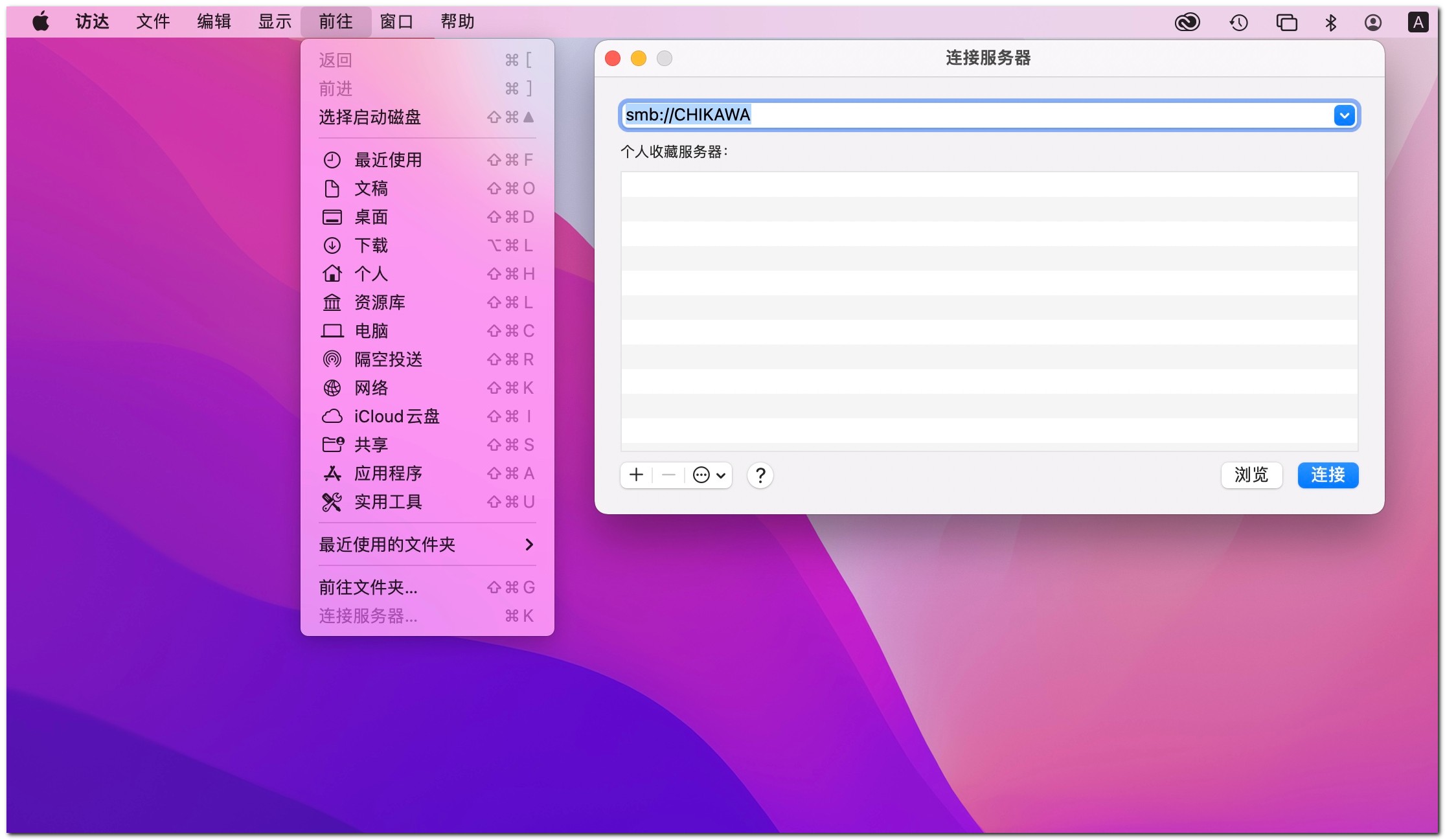
1, [アクセス] > [移動] > [サーバーに接続]を開きます。
2, ポップアップウィンドウで、Greenlink NAS ネットワークサービスの SMB アドレスを入力します。
3、[接続]をクリックし、アカウントのパスワードを入力すると、マウントできるフォルダが表示されます。
4、ファイルをクリックし、編集することができます。
簡単にアクセスするには、Visitaの[環境設定]をクリックし、[一般]> [接続されたサーバー]で、macOSのデスクトップ上にマウントされた共有フォルダを見ることができます。
iOSデバイスでSMB共有フォルダにアクセスする
1、[ファイル]を開き、左上の"... "をクリックし、[サーバーに接続]を選択します。
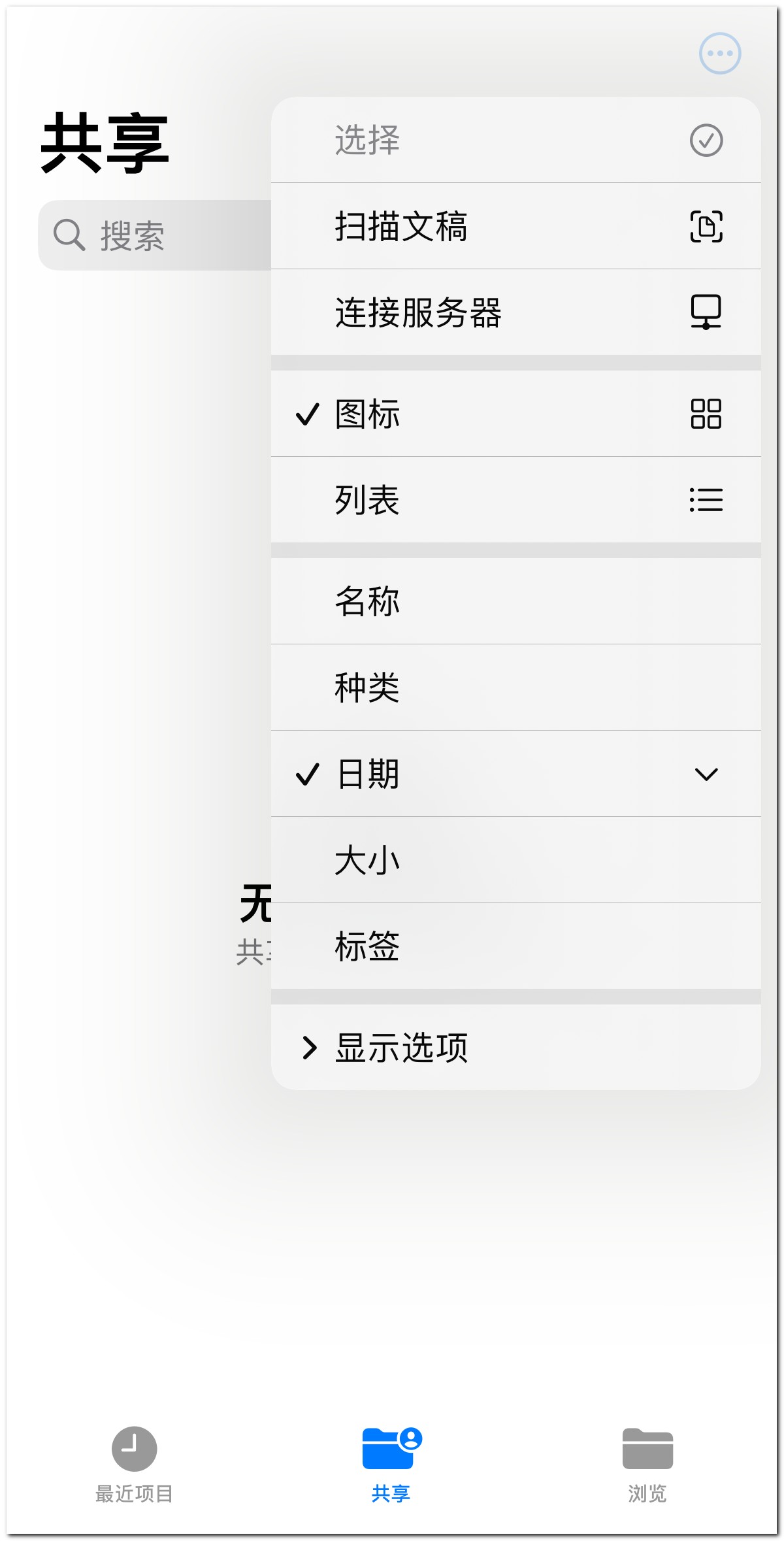
2、NASデバイスのアクセスアドレスを入力し、【接続】をクリックします。
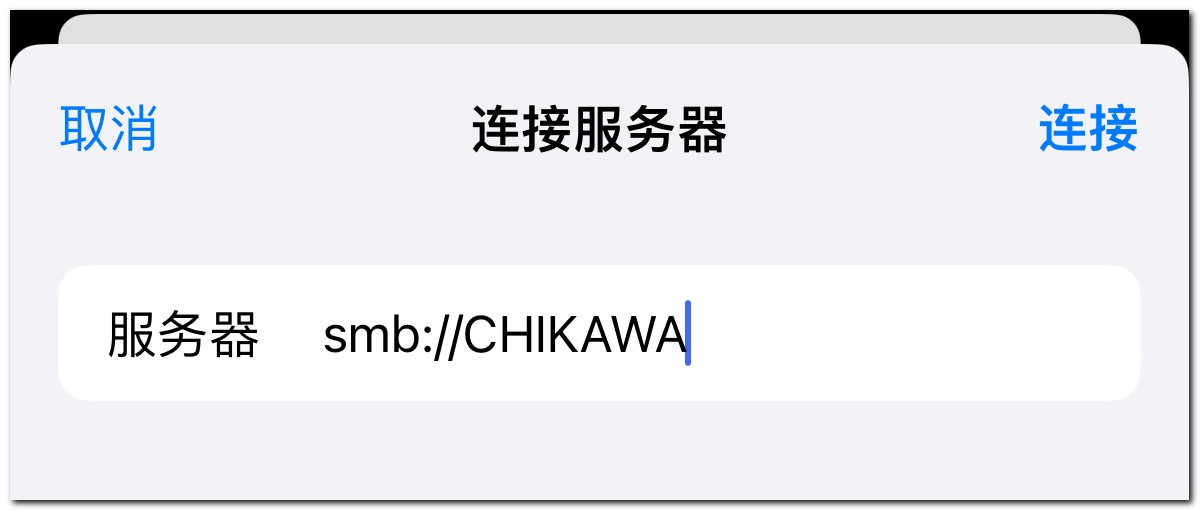
3、【Connect Identity】を選択し、NASのユーザー名とパスワードを入力します。
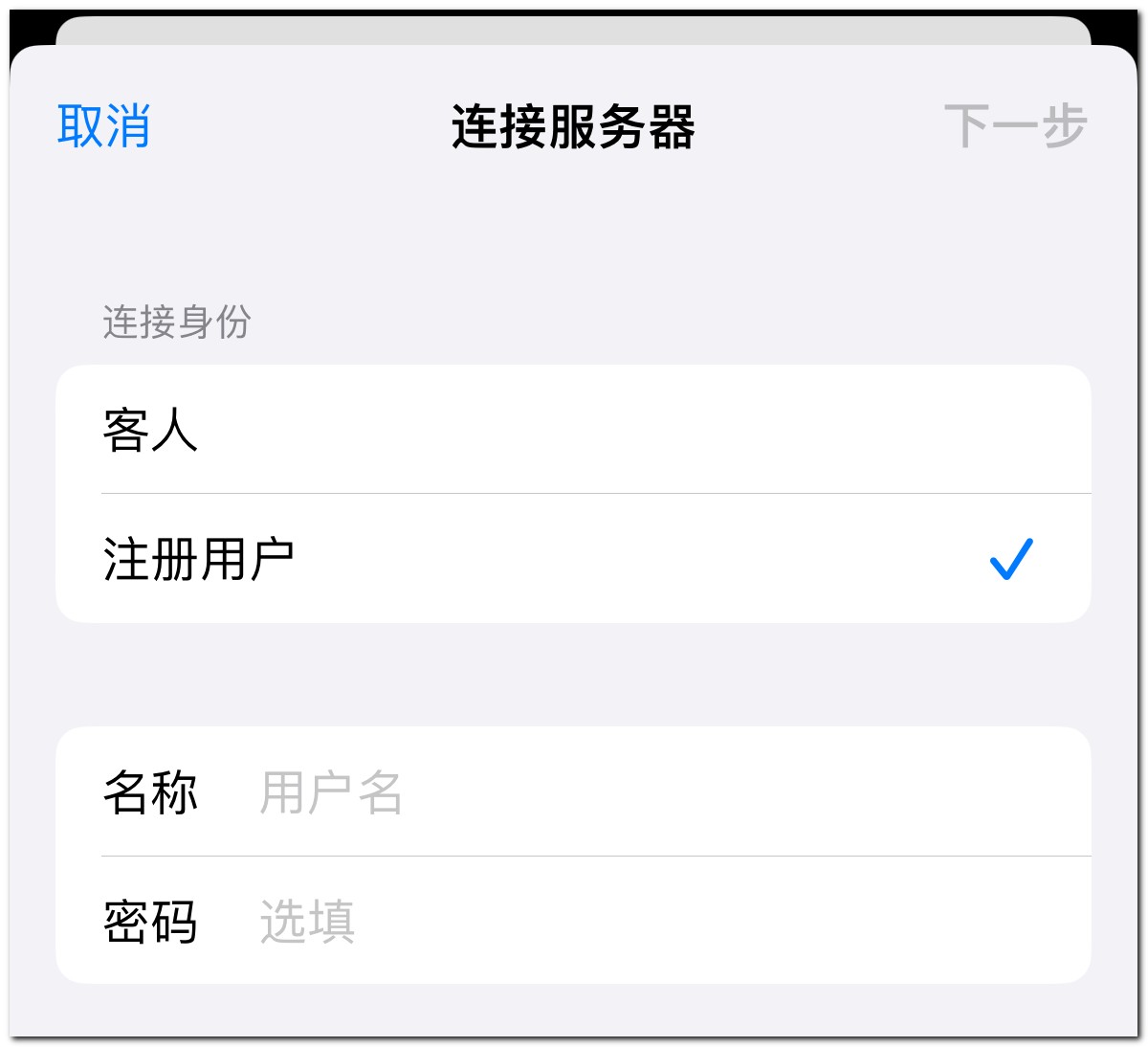
4、接続に成功すると、【ファイル】にNASの共有フォルダが表示されますので、クリックしてアクセスし、ファイルを転送します。
以上のステップで、異なるデバイス間でファイルを簡単に共有・転送することができ、ファイルへのアクセスの利便性を向上させるだけでなく、効率的で安定したファイル転送を保証します。Windows、macOS、iOSデバイスのいずれであっても、SMBプロトコルを介してシームレスなファイルアクセスと管理を実現できます。