SMBサービスは、異なるオペレーティングシステム間でファイルやリソースを共有するために広く使用されている強力で柔軟なネットワークファイル共有プロトコルです。適切な設定と管理により、SMBはファイル共有の効率とセキュリティを大幅に向上させることができます。SMBは、ホームネットワークと企業環境の両方にとって理想的なファイル共有ソリューションです。以下は、UGOS ProのSMBサービスの詳細な説明です:
UGOS ProのSMBサービスの特徴
-
クロスプラットフォーム互換性:UGOS ProのSMBサービスは、WindowsやmacOSシステムと互換性があり、携帯電話やTVボックスなどのデバイスもサポートしています。異なるオペレーティングシステムを持つデバイスでも、ファイルへのアクセスや共有が容易になります。
-
効率的なパフォーマンス:UGOS ProのSMBサービスは、ファイル転送のパフォーマンスを最適化し、大量のファイルや大容量ファイルの転送に適した、高速なファイルの読み取りと書き込み速度を提供します。
-
ファイル共有:SMBは、ユーザーがネットワーク上でフォルダやファイルを共有することを可能にし、簡単なアクセスと管理を提供します。
SMBのさまざまなバージョン
SMBプロトコルにはいくつかのバージョンがあり、それぞれ前のバージョンよりも機能が追加され、パフォーマンスが向上しています:
-
SMB 1.0:最も初期のバージョンで、基本的なファイル機能をサポートしているが、適切なセキュリティ認証メカニズムがないため、リスクが高い。
-
SMB 2.0:Windows VistaとWindows Server 2008で導入され、パフォーマンスが劇的に向上し、オーバーヘッドが削減された。
-
SMB 2.1:Windows 7とWindows Server 2008 R2に導入され、ロック機能とキャッシュ機能が改善された。
-
SMB 3.0:Windows 8とWindows Server 2008で導入:Windows 8とWindows Server 2012で導入され、暗号化、フォールトトレランスの改善、パフォーマンスの向上が図られた。
適用可能なシナリオ
-
ファイル共有:家庭や小規模オフィスのネットワークでは、メンバーがSMBを使用して複数のデバイス間で簡単にファイルを共有し、コラボレーションを向上させることができます。
-
混合ネットワーク:SMBのクロスプラットフォーム機能により、Windows、macOSの混合OS環境に適しており、ファイル共有とリソース管理が簡素化されます。
UGOS ProでSMBサービスを有効にする
-
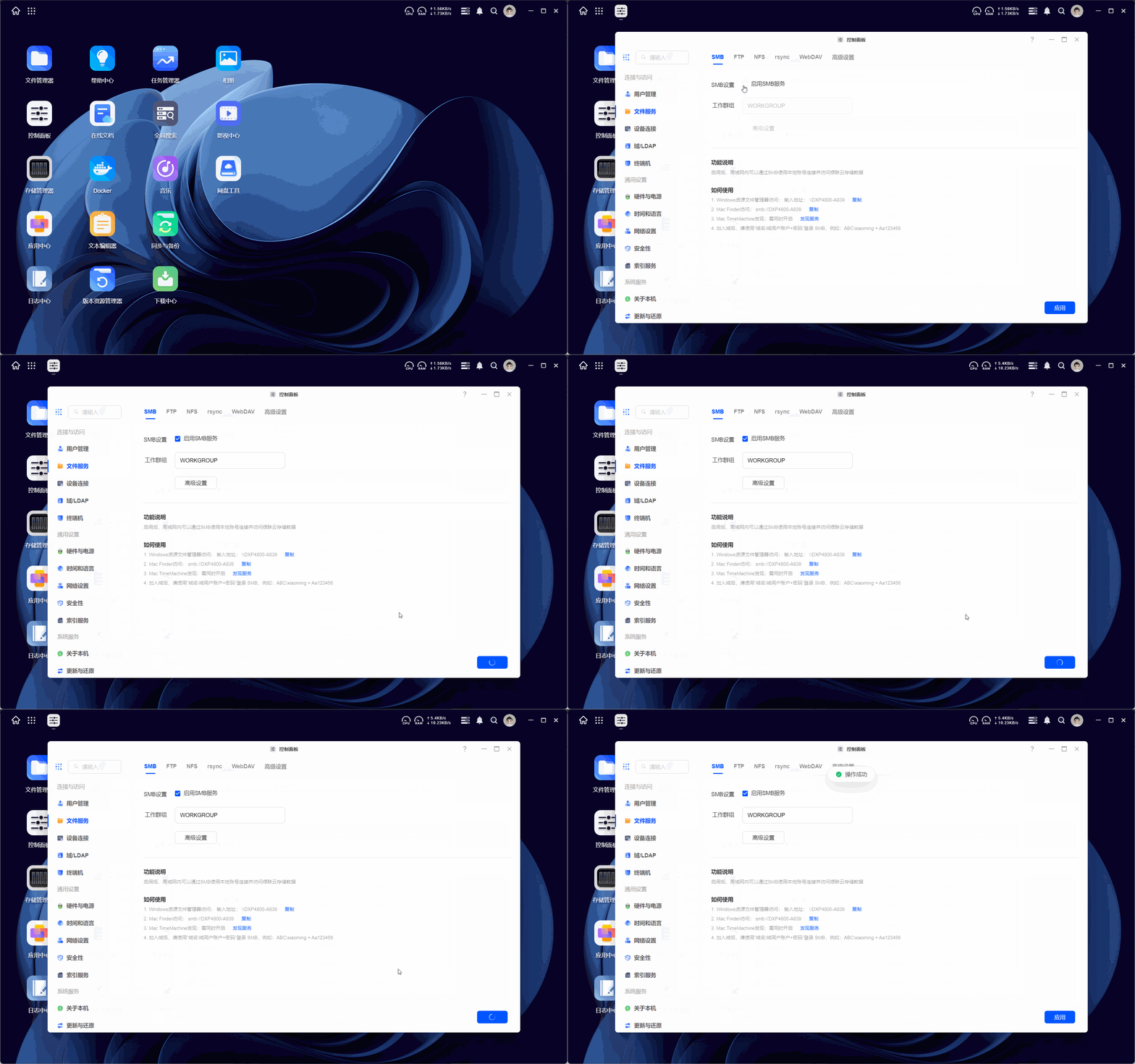
コントロールパネル > ファイルサービス "ページに移動します。
-
SMB "オプションを見つけ、SMBサービスを有効にする。
-
適用」をクリックして保存し、有効にします。
WindowsがSMB経由でNASに接続する
-
NASとWindowsが同じLAN上にあることを確認します。
-
File Explorerを開きます。
-
アドレスバーに
「 \<NAS_IP_address> 」と入力し、Enterキーを押します。 -
NASのユーザー名とパスワードを入力すると、共有フォルダにアクセスできます。
SMB経由でNASに接続するmacOS
-
NASとmacOSが同じLAN上にあることを確認します。
-
Finderを開きます。
-
メニューバーの「Go To」->「Connect to Server」を選択します。
-
smb://<NAS_IPアドレス>を入力し、"Connect "をクリックします。 -
共有フォルダにアクセスするために、NASのユーザー名とパスワードを入力します。
SMBプロトコル経由でNASに接続する方法の詳細については、「LAN上の複数のエンドポイントからファイルを転送するためにSMBプロトコルを使用する方法」を参照してください。
注意事項
Windows 10以降、Microsoftは、デフォルトで安全でないゲストログインを無効にすることで、SMBプロトコルのセキュリティを強化しています。これは、認証されていないユーザーによる共有リソースへのアクセスを防ぎ、データのセキュリティを保護するためです。SMBサービスに接続できない場合は、「安全でないゲストログインを有効にする」をオンにしてみてください。
-
Win+Rキーを押して「ファイル名を指定して実行」を開き、「gpedit.msc」と入力して「ローカルグループポリシーエディター」を開きます。 -
コンピュータの構成 > 管理用テンプレート > ネットワーク > Lanmanワークステーション "で、"保護されていないゲストログインを有効にする "を見つけて開きます。
-
有効」にチェックを入れ、「適用 > OK」をクリックして設定を保存する。
-
ファイルエクスプローラーに戻り、再度接続を試みます。
ワークグループ
SMB(Server Message Block)プロトコルでは、WORKGROUPは、ローカルエリアネットワーク(LAN)上のコンピュータリソースを整理および管理するために使用される論理的なグループ化です。簡単な設定により、ネットワーク内のデバイスは相互にファイルを検出、共有、アクセスすることができます。ワークグループは、ホームネットワークや小規模オフィス環境で広く使用されています。
ワークグループの適用性と利点
-
シンプルなコンフィギュレーション:複雑なネットワーク設定は必要ありません。デバイスに同じワークグループ名を設定するだけで、ネットワーク管理者の専門知識は必要ありません。
-
小規模ネットワークに最適:ワークグループは特に家庭や小規模オフィスの環境に適しており、ドメインコントローラーなどの複雑なネットワークインフラを必要としません。
-
追加コストなし:ハードウェアやソフトウェアの追加サポートは不要です。
-
柔軟性:Windows、Macなど、幅広いデバイスに適しています。
-
リソースの共有:ワークグループで、ファイルやフォルダなどのリソースを簡単に共有できます。
利用シーン
ファミリーネットワーク
-
マルチメディアファイルの共有:家族メンバーが映画、音楽、写真をNASに保存し、SMBワークグループを通じてすべてのデバイス(スマートテレビ、コンピュータ、携帯電話など)から簡単にアクセスできます。
小規模オフィス
-
ファイル・コラボレーション:従業員はワークグループでプロジェクトフォルダを共有し、チームコラボレーションやファイル同期を簡単に行うことができます。
-
ネットワークリソースの共有:ワークグループを通じて、従業員はネットワークドライブやバックアップデバイスを共有し、リソースの利用率を向上させることができます。
ワークグループの設定方法
MacとWindowsコンピュータが同じワークグループ内のNASとファイルやリソースを共有するには、いくつかの設定を行う必要があります。以下に詳細な手順を示します:
ステップ1: Windowsでワークグループを構成する
方法1
-
デスクトップの「このコンピュータ」または「マイコンピュータ」を右クリックし、「プロパティ」を選択します。
-
開いたウィンドウで、左側の「システムの詳細設定」をクリックする。
-
システムのプロパティ」ウィンドウで、「コンピュータ名」タブをクリックします。
-
変更」ボタンをクリックする。コンピュータ名/ドメインの変更」ウィンドウで、「ワークグループ」を選択し、ワークグループ名(例:
WORKGROUP)を入力します。この名前がNASおよびMac上のワークグループ名と一致していることを確認します。 -
OK]をクリックし、コンピュータを再起動して変更を適用します。
方法2
-
コントロールパネルを開きます。
-
システムとセキュリティ]、[システム]の順に選択します。
-
設定の変更」をクリックし、「コンピュータ名」タブで「変更」をクリックします。
-
ワークグループ」ボックスにワークグループ名を入力し、「OK」をクリックします。
-
コンピュータを再起動して変更を適用する。
ステップ2:Macでワークグループを設定する
方法1
-
画面左上のアップルアイコンをクリックし、「システム環境設定」を選択します。
-
共有」を選択します。
-
共有名」で「編集」をクリックし、ワークグループの名前を入力します。この名前がWindowsコンピュータおよびNAS上のワークグループ名と一致していることを確認します。
-
OK」をクリックし、「適用」ボタンをクリックします。
方法2
-
画面の左上隅にあるAppleアイコンをクリックし、「システム環境設定」を選択する。
-
ネットワーク」アイコンを選択します。
-
左側のリストからお使いのネットワーク接続(Wi-FiまたはEthernetなど)を選択します。
-
ウィンドウの右下にある "詳細設定 "ボタンをクリックします。
-
WINS "タブを選択します。
-
ワークグループ」フィールドにワークグループ名(例:
WORKGROUP)を入力し、WindowsコンピュータおよびNASのワークグループ名と一致していることを確認します。 -
OK]をクリックし、[Apply]ボタンをクリックします。
ステップ3: UGOS Proでワークグループを構成する
-
デスクトップで、[コントロールパネル > ファイルサービス]に進み、SMBオプションに入ります。
-
ワークグループ]フィールドにワークグループの名前を入力し、WindowsおよびMacと同じワークグループ名を入力します(例:
WORKGROUP)。 -
Apply(適用)」をクリックし、設定を保存・適用する。
ステップ4:すべてのデバイスが同じネットワーク上にあることを確認する
-
Mac、Windowsコンピュータ、NASがすべて同じローカルエリアネットワーク(LAN)に接続されていることを確認します。
ステップ 5: 接続のテスト
-
Windowsコンピュータで
-
ファイルエクスプローラーを開き、「ネットワーク」をクリックします。NASデバイスが表示されるはずです。
-
-
Macコンピュータの場合
-
Finderを開き、左の列で「ネットワーク」をクリックします。NASデバイスが表示されます。
-
ワークグループとドメインの違い
ワークグループ。
-
非中央集権的管理:各コンピューターが独立してリソースとユーザーを管理します。
-
小規模ネットワークに最適:主に家庭や小規模オフィスのネットワークに使用されます。
ドメイン。
-
集中管理:ユーザーアカウントとリソースはドメインコントローラーによって管理される。
-
大規模ネットワークに最適:複雑なセキュリティポリシーと集中管理をサポートするため、企業レベルのネットワークに使用されます。
ワークグループは、上記のシナリオでリソースを共有し、ネットワークを管理するためのシンプルで効果的な方法を提供します。ワークグループは、複雑な設定を必要とするドメイン環境よりも、複雑なネットワーク管理を必要としない小規模ネットワークやホームネットワークに適しています。
SMBの高度な設定
SMBサービスには様々な高度な設定オプションがあります。これらのオプションは、ファイル転送のセキュリティやパフォーマンスを向上させるだけでなく、柔軟性や管理のしやすさも向上させます。SMB詳細設定では、以下の設定を行うことができます:
-
権限のないユーザーから共有フォルダを隠す
-
機能:このオプションを有効にすると、アクセス権を持つユーザーだけが共有フォルダを見ることができます。アクセス権のないユーザーは、これらのフォルダを見ることができません。
-
目的:権限のないユーザーが共有フォルダを発見してアクセスしようとするのを防いで、セキュ リティを向上させます。
-
-
SMBログ
-
機能この機能を有効にすると、SMBプロトコルを介したすべてのファイル転送操作がログに記録されます。
-
目的:管理者がファイル転送アクティビティを監視および分析するための監査およびトラブルシューティングに使用します。
-
-
ログの表示
-
機能:この機能を有効にします:この機能により、管理者はログセンターにジャンプして、記録されたSMB転送ログを表示できます。
-
目的:管理者がログ情報にすばやくアクセスして分析できるようにする。
-
手順ログを表示」をクリックしてログセンターを開き、[ログ > 現在のログ]でログの種類を「イベントログ」から「転送ログ」に変更して転送ログを表示します。
-
-
ログ設定
-
機能:機能:ログ設定では、管理者は監視および記録する必要がある操作イベントのタイプを選択できます。
-
目的:ログをカスタマイズして、重要な操作イベントのみがログに記録されるようにし、不要なログメッセージを減らす。
-
-
有効にするSMBプロトコルの選択
-
機能管理者は、有効にするSMBプロトコルのバージョンを選択できます(SMB1、SMB2、SMB2.1、SMB3など)。
-
目的:互換性とセキュリティを向上させる。セキュリティリスクを軽減するため、古いバージョンのSMBプロトコル(SMB1など)は無効にすることを推奨します。
-
-
WINSサーバーの設定
-
機能機能:NetBIOS名を解決するためのWindows Internet Name Service(WINS)サーバーを設定します。
-
目的:ネットワーク、特に大規模なネットワーク環境におけるコンピュータの名前解決の効率を向上させる。
-
-
送信暗号化モードの管理
-
機能機能:送信暗号化モードを選択する。このモードはクライアントによって決定され、無効または強制される。
-
目的:データ伝送のセキュリティを向上させ、伝送中のデータの傍受や改ざんを防ぐ。
-
-
サーバー発行
-
機能:サーバー発行を有効にするかどうかを選択します。クライアントが決定するか、無効または強制を選択できます。
-
目的:データの整合性を向上させ、送信中にデータが改ざんされていないことを確認する。
-
-
SMB耐久ハンドルを有効にする
-
機能:機能:このオプションを有効にすると、プロトコル間のファイルロックは無効になりますが、ファイルハンドルの永続性が向上します。
-
目的:特にネットワーク接続が不安定な場合に、ファイルアクセスの信頼性を向上させる。
-
-
SMB3マルチチャネルを有効にする
-
機能:このオプションを有効にすると、SMB3プロトコルがデータ転送に複数のネットワーク接続を使用できるようになります。
-
使用方法特に高帯域幅、高遅延のネットワーク環境において、データ転送のパフォーマンスと信頼性を向上させます。
-
対応OSクライアントWindows Server 2012以上、Windows 8以上、macOS 11.3以上
-
注:SMB3マルチチャネルが有効な場合、リンクアグリゲーションはサポートされません SMB3マルチチャネルは、x64プラットフォームでのみサポートされます。
-
-
オポチュニスティック・ロッキングを有効にする
-
機能:このオプションを有効にすると、クライアントはファイルデータをキャッシュしてネットワークトラフィックを削減し、パフォーマンスを向上させることができます。
-
目的:ファイルアクセスのパフォーマンスが向上しますが、データの一貫性リスクが高まる可能性があります。
-
-
SMB2リースを有効にする
-
機能:このオプションを有効にすると、クライアントはファイルハンドルをリースしてネットワークトラフィックを削減し、パフォーマンスを向上させることができます。
-
目的:特に同じファイルに頻繁にアクセスする場合、ファイルアクセスのパフォーマンスが向上します。
-
-
SMBキャッシュのクリア
-
機能機能:このオプションにより、管理者はSMBキャッシュをクリアできます。
-
目的:このオプションにより、管理者はSMBキャッシュをクリアできます:キャッシュに起因するアクセスの問題を解決し、ファイルアクセスが最新の状態になるようにします。
-
-
Macの特殊文字を変換するVFSモジュールを有効にする
-
機能機能:このオプションを有効にすると、VFSモジュールはMacシステム上の特殊文字を変換し、ファイル名の互換性を確保します。
-
目的:クロスプラットフォームのファイル名の互換性を向上させ、ファイル名の競合を防ぎます。
-
-
ローカルマスターブラウザを有効にする
-
機能:このオプションを有効にすると、サーバーがローカルネットワークのマスターブラウザとなり、ネットワーク内のコンピュータのリストを管理します。
-
目的:ネットワークブラウジングの効率を向上させ、ネットワーク内のコンピュータリストの正確性を確保する。
-
-
DirSort VFS モジュールを有効にする
-
機能このオプションを有効にすると、VFS モジュールはディレクトリの内容をソートします。
-
目的: ディレクトリ閲覧の可読性とユーザーエクスペリエンスを向上させます。
-
-
ファイルの禁止
-
機能機能:アクセスを禁止するファイルの種類を設定します。例えば、禁止条件は/*.txt/READMEです。
-
目的:特定の種類のファイルへのアクセスや変更を禁止することで、セキュリティを向上させる。
-
追加オプション:無効化されたファイルを含むディレクトリの削除を許可する。
-
-
共有フォルダのシンボリックリンクを許可する
-
機能機能:共有フォルダでシンボリックリンクの使用を許可するには、このオプションを有効にします。
-
使用方法ファイル管理の柔軟性が向上しますが、セキュリティリスクが増加する可能性があります。
-
-
共有フォルダ間でシンボリックリンクを許可する
-
機能機能:このオプションを有効にすると、異なる共有フォルダ間でのシンボリックリンクが許可されます。
-
目的:ファイル管理の柔軟性が向上しますが、セキュリティリスクが高まる可能性があります。
-
-
同一IPアドレスからの複数リンクを無効にする
-
機能機能:このオプションを有効にすると、同じIPアドレスからの複数のリンクが禁止されます。
-
目的:セキュリティを向上させ、IPアドレスの不正使用を防止する。
-
-
デバッグログの収集
-
機能:このオプションを有効にします:機能:このオプションを有効にすると、システムはデバッグログを収集します。
-
使用法トラブルシューティングとパフォーマンス解析のため。
-
-
ファイル作成時にハードディスクの空き容量を確保しない
-
機能機能:このオプションを有効にすると、システムはファイル作成時にハードディスクの空き領域を確保しません。
-
使用方法ハードディスク領域の使用率が向上しますが、ファイル書き込みパフォーマンスに影響する可能性があります。
-
-
NTLMV1認証を有効にする
-
機能:このオプションを有効にすると、NTLMV1 認証プロトコルが許可されます。
-
目的:互換性が向上するが、セキュリティが低下する可能性がある。
-
-
非同期読み取りを有効にする
-
機能:このオプションを有効にする:このオプションを有効にすると、システムは非同期読み取り操作を実行する。
-
目的:特に同時アクセスが多い場合に、ファイルの読み取りパフォーマンスが向上します。
-
-
SMBクライアントが即時同期を要求したときにデータをハードディスクに同期する
-
機能機能:このオプションを有効にすると、SMBクライアントが即時同期を要求したときに、システムがハードディスクにデータを同期します。
-
目的:データの一貫性が向上しますが、パフォーマンスに影響する場合があります。
-
-
ワイルドカード検索キャッシュを有効にする
-
機能:このオプションを有効にすると、システムはワイルドカード検索結果をキャッシュします。
-
目的:検索パフォーマンスが向上し、検索の繰り返しにかかる時間が短縮されます。
-
SMBに関するよくある質問
Q1:SMBサービスを使用してNASからコンピュータにフォルダをマウントした後、フォルダが空白で開きます。
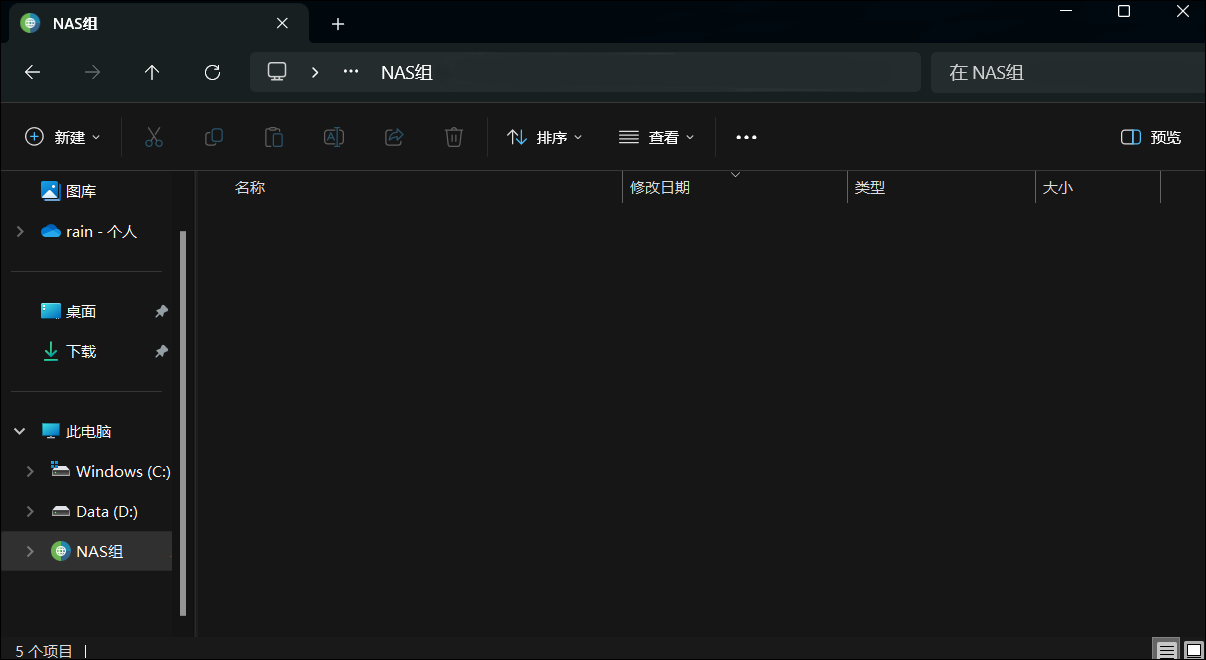
A1:NASデバイスの名前がコンピュータの名前と同じかどうか確認してください。もし同じであれば、違う名前に変更してください。
Q2:MacOSデバイスがLAN上のデバイス名でSMBサービスをマウントできません。
A2:最初の3つのIPアドレスが同じでない場合、Macデバイスはデバイス名を使用してLANに接続することができません。例えば、コンピュータが会社の無線LANに接続してIPアドレスが192.168.78.XXであり、NASデバイスがネットワークポートに接続してIPアドレスが192.168.45.XXである場合、この場合、macデバイスはIPを使用してシステムにログインすることができますが、SMBを使用してファイルをマウントする場合は、同じ名前に変更してください。この場合、macデバイスはIP LANを使用してシステムにログインできますが、SMBを使用してコンピュータにファイルをマウントする場合は、IPアドレスのみを使用して接続をマウントすることができ、デバイスの名前を使用して接続することはできません。
Q3:コンピュータのローカルDNSサービスに問題があったり、hostsファイルに問題があったり、共有解決ネットワークホスト名が有効になっていないと、NASから開いたSMBサービスをコンピュータにマウントできないのでしょうか?
A3:コンピューターのローカルDNSサービスやhostsファイルに問題がある場合、またネットワークホスト名解決の共有が有効になっていない場合、NASで開いているSMBサービスのマウントに影響します。具体的には、以下のような影響が考えられます:
1.ローカル DNS サービスの問題
-
影響:DNS (Domain Name System) サービスは、ドメイン名を IP アドレスに解決するために使用されます。ローカル DNS サービスに問題がある場合、コンピューターは NAS のドメイン名を正しく解決できず、その結果、NAS 上の共有リソースにアクセスできなくなります。
-
解決策ローカル DNS 設定をチェックして、DNS サーバーが正しく構成され、利用可能であることを確認します。
nslookupやpingなどのコマンドを使用して、ドメイン名解決が正常かどうかをテストすることができます。
2.hostsファイルの問題
-
影響hostsファイルは、ドメイン名解決を手動で設定するためのテキストファイルである。hosts ファイルに不正なエントリが含まれているか、構成が誤っている場合、コンピュータは NAS のドメイン名を正しく解決できない可能性があります。
-
解決策hostsファイル(通常、
C:∕WindowsSystem32∕drivers∕driversetc∕hostsまたは/etc/hostsにある)をチェックして編集し、そのエントリが正しいことを確認します。
3.ネットワークのホスト名解決共有が有効になっていない
-
影響ネットワークホスト名解決共有により、コンピューターはIPアドレスの代わりにホスト名でLAN上の他のデバイスにアクセスできる。この機能が有効になっていない場合、コンピュータはホスト名でNAS上のSMB共有にアクセスできません。
-
解決策コンピュータのネットワーク設定でホスト名解決共有を有効にして、コンピュータがホスト名解決経由でLAN上の他のデバイスにアクセスできるようにします。ホスト名解決共有を有効にする方法の詳細については、ネットワークホスト名解決共有を有効にするを参照してください。